
CADUALHDMIDOCKPD - Station d'acceuil i-TEC - Notice d'utilisation et mode d'emploi gratuit
Retrouvez gratuitement la notice de l'appareil CADUALHDMIDOCKPD i-TEC au format PDF.


| Type de produit | Station d'accueil |
| Marque | i-TEC |
| Modèle | CADUALHDMIDOCKPD |
| Dimensions (L x l x H) | 222 x 82 x 27 mm |
| Poids | 312 g |
| Alimentation | DC 20V/5A, adaptateur secteur inclus |
| Puissance fournie (Power Delivery) | 85 W |
| Connectivité | 1x USB-C (hôte), 2x USB 3.2 Gen1, 4x USB 2.0, 2x HDMI, 1x Ethernet GLAN RJ-45 (DisplayLink DL-3900), 1x sortie audio 3,5 mm, 1x entrée micro 3,5 mm, 1x entrée DC |
| Résolution vidéo maximale (1 moniteur) | HDMI jusqu'à 1440p/50Hz |
| Résolution vidéo maximale (2 moniteurs) | 2x 1080p/60Hz |
| Technologie | DisplayLink + USB-C PD |
| Systèmes d'exploitation supportés | Windows 10/11, macOS, Android 5+, Chrome OS R51+, Linux Ubuntu |
| Fonctions principales | Double écran, chargement PD 85W, ports USB multiples, Ethernet, audio et micro |
| Clonage d'adresse MAC | Oui, via logiciel i-tec Docker Pro |
| Montage VESA | Oui, pris en charge |
| Verrou Kensington | Oui |
| Entretien et nettoyage | Nettoyer avec un chiffon sec et doux, éviter les liquides et solvants |
| Sécurité | Ne pas exposer à l'humidité, températures extrêmes ; utiliser sur une surface plane ; débrancher en cas d'inutilisation prolongée |
| Pièces détachées et réparabilité | Contacter le support i-TEC pour toute réparation ; pas de pièces détachées disponibles séparément |
FOIRE AUX QUESTIONS - CADUALHDMIDOCKPD i-TEC
Questions des utilisateurs sur CADUALHDMIDOCKPD i-TEC
0 question sur cet appareil. Repondez a celles que vous connaissez ou posez la votre.
Poser une nouvelle question sur cet appareil
Téléchargez la notice de votre Station d'acceuil au format PDF gratuitement ! Retrouvez votre notice CADUALHDMIDOCKPD - i-TEC et reprennez votre appareil électronique en main. Sur cette page sont publiés tous les documents nécessaires à l'utilisation de votre appareil CADUALHDMIDOCKPD de la marque i-TEC.
MODE D'EMPLOI CADUALHDMIDOCKPD i-TEC
FR Veuillez lire attentivement le manuel dans son intégralité. Un manuel détaillé est disponible sur notre site www.i-tec.cz/fr/ sous l'onglet "Manuels, pilotes". Si vous avez des problèmes, veuillez contacter notre équipe support à support@itecproduct.com
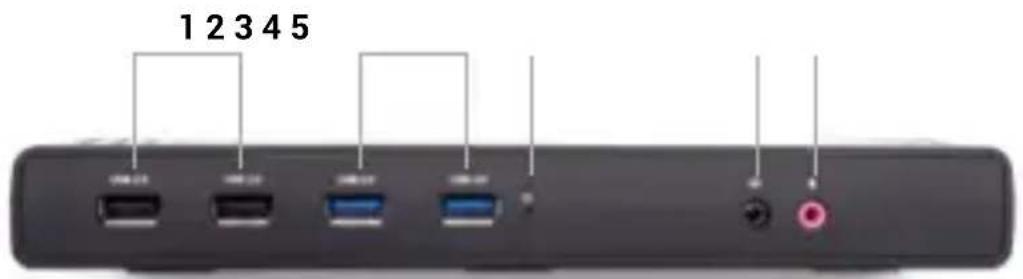
- 2 × USB 2.0
- 2 ports USB 3.2 Gen.1
- Indication par LED
- 3,5 mm Sortie audio
- Entrée microphone 3,5 mm
Panneau arrière
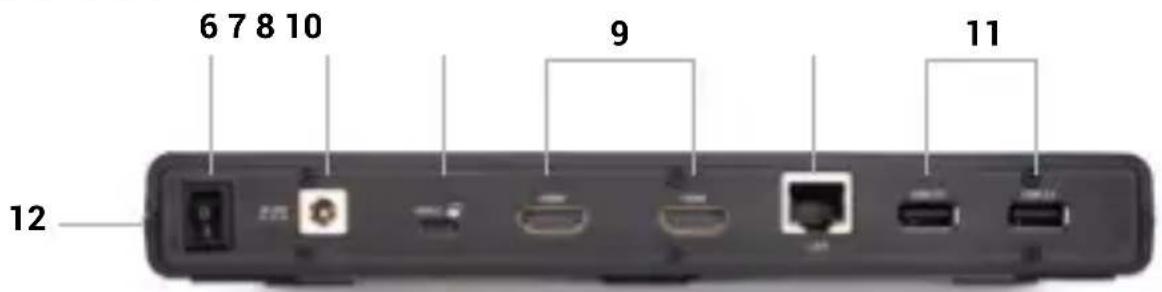
- Interrupteur marche/arrêt pour allumer et éteindre la station d'accueil
- Entrée pour l'alimentation électrique
- Port USB-C pour connecter la station d'accueil à un ordinateur portable.
- 2x HDMI
- Port Ethernet GLAN RJ-45 (DisplayLink DL-3900)
- 2 x USB 2.0
Panneau latéral
- Soutien au verrou de Kensington
SPÉCIFICATIONS
- 1x port USB-C pour la connexion de périphériques USB-C ou USB-A (câble USBC et adaptateur USB-C vers USB 3.0 inclus)
- Technologie de la station d'accueil : DisplayLink + USB-C PD
• Puissance fournie : 85W - Ports vidéo :
- 2x HDMI
- Résolution :
- 1 moniteur - 1x HDMI → jusqu'à 1440p/50Hz
- 2 moniteurs - 2x HDMI → jusqu'à 2x 1080p/60Hz
• 2 ports USB 3.2 Gen1
- 4x port USB 2.0
• 1x Ethernet GLAN RJ-45 port (DisplayLink DL-3900)
- 1x sortie audio 3,5 mm, 1x entrée microphone 3,5 mm
- 1x entrée d'alimentation (DC 20V/5A)
- Clonage de l'adresse MAC : oui (à l'aide du logiciel i-tec Docker Pro)
• VOL : S1, S2, S3
- Soutien au verrou de Kensington
- Prise en charge du montage VESA
- Câble USB-C (100 cm)
- OS : Windows 10 / 11, macOS, Android 5 ou version ultérieure, Chrome OS R51 ou version ultérieure, Linux Ubuntu
- Installation facile du pilote (Windows, MacOS, Ubuntu, Android (lien externe))
- Dimensions du produit : 222 x 82 x 27mm
• Poids du produit : 312g
Exigences matérielles :
- Appareils dotés d'un port USB-A, USB-C, USB4 ou Thunderbolt™ 3/4 libre.
Exigences pour la fonction Power Delivery :
- Appareils dotés d'un port USB-C ou Thunderbolt™3 libre avec prise en charge «Power Delivery».
Exigences relatives à la sortie HDMI 3 :
- Appareils dotés d'un port USB-C libre avec prise en charge du «mode alternatif DisplayPort» ou d'un port Thunderbolt™ 3/4.
Système d'exploitation :
- Windows 10 / 11, macOS, Android 5 ou version ultérieure, Chrome OS R51 ou version ultérieure, Linux Ubuntu. Si la station d'accueil est connectée via USB 3.0, le chargement des ordinateurs portables et des tablettes n'est pas pris en charge.
L'INSTALLATION DES PILOTES
Windows :
- Téléchargez et exécutez DisplayLink Cleaner : https://synaptics.com/products/displaylink-graphics/downloads/windowsinstallation-cleaner
- Redémarrer l'ordinateur portable
- Téléchargez et installez le pilote DisplayLink : https://synaptics.com/products/displaylink-graphics/downloads/windows-10.3-m0-public?filetype=exe
- Redémarrer l'ordinateur portable
- Connecter les stations d'accueil
macOS :
- Téléchargez et installez DisplayLink Manager : https://www.synaptics.com/products/displaylink-graphics/downloads/macos
a. Allez dans l'onglet APPLE / Préférences système / Sécurité et confidentialité / Confidentialité
b. Recherchez l'enregistrement d'écran dans l'onglet Confidentialité
c. Cliquez sur le cadenas dans le coin inférieur gauche
d. Entrez votre mot de passe
e. Cochez la case à côté de DisplayLink Manager.
-
Trouvez l'icône DisplayLink dans la barre de menu supérieure et ouvrez-la.
-
Sélectionnez "Démarrer l'application automatiquement après la connexion"
-
Connecter la station d'accueil
CONSIGNES DE SÉCURITÉ POUR L'UTILISATION DE LA STATION D'ACCUEIL
- Ne pas exposer à des températures et à une humidité extrêmes.
- Utilisez l'appareil sur des supports plats pour éviter de glisser et de tomber sur lesol.
- Conservez les conducteurs et le manuel pour une utilisation ultérieure.
- Évitez de solliciter le port ou le câble USB-C.
- Redémarrer périodiquement le produit à l'aide du bouton ON/OFF ou en le débranchant du secteur.
- Il est recommandé d'éteindre la station d'accueil à la fin de la journée.
En collaboration avec le service après-vente :
- Vérifier la fonctionnalité après une chute dans l'eau ou sur le sol.
- Vérifier le fonctionnement lorsque le couvercle est fissuré.
- Se plaindre du fait que l'appareil ne fonctionne pas conformément au manuel.
QUESTIONS FRÉQUEMMENT POSÉES
Disponible sur notre site web www-i-tec.pro sous «FAQ» pour ce produit.
GLOSSAIRE DES TERMES
Interface / port / connecteur / entrée / emplacement - l'endroit où deux appareils sont physiquement connectés.
Contrôleur - composant semi-conducteur (appelé chipset) d'un ordinateur portable ou d'une tablette, assurant le fonctionnement de l'un des ports.
Thunderbolt™ - est une interface matérielle rapide qui vous permet de connecter des appareils (périphériques) à votre ordinateur via un bus d'extension. Thunderbolt combine PCI-Express et DisplayPort dans une interface de données en série. Il permet de connecter jusqu'à 6 périphériques Thunderbolt™ supplémentaires, et le taux de transfert pour Thunderbolt™ 3/4 peut atteindre 40Gbit/s.
USB-C / USB Type-C / USB4 / Thunderbolt™ 3/4 - est un connecteur symétrique Permet une charge plus rapide, l'alimentation, le double rôle (non seulement hôte mais aussi invité), la prise en charge du mode Alt (DisplayPort, MHL, Thunderbolt 3, Power Delivery) et la notification d'erreur via le dispositif Billboard.
USB-C Power Delivery (USB-C PD) - une fonction optionnelle du connecteur USB-C. Un connecteur avec ce support peut charge et est chargé, et prend en charge des charges de 10W à 240W
USB 3.2 / 3.1 / 3.0 / 2.0 - norme pour l'interface USB / port pour la connexion de divers dispositifs USB. Divers périphériques USB peuvent être connectés à la station d'accueil ou à l'adaptateur à l'aide de l'interface USB de type A. Le port USB de type B est utilisé pour connecter la station d'accueil ou l'adaptateur à un ordinateur portable/une tablette.
HDMI/Port d'affichage - Norme pour une interface/port graphique numérique utilisée pour connecter des moniteurs et d'autres dispositifs d'affichage graphique.
LAN (Local Area Network) - réseau local, le plus courant étant aujourd'hui l'Ethernet, qui atteint des vitesses de transfert théoriques allant jusqu'à 2,5 Gbit/s au niveau de la station d'accueil.
Audio - terme désignant un dispositif d'entrée (microphone) ou de sortie (casque/haut-parleurs) audio.
DESCRIPCIÓN
Panel frontal
Ce dispositif est revêtu du marquage avec le symbole de recyclage indiqué ci-dessus. Ça veut dire, qu'une fois découlée la vie utile dudit dispositif, vous vous voyez dans l'obligation d'assurer, que le dispositif se trouve déposé en un respectif centre de collecte, dûment établi à cette fin, et non en d'autres centres de ramassage qui soient destinés à déposer de courants déchets municipaux non triés. De cette manière, on contribue considérablement à une amélioration en matière d'environnement où nous vivons tous. (Seulement pour l'Union Européenne).
ESPAÑOL
Nous déclarons sous notre seule responsabilité que le produit susmentionné est conforme aux directives suivantes de l'Union européenne:




