
CADUALHDMIDOCKPD - Dockstation i-TEC - Kostenlose Bedienungsanleitung
Finden Sie kostenlos die Bedienungsanleitung des Geräts CADUALHDMIDOCKPD i-TEC als PDF.


| Produkttyp | Dockingstation |
| Marke | i-TEC |
| Modell | CADUALHDMIDOCKPD |
| Abmessungen (L x B x H) | 222 x 82 x 27 mm |
| Gewicht | 312 g |
| Stromversorgung | Gleichstrom 20V/5A, Netzteil im Lieferumfang enthalten |
| Ausgangsleistung (Power Delivery) | 85 W |
| Anschlüsse | 1x USB-C (Host), 2x USB 3.2 Gen1, 4x USB 2.0, 2x HDMI, 1x Ethernet GLAN RJ-45 (DisplayLink DL-3900), 1x Audioausgang 3,5 mm, 1x Mikrofoneingang 3,5 mm, 1x DC-Eingang |
| Maximale Videoauflösung (1 Monitor) | HDMI bis zu 1440p/50Hz |
| Maximale Videoauflösung (2 Monitore) | 2x 1080p/60Hz |
| Technologie | DisplayLink + USB-C PD |
| Unterstützte Betriebssysteme | Windows 10/11, macOS, Android 5+, Chrome OS R51+, Linux Ubuntu |
| Hauptfunktionen | Doppelbildschirm, PD-Ladung 85W, mehrere USB-Anschlüsse, Ethernet, Audio und Mikrofon |
| MAC-Adressenklonen | Ja, über die i-tec Docker Pro Software |
| VESA-Montage | Ja, unterstützt |
| Kensington-Schloss | Ja |
| Pflege und Reinigung | Mit einem trockenen, weichen Tuch reinigen, Flüssigkeiten und Lösungsmittel vermeiden |
| Sicherheit | Nicht Feuchtigkeit oder extremen Temperaturen aussetzen; auf einer ebenen Fläche verwenden; bei längerer Nichtbenutzung vom Stromnetz trennen |
| Ersatzteile und Reparierbarkeit | Wenden Sie sich für Reparaturen an den i-TEC Support; keine separat erhältlichen Ersatzteile |
Häufig gestellte Fragen - CADUALHDMIDOCKPD i-TEC
Benutzerfragen zu CADUALHDMIDOCKPD i-TEC
0 Frage zu diesem Gerät. Beantworten Sie die, die Sie kennen, oder stellen Sie Ihre eigene.
Eine neue Frage zu diesem Gerät stellen
Laden Sie die Anleitung für Ihr Dockstation kostenlos im PDF-Format! Finden Sie Ihr Handbuch CADUALHDMIDOCKPD - i-TEC und nehmen Sie Ihr elektronisches Gerät wieder in die Hand. Auf dieser Seite sind alle Dokumente veröffentlicht, die für die Verwendung Ihres Geräts notwendig sind. CADUALHDMIDOCKPD von der Marke i-TEC.
BEDIENUNGSANLEITUNG CADUALHDMIDOCKPD i-TEC
DE Bitte lesen Sie das gesamte Handbuch sorgfältig durch. Die ausführliche Gebrauchsanweisung ist auch auf unserer Webseite www.i-tec.cz/de/ unter „Benutzerhandbücher, Treiber“ bei diesem Produkt zu finden. Wenn Sie Probleme haben, kontaktieren Sie bitte unser Support-Team unter: support@itecproduct.com
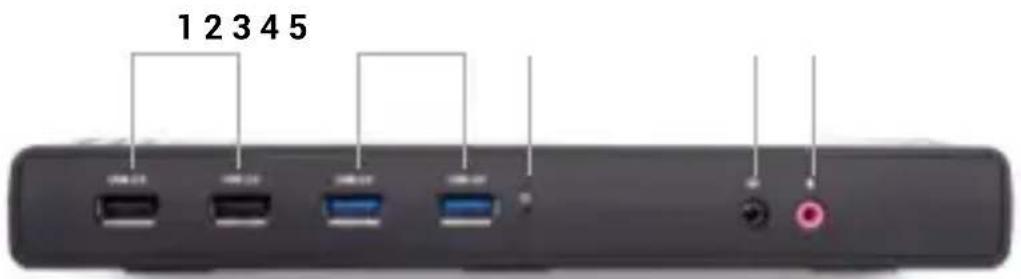
- 2x USB 2.0
- 2x USB 3.2 Anschluss Gen.1
- LED-Anzeige
- 3,5 mm Audioausgang
- 3,5 mm Mikrofoneingang
Rückwand
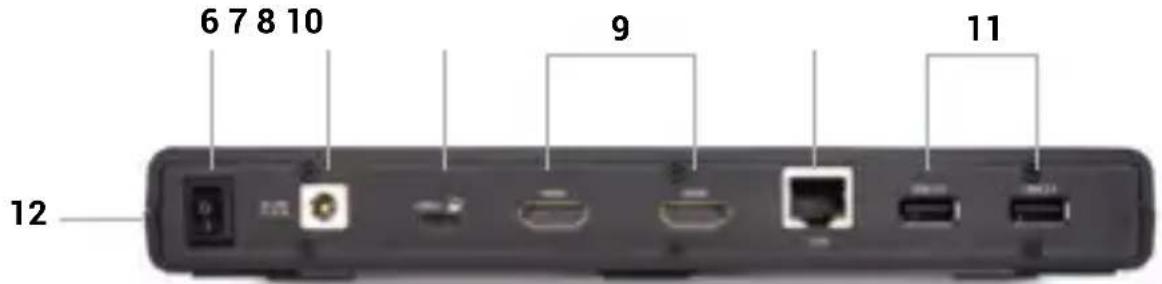
- Ein/Aus-Schalter zum Ein- und Ausschalten der Dockingstation
- Eingang für die Spannungsversorgung
- USB-C-Anschluss für den Anschluss der Dockingstation an einen Laptop
- 2x HDMI
- Ethernet GLAN RJ-45-Anschluss (DisplayLink DL-3900)
- 2x USB 2.0
Seitenwand
- Unterstützung des Kensington-Schlosses
SPEZIFIKATIONEN
- 1x USB-C-Anschluss für den Anschluss von USB-C- oder USB-A-Geräten (USB-CKabel und USB-C-auf-USB-3.0-Adapter im Lieferumfang enthalten)
- Technologie der Dockingstation: DisplayLink + USB-C PD
• Leistungsabgabe: 85W
• Video-Anschlüsse:
- 2x HDMI
- Auflösung:
- 1 Monitor - 1x HDMI → bis zu 1440p/50Hz
- 2 Monitore - 2x HDMI → bis zu 2x 1080p/60Hz
• 2x USB 3.2 Gen1-Anschluss
• 4x USB 2.0-Anschluss
• 1x Ethernet GLAN RJ-45 Anschluss (DisplayLink DL-3900)
• 1x 3,5 mm Audioausgang, 1x 3,5 mm Mikrofoneingang
• 1x Stromeingang (DC 20V/5A)
- Klonen von MAC-Adressen: ja (mit i-tec Docker Pro Software)
• VOL: S1, S2, S3
- Unterstützung für das Kensington-Schloss
- Unterstützung für VESA-Montage
- USB-C-Kabel (100 cm)
- OS: Windows 10 / 11, macOS, Android 5 oder höher, Chrome OS R51 oder höher, Linux Ubuntu
- Einfache Treiberinstallation (Windows, MacOS, Ubuntu, Android (externer Link))
- Abmessungen des Produkts: 222 x 82 x 27mm
- Produktgewicht: 312g
SYSTEMANFORDERUNGEN
Hardware-Anforderungen:
- Geräte mit einem freien USB-A, USB-C, USB4 oder Thunderbolt™
3/4 Anschluss. Anforderungen für die Power Delivery-Funktion:
- Geräte mit einem freien USB-C-, USB4- oder Thunderbolt™ 3/4-Anschluss mit Power Delivery Unterstützung
Operationssystem:
- Windows 10 / 11, macOS, Android 5 oder höher, Chrome OS R51 oder höher, Linux Ubuntu
Wenn die Dockingstation über USB 3.0 angeschlossen ist, wird das Laden von Laptops und Tablets nicht unterstützt.
INSTALLATION DER TREIBER
Windows:
1) DisplayLink Cleaner herunterladen und ausführen:
https://synaptics.com/products/displaylink-graphics/downloads/windowsinstallation-cleaner
2) Starten Sie Ihren Laptop neu
3) Laden Sie den DisplayLink-Treiber herunter und installieren Sie ihn:
https://synaptics.com/products/displaylink-graphics/downloads/windows-10.3-m0-public?filetype=exe
4) Starten Sie Ihren Laptop neu
5) Anschließen der Dockingstation
macOS:
1) DisplayLink Manager herunterladen und installieren:
2) Bei der Installation werden Sie aufgefordert, die Bildschirmaufzeichnung zu aktivieren.
a. Gehen Sie auf die Registerkarte APPLE / Systemeinstellungen / Sicherheit & Datenschutz / Datenschutz
b. Suchen Sie Bildschirmaufzeichnung auf der Registerkarte Datenschutz
c. Klicken Sie auf das Schloss in der unteren linken Ecke
d. Geben Sie Ihr Passwort ein
e. Aktivieren Sie das Kontrollkästchen neben dem DisplayLink Manager
3) Öffnen Sie nach der Installation den DisplayLink Manager im Launchpad
4) Suchen Sie das DisplayLink-Symbol in der oberen Menüleiste und öffnen Sie es
5) Wählen Sie "Anwendung nach Anmeldung automatisch ausführen".
6) Anschließen der Dockingstation
SICHERHEITSHINWEISE ZUR VERWENDUNG DER DOCKING STATION
- Nicht extremen Temperaturen und Feuchtigkeit aussetzen.
- Benutzen Sie das Gerät auf flachen Unterlagen, um ein Ausrutschen und Fallen auf dem Boden zu vermeiden.
- Bewahren Sie die Treiber und das Handbuch zur späteren Verwendung auf.
- Vermeiden Sie es, den USB-C-Anschluss oder das Kabel zu belasten.
- Starten Sie das Gerät in regelmäßigen Abständen neu, indem Sie die Taste ON/OFF drücken oder den Netzstecker aus der Steckdose ziehen.
- Schließen Sie keine USB-C-PD-Adapter an USB-C-Anschlüsse an, die nicht als Anschlüsse für den Anschluss von USB-C-PD-Netzadaptern gekennzeichnet sind.
- Es wird empfohlen, die Dockingstation am Ende des Tages auszuschalten.
In Zusammenarbeit mit der Serviceabteilung:
- Prüfen Sie die Funktionstüchtigkeit nach einem Sturz ins Wasser oder auf den Boden.
- Überprüfen Sie die Funktionsfähigkeit, wenn die Abdeckung gesprungen ist.
- Beschweren Sie sich darüber, dass das Gerät nicht wie in der Bedienungsanleitung beschriebenfunktioniert.
HÄUFIG GESTELLTE FRAGEN
Verfügbar auf unserer Website www-i-tec.pro unter "FAQ" für dieses Produkt
GLOSSAR DER BEGRIFFE
Schnittstelle / Port / Anschluss / Eingang / Steckplatz - die Stelle, an der zwei Geräte physisch miteinander verbunden sind.
Controller - eine Halbleiterkomponente (sog. Chipsatz) in einem Notebook/Tablet, die den Betrieb eines der Anschlüsse gewährleistet.
Thunderbolt™ - ist eine schnelle Hardware schnittstelle, über die Sie Geräte (Peripheriegeräte) über einen Erweiterungsbus an Ihren Computer anschließen können. Thunderbolt kombiniert PCI-Express und DisplayPort zu einer seriellen Datenschnittstelle. Sie ermöglicht bis zu 6 zusätzliche Thunderbolt™-Geräte, und die Übertragungsrate für Thunderbolt™ 3/4 beträgt bis zu 40Gbit/s.
USB-C / USB Typ-C / USB4 / Thunderbolt™ 3/4 - ist ein symmetrischer Anschluss. Ermöglicht schnelleres Laden, Stromversorgung, Dual-Role (nicht nur Host, sondern auch Guest), Unterstützung für Alt Mode (DisplayPort, MHL, Thunderbolt 3, Power Delivery) und Fehlerbenachrichtigung über Billboard-Gerät.
USB-C Power Delivery (USB-C PD) - eine optionale Funktion des USB-C-Steckers. Ein Stecker mit dieser Unterstützung kann sowohl laden als auch aufgeladen werden und unterstützt Lasten von 10W bis 240W
USB 3.2 / 3.1 / 3.0 / 2.0 - Standard für USB-Schnittstelle / Port zum Anschluss verschiedener USBGeräte. Über die USB-Typ-A-Schnittstelle können verschiedene USB-Geräte an die Dockingstation oder den Adapter angeschlossen werden. Der USB-Typ-B-Anschluss wird verwendet, um die Dockingstation oder den Adapter mit einem Laptop/Tablet zu verbinden.
HDMI/Display Port - Ein Standard für eine digitale Grafikschnittstelle, die zum Anschluss von Monitoren und anderen grafischen Anzeigegeräten verwendet wird.
LAN (Local Area Network) - lokales Netzwerk, heute am weitesten verbreitet ist das sogenannte Ethernet, das an der Dockingstation theoretische Übertragungsgeschwindigkeiten von bis zu 2,5 Gbit/s erreicht.
Audio - ein Begriff für einen Audioeingang (Mikrofon) oder ein Ausgabegerät (Kopfhörer/Lautsprecher).
DESCRIPTION
Panneau avant
• Productgewicht: 365 g
- Afmetingen verpakking: 260 x 250 x 50 mm
Dieses Produkt trägt das Recycling-Symbol gemäß der EU-Richtinie. Das bedeutet, dass das Gerät am Ende der Nutzungszeit bei einer kommunalen Sammelstelle zum recyceln abgegeben werden muss, (kostenloss). Eine Entsorgung über den Haus-/Restmüll ist nicht gestattet. Dies ist ein aktiver Beitrag zum Umweltschutz. (Nur innerhalb der EU)
FRANÇAIS
Wir erklären in alleiniger Verantwortung, dass das oben genannte Produkt mit den folgenden Richtlinien der Europäischen Union übereinstimmt:




