
TB3CDUALDPDOCKPD - Dockstation i-TEC - Kostenlose Bedienungsanleitung
Finden Sie kostenlos die Bedienungsanleitung des Geräts TB3CDUALDPDOCKPD i-TEC als PDF.


| Produkttyp | Thunderbolt 3 Dockingstation |
| Marke | i-TEC |
| Modell | TB3CDUALDPDOCKPD |
| Abmessungen | 197 x 78 x 31 mm |
| Gewicht | 405 g |
| Stromversorgung | Externes Netzteil 20V/6.75A (135W) |
| Thunderbolt 3 Anschluss (stromaufwärts) | 1x Thunderbolt 3, 85W Stromversorgung |
| Videoanschlüsse | 2x DisplayPort |
| Maximale Videoauflösungen | 8K (7680x4320) @30Hz (DP 1.4) oder 5K (5120x2880) @60Hz (DP 1.2) |
| Multi-Monitor-Konfiguration | Bis zu 2 Monitore in 4K @60Hz |
| USB-C-Anschlüsse | 2x USB-C 3.1 Gen 2 (10 Gbit/s) |
| USB-A-Anschlüsse | 3x USB-A 3.1 Gen 1 (5 Gbit/s), davon 1 mit Schnellladung BC 1.2 (10 Gbit/s) |
| Ethernet-Anschluss | 1x RJ-45 Gigabit (Realtek RTL8153) |
| Audioanschluss | 1x 3,5 mm Kombi (Kopfhörer + Mikrofon) |
| Systemkompatibilität | Windows 10, macOS, Linux |
| Ein-/Ausschalter | Ja |
| Kensington-Schloss | Unterstützt |
| Mitgeliefertes Kabel | Thunderbolt 3 Kabel (70 cm) |
| Packungsinhalt | Dockingstation, Thunderbolt 3 Kabel, Netzteil, Kurzanleitung |
| Betriebstemperatur | Extreme Temperaturen vermeiden (0-40°C geschätzt) |
| Luftfeuchtigkeit | Übermäßige Feuchtigkeit vermeiden |
| Reinigung | Trockenes, weiches Tuch verwenden. Keine scheuernden Produkte verwenden. |
| Reparierbarkeit | Für Reparaturen den i-TEC Support kontaktieren |
| Garantie | Geltende gesetzliche Bedingungen beachten |
Häufig gestellte Fragen - TB3CDUALDPDOCKPD i-TEC
Benutzerfragen zu TB3CDUALDPDOCKPD i-TEC
0 Frage zu diesem Gerät. Beantworten Sie die, die Sie kennen, oder stellen Sie Ihre eigene.
Eine neue Frage zu diesem Gerät stellen
Laden Sie die Anleitung für Ihr Dockstation kostenlos im PDF-Format! Finden Sie Ihr Handbuch TB3CDUALDPDOCKPD - i-TEC und nehmen Sie Ihr elektronisches Gerät wieder in die Hand. Auf dieser Seite sind alle Dokumente veröffentlicht, die für die Verwendung Ihres Geräts notwendig sind. TB3CDUALDPDOCKPD von der Marke i-TEC.
BEDIENUNGSANLEITUNG TB3CDUALDPDOCKPD i-TEC
P/N: TB3CDUALDPDOCKPD
DE Bitte lesen Sie das gesamte Handbuch sorgfältig durch. Die ausführliche Gebrauchsanweisung ist auch auf unserer Webseite www.i-tec.cz/de/ unter „Benutzerhandbücher, Treiber“ bei diesem Produkt zu finden. Wenn Sie Probleme haben, kontaktieren Sie bitte unser Support-Team unter: support@itecproduct.com
Vielen Dank, dass Sie sich für die i-tec Thunderbolt™ 3-Dockingstation entschieden haben, mit der Sie Ihre Lieblingsgeräte mit einem einzigen Thunderbolt™ 3-Kabel schnell und einfach an Ihren Thunderbolt™ 3-Anschluss anschließen können. Die Dockingstation basiert auf dem Intel Titan Ridge-Chipsatz und kann daher auch mit Geräten verbunden werden, die über einen USB-C-Anschluss verfügen. In diesem Fall kann die Geschwindigkeit der angeschlossenen Geräte jedoch abnehmen, da die maximale Übertragungsrate des USB-C-Anschlusses 10 Gbit / s beträgt.
Die Dockingstation bietet 2x DisplayPort, 2x USB-C, 1x Ethernet GLAN RJ-45-Anschluss, 3x USB-A 3.0-Anschluss (ein BC 1.2-Schnelladeanschluss), 1x kombinierte Audiobuchse (Kopfhörer und Mikrofon), 1x externer DC Stromeingang.
Wichtiger Hinweis bezüglich 8K-Auflösung: Die Dockingstation unterstützt eine Auflösung von bis zu 8K (7680x4320 / 30Hz). Diese Auflösung kann jedoch nur eingestellt werden, wenn sie von Ihrem Notebook unterstützt wird. Ihr Thunderbolt™ 3 Anschluss muss DisplayPort 1.4 unterstützen. Wenn der Thunderbolt™ 3 Anschluss Ihres Notebooks nur DisplayPort 1.2 unterstützt, beträgt die maximale Auflösung lediglich 5K 5120x2880 / 60Hz.
* Wichtiger Hinweis zum USB-C-Anschluss: Die Dockingstation basiert auf dem Intel Titan Ridge-Chipsatz und unterstützt ebenso den Anschluss über USB-C. Den benötigten Spezifikationen muss aber auch ihr Notebook entsprechen. USB-C ist ein offener Standard, was bedeutet, dass Laptop-Hersteller das USB-C-Protokoll anpassen können. Leider hat dies zur Folge, dass Docking-Stationen, die auf dem Intel Titan Ridge-Chipsatz basieren, möglicherweise nicht mit allen USB-C-Geräten ordnungsgemäß funktionieren.
SPEZIFIKATIONEN
• 1x Thunderbolt™ 3 Anschluss zum Anschluss an ein Notebook
• Power Delivery: 85.0W
• Videoanschlüsse: 2x DisplayPort
- Auflösung:
Thunderbolt™ 3 mit DisplayPort 1.4 Unterstützung
1 Monitor - 1x DP - bis 8K/30Hz
2 Monitore - 1x DP + 1x DP - bis 2x4K/60Hz
Thunderbolt™ 3 mit DisplayPort 1.2 Unterstützung
1 Monitor - 2x DP - bis 5K/60Hz
2 Monitore - 1x DP + 1x DP - bis 2x 4K/60Hz
USB-C mit DisplayPort 1.4 Unterstützung
1 Monitor - 1x DP - bis 4K/60Hz
2 Monitore - 1x DP + 1x DP - 2x bis 4K/60Hz
USB-C mit DisplayPort 1.2 Unterstützung
1 Monitor - 1x DP - bis 4K/30Hz
2 Monitore - 1x DP + 1x DP - 2x bis 1920x1080/60Hz
• 2x USB-C 3.1 Anschluss Gen.2 (10 Gbps)
• 2x USB-A 3.1 Anschluss Gen.1 (5 Gbps)
- 1x USB-A 3.1 Anschluss Gen.2 (10 Gbps), mit Schnelladefunktion (BC 1.2)
• 1x Ethernet GLAN RJ-45 Anschluss (Realtek RTL8153)
• 1x 3,5mm kombinierte Audiobuchse
• 1x Stromanschluss (20.0V/6.75A)
• ON/OFF Schalter zum Ein- und Ausschalten der Dockingstation
TB3/USB-C DUAL DISPLAYPORT 4K DOCKING STATION + POWER ADAPTER 135 W
• Kensington lock Unterstützung
• Thunderbolt™ 3 Kabel (70cm)
- Betriebssystem: Windows 10, MacOS und Linux inkl. neuester Updates
- Produktabmessungen: 197 x 78 x 31 mm
- Produktgewicht: 405 g
LIEFERUMFANG
• i-tec Thunderbolt™ 3 Docking Station
• Thunderbolt™ 3 Kabel (70 cm)
- Versorgungsadapter (DC Ausgang: 20.0V / 6.75A, DC Kabel 160 cm, AC kabel 170cm)
- Quick Start
BESCHREIBUNG DER DOCKINGSTATION
Vorderseite:
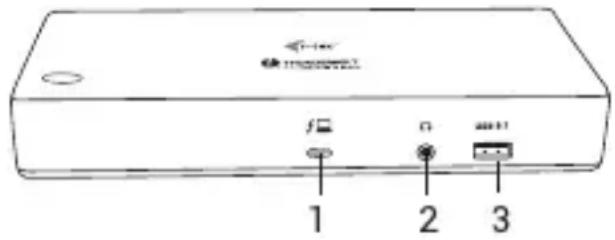
- Thunderbolt™ 3 Daten Anschluss / Power Delivery – zum Anschluss der Dockingstation an den Thunderbolt™ 3 Anschluss des Laptops. Dieser Anschluss kann bis zu 85.0W liefern.
- 3.5 mm kombinierte Audiobuchse
- USB-A 3.1 Anschluss Gen. 2 (10 Gbps) mit Schnelladefunktion, Spezifikation BC 1.2
Rückseite:
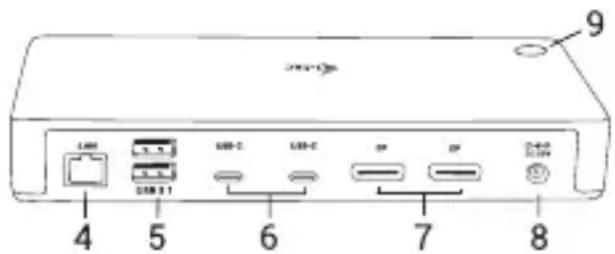
- Ethernet GLAN RJ-45 Anschluss - unterstützt 10/100/1000 Mbps
- 2x USB-A 3.1 Anschluss Gen. 1 (5 GBps)
- 2x USB-C 3.1 Anschluss Gen. 2 (10 GBps)
- 2x DisplayPort – ermöglicht den Anschluss max. eines 8K/30Hz Monitors Funktioniert nur, wenn die Hauptgrafikkarte und der Thunderbolt™ 3 Anschluss DisplayPort 1.4 unterstützen.
- Stromanschluss (20.0V/6.75A) Die Außenstromversorgungsquelle ist ausschließlich zur Verwendung für TB3CDUALDPDOCKPD bestimmt.
- ON/OFF Schalter zum Ein- und Ausschalten der Dockingstation
SYSTEMANFORDERUNGEN
Hardwareanforderungen: Gerät mit freiem USB-C* oder Thunderbolt 3 Anschluss
Anforderungen für die Power Delivery Funktion:
Gerät mit freiem USB-C* oder Thunderbolt 3 Anschluss mit Power-Delivery-Unterstützung.
Betriebssystem:
Windows, macOS und Linux inkl. neuester Updates.
Zum Abspielen von Ultra HD 4K/5K/8K Video muss der Computer fähig sein, dieses Video durch seinen Grafikprozessor zu dekodieren. Es gilt vor allem bei weniger leistungsfähigen Übertragungscomputers, dass sie zwar das Abspielen von 4K/5K/8K Video schaffen können, aber das Ergebnis ist nicht ideal (Unterbrechungen, Bildreißen).
TREIBERINSTALLATION
Die Dockingstation kann direkt angeschlossen werden, die Treiber sind Teil des Betriebssystems und werden automatisch installiert. Falls Sie Windows 10 verwenden, vergewissern Sie sich bitte, dass Sie die neuesten Thunderbolt™ 3 Treiber installiert haben. Diese werden vom Hersteller ihres Notebooks bereitgestellt.
HARDWARE INSTALLATION (ANSCHLUSS DER DOCKING STATION AN NOTEBOOK / TABLET PC)
- Schalten Sie das Notebook / Tablet PC ein und schließen Sie den Versorgungadapter an Docking Station an.
- Schließen Sie den Versorgungsadapter der Docking Station an Netzwerk AC 110 V / 230 V an.
- Schließen Sie das Thunderbolt™ 3 Kabel an den Thunderbolt™ 3 Port auf der Vorderseite der Docking Station an.
- Schließen Sie das andere Kabelende an den freien Thunderbolt™ 3 / USB-C* Port Ihres Notebooks / Tablet-PCs an.
- Bestätigen Sie das neue Thunderbolt™ 3 Gerät unter Windows BS
- Aktivieren Sie unter Linux das neue Thunderbolt ^™ 3-Gerät. Es muss als Aktiviert gekennzeichnet sein.
- Nachfolgend wird die automatische Installation der Ports unter einzelnen Systemen gestartet.
- Nachdem die Installation beendet wird, empfehlen wir das Notebook / den Tablet-PC neu zu starten.
ANSCHLUSS VON DISPLAYPORT DES BILDSCHIRMS
Für den Anschluss des Bildschirms an die Docking Station ist das DisplayPort Kabel zu verwenden Kabel. Während der Installation eines zusätzlichen Bildschirms an Notebook / Tablet PC kann der Bildschirm blinzeln, es geht um Standardprozess. Die Docking Station unterstützt den Anschluss von max. zwei Bildschirmen. Grafikschnittstelle: 2x DisplayPort
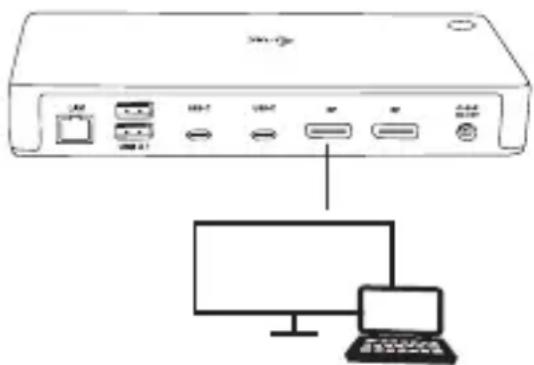
1 Monitor, angeschlossen über 1 DisplayPort Kabel
- Auflösung bis 8K 7680x4320/30Hz
8K-Auflösung funktioniert nur, wenn der Thunderbolt™ 3-Anschluss Ihres Notebooks DisplayPort 1.4 unterstützt.
Falls ihr Thunderbolt™ 3 lediglich DisplayPort 1.2 unterstützt, beträgt die maximale Auflösung 5K 5120x2880/60Hz
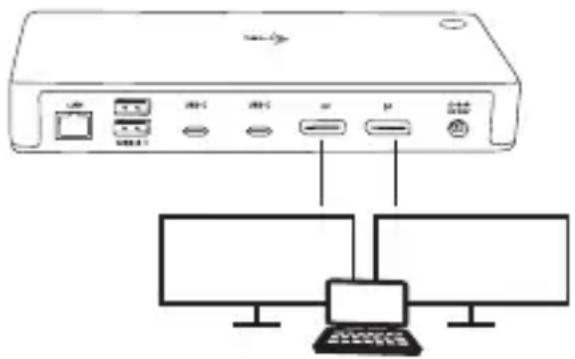
2 Monitore, gleichzeitig angeschlossen über 2x DisplayPort Kabel
- Auflösung bis zu 4K 4096x2160@60Hz
Die Höhe der Auflösung, Bildrate und maximale Anzahl der angeschlossenen externen Monitore hängen von den Fähigkeiten des Host-PCs / Notebooks ab.
Der überwiegende Teil von Problemen mit der Docking Station und den angeschlossenen Peripherien kann durch Trennung des Thunderbolt™ 3 Kabels der Docking Station vom Thunderbolt™ 3 Port des PCs / Macs / Smartphones und seinen wiederholten Anschluss nach ca. 10 Sekunden gelöst werden.
SICHERHEITSHINWEISE
- Setzen Sie das Gerät keinen extremen Temperaturen und Feuchtigkeit aus.
- Verwenden Sie das Gerät auf flachem Untergrund, um zu verhindern, dass es rutscht und auf den Boden fällt.
- Bewahren Sie das Handbuch zur späteren Verwendung auf.
In Zusammenarbeit mit der Serviceabteilung:
- Überprüfen Sie die Funktionalität, nachdem das Gerät ins Wasser oder auf den Boden gefallen ist.
- Überprüfen Sie die Funktionalität bei Beschädigung der Abdeckung.
- Reklamieren Sie Geräte, die nicht so funktionieren wie im Handbuchs beschrieben.
HÄUFIG GESTELLTE FRAGEN
Verfügbar auf unserer Webseite www.i-tec.cz/de auf der Registerkarte "FAQ" dieses Produkts.
INTRODUCTION
Dieses Produkt trägt das Recycling-Symbol gemäß der EU-Richtinie. Das bedeutet, dass das Gerät am Ende der Nutzungszeit bei einer kommunalen Sammelstelle zum recyceln abgegeben werden muss, (kostenloss). Eine Entsorgung über den Haus-/Restmüll ist nicht gestattet. Dies ist ein aktiver Beitrag zum Umweltschutz. (Nur innerhalb der EU).




