
CAINTGDUAL4KDOCPD - Dockstation i-TEC - Gratis gebruiksaanwijzing en handleiding
Vind de handleiding van het apparaat gratis CAINTGDUAL4KDOCPD i-TEC in PDF-formaat.


| Producttype | Universele docking station |
| Merk | i-TEC |
| Model | CAINTGDUAL4KDOCPD |
| Afmetingen (L × B × H) | 202,8 × 95 × 32,6 mm |
| Gewicht | 357 g |
| Voeding | Adapter 135 W (20 V / 6,75 A); meegeleverde voeding 100 W |
| Video-aansluitingen | 2 × HDMI, 2 × DisplayPort |
| Ondersteunde videoresoluties | 1 monitor: tot 5K/60 Hz (DP); 2 monitoren: tot 2 × 4K/60 Hz |
| USB-poorten | 3 × USB-A 3.2 Gen 2 (10 Gbps), 2 × USB-A 3.2 Gen 1 (5 Gbps), 2 × USB-C 3.2 Gen 2 (10 Gbps) |
| Ethernet-poort | RJ-45 Gigabit (1 Gbps) |
| Audio-aansluiting | 1 × gecombineerd 3,5 mm |
| Hostconnectiviteit | USB-C (kabel inbegrepen met USB-C naar USB-A-adapter) |
| Extern beheerfuncties | Detectie, bediening, firmware-update op afstand (Windows 10/11) |
| Ondersteunde besturingssystemen | Windows 10/11, macOS, Linux Ubuntu, Android 5+, Chrome OS R51+ |
| Beveiliging | Kensington-slot, aan/uit-knop, aanbevolen om na gebruik uit te schakelen |
| Onderhoud en reiniging | Reinigen met een zachte, droge doek. Geen vloeistoffen gebruiken. Vermijd vocht en extreme temperaturen. |
| Reserveonderdelen en repareerbaarheid | Geen door de gebruiker te repareren onderdelen. Neem contact op met technische ondersteuning voor hulp. |
| Algemene informatie | Handleiding online beschikbaar. Ondersteuning: support@itecproduct.com. Website: www.i-tec.pro |
Veelgestelde vragen - CAINTGDUAL4KDOCPD i-TEC
Gebruikersvragen over CAINTGDUAL4KDOCPD i-TEC
0 vraag over dit apparaat. Beantwoord die u kent of stel uw eigen vraag.
Stel een nieuwe vraag over dit apparaat
Download de handleiding voor uw Dockstation in PDF-formaat gratis! Vind uw handleiding CAINTGDUAL4KDOCPD - i-TEC en neem uw elektronisch apparaat weer in handen. Op deze pagina staan alle documenten die nodig zijn voor het gebruik van uw apparaat. CAINTGDUAL4KDOCPD van het merk i-TEC.
GEBRUIKSAANWIJZING CAINTGDUAL4KDOCPD i-TEC
NL Wij vragen u vriendelijk om de volledige handleiding zorgvuldig door te lezen. Een gedetailleerde handleiding van dit product is beschikbaar op onze website www.i-tec.pro/nl/ onder het tabblad "Handleidingen en drivers". Mochten er zich problemen voordoen kunt u contact opnemen met ons supportcenter via support@itecproduct.com.
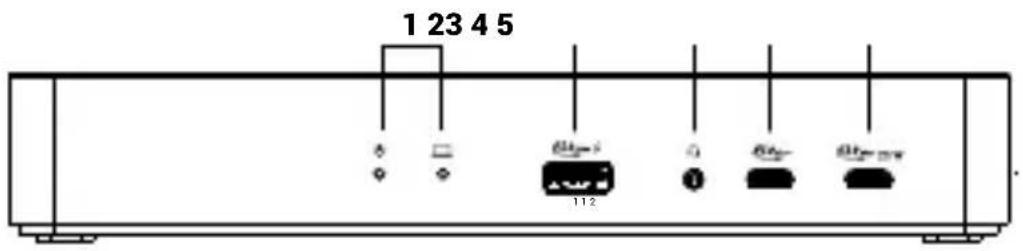
- LED-indicatie
- 1x gecombineerde 3,5 mm audio-aansluiting
- 1x USB-A 3.2 Gen 2 (10 Gbps) met ondersteuning voor snel opladen (BC 1.2)
- 1x USB-C 3.2 Gen 2 (10 Gbps) met ondersteuning voor snel opladen (BC 1.2)
- 1x USB-C 3.2 Gen 2 (10 Gbps) met ondersteuning voor Power Delivery tot 20 W
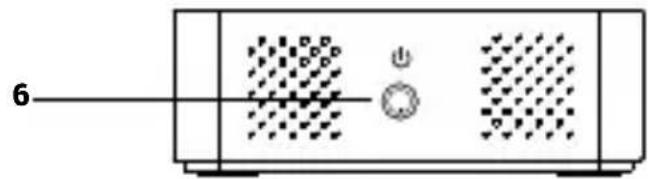
Zijpaneel:
- AAN/UIT-knop
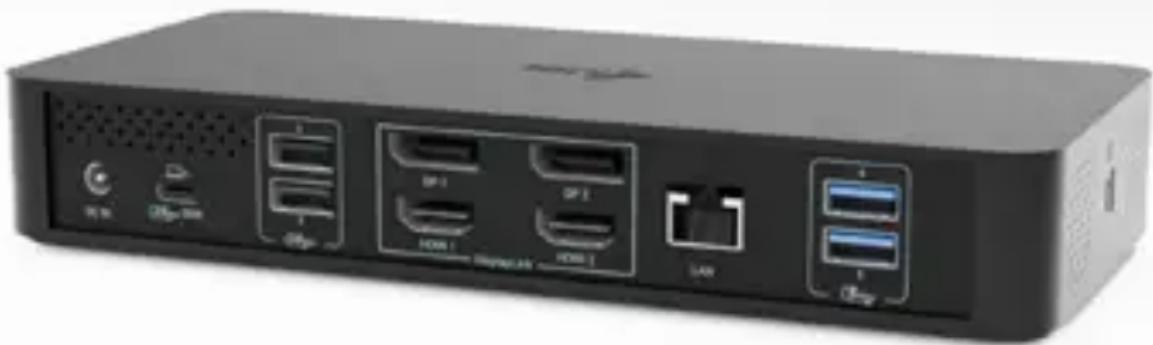
- 1x voedingsingang (DC 20V/6,75A, 135W)
- 1x USB-C-poort voor aansluiting op een hostapparaat via USB-C of USB-A-poort
- 2x USB-A 3.2 Gen 2 (10 Gbps)
- 2x DisplayPort
- 2x HDMI
- 1x Ethernet-poort RJ-45 (1 Gbps)
- 2x USB-A 3.2 Gen 1 (5 Gbps)
Zijpaneel:
- Kensington-slot
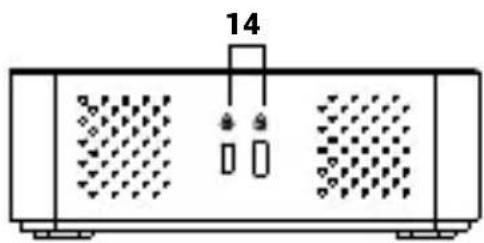
- 1× USB-C-poort voor aansluiting op een hostapparaat via een USB-C- of USB-A-poort (USB-C-kabel en USB-C-naar-USB-A-adapter meegeleverd)
-
Optionele functies voor beheer op afstand:
-
Eenvoudige en automatische detectie van dockingstations in hetzelfde LAN-segment
- Overzichtelijk overzicht van alle dockingstations en hun huidige status
- Volledige controle tot op het niveau van individuele poorten
- Installatie en firmware-updates op afstand
- Mogelijkheid om de dockingstation automatisch uit te schakelen na ontkoppeling van het hostapparaat
-
De software is compatibel met elke computer met het besturingssysteem Windows 10/11
-
Technologie van de dockingstation: DisplayLink + USB-C Power Delivery
• Power Delivery: 100 W
• Video-uitgangen: 2× HDMI, 2× DisplayPort -
Ondersteunde resoluties:
-
1 monitor - 1× DP → tot 4K/60 Hz
- 1 monitor - 1× HDMI → tot 4K/60 Hz
- 1 monitor - 2× DP → tot 5K/60 Hz*
- 2 monitoren - 1× DP + 1× DP → tot 2× 4K/60 Hz
- 2 monitoren - 1× DP + 1× HDMI → tot 2× 4K/60 Hz
-
2 monitoren - 1× HDMI + 1× HDMI → tot 2× 4K/60 Hz
-
1× USB-A 3.2 Gen 2 (10 Gbps) met ondersteuning voor snel opladen (BC 1.2)
• 2× USB-A 3.2 Gen 2 (10 Gbps)
• 2× USB-A 3.2 Gen 1 (5 Gbps) - 1× USB-C 3.2 Gen 2 (10 Gbps) met ondersteuning voor Power Delivery tot 20 W
- 1× USB-C 3.2 Gen 2 (10 Gbps) met ondersteuning voor snel opladen (BC 1.2)
• 1× Ethernet-poort RJ-45 (1 Gbps) - 1× gecombineerde 3,5 mm audio-aansluiting
- 1× voedingsingang (DC 20 V / 6,75 A, 135 W)
- LED-indicator
- Aan/uit-knop voor dockingstation
- Ondersteuning voor Kensington-beveiligingsslot
- Ondersteuning voor VESA-montage
- USB-C-kabel met USB-C-naar-USB-A-adapter (lengte 100 cm)
- Besturingssystemen: Windows 10/11, macOS, Linux Ubuntu, Android 5 en hoger, Chrome OS R51 en hoger
- Eenvoudige installatie van stuurprogramma's (Windows, MacOS, Ubuntu, Android (externe link))
- Afmetingen van het product: 202,8 × 95 × 32,6 ~mm
• Gewicht van het product: 357 g
Hardwarevereisten:
- Apparaat met een vrije USB-A-, USB-C- of Thunderbolt™ 3/4-poort
Vereisten voor stroomvoorziening:
- Apparaat met een vrije USB-C-, USB4- of Thunderbolt™ 3/4-poort met ondersteuning voor stroomvoorziening
Besturingssysteem:
- Windows 10/11, macOS, Linux Ubuntu, Android 5 en hoger, Chrome OS R51 en hoger
Als het dockingstation is aangesloten via USB-A, wordt het opladen van laptops en tablets niet ondersteund.
OPMERKING: Het opladen van externe apparaten via USB-poorten is alleen mogelijk wanneer het dockingstation is aangesloten op het hostapparaat.
INSTALLATIE VAN STUURPROGRAMMA'S
Windows:
1) Download en start DisplayLink Cleaner: https://www.synaptics.com/products/displaylink-installation-cleaner-windows
2) Start de notebook opnieuw op
3) Download en installeer het DisplayLink-stuurprogramma: https://www.synaptics.com/products/displaylink-graphics/downloads/windows
4) Start de notebook opnieuw op
5) Sluit de dockingstation aan
macOS:
1) Download en installeer de DisplayLink Manager-app: https://www.synaptics.com/products/displaylink-graphics/downloads/macos
2) Tijdens de installatie wordt u gevraagd om Screen Recording toe te staan a. Ga naar APPLE / Systeemvoorkeuren / Beveiliging en privacy /Privacy b. Zoek Screen Recording op het tabblad Privacy c. Klik op het slotje in de linkerbenedenhoek d. Voer uw wachtwoord in e. Vink het vakje naast DisplayLink Manager aan
3) Open DisplayLink Manager vanuit Launchpad na de installatie
4) Zoek het DisplayLink-pictogram in de menubalk bovenaan en open het
5) Selecteer 'App automatisch starten bij aanmelden'
6) Sluit de dockingstation aan
Hardware-installatie (aansluiten van de dockingstation op de notebook)
- Schakel de notebook in en sluit de voedingsadapter aan op de dockingstation.
- Sluit de voedingsadapter van de dockingstation aan op het 110 V / 230 V wisselstroomnet en druk op de knop ON.
- Sluit de USB-C-kabel aan op de USB-C-poort (gemarkeerd met het logo van de laptop) op het achterpaneel van het dockingstation.
- Sluit het andere uiteinde aan op een vrije USB-C-, Thunderbolt 3/4/5-, USB4- of USB-A-poort op uw apparaat.
VEILIGHEIDSVOORSCHRIFTEN VOOR HET GEBRUIK VAN DE DOCKINGSTATION
- Stel het apparaat niet bloot aan extreme temperaturen en luchtvochtigheid.
- Gebruik het apparaat op een vlakke ondergrond om te voorkomen dat het wegglijdt en op de grond valt.
- Bewaar de afstandsbediening en de handleiding voor later gebruik.
- Vermijd belasting van de USB-C-poort of kabel.
- Start het product regelmatig opnieuw op met de AAN/UIT-knop of door het apparaat los te koppelen van het stroomnet.
- Sluit geen USB-C PD-adapters aan op USB-C-poorten die niet zijn gemarkeerd als poorten voor
aansluiting van een USB-C PD-voedingsadapter.
- Het wordt aanbevolen om de dockingstation aan het einde van de dag uit te schakelen. In samenwerking met de serviceafdeling:
- Controleer de werking na een val in water of op de grond.
- Controleer de werking bij een gebroken behuizing.
- Claim apparaten die niet werken volgens de handleiding.
Interface / poort / connector / ingang / slot - de plaats waar twee apparaten fysiek met elkaar verbonden zijn.
Controller - een halfgeleidercomponent (zogenaamde chipset) in een notebook/tablet, die zorgt voor de werking van een van de poorten.
Thunderbolt™ - is een snelle hardware-interface waarmee je apparaten (randapparaten) op je computer kunt aansluiten via een uitbreidingsbus. Thunderbolt combineert PCI-Express en DisplayPort in een seriële data-interface. Je kunt tot 6 extra Thunderbolt™ apparaten aansluiten en de overdrachtsnelheid voor Thunderbolt™ 3/4 is tot 40Gbit/s.
USB-C / USB Type-C / USB4 / Thunderbolt™ 3/4 - is een symmetrische connector Maakt sneller opladen, stroom, dual-role (niet alleen host maar ook gast), ondersteuning voor Alt Mode (DisplayPort, MHL, Thunderbolt 3, Power Delivery) en foutmelding via Billboard-apparaat mogelijk.
USB-C Power Delivery (USB-C PD) - een optionele functie van de USB-C connector. Een connector met deze ondersteuning kan zowel opladen als opgeladen worden, en onders-teunt belastingen van 10W tot 240W
USB 3.2 / 3.1 / 3.0 / 2.0 - standaard voor USB-interface / poort voor het aansluiten van verschillende USB-apparaten. Verschillende USB-apparaten kunnen worden aangesloten op het dockingstation of de adapter via de USB Type-A-interface. De USB type B poort wordt gebruikt om het docking station of de adapter aan te sluiten op een laptop/tablet.
HDMI/Display Port - Een standaard voor een digitale grafische interface/poort die wordt gebruikt om monitoren en andere grafische weergaveapparaten aan te sluiten.
LAN (Local Area Network) - local area network, nu het meest gebruikt is het zogenaamde Ethernet, dat theoretische overdrachtsnelheden tot 2,5 Gbit/s bereikt bij het docking station.
Audio - een term voor een audio-invoer (microfoon) of uitvoerapparaat (koptelefoon/luidsprekers).
BESKRIVNING
Frontpanel:
Wij verklaren op eigen verantwoordelijkheid dat het bovengenoemde product in overeenstemming is met de volgende richtlijnen van de Europese Unie:




