
CAINTGDUAL4KDOCPD - Dokovací stanice i-TEC - Bezplatný návod k obsluze
Najděte návod k zařízení zdarma CAINTGDUAL4KDOCPD i-TEC ve formátu PDF.


| Typ produktu | Univerzální dokovací stanice |
| Značka | i-TEC |
| Model | CAINTGDUAL4KDOCPD |
| Rozměry (D × Š × V) | 202,8 × 95 × 32,6 mm |
| Hmotnost | 357 g |
| Napájení ze sítě | Adaptér 135 W (20 V / 6,75 A); dodávané napájení 100 W |
| Video porty | 2× HDMI, 2× DisplayPort |
| Podporovaná rozlišení videa | 1 monitor: až 5K/60 Hz (DP); 2 monitory: až 2× 4K/60 Hz |
| USB porty | 3× USB-A 3.2 Gen 2 (10 Gbps), 2× USB-A 3.2 Gen 1 (5 Gbps), 2× USB-C 3.2 Gen 2 (10 Gbps) |
| Ethernet port | RJ-45 Gigabit (1 Gbps) |
| Audio konektor | 1× kombinovaný 3,5 mm |
| Hostitelské připojení | USB-C (součástí je kabel s adaptérem USB-C na USB-A) |
| Funkce vzdálené správy | Detekce, ovládání, aktualizace firmwaru na dálku (Windows 10/11) |
| Podporované operační systémy | Windows 10/11, macOS, Linux Ubuntu, Android 5+, Chrome OS R51+ |
| Bezpečnost | Kensington zámek, tlačítko zapnutí/vypnutí, doporučení vypnout po použití |
| Údržba a čištění | Čistěte měkkým suchým hadříkem. Nepoužívejte tekutiny. Vyhněte se vlhkosti a extrémním teplotám. |
| Náhradní díly a opravitelnost | Žádné součásti opravitelné uživatelem. Pro případnou pomoc kontaktujte technickou podporu. |
| Obecné informace | Návod k dispozici online. Podpora: support@itecproduct.com. Web: www.i-tec.pro |
Často kladené otázky - CAINTGDUAL4KDOCPD i-TEC
Dotazy uživatelů ohledně CAINTGDUAL4KDOCPD i-TEC
0 otázka o tomto zařízení. Odpovězte na ty, které znáte, nebo položte vlastní.
Položte novou otázku o tomto zařízení
Stáhněte si návod pro váš Dokovací stanice ve formátu PDF zdarma! Najděte svůj návod CAINTGDUAL4KDOCPD - i-TEC a vezměte svůj elektronický přístroj zpět do rukou. Na této stránce jsou zveřejněny všechny dokumenty potřebné k používání vašeho zařízení. CAINTGDUAL4KDOCPD značky i-TEC.
NÁVOD K OBSLUZE CAINTGDUAL4KDOCPD i-TEC
CZ Prosíme o pečlivé přečtení celého manuálu. Podrobný manuál je k dispozici na našem webu www.i-tec.pro v záložce „Manuály, ovladače“ u tohoto produktu. V případě problémů se můžete obrátit na naši technickou podporu: support@itecproduct.com
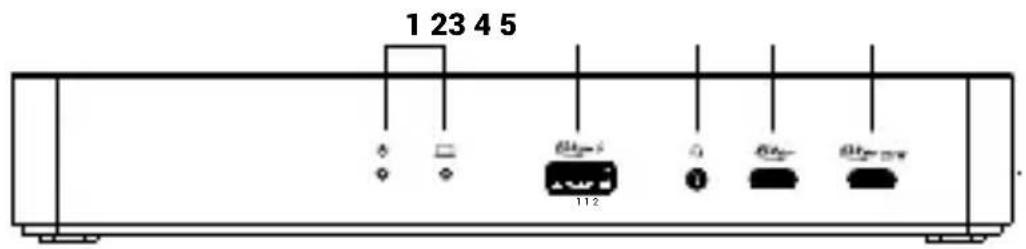
- LED indikace
- 1x kombinovaný 3,5mm audio jack
- 1x USB-A 3.2 Gen 2 (10 Gbps) s podporou rychlého nabíjení (BC 1.2)
- 1x USB-C 3.2 Gen 2 (10 Gbps) s podporou rychlého nabíjení (BC 1.2)
- 1x USB-C 3.2 Gen 2 (10 Gbps) s podporou Power Delivery až 20 W
Boční panel:
- ON/OFF tlačítko
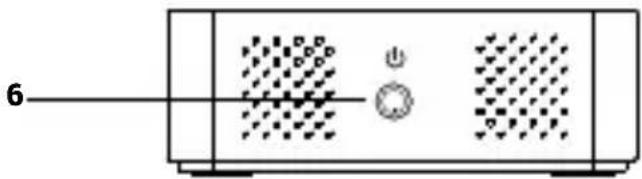
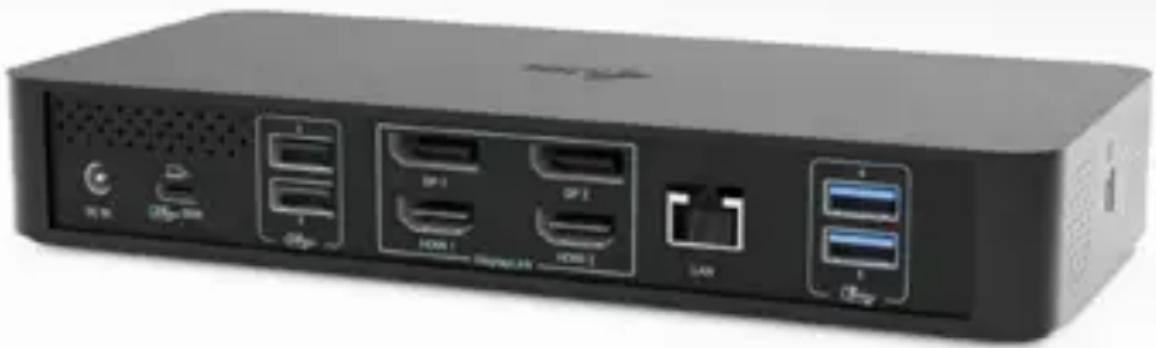
- 1x vstup pro napájení (DC 20V/6,75A, 135W)
- 1x USB-C port pro připojení k hostitelskému zařízení přes USB-C nebo USB-A port
- 2x USB-A 3.2 Gen 2 (10 Gbps)
- 2x DisplayPort
- 2x HDMI
- 1x Ethernet port RJ-45 (1 Gbps)
- 2x USB-A 3.2 Gen 1 (5 Gbps)
Boční panel:
- Kensington lock
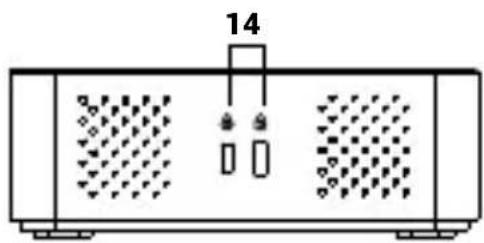
- 1× USB-C port pro připojení k hostitelskému zařízení přes USB-C nebo USB-A port (součástí balení je USB-C kabel a adaptér z USB-C na USB-A)
-
Volitelné funkce vzdálené správy:
-
Snadná a automatická detekce dokovací stanice ve stejném LAN segmentu
- Přehledný náhled všech dokovacích stanic a jejich aktuálního stavu
- Plná kontrola až na úroveň jednotlivých portů
- Vzdálená instalace a aktualizace firmwaru
- Možnost automatického vypnutí dokovací stanice po odpojení od hostitelského zařízení
-
Software je kompatibilní s jakýmkoli počítačem s operačním systémem Windows 10/11
-
Technologie dokovací stanice: DisplayLink + USB-C Power Delivery
• Power Delivery: 100 W
• Videovýstupy: 2× HDMI, 2× DisplayPort -
Podporované rozlišení:
-
1 monitor - 1× DP → až 4K/60 Hz
- 1 monitor - 1× HDMI → až 4K/60 Hz
- 1 monitor - 2× DP → až 5K/60 Hz*
- 2 monitory - 1× DP + 1× DP → až 2× 4K/60 Hz
- 2 monitory - 1× DP + 1× HDMI → až 2× 4K/60 Hz
-
2 monitory - 1× HDMI + 1× HDMI → až 2× 4K/60 Hz
-
1× USB-A 3.2 Gen 2 (10 Gbps) s podporou rychlého nabíjení (BC 1.2)
- 2× USB-A 3.2 Gen 2 (10 Gbps)
• 2× USB-A 3.2 Gen 1 (5 Gbps) - 1× USB-C 3.2 Gen 2 (10 Gbps) s podporou Power Delivery až 20 W
- 1× USB-C 3.2 Gen 2 (10 Gbps) s podporou rychlého nabíjení (BC 1.2)
- 1× Ethernet port RJ-45 (1 Gbps)
- 1× kombinovaný 3,5mm audio jack
- 1× napájecí vstup (DC 20V / 6,75A, 135W)
- LED indikátor
• Tlačítko pro zapnutí/vypnutí dokovací stanice - Podpora bezpečnostního zámku Kensington
- Podpora montáže VESA
- USB-C kabel s adaptérem USB-C na USB-A (délka 100 cm)
- Operační systémy: Windows 10/11, macOS, Linux Ubuntu, Android 5 a novější, Chrome OS R51 a novější
- Jednoduchá instalace ovladačů (Windows, MacOS, Ubuntu, Android (external link))
- Rozměry produktu: 202,8 × 95 × 32,6 mm
• Hmotnost produktu: 357 g
Hardwarové požadavky:
- Zařízení s volným portem USB-A, USB-C nebo Thunderbolt™ 3/4
Požadavky pro funkci Power Delivery:
- Zařízení s volným portem USB-C, USB4 nebo Thunderbolt™ 3/4 s podporou Power Delivery
Operační systém:
- Windows 10/11, macOS, Linux Ubuntu, Android 5 a novější, Chrome OS R51 a novější. Pokud je dokovací stanice připojena přes USB-A, nabíjení notebooků a tabletů není podporováno.
POZNÁMKA: Nabíjení externích zařízení přes USB porty je možné pouze tehdy, je-li dokovací stanice připojena k hostitelskému zařízení.
INSTALACE OVLADAČŮ
Windows:
1) Stáhněte a spustte DisplayLink Cleaner:
https://www.synaptics.com/products/displaylink-installation-cleaner-windows
2) Restartujte notebook
3) Stáhněte a nainstalujte ovladač DisplayLink:
https://www.synaptics.com/products/displaylink-graphics/downloads/windows
4) Restartujte notebook
5) Připojte dokovací stanici
macOS:
1) Stáhněte a nainstalujte aplikaci DisplayLink Manager: https://www.synaptics.com/products/displaylink-graphics/downloads/macos
2) Instalace Vás vyzve k povolení Screen Recordingu
1) Stáhněte a nainstalujte aplikaci DisplayLink Manager: https://www.synaptics.com/products/displaylink-graphics/downloads/macos 2) Instalace Vás vyzve k povolení Screen Recordingu
a. Přejděte na kartu APPLE / Předvolby systému / Zabezpečení a soukromí / Ochrana osobních údajů
b. Najděte Screen Recording na kartě Privacy
c. Klikněte na zámek v levém dolním rohu
d. Zadejte své heslo
e. Zaškrtněte políčko vedle položky DisplayLink Manager
a. Přejděte na kartu APPLE / Předvolby systému / Zabezpečení a soukromí / Ochrana osobních údajů b. Najděte Screen Recording na kartě Privacy c. Klikněte na zámek v levém dolním rohu d. Zadejte své heslo e. Zaškrtněte políčko vedle položky DisplayLink Manager
3) Po instalaci otevřete DisplayLink Manager z Launchpadu
4) Najděte ikonu DisplayLink v horní liště nabídky a otevřete ji
5) Zvolte „Spustit aplikaci automaticky po přihlášení“
6) Připojte dokovací stanici
3) Po instalaci otevřete DisplayLink Manager z Launchpadu 4) Najděte ikonu DisplayLink v horní liště nabídky a otevřete ji 5) Zvolte „Spustit aplikaci automaticky po přihlášení“ 6) Připojte dokovací stanici
HARDWAROVÁ INSTALACE (PŘIPOJENÍ DOKOVACÍ STANICE K NOTEBOOKU)
- Zapněte notebook a připojte napájecí adaptér k dokovací stanici.
- Zapojte napájecí adaptér dokovací stanice do sítě AC 110 V / 230 V a stiskněte tlačítko ON.
- Zapojte USB-C kabel do USB-C portu (Označeným logem laptopu) na zadním panelu dokovací stanice
- Druhý konec zapojte do volného portu USB-C, Thunderbolt 3/4/5, USB4 nebo USB-A portu na vašem zařízení.
BEZPEČNOSTNÍ POKYNY PRO POUŽITÍ DOKOVACÍ STANICE
- Nevystavujte extrémním teplotám a vlhkosti vzduchu.
- Používejte zařízení na plochých podložkách – vyvarujete se tím sklouznutí a pádu na zem.
- Uschovejte ovladače i manuál pro pozdější možné použití.
- Vyvarujte se namáhání USB-C portu či kabelu.
- Produkt pravidelně restartujte pomocí ON/OFF tlačítka nebo vytažením z el.sítě.
- Nezapojujte USB-C PD adapté do USB-C portů které nejsou označený jako porty k připojení USB-C PD napájecího adaptéru.
- Je doporučené dokovací stanici na konci dne vypnout.
V součinnosti se servisním oddělením:
- Ověřte funkčnost po pádu do vody nebo na zem.
- Ověřte funkčnost při prasknutí krytu.
- Reklamujte zařízení nefungující dle manuálu.
Rozhraní / port / konektor / vstup / slot – místo, kde se fyzicky propojují dvě zařízení.
Řadič – polovodičová součástka (tzv. chipset) v notebooku / tabletu, zajišťující činnost některého z portů.
Thunderbolt™ - je rychlé hardwarové rozhraní, které umožňuje připojit k počítači zařízení (periferie) přes rozšiřující sběrnici. Thunderbolt spojuje PCI-Express a DisplayPort do sériového datového rozhraní. Umožňuje tzv. řetězení až dalších 6-ti Thunderbolt™ zařízení, přenosová rychlost u Thunderbolt™ 3/4 je až 40Gbit/s.
USB-C / USB Type-C / USB4 / Thunderbolt™ 3/4 – je symetrický konektor Umožňuje rychlejší nabíjení, napájení, tzv. dvojroli (nejen hostitel, ale i host), podporu tzv. alternativních režimů - Alt Mode (DisplayPort, MHL, Thunderbolt 3, Power Delivery) a oznamování chyb přes Billboard zařízení.
USB-C Power Delivery (USB-C PD) – volitelná vlastnost USB-C konektoru. Konektor s touto podporou umí jak nabíjet, tak být nabíjen, a podporuje zátěž 10W až 240W
USB 3.2 / 3.1 / 3.0 / 2.0 – standard pro USB rozhraní / port pro připojení různých USB zařízení. K dokovací stanici nebo adaptéru lze připojovat různá USB zařízení pomocí USB rozhraní typu A. Port USB typu B slouží pro připojení dokovací stanice nebo adaptéru k notebooku / tabletu.
HDMI / Display Port – standard pro digitální grafické rozhraní / port sloužící k připojení monitorů a jiných grafických zobrazovacích zařízení.
LAN (Local Area Network) – místní počítačová síť, nyní je nejrozšířenější tzv. Ethernet, který u dokovací stanice dosahuje teoretické přenosové rychlosti až 2.5 Gbit/s.
Audio – označení pro zvukové vstupní (mikrofon) nebo výstupní zařízení (sluchátka/reproduktory).
OPIS
Panel przedni:
a. Prejdite na kartu APPLE / Predvol'by systému / Zabezpečenie a súkromie / Ochrana osobních údajů
b. Najděte Screen Recording na kartě Privacy
c. Klikněte na zámek v levém dolním rohu
d. Zadejte své heslo
e. Zaškrtněte políčko vedle položky DisplayLink Manager
3) Po inštalácii otvorte DisplayLink Manager z Launchpadu
4) Nájdite ikonu DisplayLink v hornej lište ponuky a otvorte ju
5) Zvol'te „Spustit' aplikáciu automaticky po prihlásení“
6) Pripojte dokovaciu stanicu
V spolupráci s servisným oddelením:
Prohlašujeme na vlastní odpovědnost, že výše uvedený výrobek je ve shodě s následujícími směrnicemi Evropské unie: Vyhlasujeme na vlastnú zodpovednosť, že vyššie uvedený výrobok je v súlade s týmito smernicami Európskej únie:




