CAINTGDUAL4KDOCPD - Dockningsstation i-TEC - Gratis bruksanvisning och manual
Hitta enhetens manual gratis CAINTGDUAL4KDOCPD i-TEC i PDF-format.


| Produkttyp | Universal dockningsstation |
| Varumärke | i-TEC |
| Modell | CAINTGDUAL4KDOCPD |
| Mått (L × B × H) | 202,8 × 95 × 32,6 mm |
| Vikt | 357 g |
| Nätadapter | Adapter 135 W (20 V / 6,75 A); medföljande nätaggregat 100 W |
| Videoanslutningar | 2 × HDMI, 2 × DisplayPort |
| Video upplösningar som stöds | 1 monitor: upp till 5K/60 Hz (DP); 2 monitorer: upp till 2 × 4K/60 Hz |
| USB-portar | 3 × USB-A 3.2 Gen 2 (10 Gbps), 2 × USB-A 3.2 Gen 1 (5 Gbps), 2 × USB-C 3.2 Gen 2 (10 Gbps) |
| Ethernet-port | RJ-45 Gigabit (1 Gbps) |
| Ljudanslutning | 1 × kombinerad 3,5 mm |
| Värdanslutning | USB-C (kabel medföljer med USB-C till USB-A-adapter) |
| Fjärrhanteringsfunktioner | Fjärrdetektering, kontroll och firmware-uppdatering (Windows 10/11) |
| Operativsystem som stöds | Windows 10/11, macOS, Linux Ubuntu, Android 5+, Chrome OS R51+ |
| Säkerhet | Kensington-lås, på/av-knapp, rekommendation att stänga av efter användning |
| Underhåll och rengöring | Rengör med en mjuk, torr trasa. Använd inte vätskor. Undvik fukt och extrema temperaturer. |
| Reservdelar och reparerbarhet | Inga användarersättningsbara delar. Kontakta teknisk support för hjälp. |
| Allmän information | Bruksanvisning finns online. Support: support@itecproduct.com. Webbplats: www.i-tec.pro |
Vanliga frågor - CAINTGDUAL4KDOCPD i-TEC
Användarfrågor om CAINTGDUAL4KDOCPD i-TEC
0 fråga om denna apparat. Svara på dem du kan eller ställ din egen.
Ställ en ny fråga om denna apparat
Ladda ner instruktionerna för din Dockningsstation i PDF-format gratis! Hitta din manual CAINTGDUAL4KDOCPD - i-TEC och ta tillbaka ditt elektroniska enhet i hand. På denna sida publiceras alla dokument som behövs för att använda din enhet. CAINTGDUAL4KDOCPD av märket i-TEC.
BRUKSANVISNING CAINTGDUAL4KDOCPD i-TEC
SV Läs igenom hela bruksanvisningen noggrant. Detaljerad bruksanvisning finns på vår hemsida www.i-tec.pro/sv/ under fliken "Manuals, drivers". Vid eventuella problem, vänligen kontakta vår tekniska support på: support@itecproduct.com
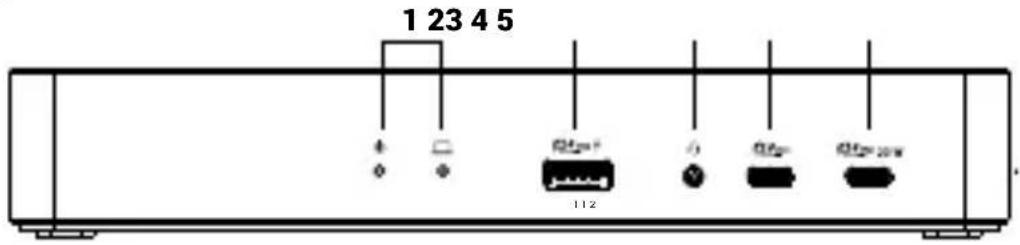
- LED-indikering
- 1x kombinerad 3,5 mm ljuduttag
- 1x USB-A 3.2 Gen 2 (10 Gbps) med stöd för snabbladdning (BC 1.2)
- 1x USB-C 3.2 Gen 2 (10 Gbps) med stöd för snabbladdning (BC 1.2)
- 1x USB-C 3.2 Gen 2 (10 Gbps) med stöd för Power Delivery upp till 20 W
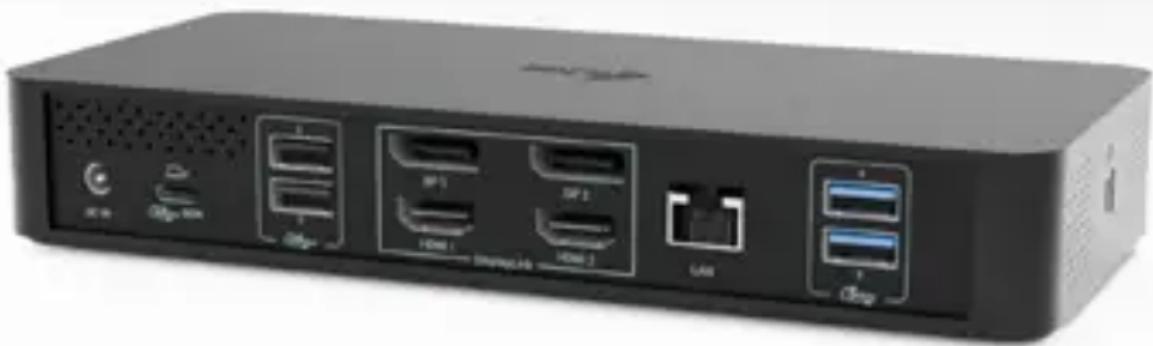
Sidopanel:
- ON/OFF-knapp
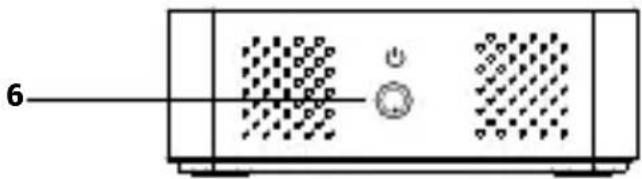
- 1x ingång för strömförsörjning (DC 20V/6,75A, 135W)
- 1x USB-C-port för anslutning till värdenheten via USB-C- eller USB-A-port
- 2x USB-A 3.2 Gen 2 (10 Gbps)
- 2x DisplayPort
- 2x HDMI
- 1x Ethernet-port RJ-45 (1 Gbps)
- 2x USB-A 3.2 Gen 1 (5 Gbps)
Sidopanel:
- Kensington-lås
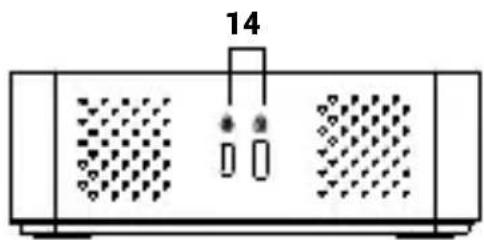
- 1× USB-C-port för anslutning till en värdenhet via USB-C- eller USB-A-port (USB-C-kabel och USB-C till USB-A-adapter ingår)
-
Valfria fjärrhanteringsfunktioner:
-
Enkel och automatisk detektering av dockningsstationer i samma LAN-segment
- Tydlig översikt över alla dockningsstationer och deras aktuella status
- Full kontroll ner till enskild portnivå
- Fjärrinstallation och firmwareuppdateringar
-
Möjlighet att automatiskt stänga av dockningsstationen när den kopplas bort från värdenheten
-
Programvaran är kompatibel med alla datorer som kör Windows 10/11
- Dockningsstationsteknik: DisplayLink + USB-C Power Delivery
- Strömförsörjning: 100 W
• Videoutgångar: 2× HDMI, 2× DisplayPort -
Stödda upplösningar:
-
1 bildskärm - 1× DP → upp till 4K/60 Hz
- 1 bildskärm - 1× HDMI → upp till 4K/60 Hz
- 1 skärm - 2× DP → upp till 5K/60 Hz*
- 2 skärmar - 1× DP + 1× DP → upp till 2× 4K/60 Hz
- 2 skärmar - 1× DP + 1× HDMI → upp till 2× 4K/60 Hz
-
2 skärmar - 1× HDMI + 1× HDMI → upp till 2× 4K/60 Hz
-
1x USB-A 3.2 Gen 2 (10 Gbps) med stöd för snabbladdning (BC 1.2)
• 2x USB-A 3.2 Gen 2 (10 Gbps)
• 2x USB-A 3.2 Gen 1 (5 Gbps) - 1x USB-C 3.2 Gen 2 (10 Gbps) med stöd för strömförsörjning upp till 20 W
- 1x USB-C 3.2 Gen 2 (10 Gbps) med stöd för snabb laddning (BC 1.2)
• 1x RJ-45 Ethernet-port (1 Gbps)
• 1x kombinerad 3,5 mm ljuduttag - 1x strömingång (DC 20V / 6,75A, 135W)
- LED-indikator
- Knapp för att slå på/stänga av dockningsstationen
- Stöd för Kensington-säkerhetslås
• Stöd för VESA-montering - USB-C-kabel med USB-C till USB-A-adapter (längd 100 cm)
- Operativsystem: Windows 10/11, macOS, Linux Ubuntu, Android 5 och senare, Chrome OS R51 och senare
- Enkel drivrutinsinstallation (Windows, MacOS, Ubuntu, Android (extern länk))
- Produktmätt: 202,8 x 95 x 32,6 mm
- Produktvikt: 357 g
Hårdvarukrav:
- Enhet med en ledig USB-A-, USB-C- eller Thunderbolt™ 3/4-port
Krav på strömförsörjning:
- Enhet med en ledig USB-C-, USB4- eller Thunderbolt™ 3/4-port med stöd för strömförsörjning
Operativsystem:
- Windows 10/11, macOS, Linux Ubuntu, Android 5 och senare, Chrome OS R51 och senare
Om dockningsstationen är ansluten via USB-A stöds inte laddning av bärbara datorer och surfplattor.
OBS: Laddning av externa enheter via USB-portar är endast möjlig när dockningsstationen är ansluten till värdenheten.
INSTALLATION AV DRIVRUTINER
Windows:
1) Ladda ner och starta DisplayLink Cleaner:
https://www.synaptics.com/products/displaylink-installation-cleaner-windows
2) Starta om datorn
3) Ladda ner och installera DisplayLink-drivrutinen:
https://www.synaptics.com/products/displaylink-graphics/downloads/windows
4) Starta om datorn
5) Anslut dockningsstationen
macOS:
1) Ladda ner och installera appen DisplayLink Manager: https://www.synaptics.com/products/displaylink-graphics/downloads/macos
2) Installationen ber dig att tillåta skärminspelning
a. Gå till fliken APPLE / Systeminställningar / Säkerhet och integritet /
Personuppgifter
b. Leta reda på Skärminspelning på fliken Sekretess
c. Klicka på låset i det nedre vänstra hörnet
d. Ange ditt lösenord
e. Markera rutan bredvid DisplayLink Manager
3) Efter installationen öppnar du DisplayLink Manager från Launchpad
4) Hitta DisplayLink-ikonen i den övre menyraden och öppna den
5) Välj "Starta programmet automatiskt vid inloggning"
6) Anslut dockningsstationen
Hårdvaruinstallation (ansluta dockingstationen till bärbara datoren)
- Starta den bärbara datorn och anslut strömadaptern till dockningsstationen.
- Anslut dockningsstationens strömadapter till ett 110 V / 230 V vägguttag och tryck på ON-knappen.
- Anslut USB-C-kabeln till USB-C-porten (märkt med logotypen för din bärbara dator) på dockningsstationens bakpanel.
- Anslut den andra änden till en ledig USB-C-, Thunderbolt 3/4/5-, USB4- eller USB-A port på din enhet.
SÄKERHETSANVISNINGAR FÖR ANVÄNDNING AV DOCKINGSTATIONEN
- Utsätt inte produkten för extrema temperaturer eller luftfuktighet.
- Använd enheten på en plan yta för att undvika att den glider och faller på golvet.
- Förvara kontrollerna och manualen för senare användning.
- Undvik att utsätta USB-C-porten eller kabeln för påfrestningar.
- Starta om produkten regelbundet med ON/OFF-knappen eller genom att koppla bort den från elnätet.
- Anslut inte USB-C PD-adaptrar till USB-C-portar som inte är märkta som portar för anslutning av USB-C PD-nätadapter.
- Vi rekommenderar att du stänger av dockningsstationen vid slutet av dagen.
I samarbete med serviceavdelningen:
- Kontrollera att produkten fungerar efter att den har tappats i vatten eller på golvet.
- Kontrollera att produkten fungerar om höljet är sprucket.
- Reklamera enheter som inte fungerar enligt manualen.
Gränssnitt / port / kontakt / ingång / slot - den plats där två enheter är fysiskt anslutna.
Styrenhet - en halvledarkomponent (så kallad chipset) i en bärbar dator / surfplatta, vilket säkerställer driften av en av portarna.
Thunderbolt™ - är ett snabbt hårdvarugränssnitt som gör att du kan ansluta enheter (kringutrustning) till din dator via en expansionsbuss. Thunderbolt kombinerar PCI-Express och DisplayPort till ett seriellt datagränssnitt. Det tillåter upp till 6 ytterligare Thunderbolt™-enheter och överföringshastigheten för Thunderbolt™ 3/4 är upp till 40 Gbit/s.
USB-C / USB Type-C / USB4 / Thunderbolt™ 3/4 - är en symmetrisk kontakt möjliggör snabbare laddning, strömförsörjning, dubbla roller (inte bara värd utan även gäst), stöd för Alt Mode (DisplayPort, MHL, Thunderbolt 3, Power Delivery) och felmeddelanden via Billboard-enheten.
USB-C Power Delivery (USB-C PD) - en tillvalsfunktion för USB-C-kontakten. En kontakt med detta stöd kan både ladda och laddas, och stöder belastningar från 10W till 240W
USB 3.2 / 3.1 / 3.0 / 2.0 - standard för USB-gränssnitt / port för anslutning av olika USB-enheter. Olika USB-enheter kan anslutas till dockningsstationen eller adaptern via USB typ A-gränssnittet. USB typ B-porten används för att ansluta dockningsstationen eller adaptern till en bärbar dator/surfplatta.
HDMI/Display Port - En standard för ett digitalt grafikgränssnitt/port som används för att ansluta bildskärmar och andra grafiska visningsenheter.
LAN (Local Area Network) - lokalt nätverk, det vanligaste nu är det så kallade Ethernet, som när teoretiska överföringshastigheter på upp till 2,5 Gbit/s vid dockningsstationen.
Audio - en term för en ljudingång (mikrofon) eller utgångsenhet (hörlurar/högtalare).
DESCRIÇÃO
Painel frontal: