CAINTGDUAL4KDOCPD - Doko stotis i-TEC - Nemokama naudojimo instrukcija
Raskite įrenginio instrukciją nemokamai CAINTGDUAL4KDOCPD i-TEC PDF formatu.


| Produkto tipas | Universali dokų stotis |
| Prekės ženklas | i-TEC |
| Modelis | CAINTGDUAL4KDOCPD |
| Matmenys (ilgis × plotis × aukštis) | 202,8 × 95 × 32,6 mm |
| Svoris | 357 g |
| Maitinimas iš tinklo | Adapteris 135 W (20 V / 6,75 A); tiekiamas maitinimas 100 W |
| Vaizdo prievadai | 2 × HDMI, 2 × DisplayPort |
| Palaikomos vaizdo raiškos | 1 monitorius: iki 5K/60 Hz (DP); 2 monitoriai: iki 2 × 4K/60 Hz |
| USB prievadai | 3 × USB-A 3.2 Gen 2 (10 Gbps), 2 × USB-A 3.2 Gen 1 (5 Gbps), 2 × USB-C 3.2 Gen 2 (10 Gbps) |
| Ethernet prievadas | RJ-45 Gigabit (1 Gbps) |
| Garso lizdas | 1 × kombinuotas 3,5 mm |
| Pagrindinio įrenginio jungtis | USB-C (kabelis su USB-C į USB-A adapteriu) |
| Nuotolinio valdymo funkcijos | Aptikimas, valdymas, nuotolinis programinės įrangos atnaujinimas (Windows 10/11) |
| Palaikomos operacinės sistemos | Windows 10/11, macOS, Linux Ubuntu, Android 5+, Chrome OS R51+ |
| Saugumas | Kensington užraktas, įjungimo/išjungimo mygtukas, rekomenduojama išjungti po naudojimo |
| Priežiūra ir valymas | Valyti minkšta, sausa šluoste. Nenaudoti skysčių. Vengti drėgmės ir ekstremalių temperatūrų. |
| Atsarginės dalys ir remontas | Nėra vartotojo taisomų dalių. Dėl pagalbos kreiptis į techninės pagalbos tarnybą. |
| Bendra informacija | Instrukcija prieinama internete. Pagalba: support@itecproduct.com. Svetainė: www.i-tec.pro |
Dažnai užduodami klausimai - CAINTGDUAL4KDOCPD i-TEC
Naudotojų klausimai apie CAINTGDUAL4KDOCPD i-TEC
0 klausimas apie šį prietaisą. Atsakykite į tas, kurias žinote, arba užduokite savo.
Užduokite naują klausimą apie šį prietaisą
Atsisiųskite instrukciją savo Doko stotis PDF formatu nemokamai! Raskite savo instrukciją CAINTGDUAL4KDOCPD - i-TEC ir vėl perimkite savo elektroninį įrenginį. Šiame puslapyje skelbiami visi dokumentai, reikalingi jūsų įrenginio naudojimui. CAINTGDUAL4KDOCPD prekės ženklo i-TEC.
NAUDOJIMO INSTRUKCIJA CAINTGDUAL4KDOCPD i-TEC
LT Prašome jdėmiai perskaityti visą vadovą. Išsamų vadovą galite rasti mūsų svetainėje www.i-tec.pro/en/ šio produkto skyrelyje „Manuals, drivers“. Iškilus problemoms galite susisiekti su mūsų technine pagalba: support@itecproduct.com
- 1× USB-C prievadas prijungimui prie pagrindinio jrenginio per USB-C arba USB-A prievadą (komplekte yra USB-C laidas ir USB-C i USB-A adapteris)
- Pasirenkamos nuotolinio valdymo funkcijos:
- Lengvas ir automatinis doko stoties aptikimas tame pačiame LAN segmente
- Aiški visų doko stočių ir jų dabartinės būklės peržiūra
- Visiška kontrolė iki atskirų prievadų lygio
- Nuotolinis jdiegimas ir programinės įrangos atnaujinimas
- Galimybė automatiškai išjungti doko stotį, kai jį atjungiama nuo pagrindinio įrenginio
- Programinė jranga suderinama su bet kuriuo kompiuteriu, kuriame jdiegta operacinė sistema „Windows 10/11“
- Dokavimo stoties technologija: DisplayLink + USB-C Power Delivery
-
Maitinimo galia: 100 W
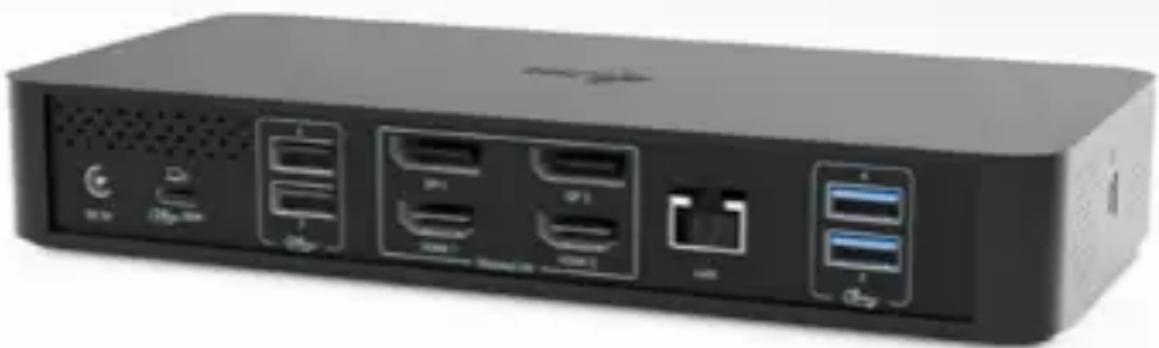
• Vaizdo išėjimai: 2× HDMI, 2× DisplayPort
• Palaikoma skiriamoji geba: -
1 monitorius - 1× DP → iki 4K/60 Hz
- 1 monitorius - 1× HDMI → iki 4K/60 Hz
- 1 monitorius - 2× DP → iki 5K/60 Hz*
- 2 monitoriai - 1× DP + 1× DP → iki 2× 4K/60 Hz
- 2 monitoriai - 1× DP + 1× HDMI → iki 2× 4K/60 Hz
-
2 monitoriai - 1× HDMI + 1× HDMI → iki 2× 4K/60 Hz
-
1× USB-A 3.2 Gen 2 (10 Gbps) su greito jkrovimo palaikymu (BC 1.2)
• 2× USB-A 3.2 Gen 2 (10 Gbps)
• 2× USB-A 3.2 Gen 1 (5 Gbps) - 1× USB-C 3.2 Gen 2 (10 Gbps) su „Power Delivery“ iki 20 W palaikymu
- 1× USB-C 3.2 Gen 2 (10 Gbps) su greito jkrovimo palaikymu (BC 1.2)
• 1× Ethernet prievadas RJ-45 (1 Gbps) - 1× kombinuotas 3,5 mm garso lizdas
- 1× maitinimo jėjimas (DC 20 V / 6,75 A, 135 W)
- LED indikatorius
• Dokavimo stoties jjungimo / išjungimo mygtukas - Kensington saugumo užrakto palaikymas
• VESA montavimo palaikymas - USB-C kabelis su USB-C j USB-A adapteriu (ilgis 100 cm)
- Operacinės sistemos: Windows 10/11, macOS, Linux Ubuntu, Android 5 ir naujesnės versijos, Chrome OS R51 ir naujesnės versijos
- Paprastas tvarkyklių įdiegimas (Windows, MacOS, Ubuntu, Android (išorinė nuoroda))
- Produkto matmenys: 202,8 × 95 × 32,6 mm
- Produkto svoris: 357 g
Aparatūros reikalavimai:
- Jrenginys su laisvu USB-A, USB-C arba Thunderbolt™ 3/4 prievadu
Maitinimo reikalavimai:
- Irenginys su laisvu USB-C, USB4 arba Thunderbolt™ 3/4 prievadu, palaikantis maitinima
Operaciné sistema:
- Windows 10/11, macOS, Linux Ubuntu, Android 5 ir naujesnès versijos, Chrome OS R51 ir naujesnès versijos
Jei doko stotis prijungta per USB-A, nešiojamuju kompiuterių ir planšetinių kompiuterių įkrovimas nėra palaikomas.
PASTABA: Išorinius jrenginius per USB prievadus galima jkrauti tik tada, kai doko stotis prijungta prie pagrindinio jrenginio.
INSTALACE OVLADAČŮ
Windows:
1) Atsisiųskite ir paleiskite „DisplayLink Cleaner“:
https://www.synaptics.com/products/displaylink-installation-cleaner-windows
2) Perkraukite nešiojamajj kompiuterj
3) Atsisiųskite ir įdiekite „DisplayLink“ tvarkyklę:
https://www.synaptics.com/products/displaylink-graphics/downloads/windows
4) Perkraukite nešiojamajj kompiuterj
5) Prijunkite doko stotj
macOS:
1) Atsisiųskite ir įdiekite programą „DisplayLink Manager“:
https://www.synaptics.com/products/displaylink-graphics/downloads/macos
2) Diegimo metu bus paprašyta leisti ekrano įrašymą
a. Eikite i „APPLE“ / „Sistemos nustatymai“ / „Saugumas ir privatumas“ /
Asmens duomenų apsauga
b. Skirtuke „Privacy“ raskite „Screen Recording“
c. Spustelėkite užraktą kairiajame apatiniame kampe
d. Iveskite savo slaptažodj
e. Pažymėkite langelį šalia „DisplayLink Manager“
3) Po jdiegimo atidarykite „DisplayLink Manager“ iš „Launchpad“
4) Raskite „DisplayLink“ piktogramą viršutinėje meniu juostoje ir atidarykite ją
5) Pasirinkite „Paleisti programą automatiškai prisijungus“
6) Prijunkite doko stotelę
Aparatūros įrengimas (dokojimo stotelės prijungimas prie nešiojamojo kompiuterio)
- Ijunkite nešiojamajį kompiuterį ir prijunkite maitinimo adapterį prie doko stotelės.
- Prijunkite doko stotelės maitinimo adapterį prie 110 V / 230 V kintamosios srovės tinklo ir paspauskite mygtuką „ON“.
- Prijunkite USB-C laidą prie USB-C prievado (pažymėto nešiojamojo kompiuterio logo-tipu) doko stoties galiniame skydelyje.
- Kitą galą prijunkite prie laisvo USB-C, Thunderbolt 3/4/5, USB4 arba USB-A prievado savo jrenginyje.
- Nelaikykite ekstremaliose temperatūrose ir drėgnoje aplinkoje.
- Naudokite jrenginj ant lygaus paviršiaus, kad jis neslystų ir nenukristų ant žemės.
- Laikykite pultą ir instrukciją, kad galėtumėte jais pasinaudoti vėliau.
- Neviršykite USB-C prievado ar laido apkrovos.
- Reguliariai išjunkite produktą naudodami ON/OFF mygtuką arba ištraukite iš elektros tinklo.
- USB-C PD adapterių neprijunkite prie USB-C prievadų, kurie nėra pažymėti kaip prievadai, skirti USB-C PD maitinimo adapteriui prijungti.
- Rekomenduojama doko stotelę išjungti dienos pabaigoje.
Bendradarbiaujant su aptarnavimo skyriumi:
- Patikrinkite, ar jrenginys veikia, jei jis nukrito j vandenj arba ant žemės.
- Patikrinkite, ar jrenginys veikia, jei jo dangtelis jtrūko.
- Reklamuokite jrenginj, kuris neveikia pagal instrukciją.
Sąsaja / prievadas / jungtis / įvestis / lizdas - vieta, kurioje fiziškai sujungiami du įrenginiai.
Valdiklis - puslaidininkinis komponentas (vadinamasis mikroschemų rinkinys) nešiojamajame kompiuteryje / planšetiniame kompiuteryje, užtikrinantis vieno iš prievadų veikimą.
"Thunderbolt™" - tai greita aparatinės įrangos sąsaja, leidžianti prijungti įrenginius (peri-ferinius įrenginius) prie kompiuterio per išplėtimo magistralę. "Thunderbolt" jungia PCI-Express ir "DisplayPort" į nuoseklią duomenų perdavimo sąsają. Per ją galima prijungti iki 6 papildomų "Thunderbolt™" įrenginių, o "Thunderbolt™ 3/4" duomenų perdavimo sparta siekia 40 Gbit/s.
USB-C / USB Type-C / USB4 / Thunderbolt™ 3/4 - simetrinė jungtis Leidžia greičiau jkrauti, maitinti, atlikti dvi funkcijas (ne tik priimančiojo, bet ir svečio), palaiko "Alt" režimą (DisplayPort, MHL, "Thunderbolt 3", "Power Delivery") ir pranešimą apie klaidas per "Billboard" jrenginį. "USB-C Power Delivery" (USB-C PD) - papildoma USB-C jungties funkcija. Šią funkciją palaikanti jungtis gali tiek jkrauti, tiek būti jkrautam, ir palaiko apkrovas nuo 10 W iki 240 W.
USB 3.2 / 3.1 / 3.0 / 2.0 - USB sąsajos / prievado standartas, skirtas įvairiems USB įrenginiams prijungti. Įvairius USB įrenginius prie doko stotelės arba adapterio galima prijungti naudojant A tipo USB sąsają. B tipo USB prievadas naudojamas prijungti prie dokinės stoties arba adapterio nešiojamąjį kompiuterį / planšetinį kompiuterį.
HDMI / ekrano prievadas - skaitmeninės grafinės sąsajos ir (arba) prievado standartas, naudojamas
monitoriams ir kitiems grafiniams ekrano jrenginiams prijungti.
LAN (vietinis tinklas) - vietinis tinklas, dabar labiausiai paplites vadinamasis Ethernet, kurio teorinė
duomenų perdavimo sparta doko stotyje siekia iki 2,5 Gb/s.
Garso - garso jvesties (mikrofonas) arba išvesties jrenginio (ausinės ir (arba) garsiakal-biai) terminas.
BESCHRIJVING
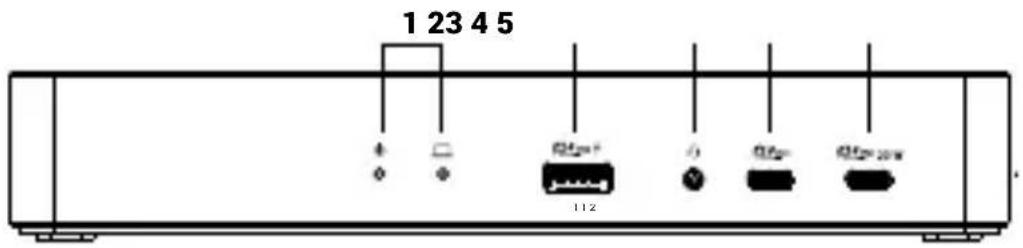
Voorpaneel:
Mes išimtinai savo atsakomybe pareiškiame, kad pirmiau nurodytas gaminys atitinka šias Europos Sajungos direktyvas: