C31TRAVELEASYDOCKPD - Doko stotis i-TEC - Nemokama naudojimo instrukcija
Raskite įrenginio instrukciją nemokamai C31TRAVELEASYDOCKPD i-TEC PDF formatu.


| Produkto tipas | USB-C dokų stotis |
| Prekės ženklas | i-TEC |
| Modelis | C31TRAVELEASYDOCKPD |
| Matmenys | 112 x 25 x 12 mm |
| Svoris | 35 g |
| Maitinimas | USB-C Power Delivery 60 W (per maitinimo adapterį, neįtraukta) |
| Vaizdo prievadas | 1x HDMI (4K/30 Hz arba 1080p/120 Hz) |
| USB prievadai | 1x USB-C PD (tik įkrovimui), 1x USB 3.0 (5 Gbps), 1x USB 2.0 |
| Kortelių skaitytuvas | SD/microSD |
| Integruotas kabelis | USB-C, 18 cm |
| LED indikacija | Taip (veikimo būsena) |
| Operacinės sistemos suderinamumas | Windows 8/10 32/64 bitų, macOS X, Chrome OS, Linux, Android 6+ |
| Reikalavimai | USB-C prievadas su DisplayPort Alt Mode ir Power Delivery, arba Thunderbolt 3/4 |
| Vairuoklio įdiegimas | Automatinis Windows 10 ir macOS X |
| Priežiūra ir valymas | Valyti minkšta, sausa šluoste; vengti abrazyvinių produktų ir skysčių |
| Saugumas | Nelaikyti drėgmėje, ekstremaliose temperatūrose ar smūgiuose; naudoti ant lygaus paviršiaus |
| Atsarginės dalys ir remontas | Susisiekite su i-TEC technine pagalba (support@itecproduct.com) |
| Bendra informacija | Reikalingas USB-C PD 60W maitinimo adapteris, norint įkrauti pagrindinį įrenginį; palaiko veidrodinį ir išplėstinį režimus |
Dažnai užduodami klausimai - C31TRAVELEASYDOCKPD i-TEC
Naudotojų klausimai apie C31TRAVELEASYDOCKPD i-TEC
0 klausimas apie šį prietaisą. Atsakykite į tas, kurias žinote, arba užduokite savo.
Užduokite naują klausimą apie šį prietaisą
Atsisiųskite instrukciją savo Doko stotis PDF formatu nemokamai! Raskite savo instrukciją C31TRAVELEASYDOCKPD - i-TEC ir vėl perimkite savo elektroninį įrenginį. Šiame puslapyje skelbiami visi dokumentai, reikalingi jūsų įrenginio naudojimui. C31TRAVELEASYDOCKPD prekės ženklo i-TEC.
NAUDOJIMO INSTRUKCIJA C31TRAVELEASYDOCKPD i-TEC
LT Prašome jdėmiai perskaityti visą vadovą. Išsamų vadovą galite rasti mūsų svetainėje www.i-tec.cz/en/ šio produkto skyrelyje „Manuals, drivers“. Iškilus problemoms galite susisiekti su mūsų technine pagalba: support@itecproduct.com
- Sąsaja / prievadas / jungtis / įvestis – vieta, kurioje fiziškai sujungiami du įrenginiai.
- Valdiklis – puslaidininkių komponentas (t.v. chipset) nešiojamame kompiuteryje, planšetėje, PC, užtikrinantis nustatyto prievado veikla.
- USB-C – yra naujas simetriškas konektorius ir standartas. Leidžia greičiau jkrauti, maitinti, t.y. atlikti du vaidmenis (ne tik šeimininkas, bet ir svečias), remia alternatyvius režimus (DisplayPort, MHL, Thunderbolt).
- Alternatyvūs režimai (Alt mode) – specialūs režimai USB-C konektoriui, kurie gali būti remiami. Šiuo metu populariausiais yra DisplayPort / DockPort, MHL, Thunderbolt. Įrenginiai su šia konektoriaus ir kabelio savybe leidžia perduoti vaizdus ir tuo pačiu išsaugo kitas konektoriaus funkcijas (duomenų perdavimui ir jkrovimui).
- DisplayPort /DockPort Alt mode – šis režimas leidžia perduoti vaizdus per USB-C konektorių ir kabelį.
- USB-C Power Delivery / Data (USB-C PD) – pasirenkama USB-C konektoriaus savybė. Šią paramą turintis konektorius moka jkrauti ir būti jkraunamas ir remia 10W - 100W apkrovą (pagal profilius 1-5).
- USB 3.1 / 3.0 / 2.0 - USB sąsajos/prievado standartas, skirtas įvairiems USB įrenginiams prijungti. Įvairius USB įrenginius prie doko stoties arba adapterio galima prijungti naudojant USB.
- HDMI – skaitmeninės grafikos sąsajos ir prievado standartas, naudojamas monitoriams ir kitiems grafinio rodymo įrenginiams prijungti.
SPECIFIKACIJA
• 1x integruotas USB-C laidas prietaisui prijungti (18 cm)
• Doko stoties technologija: USB-C (SST)
• Power Delivery: 60 W
• Video prievadai: 1x HDMI
- Rezoliucija:
1 monitorius – iki 4K/30 Hz
1 monitorius – iki 1080p/120 Hz
• 1x USB-C prievadas (tik Power Delivery)
• 1x USB 3.0 prievadas (5Gbps)
• 1x USB 2.0 prievadas
- LED indikacija
• 1x SD / microSD lizdas
- HW: Reikalinga USB-C sąsaja su DisplayPort Alternate Mode ir Power Delivery palaikymu (ne visi USB-C įrenginiai ir (arba) sistemos turi šį standarta) arba Thunderbolt 3 / Thunderbolt 4 prievadas.
- Operacinė sistema: Windows 8/10 32/64bit, macOS X, Chrome OS, Linux ir Android 6 ir naujesnės versijos
• Gaminio matmenys: 112 x 25 x 12 mm
- Produkto svoris: 35 g
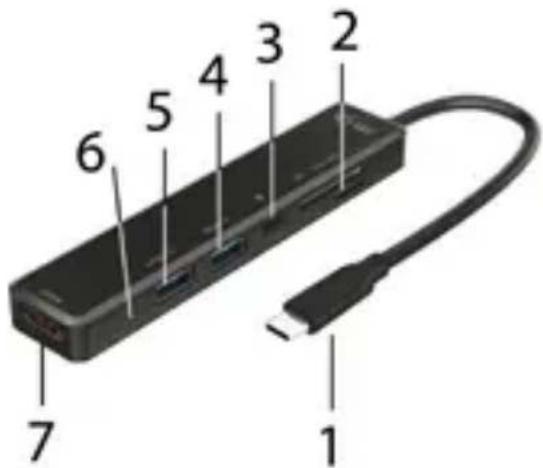
DOKO STOTELĖS APRAŠYMAS
- 1x integruotas USB-C laidas prietaisui prijungti (18 cm)
- SD/microSD kortelių skaitytuvas
- USB-C PD prievadas (tik jkrovimui)
- 1x USB 3.0 prievadas (5Gbps)
- 1x USB 2.0 prievadas
- LED indikacija
- HDMI prievadas
Hardware reikalavimai:
nešiojamasis kompiuteris, planšetinis kompiuteris, išmanusis telefonas su Windows, macOS X, ChromeOS arba Linux, turintis laisvą USB-C prievadą, palaikantį DisplayPort Alternate Mode arba Power Delivery (ne visi USB-C įrenginiai ir (arba) sistemos turi šį standartą), arba Thunderbolt 3 / Thunderbolt 4 prievadą.
Operacinė sistema: Windows 8/10 32/64bit, macOS X, Google ChromeOS, Linux ir Android 6 ir naujesnės versijos su naujausiais atnaujinimais.
VALDIKLIŲ INSTALIACIJA
Windows 10 32/64bit: Prijungus doko tvarkykles, jos automatiškai jdiegiamos iš sistemos. Prieš diegdami jsitikinkite, kad sistemoje jdiegtos naujausios jrenginio tvarkyklės ir atnaujinta BIOS.
macOS X: macOS X tvarkyklė jdiegiama automatiškai. Prieš diegdami įsitikinkite, kad Mac kompiuteryje jdiegta naujausia jūsų įrenginiui skirta operacinė sistema.
HDMI EKRANO PRIJUNGIMAS
Stotelėje yra 1 HDMI 4K Ultra HD prievadas, prie kurio galima prijungti išorinį monitorių arba projektorių su HDMI sąsaja. Kaip rodymo įrenginius galite naudoti šiuolaikinius plazminius arba skystųjų kristalų monitorius ir televizorius. Grafinis lustas, kuris yra doko “širdis”, palaiko iki 4K raišką 3840x2160@30Hz. Monitorių prie prijungimo stoties prijunkite aukštos kokybės HDMI kabeliu. Montuojant papildomą monitorių nešiojamojo, Mac, planšetinio ar asmeninio kompiuterio ekranas gali mirgėti - tai standartinė sąlyga.
USB JRENGINIO PRIJUNGIMAS
Naudokite USB 3.0, USB 2.0 prievadus klaviatūrai, pelei, išoriniam diskui, spausdintuvui ir kitiems periferiniams įrenginiams prijungti arba naudokite juos HUB'ui prijungti, kad gautumėte papildomų laisvų USB prievadų.
JKROVIMAS
Doko stotelė palaiko prijungtų USB mobiliųjų įrenginių (išmaniųjų telefonų, elektroninių knygų skaitytuvų, media grotuvų, navigacijos ir planšečių) įkrovimą. Įkraunamus įrenginius pakanka prijungti su originaliu kabeliu prie doko stotelės USB prievado. Jeigu įrenginys nejsikrauna, įkrovimo palaikymui USB-C maitinimo originalų adapterį prijunkite prie doko stotelės įkrovimo palaikymui skirto USB-C Power Delivery prievado.
PAKROVIMAS PER POWER DELIVERY
Dokas turi “USB-C Power Delivery” funkcija, kuri skirta prijungtam pagrindiniam jrenginiui maitinti naudojant originalu arba universalu kintamosios srovès adapterj su USB-C jungtimi.
Svarbu:
Atjungus USB-C adapteri, dokas gali būti perkraunamas ir atjungiami bei vėl prijungiami visi prijungti įrenginiai.
NAUDOJIMAS OS WINDOWS
Išplėstinė konfigūracija grafikai – po monitoriaus prijungimo paspaudus mygtuką ties nustatymu „Ekrano raiška“ sistemoje Windows galima pasirinkti monitoriaus naudojimą.
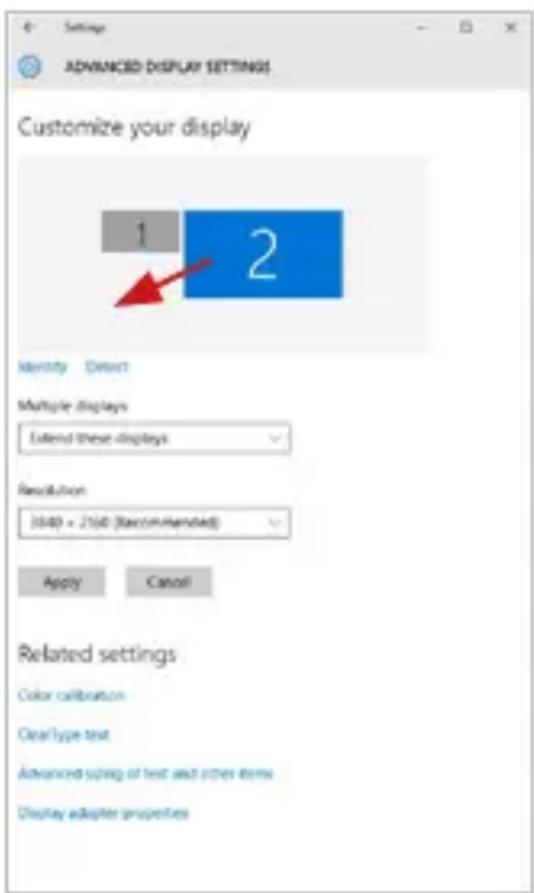
Paspauskite ties antruoju ekranu ir jj pertempkite, patalpinkite pagal poreiki Jūsų nešiojamame kompiuteryje / planšetėje
Galima valdyti režimus Išplėsti (Extend) ir Atspindėti / Veidrodinis vaizdo fiksavimas (Mirror):
- Režimui Atspindėti / Veidrodinis vaizdo fiksavimas (Mirror): ekrane pasirinkite 2. Monitorius, ir Daugiau monitorių → Atspindėti šį vaizdą →OK.
• Režimui Išplėsti (Extend): ekrane pasirinkite 2. Monitorius
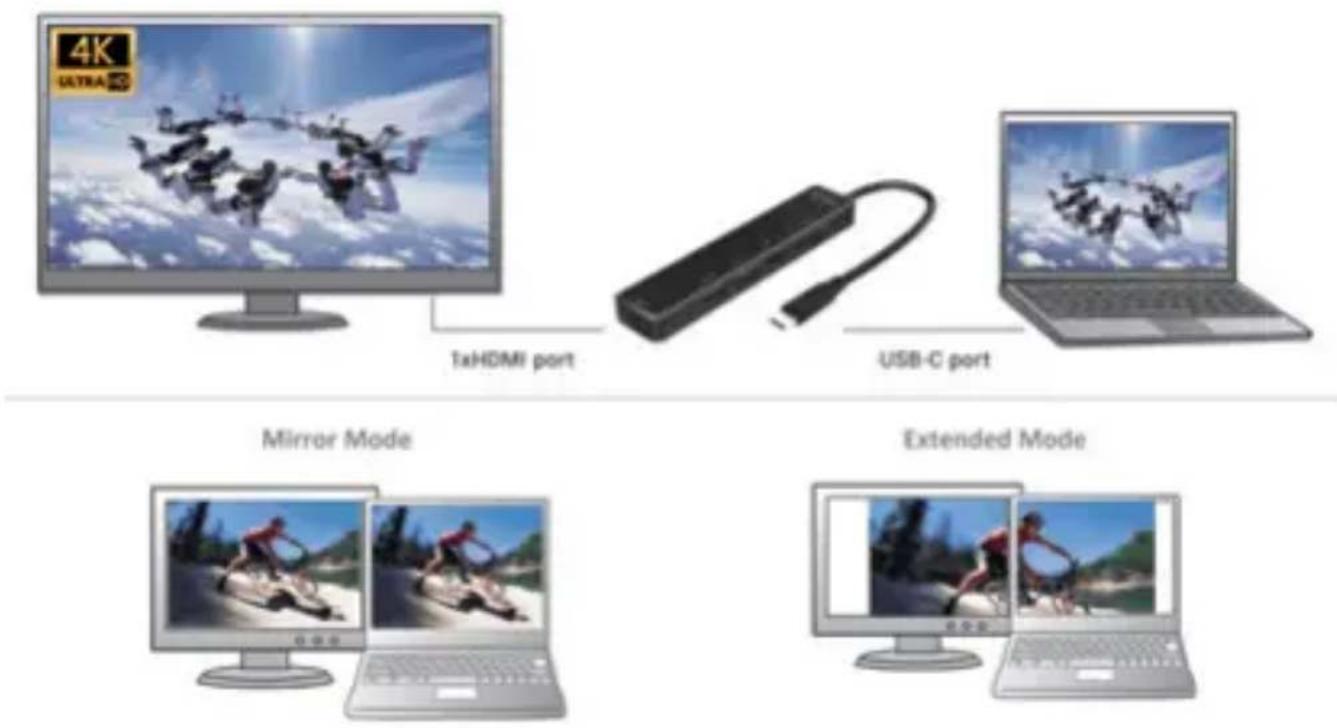
Režimai Išplėsti ir Atspindėti
Standby / Hibernate režimas ir Vaizdo prievadas – po nešiojamo kompiuterio / planšetės aktyvavimo iš Standby / Hibernate režimo rodomas pirminis (pradinis) ekranas, todėl kad galėtumėte vėl prisijungti prie sistemos rekomenduojame naudoti kaip pradinį tą, kuris yra integruotas su nešiojamu kompiuteriu / planšete.
Mirror režimas – papildomas ekranas vadovaujasi sistemoje esančiais pirminio ekrano parametrais, t.y. jeigu nustatysite režimą Mirror, o integruotas ekranas turės raišką 1280x1024, tai ekranas maksimaliai perduos 1280x1024 raišką (net ir tuo atveju, jeigu bus nustatyta didesnė raiška).
Su „Windows“ + P klaviatūra galima abu ekranus valdyti – Win 10 galite pasirinkti: Tik kompiut
USB-C Travel Easy Docking Station 4K HDMI + PD 60W
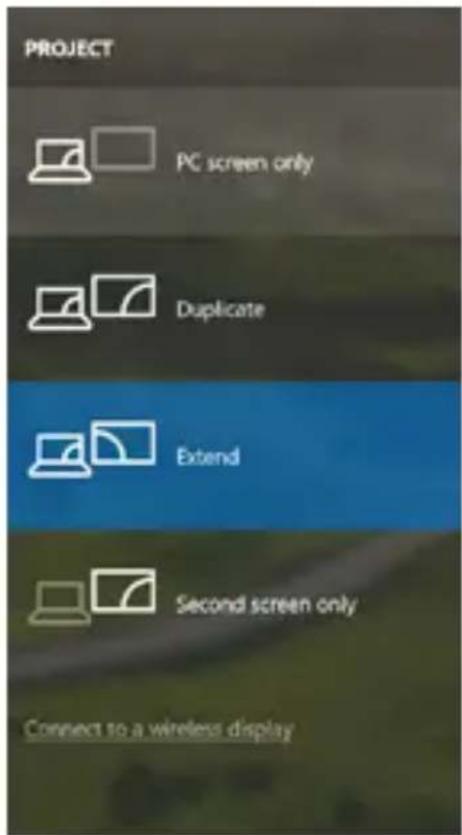
Monitoriaus valdymas programoje Windows 10
Prijungus monitorių Jūsų Mac ekranas blyksės, tai yra standartinė būklė, nustojus blyksėti galima pradėti standartinius nustatymus čia: Parinktys sistemos-Monitoriai:
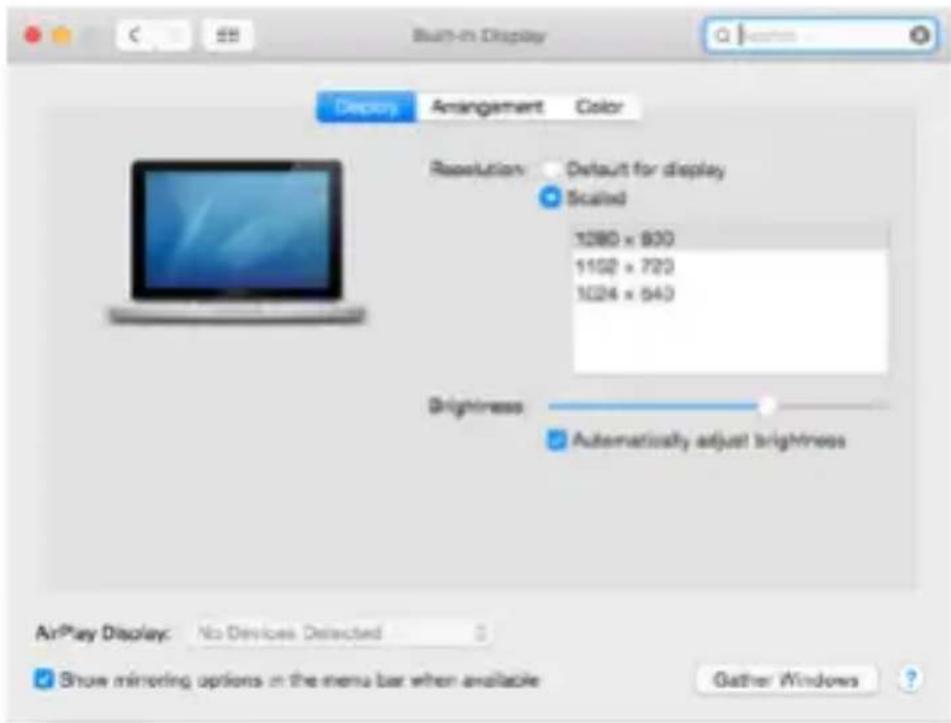
Paspauskite ties Išdėstymas ir numatytamerežime (Išplėsti) paspauskite ties nauju monitoriumi ir pertempkite jį į norimą vietą, atsižvelgiant į Mac monitorių. Pasirinkus komandą Atspindėti monitorius režimas pasikeis į režimą Atspindėti (monitorių raiška automatiškai reguliuojama pagal jų parametrus ir abiejuose monitoriuose bus nustatyta aukščiausia galima raiška). Uždarius komandą Atspindėti monitorius bus atnaujintas režimas Išplėsti.
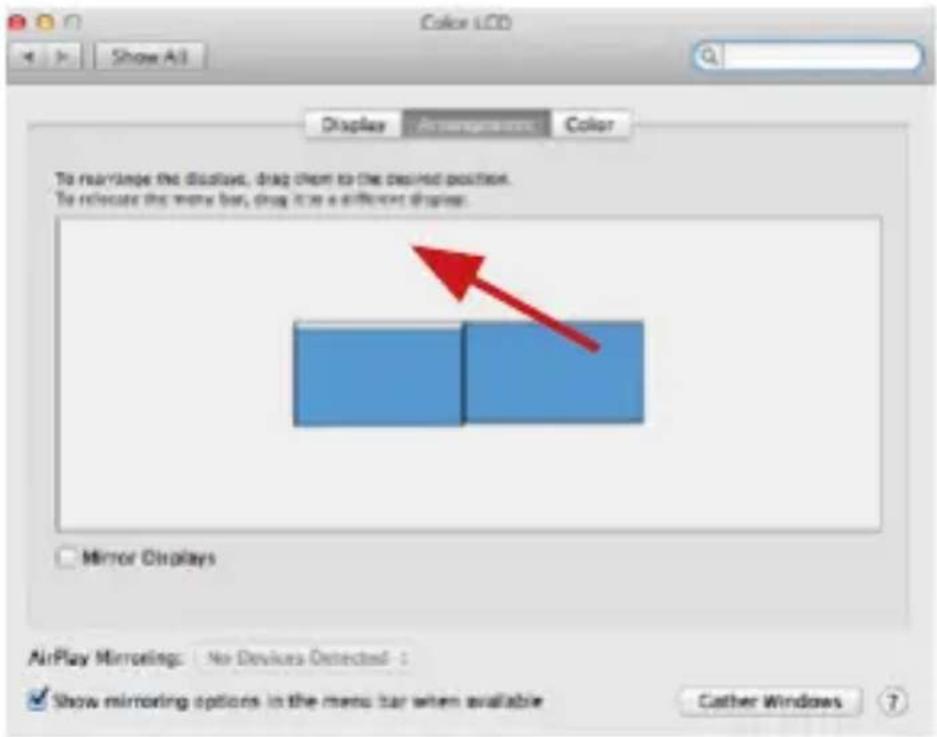
Režimas Išplėsti: Rodyklė rodo monitoriaus patalpinimo vietą atsižvelgiant į Mac monitorių.
USB-C Travel Easy Docking Station 4K HDMI + PD 60W
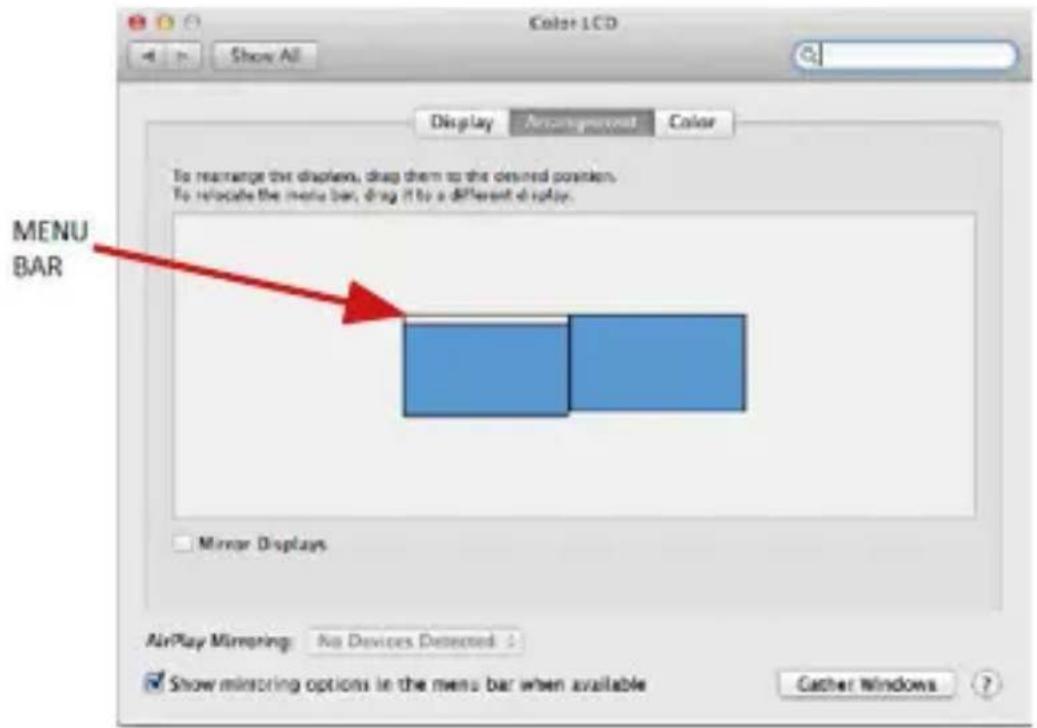
Režimas Išplėsti: Režime Išplėsti galite pasirinkti Pagrindinį monitorių tempdami meniu Bar juostą.
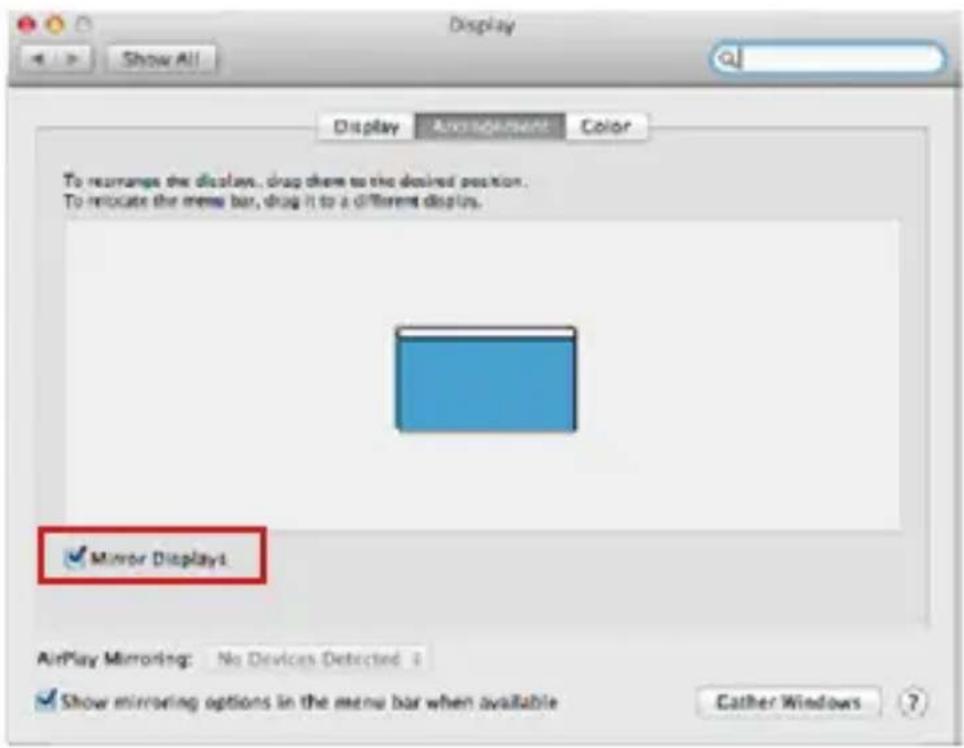
Režimas atspindėti: Galima naudoti tik tuo atveju, jeigu tai siūlo Mac.
Paspauskite ties Surinkti langus: su šia komanda galite pasirinkti atitinkamo monitoriaus nustatymą – Pritaikyta raiška (siūlo naudotinas raiškas), Pasukimas (Standartinis, 90°, 180° ir 270°) ir Atnaujinimo dažnis (jeigu yra siūloma).
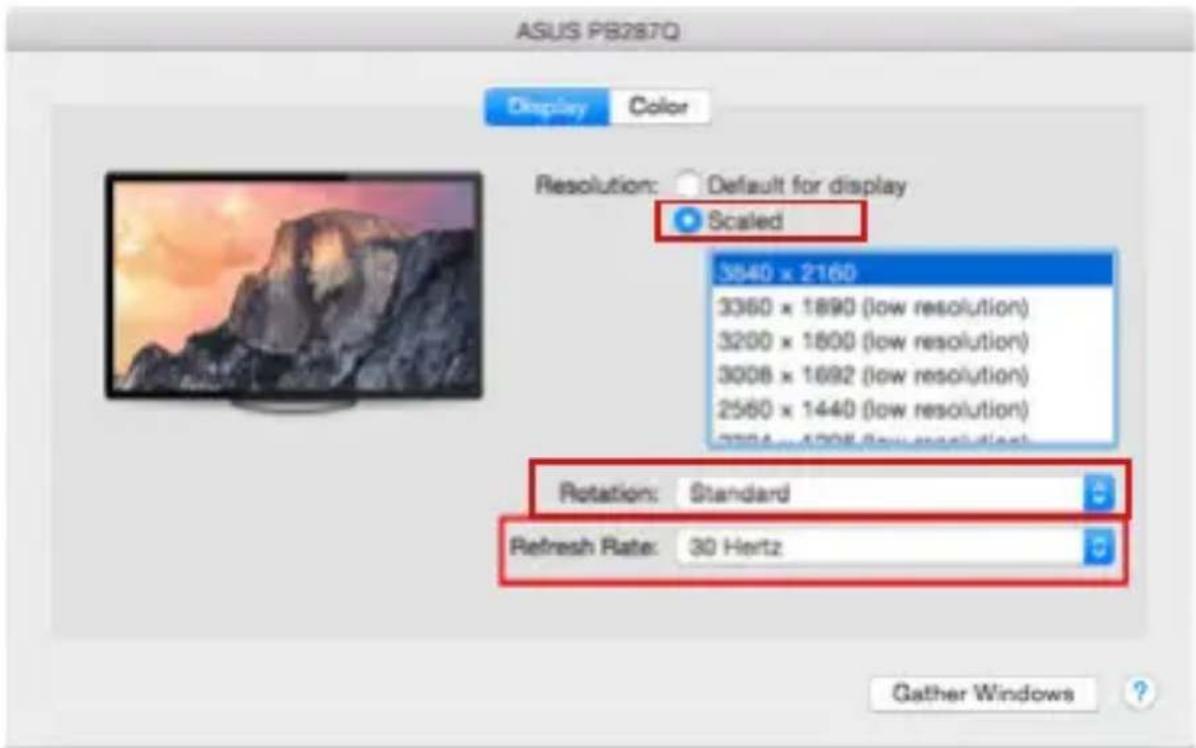
(čia 3008x1692 = 4K@30Hz)
Uždaro ekrano režimas – darbas prijungtame išoriniame ekrane, kai ekranas Macu yra uždarytas, galimas tik tuo atveju, jeigu Mac yra maitinamas ir yra prijungta pelė ir klaviatūra. Išsamesnę informaciją rasite čia: https://support.apple.com/en-us/HT201834
Ikraunant baterija HDMI monitoriaus naudojimas yra ribotas Mac. Kai kuriais atvejais, esant vaizdo problemoms, tai galima išspręsti išjungus doko stotelės USB-C kabelį iš Mac USB-C prievado, o po 10 s vėl jjungus. Palaukite, kol bus prijungti visi įrenginiai. Didžiają dalį problemų, susijusių su vaizdo atstatymu prijungtame monitoriuje užmigdžius Mac, panaudojus ekrano užsklandą, po Mac restarto, po Mac išjungimo/ jjungimo galima išspręsti panašiu būdu.
NAUDOJIMO SAUGOS TAISYKLÈS
- Saugoti nuo aukštos temperatūros ir drėgmės.
- Jrenginj naudoti ant lygių neslidžių paklotų – išvengsite slydimo ir kritimo ant žemės.
- Vadovą saugokite vėlesniam naudojimui.
Bendradarbiaudami su servisu:
- Patikrinkite veikimą po įkritimo į vandenį arba nukritimo ant žemės.
- Ískilus dangčiui patikrinkite veikimą.
- Jeigu jrenginys neveikia pateikite pretenzijas vadovaudamiesi jrenginio vadovu.
DAŽNAI UŽDUODAMI KLAUSIMAI rasite mūsų svetainėje: www.i-tec.pro skiltyje „FAQ“ prie šio produkto
LIJST MET BEGRIPPEN
Šis gaminys yra pažymetas specialiu atlieku tvarkymo ženklu. Baigus eksploataciją, gaminys turi buti atiduotas i atitinkamą surinkimo punktą ir negali buti šalinamas kartu su nerušiuojamomis atliekomis. Tokie Jusu veiksmai prisides prie aplinkos apsaugos. (Tiktai Europos Sajungoje)
NEDERLANDS
Mes išimtinai savo atsakomybe pareiškiame, kad pirmiau nurodytas gaminys atitinka šias Europos Sajungos direktyvas: