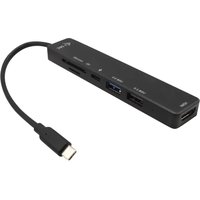
C31TRAVELEASYDOCKPD - Stacja dokująca i-TEC - Bezpłatna instrukcja obsługi
Znajdź bezpłatnie instrukcję urządzenia C31TRAVELEASYDOCKPD i-TEC w formacie PDF.


| Typ produktu | Stacja dokująca USB-C |
| Marka | i-TEC |
| Model | C31TRAVELEASYDOCKPD |
| Wymiary | 112 x 25 x 12 mm |
| Waga | 35 g |
| Zasilanie | USB-C Power Delivery 60 W (za pomocą zasilacza sieciowego, nie w zestawie) |
| Port wideo | 1x HDMI (4K/30 Hz lub 1080p/120 Hz) |
| Porty USB | 1x USB-C PD (tylko ładowanie), 1x USB 3.0 (5 Gbps), 1x USB 2.0 |
| Czytnik kart | SD/microSD |
| Zintegrowany kabel | USB-C, 18 cm |
| Wskaźnik LED | Tak (stan pracy) |
| Zgodność systemów operacyjnych | Windows 8/10 32/64-bit, macOS X, Chrome OS, Linux, Android 6+ |
| Wymagania konfiguracyjne | Port USB-C z DisplayPort Alt Mode i Power Delivery lub Thunderbolt 3/4 |
| Instalacja sterownika | Automatyczna w systemach Windows 10 i macOS X |
| Konserwacja i czyszczenie | Czyścić miękką, suchą szmatką; unikać produktów ściernych i płynów |
| Bezpieczeństwo | Nie wystawiać na wilgoć, ekstremalne temperatury ani wstrząsy; używać na płaskiej powierzchni |
| Części zamienne i naprawy | Skontaktować się z pomocą techniczną i-TEC (support@itecproduct.com) |
| Informacje ogólne | Wymaga zasilacza USB-C PD 60W do ładowania hosta; obsługuje tryb lustrzany i rozszerzony |
Często zadawane pytania - C31TRAVELEASYDOCKPD i-TEC
Pytania użytkowników dotyczące C31TRAVELEASYDOCKPD i-TEC
0 pytanie dotyczące tego urządzenia. Odpowiedz na te, które znasz, lub zadaj własne.
Zadaj nowe pytanie dotyczące tego urządzenia
Pobierz instrukcję dla swojego Stacja dokująca w formacie PDF za darmo! Znajdź swoją instrukcję C31TRAVELEASYDOCKPD - i-TEC i weź swoje urządzenie elektroniczne z powrotem w ręce. Na tej stronie opublikowane są wszystkie dokumenty niezbędne do korzystania z urządzenia. C31TRAVELEASYDOCKPD marki i-TEC.
INSTRUKCJA OBSŁUGI C31TRAVELEASYDOCKPD i-TEC
PL Upewnij się, że uważnie przeczytałeś instrukcji obsługi. Szczegółowy podręcznik jest dostępny na naszej stronie internetowej www.i-tec.cz/pl/ w zakładce "Instrukcje, sterowniki". W razie jakichkolwiek problemów, skontaktuj się z naszym serwisem pod adresem: support@itecproduct.com SK Prosíme o dôkładné prečítanie celého manuálu. Podrobný manuál je k dispozícii tiež na našom webe www.i-tec.cz v záložke „Manuály, ovladače“ pri tomto produkte. V prípade problémov sa môżete obrátit na našu technickú podporu: support@itecproduct.com
- Interface / Interfejs / port / konektor / wyjście / wejście / slot / gniazdo – miejsce, w którym jest możliwość podłączenia ze sobą urządzeń.
- Chipset – kontroler, półprzewodnikowy element notebooka, tableta, PC, sterujący pracą portu.
- USB-C – to nowe złącze symetryczne i standardowe. Umożliwia ona szybsze ładowanie, wzmocnienie, dwufunkcyjność (host ale również jako gość), wsparcie dla alternatywnych trybów (DisplayPort, MHL, Thunderbolt).
- Tryby alternatywne (Alt modes) – specjalne tryby USB-C złącza, które mogą być obsługiwane. Obecnie najbardziej popularne z nich to DisplayPort / DockPort, MHL, Thunderbolt. Urządzenia posiadające takie złącze oraz kabel umożliwiają przesyłanie zdjęć, a jednocześnie zachowanie innych funkcji konektora (do transferu danych i ładowania).
- Tryb DisplayPort / DockPort Alt – tryb ten umożliwia przesyłanie zdjęć przez złącze USB-C oraz kabel.
- USB-C Power Delivery / Data (USB-C PD) – opcjonalne właściwości złącza USB-C. Złącze z tym wsparciem może ładować i być ładowane jednocześnie w zakresie 10W do 100W (w zależności od profili 1-5).
- USB 3.1 / 3.0 / 2.0 – standard dla interfejsu/portu USB do podłączania różnych urządzeń USB. Do stacji dokującej lub adaptera można podłączyć różne urządzenia USB za pomocą złącza USB.
- HDMI – standard cyfrowego interfejsu/portu graficznego służący do podłączania monitorów i innych urządzeń wyświetlających grafikę.
SPECYFIKACJA
- 1x zintegrowany kabel USB-C do podłączenia do urządzenia (18 cm)
- Technologia stacji dokującej: USB-C (SST)
• Power Delivery: 60 W - Porty wideo: 1x HDMI
- Rozdzielczość:
1 monitor – do 4K/30 Hz
1 monitor – do 1080p/120Hz
• 1x port USB-C (tylko dla Power Delivery)
• 1x port USB 3.0 (5Gbps)
- 1x port USB 2.0
- Wskazanie LED
• 1x gniazdo SD/ microSD
- Sprzęt: Wymaga interfejsu USB-C z obsługą "DisplayPort Alternate Mode" i "Power Delivery" (nie wszystkie urządzenia/systemy USB-C posiadają ten standard) lub portu Thunderbolt 3/ Thunderbolt 4
- OS: Windows 8/10 32/64bit, macOS X, Chrome OS, Linux oraz Android 6 i wyższy
• Wymiary produktu: 112 x 25 x 12 mm
• Waga produktu: 35 g
USB-C Travel Easy Docking Station 4K HDMI + PD 60W
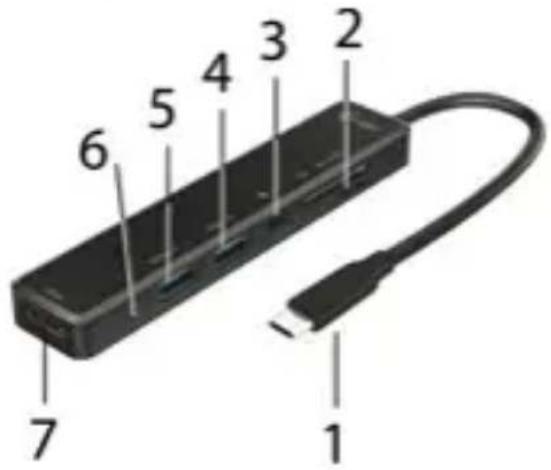
OPIS STACJI DOKUJĄCEJ
- zintegrowany kabel USB-C do podłączania urządzeń (18 cm)
- 1x gniazdo SD/microSD
- Port USB-C PD (tylko do ładowania)
- 1x port USB 3.0 (5Gbps)
- 1x port USB 2.0
- sygnalizacja LED
- 1x port HDMI
WYMAGANIA SYSTEMOWE
Wymagania sprzętowe: laptop, tablet, smartfon z systemem Windows, macOS X, ChromeOS lub Linux z wolnym portem USB-C obsługującym "DisplayPort Alternate Mode" lub "Power Delivery" (nie wszystkie urządzenia/systemy USB-C mają ten standard) lub portem Thunderbolt 3/Thunderbolt 4
System operacyjny: Windows 8/10 32/64bit, macOS X, Google ChromeOS, Linux oraz Android 6 i wyższy z najnowszymi aktualizacjami
INSTALACJA STEROWNIKA
Windows 10 32/64bit: Po podłączeniu, sterowniki dla stacji dokującej są automatycznie instalowane z systemu. Przed instalacją upewnij się, że w systemie zainstalowane są najnowsze sterowniki do urządzenia oraz zaktualizowany BIOS.
macOS X: Instalacja sterownika w systemie macOS X odbywa się automatycznie. Przed instalacją upewnij się, że na komputerze Mac zainstalowany jest najnowszy system operacyjny dla Twojego urządzenia.
PODŁĄCZENIE MONITORA HDMI
Stacja dokująca wyposażona jest w 1x port HDMI 4K Ultra HD do podłączenia zewnętrznego monitora lub projektora z interfejsem HDMI. Jako urządzenie wyświetlające można wykorzystać nowoczesne monitory i telewizory plazmowe lub LCD. Układ graficzny, który jest "sercem" stacji dokującej, obsługuje rozdzielczość do 4K, czyli 3840x2160@30Hz. Do podłączenia monitora do stacji dokującej użyj wysokiej jakości kabla HDMI. Ekran laptopa, Maca, tabletu lub PC może migotać podczas instalacji dodatkowego monitora, co jest standardowym stanem.
PODŁACZANIE URZĄDZEŃ USB
Użyj portów USB 3.0, USB 2.0, aby podłączyć klawiaturę, mysz, dysk zewnętrzny, drukarkę i inne urządzenia peryferyjne lub użyj ich do podłączenia HUB-a, aby uzyskać dodatkowe wolne porty USB.
ŁADOWANIE
Stacja dokująca umożliwia ładowanie podłączonych urządzeń mobilnych USB, takich jak smartfony, czytniki e-booków, odtwarzacze multimedialne, urządzenia nawigacyjne i tablety. Wystarczy podłączyć urządzenie, które ma być ładowane, za pomocą oryginalnego kabla do portu USB stacji dokującej. Jeśli urządzenie nie ładuje się, podłącz oryginalny zasilacz USB-C do portu USB-C Power Delivery w stacji dokującej.
ŁADOWANIE ZA POMOCA POWER DELIVERY
Stacja dokująca oferuje funkcję USB-C Power Delivery, która ma za zadanie zasilać podłączone urządzenie “macierzyste” za pomocą oryginalnego lub uniwersalnego zasilacza sieciowego ze złączem USB-C.
Ważne: Odłączenie adaptera USB-C może spowodować ponowne uruchomienie stacji dokującej oraz odłączenie i ponowne podłączenie wszystkich podłączonych urządzeń.
KORZYSTANIE W SYSYTEMIE WINDOWS
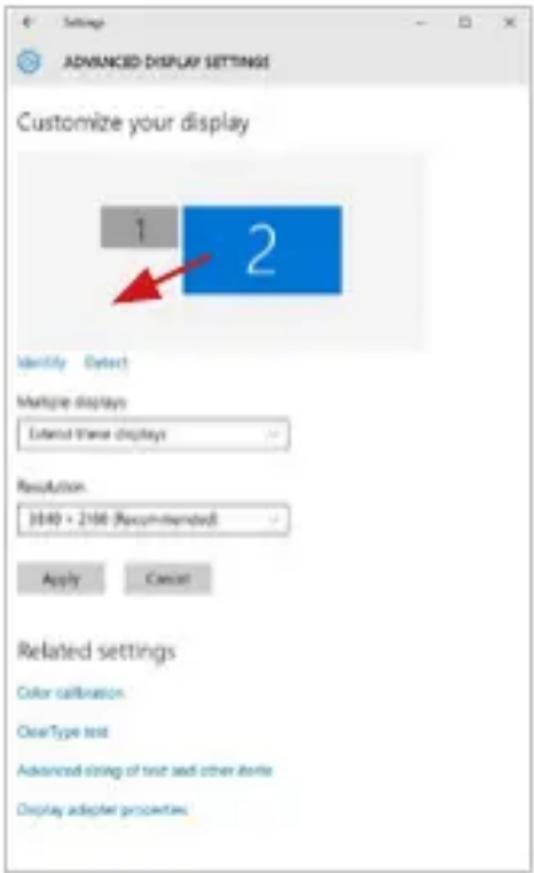
Zaawansowana konfiguracja wyjścia graficznego - Po podłączeniu monitora, kliknij prawym przyciskiem myszy na Pulpicie i wybierz "Ustawienia wyświetlacza". W tym miejscu można wybrać użycie monitora, jak również jego rozdzielczość i częstotliwość.
Kliknij i przeciągnij drugi monitor, aby ustawić go w odpowiednim miejscu. do oryginalnego monitora laptopa/tabletu
USB-C Travel Easy Docking Station 4K HDMI + PD 60W
Teraz można ustawić Rozszerzenie oraz tryb Lustrzany (Mirror):
- Tryb Mirror: na monitorze wybierz 2-gi monitor, wybierz kilka monitorów→ Lustro obrazu→ OK.
- Tryb Rozszerzenie: na monitorze wybierz 2-gi monitor
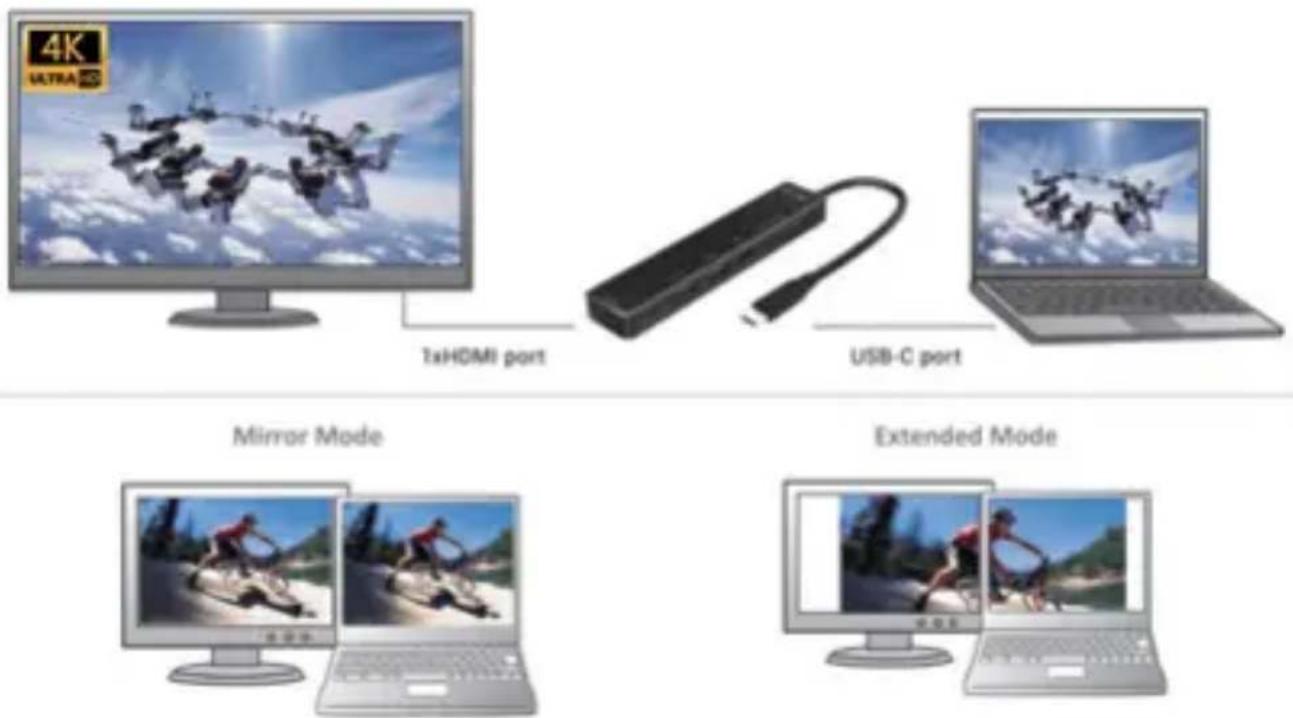
Tryb Mirror i Extended
Tryb czuwania / hibernacji (Standby / Hibernate) – po włączeniu laptopa / tableta z trybu gotowości / hibernacji wyświetla się podstawowy monitor, więc zaleca się stosować monitor, który jest zintegrowany z laptopem / tabletem jako podstawowy.
Tryb Klonuj (Mirror) – podłączony monitor ustawia automatycznie parametry oryginalnego monitora w systemie, tj. jeśli ustawisz tryb Klonuj i zintegrowany monitor posiada rozdzielczość 1280x1024, ekran jest nadawany w rozdzielczości do 1280x1024 (nawet jeśli zostanie ustawiony na wyższą rozdzielczość).
Za pomocą kombinacji klawiszy „Windows + P“ klawiatury można łatwo kontrolować pracę monitorów – w Win 10 można wybrać: Tylko komputer, Klonować, Powiększyć, Tylko drugi ekran.
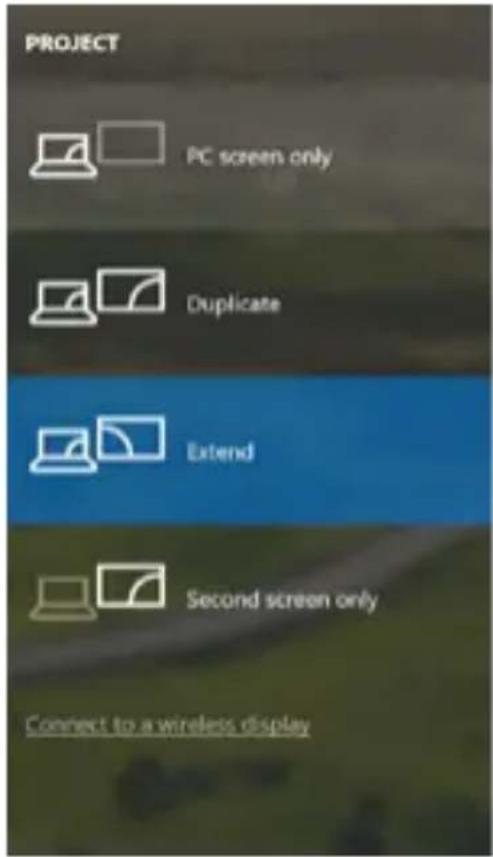
Wybór monitora w Windows 10
KORZYSTANIE W SYSTEMIE MACOS X
Po podłączeniu monitora ekran może zacząć migotać, co jest normalnym zjawiskiem, po kilku chwilach, gdy obraz się ustabilizuje będzie można rozpocząć ustawienia ekranu: System Preferences-Displays:
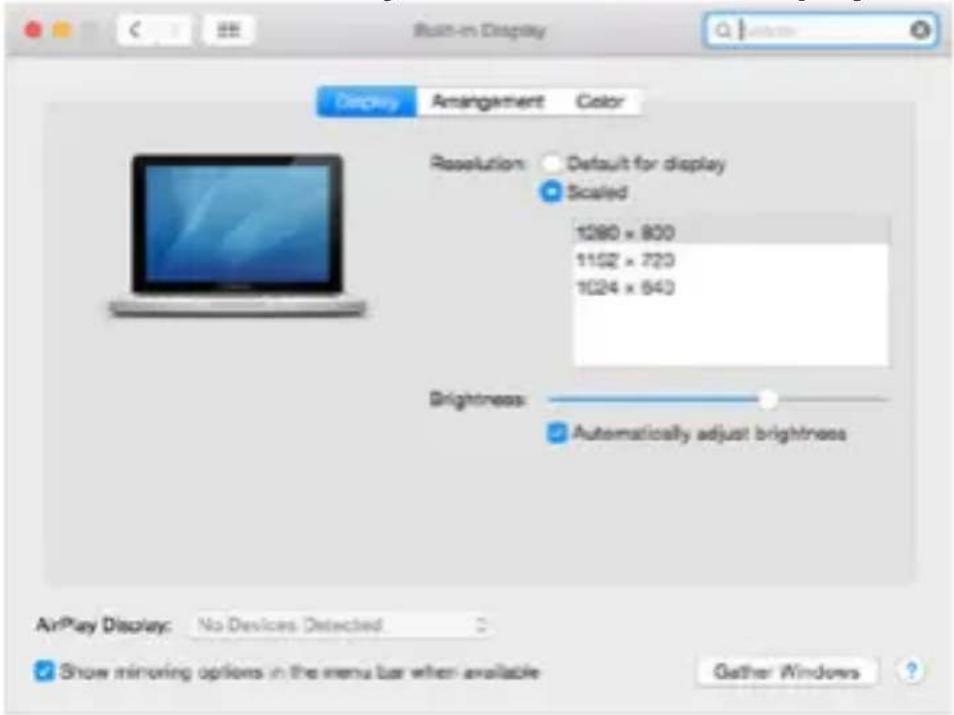
Wybierz Arrangement i w domyślnym trybie pulpit rozszerzony (Expanded desktop) wybierz nowy monitor i przesuń go jeśli to konieczne tak aby jego umiejscowienie było odpowiednie. Jeżeli wybierzesz tryb lustrzany (Mirror displays) to rozdzielczość monitorów automatycznie zostanie dostosowana do ich parametrów i maksymalnej możliwej do osiągnięcia rozdzielczości. Cofając wybór trybu Mirror, automatycznie włączony zostanie tryb Expanded desktop.
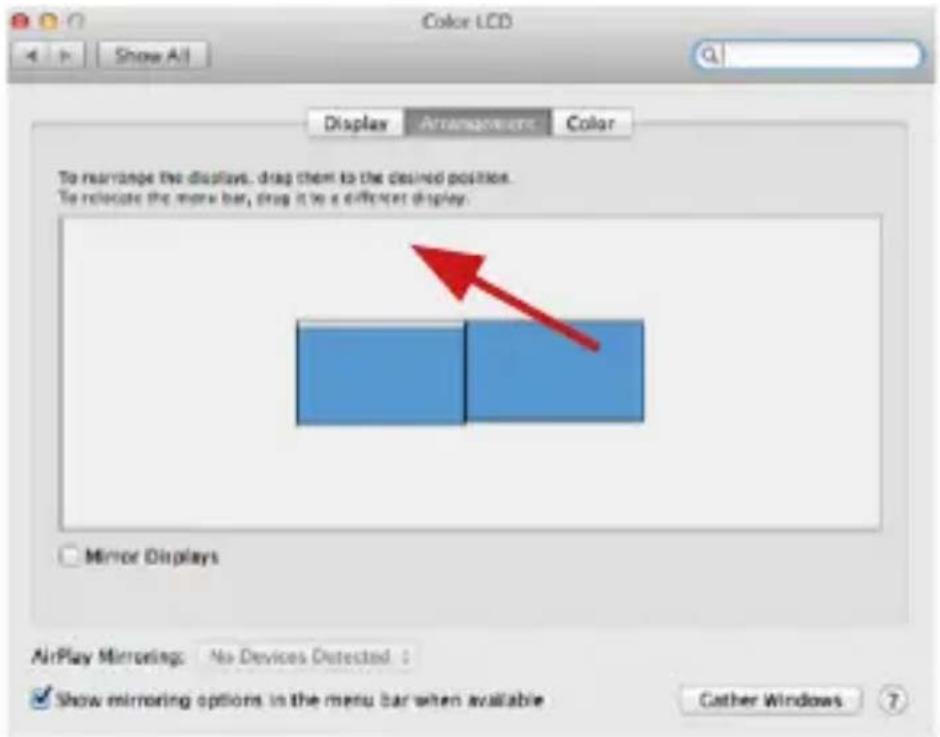
Tryb Rozszerzenie: Strzałka wskazuje możliwe umiejscowienie podłączonego monitora.
USB-C Travel Easy Docking Station 4K HDMI + PD 60W
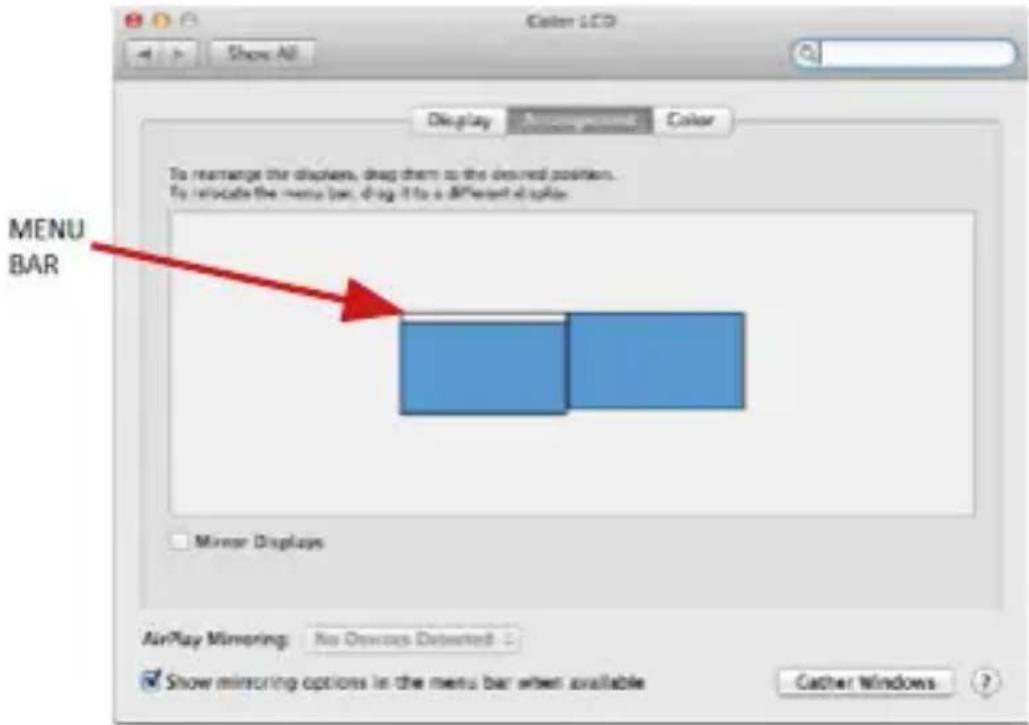
Tryb Rozszerzenie: W trybie rozszerzonym można wybrać który z ekranów ma być ekranem głównym, przeciągając pasek menu.
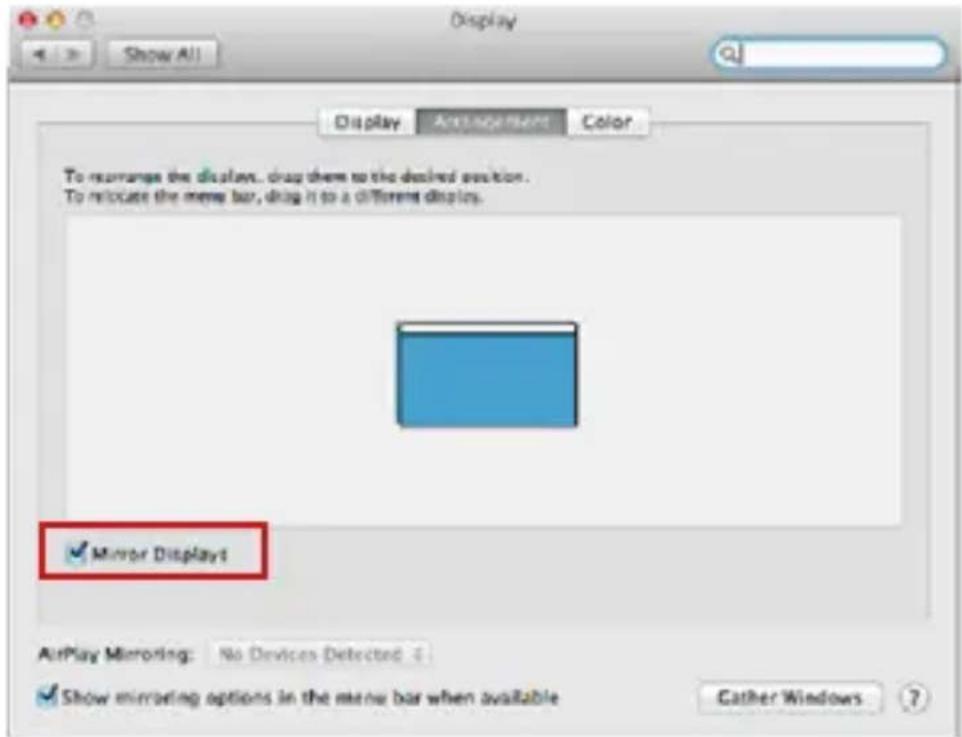
Tryb Mirror: Tryb ten można wybrać tylko gdy jest obsługiwany przez Mac.
Gather Windows: Wybierając tę opcję można zmienić ustawienia dot. monitora – Skalowanie, zmiana rozdzielczości, rotacja (standard, 90°, 180° i 270°), częstość odświeżania (jeśli dostępna).
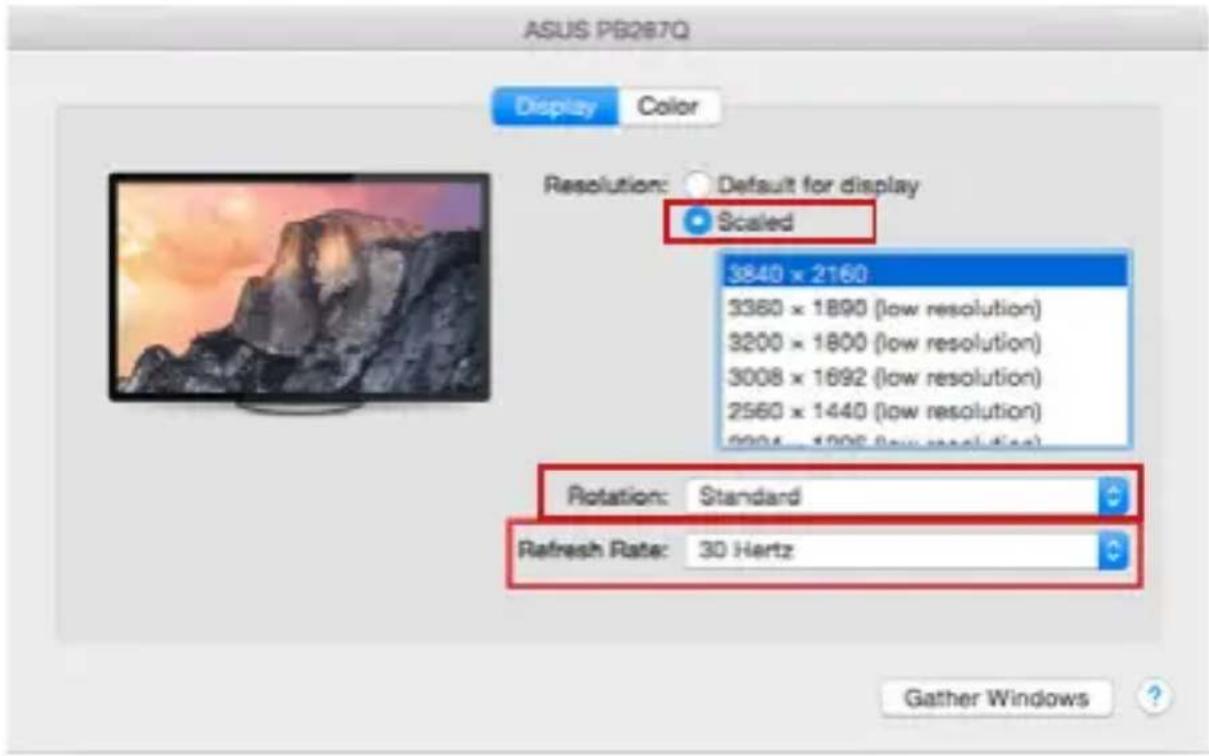
Display opcja 2 W trybie skalowanym wybierz pożądaną ikonę, poniżej ekranu ukazana jest rozdzielczość (tutaj 3008x1692 = 4K@30Hz)
Tryb Closed-display mode – praca przy zamkniętym ekranie jest możliwa gdy do komputera jest podłączona zewnętrzna mysz i klawiatura oraz komputer jest podłączony do zasilania. Więcej informacji tutaj: https://support.apple.com/pl-pl/HT201834
Gdy komputer jest zasilany bateryjnie, użycie monitora HDMI jest ograniczone przez Mac'a. W niektórych sytuacjach w przypadku problemów z wyświetlaniem problem ten można rozwiązać, odłączając kabel USB-C stacji dokującej z portu USB-C na komputerze Mac i podłączając go ponownie po około 10 s. Proszę czekać na zakończenie łączenia się wszystkich urządzeń peryferyjnych. Większość problemów z odświeżeniem ekranu na podłączonym monitorze po hibernacji komputera Mac, po użyciu wygaszacza ekranu, po ponownym uruchomieniu lub po wyłączeniu komputera może być rozwiązany w ten sam sposób.
INSTRUCKJE BEZPIECZEŃSTWA
- Nie narażać na działanie wysokich temperatur i wysokiej wilgotności.
- Używać urządzenia na powierzchniach płaskich w celu uniknięcia upadku.
- Zachować instrukcję do ewentualnego późniejszego użycia.
We współpracy z działem serwisu:
- Sprawdzić funkcjonalność po upadku do wody lub na twarda powierzchnię
- Sprawdzić funkcjonalność gdy obudowa uległa uszkodzeniu
- Odesłać urządzenie gdy nie pracuje zgodnie z instrukcją.
CZESTO ZADAWANE PYTANIA
dostępne na naszych stronach www.i-tec.cz/pl w zakładce „FAQ“ przy niniejszym produkcie
SLOVNÍK POJMOV
To urządzenie oznakowane jest specjalnym symbolem odzysku. Pookresie użytkowania trzeba je zwrócić do odpowiedniego punktu zbiórki i nie wolno umiestczać go razem z nieposortowanymi odpadami. Takie działanie przy- niese korzyść dla środowiska. (Tylko w Unii Europejskiej)
LIETUVIU
My deklarujemy na naszą wyłączną odpowiedzialność, że wyżej wymieniony produkt jest zgodny z następującymi dyrektywami Unii Europejskiej:
EMS (For EMC, Für EMC, Pour la CEM, Para EMC, Per la compatibilità elettromagnetica, Pro EMC, Pre EMC, Dla Kompatybilności elektromagnetycznej, Skirtas EMC, Voor EMC, För EMC, Para EMC):
EN 55032:2015; EN 55035:2017
EB61000-3-2:2019; EN 61000-3-3:2013/A1:2019
RoHS: 2011/65/EU; EU 2015/863
and it is safety under conditions of standard application / und ist sicher bei standardmäßiger Nutzung / et c'est la sécurité dans des conditions d'application standard / y es seguridad bajo condiciones de aplicación estándar / ed è sicuro in condizioni d'uso normali / a je bezpečný za podmínek obvyklého použití / a je bezpečný za podmienok obvyklého použitia / oraz jest produktem bezpiecznym przy standardowym wykorzystywaniu / ir naudojant įprastomis sąlygomis yra saugus /en is veilig onder de omstandigheden van normaal gebruik / och det är säkerhet under förhållanden med standardtillämpning. / e é a segurança em condições de aplicação normal.




