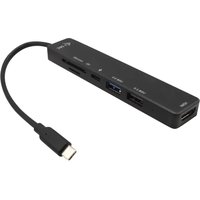
C31TRAVELEASYDOCKPD - Dockstation i-TEC - Kostenlose Bedienungsanleitung
Finden Sie kostenlos die Bedienungsanleitung des Geräts C31TRAVELEASYDOCKPD i-TEC als PDF.


| Produkttyp | USB-C Dockingstation |
| Marke | i-TEC |
| Modell | C31TRAVELEASYDOCKPD |
| Abmessungen | 112 x 25 x 12 mm |
| Gewicht | 35 g |
| Stromversorgung | USB-C Power Delivery 60 W (über Netzteil, nicht im Lieferumfang) |
| Videoanschluss | 1x HDMI (4K/30 Hz oder 1080p/120 Hz) |
| USB-Anschlüsse | 1x USB-C PD (nur Laden), 1x USB 3.0 (5 Gbit/s), 1x USB 2.0 |
| Kartenleser | SD/microSD |
| Integriertes Kabel | USB-C, 18 cm |
| LED-Anzeige | Ja (Betriebszustand) |
| Betriebssystemkompatibilität | Windows 8/10 32/64 Bit, macOS X, Chrome OS, Linux, Android 6+ |
| Systemvoraussetzungen | USB-C-Anschluss mit DisplayPort Alternate Mode und Power Delivery oder Thunderbolt 3/4 |
| Treiberinstallation | Automatisch unter Windows 10 und macOS X |
| Pflege und Reinigung | Mit einem weichen, trockenen Tuch reinigen; aggressive Reinigungsmittel und Flüssigkeiten vermeiden |
| Sicherheit | Nicht Feuchtigkeit, extremen Temperaturen oder Stößen aussetzen; auf einer ebenen Fläche verwenden |
| Ersatzteile und Reparatur | Wenden Sie sich an den i-TEC technischen Support (support@itecproduct.com) |
| Allgemeine Informationen | Erfordert ein USB-C PD 60W Netzteil zum Laden des Hosts; unterstützt Spiegelungs- und erweiterten Modus |
Häufig gestellte Fragen - C31TRAVELEASYDOCKPD i-TEC
Benutzerfragen zu C31TRAVELEASYDOCKPD i-TEC
0 Frage zu diesem Gerät. Beantworten Sie die, die Sie kennen, oder stellen Sie Ihre eigene.
Eine neue Frage zu diesem Gerät stellen
Laden Sie die Anleitung für Ihr Dockstation kostenlos im PDF-Format! Finden Sie Ihr Handbuch C31TRAVELEASYDOCKPD - i-TEC und nehmen Sie Ihr elektronisches Gerät wieder in die Hand. Auf dieser Seite sind alle Dokumente veröffentlicht, die für die Verwendung Ihres Geräts notwendig sind. C31TRAVELEASYDOCKPD von der Marke i-TEC.
BEDIENUNGSANLEITUNG C31TRAVELEASYDOCKPD i-TEC
DE Bitte lesen Sie das gesamte Handbuch sorgfältig durch. Die ausführliche Gebrauchsanweisung ist auch auf unserer Webseite www.i-tec.cz/de/ unter „Benutzerhandbücher, Treiber“ bei diesem Produkt zu finden. Wenn Sie Probleme haben, kontaktieren Sie bitte unser Support-Team unter: support@itecproduct.com
- Schnittstelle / Port / Anschluss / Eingang / Steckplatz – Stelle, an der zwei Geräte physisch verbunden werden.
- Kontroller – Halbleiterbestandteil (s.g. Chipsatz) in Notebook, Tablet-PC, der die Arbeit eines der Ports sichert.
- USB-C – ist ein neuer symmetrischer Anschluss und Standard. Er ermöglicht eine schnellere Aufladung, Versorgung, s. g. Zweirolle (nicht nur Host, sondern auch Gast), Unterstützung von alternativen Modi (DisplayPort, MHL, Thunderbolt).
- Alternative Modi (Alt Mode) – spezielle Modi für USB-C Anschluss, die unterstützt werden können. In der Gegenwart gehören DisplayPort / DockPort, MHL, Thunderbolt zu den populärsten Modi. Geräte mit dieser Anschluss- und Kabeleigenschaft ermöglichen die Bildübertragung und gleichzeitig bewahren andere Anschlussfunktionen (Datenübertragung und Aufladung).
- DisplayPort / DockPort Alt Mode – dieser Modus ermöglicht die Bildübertragung über USB-C Anschluss und Kabel.
- USB-C Power Delivery / Data (USB-C PD) – Optionale Funktion des USB-C-Anschlusses. Ein Stecker mit dieser Unterstützung kann sowohl laden als auch geladen werden und unterstützt Lasten von 10W bis 100W (je nach Profil 1-5).
- USB 3.1 / 3.0 / 2.0 – Standard für USB-Schnittstelle/Port zum Anschluss verschiedener USB-Geräte. Über USB können verschiedene USB-Geräte an die Dockingstation oder den Adapter angeschlossen werden.
- HDMI – Ein digitaler Grafikschnittstellen-/Anschlussstandard, der zum Anschluss von Monitoren und anderen grafischen Anzeigegeräten verwendet wird.
TECHNISCHE DATEN
- 1 x integriertes USB-C-Kabel zum Anschluss an ein Gerät (18 cm)
- Docking-Station-Technologie: USB-C (SST)
• Power Delivery: 60 W
• Videoport: 1x HDMI Port - Auflösung:
1 Bildschirm – bis zu 4K/30 Hz
1 Bildschirm – bis zu 1080p/120 Hz
• 1 x USB-C-Port (nur für Power Delivery)
• 1x USB 3.0 port (5Gbps) - 1x USB 2.0 port
- LED-Anzeige
• 1x SD/ microSD-Steckplatz
HW: Erfordert USB-C-Schnittstelle mit DisplayPort Alternate Mode und Power Delivery-Unterstützung (nicht alle USB-C-Geräte/Systeme verfügen über diesen Standard) oder Thunderbolt 3/Thunderbolt 4-Anschluss
USB-C Travel Easy Docking Station 4K HDMI + PD 60W
- OS: Windows 8/10 32/64bit, macOS X, Chrome OS, Linux und Android 6 und höher
- Produktabmessungen: 112 x 25 x 12 mm
- Produktgewicht: 35 g
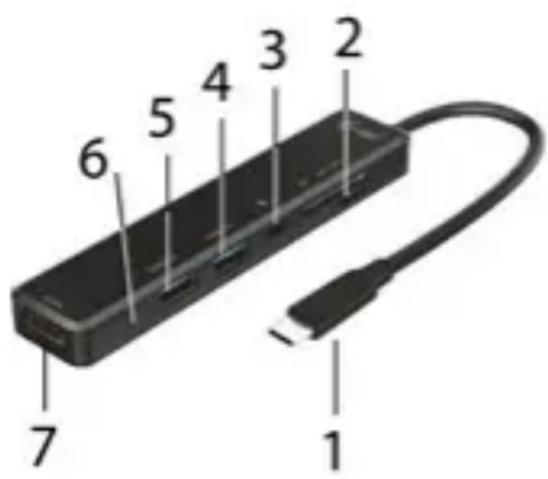
BESCHREIBUNG DER DOCKINGSTATION
- Integriertes USB-C-Kabel für den Anschluss an ein Gerät (18 cm)
- 1x SD/ microSD-Steckplatz
- USB-C-PD-Anschluss (nur zum Laden)
- 1x USB 3.0-Anschluss (5Gbps)
- 1x USB 2.0 Anschluss
- LED-Anzeige
- 1x HDMI-Anschluss
SYSTEMANFORDERUNGEN
Hardwareanforderungen: Laptop, Tablet, Smartphone mit Windows, macOS X, ChromeOS oder Linux mit einem freien USB-C-Anschluss, der "DisplayPort Alternate Mode" oder "Power Delivery" unterstützt (nicht alle USB-C-Geräte/Systeme verfügen über diesen Standard) oder Thunderbolt 3/Thunderbolt 4-Anschluss
Betriebssystem: Windows 8/10 32/64bit, macOS X, Google ChromeOS, Linux und Android 6 und höher mit aktuellen Updates
INSTALLIEREN VON TREIBERN
Windows 10 32/64bit: Nach dem Anschluss werden die Treiber für das Dock automatisch vom System installiert. Stellen Sie vor der Installation sicher, dass Sie die neuesten Treiber für Ihr Gerät und ein aktualisiertes BIOS auf Ihrem System installiert haben.
macOS X: Die Treiberinstallation unter macOS X erfolgt automatisch. Vergewissern Sie sich vor der Installation, dass Sie das neueste Betriebssystem für Ihr Gerät auf Ihrem Mac installiert haben.
HDMI-MONITORANSCHLUSS
Die Dockingstation ist mit 1x HDMI 4K Ultra HD-Anschluss zum Anschließen eines externen Monitors oder Projektors mit HDMI-Schnittstelle ausgestattet. Als Anzeigegeräte können Sie moderne Plasma- oder LCD-Monitore und TV-Geräte verwenden. Der Grafikchip, der das "Herz" des Docks ist, unterstützt bis zu 4K-Auflösung von 3840x2160@30Hz. Verwenden Sie ein hochwertiges HDMI-Kabel, um Ihren Monitor mit der Dockingstation zu verbinden. Der Bildschirm Ihres Laptops, Macs, Tablets oder PCs kann während der Installation des zusätzlichen Monitors flackern, was eine Standardbedingung ist.
USB-GERÄTE ANSCHLIESSEN
Verwenden Sie die USB 3.0- und USB 2.0-Anschlüsse zum Anschließen von Tastatur, Maus, externem Laufwerk, Drucker und anderen Peripheriegeräten, oder schließen Sie einen HUB an, um zusätzliche freie USB-Anschlüsse zu erhalten.
LADEN
Die Dockingstation unterstützt das Aufladen von angeschlossenen USB-Mobilgeräten wie Smartphones, E-Book-Readern, Media-Playern, Navigationsgeräten und Tablets. Schließen Sie das zu ladende Gerät einfach mit dem Originalkabel an den USB-Anschluss der Dockingstation an. Wenn das Gerät nicht geladen wird, dann schließen Sie das Original-USB-C-Netzteil an den USB-C-Power-Delivery-Anschluss der Dockingstation an.
LADEN ÜBER POWER DELIVERY
Das Dock bietet USB-C Power Delivery, mit dem das angeschlossene "Eltern"-Gerät über das Original- oder Universalnetzteil mit USB-C-Anschluss mit Strom versorgt werden kann.
Wichtig: Das Trennen des USB-C-Adapters kann dazu führen, dass das Dock neu startet und alle angeschlossenen Geräte getrennt und wieder verbunden werden.
VERWENDUNG IN WINDOWS
Erweiterte Konfiguration für die Grafikausgabe - Nachdem Sie den Monitor angeschlossen haben, klicken Sie mit der rechten Maustaste auf den Desktop und wählen Sie "Anzeigeeinstellungen". Hier können Sie die Monitorverwendung sowie die Monitorauflösung und -frequenz auswählen.
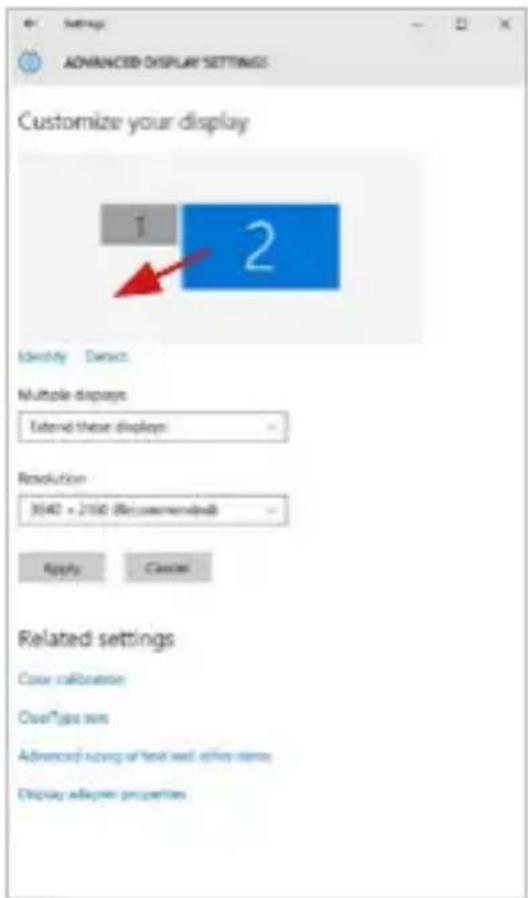
Klicken Sie auf den zweiten Monitor und ziehen Sie ihn an die gewünschte Position. auf den Originalmonitor Ihres Laptops/Tablets
VERWENDUNG IN MACOS X
Wenn der Monitor angeschlossen ist, flackert der Bildschirm Ihres Macs, was der Standardzustand ist, und sobald er sich beruhigt hat, können Sie hier die Standardeinstellungen vornehmen: Systemeinstellungen-Monitore:
flowchart
graph LR
    A["4K Ultra3D"] -->|1xHDMI port| B["USB-C port"]
    B --> C["Computer 1"]
    D["Mirror Mode"] --> E["Computer 2"]
    F["Extended Mode"] --> G["Computer 3"]
Bildschirmeinstellungen unter Windows 10
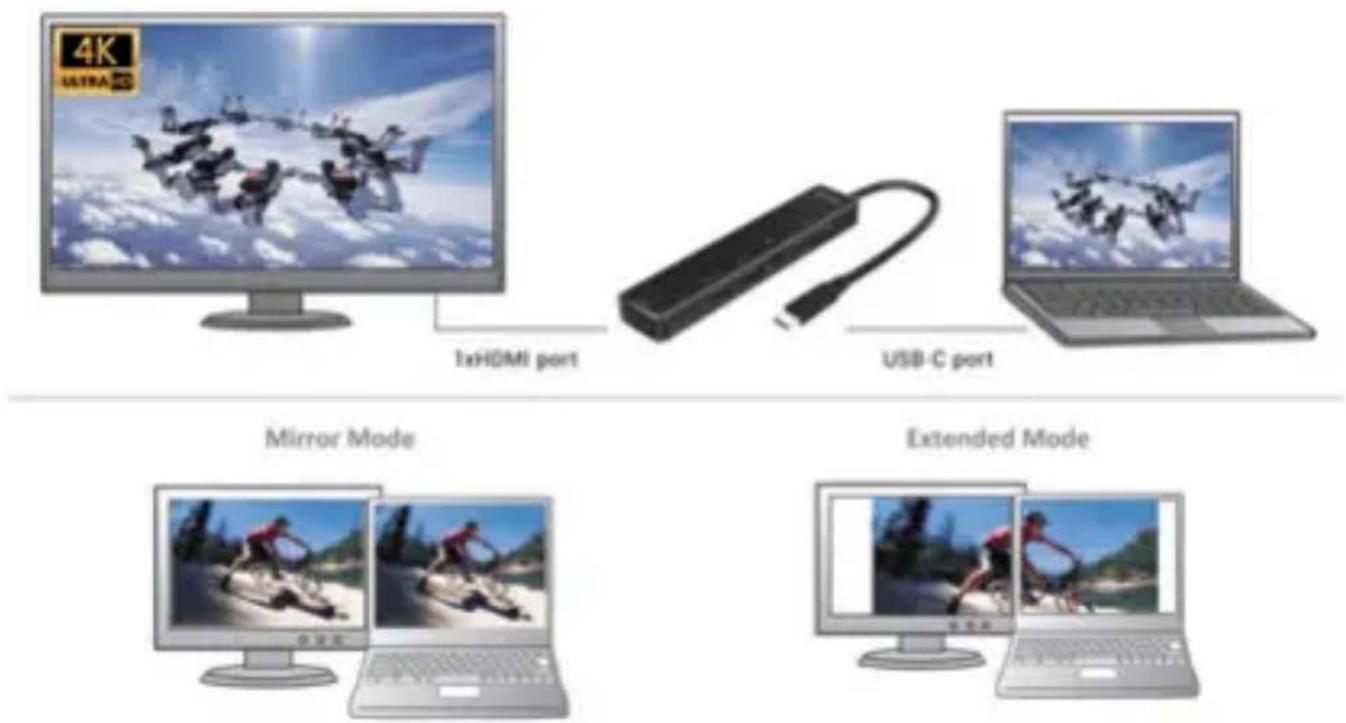
Es können Einstellungen zum Erweitern und Spiegeln/Duplizieren vorgenommen werden:
- Modus Spiegeln / Duplizieren (Mirror): Wählen Sie auf dem Bildschirm den 2. Monitor aus, für Mehrere Monitore → Duplizieren Sie diese Ansicht → OK.
- Erweiterungsmodus: am Bildschirm den 2. Monitor auswählen
Standby / Hibernate Betrieb und Video Port – nach dem Aktivieren des Laptops/Tablets aus dem Standby-/Ruhezustand wird der primäre (ursprüngliche) Monitor angezeigt, daher empfehlen wir, den im Laptop/Tablet integrierten Monitor als primären Monitor zu verwenden, um sich wieder am System anzumelden.
Mirror Betrieb – der zusätzliche Monitor folgt den Parametern des ursprünglichen Monitors im System, d. h. wenn Sie den Spiegelungsmodus einstellen und der ursprüngliche Monitor eine
USB-C Travel Easy Docking Station 4K HDMI + PD 60W
Auflösung von z. B. 1280x1024 hat, wird der Bildschirm mit einer maximalen Auflösung von 1280x1024 auf den zusätzlichen Monitor übertragen (auch wenn Sie eine höhere Auflösung einstellen).
Sie können die Monitore auch einfach über die Tastaturoption "Windows" + P steuern - für die Monitorverwendung in Windows 10 können Sie wählen: Nur Computerbildschirm, Duplizieren, Erweitern, Nur zweiter Bildschirm.
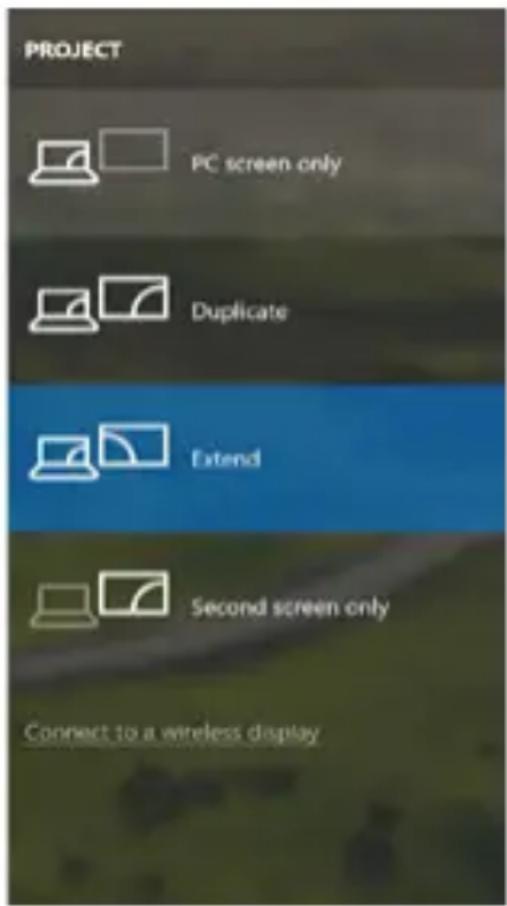
Bildschirmeinstellungen unter Windows 10
VERWENDUNG IN MACOS X
Wenn der Monitor angeschlossen ist, flackert der Bildschirm Ihres Macs, wasderStandardzustandist,undsobaldersichberuhigthat,könnenSiehier die Standardeinstellungen vornehmen: Systemeinstellungen-Monitore:
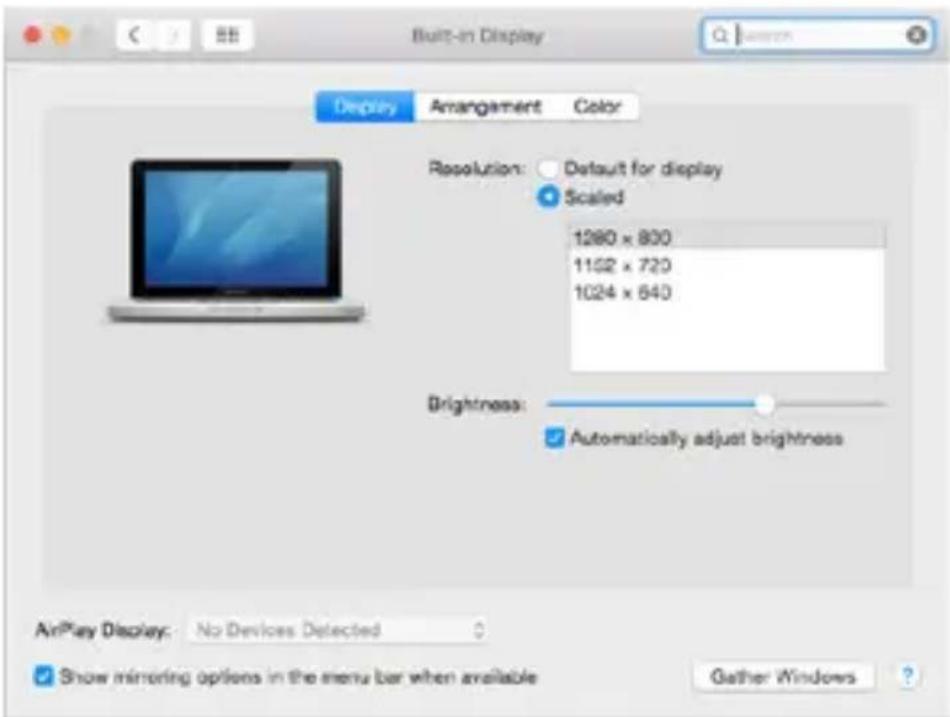
Klicken Sie auf Anordnen und klicken Sie im Standardmodus (Erweitern) auf den neuen Monitor und ziehen Sie ihn nach Bedarf relativ zum MacMonitor. Wenn Sie „Bildschirme spiegeln“ auswählen, wird der Modus auf "Spiegeln" geändert (die Auflösung der Monitore wird automatisch an ihre Parameter angepasst, wobei die höchstmögliche Auflösung auf beiden Monitoren eingestellt wird). Deaktivieren Sie "Mirror Monitors", um den Modus "Expandieren" wiederherzustellen.
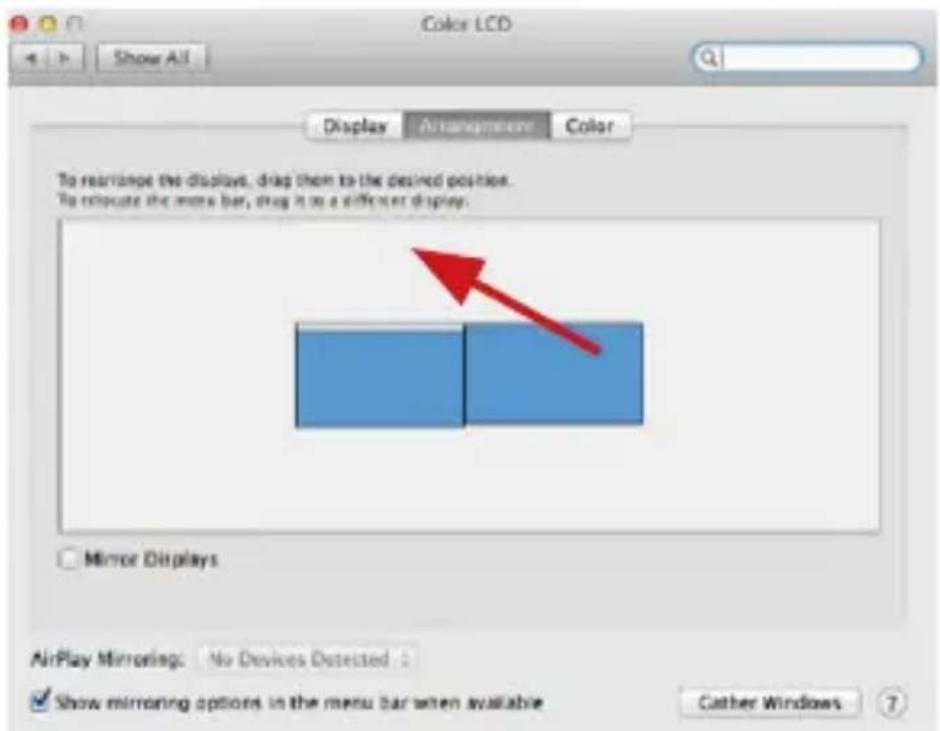
Modus „Erweitern“: Der Pfeil zeigt die Möglichkeit an, den angeschlossenen Monitor relativ zum Mac-Monitor zu positionieren
USB-C Travel Easy Docking Station 4K HDMI + PD 60W
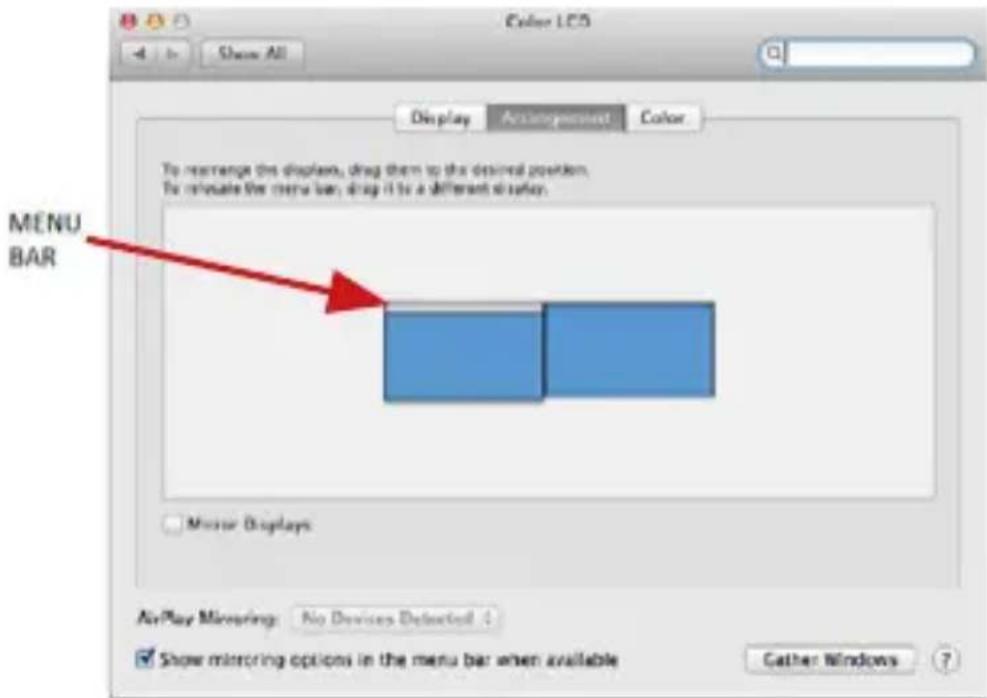
Modus „Erweitern“: In diesem Modus können Sie den Hauptmonitor durch Ziehen der Menüleiste auswählen.
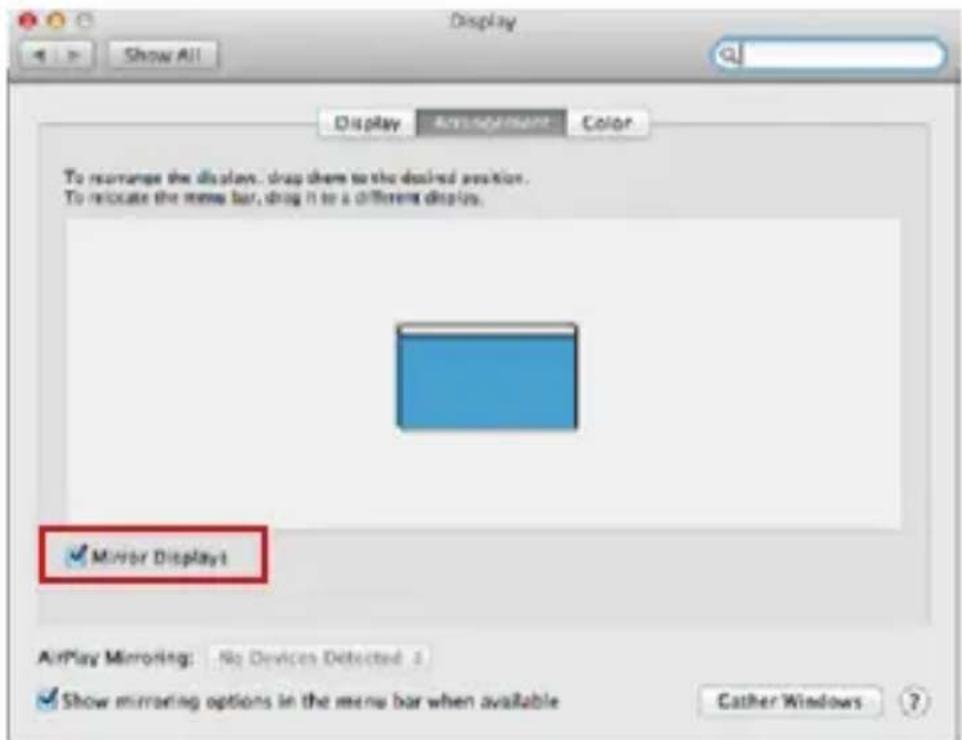
Modus „Spiegeln“: Kann verwendet werden, wenn er von Mac angeboten wird.
Klicken Sie auf „Fenster sammeln“: durch diese Wahl können Sie die Einstellung des entsprechenden Bildschirms wählen – Auflösung (zeigt verwendbare Auflösungen an), Drehung (Standard, 90°, 180° und 270°)
und Wiederholrate (falls angeboten wird). Abhängig von verwendetem Bildschirm gibt es folgende Einstellungsmöglichkeiten:
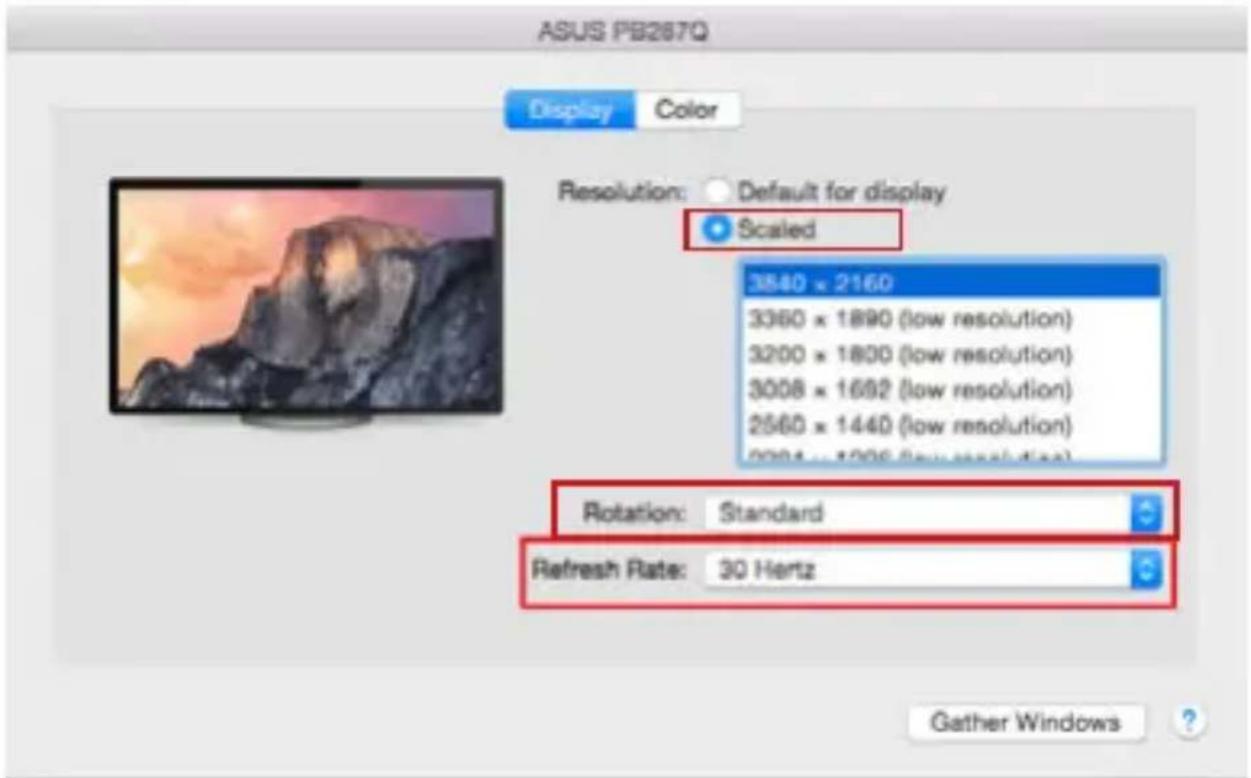
Abbildung 2 Im angepassten Modus klicken Sie auf die von Ihnen gewählte Schaltfläche, unter dem Bildschirm erscheint die Auflösung (hier zum Beispiel 3008x1692 = 4K@30Hz)
Modus des zugeklappten Bildschirms – Die Arbeit auf angeschlossenem Bildschirm, wenn der Mac Bildschirm zugeklappt ist, ist nur bei Netzversorgung und angeschlossener Maus und Tastatur möglich. Mehr Informationen finden Sie hier: https://support.apple.com/de-de/HT201834
Bei Akkumulatorversorgung ist die Verwendung eines HDMI Bildschirms durch Mac beschränkt. In einigen Fällen ist es möglich, die jeweiligen Abbildungsprobleme durch Trennen des USB-C-Kabels der Docking Station von USB-C-Port des Macs und seinen wiederholten Anschluss nach etwa 10 Sek. zu lösen. Warten Sie, bis alle Peripherien angeschlossen sind. Der überwiegende Teil von Problemen mit Displayerneuerung auf dem angeschlossenen Bildschirm nach Standby von Mac, nach Verwendung eines Bildschirmschoners, nach Neustart oder nach Ausschaltung / Einschaltung von Mac kann ebenso gelöst werden.
SICHERHEITSHINWEISE
- Setzen Sie das Gerät keinen extremen Temperaturen und Feuchtigkeit aus.
- Verwenden Sie das Gerät auf flachem Untergrund, um zu verhindern, dass es rutscht und auf den Boden fällt.
- Bewahren Sie das Handbuch zur späteren Verwendung auf.
In Zusammenarbeit mit der Serviceabteilung:
- Überprüfen Sie die Funktionalität, nachdem das Gerät ins Wasser oder auf den Boden gefallen ist.
- Überprüfen Sie die Funktionalität bei Beschädigung der Abdeckung.
- Reklamieren Sie Geräte, die nicht so funktionieren wie im Handbuchs beschrieben.
HÄUFIG GESTELLTE FRAGEN – Verfügbar auf unserer Webseite
www.i-tec.pro auf der Registerkarte "FAQ" dieses Produkts
VOCABULAIRE DE TERMES TECHNIQUES
Mode „miroir“ et „extension“
Dieses Produkt trägt das Recycling-Symbol gemäß der EU-Richtinie. Das bedeutet, dass das Gerät am Ende der Nutzungszeit bei einer kommunalen Sammelstelle zum recycehn abgegeben werden muss, (kostenloss). Eine Entsorgung über den Haus-/Restmüll ist nicht gestattet. Dies ist ein aktiver Beitrag zum Umweltschutz. (Nur innerhalb der EU)
FRANÇAIS
Wir erklären in alleiniger Verantwortung, dass das oben genannte Produkt mit den folgenden Richtlinien der Europäischen Union übereinstimmt:
Signed for and on behalf of: / Unterzeichnet für und im Namen von: / Signé pour et au nom de: / Firmado por y en nombre de: / Firmato in nome e per conto di: /




