
C31NANOTRIPLEDOCKPD - Stacja dokująca i-TEC - Bezpłatna instrukcja obsługi
Znajdź bezpłatnie instrukcję urządzenia C31NANOTRIPLEDOCKPD i-TEC w formacie PDF.


| Typ produktu | Stacja dokująca USB-C z potrójnym ekranem |
| Marka | i-TEC |
| Model | C31NANOTRIPLEDOCKPD |
| Wymiary | 155,2 x 60,3 x 18 mm |
| Waga | 142 g |
| Zasilanie | Wejście USB-C PD 3.1 do 140 W (pobór wewnętrzny 5-10 W) |
| Porty wideo | 2x HDMI, 1x USB-C MFDP |
| Obsługiwane rozdzielczości | 1 monitor: do 4K/60Hz lub QHD/165Hz; 2 monitory: 2x 4K/60Hz; 3 monitory: 2x 4K/60Hz + 1x 4K/30Hz |
| Porty USB | 1x USB-A 3.2 Gen2 (10 Gb/s, ładowanie BC 1.2), 3x USB-C 3.2 Gen2 (10 Gb/s, maks. 15W), 2x USB 2.0 |
| Port sieciowy | RJ-45 Gigabit Ethernet |
| Audio | Złącze kombinowane 3,5 mm |
| Czytnik kart | Gniazdo SD/micro SD |
| Wskaźnik LED | Tak |
| Kompatybilne systemy operacyjne | Windows 10/11, macOS, iPadOS, Android, ChromeOS, Linux |
| Zintegrowany kabel | USB-C, 30 cm |
| Wymagania konfiguracyjne | Port USB-C z trybem DisplayPort Alt lub Thunderbolt 3/4/USB4, obsługa Power Delivery |
| Konserwacja i czyszczenie | Odłączyć przed czyszczeniem; używać miękkiej, suchej szmatki; unikać płynów i aerozoli |
| Bezpieczeństwo | Używać na płaskiej, wentylowanej powierzchni; nie blokować otworów wentylacyjnych; unikać wilgoci i ciepła; używać dołączonego adaptera |
| Pièces détachées et réparabilité | Części zamienne i naprawialność |
| Skontaktuj się z pomocą techniczną i-TEC (support@itecproduct.com) w sprawie części zamiennych | |
| Informacje ogólne | Stacja dokująca z technologią USB-C MST, szybkie ładowanie laptopa (PD 3.1 140W); wymaga instalacji sterowników DisplayLink w systemie Windows |
Często zadawane pytania - C31NANOTRIPLEDOCKPD i-TEC
Pytania użytkowników dotyczące C31NANOTRIPLEDOCKPD i-TEC
0 pytanie dotyczące tego urządzenia. Odpowiedz na te, które znasz, lub zadaj własne.
Zadaj nowe pytanie dotyczące tego urządzenia
Pobierz instrukcję dla swojego Stacja dokująca w formacie PDF za darmo! Znajdź swoją instrukcję C31NANOTRIPLEDOCKPD - i-TEC i weź swoje urządzenie elektroniczne z powrotem w ręce. Na tej stronie opublikowane są wszystkie dokumenty niezbędne do korzystania z urządzenia. C31NANOTRIPLEDOCKPD marki i-TEC.
INSTRUKCJA OBSŁUGI C31NANOTRIPLEDOCKPD i-TEC
Instrukcje obsługi • Užívatel'ská príručka
• Vartotojo vadovas Handleiding • Användarhandbok • Guia do utilizador
P/N: C31NANOTRIPLEDOCKPD
PL Upewnij się, że uważnie przeczytałeś instrukcji obsługi. Szczegółowy podręcznik jest dostępny na naszej stronie internetowej www.i-tec.pro/pl/ w zakładce "Instrukcje,sterowniki". W razie jakichkolwiek problemów, skontaktuj się z naszym serwisem pod adresem: support@itecproduct.com
Kabel USB-C do połączenia z urządzeniem klienckim
Lewy panel:
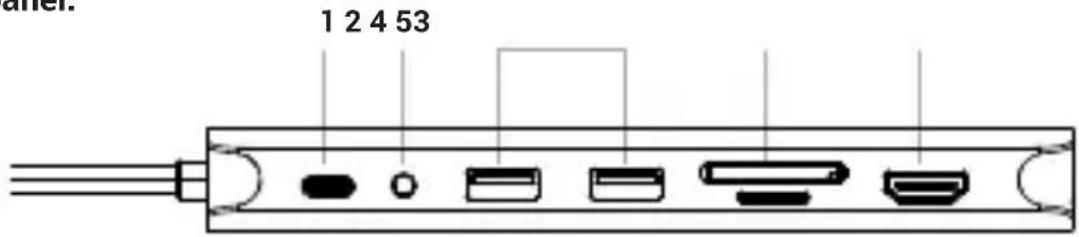
- USB-C PD in
- Złącze audio Combo
- 2x USB 2.0
- SD/TF
- HDMI
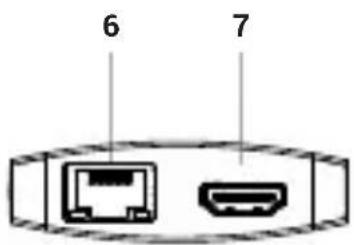
Panel dolny:
-
RJ-45 (LAN)
-
HDMI
Prawy panel:

- USB-C MFDP
- 1x USB 3.2 Gen.2
- 3x USB-C 3.2 Gen.2
- Wskaźnik LED
SPECYFIKACJA
- 1x zintegrowany kabel USB-C do podłączania urządzeń (30 cm)
- Technologia stacji dokującej: USB-C MST + USB-C PD 3.1
- Zasilanie: 140 W* (wewnętrzny pobór mocy stacji dokującej 5-10 W)
- Porty wideo: 2x HDMI, 1x USB-C MFDP
- Rozdzielczość:
1 monitor → 1x HDMI lub USB-C MFDP → do 4K/60Hz
1 monitor → 1x HDMI lub USB-C MFDP → do QHD/165Hz
2 monitory → 1x HDMI + 1x HDMI lub USB-C MFDP → do 2x 4K/60Hz
3 monitory → 2x HDMI + 1x USB-C MFDP → do 2x 4K/60Hz + 1x 4K/30Hz
- 1x USB-A 3.2 Gen 2 (10 Gb/s) z obsługą szybkiego ładowania BC 1.2
- 3x USB-C 3.2 Gen 2 (10 Gb/s) do 15 W mocy na jednym porcie (5 V 3 A)
- 1x USB-C 3.2 Gen 2 (10 Gb/s) z wyjściem wideo
- 2x USB 2.0
• 1x wejście USB-C PD 3.1 140W
• 1x port Ethernet RJ-45 1 Gb/s
- 1x złącze combo 3,5 mm
• 1x gniazdo SD/micro SD
- Wskaźnik LED
- SYSTEM OPERACYJNY: Windows 10/11, macOS, iPadOS, Android, ChromeOS, Linux
- Wymiary produktu: 155,2 x 60,3 x 18 mm
- Waga produktu: 142 g
Wymagania sprzętowe:
- Urządzenie z wolnym portem USB-C z obsługą „DisplayPort Alt mode” lub Thunderbolt™ 3/4, USB4.Power
Wymagania dotyczące zasilania:
- Urządzenie z wolnym portem USB-C, USB4 lub Thunderbolt™ 3/4 z obsługą Power Delivery.
SYSTEM OPERACYJNY:
- Windows 10/11, macOS, Android**, iPadOS**Chrome OS, Linux.
- Jeśli stacja dokująca jest podłączona przez USB-A, ładowanie laptopów i tabletów nie jest obsługiwane.
UWAGA: System operacyjny macOS nie obsługuje technologii Multi Stream Transport (MST) dla wielu ekranów, co oznacza, że po podłączeniu do macOS ten sam obraz jest wyświetlany na obu monitorach podłączonych do portów USB-C.
* Ładowanie urządzeń zewnętrznych jest obsługiwane tylko wtedy, gdy stacja dokująca jest podłączona do hostowanego urządzenia.
* 140W można oczekiwać tylko wtedy, gdy urządzenie gościnne obsługuje PD 3.1 140W
* Jeśli stacja dokująca jest podłączona przez USB 3.0, ładowanie laptopów i tabletów nie jest obsługiwane.
** Systemy iPadOS i Android nie obsługują technologii przesyłania obrazu na wielu ekranach ani funkcji rozszerzonego ekranu. Oznacza to, że po podłączeniu do zewnętrznego monitora wyświetlany będzie tylko ekran lustrzany. (Nie dotyczy urządzeń z systemem Android z rozszerzeniami DEX i Easy Projection).
INSTALACJA SPRZĘTU (PODŁĄCZANIE STACJI DOKUJĄCEJ DO LAPTOPA/TABLETU)
1) Włącz laptop/tablet i podłącz zasilacz do stacji dokującej.
2) Podłącz kabel USB-C do portu USB-C na tylnym panelu stacji dokującej.
3) Podłącz drugi koniec do dostępnego portu USB-A, USB-C, USB4 lub ThunderboltTM 3/4 w urządzeniu.
4) Następnie rozpocznie się automatyczna instalacja portów w każdym systemie lub może być konieczne zainstalowanie sterownika Displaylink, patrz poniżej.
5) Po zakończeniu instalacji zalecamy ponowne uruchomienie urządzenia gościnnego.
INSTALACJA STEROWNIKÓW W SYSTEMIE WINDOWS 10/11
OSTRZEŻENIE! Nie należy podłączać stacji dokującej do laptoga/tabletu przed zainstalowaniem odpowiednich sterowników. Sterowniki należy zainstalować tylko przed pierwszym użyciem. Przed instalacją należy upewnić się, że w systemie zainstalowane są najnowsze sterowniki urządzenia i zaktualizowany BIOS.
W przypadku systemu Windows należy pobrać sterowniki z naszej strony internetowej www.i-tec.pro/en/setup/ w zakładce „Download” dla tego produktu. Rozpocznij instalację z pobranego pliku, wybierz język instalacji i postępuj zgodnie z instrukcjami wyświetlanymi na ekranie.
W systemie Windows 10/11 zainstaluj sterowniki jako użytkownik „Administrator”. Podczas instalacji sterowników ekran może migotać, jest to standardowy proces. Zalecamy ponowne uruchomienie laptoga/tabletu po zakończeniu instalacji.
W środowisku wielu laptopów wyposażonych w system Windows 10, 11 możliwa jest jednorazowa instalacja firmowa przez administratora systemu. Aby uzyskać więcej informacji na temat instalacji, przeczytaj instrukcje tutaj: https://www.synaptics.com/products/displaylink-graphics/downloads/corporate.
Większość problemów ze stacją dokującą i podłączonymi urządzeniami peryferyjnymi można rozwiązać za pomocą przełącznika On/Off lub odłączając kabel USB stacji do- kującej od portu USB laptopa/tabletu/Maca i podłączając go ponownie po około 10 se- kundach.
INSTRUKCJE BEZPIECZEŃSTWA DOTYCZĄCE KORZYSTANIA ZE STACJI DOKUJĄCEJ
- Ogólne instrukcje dotyczące bezpieczeństwa
- Przestrzeganie niniejszych wskazówek dotyczących bezpieczeństwa pozwoli zapobiec ewentualnemu uszkodzeniu komputera i zapewnić sobie bezpieczeństwo. O ile nie zazna- czono inaczej, wszystkie procedury w tym dokumencie zakładają, że użytkownik zapoznał się z informacjami dotyczącymi bezpieczeństwa dostarczonymi wraz z komputerem. Umieść urządzenie na twardej, równej powierzchni. Należy pozostawić około 10 cm wolnej przestrzeni ze wszystkich wentylowanych stron, aby umożliwiać przepływ powietrza w celu zapewnienia prawidłowej wentylacji. Ograniczenie przepływu powietrza może spowodować uszkodzenie urządzenia lub pożar.
- Nie należy ustawiać urządzeń jedno na drugim ani umieszczać ich tak blisko siebie, aby były narażone na recyrkulację lub wstępnie ogrzane powietrze.
- Upewnić się, że nic nie spoczywa na kablach urządzenia i że kable są ułożone w taki sposób, aby nie można było się o nie potknąć ani na nie nadepnąć.
4 Upewnij się, że wszystkie kable są podłączone do odpowiednich złączy. Niektóre złącza wyglądają podobnie i można je łatwo pomylić (na przykład nie należy podłączać kabla telefonicznego do złącza zasilania). - Nie należy umieszczać urządzenia w zamkniętej szafce ściennej lub na miękkiej powierzchni z tkaniny, takiej jak łóżko, sofa lub dywan.
- Urządzenie należy trzymać z dala od źródeł ciepła.
- Urządzenie należy trzymać z dala od nienaturalnie wysokich lub niskich temperatur, aby mógł działać w swoim zakresie roboczym.
- Nie wolno wkładać żadnych przedmiotów do otworów wentylacyjnych urządzenia. Nieza- stosowanie się do tego zalecenia może spowodować pożar lub porażenie prądem w wyniku zwarcia elementów wewnętrznych.
- Nie używaj urządzenia w wilgotnym otoczeniu, np. w pobliżu wanny z hydromasażem, w pobliżu zlewu, w pobliżu basenu lub w wilgotnej piwnicy.
- Podczas burzy nie należy używać urządzeń zasilanych z sieci. Urządzenia zasilane bateryjnie mogą być używane, jeśli wszystkie kable są odłączone.
- Unikać kontaktu płynów i żywności z urządzeniem.
- Przed przystąpieniem do czyszczenia urządzenia należy odłączyć je od gniazdka elektrycznego. Urządzenie należy czyścić miękką szmatką zwilżoną wodą. Nie używaj płynów ani aerozoli, które mogą zawierać substancje łatwopalne.
- Aby uniknąć potencjalnego ryzyka porażenia prądem elektrycznym, nie należy podłączać ani odłączać żadnych kabli, przeprowadzać konserwacji ani zmieniać konfiguracji urządzenia podczas burzy.
- Przed dotknięciem komponentów stacji dokującej należy uziemić się za pomocą bransoletki uziemiającej lub okresowo dotykać niepomalowanej metalowej powierzchni, takiej jak metalowa część z tyłu komputera. Podczas pracy należy regularnie dotykać niepomalowanej metalowej powierzchni, aby usunąć ładunki elektrostatyczne, które mogłyby uszkodzić wewnętrzne komponenty.
- Podczas odłączania kabla należy ciągnąć za złącze lub uchwyt, a nie za sam kabel. Niektóre kable mają złącza z zatrzaskami lub śrubami, które należy poluzować przed odłączeniem kabla. Podczas odłączania kabli należy trzymać je prosto, aby uniknąć wygięcia styków. Podczas podłączania kabli należy upewnić się, że porty i złącza są prawidłowo obrócone i wyrównane.
OGÓLNE INSTRUKCJE BEZPIECZEŃSTWA DOTYCZĄCE ZASILANIA
- Przed podłączeniem urządzenia do gniazdka elektrycznego należy sprawdzić napięcie znamionowe i upewnić się, że wymagane napięcie i częstotliwość odpowiadają dostęp-nemu źródłu zasilania.
- Należy upewnić się, że komputer, monitor i podłączone urządzenia mają odpowiednią moc znamionową do pracy z podłączonym zasilaczem w danym obszarze.
- Jeśli przewód zasilający jest uszkodzony, nie należy podłączać go do gniazdka elektrycznego.
- Aby uniknąć porażenia prądem, należy podłączyć przewody zasilające urządzenia do prawidłowo uziemionych gniazdek elektrycznych. Jeśli urządzenie jest wyposażone w przewód zasilający z trzema bolcami, nie należy używać adapterów, które pomijają funkcję uziemienia, ani usuwać elementu uziemiającego z wtyczki lub adaptera.
- W przypadku korzystania z przedłużacza należy upewnić się, że łączna moc znamionowa podłączonych do niego produktów nie przekracza prądu znamionowego przedłużacza.
- Jeśli konieczne jest użycie przedłużacza lub rozgałęźnika, należy upewnić się, że przedłużacz lub rozgałęźnik jest podłączony do gniazdka ściennego, a nie do innego przedłużacza lub rozgałęźnika. Przedłużacz lub rozgałęźnik musi być przeznaczony do wtyczek z uziemieniem i podłączony do uziemionego gniazdka.
- Jeśli używany jest rozgałęźnik z wieloma gniazdami, należy zachować ostrożność podczas podłączania przewodu zasilającego do rozgałęźnika. Niektóre rozgałęźniki mogą umożliwiać nieprawidłowe podłączenie wtyczki. Nieprawidłowe podłączenie wtyczki zasilania może spowodować trwałe uszkodzenie sprzętu, a także może spowodować ryzyko porażenia prądem lub pożaru. Należy upewnić się, że końcówka uziemiająca wtyczki zasilania jest włóżona do styku uziemiaającego rozgałęźnika.
- Podczas odłączania urządzenia od gniazda zasilania należy ciągnąć za wtyczkę, a nie za przewód.
- Należy używać wyłącznie zasilacza dostarczonego przez firmę i-tec technologies s.r.o. zatwierdzonego do użytku z tym urządzeniem. Użycie innego zasilacza może spowodować pożar lub wybuch.
- Jeśli zasilacz jest używany do zasilania komputera lub ładowania baterii, należy umieścić go w wentylowanym miejscu, np. na biurku lub na podłodze. Nie należy przykrywać zasilacza papierem lub innymi przedmiotami, które mogą zmniejszyć chłodzenie. Nie należy używać zasilacza w futerale.
- Zasilacz może się nagrzewać podczas normalnej pracy stacji dokującej lub komputera.
- Należy zachować ostrożność podczas obchodzenia się z zasilaczem w trakcie lub bezpośrednio po jego uruchomieniu.
- Zalecamy umieszczenie zasilacza na podłodze lub stole, tak aby wskaźnik świetlny był widoczny. W ten sposób od razu będzie wiadomo, kiedy adapter wyłączy się z powodu czynników zewnętrznych. Jeśli z jakiegoś powodu zielona dioda zgaśnie, odłącz przewód zasilający od gniazdka na 10 sekund, a następnie podłącz go ponownie.
- Nigdy nie używaj zasilacza, który wykazuje oznaki uszkodzenia lub nadmiernego zużycia
CZĘSTO ZADAWANE PYTANIA
Dostępne na naszej stronie internetowej www-i-tec.pro w sekcji „FAQ” dla tego produktu.
SŁOWNIK POJĘĆ
Interfejs / port / złącze / wejście / gniazdo - miejsce, w którym dwa urządzenia są fizycznie połączone.
Kontroler - element półprzewodnikowy (tzw. chipset) w notebooku / tablecie, zapewniający działanie jednego z portów.
Thunderbolt™ - to szybki interfejs sprzętowy, który umożliwia podłączanie urządzeń (peryferiów) do komputera za pośrednictwem magistrali rozszerzeń. Thunderbolt łączy PCI-Express i DisplayPort w szeregowy interfejs danych. Pozwala na podłączenie do 6 dodatkowych urządzeń Thunderbolt™, a prędkość transferu dla Thunderbolt™ 3/4 wynosi do 40Gbit/s.
USB-C / USB Type-C / USB4 / Thunderbolt™ 3/4 - to symetryczne złącze umożliwia szyb- sze ładowanie, zasilanie, podwójną rolę (nie tylko hosta, ale także gościa), obsługę trybu Alt (DisplayPort, MHL, Thunderbolt 3, Power Delivery) i powiadamianie o błędach za po- mocą urządzenia Billboard.
USB-C Power Delivery (USB-C PD) - opcjonalna funkcja złącza USB-C. Złącze z tą obsługą może zarówno ładować, jak i być ładowanym, i obsługuje obciążenia od 10 W do 240 W
USB 3.2 / 3.1 / 3.0 / 2.0 - standard interfejsu / portu USB do podłączania różnych urządzeń USB. Do stacji dokującej lub adaptera można podłączyć różne urządzenia USB za pomocą interfejsu USB typu A. Port USB typu B służy do podłączenia stacji dokującej lub adaptera do laptopa/tabletu.
HDMI/Display Port - standard cyfrowego interfejsu graficznego/portu używanego do podłączania monitorów i innych graficznych urządzeń wyświetlających.
LAN (Local Area Network) - sieć lokalna, obecnie najpopularniejszy jest tzw. Ethernet, który osiąga teoretyczne prędkości transferu do 2,5 Gbit/s w stacji dokującej.
Audio - termin oznaczający wejście audio (mikrofon) lub urządzenie wyjściowe (słuchawki/głośniki).
POPIS
Horný panel:

To urządzenie oznakowane jest specjalnym symbolem odzysku. Pookresie użytkowania trzeba je zwrócic do odpowiedniego punktu zbiórki i nie wolno umiestczać go razem z nieposortowanymi odpadami. Takie działanie przyniese korzyść dla środowiska. (Tylko w Unii Europejskiej)
LIETUVIU
My deklarujemy na naszą wyłączną odpowiedzialność, że wyżej wymieniony produkt jest zgodny z następującymi dyrektywami Unii Europejskiej:
EMS (For EMC, Für EMC, Pour la CEM, Para EMC, Per la compatibilità elettromagnetica, Pro EMC, Pre EMC, Dla Kompatybilności elektromagnetycznej, Skirtas EMC, Voor EMC, För EMC, Para EMC):
EN 55032:2015+A11:2020+A1:2020; EN55035:2017+A11:2020;
RoHS:
2011/65/EU; EU 2015/863
and it is safety under conditions of standard application / und ist sicher bei standardmäßiger Nuttzung / et c'est la sécurité dans des conditions d'application standard / y es seguridad bajo condiciones de aplicación estándar / ed è sicuro in condizioni d'uso normali / a je bezpečný za podmínek obvyklého použití / a je bezpečný za podmienok obvyklého použitia / oraz jest produktem bezpiecznym przy standardowym wykorzystywaniu / ir naudojant įprastomis sąlygomis yra saugus /en is veilig onder de omstandigheden van normaal gebruik / och det är säkerhet under förhållanden med standardtillämpning. / e é a segurança em condições de aplicação normal
Signed for and on behalf of: / Unterzeichnet für und im Namen von: / Signé pour et au nom de: / Firmado por y en nombre de: / Firmato in nome e per conto di: / Podepsáno za a jménem: / Podpísané za a v mene: / Podpisano w imieniu i na rzecz: / Pasirašyta už ir vardu: / Ondertekend voor en namens: / Undertecknat för och på uppdrag av: / Assinado por e em nome de:
CE
Ostrava 21.01.2025

Ing. Lumír Kraina
Executive Name and Signature, Geschäftsführer, Exécutif et signature, Nombre y firma del gerente, Amministratore, Jednatel, Konatel, Nazwisko osoby upowaznionej, Vadovas, Zaakvoerder, Chefens namn och underskrift, Nome e assinatura do executivo




