CADUAL4KDOCKPD2 - Stacja dokująca i-TEC - Bezpłatna instrukcja obsługi
Znajdź bezpłatnie instrukcję urządzenia CADUAL4KDOCKPD2 i-TEC w formacie PDF.


Pytania użytkowników dotyczące CADUAL4KDOCKPD2 i-TEC
0 pytanie dotyczące tego urządzenia. Odpowiedz na te, które znasz, lub zadaj własne.
Zadaj nowe pytanie dotyczące tego urządzenia
Pobierz instrukcję dla swojego Stacja dokująca w formacie PDF za darmo! Znajdź swoją instrukcję CADUAL4KDOCKPD2 - i-TEC i weź swoje urządzenie elektroniczne z powrotem w ręce. Na tej stronie opublikowane są wszystkie dokumenty niezbędne do korzystania z urządzenia. CADUAL4KDOCKPD2 marki i-TEC.
INSTRUKCJA OBSŁUGI CADUAL4KDOCKPD2 i-TEC
PL Upewnij się, że uważnie przeczytałeś instrukcji obsługi. Szczegółowy podręcznik jest dostępny na naszej stronie internetowej www.i-tec.pro/pl/ w zakładce "Instrukcje, sterowniki". W razie jakichkolwiek problemów, skontaktuj się z naszym serwisem pod adresem: support@itecproduct.com
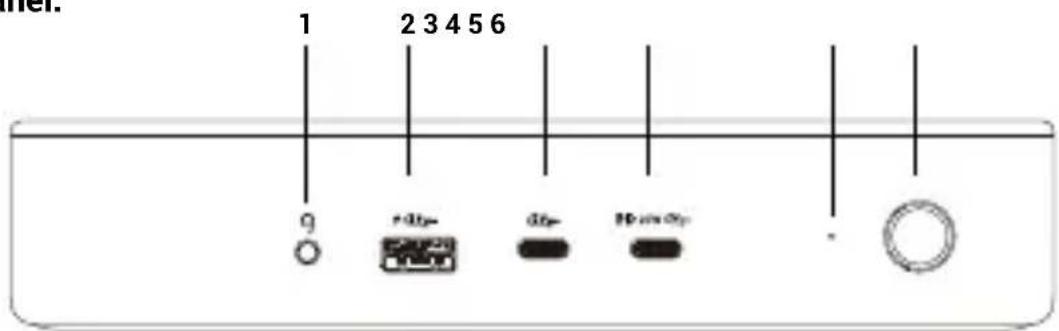
- Złącze combo audio 3,5 mm
- 1x port USB 3.2 Gen 2, BC 1.2
- 1x port USB-C 3.2 Gen 2 (tylko dane), BC 1.2
- 1x port USB-C 3.2 Gen 2, PD 20W
- Wskazanie LED
- Przycisk On/Off do włączania i wyłączania stacji dokującej
Panel tylny:
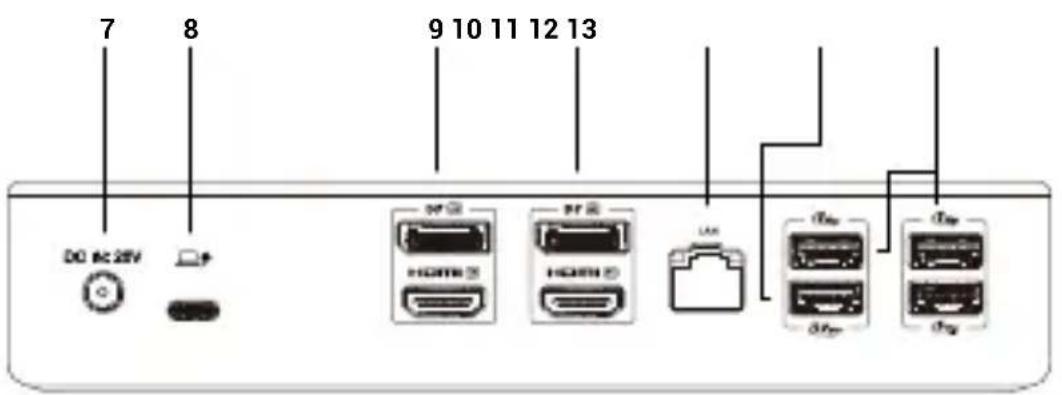
- Wejście zasilania
- Port USB-C do podłączenia stacji dokującej do laptopa
- Strefa 1 - HDMI/DP (można podłączyć HDMI lub DP)
- Strefa 2 - HDMI/DP (można podłączyć HDMI lub DP)
- Port Ethernet GLAN RJ-45 (DisplayLink DL-6950)
- 1x port USB 3.2 Gen 2
- 3x port USB 3.2 Gen 1
Panel boczny
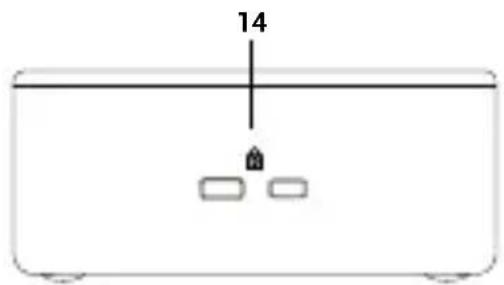
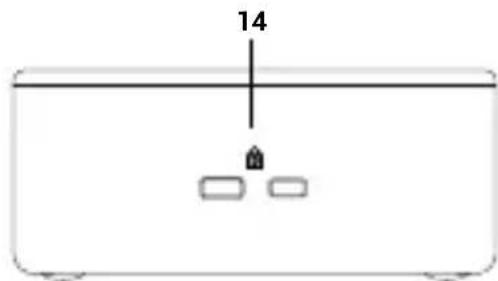
- Obsługa blokady Kensington
SPECYFIKACJA
- 1x port USB-C do podłączenia urządzeń USB-C lub USB-A (kabel USB-C i adapter USB-C do USB 3.0 w zestawie)
- Technologia stacji dokującej: DisplayLink + USB-C PD
• Zasilanie: do 100 W
- Porty wideo:
- Obsługiwane rozdzielczości:
- 1 monitor - 1x DP → do 4K/60Hz
- 1 monitor - 1x HDMI → do 4K/60Hz
- 1 monitor - 2x DP → do 5K/60Hz*
- 2 monitory - 1x DP + 1x DP → do 2x 4K/60Hz
- 2 monitory - 1x DP + 1x HDMI → do 2x 4K/60Hz
- 2 monitory - 1x HDMI + 1x HDMI → do 2x 4K/60Hz
• 1x port USB-C 3.2 Gen 2 (tylko dane), BC 1.2
- 1x port USB-C 3.2 Gen 2, PD 20W
• 1x port USB 3.2 Gen 2, BC 1.2
• 1x port USB 3.2 Gen 2
• 3x port USB 3.2 Gen 1
• 1x port Ethernet GLAN RJ-45 (DisplayLink DL-6950)
- 1x połączony port audio 3,5 mm, obsługujący wysokiej jakości częstotliwość próbkowania i nagrywania 32bit/192 kHz
- 1x wejście zasilania (DC 20V/7.5A)
- Klonowanie adresów MAC: tak (przy użyciu oprogramowania i-tec Docker Pro)
• WOL: S1, S2, S3
- Przełącznik do włączania i wyłączania stacji dokującej
- Wskaźnik LED
- Obsługa blokady Kensington
• Wsparcie montażu VESA
- Kabel USB-C z przejściówką z USB-C na USB-A (100 cm)
- System operacyjny: Windows 10/11, macOS, Android 5 lub nowszy, Chrome OS R51 lub nowszy, Linux Ubuntu
- Łatwa instalacja sterowników (Windows, MacOS, Ubuntu, Android (łącze zewnętrzne))
• Wymiary produktu: 190 x 88 x 37 mm
• Waga produktu: 539 g
• Wymiary opakowania: 253 x 200 x 54 mm
* Rozdzielczość 5K jest obsługiwana tylko przez system Windows
WYMAGANIA SYSTEMOWE
Wymagania sprzętowe:
- Urządzenia z wolnym portem USB-A, USB-C, USB4 lub Thunderbolt™ 3/4.
Wymagania dotyczące funkcji Power Delivery:
- Urządzenia z wolnym portem USB-C, USB4 lub Thunderbolt™ 3/4 obsługują funkcję "Power Delivery".
System operacyjny:
- Windows 10/11, macOS, Linux Ubuntu, Android 5 i nowsze, Chrome OS R51 i nowsze. Jeśli stacja dokująca jest podłączona przez USB 3.0, ładowanie laptopów i tabletów nie jest obsługiwane.
INSTALACJA STEROWNIKÓW
Windows:
1) Pobierz i uruchom DisplayLink Cleaner: https://www.synaptics.com/products/displaylink-graphics/downloads/windows-installation-cleaner
2) Uruchom ponownie laptopa
3) Pobierz i zainstaluj sterownik DisplayLink: https://www.synaptics.com/products/displaylink-graphics/downloads/windows
4) Uruchom ponownie laptopa
5) Podłącz stację dokującą
macOS:
1) Pobierz i zainstaluj aplikację DisplayLink Manager: https://www.synaptics.com/products/displaylink-graphics/downloads/macos
2) Instalacja wyświetli monit o włączenie nagrywania ekranu
a. Przejdź do zakładki APPLE / Preferencje systemowe / Bezpieczeństwo i prywatność / Prywatność
b. Znajdź Nagrywanie ekranu na karcie Prywatność
c. Kliknij blokadę w lewym dolnym rogu
d. Wprowadź hasło
e. Zaznacz pole obok DisplayLink Manager
3) Po instalacji otwórz aplikację DisplayLink Manager z Launchpada
4) Znajdź ikonę DisplayLink na górnym pasku menu i otwórz ją
5) Wybierz opcję "Uruchom aplikację automatycznie po załogowaniu"
6) Podłącz stację dokującą
INSTRUKCJE BEZPIECZEŃSTWA DOTYCZĄCE KORZYSTANIA ZE STACJI DOKUJĄCEJ
- Nie wystawiać na działanie ekstremalnych temperatur i wilgotności.
- Używaj urządzenia na płaskich podkładkach, aby uniknąć poślizgnięcia się i upadku na ziemię.
- Zachowaj sterowniki i instrukcję obsługi do późniejszego wykorzystania.
- Unikaj obciążania portu USB-C lub kabla.
- Produkt należy okresowo uruchamiać ponownie za pomocą przycisku ON/OFF lub
odłączając go od zasilania.
- Nie podłączaj adapterów USB-C PD do portów USB-C, które nie są oznaczone jako porty do podłaczenia zasilacza USB-C PD.
- Zaleca się wyłączenie stacji dokującej pod koniec dnia.
We współpracy z działem serwisu:
- Sprawdzić działanie po upadku do wody lub na ziemię.
- Sprawdzić działanie, gdy pokrywa jest pęknięta.
- Skarżyć się, że urządzenie nie działa zgodnie z instrukcją obsługi.
CZĘSTO ZADAWANE PYTANIA
Dostępne na naszej stronie internetowej www.i-tec.pro w sekcji "FAQ" dla tego produktu.
SŁOWNIK POJĘĆ
Interfejs / port / złącze / wejście / gniazdo - miejsce, w którym dwa urządzenia są fizycznie połączone.
Kontroler - element półprzewodnikowy (zwany chipsetem) w notebooku/tablecie, który zapewnia działanie niektórych z portów.
Thunderbolt™ - to szybki interfejs sprzętowy, który umożliwia podłączanie urządzeń (peryferiów) do komputera za pośrednictwem magistrali rozszerzeń. Thunderbolt łączy PCI-Express i DisplayPort w szeregowy interfejs danych. Umożliwia połączenie łań-cuchowe do 6 dodatkowych urządzeń Thunderbolt™, z szybkością transferu Thunderbolt™ 3/4 do 40 Gbit/s.
USB-C / USB Type-C / USB4 / Thunderbolt™ 3/4 - to symetryczne złącze umożliwia szybsze ładowanie, zasilanie, podwójną rolę (nie tylko hosta, ale także gościa), obsługę alternatywnych trybów - Alt Mode (DisplayPort, MHL, Thunderbolt 3, Power Delivery) i powiadamianie o błędach za pomocą urządzenia Billboard.
USB-C Power Delivery (USB-C PD) - opcjonalna funkcja złącza USB-C. Złącze z tą obsługą Może zarówno ładować, jak i być ładowana, i obsługuje obciążenia od 10 W do 240 W.
USB 3.2 / 3.1 / 3.0 / 2.0 - standard interfejsu / portu USB do podłączania różnych urządzeń USB do stacji dokującej lub adaptera można podłączyć różne urządzenia USB za pomocą interfejsu USB typu A. Port USB typu B służy do podłączenia stacji dokującej lub adaptera do laptopa/tabletu.
HDMI/Display Port - standard cyfrowego interfejsu graficznego/portu używanego do podłączania monitorów i innych graficznych urządzeń wyświetlających.
LAN (Local Area Network) - sieć lokalna, obecnie najbardziej rozpowszechniona jest tzw. sieć Ethernet, która jest wykorzystywana przez Stacja dokująca osiąga teoretyczną prędkość transferu do 2,5 Gbit/s.
Audio - termin oznaczający wejście audio (mikrofon) lub urządzenie wyjściowe (słuchawki/głośniki).
POPIS
Predný panel:
- 3,5 mm kombinovaný audio konektor
- 1x port USB 3.2 Gen 2, BC 1.2
- 1x port USB-C 3.2 Gen 2 (iba dáta), BC 1.2
- 1x port USB-C 3.2 Gen 2, PD 20W
- Indikácia LED
- Tlačidlo zapnutia/vypnutia na zapnutie a vypnutie dokovacej stanice
Zadný panel:
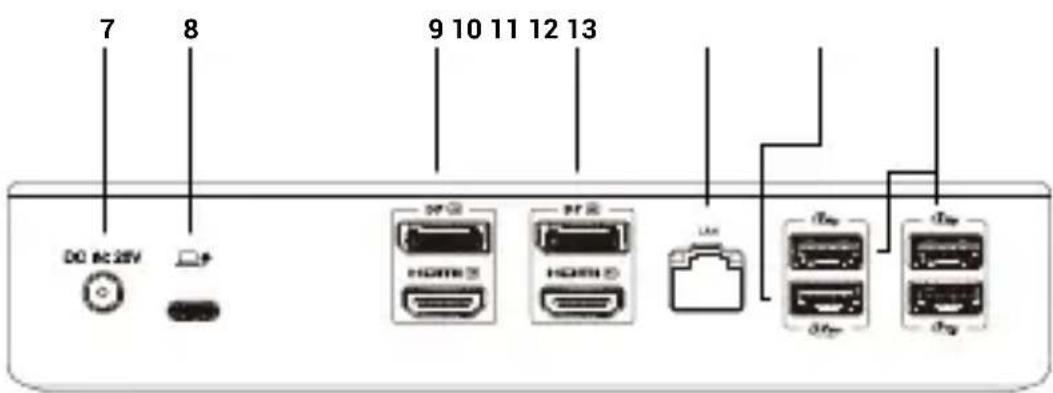
- Vstup pre napájanie
- Port USB-C na pripojenie dokovacej stanice k prenosnému počítaču
- Zóna 1 - HDMI/DP (možno pripojit' HDMI alebo DP)
- Zóna 2 - HDMI/DP (možno pripojit HDMI alebo DP)
- Ethernetový port GLAN RJ-45 (DisplayLink DL-6950)
- 1x port USB 3.2 Gen 2
- 3x port USB 3.2 Gen 1
Bočný panel
- Podpora zámku Kensington
To urządzenie oznakowane jest specjalnym symbolem odzysku. Pookresie użytkowania trzeba je zwrócić do odpowiedniego punktu zbiórki i nie wolno umiestczać go razem z nieposortowanymi odpadami. Takie działanie przyniese korzyść dla środowiska. (Tylko w Unii Europejskiej)
LIETUVIU
My deklarujemy na naszą wyłączną odpowiedzialność, że wyżej wymieniony produkt jest zgodny z następującymi dyrektywami Unii Europejskiej:
EMS (For EMC, Für EMC, Pour la CEM, Para EMC, Per la compatibilità elettromagnetica, Pro EMC, Pre EMC, Dla Kompatybilności elektromagnetycznej, Skirtas EMC, Voor EMC, För EMC, Para EMC):
EN 55032:2015+A11:2020+A1:2020; EN 55035:2017+A11:2020
EN IEC 61000-3-2:2019+A1:2021; EN 61000-3-3:2013+A2:2021
For Electrical Safety, Für die elektrische Sicherheit, Pour la sécurité électrique, Para la seguridad eléctrica, Per la sicurezza elettrica, Pro Elektrickou bezpečnost, pre Elektrickú bezpečnost', dla Bezpieczeństwa, Elektros saugai, Voor elektrische veiligheid, För elsäkerhet, Para segurança eléctrica:
EN 62368-1:2014+A11:2017
RoHS:
2011/65/EU; EU 2015/863
and it is safety under conditions of standard application / und ist sicher bei standardmäßiger Nutzung / et c'est la sécurité dans des conditions d'application standard / y es seguridad bajo condiciones de aplicación estándar / ed è sicuro in condizioni d'uso normali / a je bezpečný za podmínek obvyklého použití / a je bezpečný za podmienok obvyklého použitia / oraz jest produktem bezpiecznym przy standardowym wykorzystywaniu / ir naudojant įprastomis sąlygomis yra saugus /en is veilig onder de omstandigheden van normaal gebruik / och det är säkerhet under förhållanden med standardtillämpning. / e é a segurança em condições de aplicação normal.
Signed for and on behalf of: / Unterzeichnet für und im Namen von: / Signé pour et au nom de: / Firmado por y en nombre de: / Firmato in nome e per conto di: / Podepsáno za a jménem: / Podpísané za a v mene: / Podpisano w imieniu i na rzecz: / Pasirašyta už ir vardu: / Ondertekend voor en namens: / Undertecknat för och på uppdrag av: / Assinado por e em nome de:

Ostrava 15.01.2024