
C31NANOTRIPLEDOCKPD - Estación de acoplamiento i-TEC - Manual de uso y guía de instrucciones gratis
Encuentra gratis el manual del aparato C31NANOTRIPLEDOCKPD i-TEC en formato PDF.


| Tipo de producto | Base USB-C triple pantalla |
| Marca | i-TEC |
| Modelo | C31NANOTRIPLEDOCKPD |
| Dimensiones | 155,2 x 60,3 x 18 mm |
| Peso | 142 g |
| Alimentación | Entrada USB-C PD 3.1 hasta 140 W (consumo interno 5-10 W) |
| Puertos de video | 2x HDMI, 1x USB-C MFDP |
| Resoluciones soportadas | 1 monitor: hasta 4K/60Hz o QHD/165Hz; 2 monitores: 2x 4K/60Hz; 3 monitores: 2x 4K/60Hz + 1x 4K/30Hz |
| Puertos USB | 1x USB-A 3.2 Gen2 (10 Gbps, carga BC 1.2), 3x USB-C 3.2 Gen2 (10 Gbps, 15W máx.), 2x USB 2.0 |
| Puerto de red | RJ-45 Gigabit Ethernet |
| Audio | Conector combo 3,5 mm |
| Lector de tarjetas | Ranura SD/micro SD |
| Indicador LED | Sí |
| Sistemas operativos compatibles | Windows 10/11, macOS, iPadOS, Android, ChromeOS, Linux |
| Cable integrado | USB-C, 30 cm |
| Requisitos del sistema | Puerto USB-C con DisplayPort Alt mode o Thunderbolt™ 3/4/USB4, soporte Power Delivery |
| Mantenimiento y limpieza | Desconectar antes de limpiar; usar un paño suave y seco; evitar líquidos y aerosoles |
| Seguridad | Usar sobre superficie plana ventilada; no obstruir las ventilaciones; evitar humedad y calor; usar adaptador suministrado |
| Piezas de repuesto y reparabilidad | Contacte al soporte de i-TEC (support@itecproduct.com) para las piezas de repuesto |
| Información general | Base con tecnología USB-C MST, carga rápida del portátil (PD 3.1 140W); requiere instalación de controladores DisplayLink en Windows |
Preguntas frecuentes - C31NANOTRIPLEDOCKPD i-TEC
Preguntas de los usuarios sobre C31NANOTRIPLEDOCKPD i-TEC
0 pregunta sobre este aparato. Responde a las que conoces o haz la tuya.
Hacer una nueva pregunta sobre este aparato
Descarga las instrucciones para tu Estación de acoplamiento en formato PDF gratis! Encuentra tus instrucciones C31NANOTRIPLEDOCKPD - i-TEC y toma tu dispositivo electrónico nuevamente en la mano. En esta página están publicados todos los documentos necesarios para el uso de su dispositivo. C31NANOTRIPLEDOCKPD de la marca i-TEC.
MANUAL DE USUARIO C31NANOTRIPLEDOCKPD i-TEC
ES Por favor, lea atentamente todo el manual. El manual detallado está disponible en nuestro sitio web, www.i-tec.pro/es/ bajo la pestaña "Manuales y controladores" de este producto. Si tiene algún problema, póngase en contacto con nuestro equipo de soporte en support@itecproduct.com
Cable USB-C para la conexión a un dispositivo invitado
Panel izquierdo:
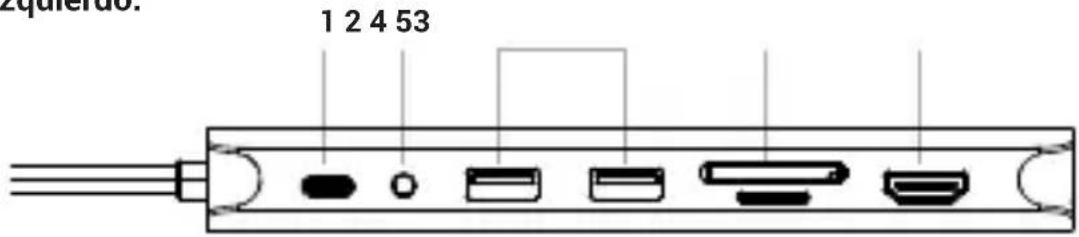
- USB-C PD in
- Conector combo de audio
- 2 × USB 2.0
- SD/TF
- HDMI
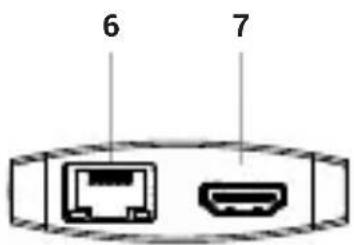
Panel inferior:
-
RJ-45 (LAN)
-
HDMI
Panel derecho:

- USB-C MFDP
- 1x USB 3.2 Gen.2
- 3x USB-C 3.2 Gen.2
- LED indicador
ESPECIFICACIONES
- 1x cable USB• C integrado para conectar a dispositivos (30 cm)
- Tecnología de estación de acoplamiento: USB• C MST + USB• C PD 3.1
- Suministro de energía: 140 W* (consumo de energía interno de la base de acoplamiento de 5 a 10 W)
- Puertos de vídeo: 2x HDMI, 1x USB• C MFDP
- Resolución:
1 monitor → 1x HDMI o USB• C MFDP → hasta 4K/60Hz
1 monitor → 1x HDMI o USB• C MFDP → hasta QHD/165Hz
2 monitores → 1x HDMI + 1x HDMI o USB• C MFDP → hasta 2x 4K/60Hz
3 monitores → 2x HDMI + 1x USB• C MFDP → hasta 2x 4K/60Hz + 1x 4K/30Hz
- 1x USB• A 3.2 Gen 2 (10 Gbps) con soporte de carga rápida BC 1.2
- 3x USB• C 3.2 Gen 2 (10 Gb/s) hasta 15 W de potencia en un puerto (5 V 3 A)
- 1x USB• C 3.2 Gen 2 (10 Gb/s) con salida de vídeo
- 2x USB 2.0
- 1x USB• C PD 3.1 de 140 W de entrada
• 1x puerto Ethernet RJ• 45 a 1 Gbps
• 1 conector combinado de 3,5 mm
• 1x ranura SD/micro SD
- Indicador LED
• SO: Windows 10 / 11, macOS, iPadOS, Android, ChromeOS, Linux
- Dimensiones del producto: 155,2 x 60,3 x 18 mm
- Peso del producto: 142 g
Requisitos de hardware:
- Dispositivo con un puerto USB• C libre compatible con « DisplayPort Alt mode » o Thunderbolt™ 3/4, USB4.Power
Requisitos de suministro:
- Dispositivo con un puerto USB• C, USB4 o Thunderbolt™ 3/4 libre con soporte para Power Delivery.
SISTEMA OPERATIVO:
- Windows 10/11, macOS, Android**, iPadOS**Chrome OS, Linux.
- Si la base está conectada a través de USB• A, la carga de portátiles y tabletas no es compatible.
NOTA: El sistema operativo macOS no es compatible con la tecnología Multi Stream Transport (MST) para múltiples pantallas, lo que significa que cuando se conecta a macOS, se proyecta la misma imagen en los dos monitores conectados a los puertos USB-C.
* La carga de dispositivos externos solo es compatible cuando el dock está conectado a un dispositivo alojado.
* Solo se pueden esperar 140W si el dispositivo huésped soporta PD 3.1 140W
* Si la base de conexión está conectada a través de USB 3.0, no se admite la carga de portátiles y tabletas.
** iPadOS, Android no soportan la tecnología de transferencia de vídeo multipantalla o la capacidad de pantalla extendida. Esto significa que sólo se mostrará una pantalla reflejada cuando se conecte a un monitor externo. (No válido para dispositivos Android con extensiones DEX y Easy Projection).
INSTALACIÓN DEL HARDWARE (CONEXIÓN DE LA BASE DE CONEXIÓN AL PORTÁTIL/TABLETA)
1) Encienda el ordenador portátil/tableta y conecte el adaptador de corriente a la estación de conexión.
2) Enchufa el cable USB-C en el puerto USB-C del panel trasero de la estación de conexión.
3) Enchufa el otro extremo en un puerto USB-A, USB-C, USB4 o ThunderboltTM 3 /4 disponible en tu dispositivo.
4) A continuación, se iniciará la instalación automática de los puertos en cada sistema o puede que tenga que instalar el controlador Displaylink ver más abajo
5) Una vez finalizada la instalación, recomendamos reiniciar el dispositivo invitado.
INSTALACIÓN DE CONTROLADORES EN WINDOWS 10/11
ADVERTENCIA No conecte la estación de acoplamiento a su portátil/tablet hasta que haya instalado los controladores adecuados. Sólo es necesario instalar los controladores antes del primer uso. Asegúrese de que dispone de los controladores más recientes para su dispositivo y de una BIOS actualizada instalada en su sistema antes de la instalación.
Para Windows, descargue los controladores de nuestro sitio web www.i-tec.pro/en/set-up/
en la pestaña «Descargar» para este producto. Inicie la instalación desde el archivo descargado, seleccione el idioma de instalación y siga las instrucciones en pantalla.
En Windows 10/11, instale los controladores como usuario «Administrador». La pantalla puede parpadear durante la instalación de los controladores, se trata de un proceso estándar. Recomendamos reiniciar el portátil/tableta una vez finalizada la instalación.
En un entorno de varios portátiles equipados con Windows 10, 11, es posible realizar una única instalación corporativa por parte de un administrador del sistema. Para más información sobre cómo realizar la instalación, lea las instrucciones aquí: https://www.synaptics.com/products/displaylink-graphics/downloads/corporate
La mayoría de los problemas con la estación de acoplamiento y los periféricos conectados pueden resolverse utilizando el interruptor de encendido/apagado o desconectando el cable USB de la estación de acoplamiento del puerto USB del portátil/tablet/Mac y volviéndolo a conectar después de unos 10s.
INSTRUCCIONES DE SEGURIDAD PARA EL USO DE LA BASE DE CONEXIÓN
- Instrucciones generales de seguridad
1 Siga estas instrucciones de seguridad para evitar posibles daños a su ordenador y garantizar su propia seguridad. A menos que se indique lo contrario, todos los procedimientos de este documento presuponen que ha leído la información de seguridad que acompaña al ordenador. Coloque el equipo sobre una superficie dura y nivelada. Deje aproximadamente 10 cm de espacio libre en todos los lados ventilados para permitir que el aire fluya para una ventilación adecuada. Restringir el flujo de aire puede dañar el equipo o provocar un incendio.
2. No apile los equipos ni los coloque tan cerca unos de otros que queden expuestos a la recirculación o al aire precalentado.
3. Asegúrese de que no haya nada apoyado sobre los cables del equipo y de que los cables estén colocados de forma que no se pueda tropezar con ellos ni pisarlos.
4. Asegúrese de que todos los cables están conectados a los conectores adecuados. Algunos conectores son similares y pueden confundirse fácilmente (por ejemplo, no enchufe el cable de teléfono en el conector de alimentación).
5. No coloque el aparato en una unidad de pared cerrada ni sobre una superficie de tejido blando, como una cama, un sofá o una alfombra.
6. Mantenga el equipo alejado de fuentes de calor.
7. Mantenga el equipo alejado de temperaturas anormalmente altas o bajas para que pueda funcionar dentro de su rango de operación.
8. No introduzca objetos en las rejillas de ventilación o aberturas del equipo. De lo contrario, podría producirse un incendio o una descarga eléctrica debido a un cortocircuito de los componentes internos.
9. No utilice el aparato en un entorno húmedo, como cerca de un jacuzzi, cerca de un fregadero, cerca de una piscina o en un sótano húmedo.
10. No utilice equipos alimentados por la red eléctrica durante una tormenta. Puede utilizar aparatos alimentados por batería si todos los cables están desconectados.
11. Evite el contacto de líquidos y alimentos con el equipo.
12. Desenchufe el aparato de la toma de corriente antes de limpiarlo. 13. Limpie el aparato con un paño suave humedecido con agua. No utilice productos líquidos o en aerosol que puedan contener sustancias inflamables.
13. Para evitar posibles riesgos de descarga eléctrica, no conecte ni desconecte ningún cable ni realice tareas de mantenimiento o reconfigure el equipo durante una tormenta.
14. Antes de tocar los componentes de la estación de acoplamiento, conéctese a tierra con una pulsera de conexión a tierra o toque periódicamente una superficie metálica sin pintar, como la parte metálica de la parte posterior del ordenador. Mientras trabaja, toque regularmente la superficie metálica sin pintar para eliminar la electricidad estática que podría dañar los componentes internos.
15. Cuando desenchufe el cable, tire del conector o de la empuñadura, no del propio cable. Algunos cables tienen conectores con pestillos o tornillos que deben aflojarse antes de desconectar el cable. Al desconectar los cables, sujételos rectos para evitar doblar las clavijas. Al conectar los cables, asegúrese de que los puertos y conectores estén correctamente girados y alineados.
INSTRUCCIONES GENERALES DE SEGURIDAD RELATIVAS A LA ALIMENTACIÓN ELÉCTRICA
- Antes de conectar el equipo a una toma de corriente, compruebe la tensión nominal y asegúrese de que la tensión y la frecuencia requeridas coinciden con la fuente de alimentación disponible.
- Asegúrese de que el ordenador, el monitor y los dispositivos conectados tienen la potencia eléctrica nominal adecuada para funcionar con el adaptador de corriente conectado en su zona.
- Si el cable de alimentación está dañado, no lo enchufe a la toma de corriente.
- Para evitar descargas eléctricas, enchufe los cables de alimentación del equipo en tomas de corriente con toma de tierra adecuada. Si el equipo está equipado con un cable de alimentación de tres clavijas, no utilice enchufes adaptadores que omitan la función de conexión a tierra ni retire el elemento de conexión a tierra del enchufe o adaptador.
- Cuando utilice un alargador, asegúrese de que la potencia nominal total de los productos conectados a él no supere la corriente nominal del alargador.
- Si debe utilizar un alargador o un divisor, asegúrese de que el alargador o divisor esté conectado a una toma de corriente y no a otro alargador o divisor. El alargador o divisor debe estar diseñado para enchufes con toma de tierra y conectado a una toma con toma de tierra.
- Si utiliza un divisor con varias tomas, tenga cuidado al enchufar el cable de alimentación en el divisor. Algunos divisores pueden permitir que el enchufe se conecte incorrectamente. La conexión incorrecta del enchufe de alimentación puede causar daños permanentes al equipo y también puede provocar riesgo de descarga eléctrica o incendio. Asegúrese de que la punta de conexión a tierra del enchufe de alimentación esté insertada en el contacto de conexión a tierra del splitter.
- Cuando desenchufe el equipo de la toma de corriente, tire del enchufe, no del cable.
- Utilice únicamente un adaptador de corriente suministrado por i-tec technologies s.r.o. aprobado para su uso con este equipo. El uso de cualquier otro adaptador de corriente puede provocar un incendio o una explosión.
- Si utiliza el adaptador de corriente para alimentar un ordenador o cargar una batería, colóquelo en una zona ventilada, por ejemplo, encima de un escritorio o en el suelo. No cubra el adaptador de corriente con papel u otros objetos que puedan reducir la refrigeración. No utilice el adaptador de corriente en su estuche de transporte.
- El adaptador de corriente puede calentarse durante el funcionamiento normal de la base de conexión o del ordenador.
- Tenga cuidado al manipular el adaptador durante el funcionamiento o inmediatamente después.
- Le recomendamos que coloque el adaptador en el suelo o sobre una mesa de forma que el indicador luminoso sea visible. De esta forma sabrá inmediatamente cuándo se apaga el adaptador debido a influencias externas. Si por alguna razón se apaga la luz verde, desenchufe el cable de alimentación de la toma de corriente durante 10 segundos y vuelva a enchufarlo.
- No utilice nunca un adaptador de corriente que presente signos de deterioro o desgaste excesivo.
PREGUNTAS MÁS FRECUENTES
Disponible en nuestro sitio web www-i-tec.pro en "FAQ" para este producto
GLOSARIO DE TÉRMINOS
Interfaz / puerto / conector / entrada / ranura: lugar donde se conectan físicamente dos dispositivos.
Controlador: componente semiconductor (denominado chipset) de un portátil o tableta que garantiza el funcionamiento de uno de los puertos.
Thunderbolt™: es una rápida interfaz de hardware que permite conectar dispositivos
(periféricos) al ordenador a través de un bus de expansión. Thunderbolt combina
PCI-Express y DisplayPort en una interfaz de datos en serie. Permite conectar hasta 6 dispositivos Thunderbolt™ adicionales, y la velocidad de transferencia para Thunderbolt™ 3/4 es de hasta 40Gbit/s.
USB-C / USB Type-C / USB4 / Thunderbolt™ 3/4 - es un conector simétrico Permite una carga más rápida, alimentación, doble función (no solo host sino también guest), compatibilidad con Alt Mode (DisplayPort, MHL, Thunderbolt 3, Power Delivery) y notificación de errores a través de dispositivo Billboard.
USB-C Power Delivery (USB-C PD): una función opcional del conector USB-C. Un con- nector con esta compatibilidad puede tanto cargar como ser cargado, y admite cargas de 10W a 240W
USB 3.2 / 3.1 / 3.0 / 2.0 - estándar para interfaz USB / puerto para conectar diversos dispositivos USB. La interfaz USB de tipo A permite conectar varios dispositivos USB a la base de conexión o al adaptador. El puerto USB de tipo B se utiliza para conectar la base de conexión o el adaptador a un ordenador portátil/tableta.
HDMI/Puerto de pantalla: norma para una interfaz/puerto de gráficos digitales que se utiliza para conectar monitores y otros dispositivos de visualización gráfica.
LAN (Local Area Network) - red de área local, actualmente la más común es la denominada Ethernet, que alcanza velocidades teóricas de transferencia de hasta 2,5 Gbit/s en la estación de acoplamiento.
Audio: término que designa un dispositivo de entrada (micrófono) o salida (auriculares/altavoces) de audio.
DESCRIZIONE
Pannello superiore:

- 1x conetor combinado de 3,5 mm
• 1x ranhura SD/micro SD
- LED indicator
• SO: Windows 10 / 11, macOS, iPadOS, Android, ChromeOS, Linux
Requisitos de entrega:
El dispositivo está indicado por el símbolo de reciclaje. Esto significa que al final de la vida útil de la instalación, debe asegurarse de que se almacene por separado en un punto de recolección establecido para este fin y no en los lugares designados para la eliminación de desechos municipales ordinarios sin clasificar. Contribuirá a mejorar el medio ambiente de todos nosotros. (Sólo para la Unión Europea)
ITALIANO
Nosotros declaramos bajo nuestra exclusiva responsabilidad que el producto arriba mencionado es conforme con las siguientes directivas de la Unión Europea:




