
C31NANOTRIPLEDOCKPD - Dokovací stanice i-TEC - Bezplatný návod k obsluze
Najděte návod k zařízení zdarma C31NANOTRIPLEDOCKPD i-TEC ve formátu PDF.


| Typ produktu | USB-C dokovací stanice pro tři monitory |
| Značka | i-TEC |
| Model | C31NANOTRIPLEDOCKPD |
| Rozměry | 155,2 x 60,3 x 18 mm |
| Hmotnost | 142 g |
| Napájení | Vstup USB-C PD 3.1 až 140 W (vlastní spotřeba 5-10 W) |
| Video porty | 2x HDMI, 1x USB-C MFDP |
| Podporovaná rozlišení | 1 monitor: až 4K/60Hz nebo QHD/165Hz; 2 monitory: 2x 4K/60Hz; 3 monitory: 2x 4K/60Hz + 1x 4K/30Hz |
| USB porty | 1x USB-A 3.2 Gen2 (10 Gb/s, nabíjení BC 1.2), 3x USB-C 3.2 Gen2 (10 Gb/s, max 15 W), 2x USB 2.0 |
| Síťový port | RJ-45 Gigabit Ethernet |
| Zvuk | 3,5mm kombinovaný konektor |
| Čtečka karet | Slot SD/micro SD |
| LED indikátor | Ano |
| Kompatibilní operační systémy | Windows 10/11, macOS, iPadOS, Android, ChromeOS, Linux |
| Integrovaný kabel | USB-C, 30 cm |
| Požadovaná konfigurace | Port USB-C s DisplayPort Alternate Mode nebo Thunderbolt™ 3/4/USB4, podpora Power Delivery |
| Údržba a čištění | Před čištěním odpojte; používejte měkký suchý hadřík; vyhněte se kapalinám a aerosolům |
| Bezpečnost | Používejte na rovném větraném povrchu; nezakrývejte větrací otvory; vyhněte se vlhkosti a teplu; používejte přiložený adaptér |
| Náhradní díly a opravitelnost | Kontaktujte podporu i-TEC (support@itecproduct.com) pro náhradní díly |
| Obecné informace | Dokovací stanice s technologií USB-C MST, rychlé nabíjení notebooku (PD 3.1 140 W); vyžaduje instalaci ovladačů DisplayLink ve Windows |
Často kladené otázky - C31NANOTRIPLEDOCKPD i-TEC
Dotazy uživatelů ohledně C31NANOTRIPLEDOCKPD i-TEC
0 otázka o tomto zařízení. Odpovězte na ty, které znáte, nebo položte vlastní.
Položte novou otázku o tomto zařízení
Stáhněte si návod pro váš Dokovací stanice ve formátu PDF zdarma! Najděte svůj návod C31NANOTRIPLEDOCKPD - i-TEC a vezměte svůj elektronický přístroj zpět do rukou. Na této stránce jsou zveřejněny všechny dokumenty potřebné k používání vašeho zařízení. C31NANOTRIPLEDOCKPD značky i-TEC.
NÁVOD K OBSLUZE C31NANOTRIPLEDOCKPD i-TEC
Manual de instrucciones • Manuale • Uživatelská příručka
CZ Prosíme o pečlivé přečtení celého manuálu. Podrobný manuál je k dispozici na našem webu www.i-tec.pro v záložce „Manuály, ovladače“ u tohoto produktu. V případě problémů se můžete obrátit na naši technickou podporu: support@itecproduct.com
USB-C kabel pro připojení k hostujícímu zařízení
Levý panel:
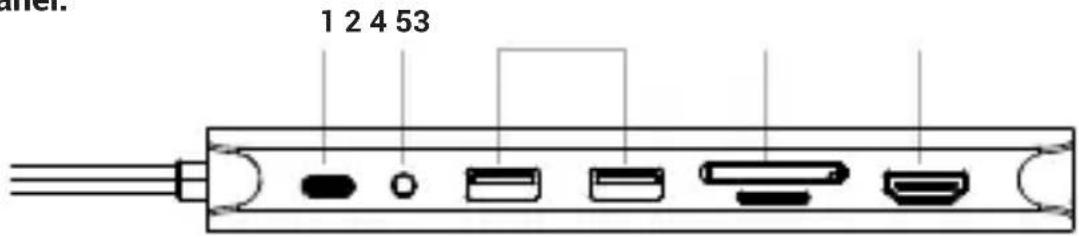
- USB-C PD in
- Audio Combo konektor
- 2x USB 2.0
- SD/TF
- HDMI
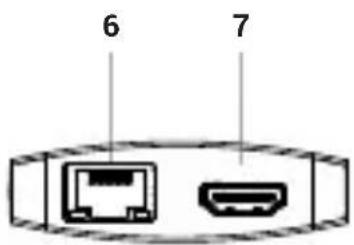
Spodní panel:
-
RJ-45 (LAN)
-
HDMI
Pravý panel:
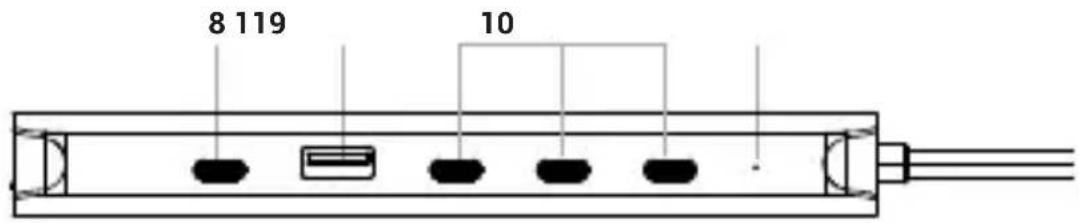
- USB-C MFDP
- 1x USB 3.2 Gen.2
- 3x USB-C 3.2 Gen.2
- Indikátor LED
SPECIFIKACE
- 1x integrovaný kabel USB-C pro připojení k zařízení (30 cm)
- Technologie dokovací stanice: USB-C MST + USB-C PD 3.1
- Dodávaný výkon: 140 W * (vnitřní spotřeba energie doku 5-10 W)
• Video porty: 2x HDMI, 1x USB-C MFDP - Rozlišení:
1 monitor → 1x HDMI nebo USB-C MFDP → až 4K/60Hz
1 monitor → 1x HDMI nebo USB-C MFDP → až QHD/165Hz
2 monitory → 1x HDMI + 1x HDMI nebo USB-C MFDP → až 2x 4K/60Hz
3 monitory → 2x HDMI + 1x USB-C MFDP → až 2x 4K/60Hz + 1x 4K/30Hz
- 1x USB-A 3.2 Gen 2 (10 Gb/s) s podporou rychlého nabíjení BC 1.2
- 3x USB-C 3.2 Gen 2 (10Gb/s) až 15W napájení na jednom portu (5V 3A)
- 1x USB-C 3.2 Gen 2 (10 Gb/s) s video výstupem
- 2x USB 2.0
• 1x USB-C PD 3.1 140W vstup
• 1x port Ethernet RJ-45 1Gbps
- Rozměry výrobku: 155,2 x 60,3 x 18 mm
• Hmotnost výrobku: 142 g
Hardwarové požadavky:
- Zařízení s volným portem USB-C s podporou "DisplayPort Alt mode" nebo Thunderbolt™ 3/4, USB4.
Požadavky pro funkci Power Delivery:
- Zařízení s volným portem USB-C, USB4 nebo Thunderbolt™ 3/4 s podporou Power Delivery
OPERAČNÍ SYSTÉM:
- Windows 10/11, macOS, Android **, iPadOS**Chrome OS, Linux.
- Pokud je dokovací stanice připojena přes USB-A, nabíjení notebooku a tabletu není podporováno.
POZNÁMKA: Operační systém macOS nepodporuje technologii Multi Stream Transport (MST) pro více obrazovek, což znamená, že při připojení k systému macos se na obou monitorech připojených k portům USB-C promítá stejný obraz.
* Nabíjení externích zařízení je podporováno pouze v případě, že je dokovací stanice připojena k hostovanému zařízení.
* 140W lze očekávat jen v případě že hostující zařízení podporuje PD 3.1 140W
* V případě, že je dokovací stanice připojena přes USB 3.0, nabíjení notebooků a tabletů není podporováno.
** iPadOS, Android nepodporují technologii prěnosu videa na více obrazovek ani možnost rozšířené obrazovky. To znamená, že pri připojení k externímu monitoru se zobra-zí pouze zrcadlená obrazovka. (Neplatí pro zařízení Android s rozšířením DEX a Easy Projection).
HARDWAROVÁ INSTALACE (PŘIPOJENÍ DOKOVACÍ STANICE K NOTEBOOKU / TABLETU)
1) Zapněte notebook / tablet a připojte napájecí adaptér k dokovací stanici.
2) Zapojte USB-C kabel do USB-C portu na zadním panelu dokovací stanice
3) Druhý konec zapojte do volného portu USB-A, USB-C, USB4 nebo Thunderbolt /4 na vašem zařízení.
4) Následně se zahájí automatická instalace portů v jednotlivých systémech nebo bude nutné doinstalovat driver Displaylink viz. níže
5) Po dokončení instalace restartujte doporučujeme restartovat hostující zařízení.
INSTALACE OVLADAČŮ VE WINDOWS 10/11
UPOZORNĚNÍ! Nepřipojujte dokovací stanici ke svému notebooku / tabletu dokud nenainstalujete příslušné ovladače. Ovladače je třeba nainstalovat pouze před prvním použitím. Před samotnou instalací se ujistěte, že máte v systému nainstalovány nejnovější ovladače pro vaše zařízení a aktualizovaný BIOS.
Pro Windows si ovladače stáhněte z našeho webu www.i-tec.pro/en/setup/ v záložce „Download“ u tohoto produktu. Spust’te instalaci ze staženého souboru, zvolte jazyk instalace a postupujte dle pokynů na obrazovce.
Ve Windows 10/ 11 instalujte ovladače jako uživatel „Administrator“. Obrazovka může v průběhu instalace ovladačů problikávat, jedná se o standardní proces. Po dokončení instalace doporučujeme restart notebooku / tabletu.
V prostředí s více notebooky, vybavených operačním systémem Windows 10, 11 je možné jednorázová korporátní instalace systémovým administrátorem. Pro více informací o způsobu instalace si pokyny přečtěte zde: https://www.synaptics.com/products/display-link-graphics/downloads/corporate
Převážnou část problémů s dokovací stanicí a připojenými perifériemi lze vyřešit pomocí přepínače On/Off nebo odpojením USB kabelu dokovací stanice od USB portu notebooku / tabletu / Macu a jeho opětovným připojením asi po 10s.
BEZPEČNOSTNÍ POKYNY PRO POUŽITÍ DOKOVACÍ STANICE Obecné bezpečnostní pokyny
-
Dodržováním následujících bezpečnostních zásad zabráníte možnému poškození počítače a zajistíte vlastní bezpečnost. Není-li uvedeno jinak, všechny postupy uvedené v tomto dokumentu předpokládají, že jste si přečetli bezpečnostní informace dodané s počítačem. Položte zařízení na tvrdý a rovný povrch. Nechte na všech odvětrávaných stranách cca 10 cm volného prostoru, aby mohl proudit vzduch pro řádnou ventilaci. Omezení proudění vzduchu může poškodit zařízení nebo způsobit požár.
-
Nepokládejte zařízení na sebe ani je neumistujte tak blízko sebe, aby byla vystavena recirkulaci nebo předehřátému vzduchu.
-
Zkontrolujte, že na kabelech zařízení nic neleží a že jsou kabely umístěny tak, že o ně nelze zakopnout či na ně šlápnout.
-
Ujistěte se, že jsou všechny kabely připojeny k patřičným konektorům. Některé konektory vypadají podobně a můžete si je snadno splést (například nezapojujte telefonní kabel do síťového konektoru).
-
Zařízení neumistújte do uzavřené nástěnné jednotky ani na měkký látkový povrch, jako je postel, pohovka nebo koberec.
-
Uchovávejte zařízení mimo dosah zdrojů tepla.
-
Uchovávejte zařízení mimo mimořádně vysoké či nízké teploty, aby mohlo fungovat v rámci daného provozního rozsahu.
-
Do průduchů ani do otvorů zařízení nevsouvejte žádné předměty. V opačném případě může dojít k požáru nebo úrazu elektrickým proudem kvůli zkratu vnitřních součástí.
-
Nepoužívejte zařízení ve vlhkém prostředí, například v blízkosti horké vany, u dřezu, bazénu nebo ve vlhkém sklepě.
-
Během bouře nepoužívejte zařízení napájené ze sítě. Lze použít zařízení napájená z baterie, pokud jsou všechny kabely odpojeny.
-
Zabraňte kontaktu tekutin a potravin se zařízením.
-
Před čištěním zařízení jej vypojte z elektrické zásuvky. Očistěte zařízení měkkým hadříkem navlhčeným vodou. Nepoužívejte tekuté ani aerosolové přípravky, které mohou obsahovat hořlavé látky.
-
Aby nedošlo k možnému nebezpečí úrazu elektrickým proudem, nepřipojujte ani neodpojujte žádné kabely ani neprovádějte údržbu nebo změnu konfigurace zařízení během bouře.
-
Než se dotknete součástek dokovací stanice uzemněte se pomocí uzemňovacího náramku nebo se pravidelně dotýkejte nelakovaného kovového povrchu, například kovové části na zadní straně počítače. Během práce se pravidelně dotýkejte nelakovaného kovového povrchu, abyste se zbavili veškeré statické elektriny, která by mohla poškodit vnitřní komponenty.
-
Při odpojování kabelu tahejte za konektor nebo za úchytku, nikoli za samotný kabel. Některé kabely mají konektory se západkami nebo šrouby, které je nutné před odpojením kabelu uvolnit. Při odpojování kabelů je držte rovně, aby nedošlo k ohnutí pinů. Při připojování kabelů se ujistěte, že jsou porty a konektory správně otočeny a zarovnány.
Obecné bezpečnostní pokyny ohledně napájení
- Před připojením zařízení do elektrické zásuvky zkontrolujte jmenovité napětí a ujistěte se, že požadované napětí a frekvence odpovídají dostupnému zdroji napájení.
- Ujistěte se, že počítač, monitor a připojená zařízení mají patřičný jmenovitý elektrický výkon pro provoz s připojeným napájecím adaptérem ve vaší oblasti.
- Pokud je napájecí kabel poškozený, nezapojujte jej do elektrické zásuvky.
- Aby nedošlo k úrazu elektrickým proudem, zapojte napájecí kabely zařízení do správně uzemněných elektrických zásuvek. Pokud je zařízení vybaveno třihrotovým napájecím kabelem, nepoužívejte adaptérové zástrčky, které obcházejí funkci uzemnění, ani neodstraňujte zemnicí prvek ze zástrčky nebo adaptéru.
- Používáte-li prodlužovací napájecí kabel, ujistěte se, že celkový jmenovitý výkon produktů, které jsou k němu připojeny, nepřekračuje jmenovitý proud prodlužovacího kabelu.
- Pokud musíte použít prodlužovací kabel nebo rozdvojku, ujistěte se, že jsou prodlužovací kabel nebo rozdvojka připojeny do zásuvky, a ne k jinému prodlužovacímu kabelu nebo rozdvojce. Prodlužovací kabel nebo rozdvojka musí být určeny pro uzemněné zástrčky a zapojené do uzemněné zásuvky.
- Používáte-li rozdvojky s více zásuvkami, bud’te při zapojování napájecího kabelu do rozdvojky opatrní. Některé rozdvojky mohou umožnit nesprávné připojení zástrčky. Nesprávné zapojení napájecí zástrčky může způsobit trvalé poškození zařízení a také riziko úrazu elektrickým proudem nebo vzniku požáru. Ujistěte se, že je uzemňovací hrot napájecí zástrčky zasunut do uzemňovacího kontaktu rozdvojky.
- Při odpojování zařízení z elektrické zásuvky tahejte za zástrčku, nikoli za kabel.
- Používejte pouze napájecí adaptér dodaný společností i-tec technologies s.r.o. schválený pro použití s tímto zařízením. Použití jiného napájecího adaptéru může způsobit požár nebo výbuch.
- Pokud napájecí adaptér používáte k napájení počítače nebo k nabíjení baterie, umístěte jej na odvětrávané místo, například na horní část stolu nebo na podlahu. Nezakrývejte napájecí adaptér papírem ani jinými předměty, které mohou omezit chlazení. Nepoužívejte napájecí adaptér v přepravním pouzdře.
- Napájecí adaptér se může během běžného provozu dokovací stanice či počítače zahřívat.
- Při manipulaci s adaptérem během provozu nebo bezprostředně po provozu budťe opatrní.
- Adaptér doporučujeme položit na podlahu nebo stůl tak, aby byla vidět kontrolka. Tak budete hned vědět, když se adaptér vypne z důvodu externích vlivů. Pokud z nějakého důvodu zhasne zelená kontrolka, odpojte napájecí kabel ze zásuvky na 10 sekund a poté jej znovu zapojte.
- Nikdy nepoužívejte napájecí adaptér, který vykazuje známky poškození nebo nadměrného opotřebení
ČASTO KLADENÉ OTÁZKY
K dispozici na našem webu www-i-tec.pro v záložce „FAQ“ u tohoto produktu
SLOVNÍK POJMŮ
Rozhraní / port / konektor / vstup / slot – místo, kde se fyzicky propojují dvě zařízení.
Řadič – polovodičová součástka (tzv. chipset) v notebooku / tabletu, zajišťující činnost některého z portů.
Thunderbolt™ - je rychlé hardwarové rozhraní, které umožňuje připojit k počítači zařízení (periferie) přes rozšiřující sběrnici. Thunderbolt spojuje PCI-Express a DisplayPort do
sériového datového rozhraní. Umožňuje tzv. řetězení až dalších 6-ti Thunderbolt™ zařízení, přenosová rychlost u Thunderbolt™ 3/4 je až 40Gbit/s.
USB-C / USB Type-C / USB4 / Thunderbolt™ 3/4 – je symetrický konektor Umožňuje rychlejší nabíjení, napájení, tzv. dvojroli (nejen hostitel, ale i host), podporu tzv. alternativních režimů - Alt Mode (DisplayPort, MHL, Thunderbolt 3, Power Delivery) a oznamování chyb přes Billboard zařízení.
USB-C Power Delivery (USB-C PD) – volitelná vlastnost USB-C konektoru. Konektor s touto podporou umí jak nabíjet, tak být nabíjen, a podporuje zátěž 10W až 240W
USB 3.2 / 3.1 / 3.0 / 2.0 – standard pro USB rozhraní / port pro připojení různých USB zařízení. K dokovací stanici nebo adaptéru lze připojovat různá USB zařízení pomocí USB rozhraní typu A. Port USB typu B slouží pro připojení dokovací stanice nebo adaptéru k notebooku / tabletu.
HDMI / Display Port – standard pro digitální grafické rozhraní / port sloužící k připojení monitorů a jiných grafických zobrazovacích zařízení.
LAN (Local Area Network) – místní počítačová sít, nyní je nejrozšířenější tzv. Ethernet, který u dokovací stanice dosahuje teoretické prénosové rychlosti až 2.5 Gbit/s.
Audio – označení pro zvukové vstupní (mikrofon) nebo výstupní zařízení (sluchátka/reproduktory).
OPIS
Panel górný:

- 3x USB-C 3.2 Gen 2 (10 Gb/s) s výkonom až 15 W na jednom porte (5V 3A)
• 1x USB-C 3.2 Gen 2 (10 Gb/s) s video výstupom
- 2x USB 2.0
• 1x USB-C PD 3.1 140W vstup
• 1x RJ-45 1Gb/s ethernetový port
- 1x 3,5 mm kombinovaný konektor
- 1x slot SD/micro SD
- Indikátor LED
• OPERAČNÝ SYSTÉM: Windows 10 / 11, macOS , iPadOS, Android, ChromeOS, Linux
- Hmotnost' výrobku: 142 g
- Všeobecné bezpečnostné pokyny
- Pri odpájaní zariadenia zo zásuvky t'ahajte za zástrčku, nie za kábel.
PCI-Express a DisplayPort do sériového dátového rozhrania. Umožňuje pripojenie až 6 dálších zariadení Thunderbolt™ a prenosová rýchlost'pre Thunderbolt™ 3/4 je až 40 Gbit/s.
USB-C / USB Type-C / USB4 / Thunderbolt™ 3/4 - je symetrický konektor Umožňuje rých-lejšie nabíjanie, napájanie, duálnu funkciu (nielen hostitel, ale aj host), podporu režimu Alt (DisplayPort, MHL, Thunderbolt 3, Power Delivery) a upozornenie na chyby prostredníctvom zariadenia Billboard.
Toto zařízení je označeno výše uvedeným recyklačním symbolem. To znamená, že na konci doby života zařízení musíte zajistit, aby bylo uloženo odděleně na sběrném místě, zřízeném pro tento účel a ne na místech určených pro ukládání běžného netříděného komunálního odpadu. Prispěje to ke zlepšení stavu životního prostředí nás všech. (Pouze pro Evropskou unii)
SLOVENSKY
Prohlašujeme na vlastní odpovědnost, že výše uvedený výrobek je ve shodě s následujícími směrnicemi Evropské unie:




