
CAINTGDUAL4KDOCPD - Dock station i-TEC - Manuale utente e istruzioni gratuiti
Trova gratuitamente il manuale del dispositivo CAINTGDUAL4KDOCPD i-TEC in formato PDF.


| Tipo di prodotto | Stazione di docking universale |
| Marca | i-TEC |
| Modello | CAINTGDUAL4KDOCPD |
| Dimensioni (L × l × h) | 202,8 × 95 × 32,6 mm |
| Peso | 357 g |
| Alimentazione di rete | Adattatore 135 W (20 V / 6,75 A); alimentazione fornita 100 W |
| Porte video | 2 × HDMI, 2 × DisplayPort |
| Risoluzioni video supportate | 1 monitor: fino a 5K/60 Hz (DP); 2 monitor: fino a 2 × 4K/60 Hz |
| Porte USB | 3 × USB-A 3.2 Gen 2 (10 Gbps), 2 × USB-A 3.2 Gen 1 (5 Gbps), 2 × USB-C 3.2 Gen 2 (10 Gbps) |
| Porta Ethernet | RJ-45 Gigabit (1 Gbps) |
| Jack audio | 1 × combinato 3,5 mm |
| Connettività host | USB-C (cavo incluso con adattatore da USB-C a USB-A) |
| Funzioni di gestione remota | Rilevamento, controllo, aggiornamento firmware da remoto (Windows 10/11) |
| Sistemi operativi supportati | Windows 10/11, macOS, Linux Ubuntu, Android 5+, Chrome OS R51+ |
| Sicurezza | Blocco Kensington, pulsante accensione/spegnimento, raccomandazione di spegnere dopo l'uso |
| Manutenzione e pulizia | Pulire con un panno morbido e asciutto. Non utilizzare liquidi. Evitare umidità e temperature estreme. |
| Ricambi e riparabilità | Nessun componente riparabile dall'utente. Contattare il supporto tecnico per assistenza. |
| Informazioni generali | Manuale disponibile online. Supporto: support@itecproduct.com. Sito: www.i-tec.pro |
Domande frequenti - CAINTGDUAL4KDOCPD i-TEC
Domande degli utenti su CAINTGDUAL4KDOCPD i-TEC
0 domanda su questo apparecchio. Rispondi a quelle che conosci o fai la tua.
Fai una nuova domanda su questo apparecchio
Scarica le istruzioni per il tuo Dock station in formato PDF gratuitamente! Trova il tuo manuale CAINTGDUAL4KDOCPD - i-TEC e riprendi in mano il tuo dispositivo elettronico. In questa pagina sono pubblicati tutti i documenti necessari per l'utilizzo del tuo dispositivo. CAINTGDUAL4KDOCPD del marchio i-TEC.
MANUALE UTENTE CAINTGDUAL4KDOCPD i-TEC
IT Leggere attentamente tutto il Libretto d'uso. Il Libretto d'uso è a disposizione anche sulla scheda "Manuali e strumenti" del nostro sito web: www.i-tec.pro/it/. In caso di problemi rivolgersi al supporto tecnico: support@itecproduct.com
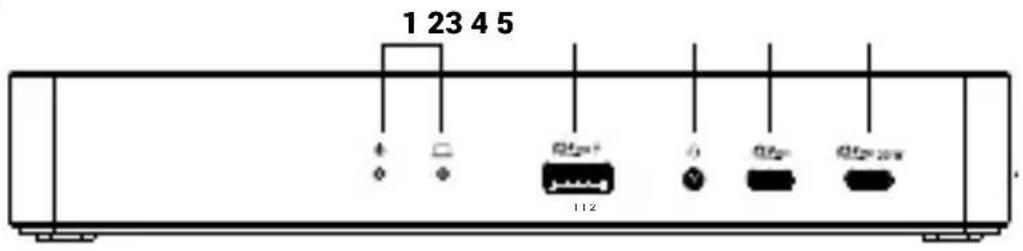
- Indicatore LED
- 1x jack audio combinato da 3,5 mm
- 1x USB-A 3.2 Gen 2 (10 Gbps) con supporto per ricarica rapida (BC 1.2)
- 1x USB-C 3.2 Gen 2 (10 Gbps) con supporto per ricarica rapida (BC 1.2)
- 1x USB-C 3.2 Gen 2 (10 Gbps) con supporto Power Delivery fino a 20 W
Pannello laterale:
- Pulsante ON/OFF
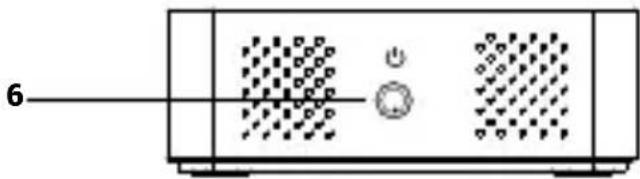
Pannello posteriore:
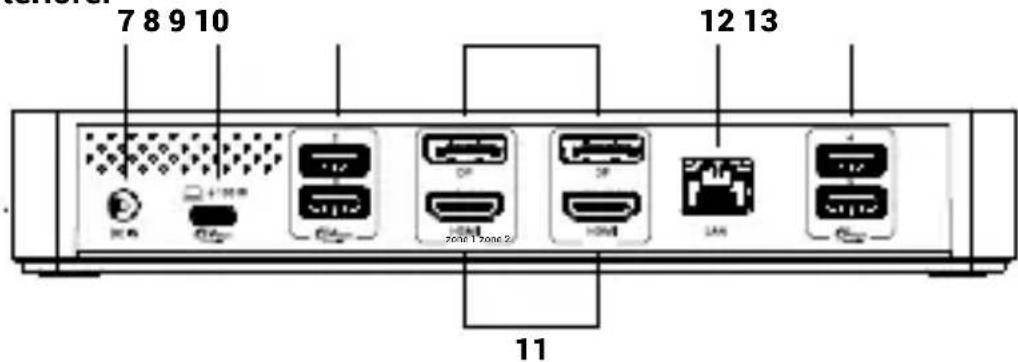
- 1x ingresso alimentazione (DC 20V/6,75A, 135W)
- 1x porta USB-C per il collegamento al dispositivo host tramite porta USB-C o USB-A
- 2x USB-A 3.2 Gen 2 (10 Gbps)
- 2x DisplayPort
- 2x HDMI
12 1x porta Ethernet RJ-45 (1 Gbps) - 2x USB-A 3.2 Gen 1 (5 Gbps)
Pannello laterale:
- Blocco Kensington
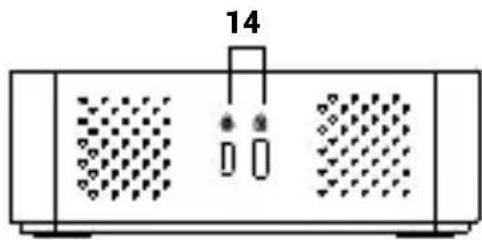
- 1 porta USB-C per il collegamento al dispositivo host tramite porta USB-C o USB-A (cavo USB-C e adattatore da USB-C a USB-A inclusi nella confezione)
-
Funzioni opzionali di gestione remota:
-
Rilevamento facile e automatico della docking station nello stesso segmento LAN
- Panoramica chiara di tutte le docking station e del loro stato attuale
- Controllo completo fino al livello delle singole porte
- Installazione e aggiornamento remoto del firmware
- Possibilità di spegnere automaticamente la docking station dopo il disconnessione dal dispositivo host
-
Il software è compatibile con qualsiasi computer con sistema operativo Windows 10/11
-
Tecnologia della docking station: DisplayLink + USB-C Power Delivery
• Power Delivery: 100 W -
Uscite video: 2× HDMI, 2× DisplayPort
• Risoluzioni supportate: -
1 monitor - 1× DP → fino a 4K/60 Hz
- 1 monitor - 1× HDMI → fino a 4K/60 Hz
- 1 monitor - 2× DP → fino a 5K/60 Hz*
- 2 monitor - 1× DP + 1× DP → fino a 2× 4K/60 Hz
- 2 monitor - 1× DP + 1× HDMI → fino a 2× 4K/60 Hz
-
2 monitor - 1× HDMI + 1× HDMI → fino a 2× 4K/60 Hz
-
1× USB-A 3.2 Gen 2 (10 Gbps) con supporto per ricarica rapida (BC 1.2)
• 2× USB-A 3.2 Gen 2 (10 Gbps)
• 2× USB-A 3.2 Gen 1 (5 Gbps) - 1× USB-C 3.2 Gen 2 (10 Gbps) con supporto Power Delivery fino a 20 W
- 1× USB-C 3.2 Gen 2 (10 Gbps) con supporto ricarica rapida (BC 1.2)
- 1× porta Ethernet RJ-45 (1 Gbps)
- 1× jack audio combinato da 3,5 mm
- 1× ingresso alimentazione (DC 20 V / 6,75 A, 135 W)
- Indicatore LED
- Pulsante di accensione/spegnimento della docking station
- Supporto per lucchetto di sicurezza Kensington Supporto per montaggio VESA
- Cavo USB-C con adattatore da USB-C a USB-A (lunghezza 100 cm)
- Sistemi operativi: Windows 10/11, macOS, Linux Ubuntu, Android 5 e versioni successive, Chrome OS R51 e versioni successive
- Installazione semplice dei driver (Windows, MacOS, Ubuntu, Android (link esterno))
- Dimensioni del prodotto: 202,8 × 95 × 32,6 mm
- Peso del prodotto: 357 g
Requisiti hardware:
- Dispositivo con una porta USB-A, USB-C o Thunderbolt™ 3/4 libera
Requisiti di alimentazione:
- Dispositivo con una porta USB-C, USB4 o Thunderbolt™ 3/4 libera con supporto Power Delivery
Sistema operativo:
- Windows 10/11, macOS, Linux Ubuntu, Android 5 e versioni successive, Chrome OS R51 e versioni successive
Se la docking station è collegata tramite USB-A, la ricarica di laptop e tablet non è supportata.
NOTA: la ricarica di dispositivi esterni tramite porte USB è possibile solo quando la docking station è collegata al dispositivo host.
INSTALAZIONE DEI CONTROLLER
Windows:
1) Scaricare e installare l'applicazione DisplayLink Manager: https://www.synaptics.com/products/displaylink-graphics/downloads/macos
2) L'installazione richiederà l'autorizzazione per la registrazione dello schermo
a. Passare alla scheda APPLE / Preferenze di Sistema / Sicurezza e Privacy / Protezione dei dati personali
b. Trova Screen Recording nella scheda Privacy
c. Clicca sul lucchetto nell'angolo in basso a sinistra
d. Inserisci la tua password
e. Spunta la casella accanto a DisplayLink Manager
3) Dopo l'installazione, apri DisplayLink Manager dal Launchpad
4) Trova l'icona DisplayLink nella barra dei menu in alto e aprila
5) Seleziona "Avvia l'applicazione automaticamente all'accesso"
6) Collega la docking station
Installazione hardware (collegamento della docking station al notebook)
- Accendere il notebook e collegare l'alimentatore alla docking station.
- Collegare l'alimentatore della docking station alla rete CA 110 V / 230 V e premere il pulsante ON.
- Collegare il cavo USB-C alla porta USB-C (contrassegnata dal logo del laptop) sul pannello posteriore della docking station
- Collegare l'altra estremità a una porta USB-C, Thunderbolt 3/4/5, USB4 o USB-A libera sul dispositivo.
ISTRUZIONI DI SICUREZZA PER L'UTILIZZO DELLA DOCKING STATION
- Non esporre a temperature e umidità estreme.
- Utilizzare il dispositivo su superfici piane per evitare che scivoli e cada a terra.
- Conservare i controller e il manuale per un uso futuro.
- Evitare di sollecitare la porta USB-C o il cavo.
- Riavviare regolarmente il prodotto utilizzando il pulsante ON/OFF o scollegandolo dalla rete elettrica.
- Non collegare adattatori USB-C PD a porte USB-C non contrassegnate come porte per il collegamento di un adattatore di alimentazione USB-
- Si consiglia di spegnere la docking station alla fine della giornata.
In collaborazione con il servizio di assistenza:
- Verificare il funzionamento dopo una caduta in acqua o a terra.
- Verificare il funzionamento in caso di rottura del coperchio.
- Reclamare il dispositivo che non funziona secondo il manuale.
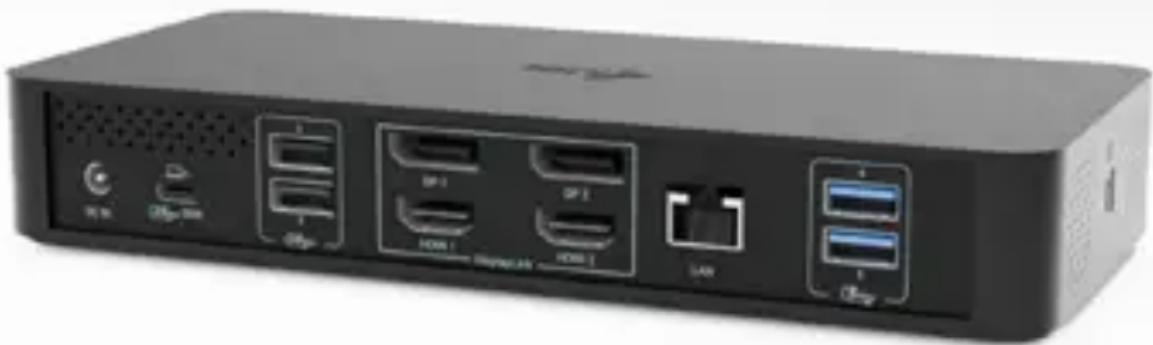
Interfaccia / porta / connettore / ingresso / slot - il punto in cui due dispositivi sono fisicamente collegati.
Controller - un componente semiconduttore (il cosiddetto chipset) in un notebook/tablet, che assicura il funzionamento di una delle porte.
Thunderbolt™ - è un'interfaccia hardware veloce che consente di collegare dispositivi (periferiche) al computer tramite un bus di espansione. Thunderbolt combina PCI-Express e DisplayPort in un'interfaccia dati seriale. Consente di collegare fino a 6 dispositivi Thunderbolt™ aggiuntivi e la velocità di trasferimento per Thunderbolt™ 3/4 è fino a 40Gbit/s.
USB-C / USB Type-C / USB4 / Thunderbolt™ 3/4 - è un connettore simmetrico Consente una ricarica più veloce, l'alimentazione, il doppio ruolo (non solo host ma anche guest), il supporto della modalità Alt (DisplayPort, MHL, Thunderbolt 3, Power Delivery) e la notifica degli errori tramite il dispositivo Billboard.
USB-C Power Delivery (USB-C PD) - una caratteristica opzionale del connettore USB-C. Un connettore con questo supporto può sia per caricare che per essere caricati, e supporta carichi da 10W a 240W
USB 3.2 / 3.1 / 3.0 / 2.0 - standard per l'interfaccia USB / porta per il collegamento di vari dispositivi USB. È possibile collegare alla docking station o all'adattatore vari dispositivi USB utilizzando l'interfaccia USB di tipo A. La porta USB di tipo B viene utilizzata per collegare la docking station o l'adattatore a un laptop/tablet.
HDMI/Porta di visualizzazione - Uno standard per un'interfaccia/porta grafica digitale utilizzata per collegare monitor e altri dispositivi di visualizzazione grafica.
LAN (Local Area Network) - rete locale, oggi la più diffusa è la cosiddetta Ethernet, che raggiunge velocità di trasferimento teoriche fino a 2,5 Gbit/s alla docking station.
Audio - termine che indica un dispositivo di ingresso (microfono) o di uscita (cuffie/al-toparlanti).
POPIS
Přední panel:
Noi dichiariamo sotto la nostra esclusiva responsabilità che il prodotto sopra indicato è conforme alle seguenti direttive dell'Unione Europea: Noi dichiariamo sotto la nostra esclusiva responsabilità che il prodotto sopra indicato è conforme alle seguenti direttive dell'Unione Europea:




