INTGWINDOCKLICSMB - Dockstation i-TEC - Gratis gebruiksaanwijzing en handleiding
Vind de handleiding van het apparaat gratis INTGWINDOCKLICSMB i-TEC in PDF-formaat.


Gebruikersvragen over INTGWINDOCKLICSMB i-TEC
0 vraag over dit apparaat. Beantwoord die u kent of stel uw eigen vraag.
Stel een nieuwe vraag over dit apparaat
Download de handleiding voor uw Dockstation in PDF-formaat gratis! Vind uw handleiding INTGWINDOCKLICSMB - i-TEC en neem uw elektronisch apparaat weer in handen. Op deze pagina staan alle documenten die nodig zijn voor het gebruik van uw apparaat. INTGWINDOCKLICSMB van het merk i-TEC.
GEBRUIKSAANWIJZING INTGWINDOCKLICSMB i-TEC
Intelligent dockingbesturingssoftware voor elke Windows-computer
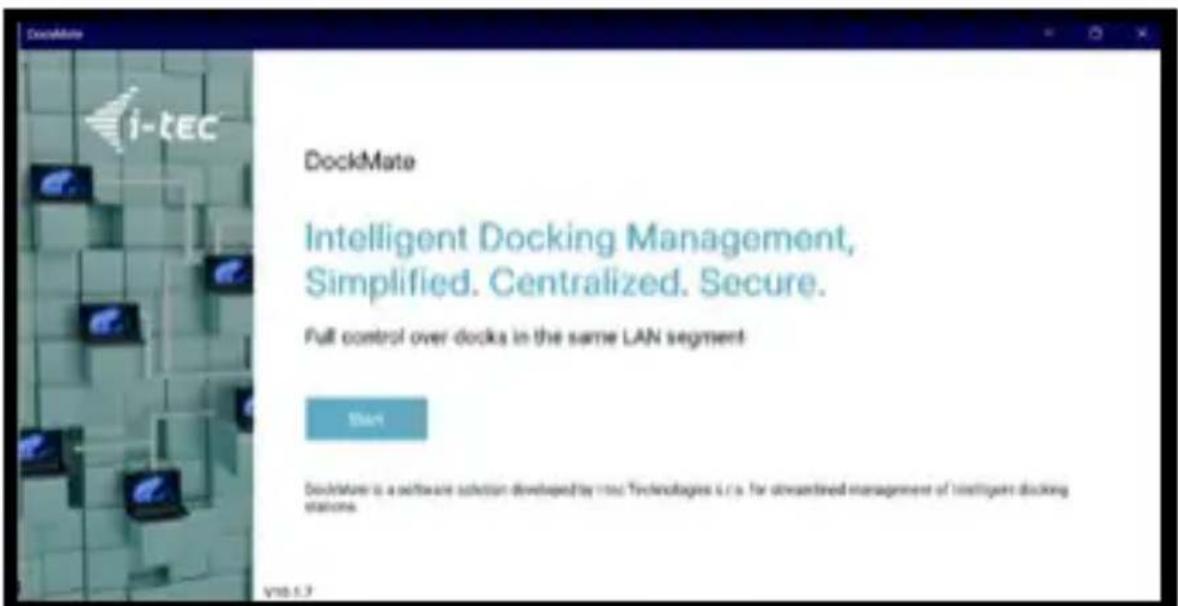

INSTALLATION
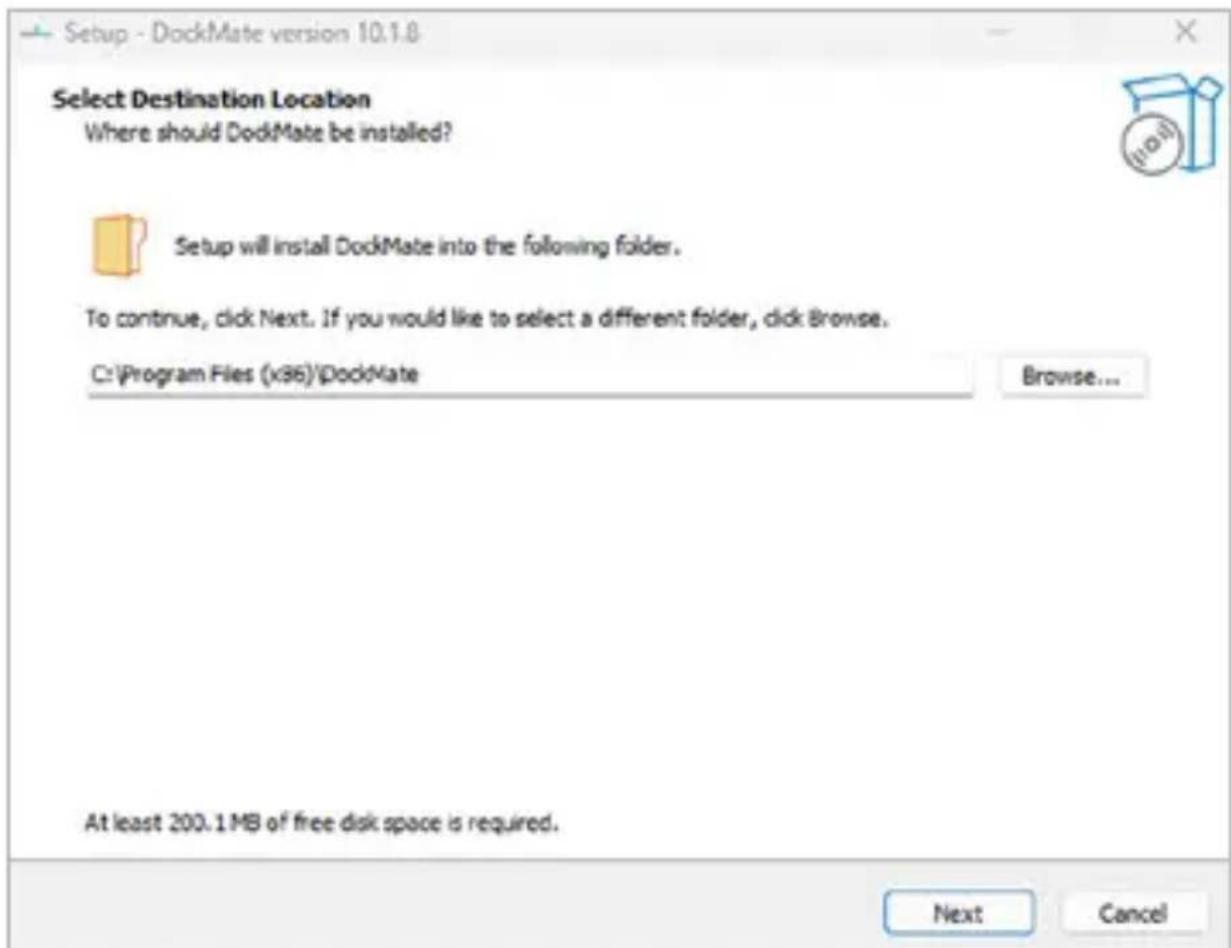
- Start DockMate_i-tec_V10.1.8.exe
Bladeren: Wijzig de installmentemap
Gavermet Next
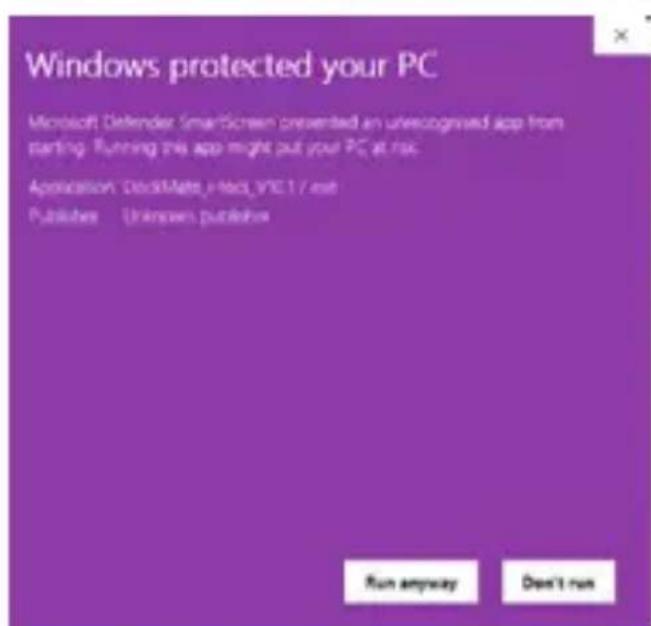
Bij het starten van de installmentiekan op sommige computersde volgende waarschuwingverschijnen
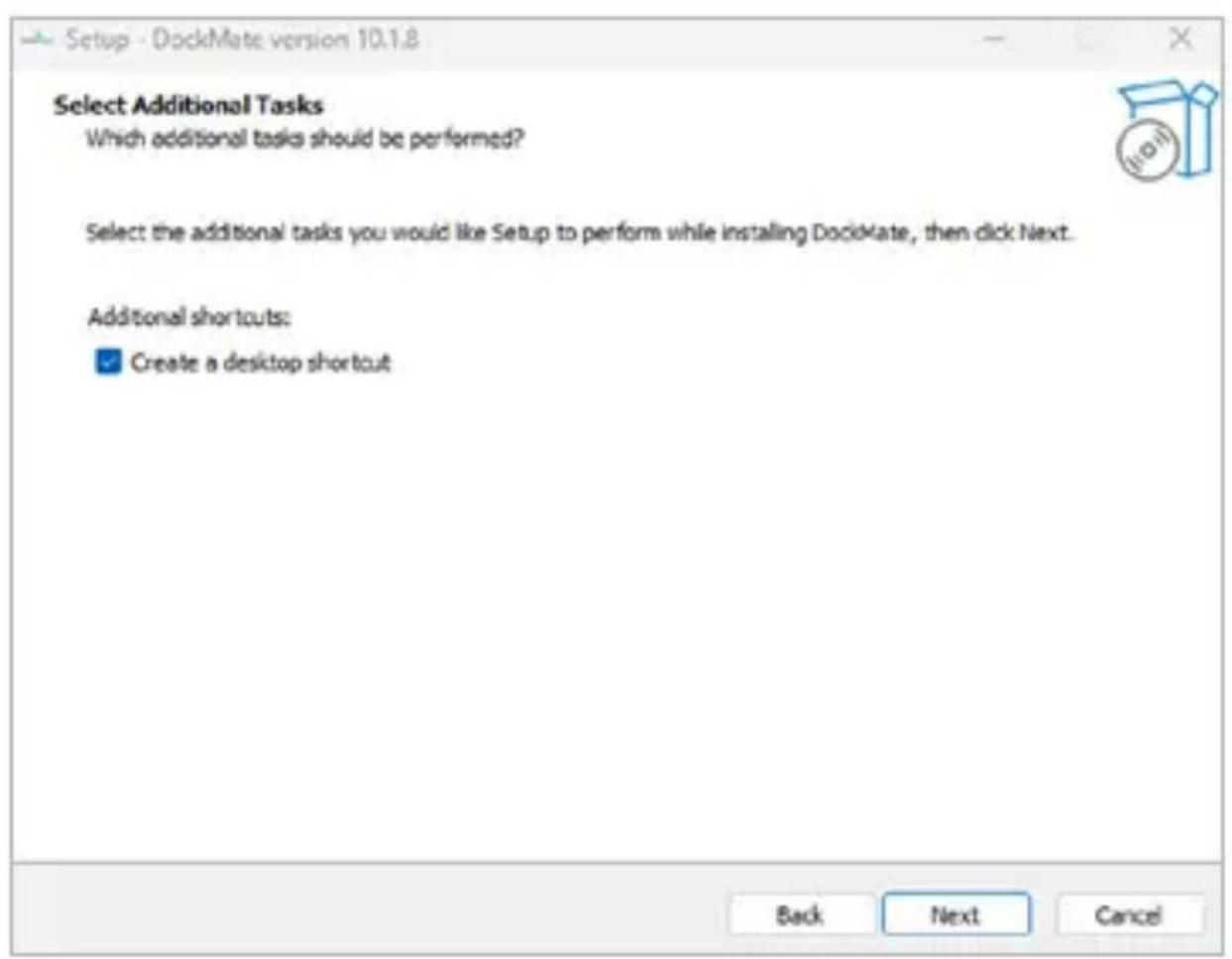
- Om een snelkoppeling op uw bureaublad te make, vinkt u hetvakje naast Een snelkoppeling op het bureaublad make aan.
Ga verder met Next
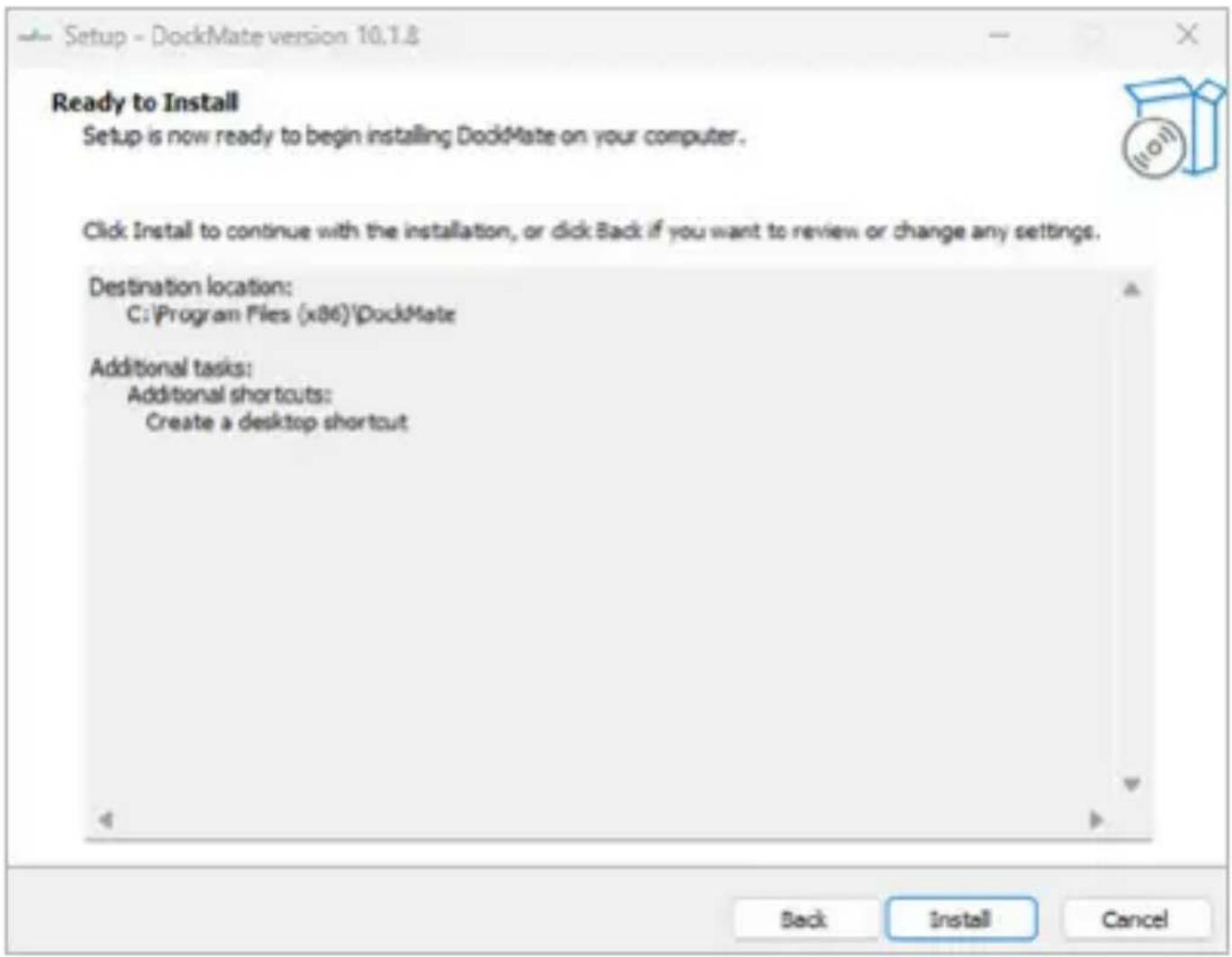
- Bevestig de installment door op Install te klikken
- Wacht tot de installmentie is voltooid en klik op finish
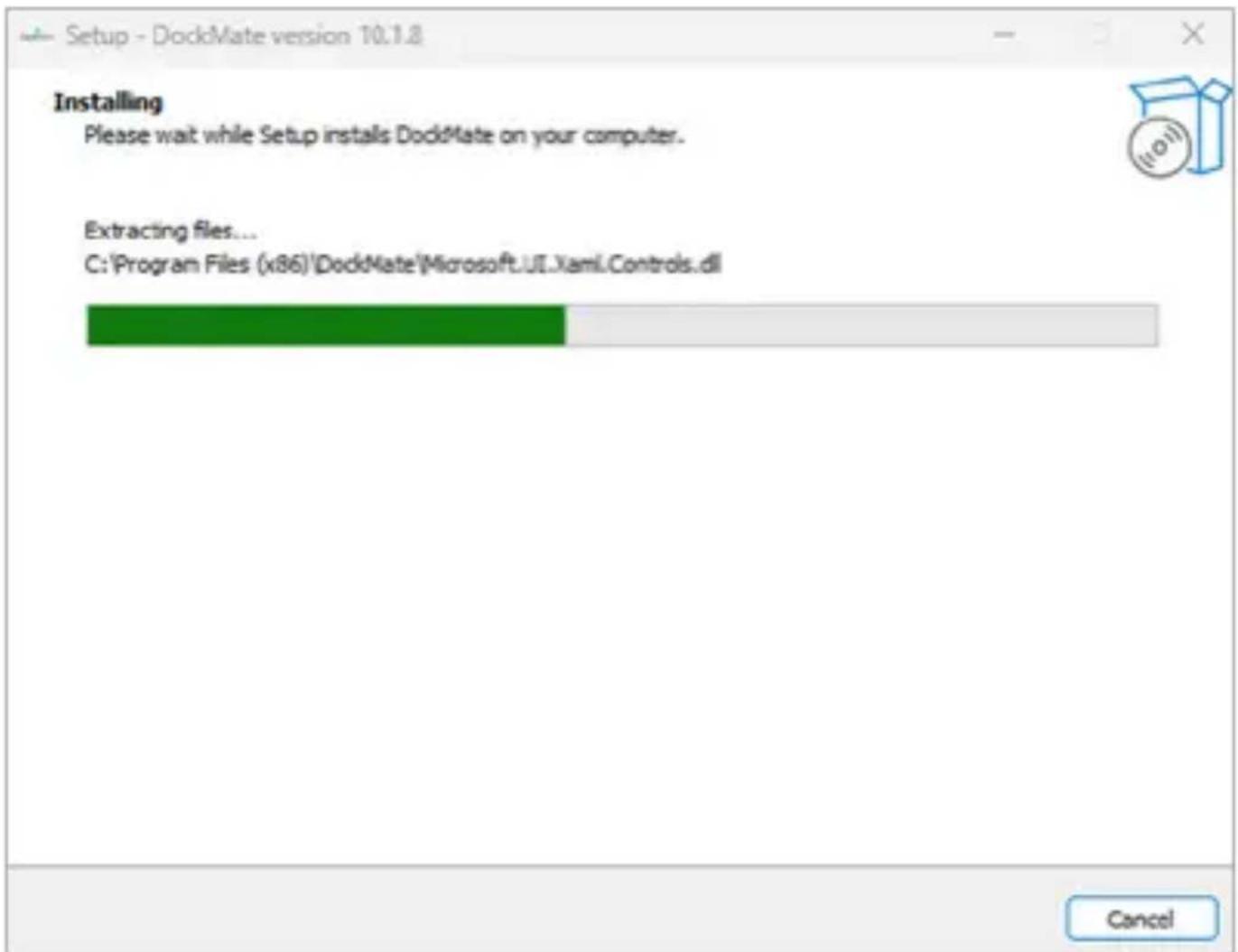
Setup-DockMate version 10.1.8

Eerste keer starten van DockMate
- Als .NET Desktop Runtime nicht is geinstalleerd, verschijnt er een bericht. Klik op 'Nu downloaden' "Download it now."
- Wanner u (twee keer) worden gemraagd door Gebruikersaccountbeheer, klikt u op 'Ja' "Yes."
- Klik op"Start."
- Selecteer het IP address van waaruit u de dockingstations wilt beheren.
BESCHRIJVING VAN DE VENSTERS
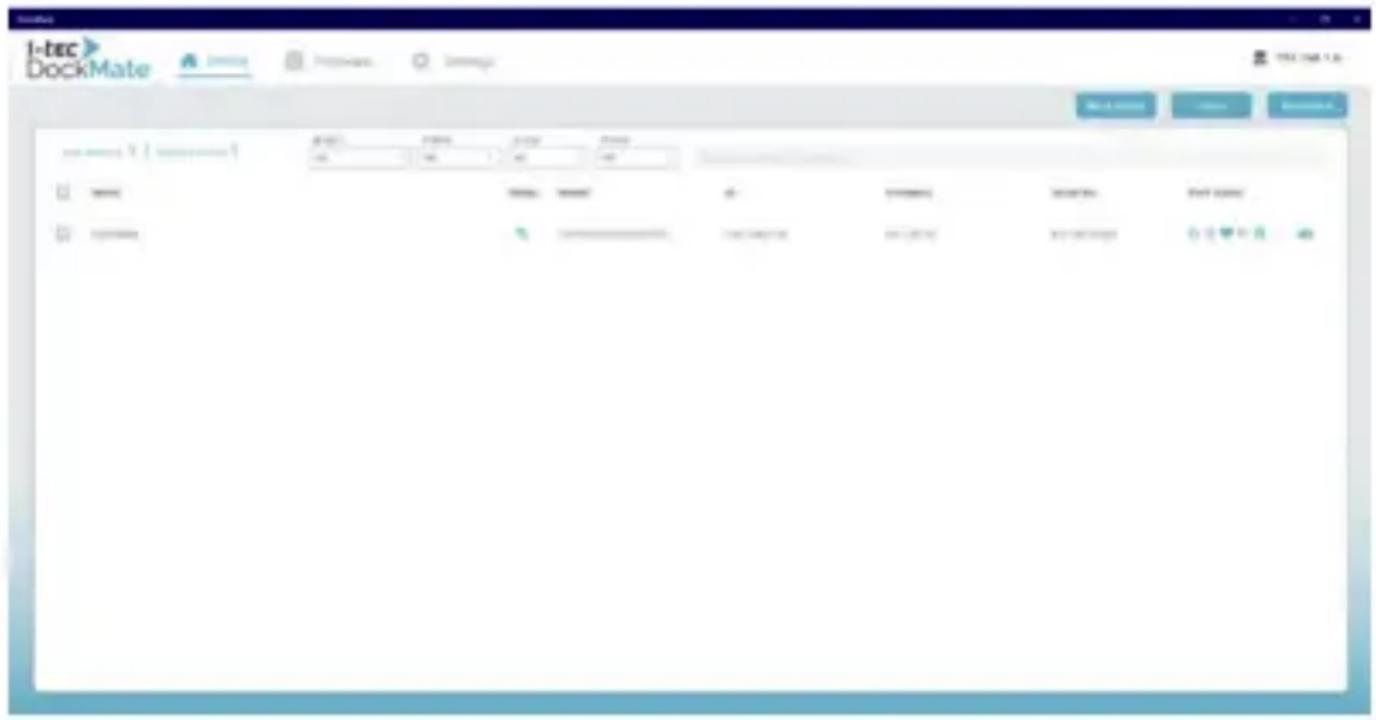
Apparaatvenster maakt het möglichk om intelligente dockingstations te koppelen, verwijdenen en beheren.
Batch Control - Schakel meerere apparaten tegelijkertijd in/uit en schakel poorten in of UIT.
Delete Device - Verwijder een apparaat uit de DockMate-software.
Bind Device - Voeg een neue apparaat toe aan de DockMate-software.
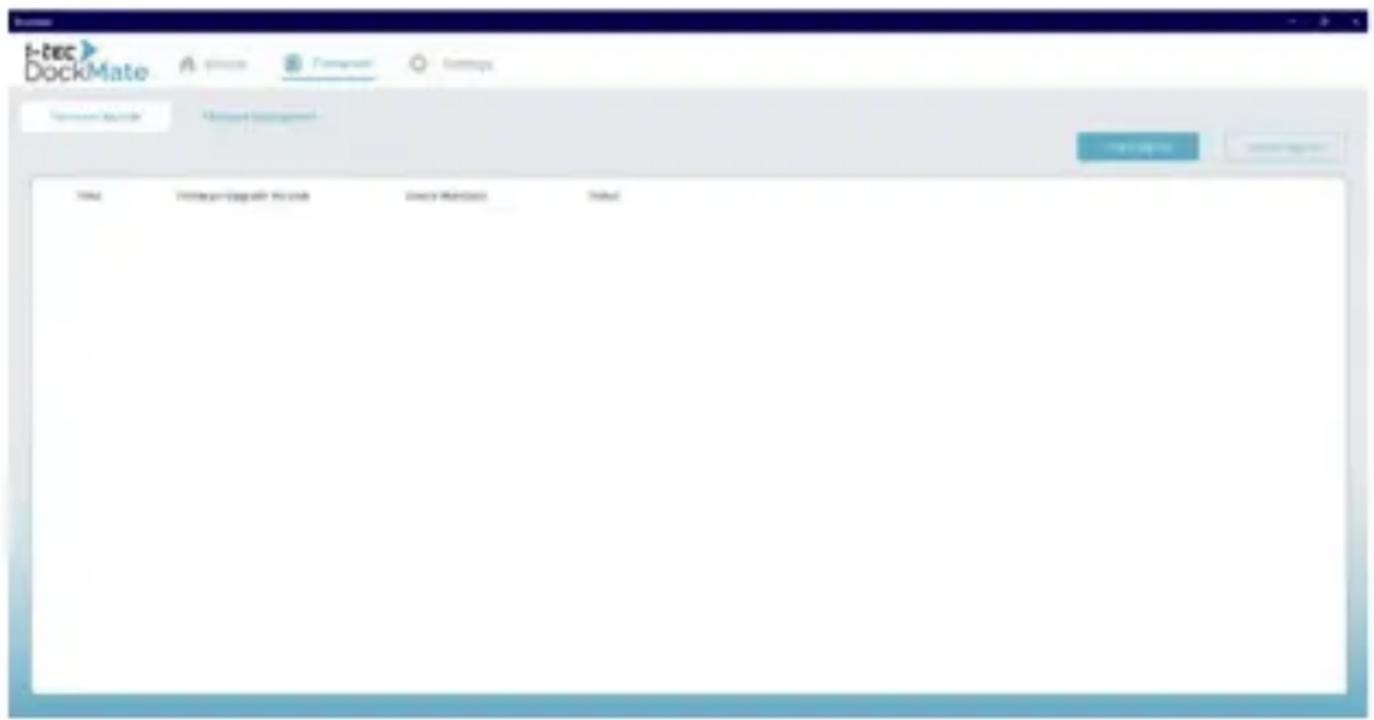
FIRMWARE-VENSTER
Het gedeelte Firmware-upgrade worden gezruikt om de firmware van apparaten bij te werken en het upgradeproces te controleren.
1-Click Upgrade - Werk alle gekoppelde apparaten snel bij waar de{nieuwste firmwareversie die is geüpgoad.
Firmware Management - Importeer of verwijder firmwarebestanden uithet systeem.
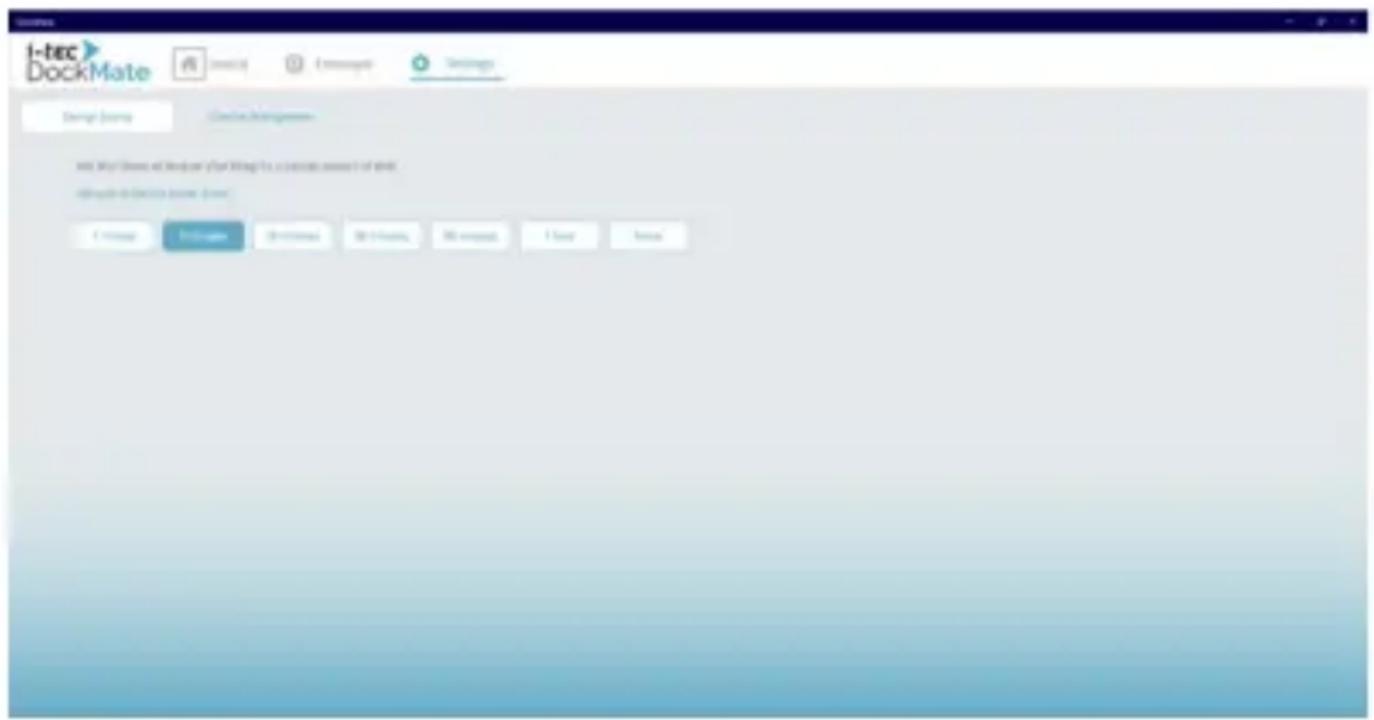
SETTINGS WINDOW
In het venster Instellingen(Int)kunt u algemene DockMate-opties configureren.
Energiebesparing - Schakel energiebesparende functies op intelligente dockingstations in ofuit.
Licentiebeheer
- Update aanvragen - Een licentie-update aanvragen.
- Overdracht aanvragen - Een licentie maar een ander systeme overzetten.
APPARAAT ONTDEKKEN EN KOPPELEN
Volg besteht stappen om weitere apparaten in DockMate te ontdekken en te koppelen:
-
Klik in het venster Apparaat op Bind device
-
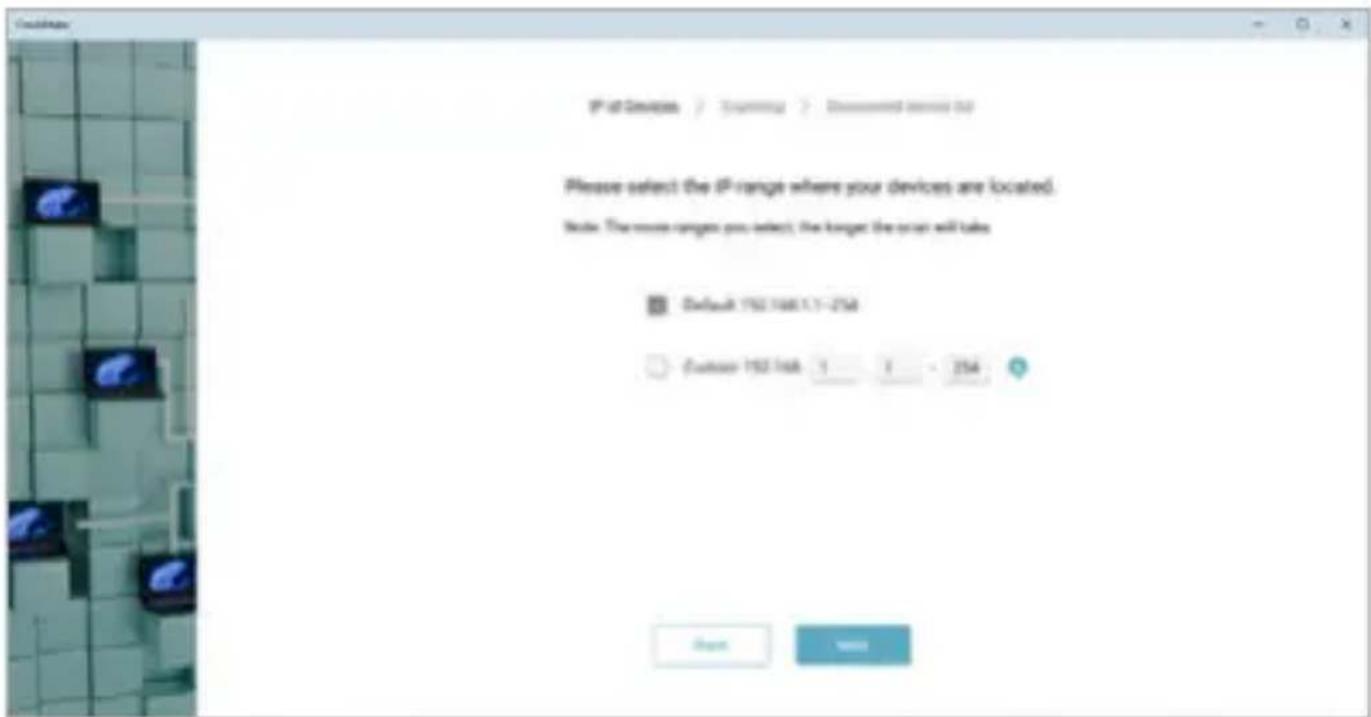
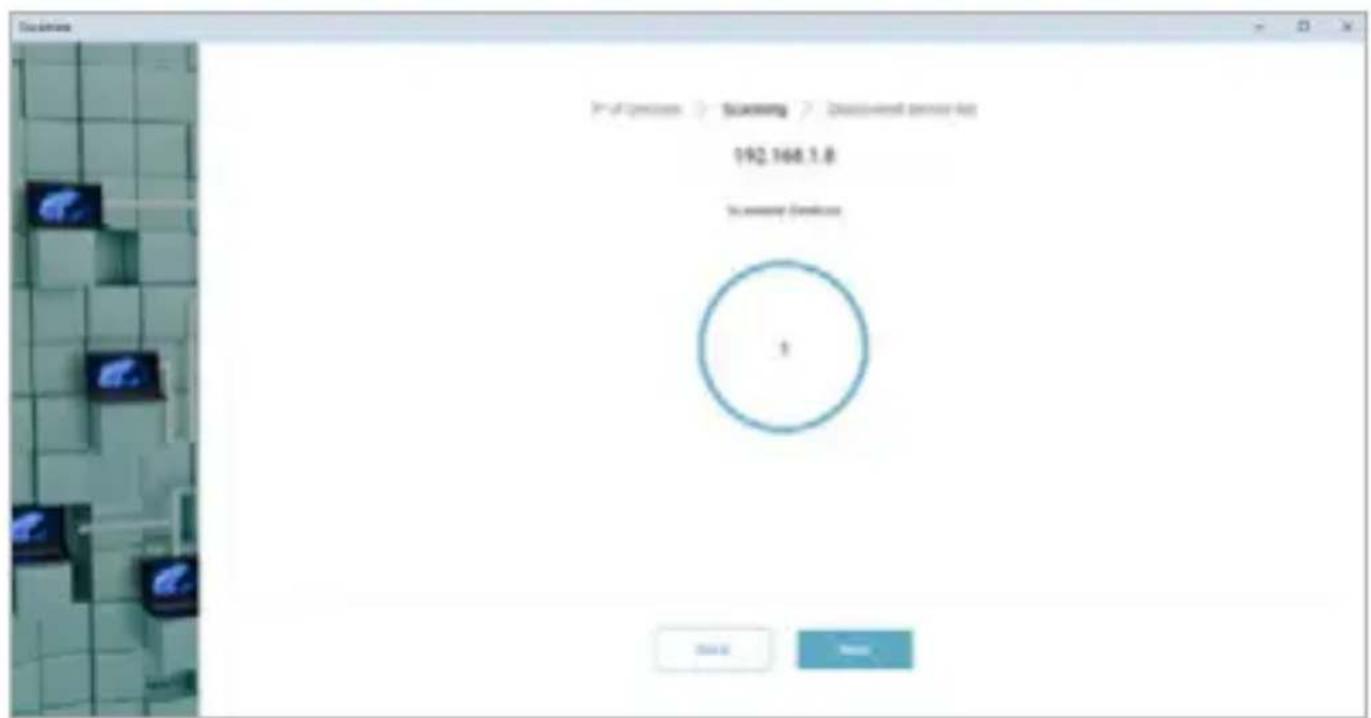
Kies het standard IP-adresbereik of stel een aangepast IP-bereik in voor snellere detectie. Klik op Next om door te gaan.
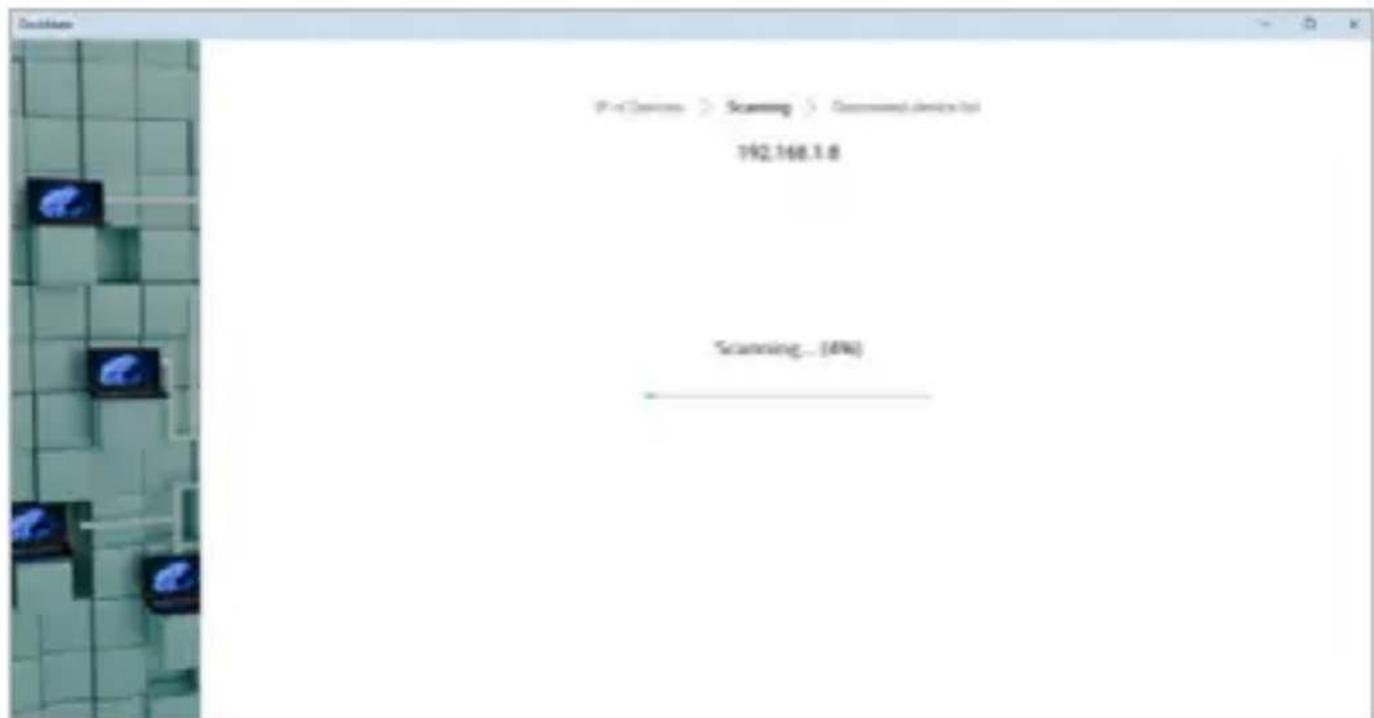
- Wacht tot het scanproces is voltooid.
- Het aantal gedetecteerde apparaten worden weergegeven. Ga verder met Next
- Selecteer de apparaten die u aan de DockMate-software wilt toevoegen en klik verwolgens op Done.
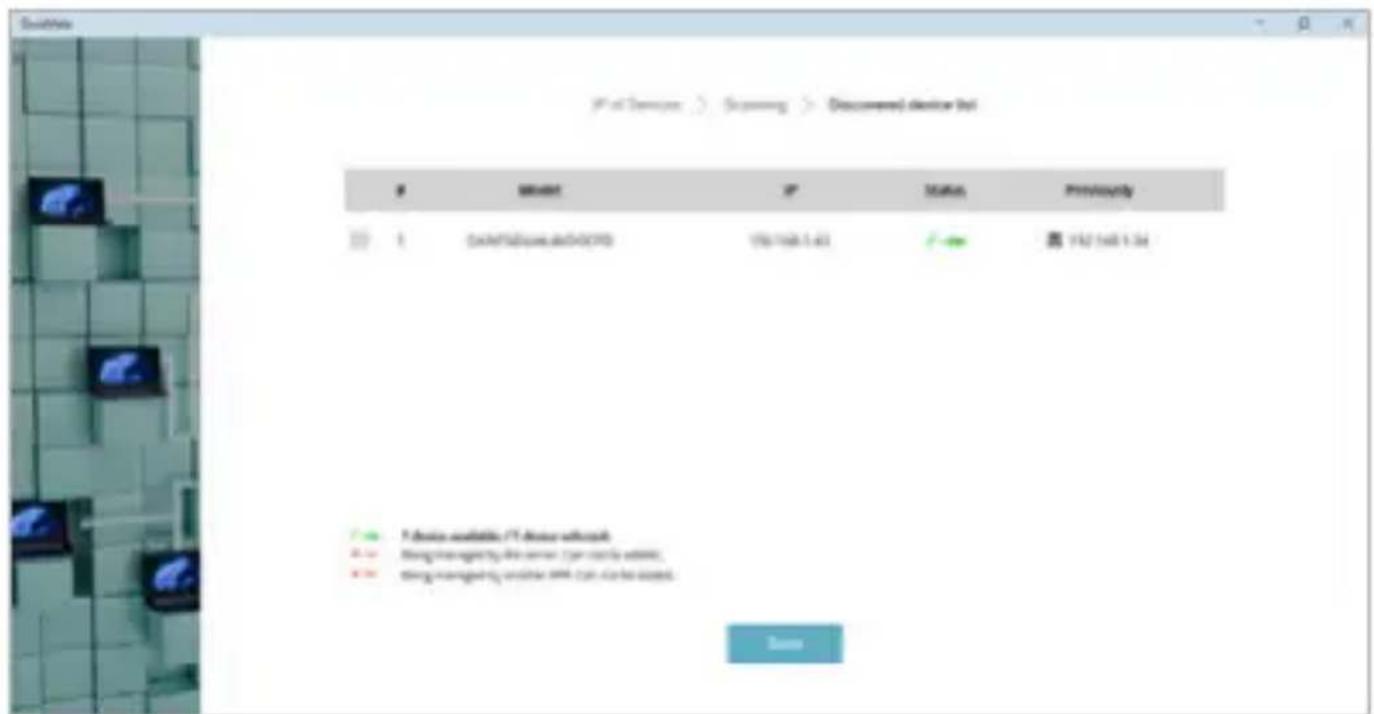
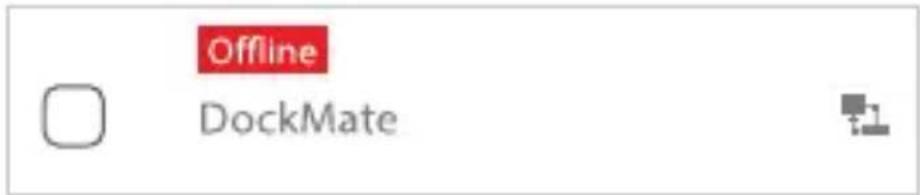
- Selecteer de apparaten die u aan de DockMate-software wilt toevoegen en klik verwolgens op Gereed. Na de selectie verschijnt een rood bericht 'Offline en verbinding worden gemaatk'. Wacht ongeveer 10 seconden totdat de verbinding tot stand is gebracht.
APPARAAT VERWIJDEREN
Volg deutsche stappen om een dockingstation te verwijderen:
- Selecteer in het venster Apparaat het dockingstation dat u wilt verwijdenen en klik op Verwijderen
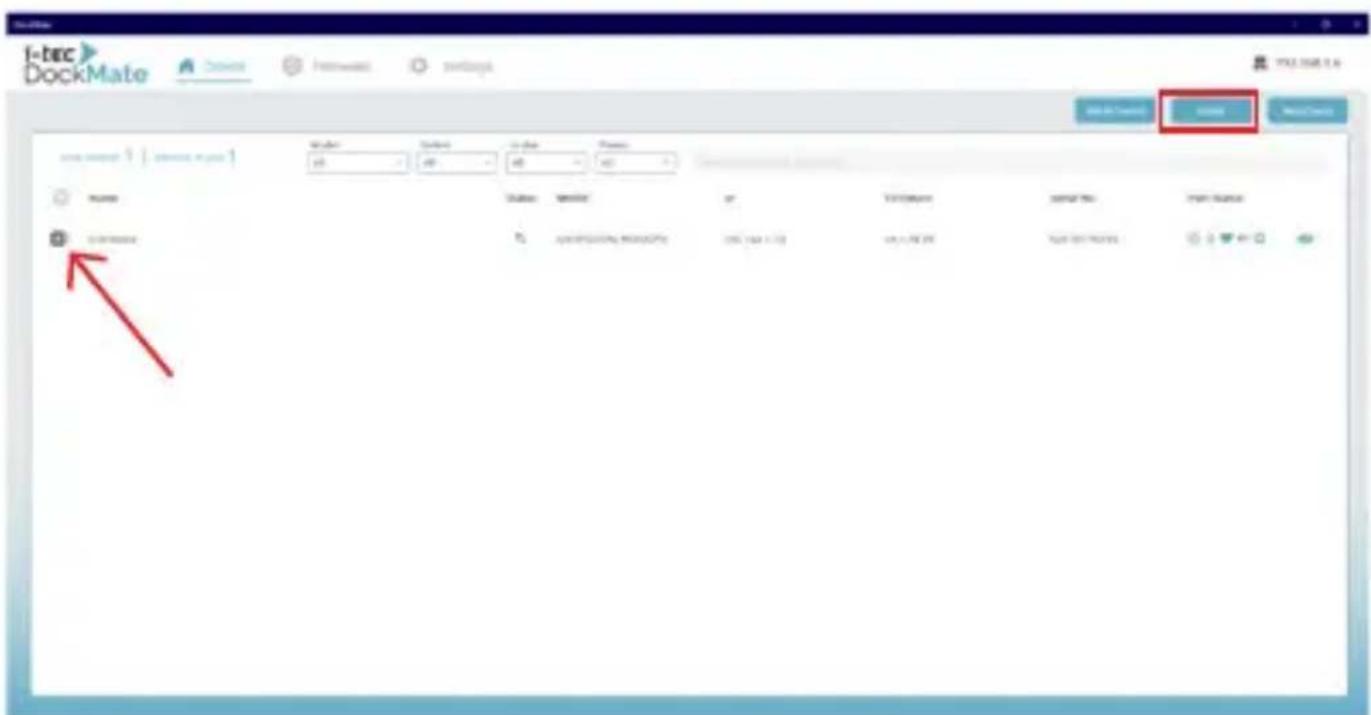
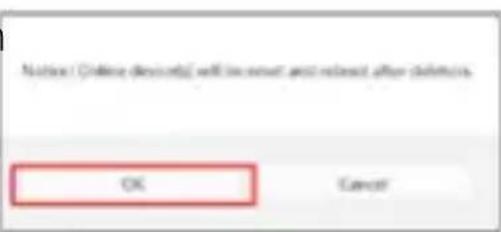
- Apparaten die momenteel online en in gebruik zich, worden opnieuw opgestart wanner ze worden verwijderd. Bevestig door op OK te klikken om door te gaan.
MENU APPARAATDETAILS
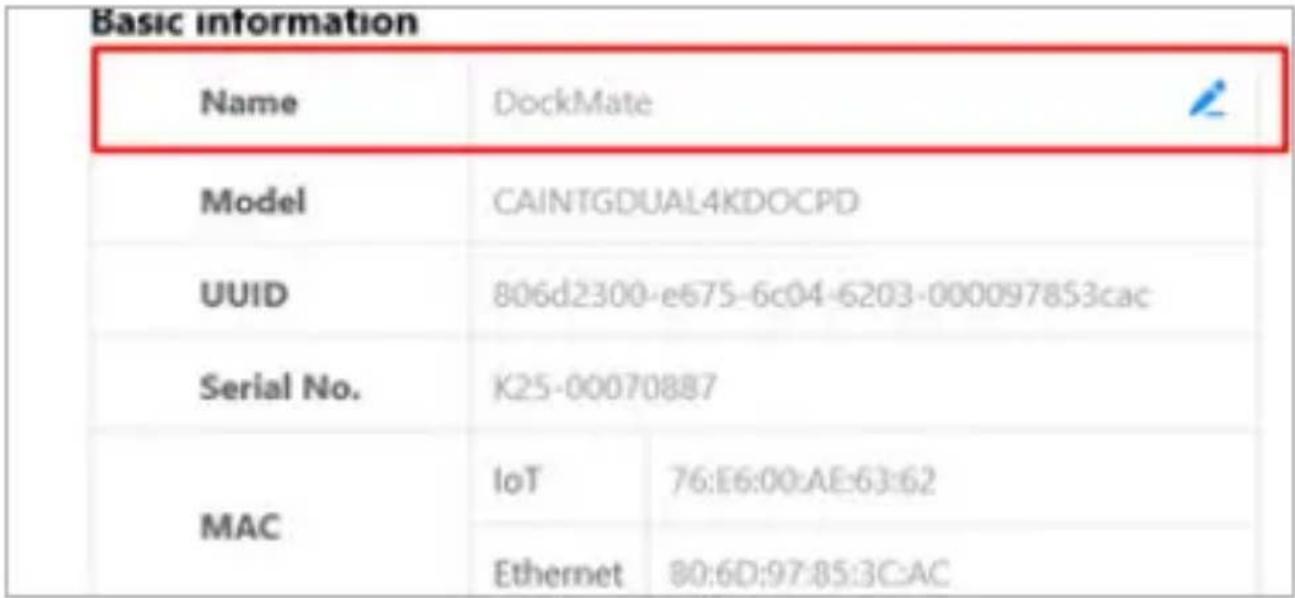
Klik op het oogpictogram om het menu Apparaatdetails te openen.
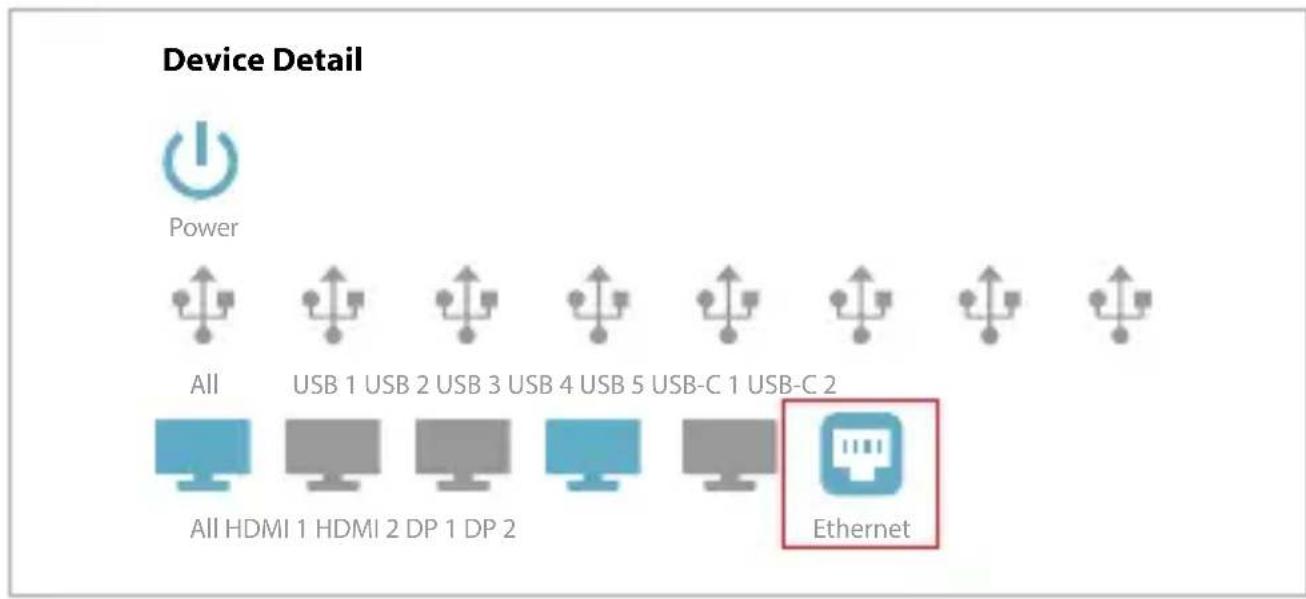
Het menu Apparaatdetails bildet de volgende functies:
- Het dockingstation IN of UIT schakelen
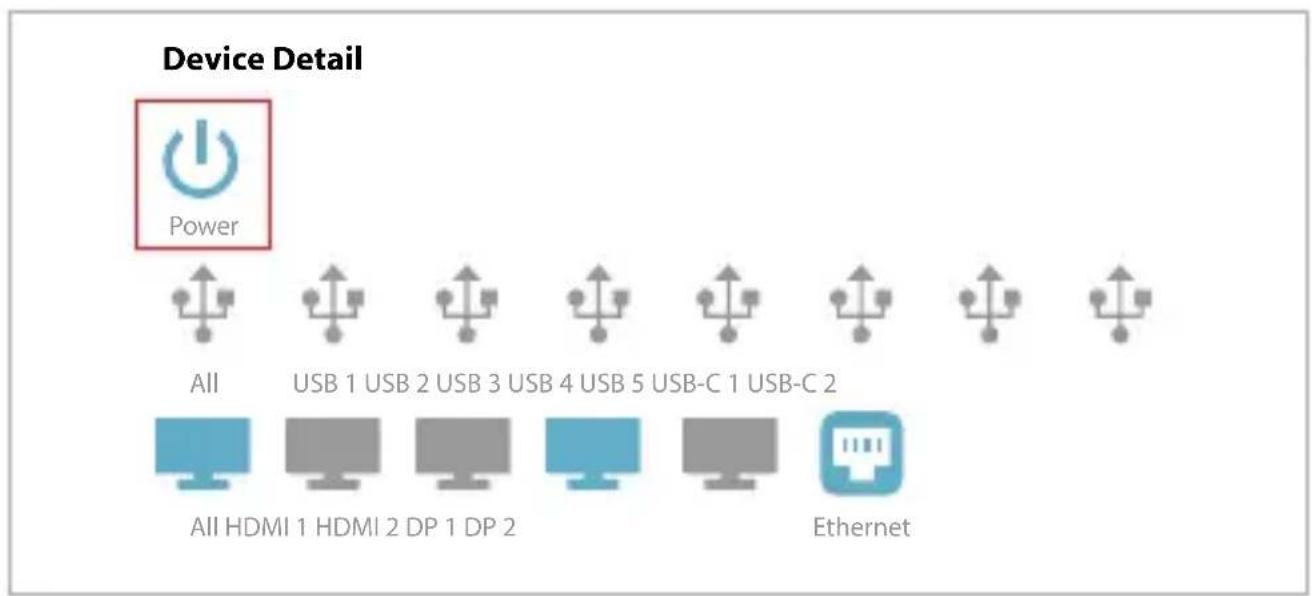
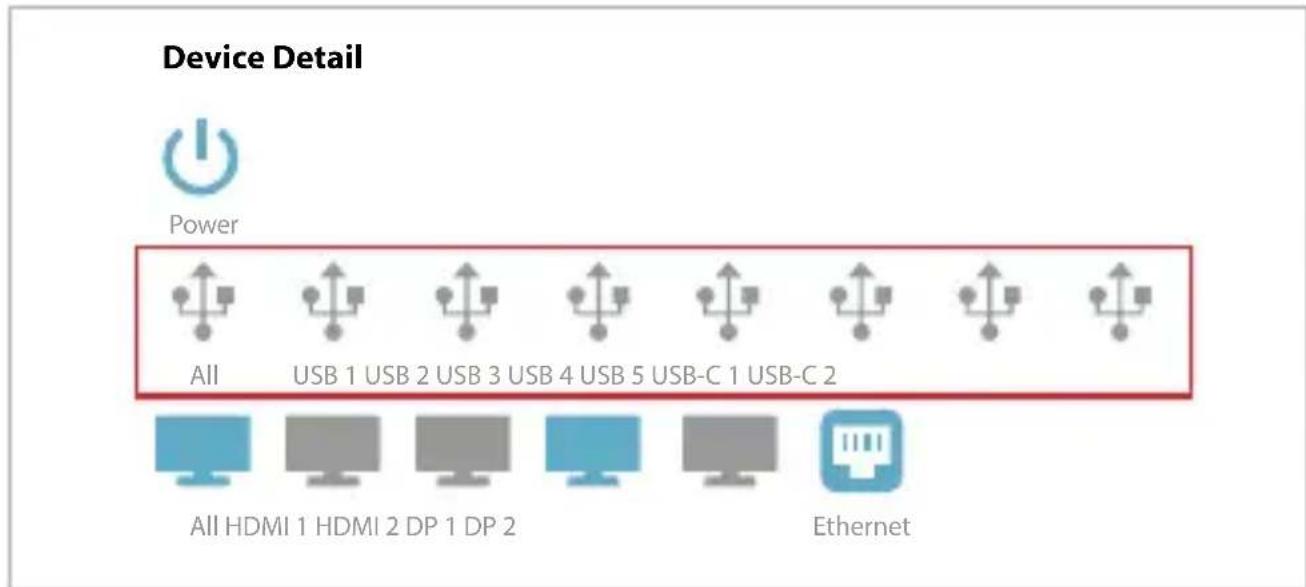
- Specifieke USB-poorten in- of uitschakelen
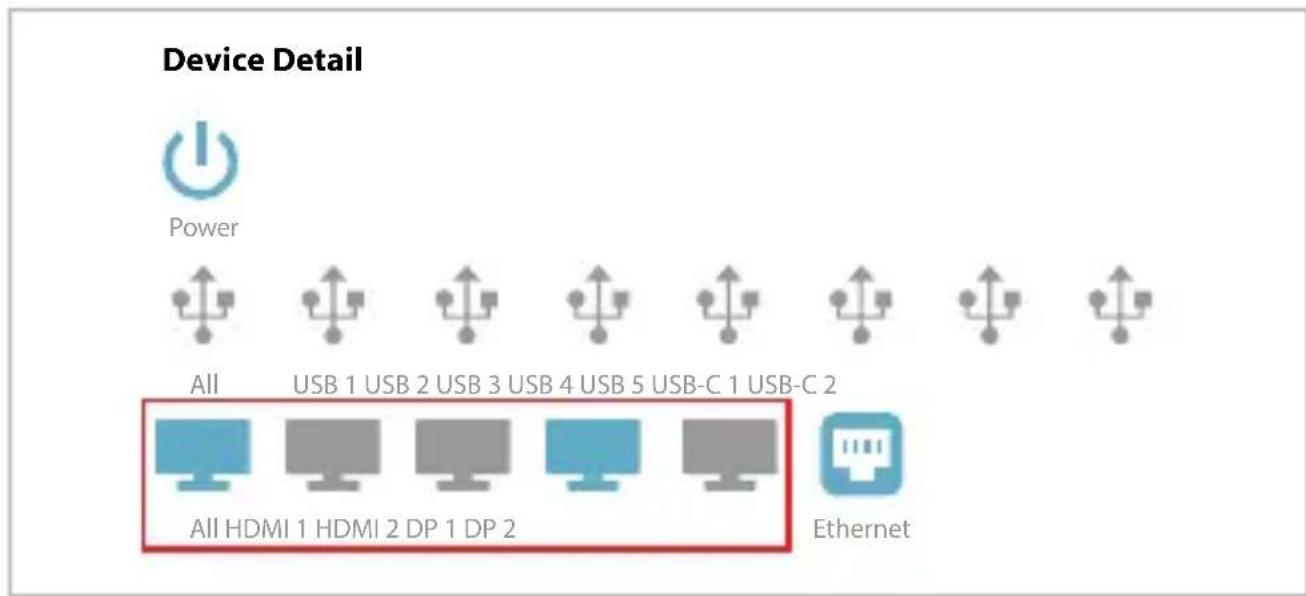
- Specifieke videopoorten in- of uitschakelen
- Het dockingstation een andere naam gehen
- De LAN-verbinding in- of uitschakelen
Het menu Apparaatdetails geeft ook gedetailleerde informatatie over het apparaat wee.
| Firmware Version | ||
| Firmware Model | CAINTGDLALXDOCPD | |
| Chips | MCU | 4.1.99 |
| PD | a126.12.46 | |
| USB HUB 1 | b234 | |
BATCH CONTROL
Met Batchbeeer(Int)kunt u meerdere apparaten tegelijkertijd beheren.
Om Batch Control te openen, selecteert u eerst de apparaten die u wilt bedieren. Zodra het menu is geopend, zich de volgende acties beschikbaar:
- Aan/uit-knop - Alle geselecteerde apparaten in- of uitschakelen.
- USB-poortpictogram - Alle USB-poorten op de geselecteerde apparaten in- of uitschakelen.
- Monitorpictogram - Alle video-uitgangen in- of uitschakelen.
- LAN-pictogram - LAN-verbindingen voor alle geselecteerde apparaten in/of uitschakelen.
Batch Control
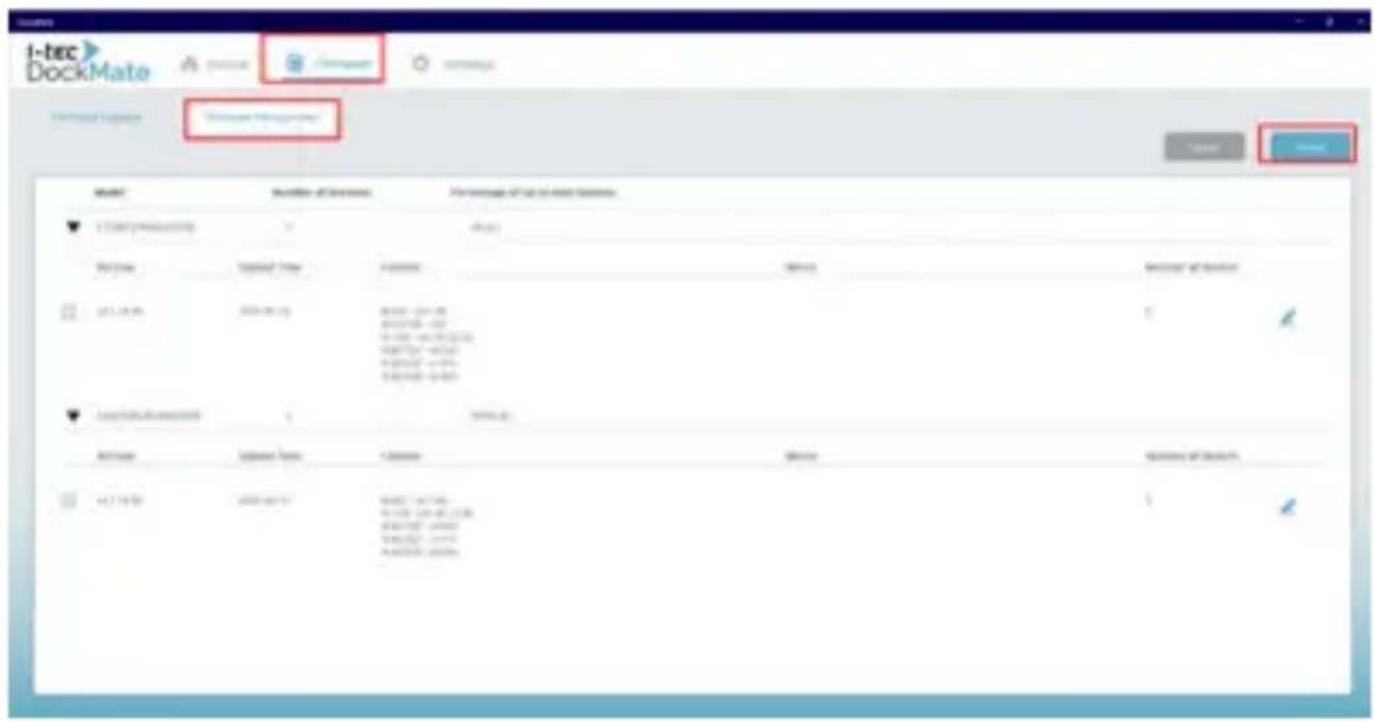
- Ga in het venster Firmware waar Firmware Management.
- Klik op Import.
- Selecteer het firmwarebestand in .zip-formaat en upload het.
Firmware-upgrade
Volg een van de twee onderstaande methoden om de firmware te upgraden.
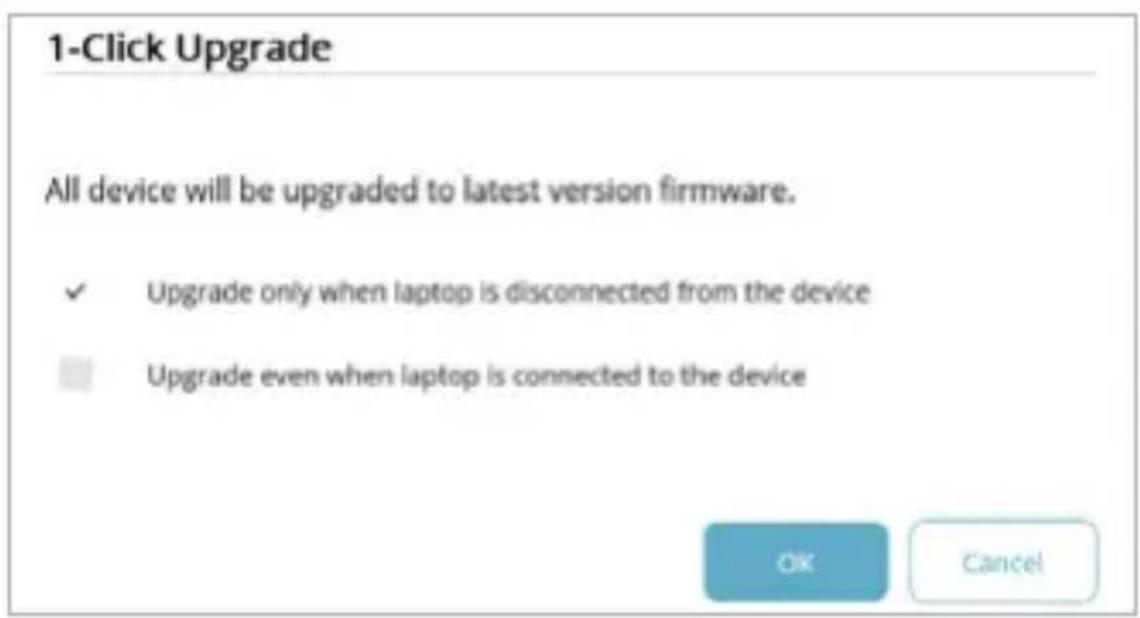
1-Click Upgrade
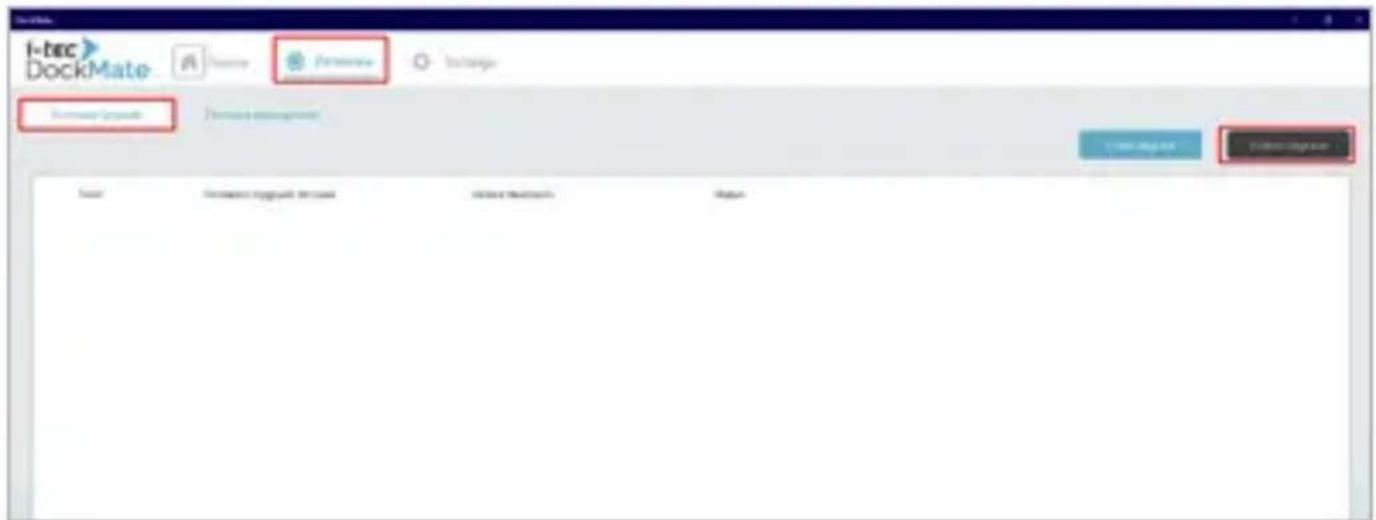
- Gaaar het venster Firmware.
- Gaaar het gedeelte Firmware-upgrade.
- Klik op 1-Click Upgrade.
- Alle aangesloten dockingstations worden automatisch bijgewerkt maar de{nieuwste firmwareversie.
-
Selecteer de apparaatstatus waarin de update要去plaatsvinden:
-
Terwijl het dockingstation is aangesloten op een laptop
- Terwijl het dockingstation is losgekoppeld
Aangepaste upgrade
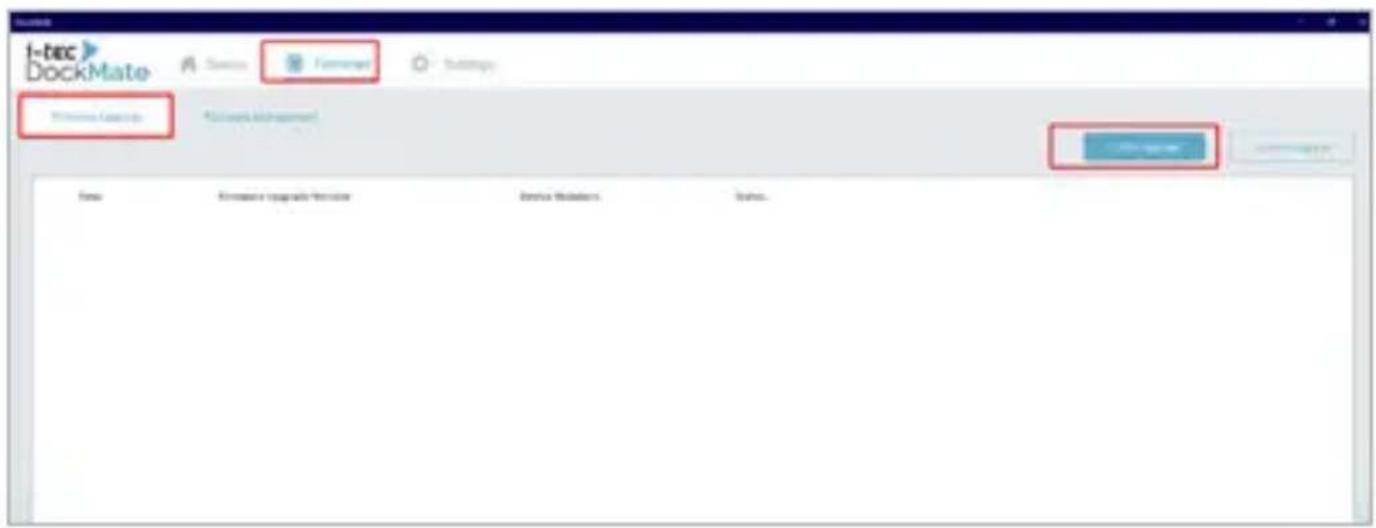
- Gaaar het venster Firmware.
- Navigeer aan het gedeelte Custom Upgrade.
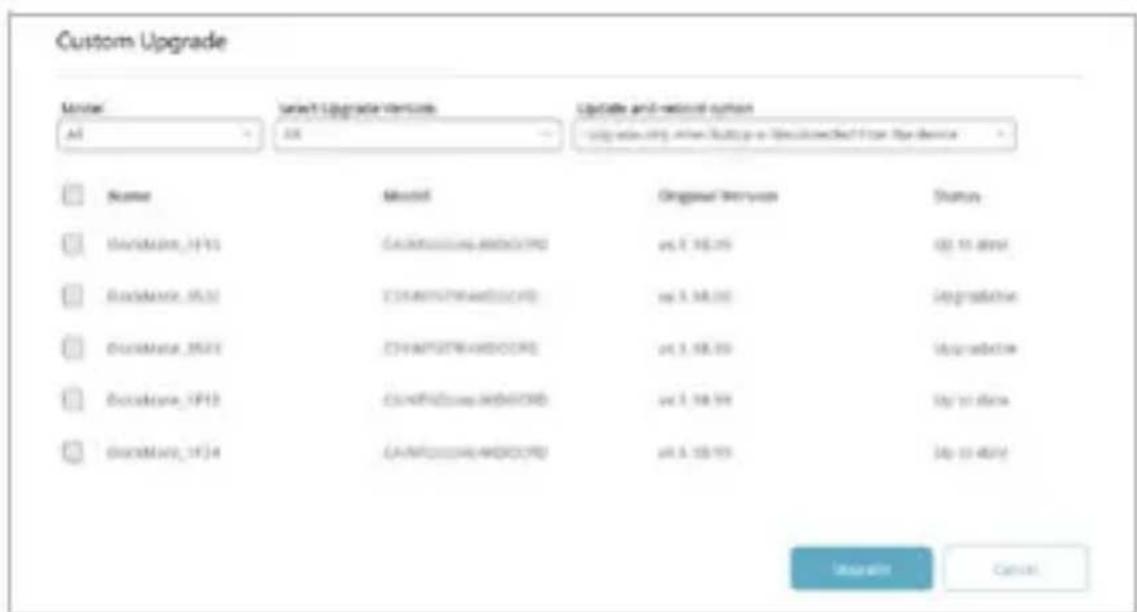
- Selecteer in het geopende venster de modellen en specifieke eenheden die u wilt upgraden
- Kies de firmware version die moet worden geinstalleerd.
-
Selecteer wanneer de upgrade moet plaatsvinden:
-
Terwijl het dockingstation is aangesloten op een laptop
-
Terwijl het dockingstation is losgekoppeld
ENERGIEBESPARING
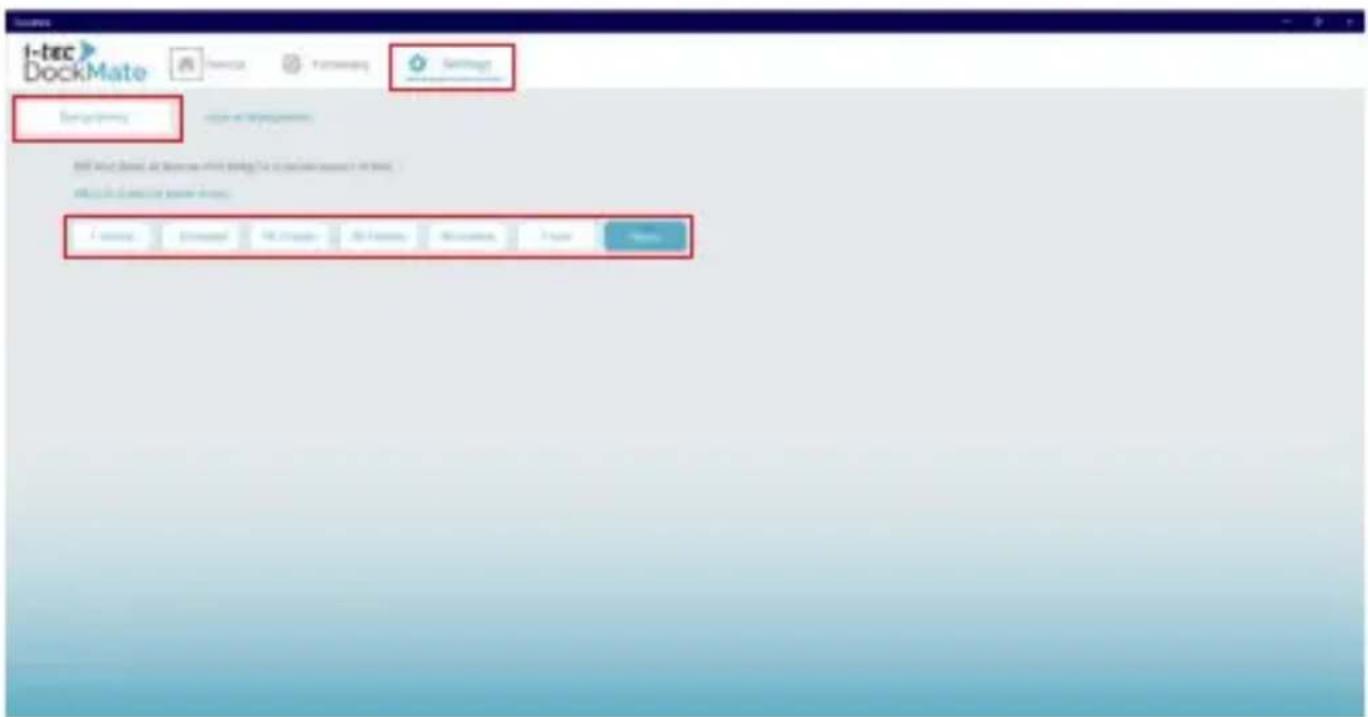
Om energiebesparende instellingen te configureren:
- Navigeer maar Instellingen en ga verwolgens�n Energiebesparing.
- Selecteer een tijdsperiode waarna de dockingstations automatisch worden uitgeschakeld als ze Niet zich aangesloten op een laptop.
LICENTIEBEHEER
Met de software kurz u in de proefversie doorgaans twee dockingstations gratis beheren. Als u meer dockingstations wilt beheren, kurz u licenties aanschaffen (eén licentie per dockingstation). Neem voor het aanschaffen van licenties contact op met uw professionele IT-oplossingen- en Dienstverlener of met i-tec Technologies (www.i-tec.pro dockmate).
Opmerking: het minimumaantal licenties dat kan worden aangeschaft is 10.
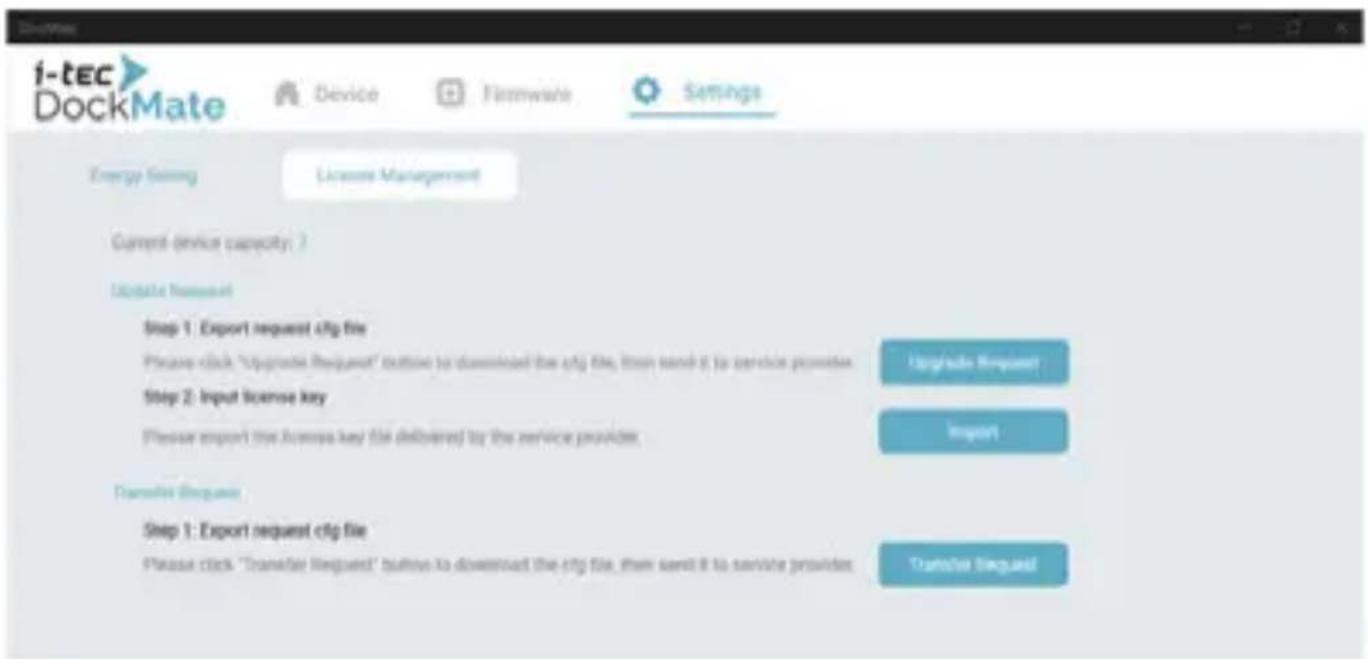
Huidige apparatusatcapaciteit
Geeft het maximale aantal dockingstations aan dat aan DockMate kan worden toegevoegd..

Updateanvraag
Hiermee sunt u het aantal apparaten dat door DockMate worden beheerd,uitbreiden. Om de upgrade te voltooien,要去 een uitgebrecht licentiepakket aanschaffen en verwolgens deze stappen volgen:
- Klik op de knop "Upgrade Request"
- Sla het gegeneerde .cfg bestand op
- Stuur het bestand maar uw IT-oplossingsleverancier of neem contact op met i-tec Technologies via support support@itecproduct.com
- U ontvangt een elektronisch sleutelbestand
- mporteer het meegeleverde sleutelbestand door op de knop "Import" te klikken
- Start de DockMate-software opnieuw op. Het maximale aantal beheersbare apparaten zou nu要去en zich verhoogd
Update Request
Hiermee(Int) u aangeschafte licenties van de ene laptop waar de andere overzetten. Houd er rekening mee dat dit proces tot 24aar kan duren, waarbij de licenties tijdelijk worden gedreactiveerd. Volg deze stappen om de overdracht te voltooien
- Installer de DockMate-software op uw nieuwe laptop
- Klik in de neue installment op de knop 'Upgrade Request'
- Sla het gegenererde bestand UpgradeRequestLicense.cfg op.
- Klik in de oude installment op de knop 'Transfer Request'
Opmerking: hierdoor worden alle aangeschafte licenties uit de oude installment verwijderd
- Sla het gegenererde bestand TransferRequestLicense.cfg op.
- Stuur beiden bestanden maar support@itecproduct.com.
- U ontvangt een licentiesleutel van i-tec Technologies.
- Ga in de nouvelle DockMate-installatie waar License Management en importer de sleutel met de knop 'Import'.
i-tec DockMate
i-tec DockMate:
Dit apparaat is voorzien van het bovenvermelde recyclingsymbol Dit betekent dat u aan het einde van de levensduur van het apparaat ervoor dient te zorgen dat het afzonderlijk worden opgeslagen op een verzamelpunt dat hiervoor is ingericht en nicht opplaatsen die+zijn aangewezen voor de verwijdering van gewoon ongesorteerd gemeentelijk afval Dit za bijdragen aan de verbetering van de leefomgeving van ons allemaal (Alleen voor de Europese Unie)




