INTGWINDOCKLICSMB - Dockningsstation i-TEC - Gratis bruksanvisning och manual
Hitta enhetens manual gratis INTGWINDOCKLICSMB i-TEC i PDF-format.


Användarfrågor om INTGWINDOCKLICSMB i-TEC
0 fråga om denna apparat. Svara på dem du kan eller ställ din egen.
Ställ en ny fråga om denna apparat
Ladda ner instruktionerna för din Dockningsstation i PDF-format gratis! Hitta din manual INTGWINDOCKLICSMB - i-TEC och ta tillbaka ditt elektroniska enhet i hand. På denna sida publiceras alla dokument som behövs för att använda din enhet. INTGWINDOCKLICSMB av märket i-TEC.
BRUKSANVISNING INTGWINDOCKLICSMB i-TEC
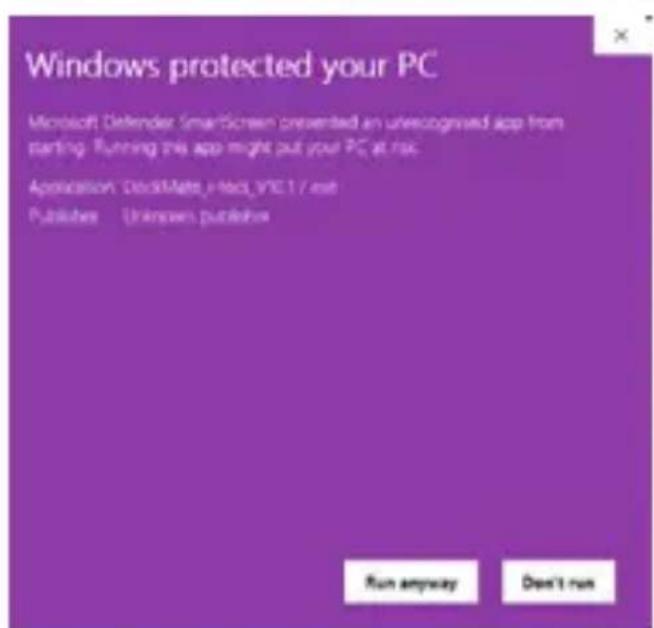
När installationen startas kan följande varning visas på vissa datorer
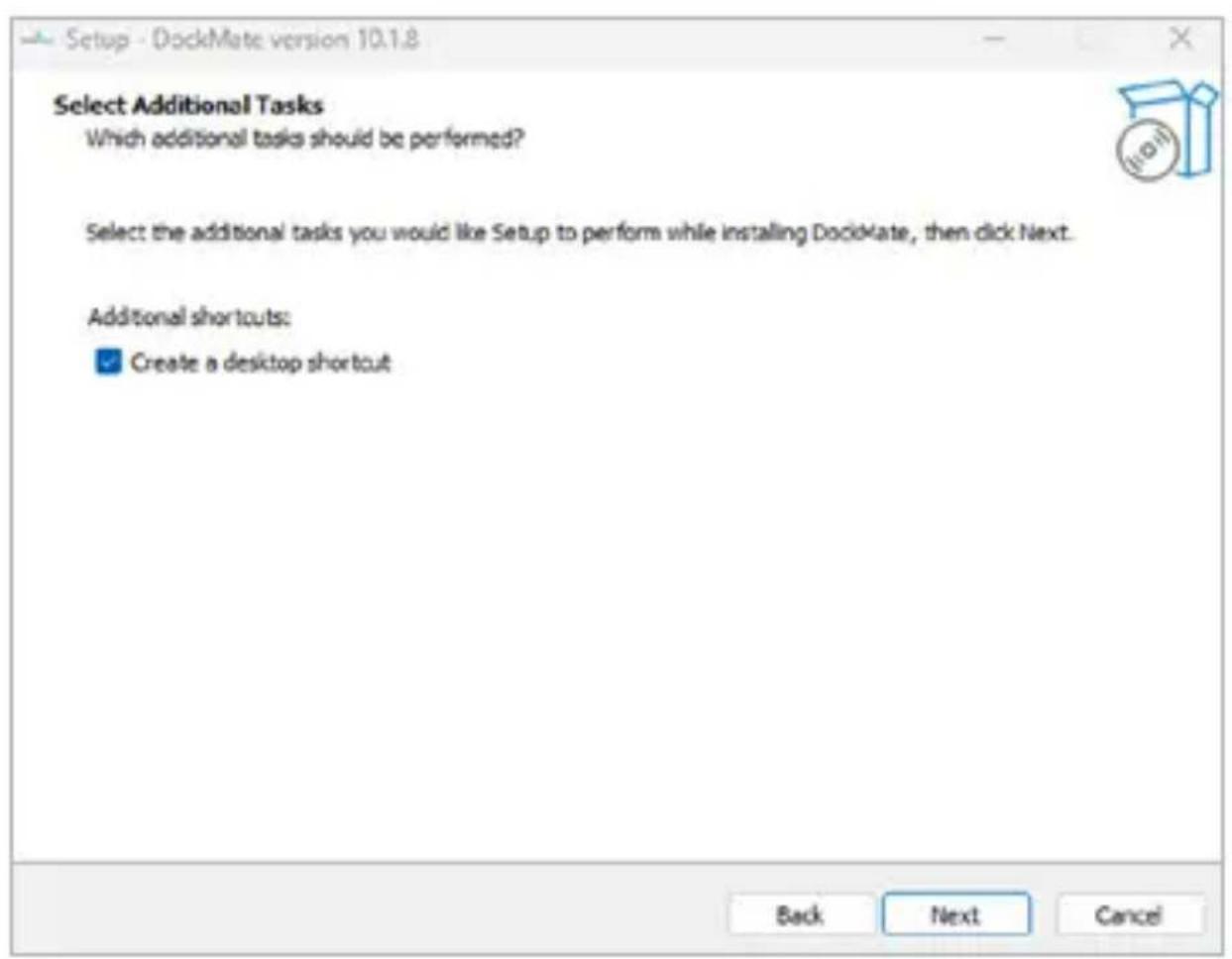
- Om du vill skapa en genvag på skrivbordet markerar du rutan bredvid Skapa en genvag på skrivbordet.
Fortsatt med Next
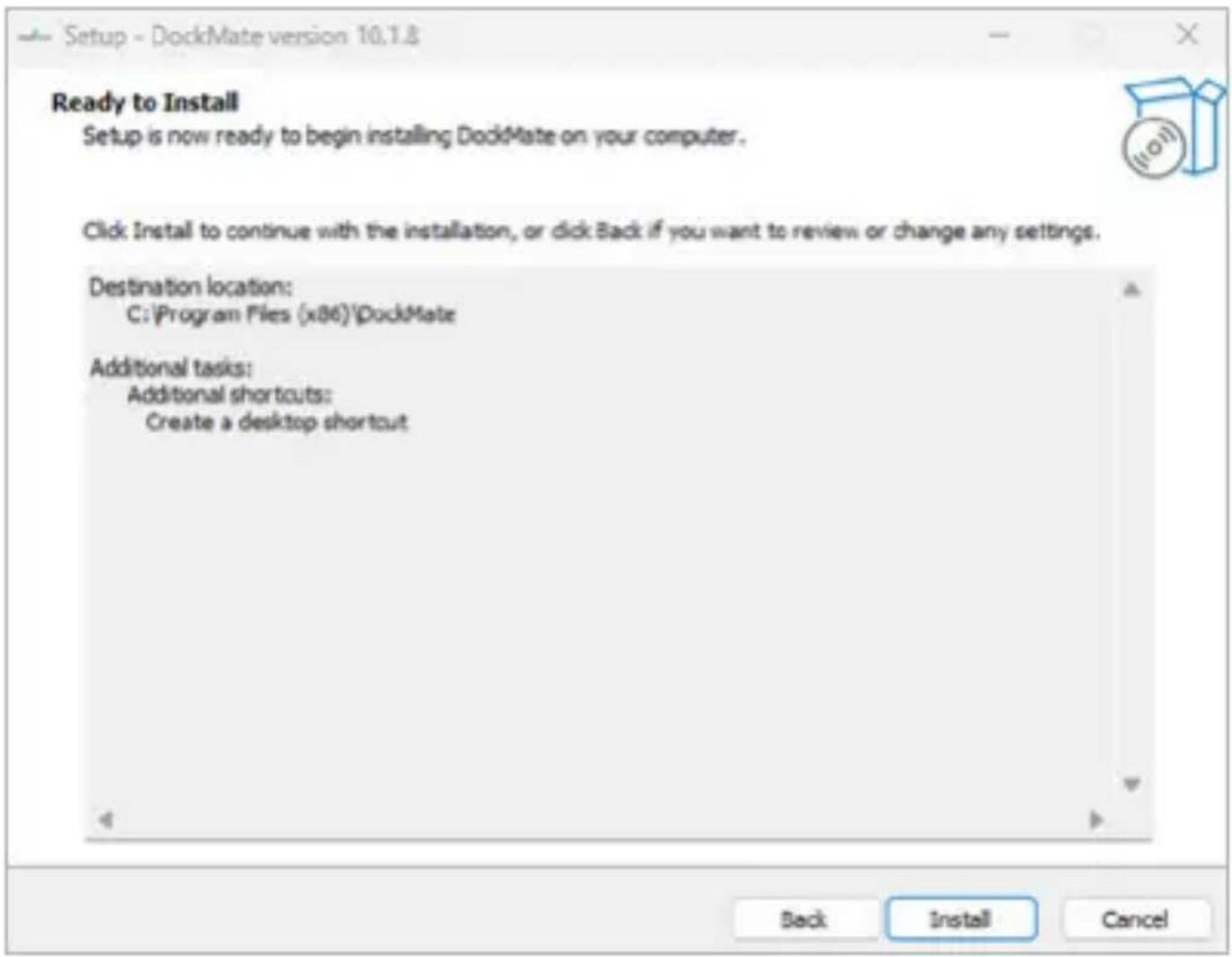
- Bekräfta installationen genom att klicka på Installera Install
- Vänta tills installationen ar klar och klicka på finish
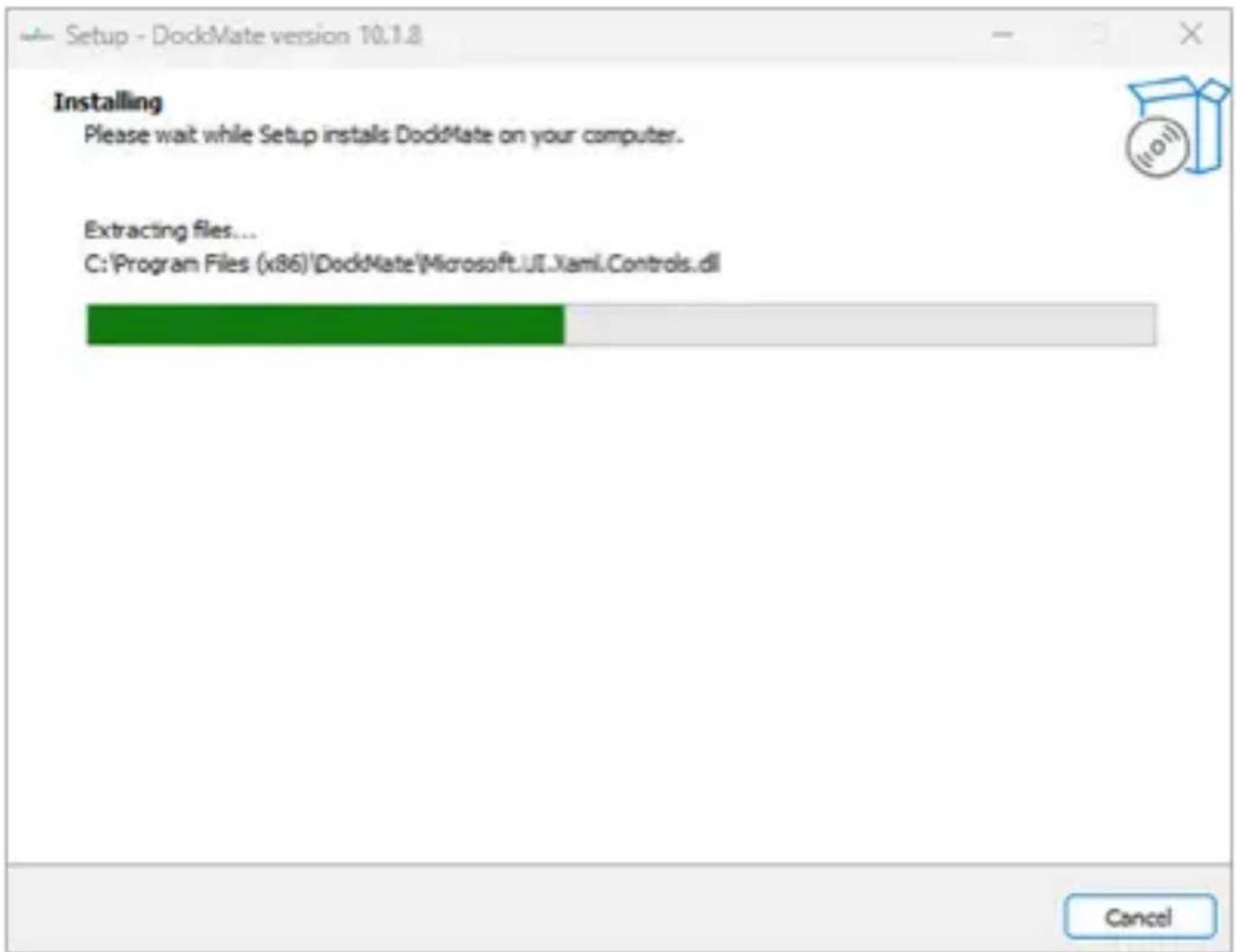
Setup-DockMate version 10.1.8

Första start av DockMate
- Om .NET Desktop Runtime inte är installerat visas ett meddelande. Klicka på "Download it now."
- När du uppmanas av Användarkontokontroll (två gänger) klickar du på 'Ja'. "Yes."
- Klicka på "Start."
- Välj den IP-adress IP address fran vilken du planerar att hantera dockningsstationerna.
FÖNSTERBESKRIVNINGAR
Enhetsfönstret gört det möjlicht att koppla, ta bort och hantera intelligenta dockningsstationer.
Batch Control - Slå på/stäng av och aktivera eller inaktivera portar for flera enheter samtidigt
Delete Device - Ta bort en enchet fran DockMate-programvaran.
Bind Device - Lagg till en ny enchet i DockMate-programvaran.
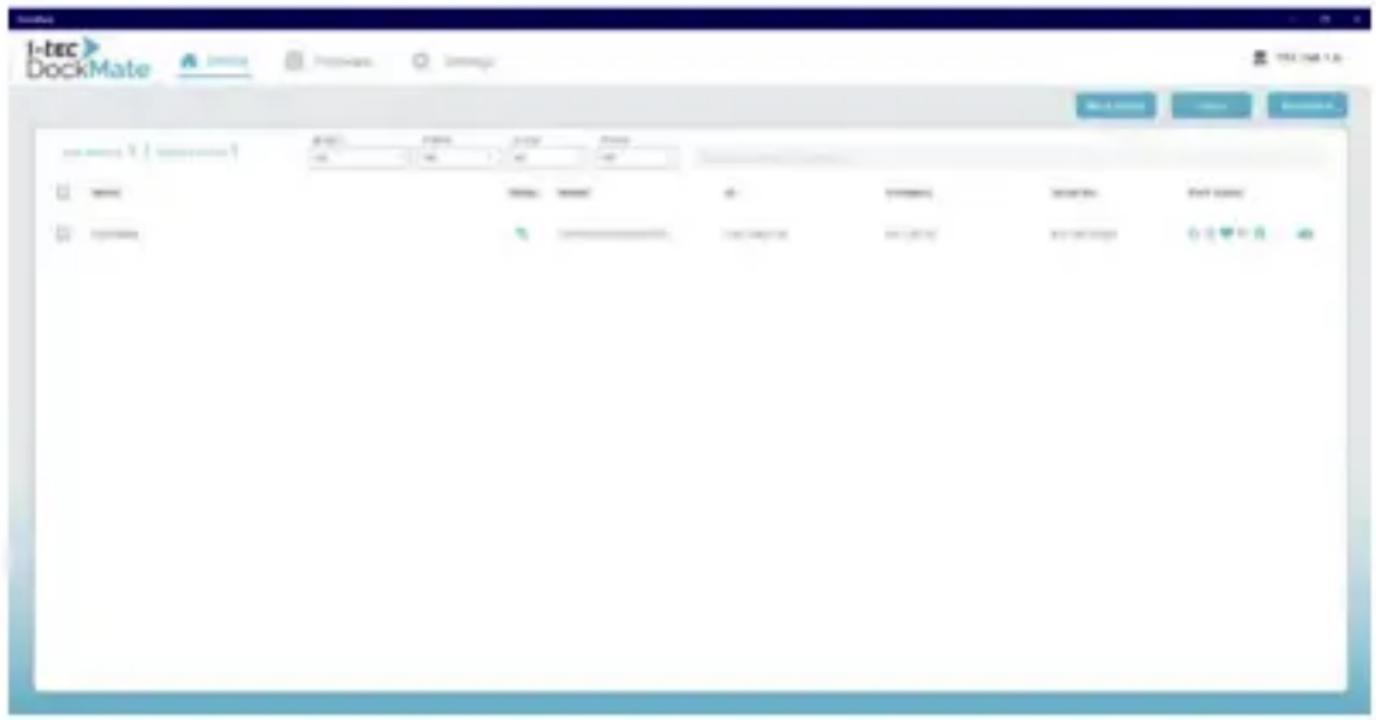
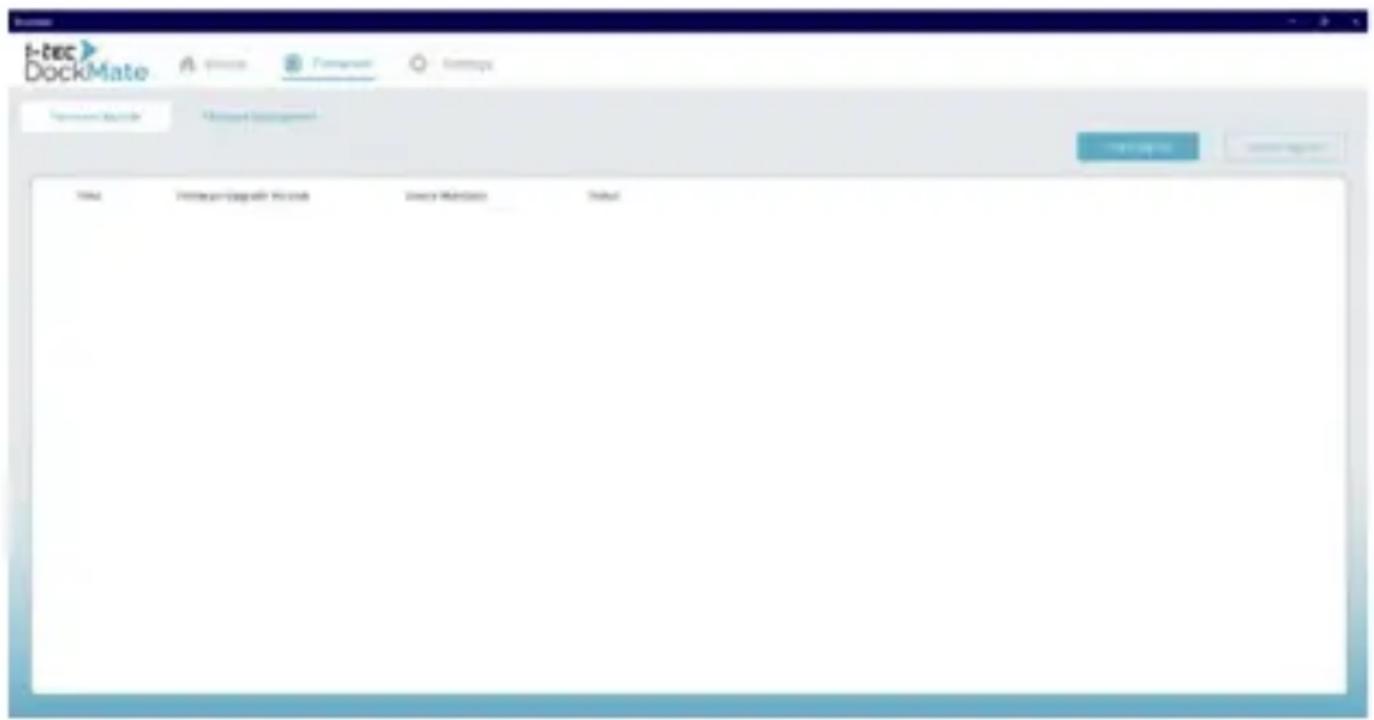
FIRMWARE-FÖNSTER
Avsnittet Firmware-uppgradering används für att upppatera enchetens firmware och übervaka uppgraderingsprocessen.
1-Click Upgrade - Uppdatera snabbt alla kopplade enheter till den senaste firmwareversionen som har laddats upp.
Anpassad uppgrading - Importera eller ta bort firmwareiler från systemet.
Firmwarehantering - Importera eller ta bort firmwarefiler från systemet.
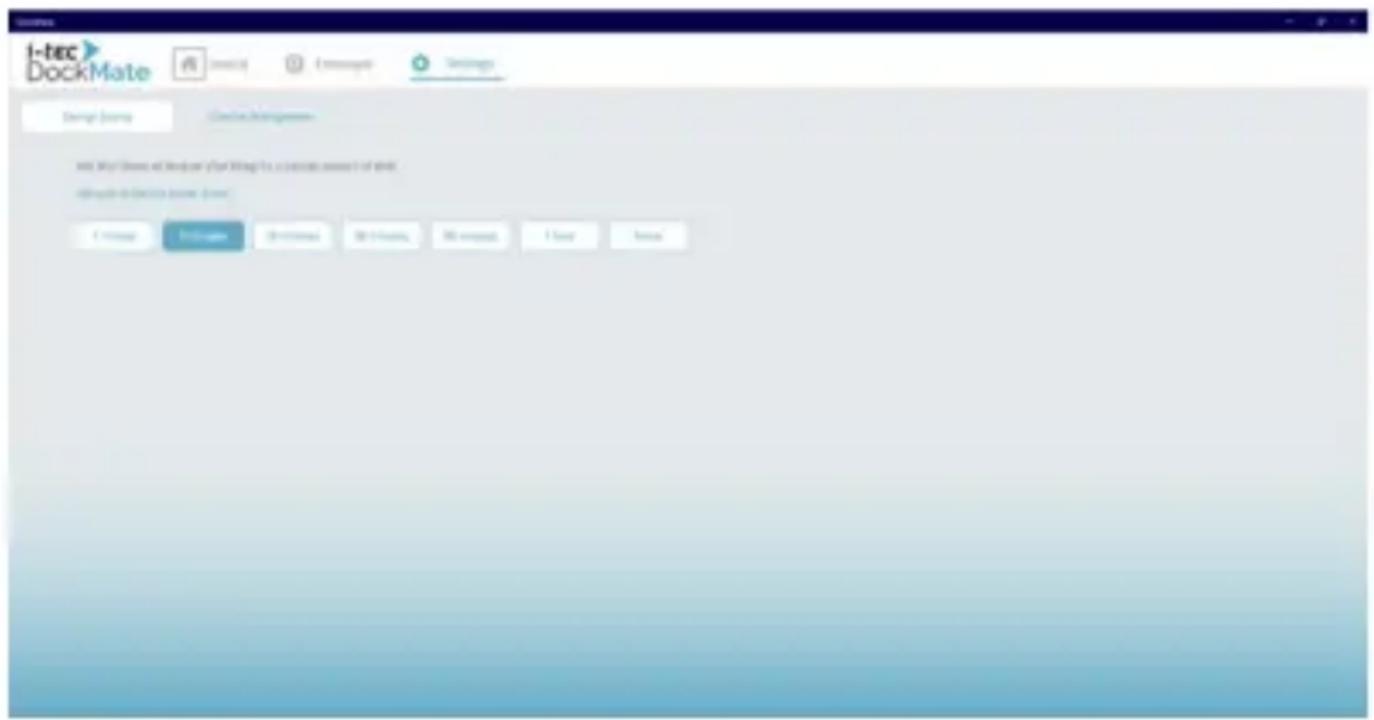
INSTÄLLNINGSFÖNSTER
I installingsfönstret kan du konfigurera allmänna DockMate-alternativ.
Energisparläge - Aktivera aller inaktivera energisparfunktioner på intelligentea dockningsstationer.
Licenshantering
- Uppateringsbegäran - Begär en licensupppatering.
- TÖverfüringsbegäran - Begär att enLICENSEs überträft till ett annat system.
UPPTÄCK OCH ANSLUT ENHET
Följ dessa steg for att upptäcka och ansluta ngaenheter i DockMate:
- Klicka på Bind devicet i fönstret Enhet.
- Välj antingen standard-IP-adressintervalt eller ange att anpassat IP-intervall for snabbare upptäckt. Klicka på Next for att fortsätta
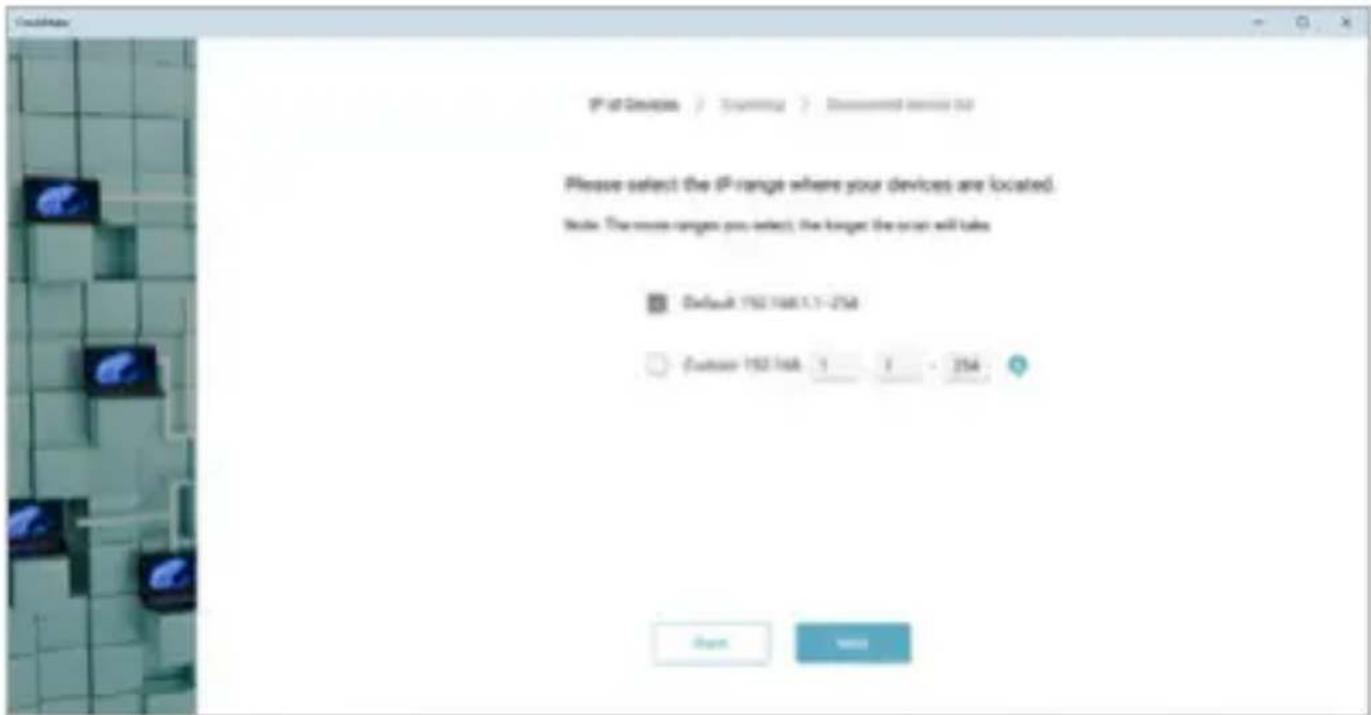
- Vänta tills skanningen ar klar
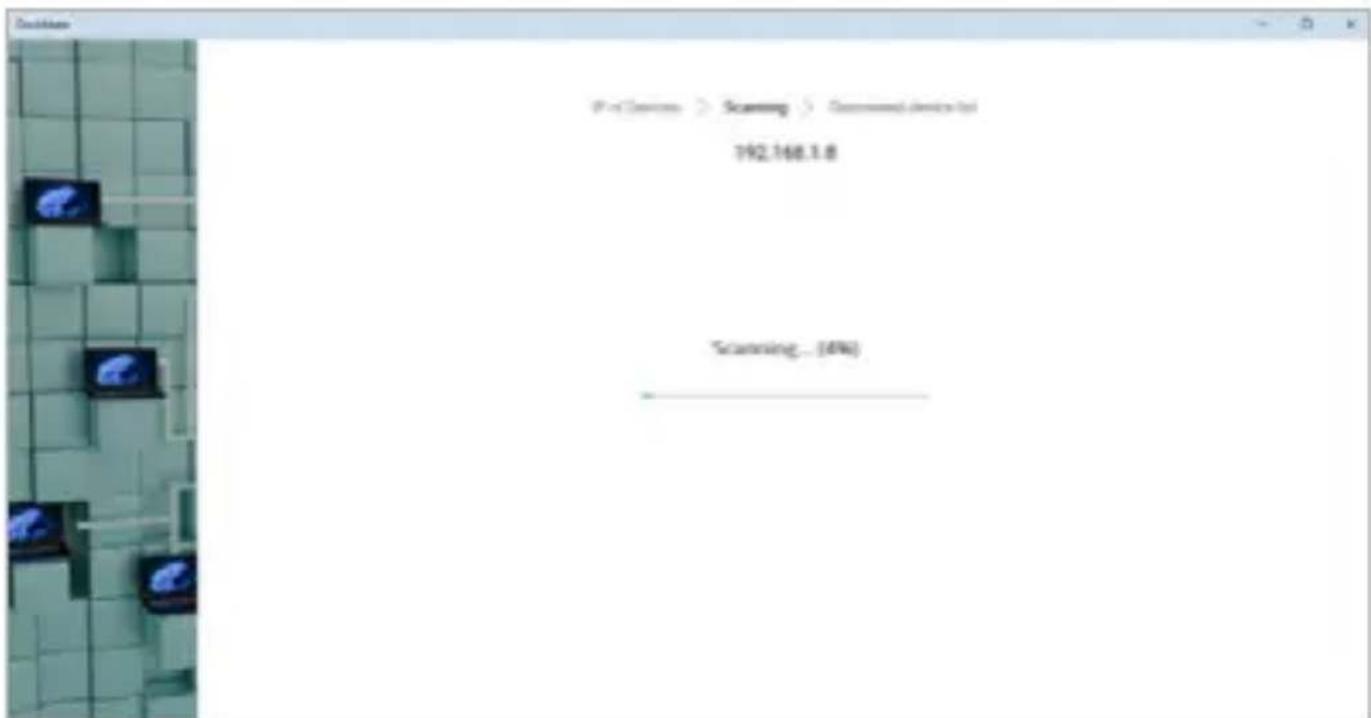
4. Antalet upptäckta enheter visas. Fortsatt med Next
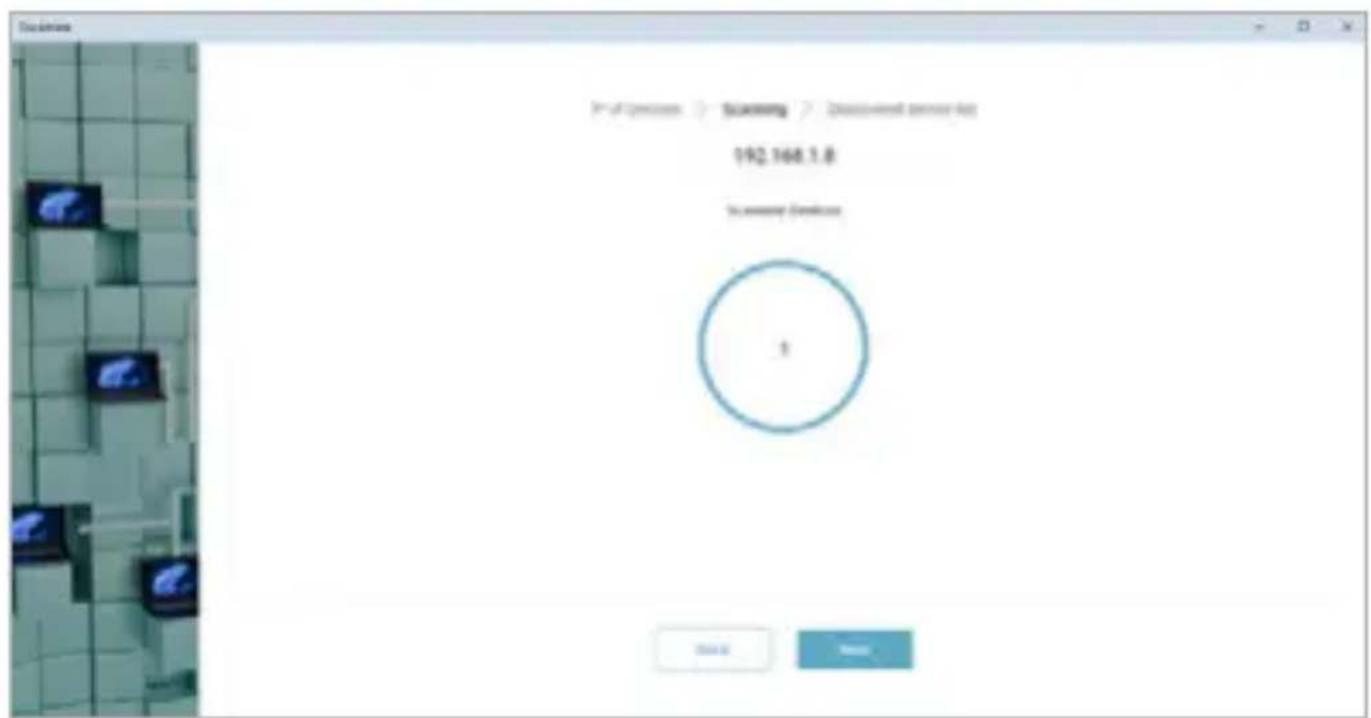
5. Välj de enheter du vill lögga till i DockMate-programvaran och klicka sedan på Klar Done.
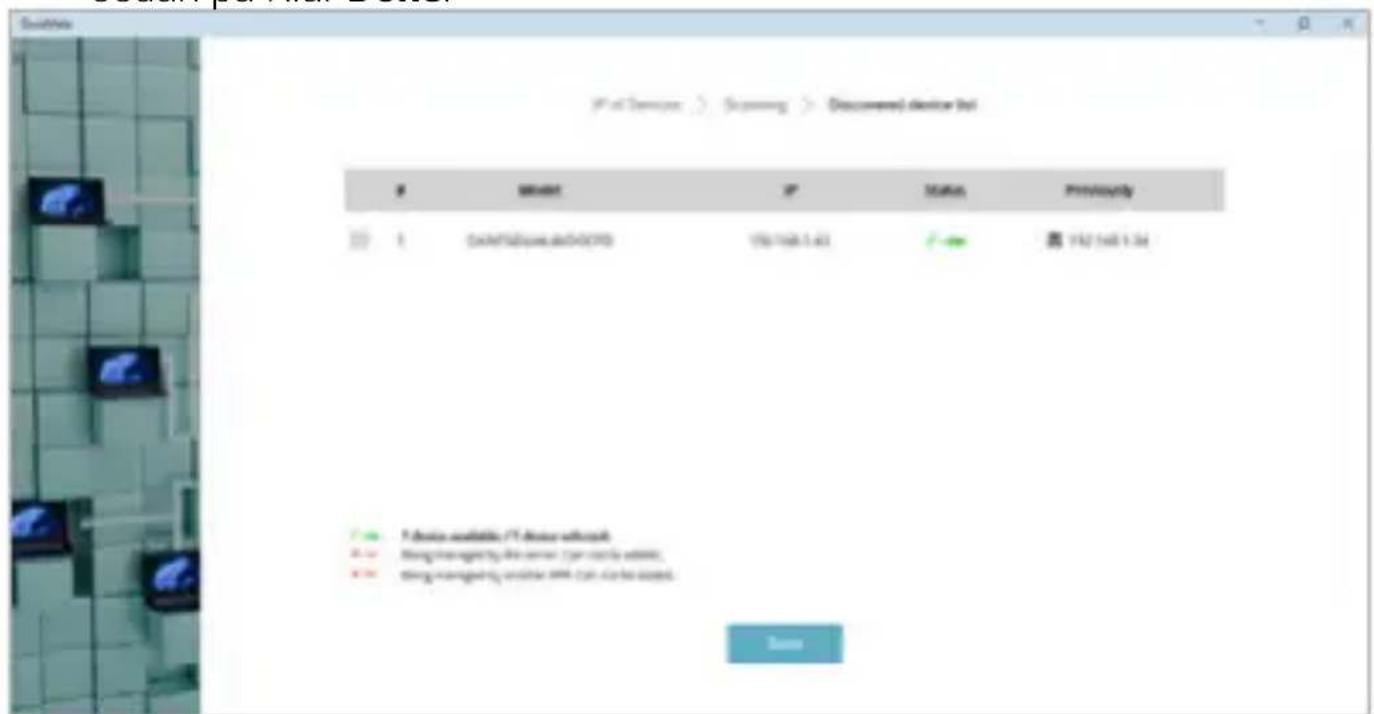
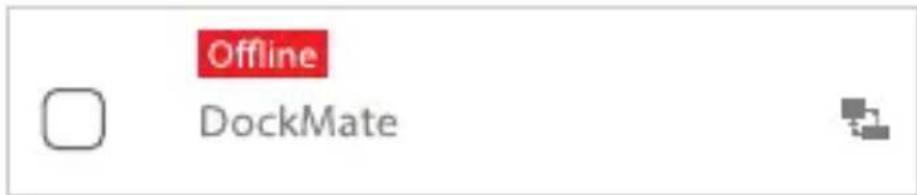
- Valj de enheter du vill lagga till i DockMate-programvaran och klicka sedan på Klar. Efter valet visas ett rott meddelande om att encheten ar offline och ansluts. Vanta cirka 10 sekunder tills anslutningen arclar.
TABORT ENHET
Gör sá har För att ta bort en dockningsstation:
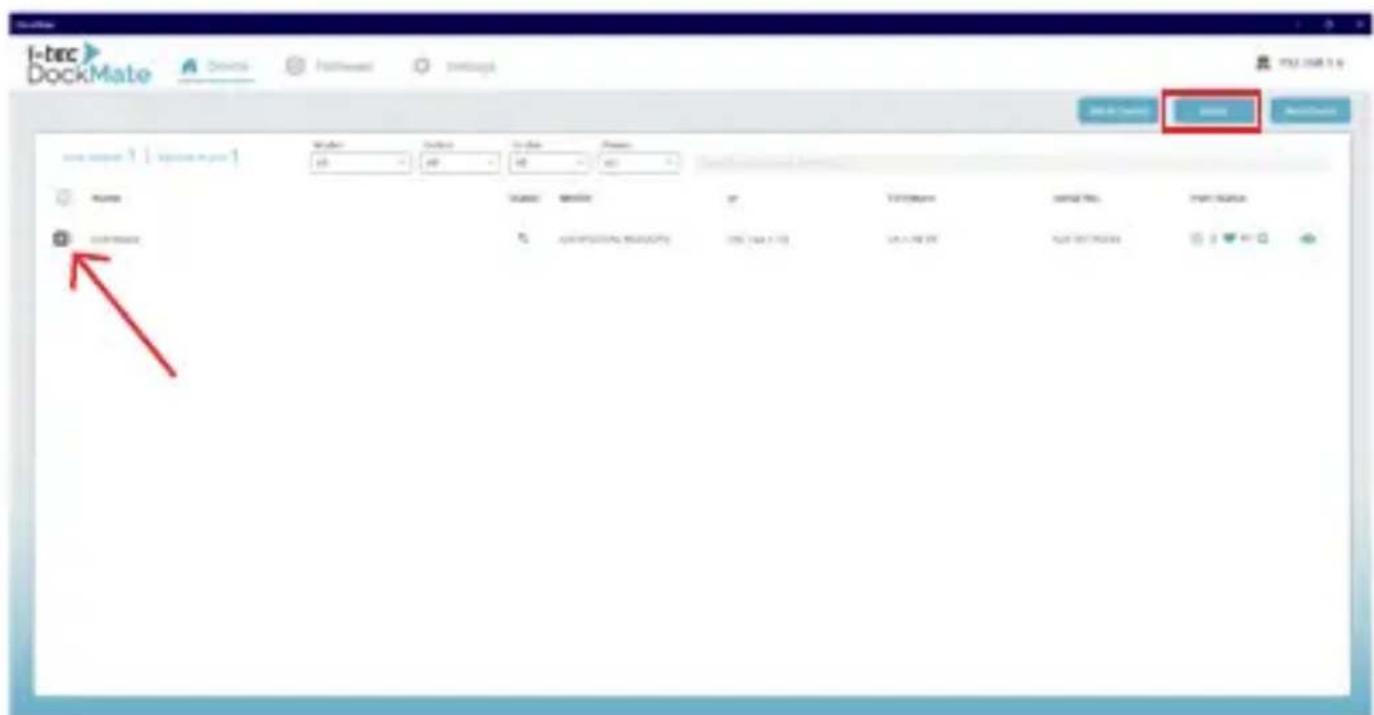
- I fönstret Enheter valjer du den dockningsstation du vill ta bort och klickar på Ta bort.
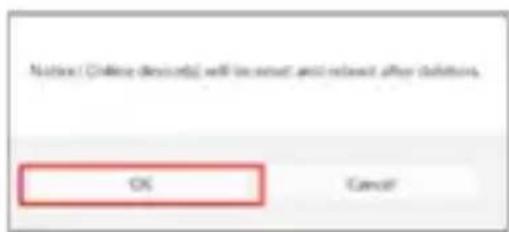
- Enheter som for narvarande ar online och anvands startas om när de tas bort. Bekräfta genom att klicka på OK für att fortsätta.
MENYN ENHETSDETAILJER
Klicka på ögonikonen für att öppna menyn Enhetsdetaljer. Menyn Enhetsdetaljer har följande Funktioner:
- Slå på eller stäng av dockningsstationen
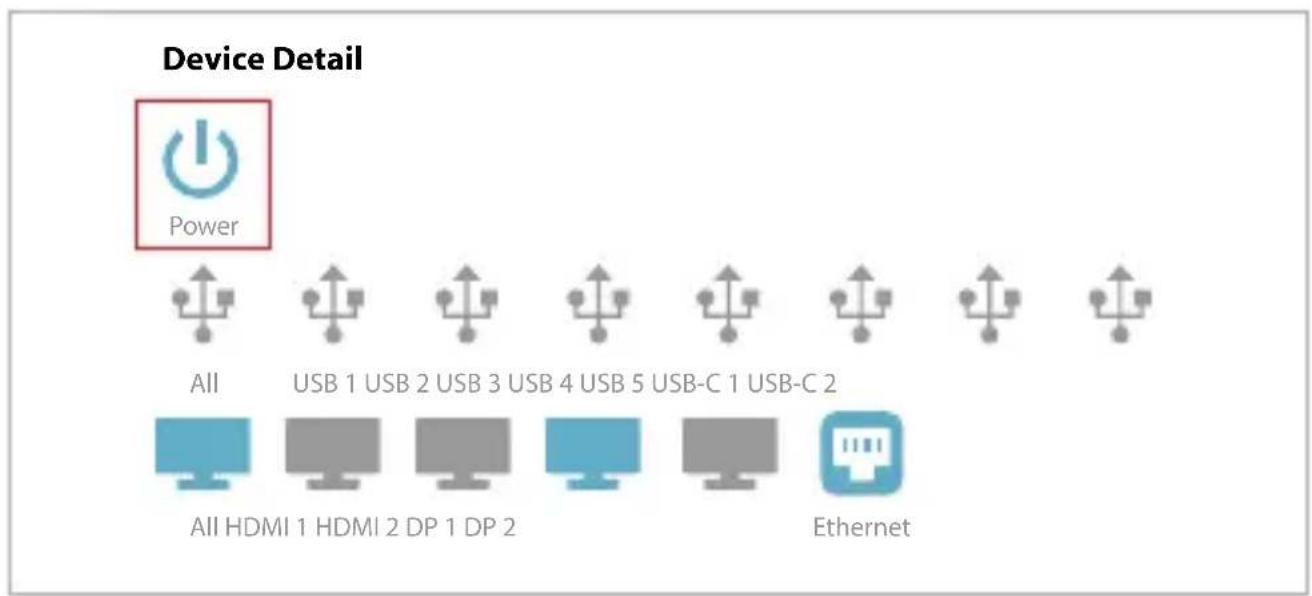
- Aktivera aller inaktivera speificika USB-portar
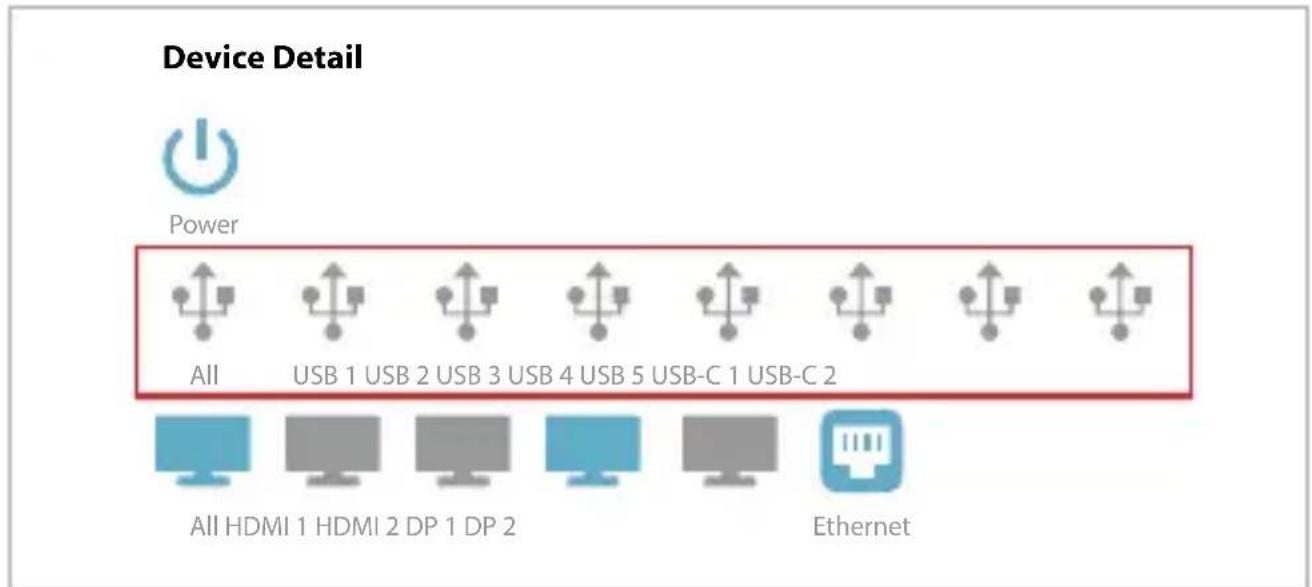
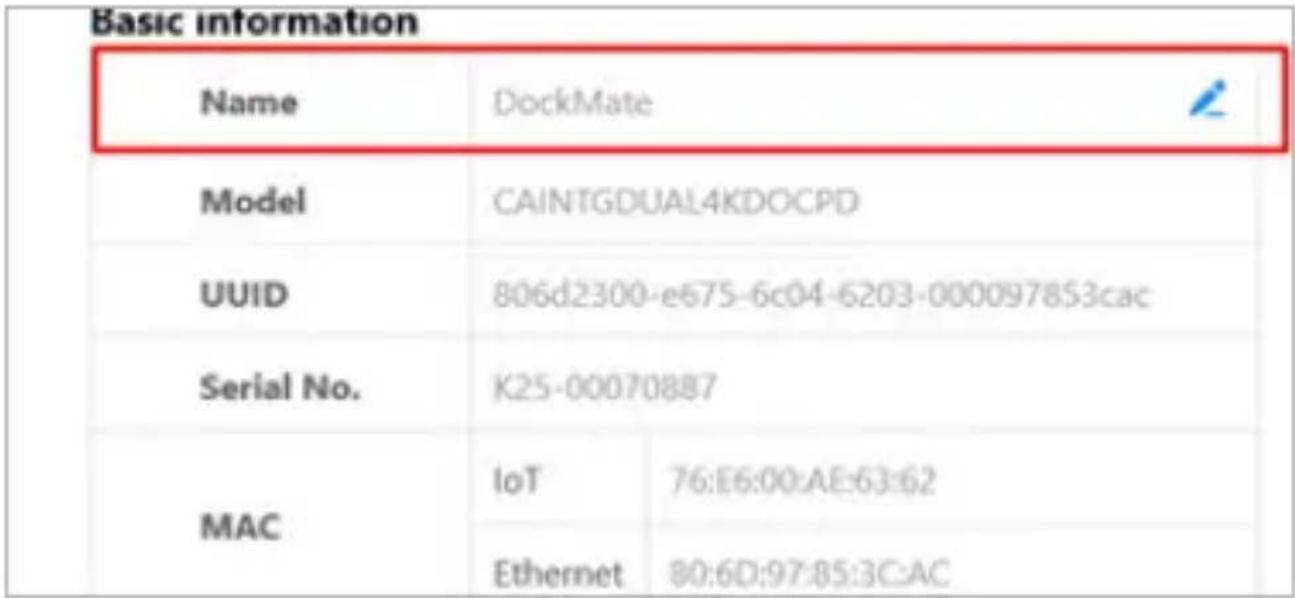
- Byt namn på dockningsstationen
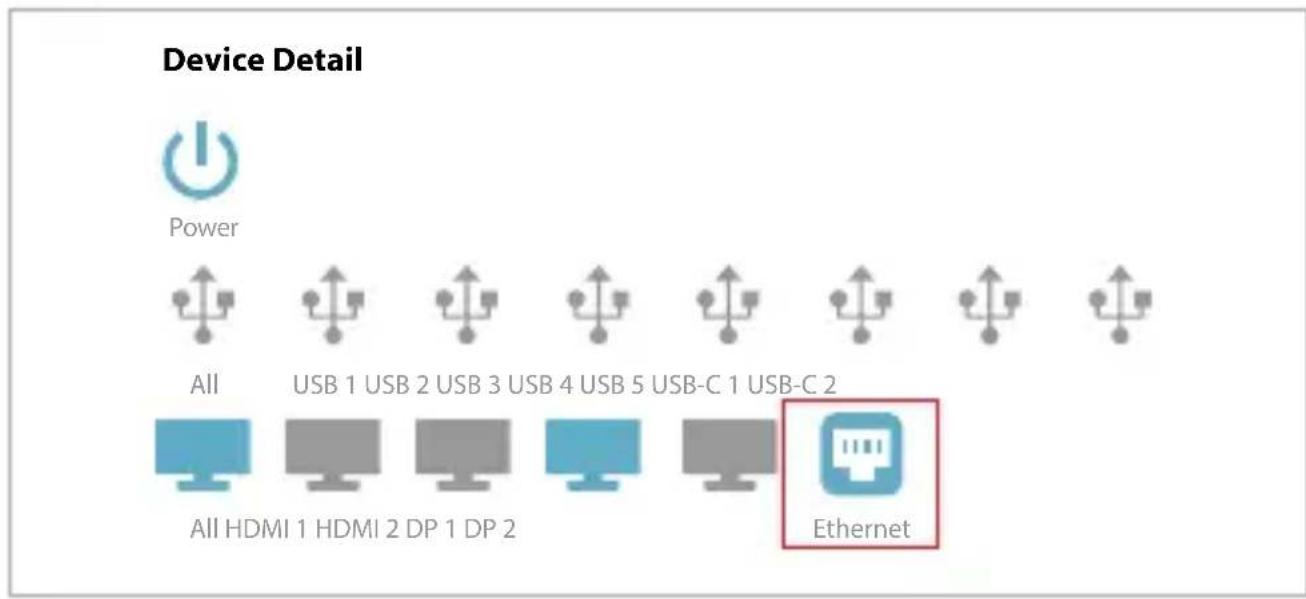
Aktivera aller inaktivera LAN-anslutningen
Menyn Enhetsdetaljer visar också detaljerad information om,enheten..
| Name | Cockatade | |
| Model | CAINTIGDUAL4DOCPD | |
| UUID | 805d2300-6675-6c94-6203-000097B53cac | |
| Serial No. | K25-00070037 | |
| MAC | rot1 76E600AE862 | |
| Ethernet 80GDP7853ACAC | ||
| Firmware | ||
| Firmware Version | v4.1.10.30 | |
| Firmware Model | CAINTIGDUAL4DOCPD | |
| Chips | MCU | 4.1.99 |
| PD | a1.06.12.46 | |
| USB HUB 1 | b234 | |
BATCH CONTROL
Med batchkontroll kan du hantera flera encheter samtidigt.
For att oppna Batchkontroll valjer du forst de enheter du vill styra. När fönstret ar oppet kan du utföra foljande Åtgårder:
- Strömbrytare - Slå på eller stäng av alla valda enheter.
- USB-port - Aktivera eller inaktivera alla USB-portar på de valda encheterna.
- Skärm - Aktivera aller inaktivera alla videoutgangar.
- LAN - Aktivera aller inaktivera LAN-anslutningar für alla valda encheter.
Batch Control
Gör sā här für att ladda upp firmware i DockMate:
- I fönstret Firmware navigerar du till Firmwarehantering
- Klicka på Import.
- Valj och ladda upp firmwarefilen i .zip format.
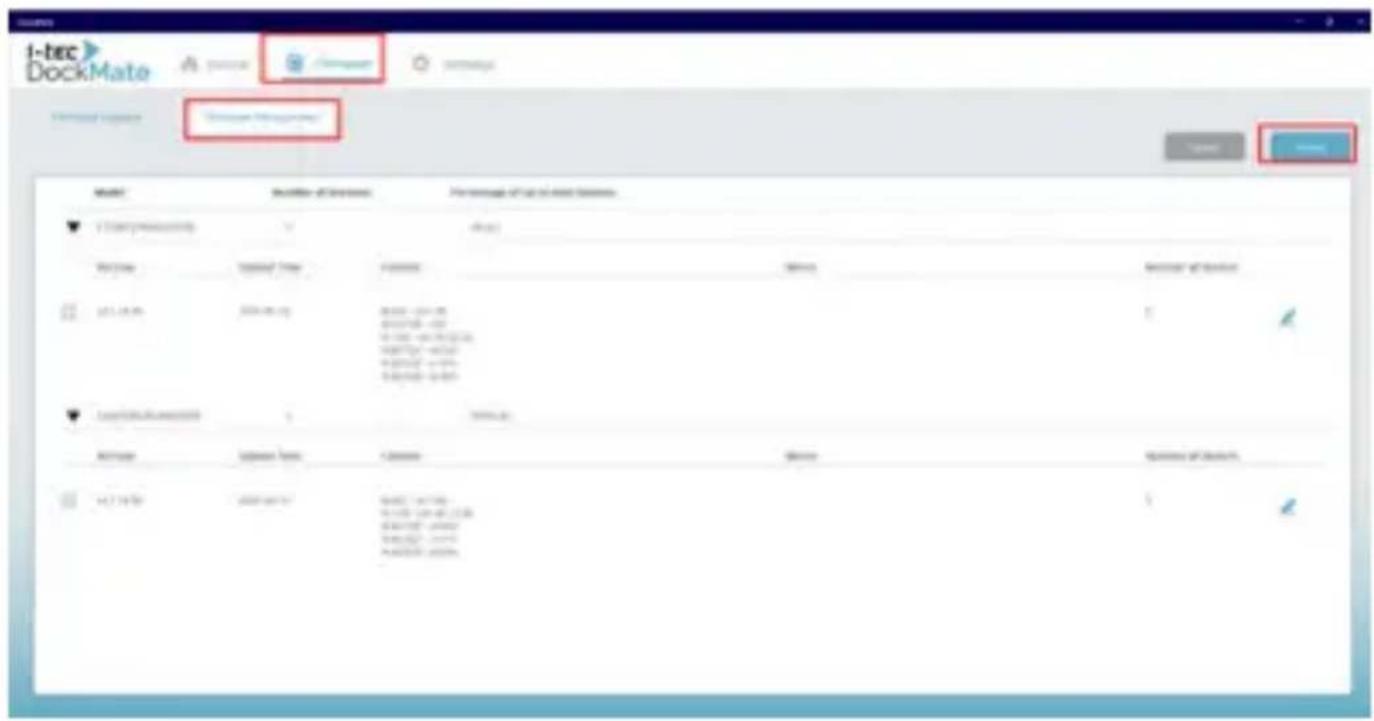
Följ en av följande två metoder För att uppgradera firmware.
1-Click Upgrade
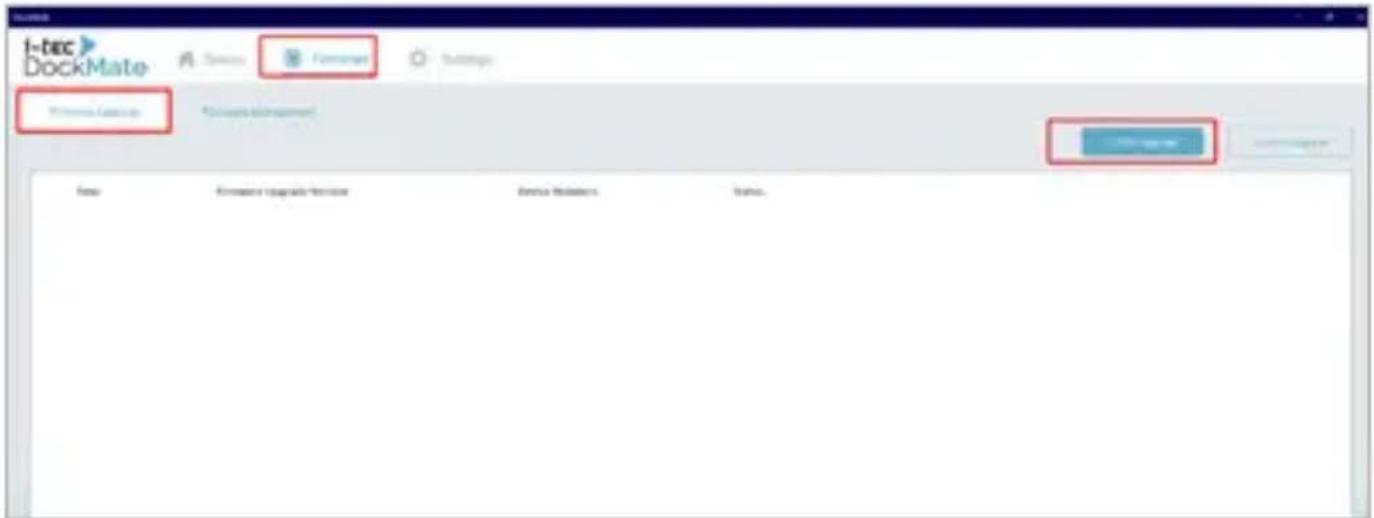
- Gå till fönstret Firmware.
- Navigera till avsnittet Firmware Upgrade.
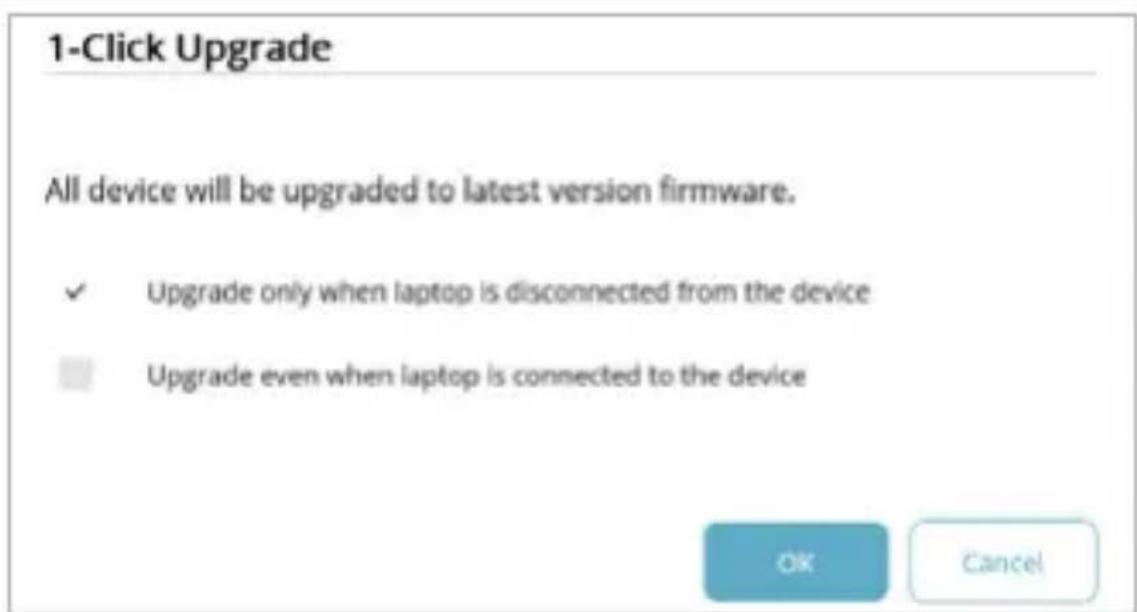
- Klicka på 1-Click Upgrade.
- Alla anslutna dockningsstationer upppateras automatiskt till den senaste firmwareversionen latest firmware version.
-
Valj enhancesstatus for nar upppateringen ske
-
När dockningsstationen är ansluten till en bärbar dator
- När dockningsstationen ar frankopplad
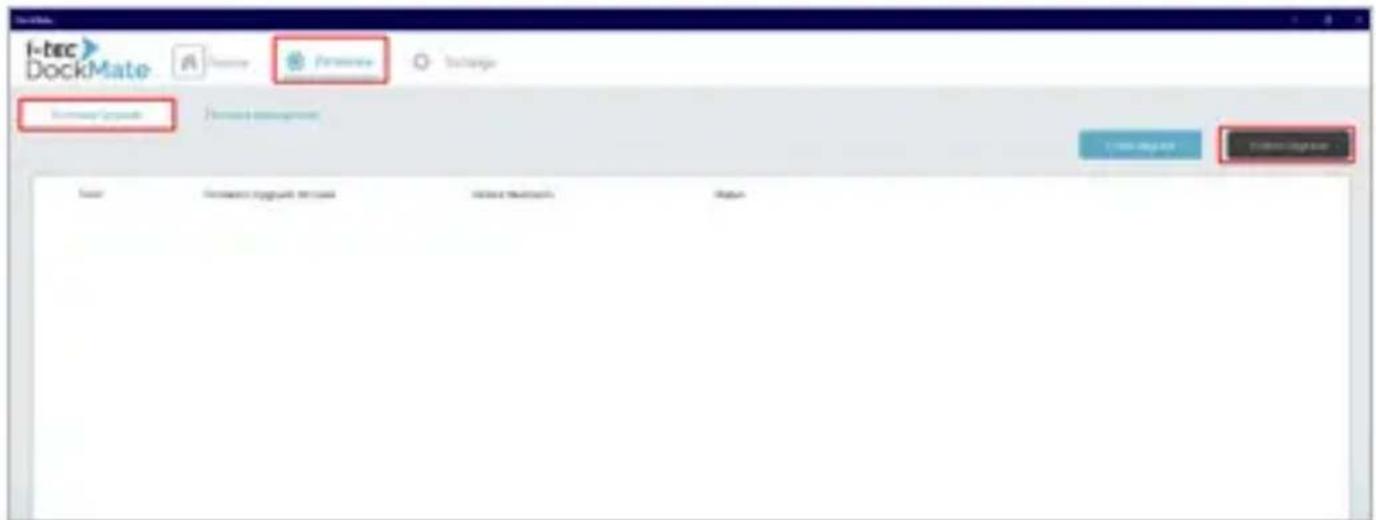
- Gå till fönstret Firmware.
- Navigera till avsnittet Custom Upgrade
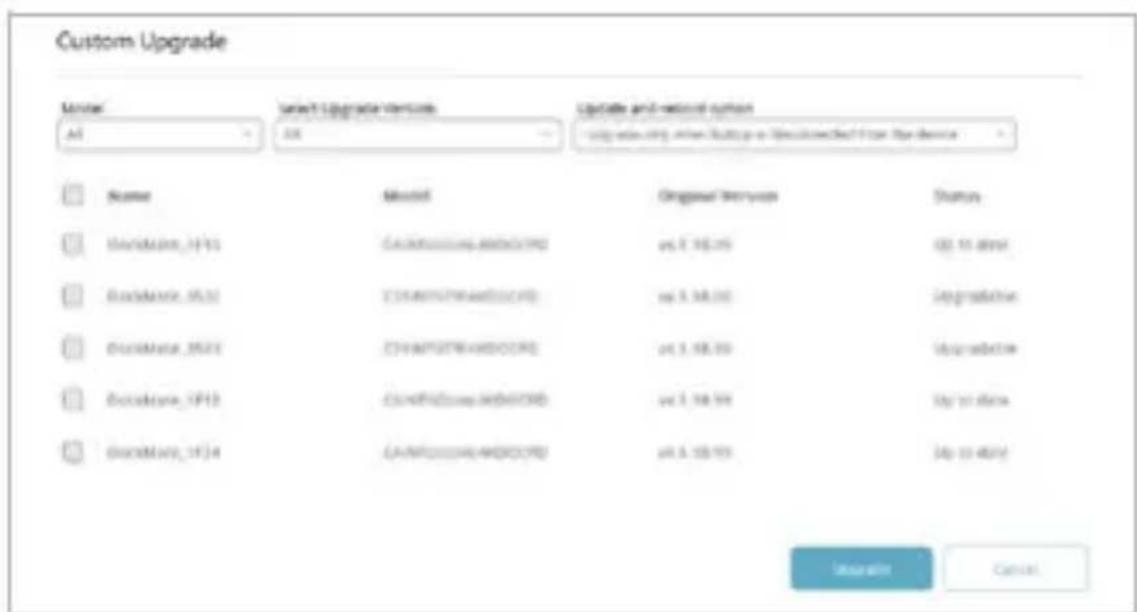
- I det öppnade fönstret väljer du de modeller och specifika enheter som du vill uppgradera.
- Valj den firmwareversion som ske installeras..
-
Valj nar uppgraderingen ske:
-
När dockningsstationen ar ansluten till en bärbar dator
-
När dockningsstationen ar frankopplad
ENERGISPARNING
Så har konfigurerar du energisparinställningar:
- Gå till Installningar och sedan till Energisparing.
- Välj en tidsperiod after vilken dockningsstationerna automatiskt stängs av om de inte ar anslutna till en barbar dator.

LICENSESHANTERING
Programvaran möjiggör gratis hantering av normalt två dockningsstationer i testversionen. Om du vill hantera fler dockningsstationer kan du köpa licensor (enLICENSEs per dockningsstation). För att köpa licensor, kontakta din professionella IT-leverantör eller i-tec Technologies (www.i-tec.pro dockmate).
Obs! Det minsta antalet licensor som kan kopaas ar 10.
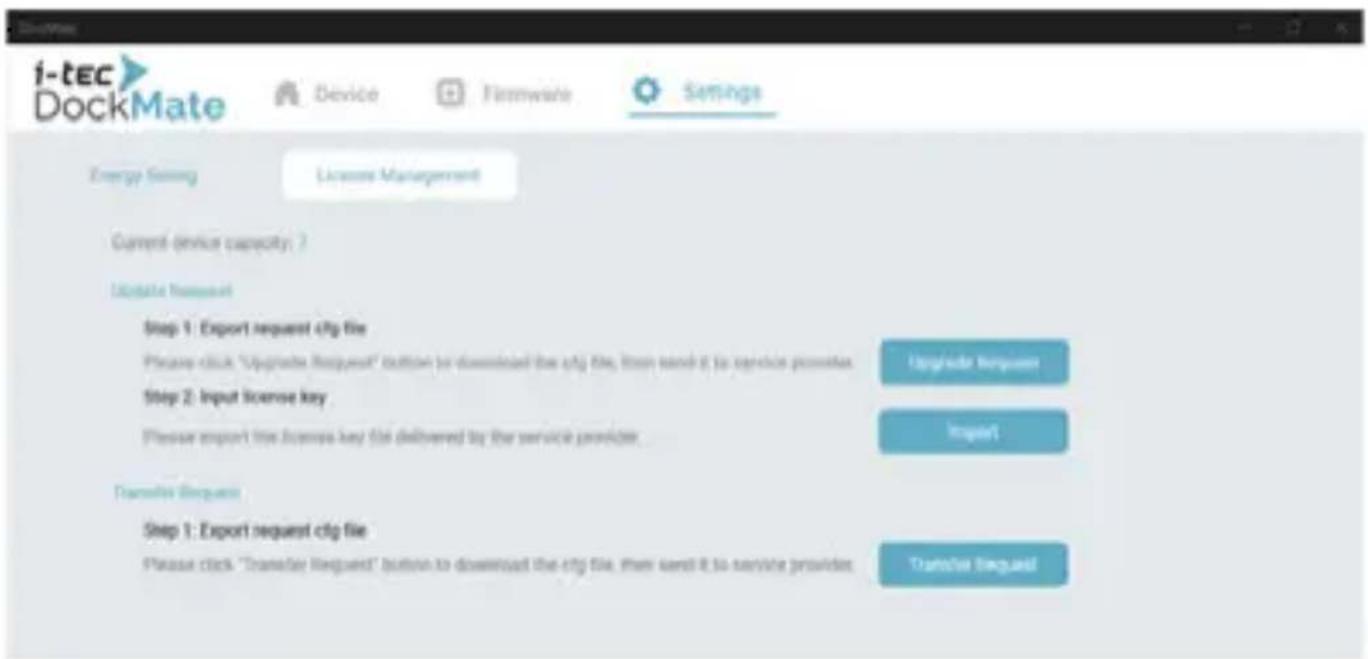
Aktuell enchetskapacitet
Anger det maximala antelet dockningsstationer som kan laggas till i DockMate.
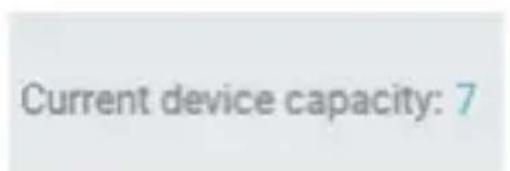
Uppateringsbegäran
Gör det möjlicht att öka antelet encheter som hanteras av DockMate. För att slutföra uppgraderingen måste du Först kopa ett utökat licenspaket och sedan följa dessa steg:
- Klicka på knappen "Upgrade Request"
- Spara den genererade .cfg filen
- Skicka lien till din IT-leverantör eller kontakta i-tec Technologies pa support@itecproduct.com
- Dukommen att fä en elektronisk nyckelfil
- Importera den medfoljande nyckelfilen genom att klicka på knappen "Import"
- Starta om DockMate-programvaran. Det maximala antelet hanterbara enheter bör nu ha ökat
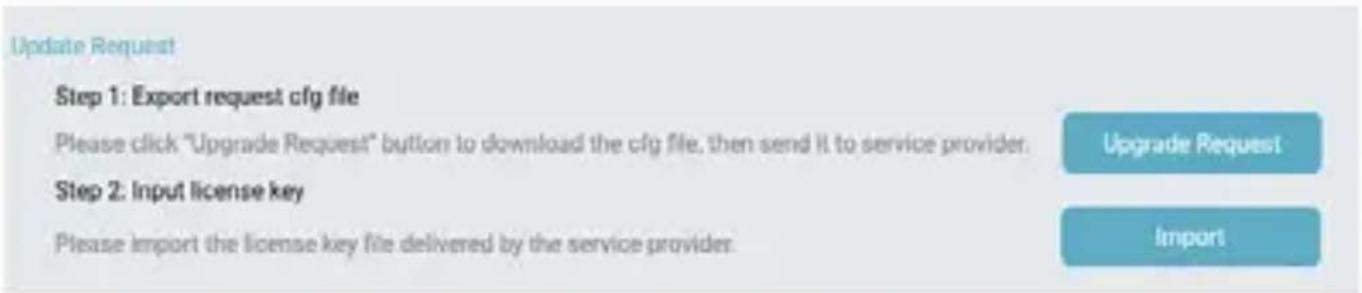
Överfüringsbegäran
Gör det möjlicht att überprükten Licenseer für anharb arbar dator till en annan. Observera att processen kan ta upp till 24 timmar, under vilken tiden licenserna kommt att vara tillfälligigt inaktivere. Folj dessa steg for att slutprü overfängen
- Installera DockMate-programvaran på dinnya bärbara dato
- I den nga installationen klickar du på knappen "Upgrade Request"
- Spara den genererade filen UpgradeRequestLicense.cfg.
- I den gamla installationen klickar du på knappen "Transfer Request".
Obs! Denna Åtgårdkommen att ta bort alla köpta licensor frän den gamla installationen
- Spara den genererade filen TransferRequestLicense.cfg.
- Skicka日正式 filerna till support@itecproduct.com.
- Dukommen att fä en licensesnyckel frän i-tech Technologies.
- I dennya DockMate-installationen går du till Licenshantering och importar nyckeln med knappen "Importera".
i-tec DockMate
i-tec DockMate:
Denna utrustning ar märkt med ovanstäende atervinningssymbol Det betyder att du vid slutet av utrustningens livslängd maste kassera den separat på en lamplig insamlingsplats och inte placera den i det vanliga osorterade hushallsavfallet Detta kommt att gynna miljon for alla. (Endast Europeiska unionen)




