INTGWINDOCKLICSMB - Dockstation i-TEC - Kostenlose Bedienungsanleitung
Finden Sie kostenlos die Bedienungsanleitung des Geräts INTGWINDOCKLICSMB i-TEC als PDF.


Benutzerfragen zu INTGWINDOCKLICSMB i-TEC
0 Frage zu diesem Gerät. Beantworten Sie die, die Sie kennen, oder stellen Sie Ihre eigene.
Eine neue Frage zu diesem Gerät stellen
Laden Sie die Anleitung für Ihr Dockstation kostenlos im PDF-Format! Finden Sie Ihr Handbuch INTGWINDOCKLICSMB - i-TEC und nehmen Sie Ihr elektronisches Gerät wieder in die Hand. Auf dieser Seite sind alle Dokumente veröffentlicht, die für die Verwendung Ihres Geräts notwendig sind. INTGWINDOCKLICSMB von der Marke i-TEC.
BEDIENUNGSANLEITUNG INTGWINDOCKLICSMB i-TEC
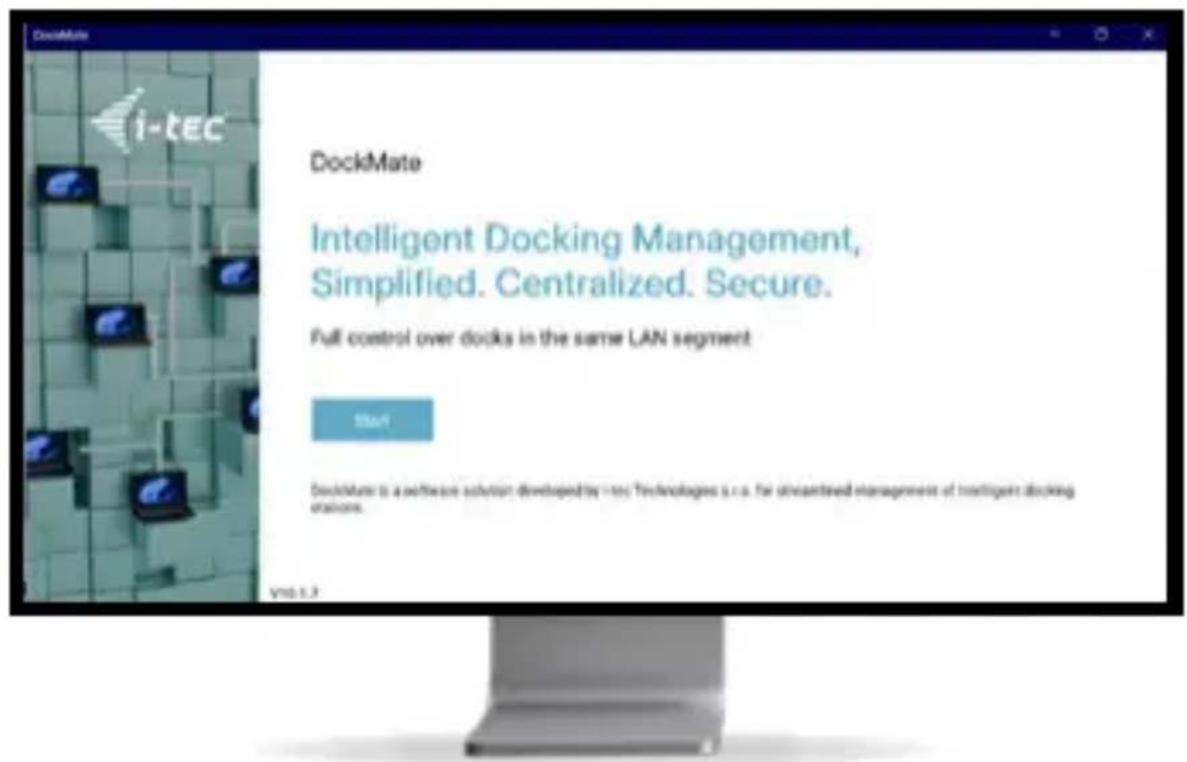
Andocksteuerungssoftware für jeder Windows-Rechner
Intelligent
Dock
Series

INSTALLATION
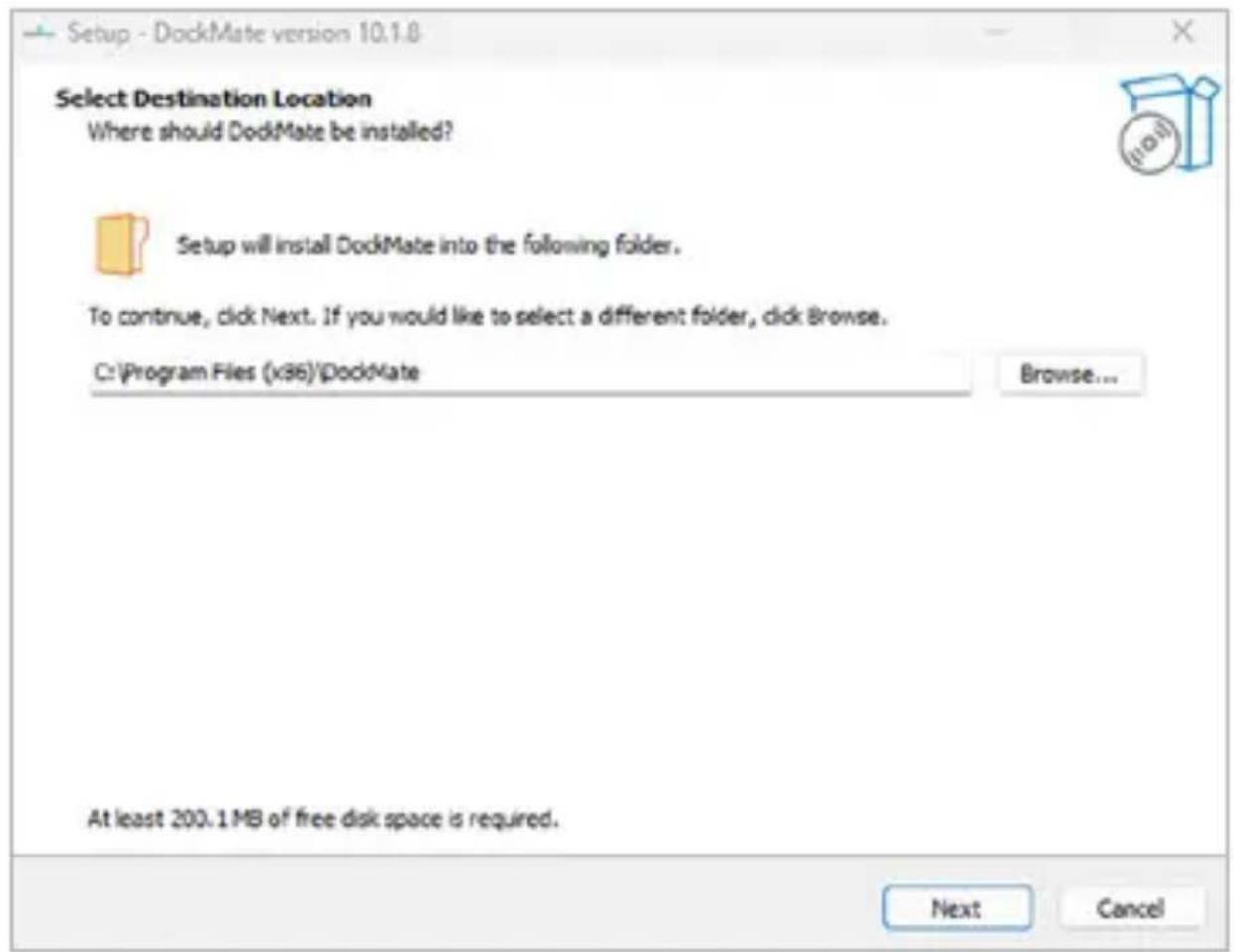
- Starten Sie die DockMate.exe
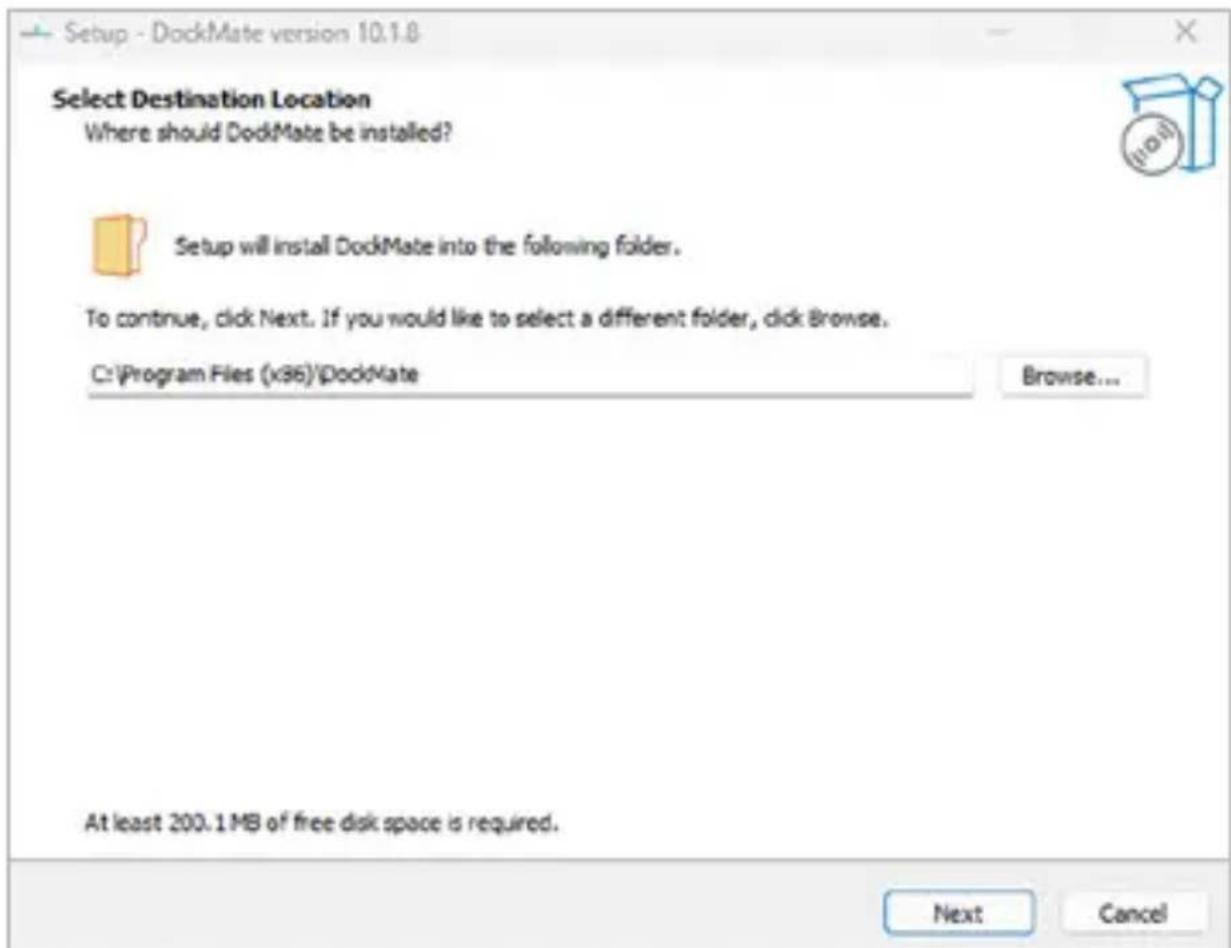
Browse: Andern Sie den Installationsordner
Fahrenheit Sie mit „Next" fort
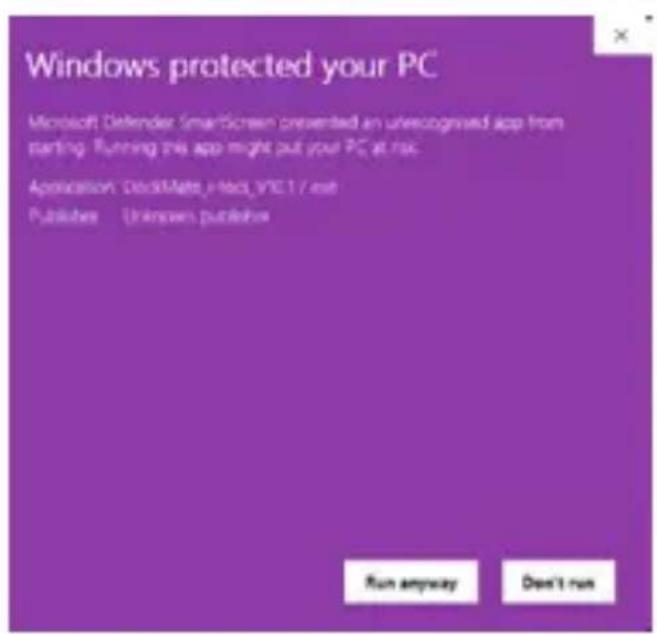
- Beim Start der Installation kann auf einigen Computern die folgende Warnung angezeigt werden
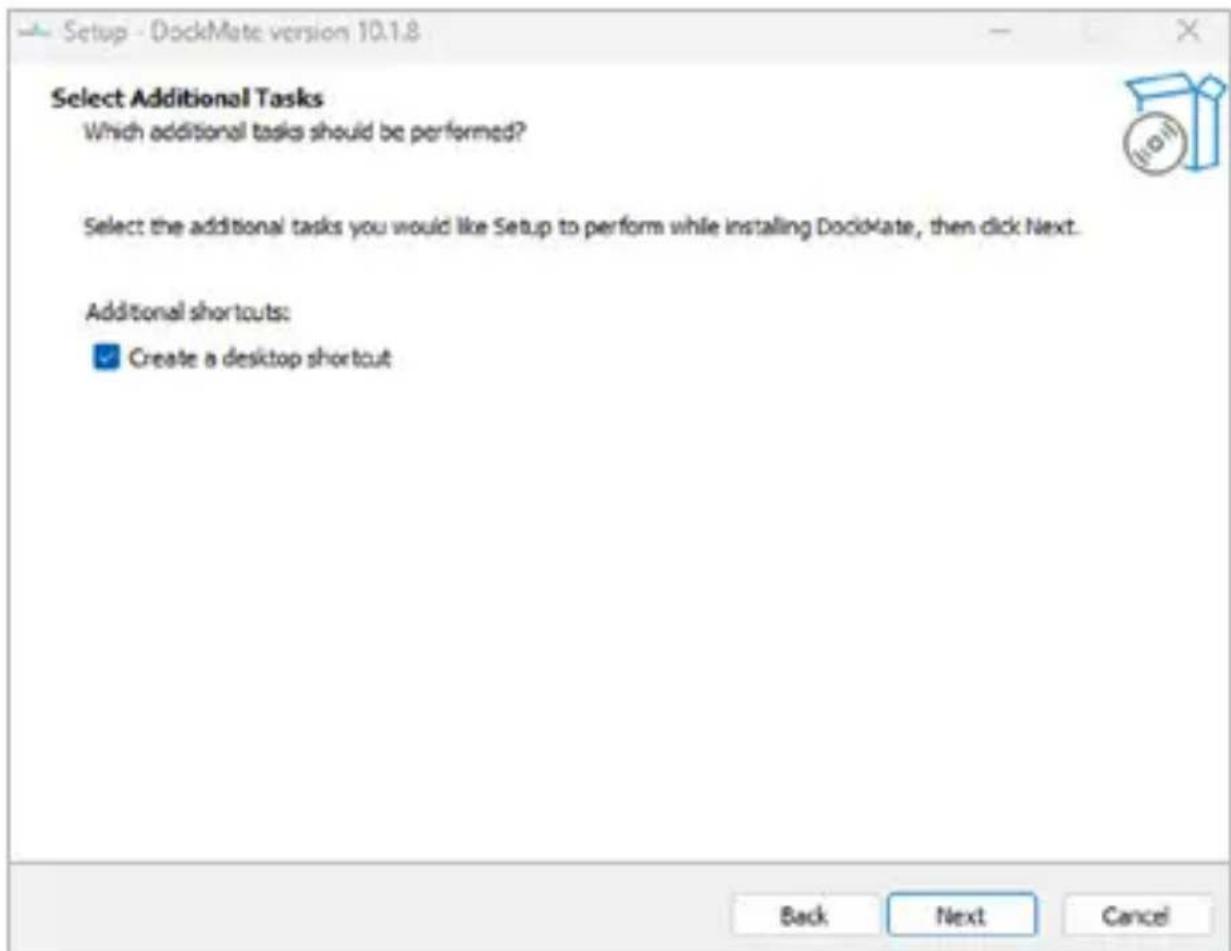
- Um eine Verknüpfung auf Ihr dem Desktop zu erstellen, aktivieren Sie das Kontrollkastcheniben „Desktop-Verknüpfung erstellen".
Fahren Sie mit "Next"fort
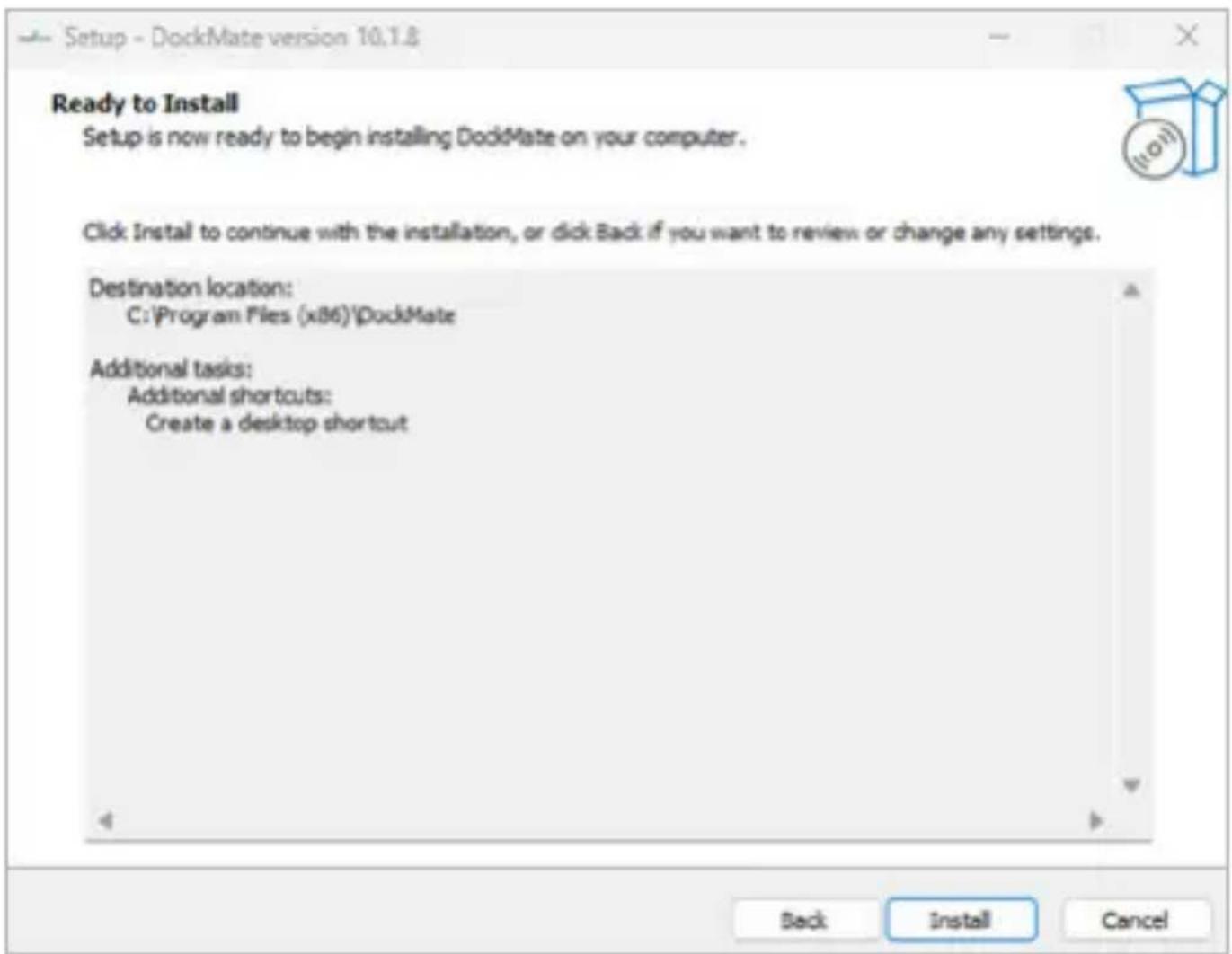
- Bestätigen Sie die Installation, indem Sie auf „Installieren" klichen Install
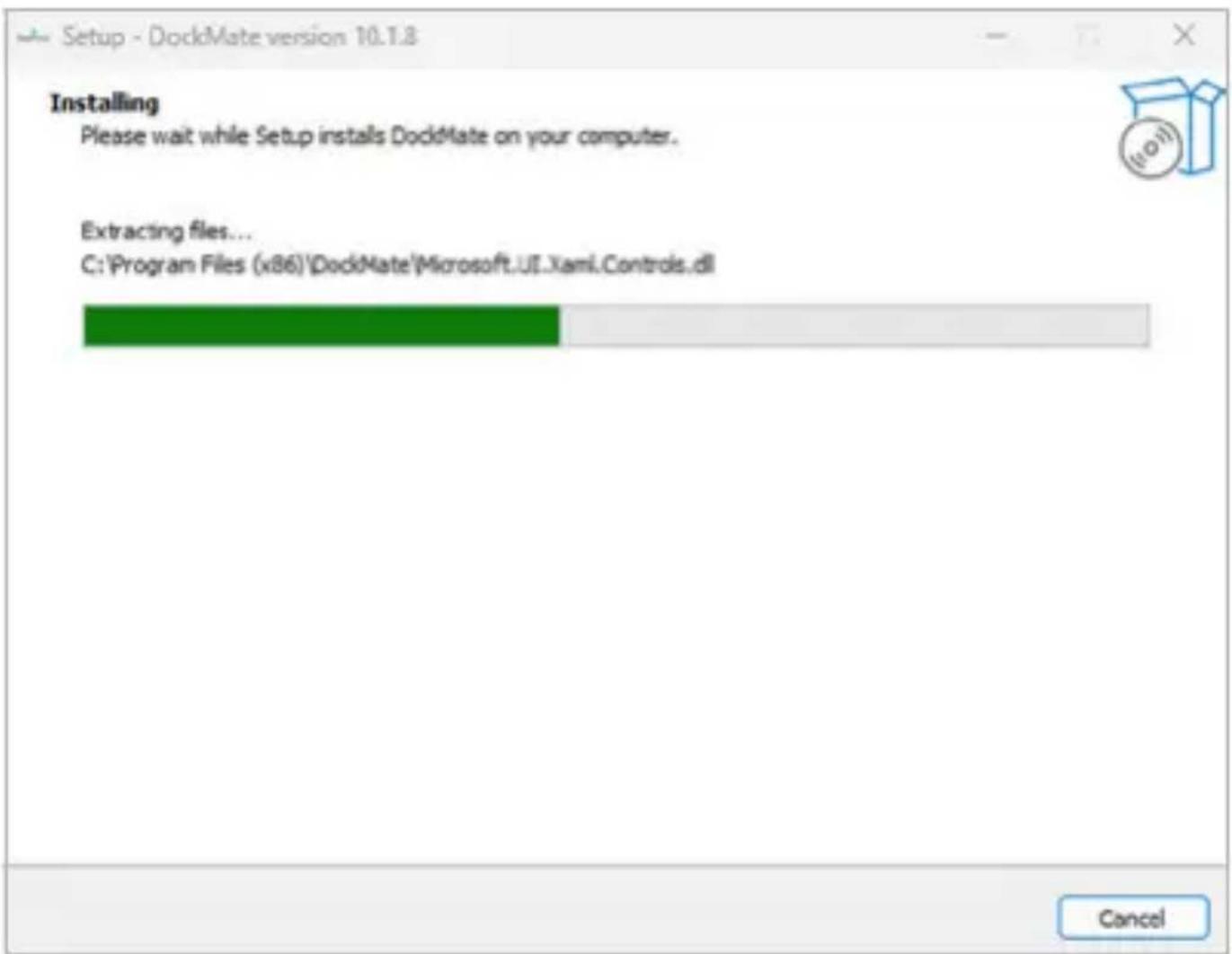
- Warten Sie, bis die Installation abgeschlossen ist, und klichen Sie auf finish
Erster Start von DockMate
- IWenn die .NET Desktop Runtime nicht installiert ist, wird eine Meldung angezeigt. Klicken Sie auf "Download it now."
- Wenn Sie von der User Account Control (zweimal) dazu aufgefordert werden, klichen Sie auf "Yes."
- Klicken Sie auf "Start."
- Wahlen Sie die IP-Adresse aus, von der aus Sie die Dockingstationen verwalten möchten.
Setup-DockMate version 10.1.8

WINDOW BESCHREIBUNGEN
Geräte window erhögt das Binden, Löschen und Verwalten von intelligenten Dockingstationen
Batch Control - Power ON/OFF und Aktivieren oder Deaktivieren von Anschlüssen für mehrere Geräte gleichzeitig
Gerät Löschen - Entfernen Sie ein Gerät aus der DockMate-Software.
Gerät binden - Fügen Sie ein neues Gerät zur DockMate-Software hinzu.
FIRMAWARE WINDOW
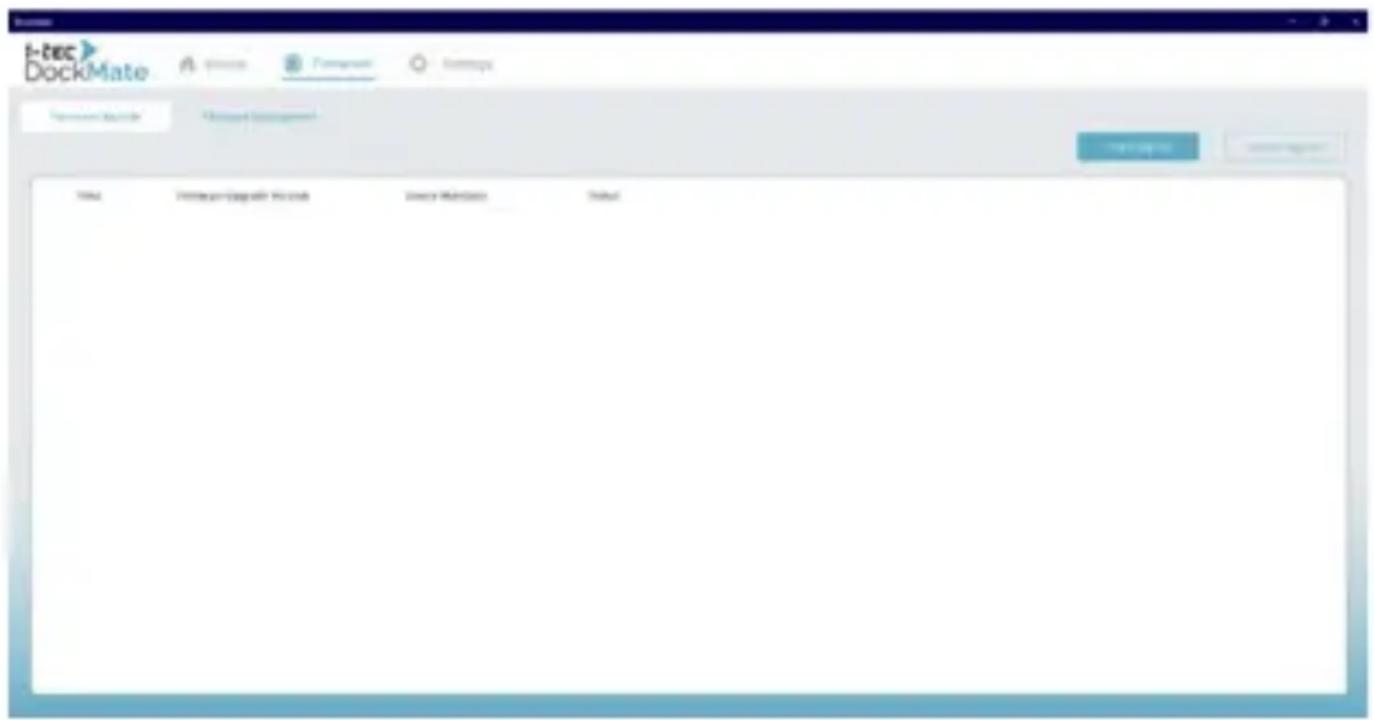
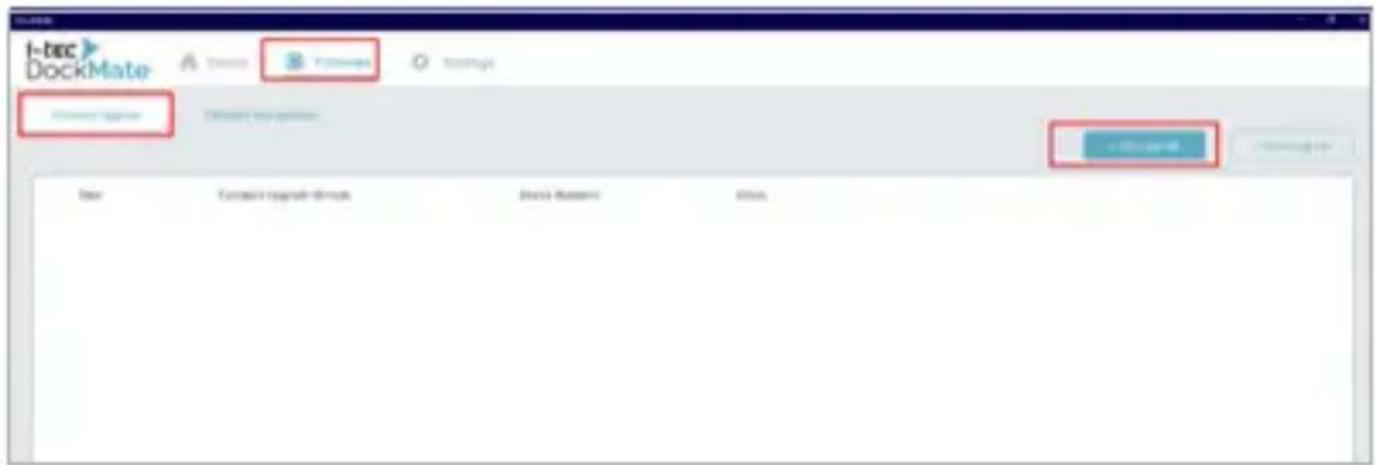
Der Abschnitt „Firmware-Upgrade" dient zum Aktualisieren der Geräte-Firmware und zum Überwachen des Upgrade-Vorgangs
Click Upgrade - Aktualisieren Sie schnell alle verbundenen Geräte auf die neueste Firmware-Version
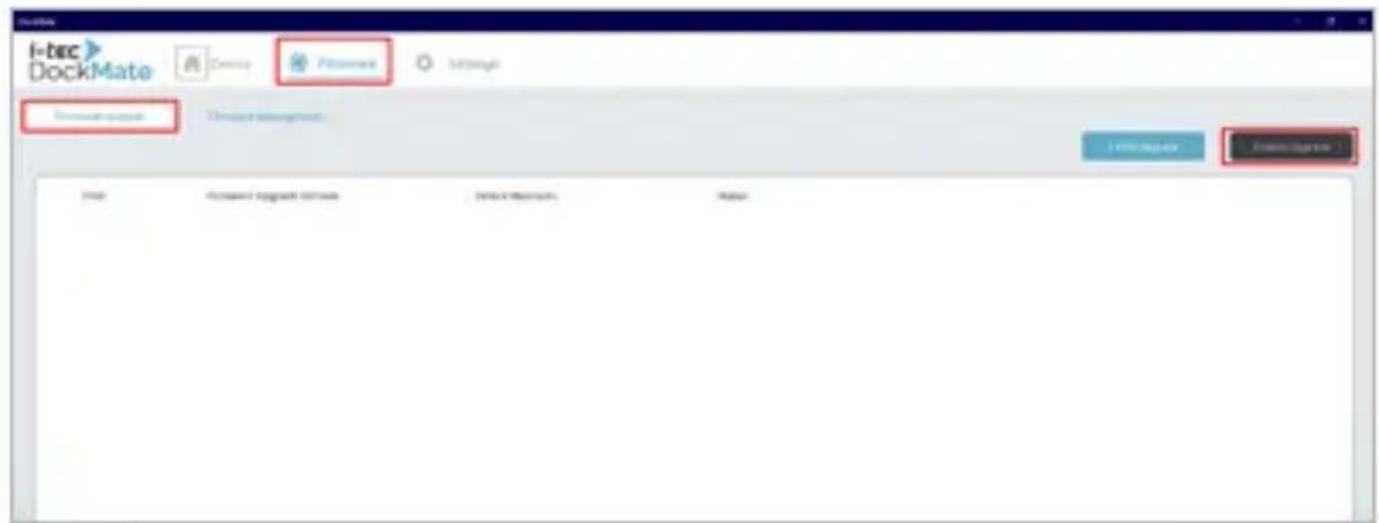
Benutzerdefiniertes Upgrade - Aktualisieren Sie bestimmte Firmware-Ver sionen auf ausgewählten Geräten
Firmware -Verwaltung - Importieren oderlöschen Sie Firmware-Dateien aus dem System..
EINSTELLUNGEN WINDOW
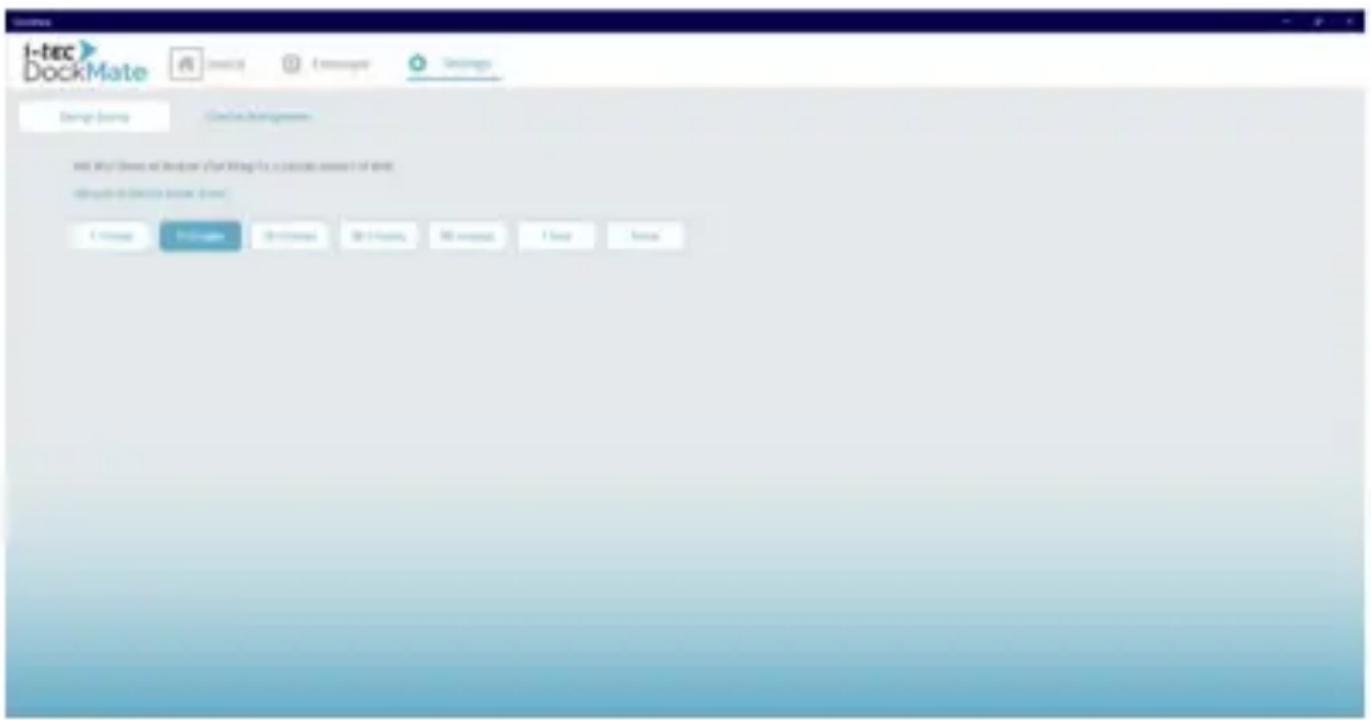
Im window „Einstellungen" können Sie allgemeine Optionen für DockMate konfigurieren.
Energie sparen - Aktivieren oder deaktivieren Sie die Energiesparfunktionen intelligenter Dockingstationen
Lizenzverwaltung
- Update anfordern - Fordern Sie ein Lizenz-Update an
- Übertragungsanforderung - Fordern Sie die Übertragung einer Lizenz auf ein anderes System an.
GERÄTE ERKENNEN UND VERBINDEN
- Klichen Sie im Window „Geräte" auf „Gerät verbinden Bind device
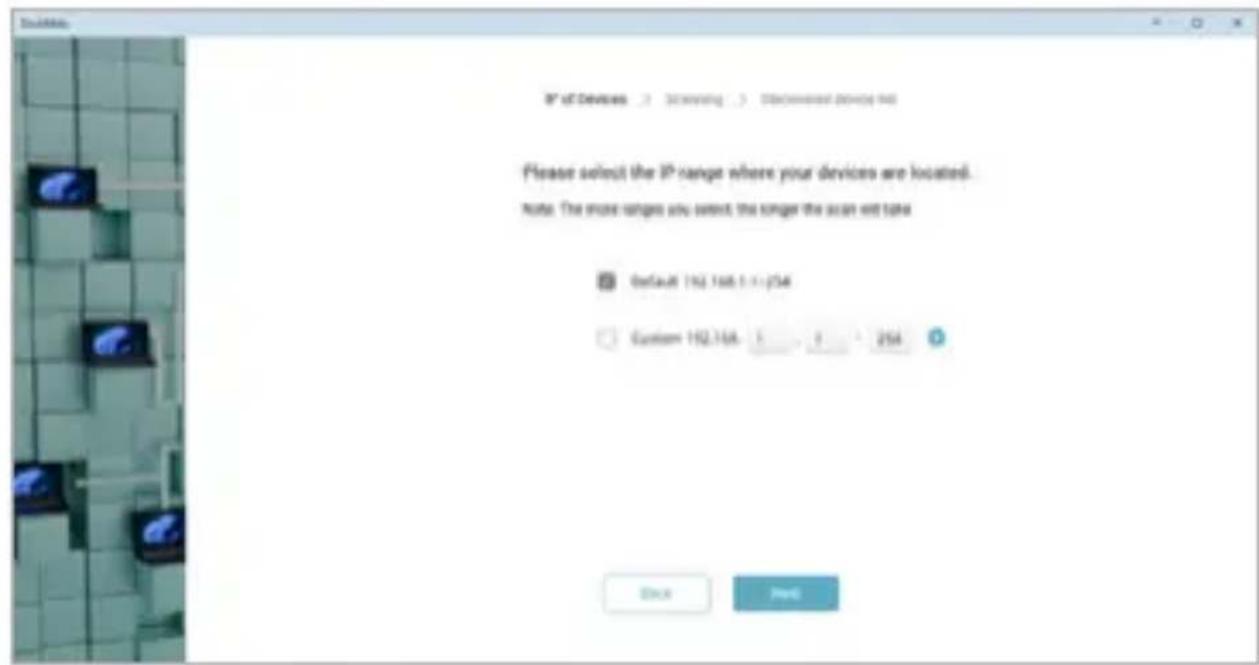
- Wahlen Sie entweder den Standard-IP-Adressbereich oder legen Sie einen benutzerdefinierten IP-Bereich für eine schnellere Erkennung fest. Klichen Sie auf „Next“, um fortzufahren
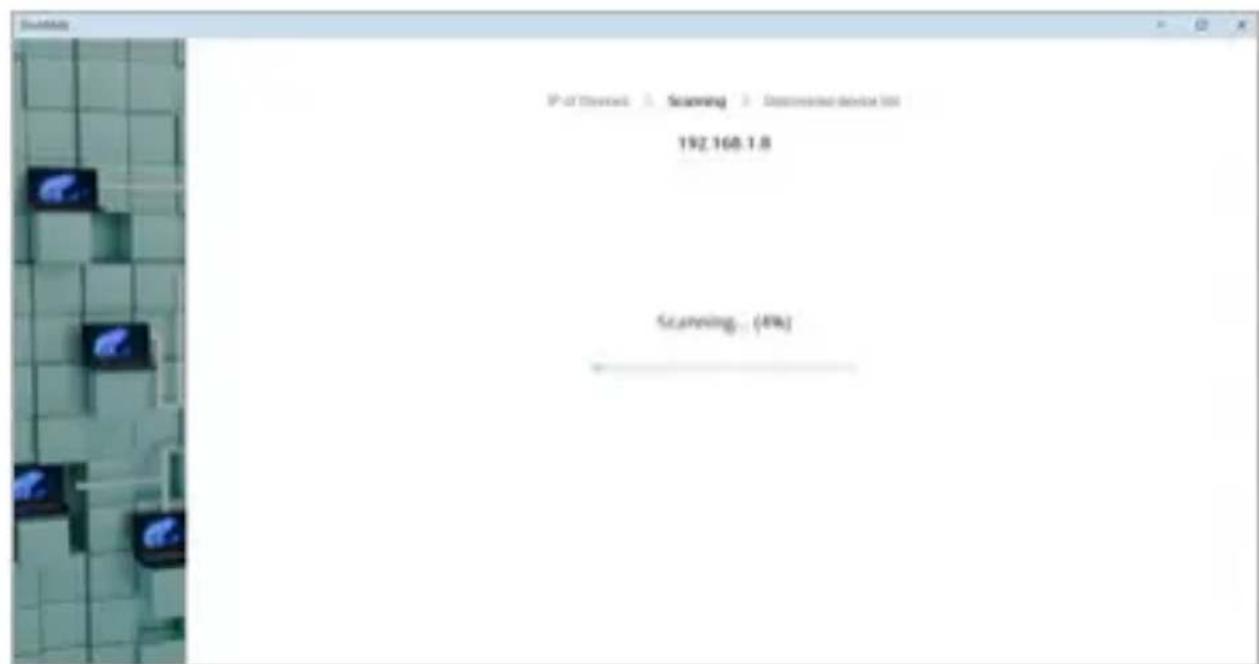
- Warten Sie, bis der Scanvorgang abgeschlossen ist
- Die Anzahl der erkannten Geräte wird angezeigt.fahren Sie mit Next" for
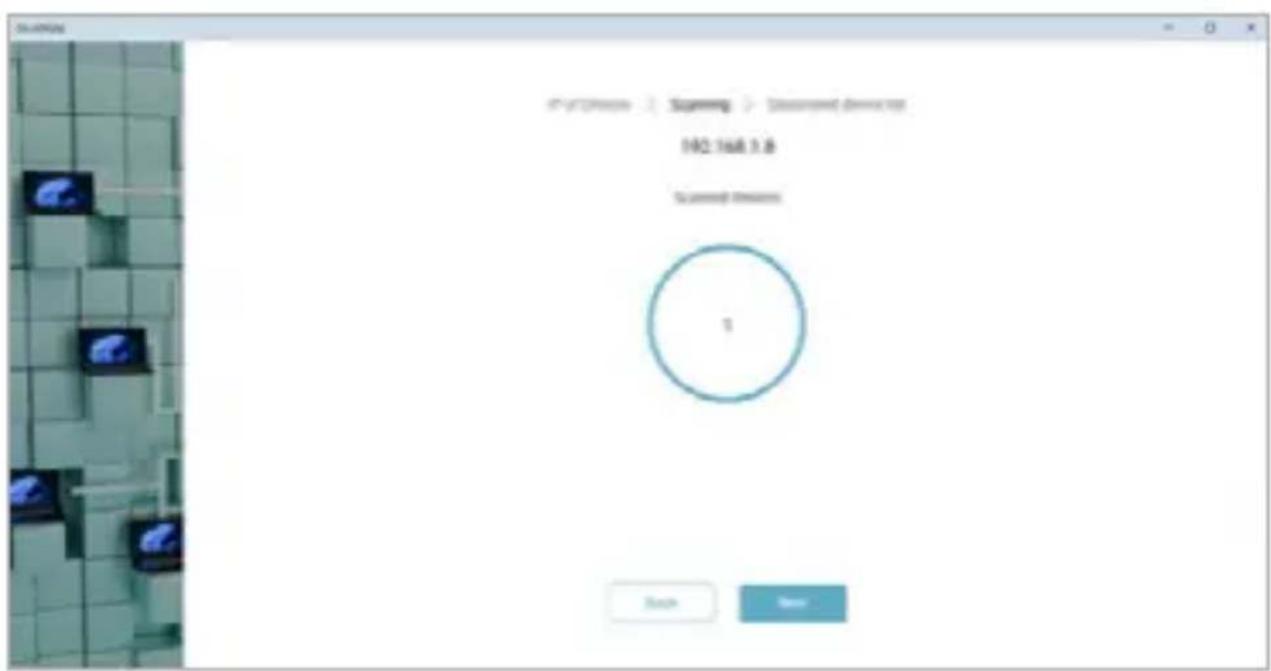
- Wahlen Sie die Geräte aus, die Sie zur DockMate-Software hinzufügen möchten, und klichen Sie dann auf Done.
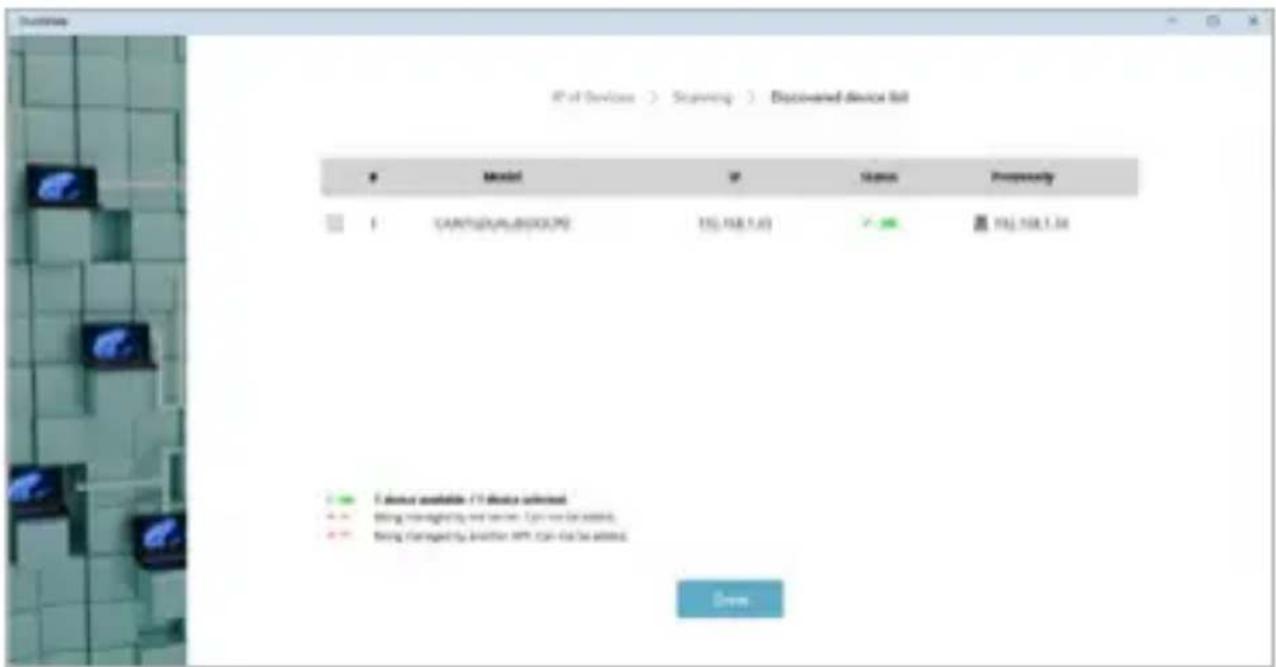
- Wahlen Sie die Geräte aus, die Sie zur DockMate-Software hinzufugen möchten, und klichen Sie dann auf „Fertig". Nach der Auswahl wird die rote Meldung „Offline und Verbindung wird hergestellt" angezeigt.itte warten Sie etwa 10 Sekunden, bis die Verbindung hergestellt ist
GERÄT LÖSCHEN
Um eine Dockingstation zu Löschen, gehen Sie wie folgt vor:
- Wahlen Sie im Window „Geräte" die Dockingstation aus, die Sie löschen möchten, und klichen Sie auf „Löschen" Delete
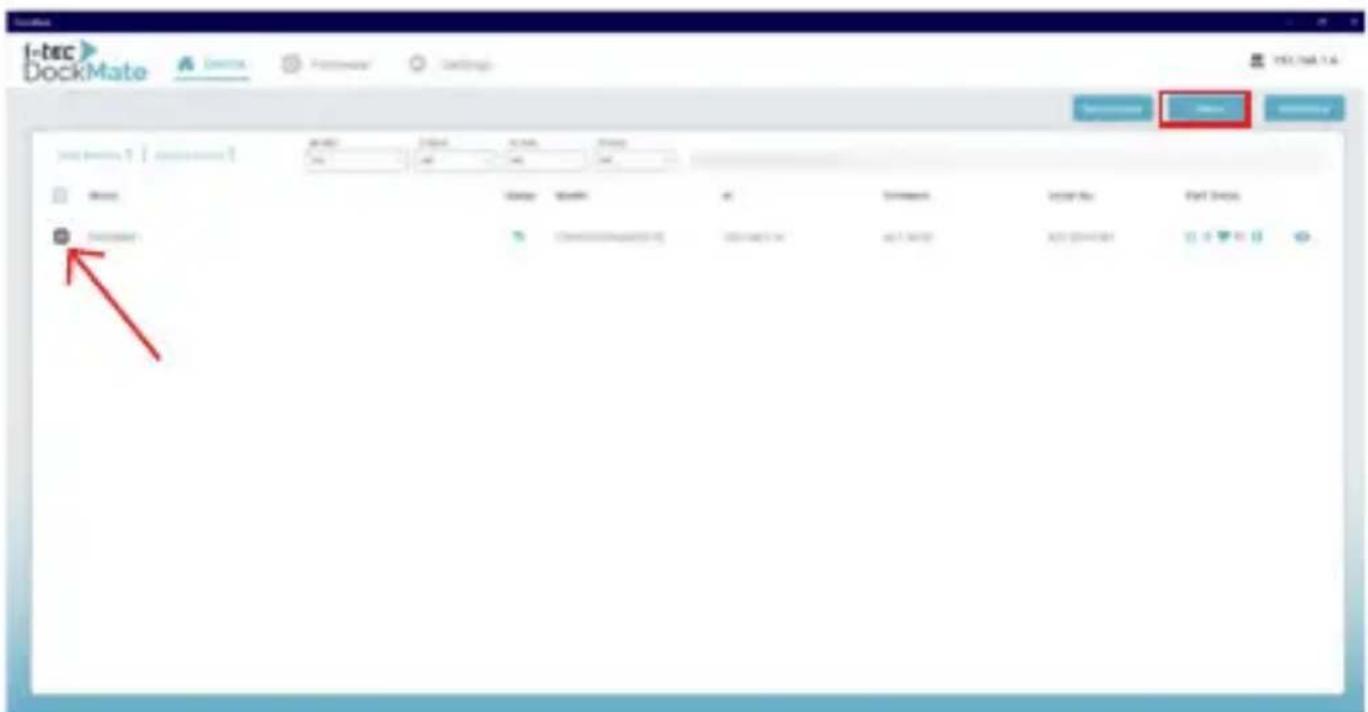
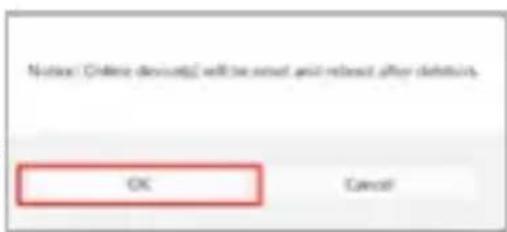
- Geräte, die derzeit online und in Gebrauch sind, werden nach dem Löschen neu gestartet. Bestätigen Sie mit „OK“, um fortzufahren.
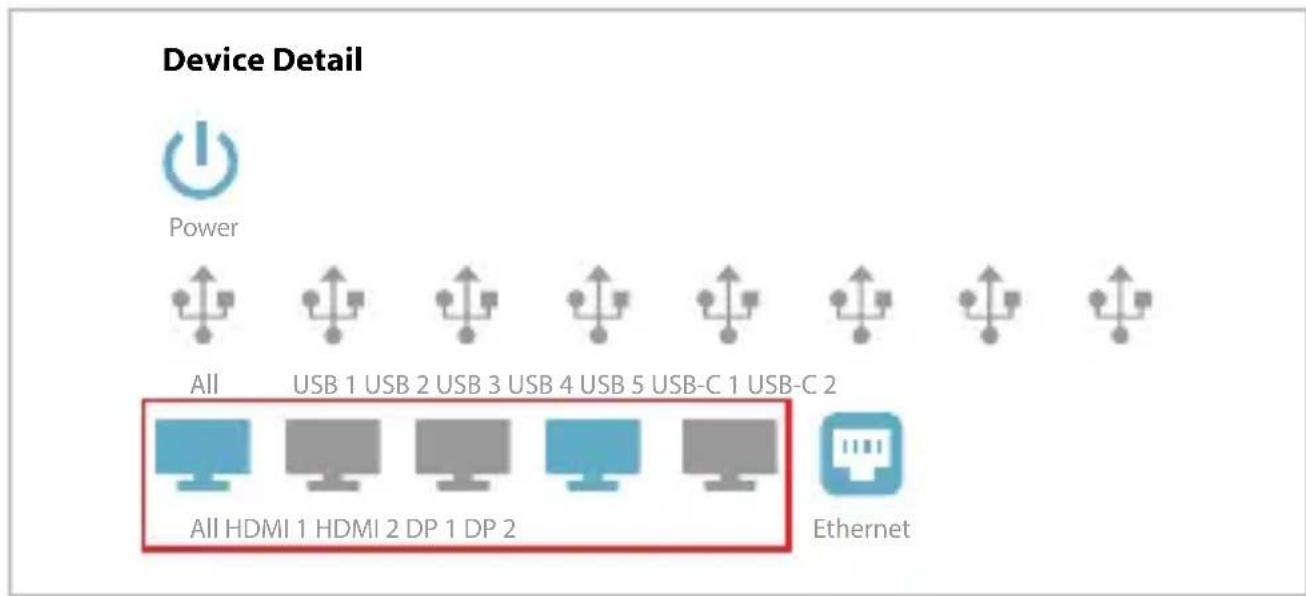
GERÄTE-DETAILMENU
Um das Menu „Geräte-Details" aufzurufen, klichen Sie auf das
Augensymbol.

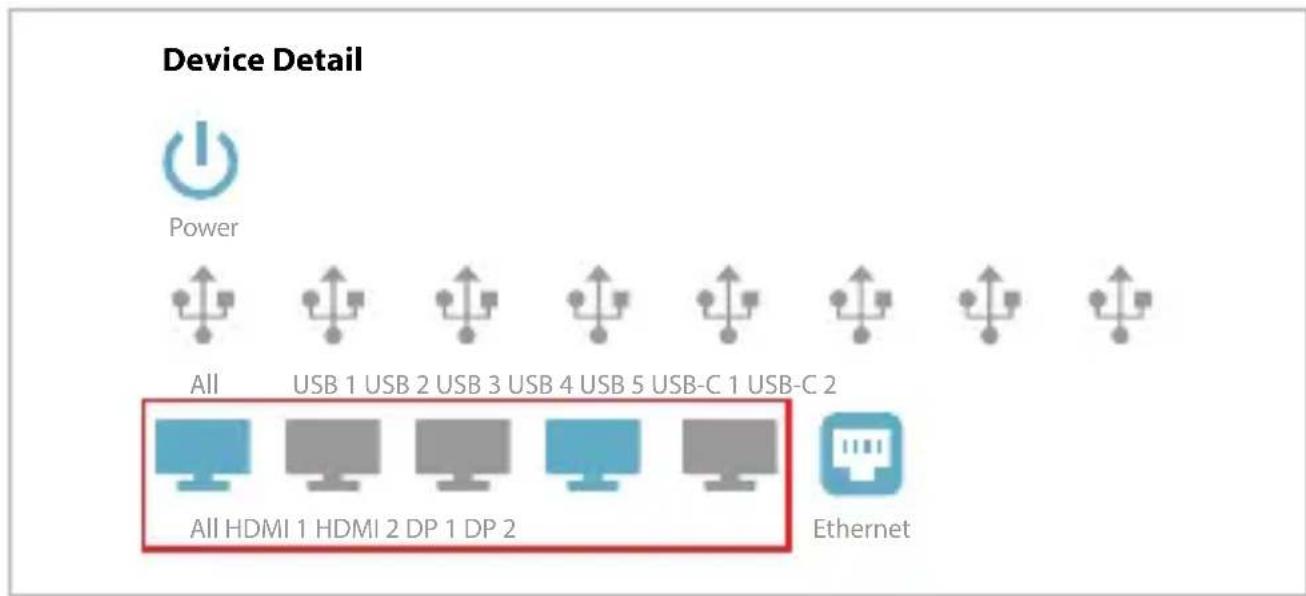
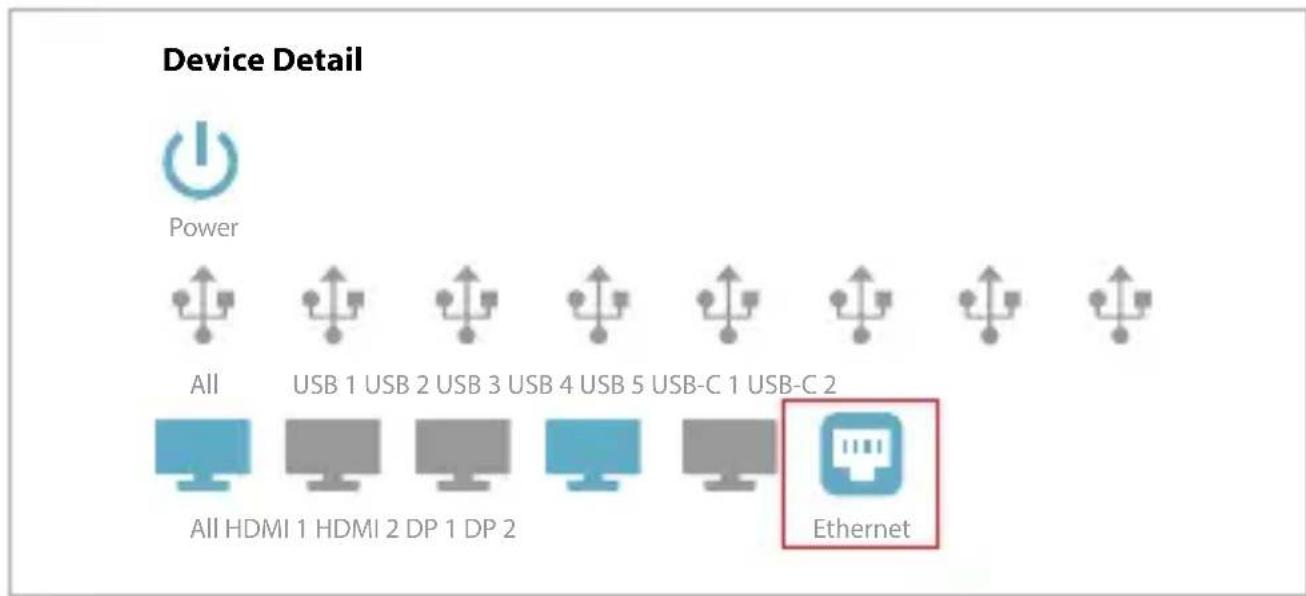
Das Menu „Geräte-Details" bietet die folgenden Funktionen:
- Ein- und Ausschalten der Dockingstation
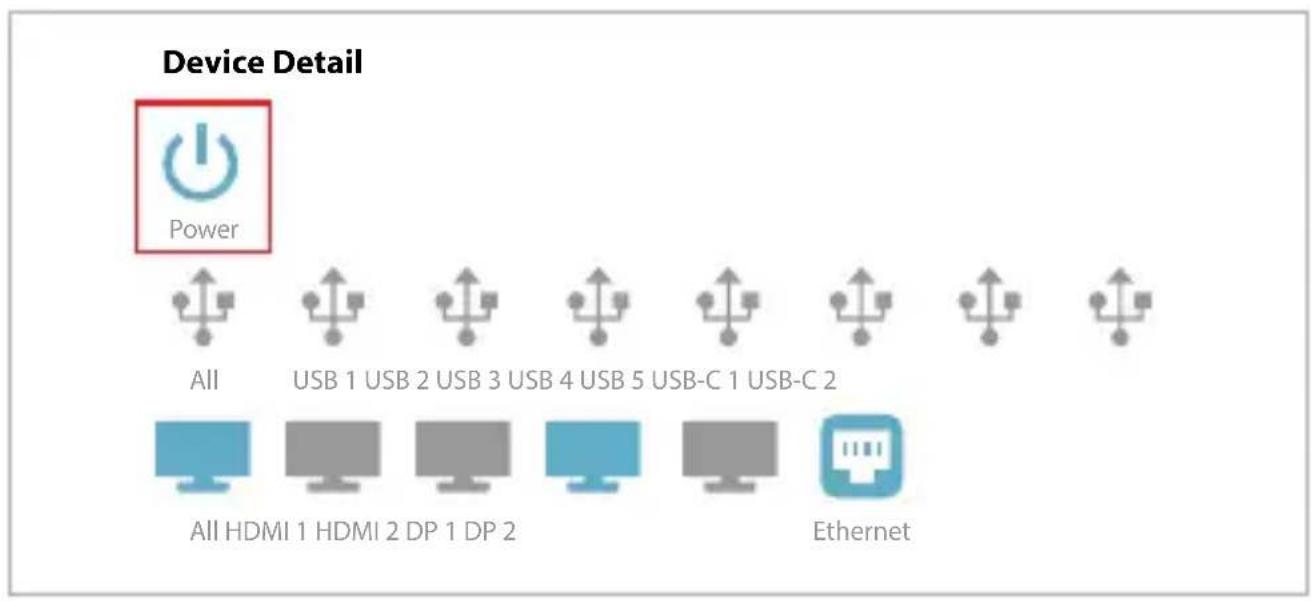
- Aktivieren oder Deaktivieren bestimmter USB-Anschlüsse
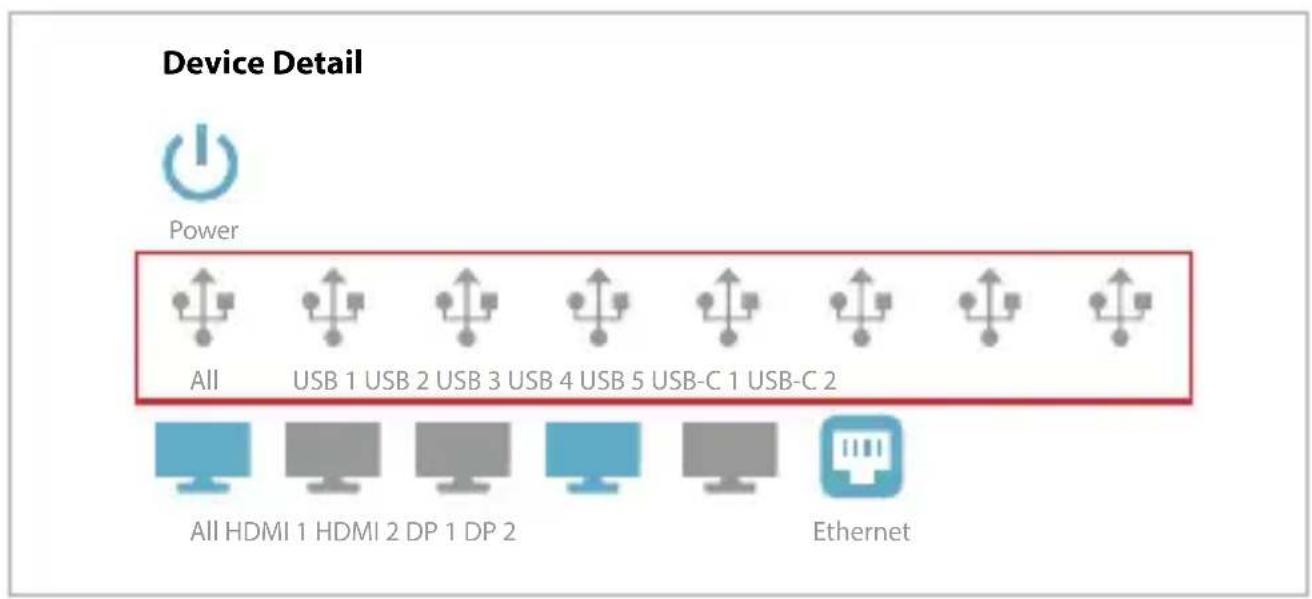
- Aktivieren oder Deaktivieren bestimmter Videoanschlüsse
- Umbenennen der Dockingstation
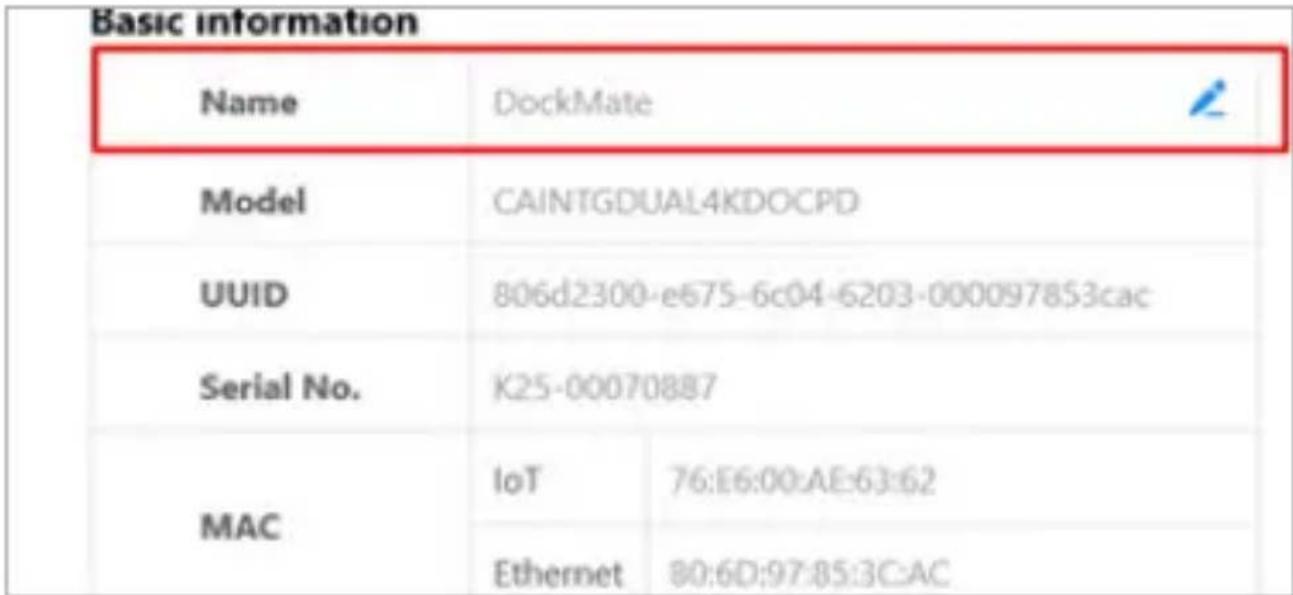
- Aktivieren oder Deaktivieren der LAN-Verbindung
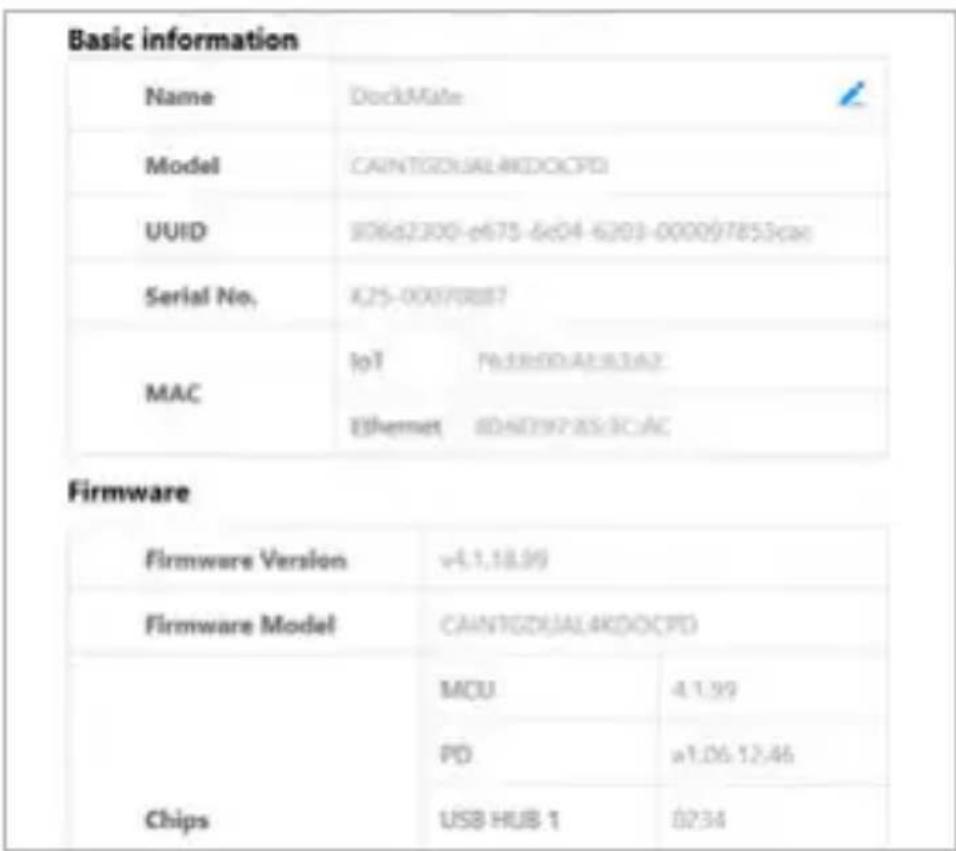
Das Menu „Gerätedetails" zeigt auch detailierte Informationen zum Gerät an
BATCH-STEUERUNG
Mit der Batch-Steuerung konnen Sie mehrere Geräte gleichzeitig verhalten
Um die Batch-Steuerung zu öffnen, wahren Sie zunachst die Geräte aus, die Sie steuern möchten. Nach dem Öffnen stehen Ohnen folgende Aktionen zur Verfügung:
- Power-Button-Symbol - Schaltet alle ausgewählten Geräte ein oder aus
- USB-Port-Symbol - Aktiviert oder deaktiviert alle USB-Ports der ausgewählten Geräte
- Monitor-Symbol - Aktiviert oder deaktiviert alle Videoausgänge.
- LAN-Symbol - Aktiviert oder deaktiviert die LAN-Verbindungen für alle ausgewählten Geräte
Batch Control
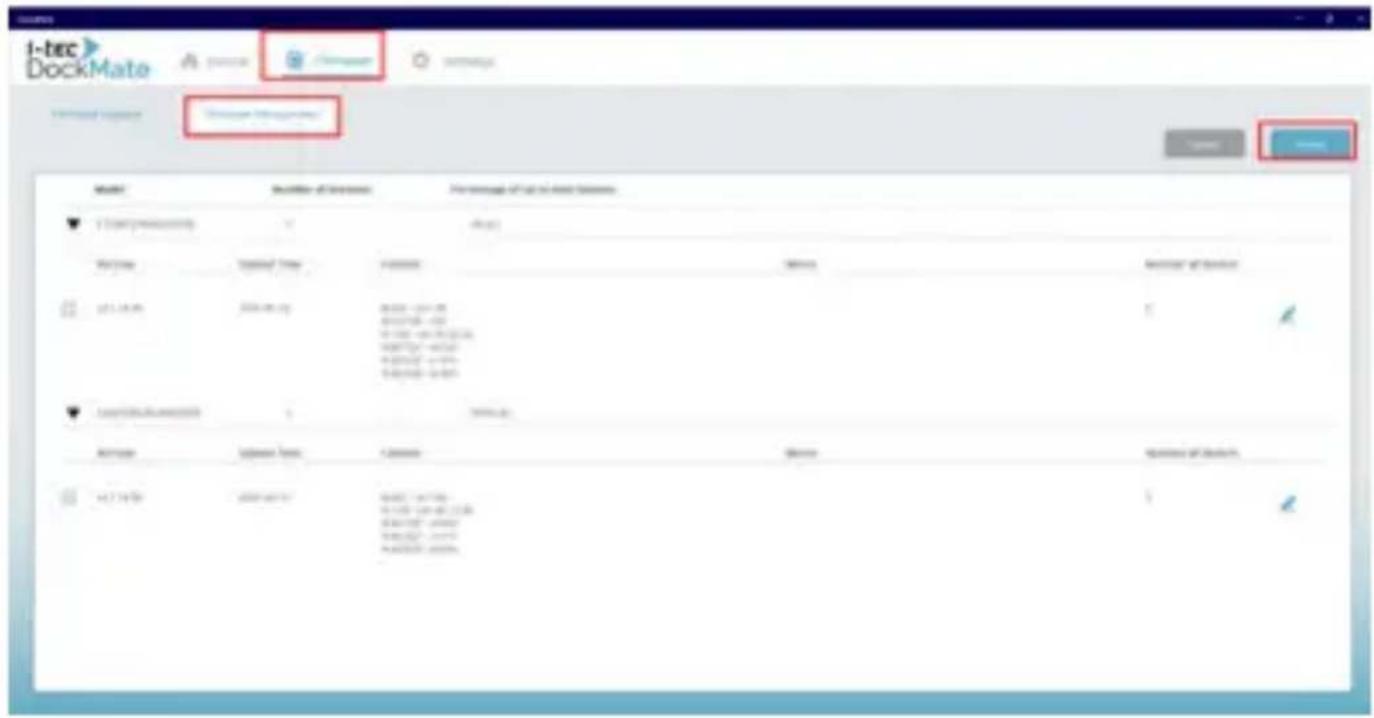
Um Firmware in DockMate hochzuladen, gehen Sie wie folgt vor:
- Navigieren Sie im Fenster „Firmware" zu „Firmware-Verwaltung"
- Klichen Sie auf Import.
- Wahlen Sie die Firmware-Datei im .zip-Format aus und laden Sie sie hoch.
Firmware-Upgrade
Um die Firmware zuactualisieren, führen Sie eine der beiden folgenden Methoden aus.
1-Klick Upgrade
- Gehen Sie zum Fenster „Firmware".
- Navigieren Sie zum Abschnitt „Firmware-Upgrade"
- Klichen Sie auf "1-Klick-Upgrade".
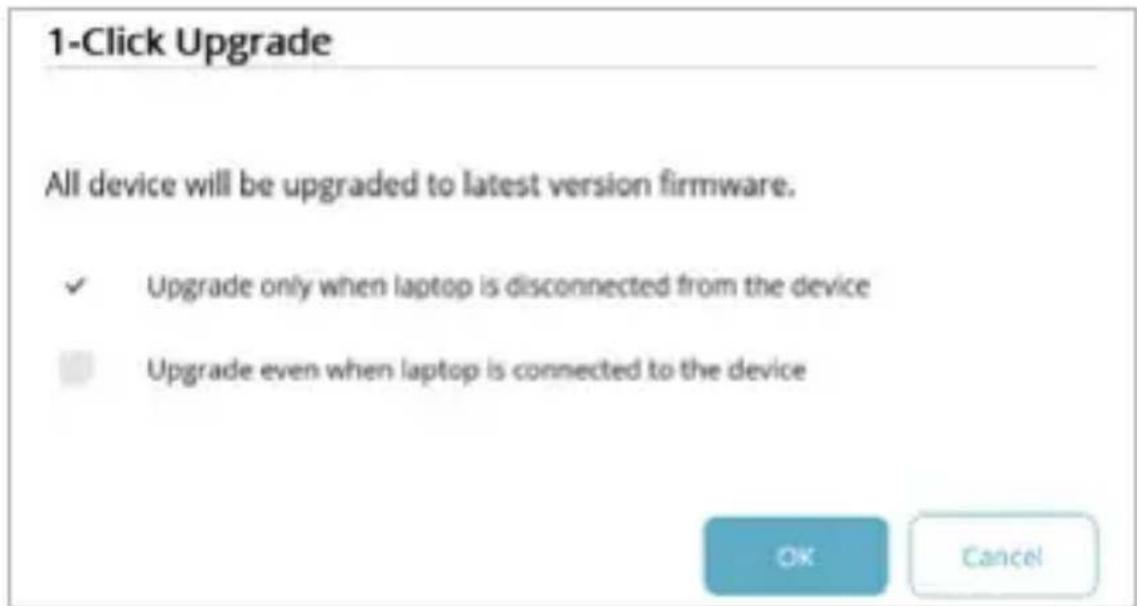
- Alle angeschlossenen Dockingstationen werden automatisch auf die neueste Firmware-Versionactualisiert
-
Wahlen Sie den device status, in dem die Aktualisierung erfolgen soll:
-
Wahrend die Dockingstation mit einem Laptop verbunden ist
-
Wahrend die Dockingstation getrennt ist
Benutzerdefiniertes Upgrade
- Gehen Sie zum window „Firmware"
- Navigieren Sie zum Abschnitt „Custom Upgrade".
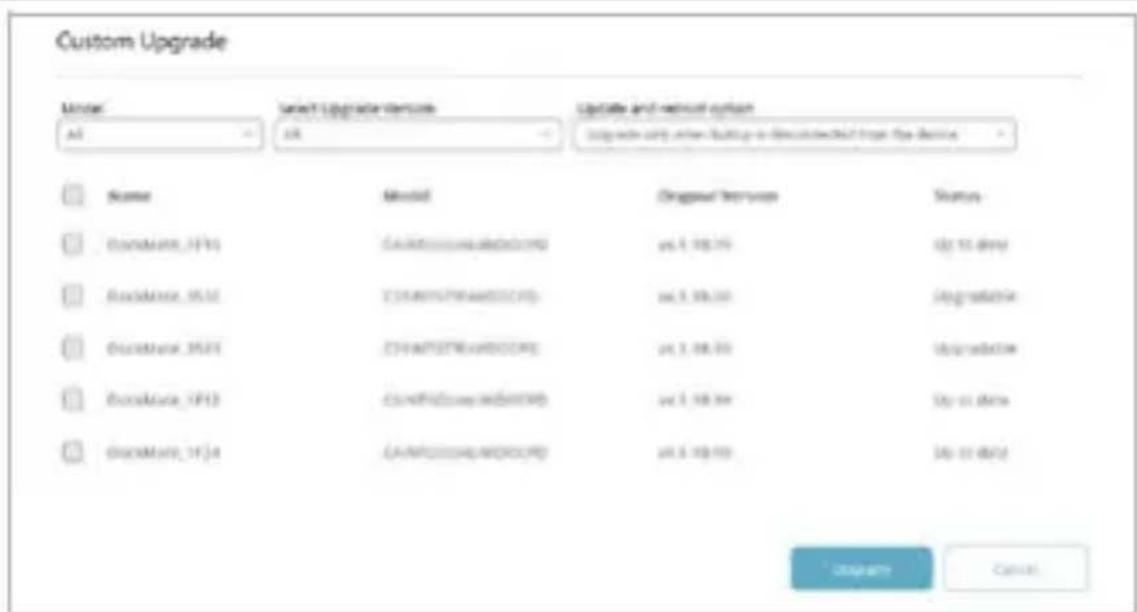
- Wahlen Sie im geöffneten Fenster die models and specific units aus, die Sieactualisieren möchten
- Wahlen Sie die zu installierende Firmware-Version.
- Wahlen Sie, wann das Upgrade erfolgen soll: -Wahrend die Dockingstation mit einem Laptop verbunden ist -Wahrend die Dockingstation getrennt ist
ENERGIESPARMODUS
So konfigurieren Sie die Energiespareinstellungen:
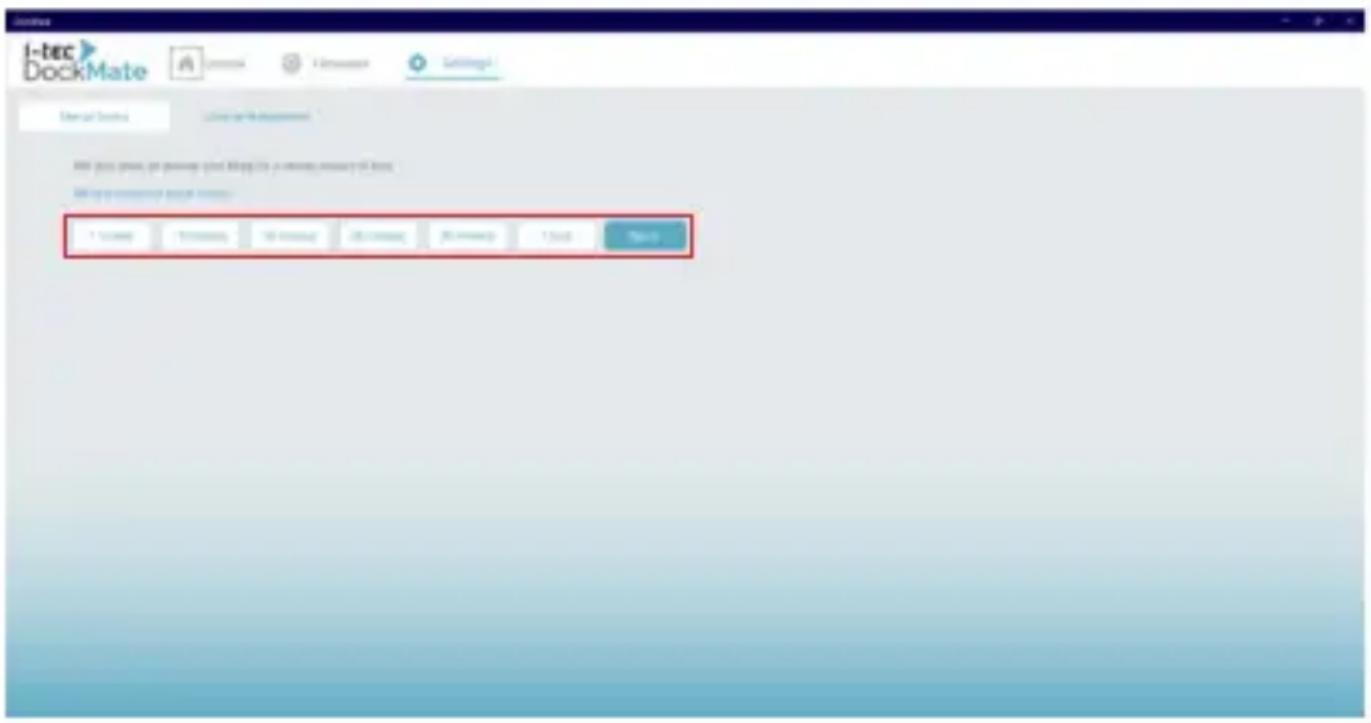
- Navigieren Sie zu „Einstellungen" und dann zu „Energiesparmodus"
- Wahlen Sie einen Zeitraum, nach dem sich die Dockingstationen automatisch ausschalten, wenn sie nicht mit einem Laptop verbunden sind.
LIZENZVERWALTUNG
Die Software ermöglich in der Testversion die kostenlose Verwaltung von in der Regel zwei Dockingstationen. Wenn Sie mehr Dockingstationen verwalten möchten, können Sie Lizenzen erwerben (eine Lizenz pro Dockingstation). Um Lizenzen zu erwerben, wenden Sie sichitte an ihren professionellen IT-Lösungs- und Dienstleistungsanbieter oder an i-tech Technologies (www.i-tech.pro dockmate).
Hinweis: Die Mindestanzahl der zu erwerbenden Lizenzen beträgt 10
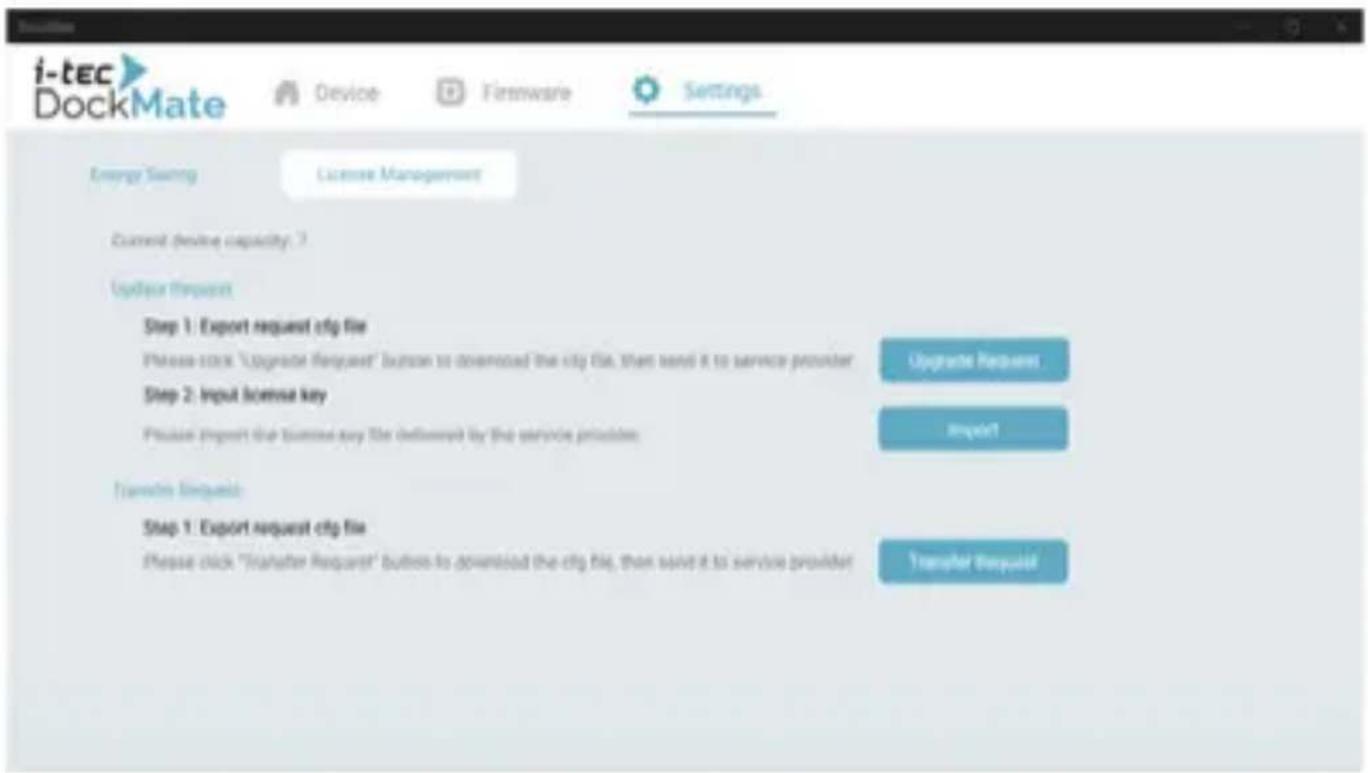
Aktuelle Gerätekapazität
Gibt die maximale Anzahl der Dockingstationen an, die zu DockMate hinzugeführst werden können.
Ermöglicht Ihnen, die Anzahl der von DockMate verwalteten Geräte zu erhöhen. Um das Upgrade durchzuführen, müssen Sie zunachst ein erweitertes Lizenzzpaket erwerben und dann die folgenden Schritte ausführten:
- Klichen Sie auf die Schaltfläche "Upgrade Request" button
- Speichern Sie die generierte .cfg Datei
- Senden Sie die Datei an ihren IT-Lösungsanbieter oder wenden Sie sich an i-tec Technologies unter support@itecproduct.com
- Sie erhalten eine elektronische Schlüsseldatei
- Importieren Sie die bereitgestellte Schlüsseldatei, indem Sie auf die Schaltfläche „Import" klichen.
- Starten Sie die DockMate-Software neu. Die maximale Anzahl der verwaltbaren Geräte sollte nun erhöht sein.
Update Request
Übertragungsanforderung
Ermöglicht Ohnen die Übertragung gekaufter Lizenzen von einem Laptop auf einen anderen.itte beachten Sie, dass dieser Vorgang bis zu 24 Stunden dauern kann und die Lizenzen währenddessen vorübergehend deaktiviert sind. Um die Übertragung abzuschreiben, gehen Sie wie folgt vor
- Installieren Sie die DockMate-Software auf Ihr neuen Laptop.
- Klichen Sie in der neuen Installation auf die Schaltfläche „Upgrade Request".
- Speichern Sie die generierte Daten „UpgradeRequestLicense.cfg".
- Klichen Sie in der alten Installation auf die Schaltfläche „Transfer Request"
Hinweis: Durch diese Aktion werden alle erworbenen Lizenzen aus der alten Installation entfernt
- Speichern Sie die generierte Daten „TransferRequestLicense.cfg".
- Senden Sie beiden Dateien an support@itecproduct.com.
- Sie erhalten einen Lizenzschlüssel von i-tech Technologies.
- Gehen Sie in der neuen DockMate-Installation zu „License Management" und importieren Sie den Schlüssel über die Schaltfläche „Import" (Importieren).
i-tec DockMate
i-tec DockMate:
Der Abschnitt „Firmware-Upgrade" dient zum Aktualisieren der Geräte-Firmware und zum Überwachen des Upgrade-Vorgangs
DETECTER ET LIER UN APPAREIL
Intelligent dockningskontrollprogramvara für alla Windows-datorer

INSTALLATION
- Starta DockMate.exe
Browse:Andra installationsmapp
Fortsatt med Next
- Aktivera aller inaktivera spezifika videooportar
Dieses Produktträgt das Recycling*Symbol gemäß der EU*Richtinie Das bedeutet, dass das Gerät am Ende der Nutzungszeit bei einer communalen Sammelstelle zum recycleln abgegeben werden muss, (kostenloss). Eine Entsorgung über den Haus/ Restmull ist nicht gestattet. Dies ist ein aktiver Beitrag zum Umweltschutz. (Nur innerhalb der EU)




