INTGWINDOCKLICSMB - Estación de acoplamiento i-TEC - Manual de uso y guía de instrucciones gratis
Encuentra gratis el manual del aparato INTGWINDOCKLICSMB i-TEC en formato PDF.


Preguntas de los usuarios sobre INTGWINDOCKLICSMB i-TEC
0 pregunta sobre este aparato. Responde a las que conoces o haz la tuya.
Hacer una nueva pregunta sobre este aparato
Descarga las instrucciones para tu Estación de acoplamiento en formato PDF gratis! Encuentra tus instrucciones INTGWINDOCKLICSMB - i-TEC y toma tu dispositivo electrónico nuevamente en la mano. En esta página están publicados todos los documentos necesarios para el uso de su dispositivo. INTGWINDOCKLICSMB de la marca i-TEC.
MANUAL DE USUARIO INTGWINDOCKLICSMB i-TEC
Software de control de acoplamento inteligente pararialquier equipo con Windows
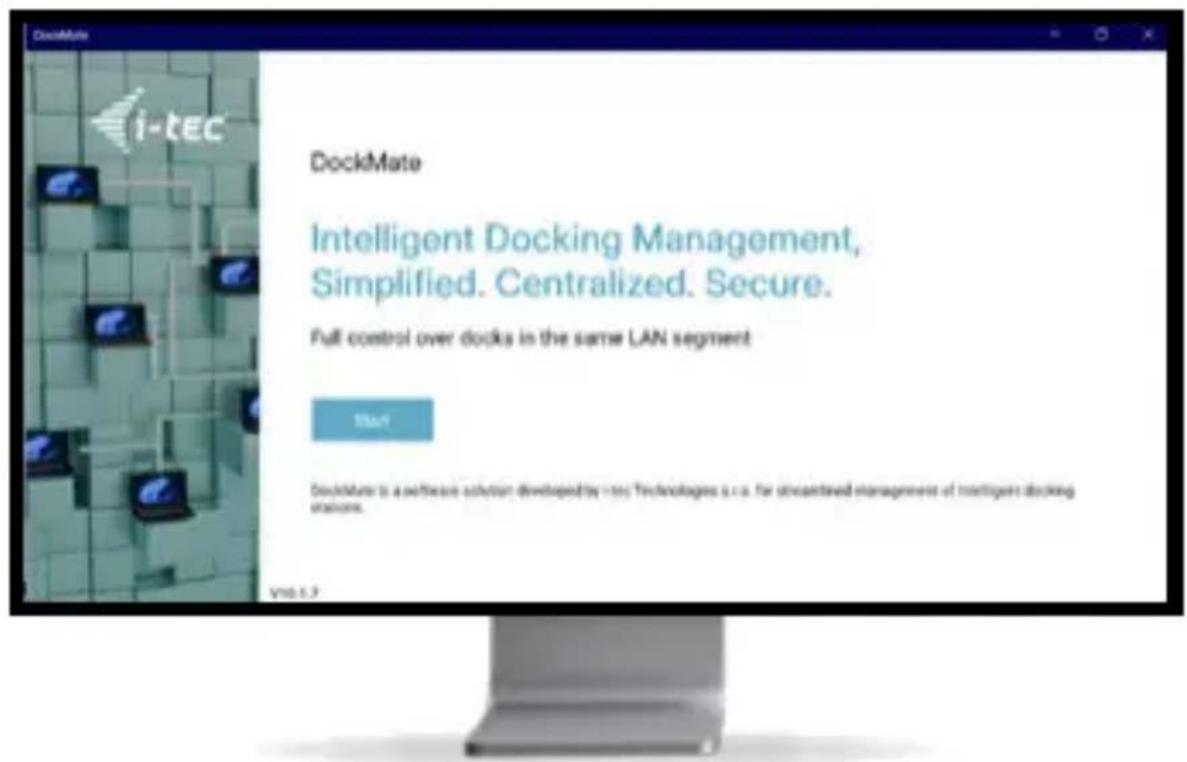
INSTALLACION
1. LInicie DockMate.exe
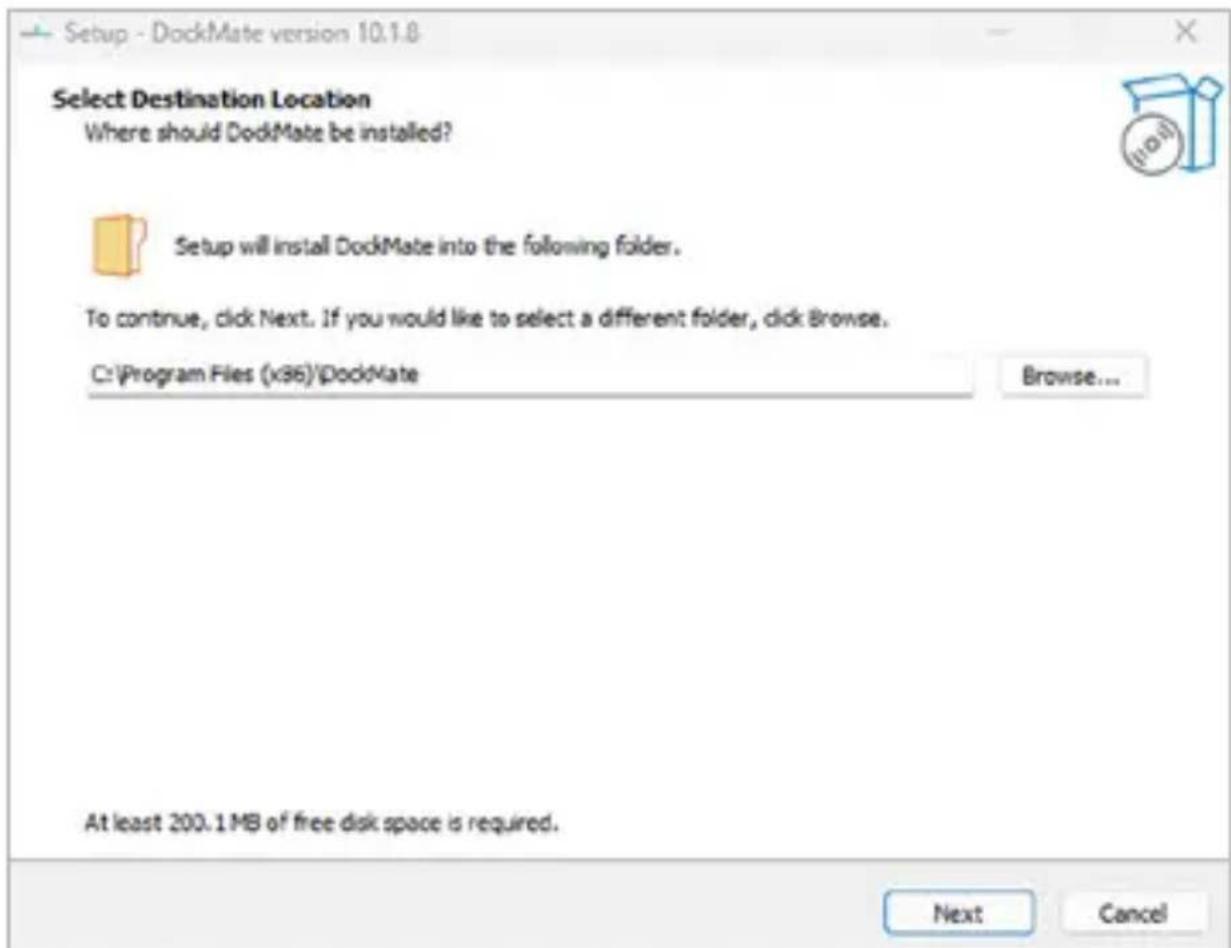
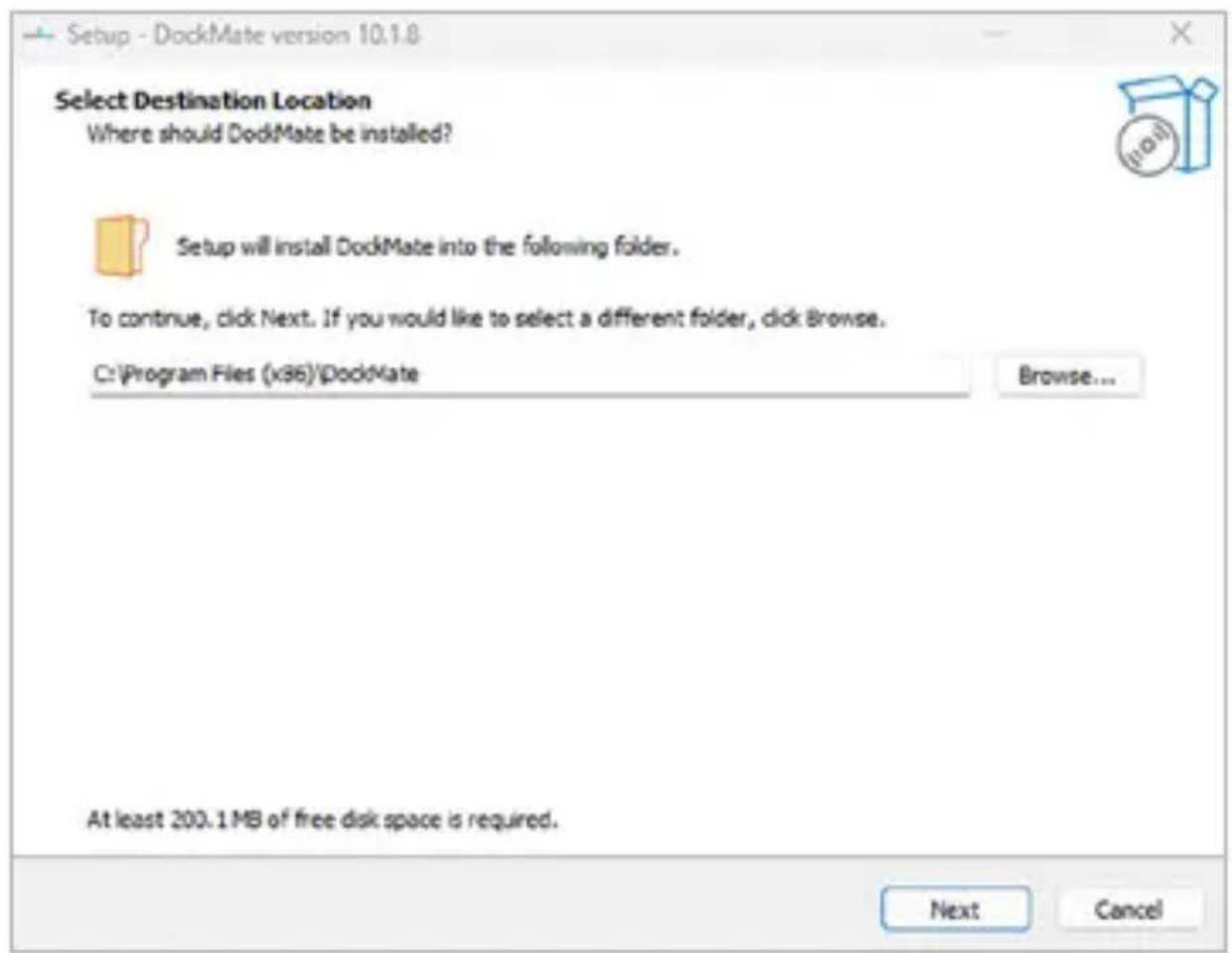
Browse: Cambie la carpeta de instalación
Continuè con Next
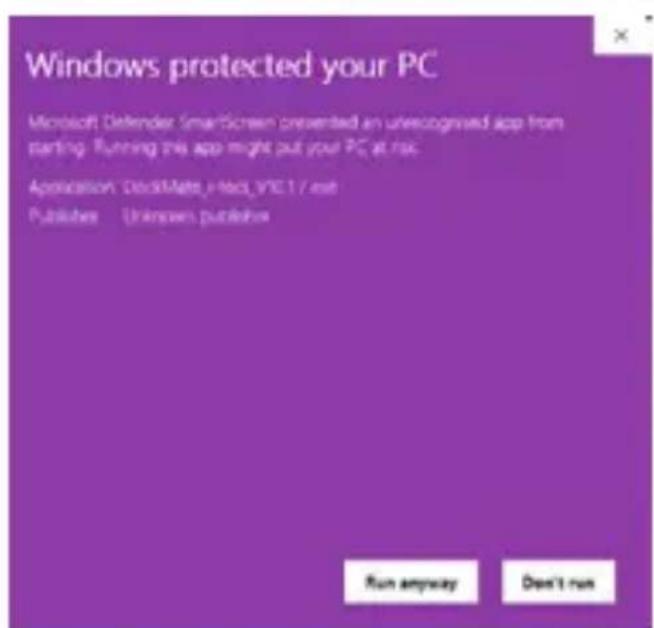
- Al起初 la instalación, es possible que aparezca lasuma de advertecía en algunos ordinadores
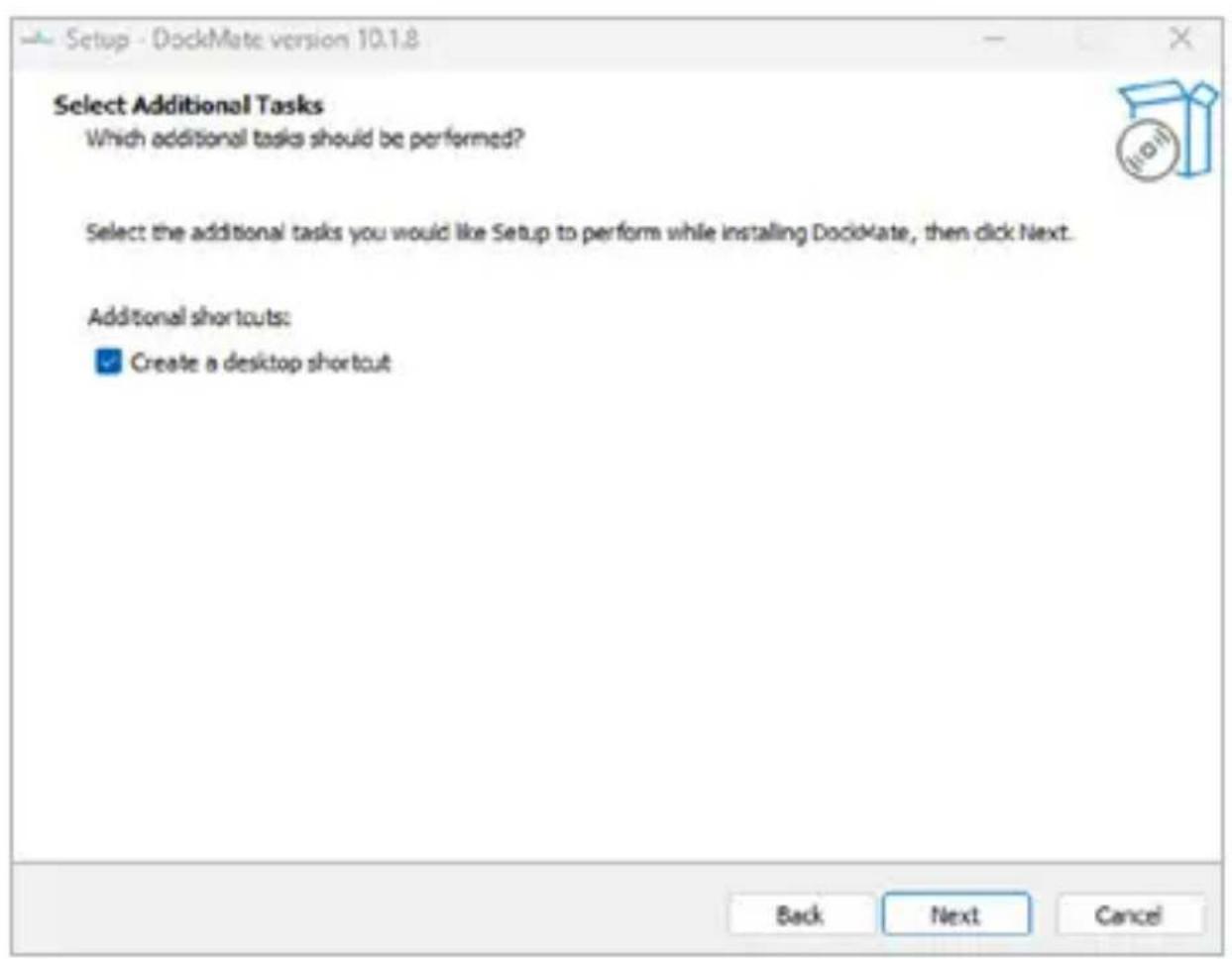
- Para create un accesso directo en el escritorio, marque la casilla junto a Crear un accesso directo en el escritorio.
Continue with Next
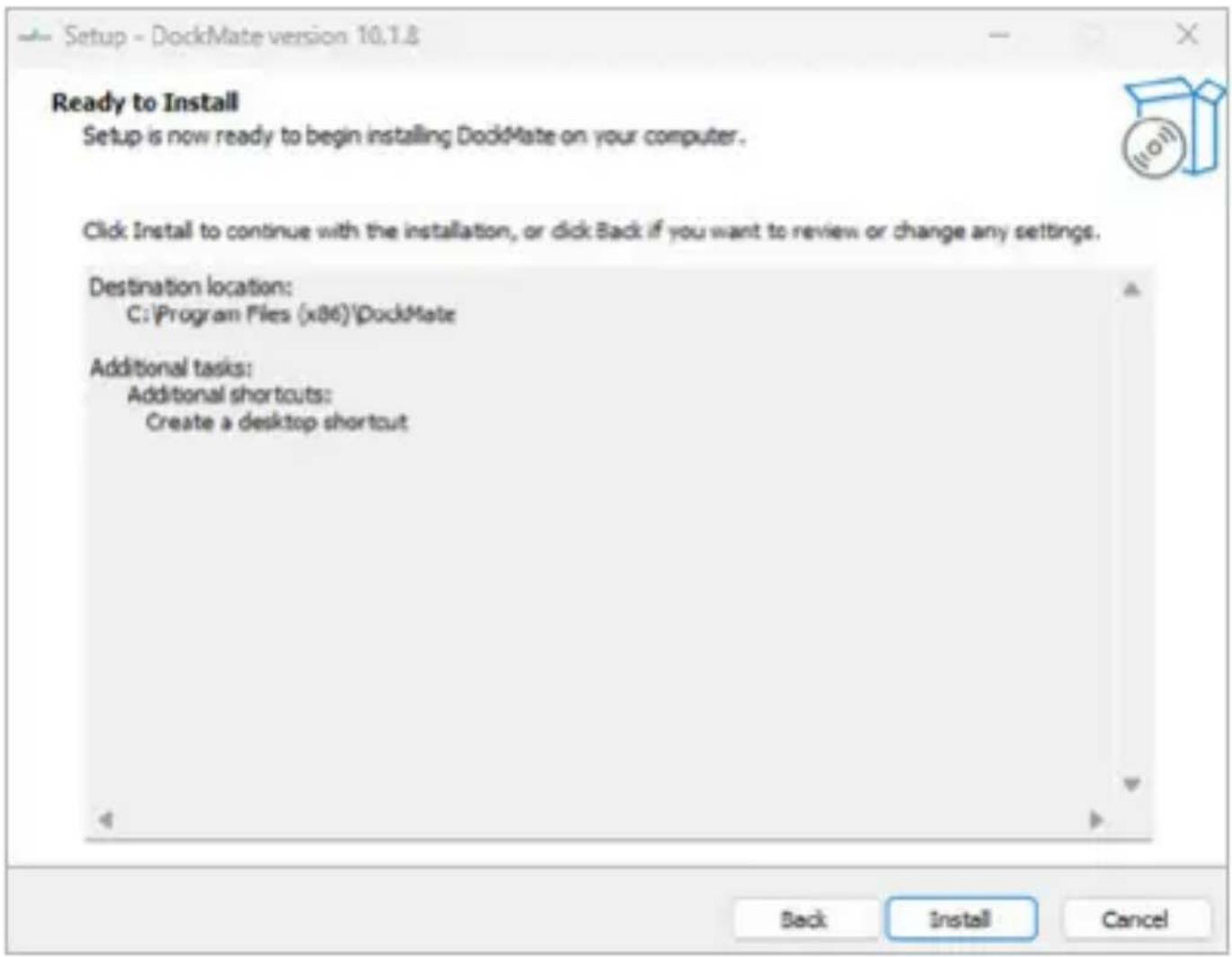
3. Confirme la instalación能做到o Cli en Install
- Espera a que se complete la instalacion y hagablick en finish
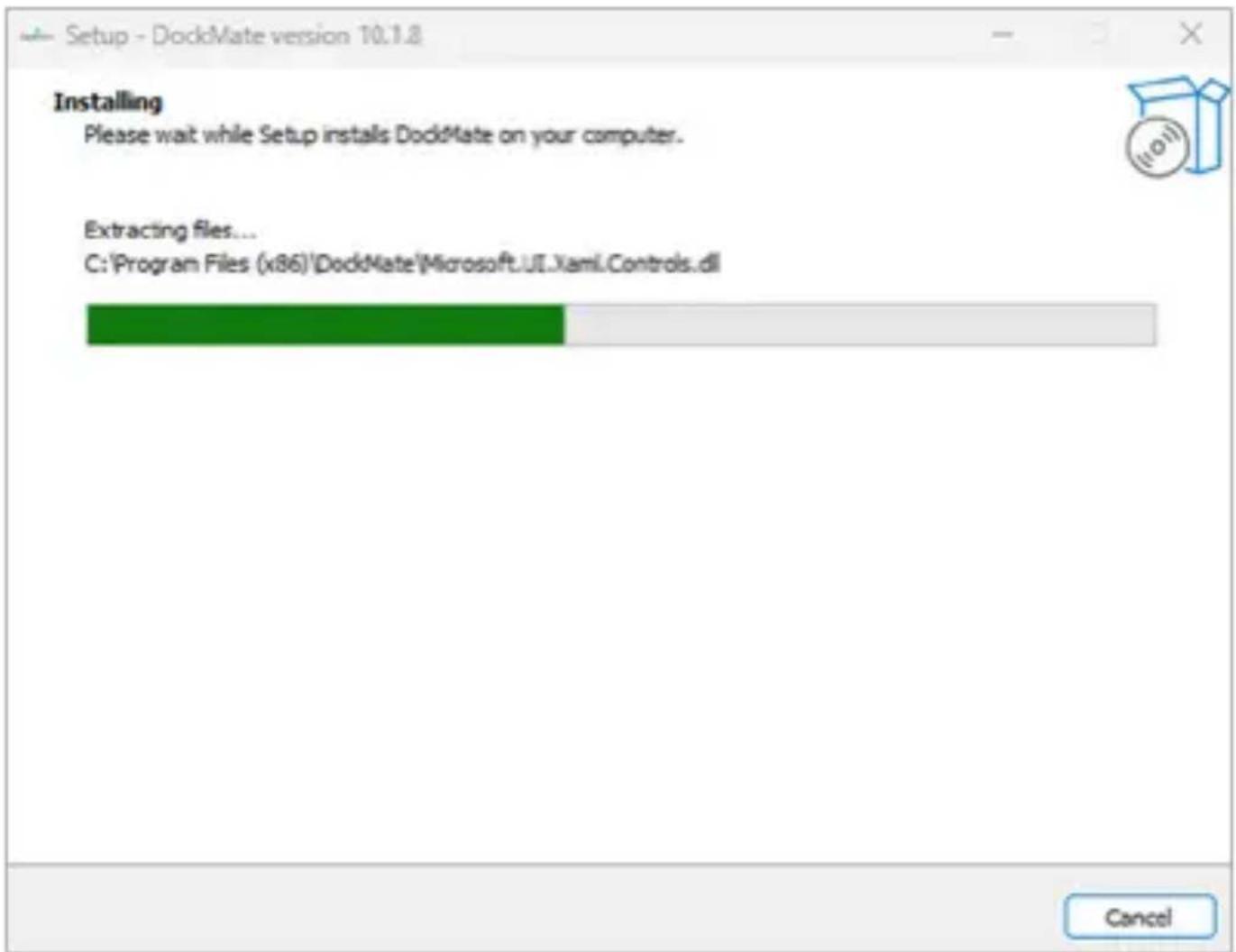
Setup-DockMate version 10.1.8

Primer[inicio de DockMate
- Si no está instalado .NET Desktop Runtime, aparecerá un mensaje. HagaWhile in "Download it now."
- Cuando lo Solicite User Account Control (dos veces), hagablick en "Yes."
- Haga cli en "Start."
- Selección la IP address desdela que desea gestionar las estaciones de acoplamento.
Finish
DESCRIPCION DE LAS VENTANAS
La ventana Dispositivo permite vincular, eliminar y gestionar estaciones de acoplamento inteligentes.
Batch Control - enciende y apaga, y habilita o deshabilita puertos para various dispositivos simultaneamente..
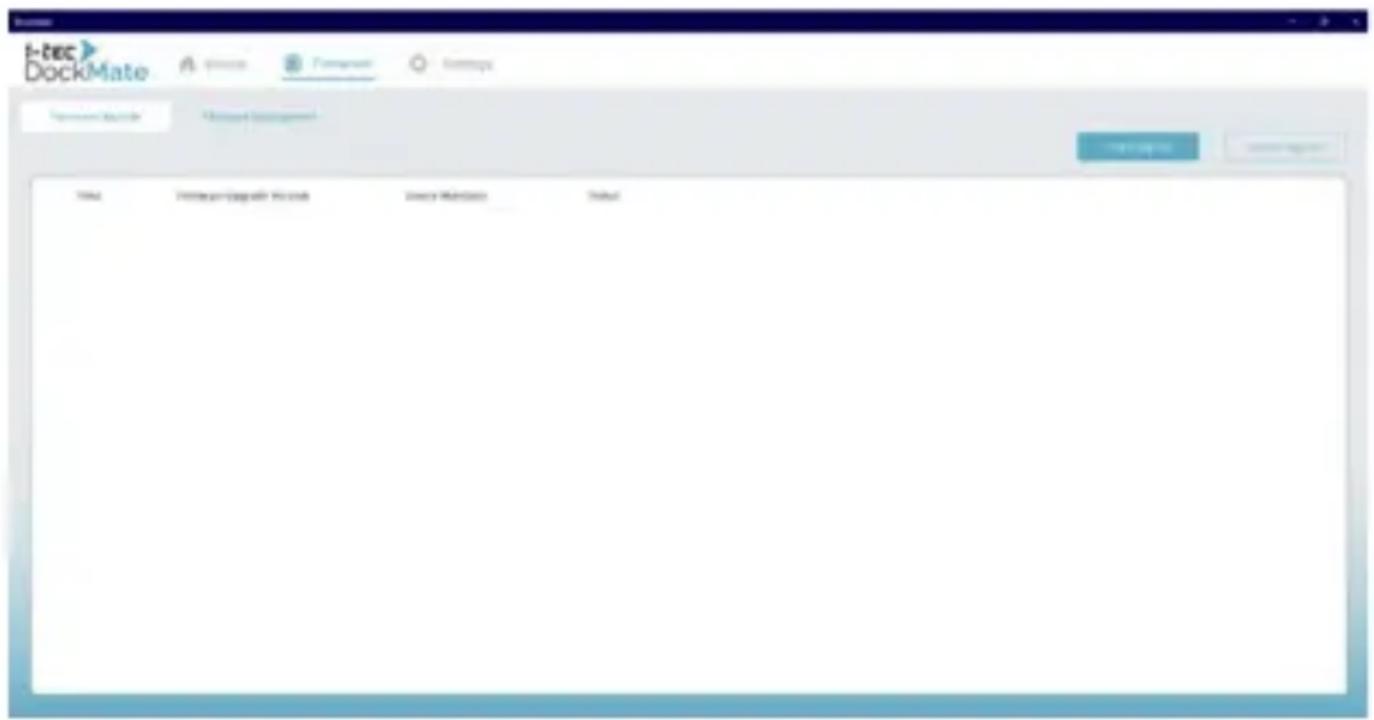
La sección Actualización de firmware se usa paraactualizar el firmware del dispositivo y supervasar el proceso deactualización.
Upgrade con un click -actualice rápidamente todos los dispositivos vinculados a laULTIMA version de firmware cargada..
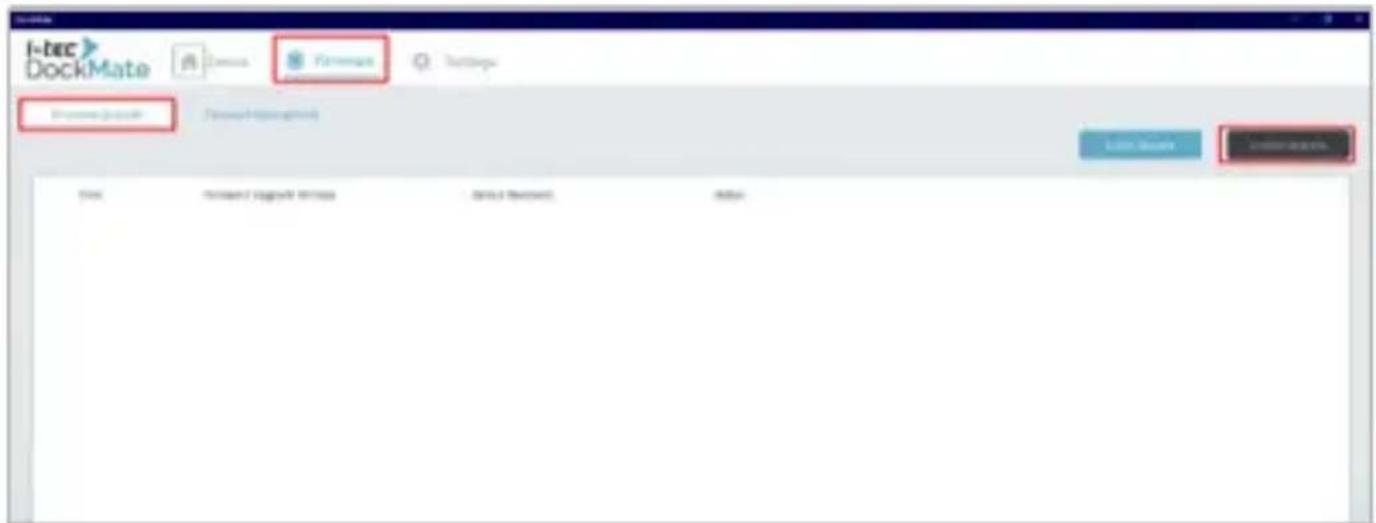
Upgrade personalizada - actualice versiones espécificas de firmware en dispositivos seleccionados.
Firmware Management - imports o eliminate archivos de firmware del sistema.
VENTANA DE CONFIGURación
La ventana de configuración permite configurar las options generales de DockMate..
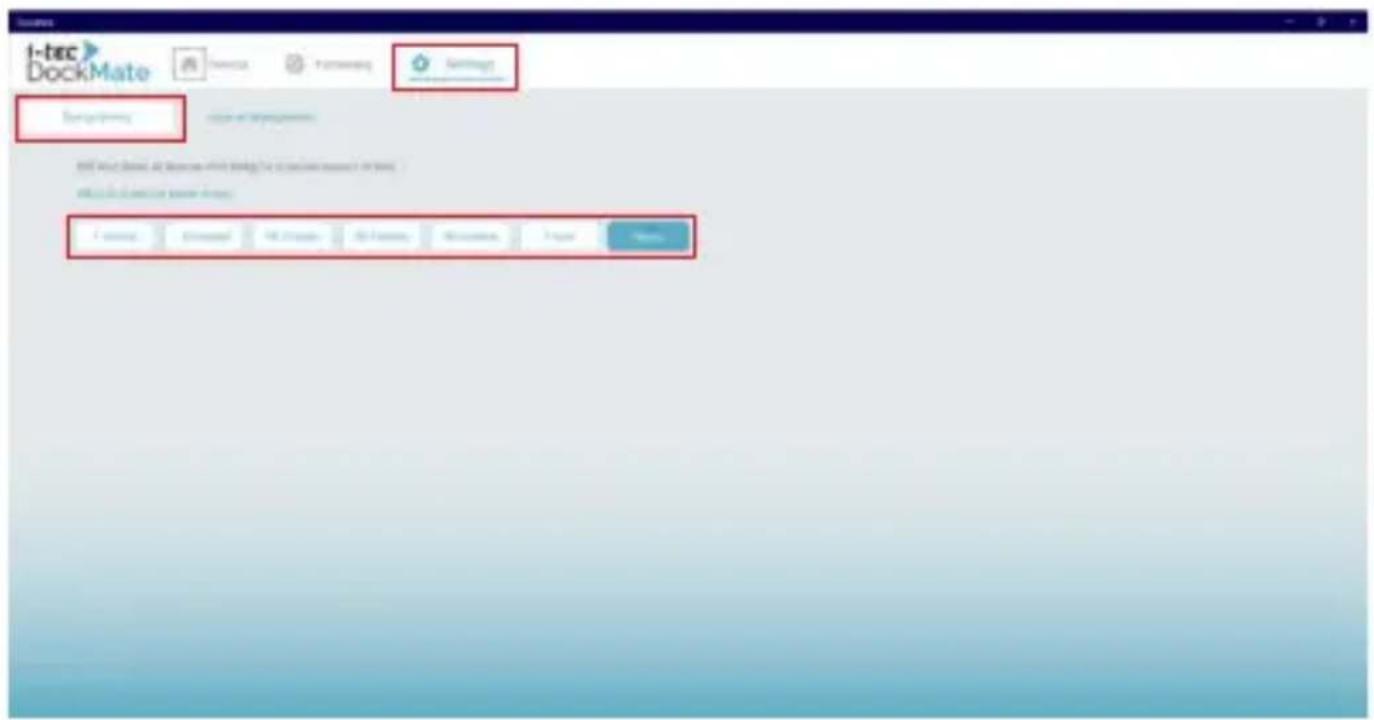
Ahorro de energia - active o desactive las functions de ahorro de energia en las estaciones de acoplamento inteligentes.
Gestión de licencias
- Solicitud deactualización:solicitunaactualizaciónde la licencia
- Solicitud de transferencia: solicita la transferencia de una licencia a otro sistemas
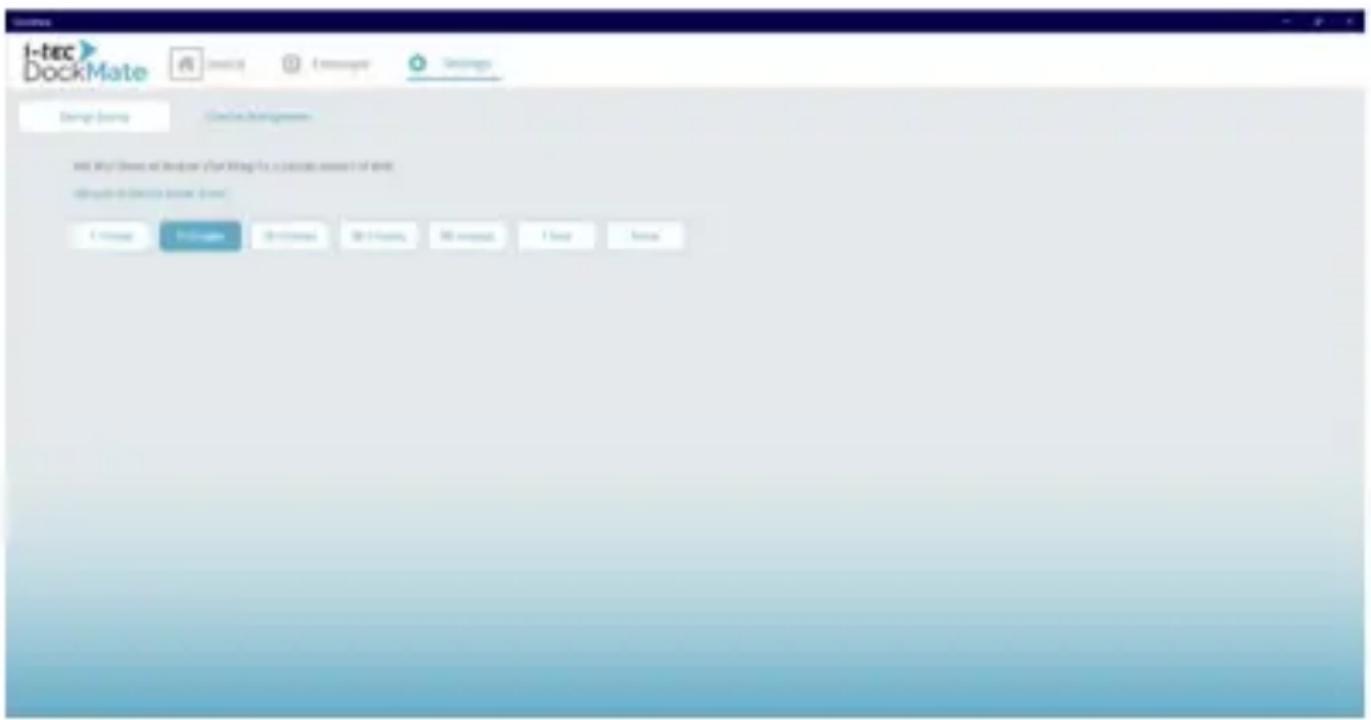
DETECTOR Y VINUCLAR DISPOSITIVOS
Para detectar y vincularuturenosdispositivosenDockMate,signeestos pasos:
- En la ventana Dispositivos, hazblick en Bind device
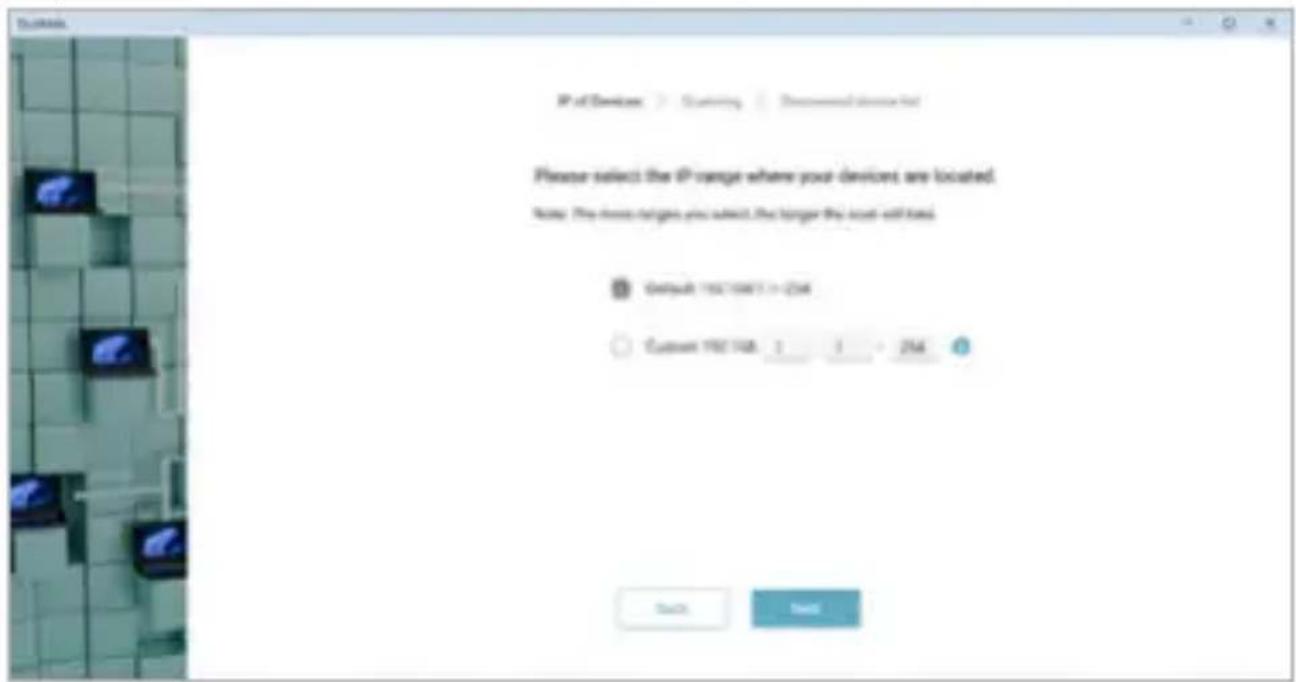
- Elige el rango de direcciones IP predeterminado o configura un rango de IP personalizzato para una detections más=rápida. Hazlick en Next paracontinuar.
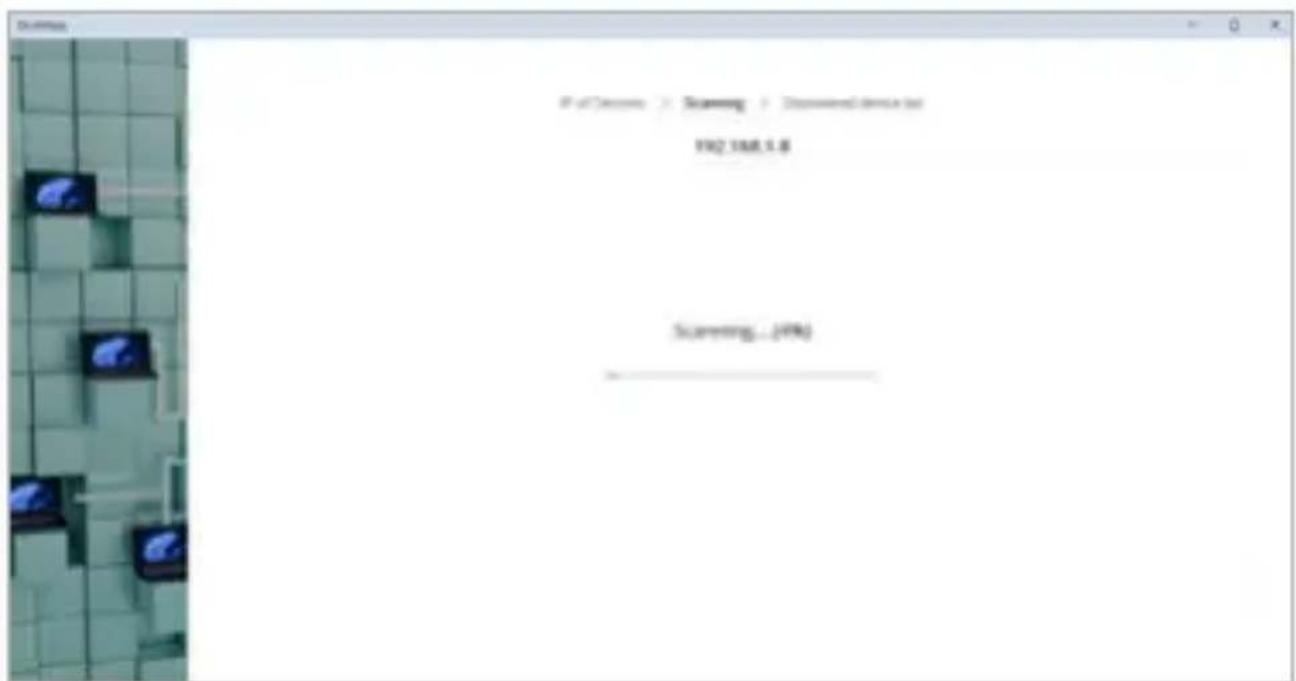
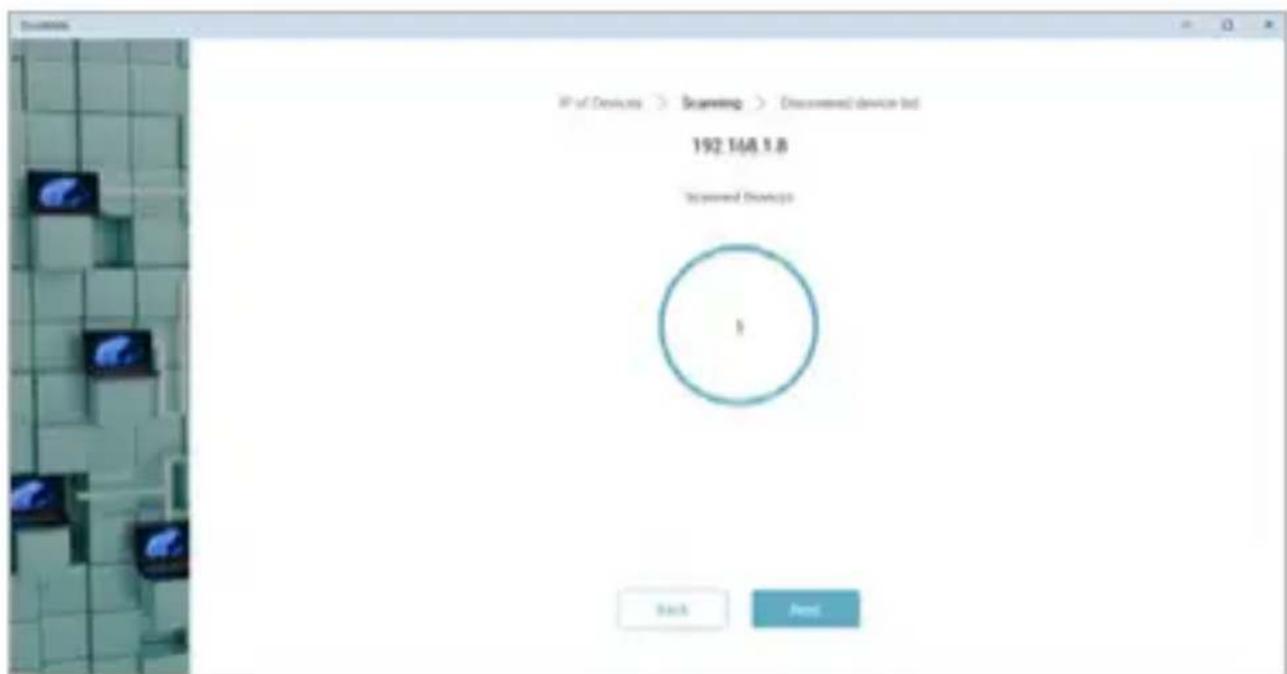
- Espere a que finalice el proceso de exploración.
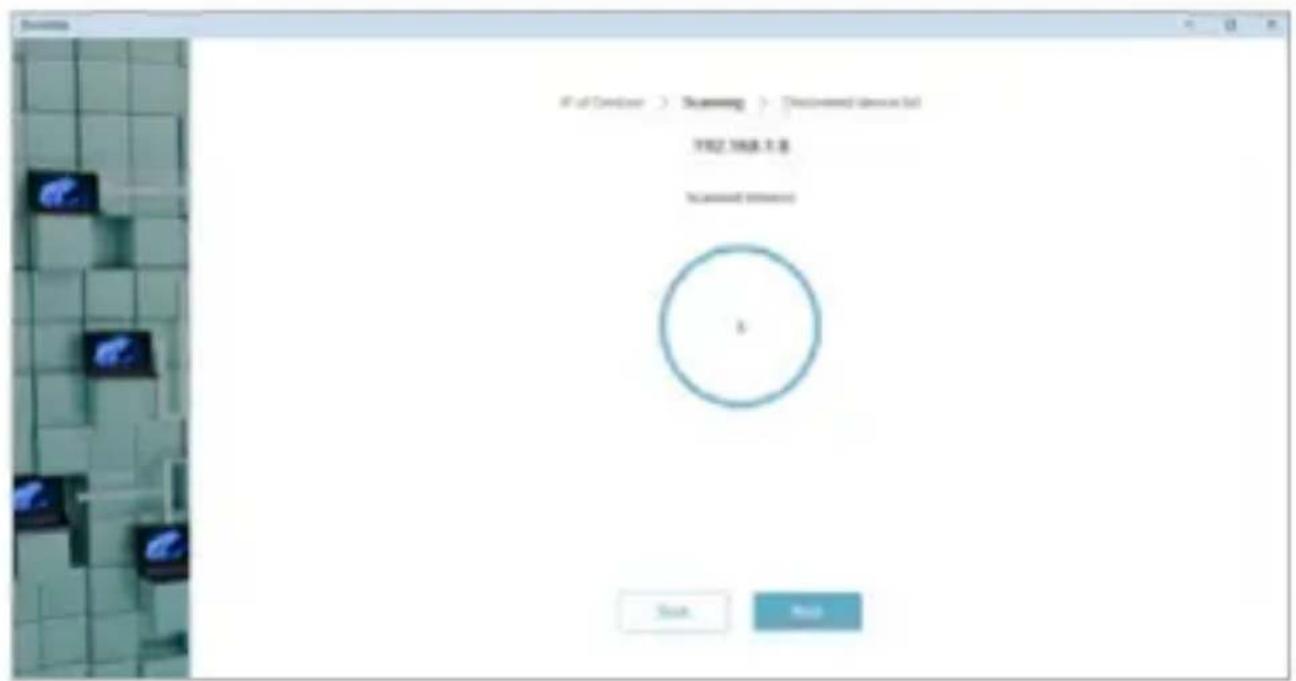
- Se做不到 el número de dispositivos detectados. Continuer con Next
- Seleccione los dispositivos que desea anadir al software DockMate y hagablick en Done
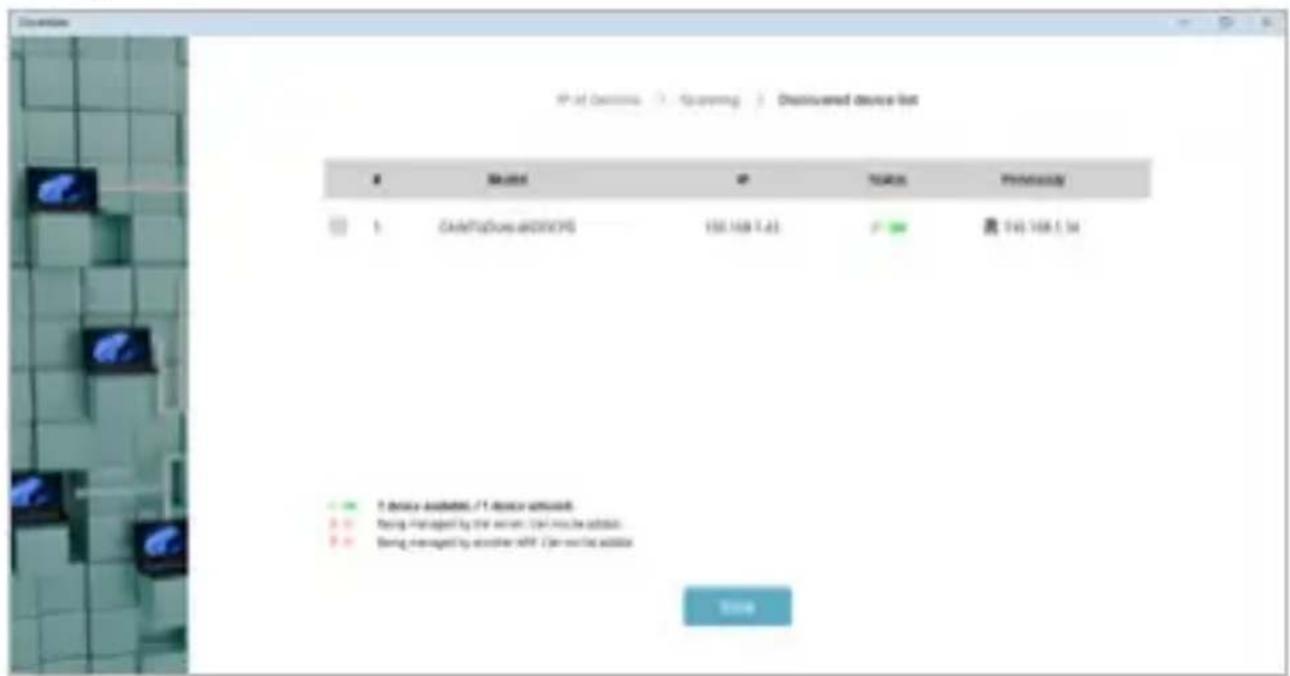
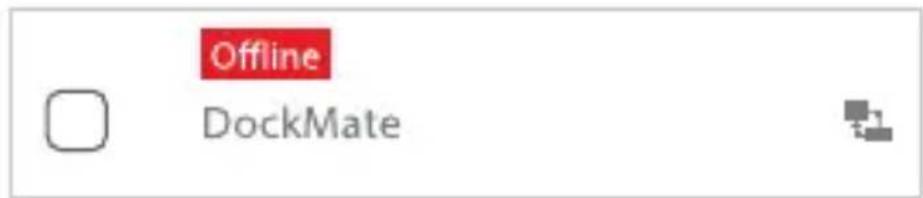
- Seleectione los dispositivos que desea aadir al software DockMate y haga ticn en Hecho. Una vez selec tionados, aparecera un mensaje rojo que indica «Desconectado y conectando». Espere aproximamente 10 segundos a que se complete la connexion.
ELIMINAR DISPOSITIVO
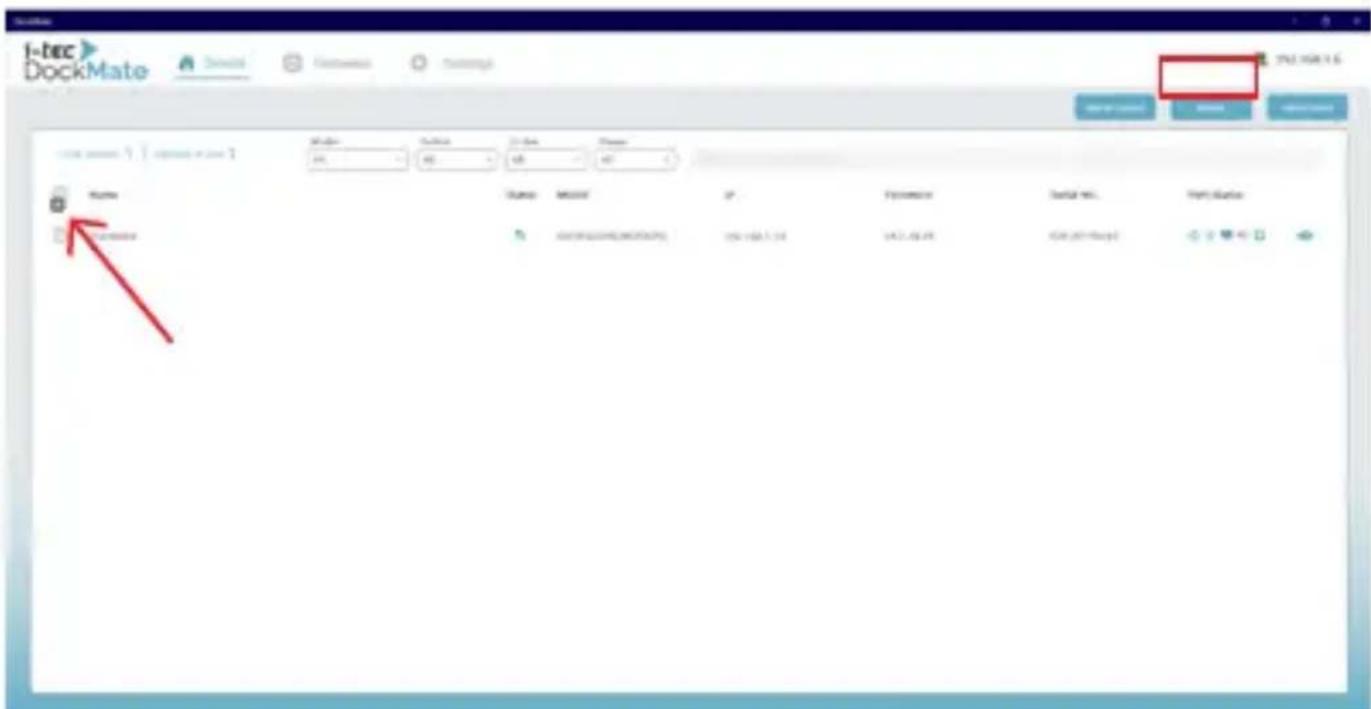
Para eliminar una estación de acoplamento, siga"These pasos:
- En la ventana Dispositivo, selección la estación de acoplimiento que desea eliminar y hayablick en Eliminar
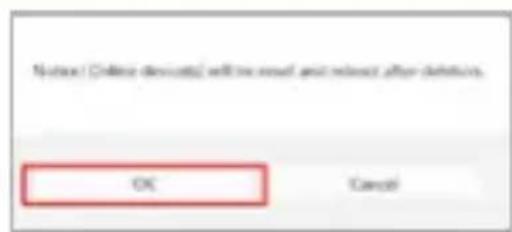
- Los dispositivos que esténactualmente en linea y en uso se reiniciarán aleliminarlos. Confirme haceroblick en ACEPTAR paracontinuar.
MENÜ DETALLES DEL DISPOSITIVO
Para acceder al menu Detalles del dispositivo, haha啉 en el icono del ojo. El menu Detalles del dispositivo offre las siguientesmericanas:

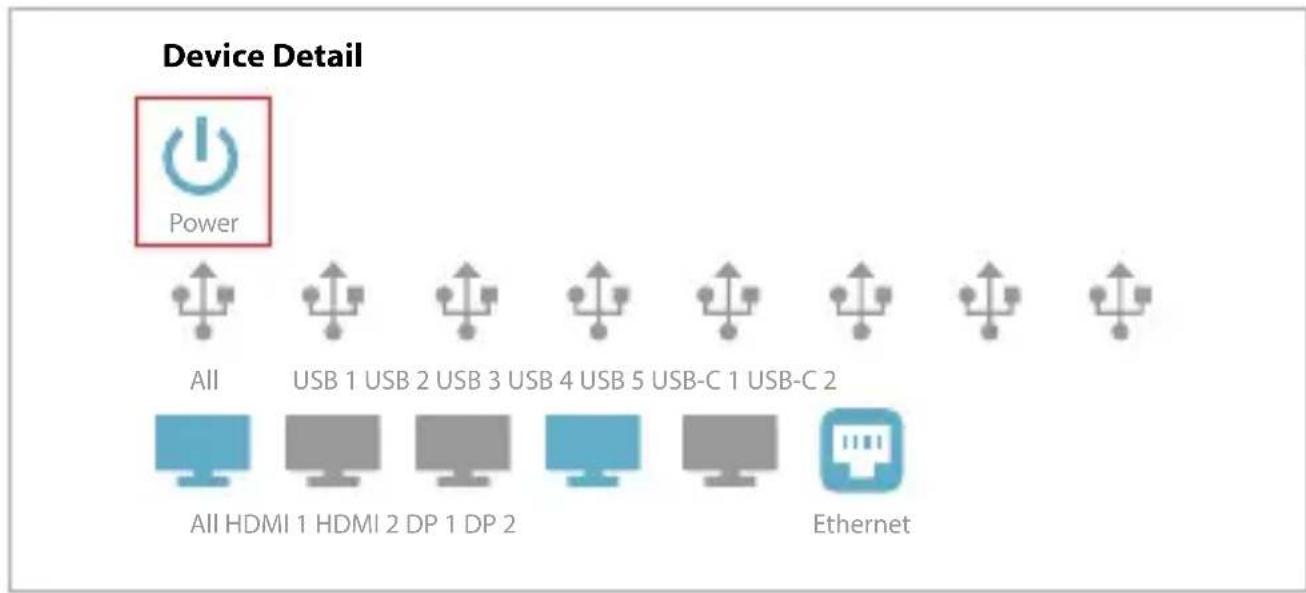
- Encender o apagar la estación de acoplamento
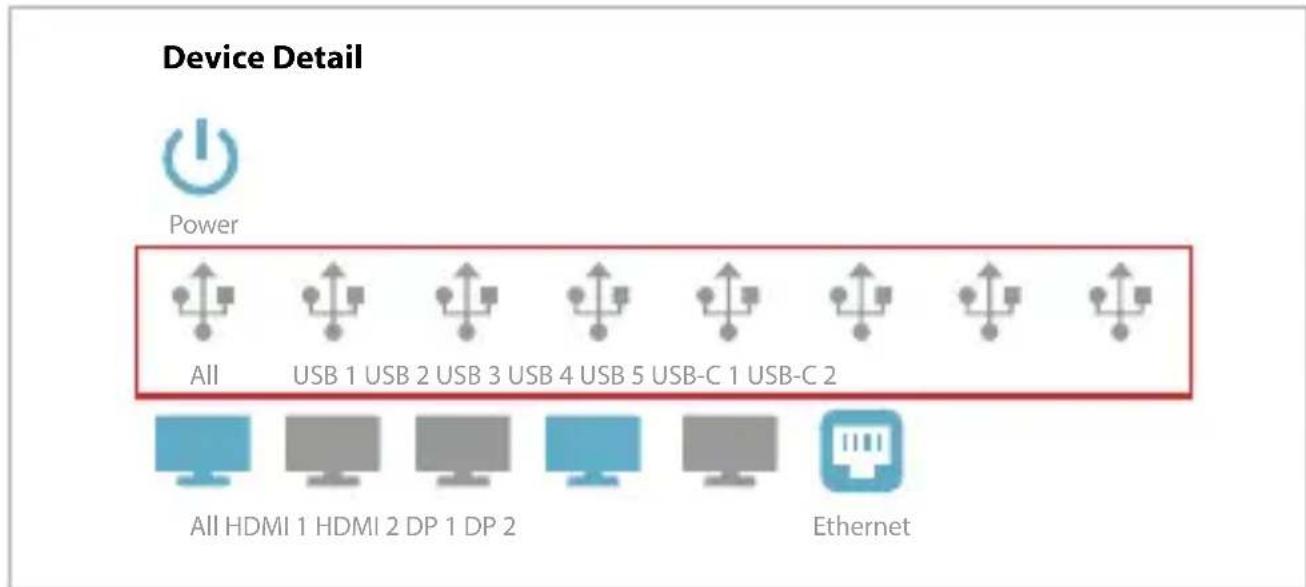
- Activar o desactivar puertos USB espécíficos
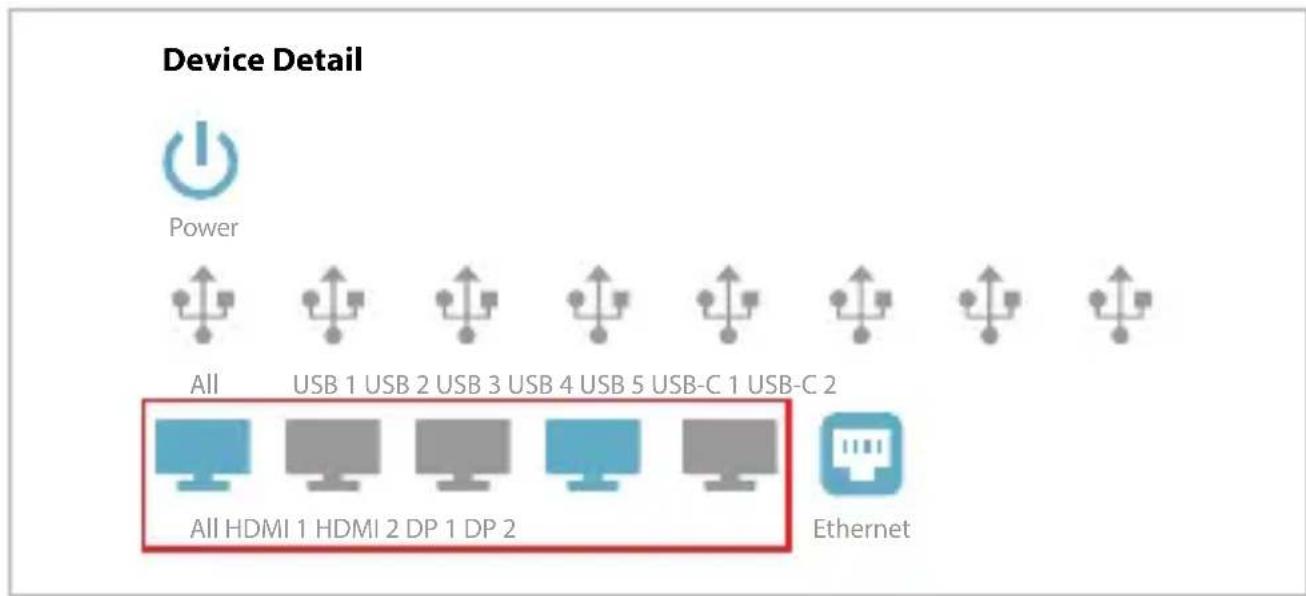
- Activar o desactivar puertos de video especialicos
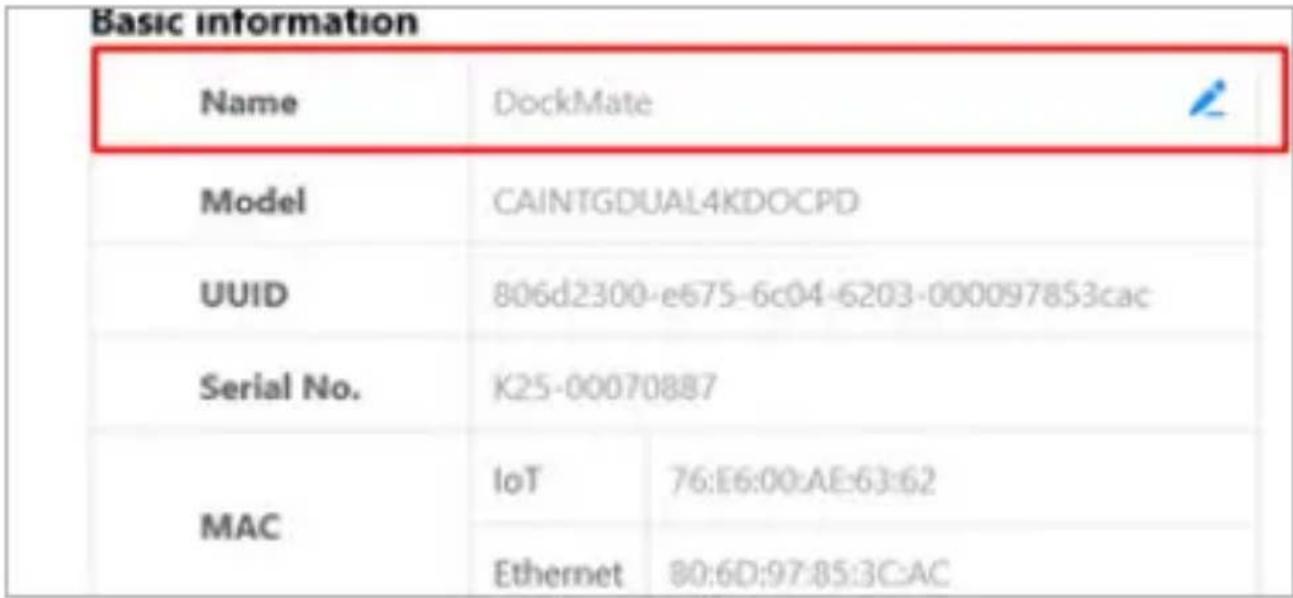
- Cambiar el nombre de la estación de acoplimiento
- Activar o desactivar la connexion LAN
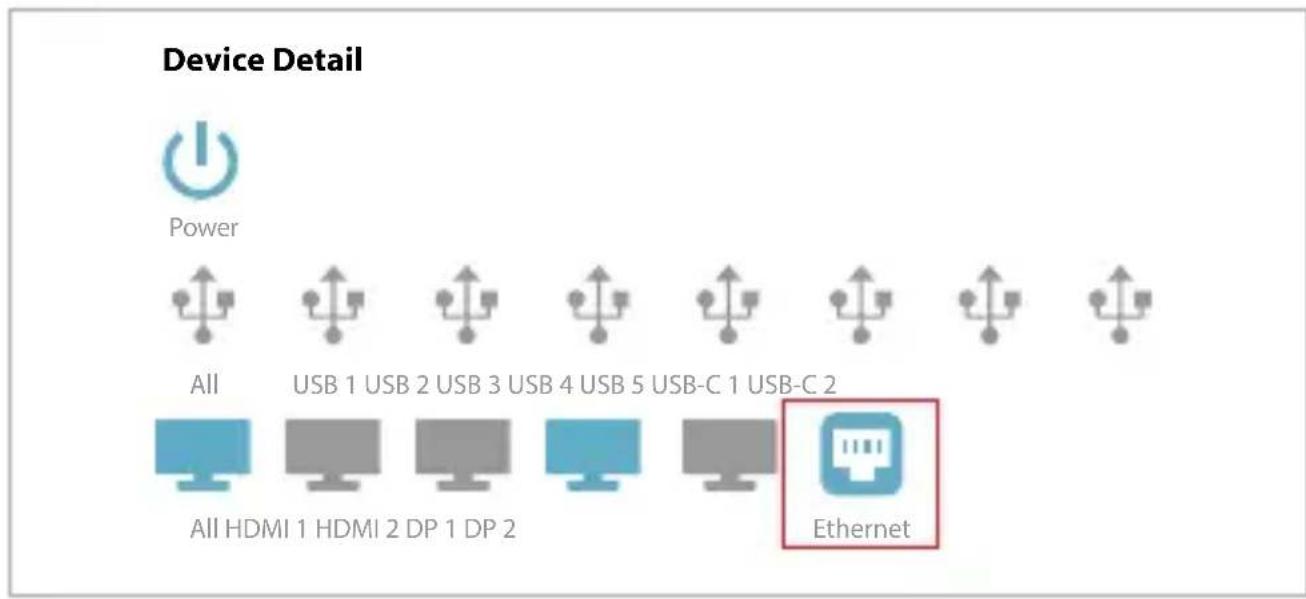
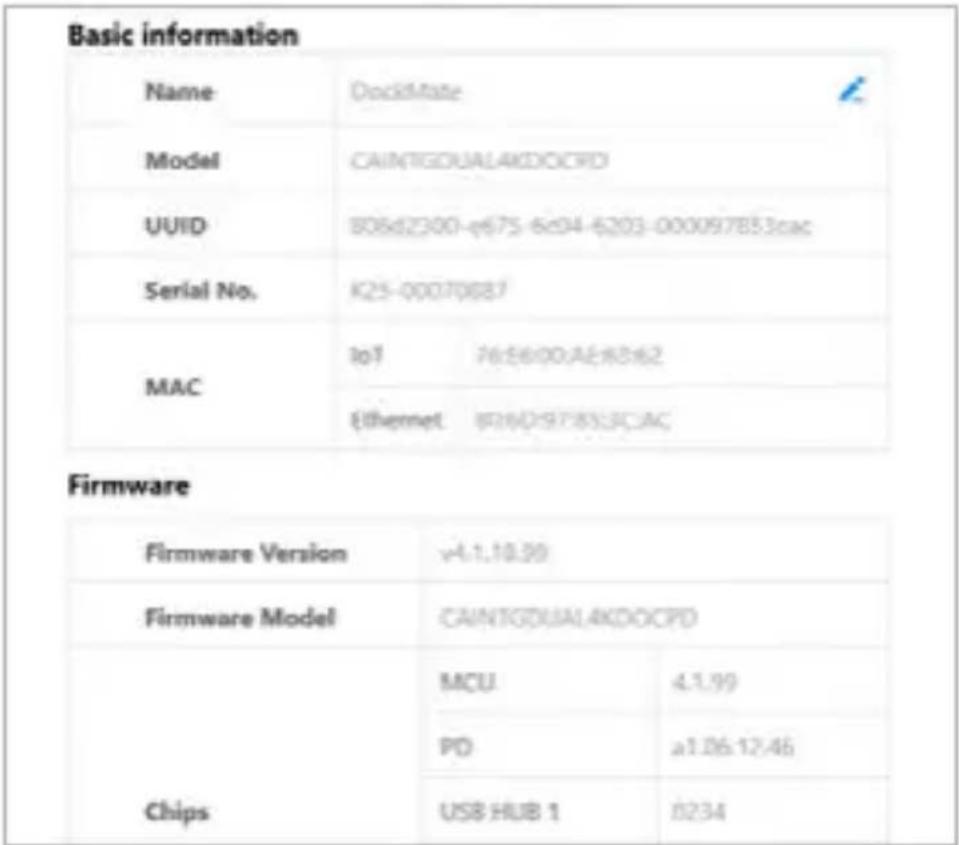
El menu Detalles del dispositivo también muestra informacion detallada sobre el dispositivo.
BATCH CONTROL
El control por lotes le permite gestionar variedispositivos simultaneamente. Para abrir el Control por lotes, primero seleccione los dispositivos que desea controlar. Una vez abierto, está disponible las siguientesaxonles:
- Icono del botón de encendido: enciende o apaga todos los dispositivos selecciónnos..
- Icono del puerto USB: habilita o deshabilita todos los puertos USB de los dispositivos seleccionados
- Icono del monitor: habilita oreshabilita todos los puertos de salute de video..
- Icono de LAN: habilita o deshabilita las conexiones LAN de todos los dispositivos seleccionados.
Batch Control
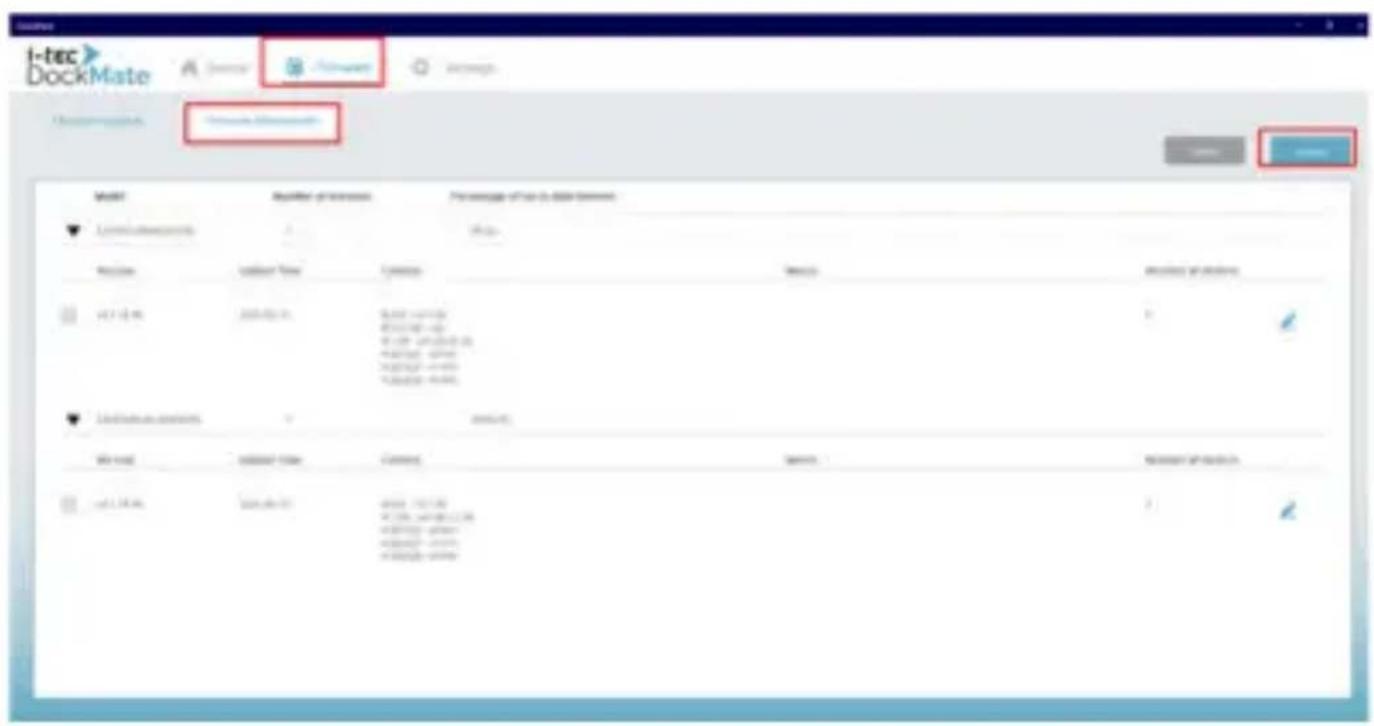
Para cargar firmware en DockMate, siga"These pasos:
- En la ventana Firmware, vaya a.Firmware Management
- Haga Cli en Import.
- SeLECTION y carque el archivo de firmware en formatting zip.
Firmware Upgrade
Paraactualizarelfirmware,sigauno del dosdos métodossiguientes.
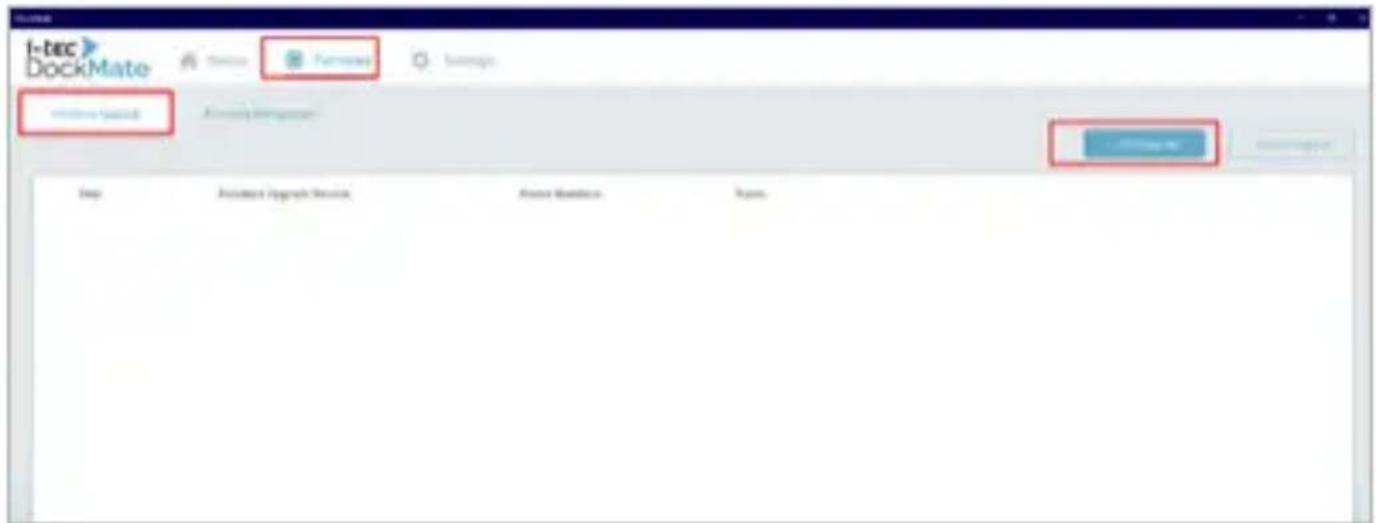
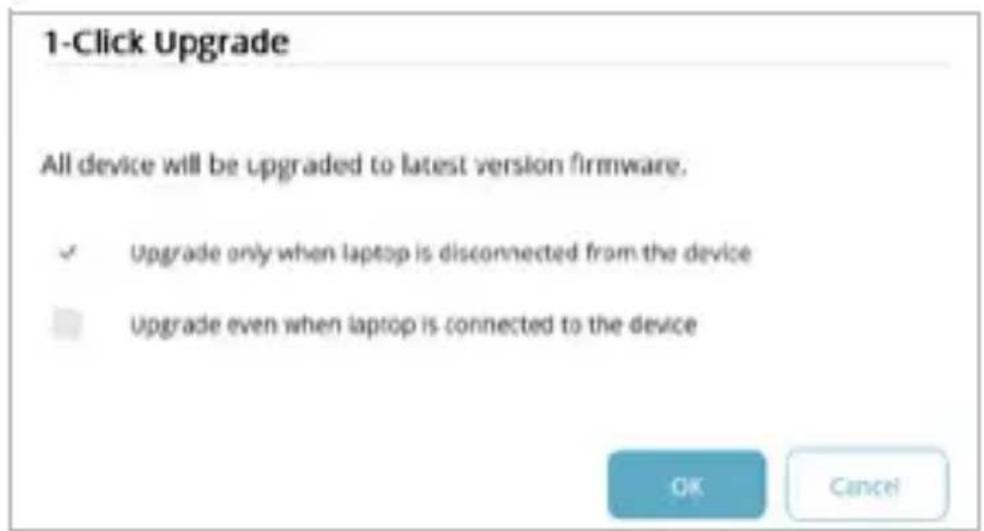
1- Actualización con un clic Upgrade
- Vaya a la ventana Firmware.
- Vaya a la sección Firmware Upgrade
- Haga cli en 1-Click Upgrade.
- Todas las estaciones de acoplamente conectadas seactualizarán automatistically a la latest firmware version.
-
Selección el estado del dispositivo en el que debe realizarse laactualización:
-
Mientras la estación de acoplimiento está conectada a un ordinador portátil
- Mientras la estación de acoplimiento está desconectada
Actualización personalizada Custom Upgrade
- Vaya a la ventana Firmware.
- Navegue hasta la secciónCustom Upgrade.
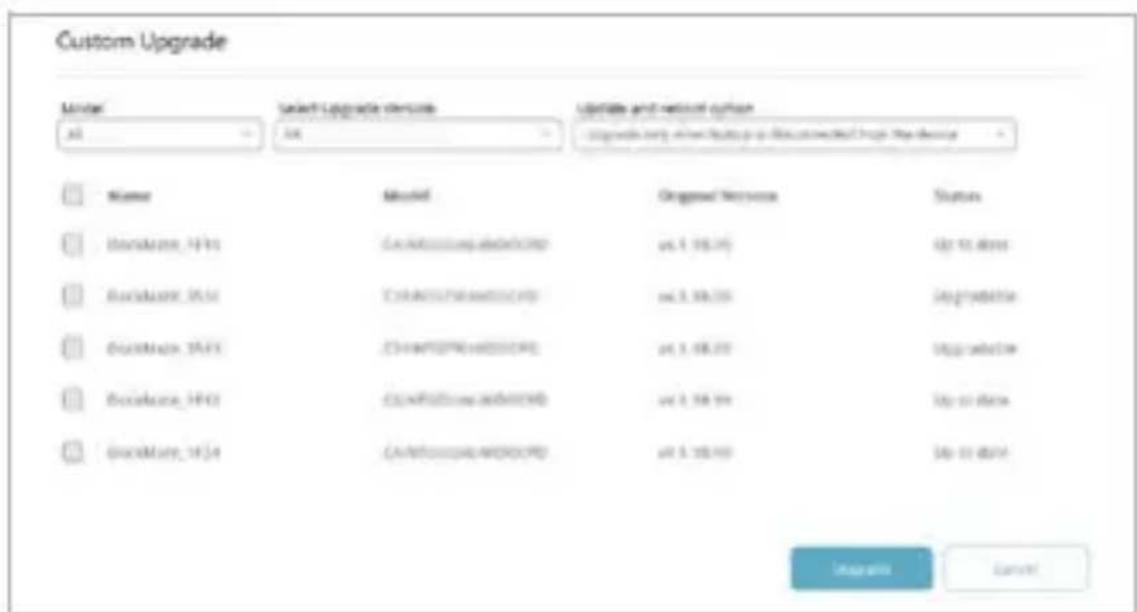
- In the opened window, select the models and specific units you want to upgrade.
- En la ventana que se abre, seleccione los firmware version que deseaactualizar.
-
Seleectione device status debe realizarse laactualizacion:
-
Mientras la estación de acoplimiento está conectada a un ordinador portátil
- Mientras la estación de acoplimiento está desconectada
AHORRO DE ENERGÍA
Para configurar los ajustes de ahorro de energia:
- Vaya a Ajustes y, a continuación, a Ahorro de energia.
- Selección un periodo de tiempo tras elrial las estaciones de acoplamente se apagaran automatistically si no está connectadas a unordenador portátil.
GESTÍON DE LICENCIAS
El software permite gestionar de forma gratuite dos estaciones de acoplimiento en la version de prueba. Si desea gestionar más estaciones de acoplimiento, puedaadirir licencias (una licencia por estación de acoplimiento). Paraadirir licencias,pongase en contacto con su proveedor de solutions y servicios informáticos profesionales o con i-tec Technologies(www.i-tec.pro dockmate).
Nota: El número最小imo de licencias que se pueda adquirir es 10.
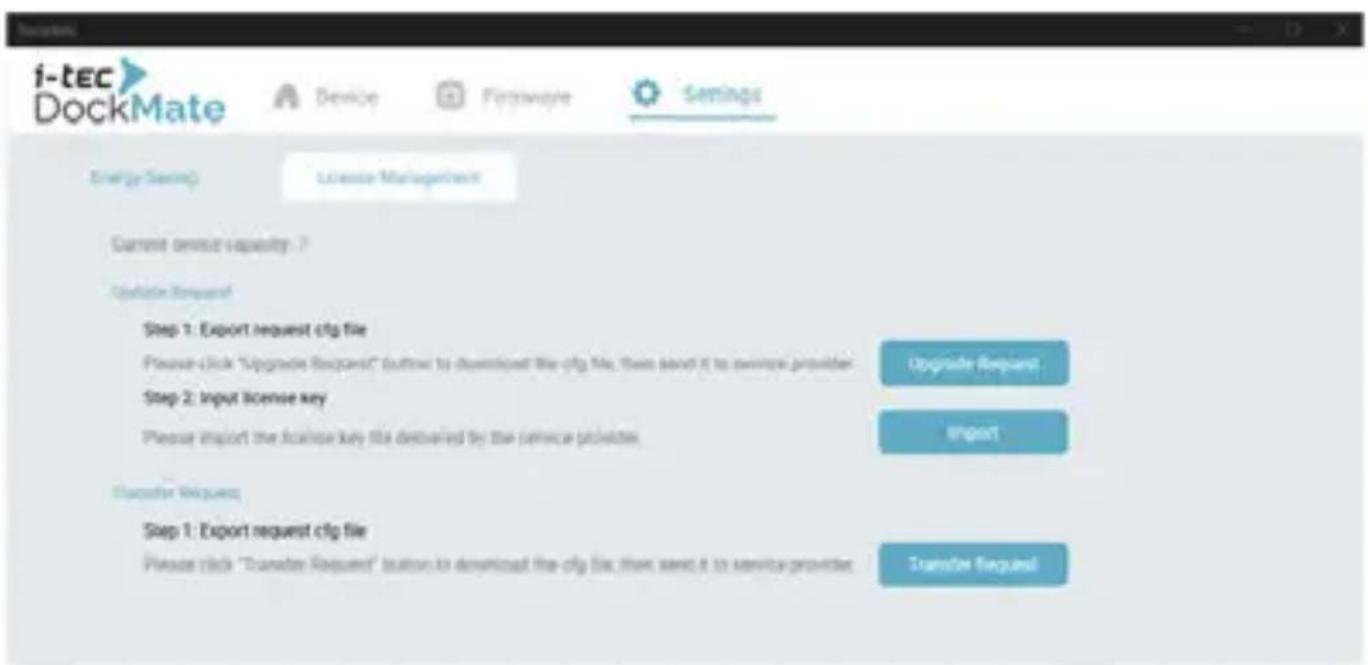
Capacidad actual del dispositivo
Indica el número máximo de estaciones de acoplimiento que se puedaañadir a DockMate.
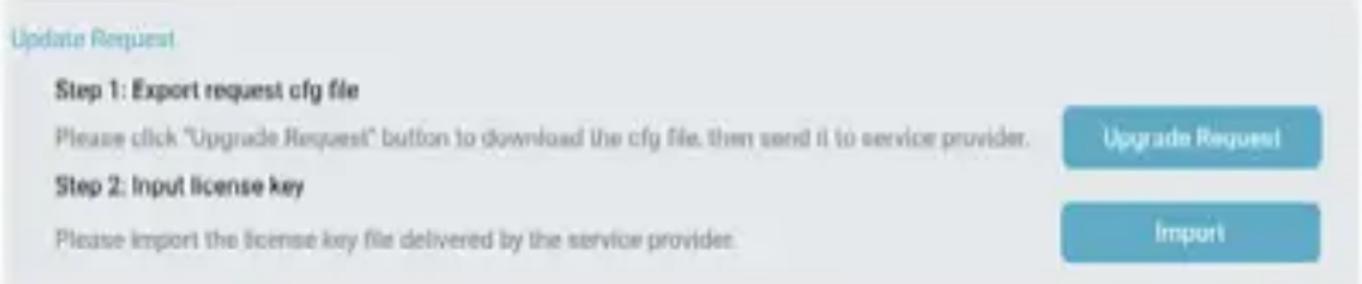
Solicitud deactualizacion
Le permiteacularnumberdedispositivogestionadosporDockMate. Para completar laactualizacion,debeprimeroadquirirunpaquete del licencia ampliadoy,acontinuacion,seguirestospasos:
- Hagablick en el boton "Upgrade Request"
- Guarde el archivo .cfg generado
- Envíe el archivo a su proveedor de SOLUTIONES informáticas o pángase en contacto con i-tec Technologies en support@itecproduct.com
- Recibirá un archivo de clave electrónica.
- Importe el archivo de clave proportionado hacer click en el botón "Import"
- Reinicie el software DockMate. Ahora deben haber AUGMENTADO el número máximo de dispositivos gestionables.
Solicitud de transferencia
Le permite transferir licencias compradas de un ordinador portátil a otro. Tenga en cuenta que el proceso pueda tardar hasta 24 horas, durante las cuales las licencias se desactivaran temporalmente. Para completar la transferencia, siga"These pasos
- Instale el software DockMate en su nuevo ordinador portátil
- En la nuevo instalación, hagablick en el botón «Upgrade Request».
- Guarde el archivo UpgradeRequestLicense.cfg generado.
- En la instalación antigua, hagablick en el botón «Transfer Request»
Nota:Estaersion eliminará todas las licencias adquiridas de la instalación antigua
- Guarde el archivo TransferRequestLicense.cfg generado.
- Envie?), archivos a support@itecproduct.com.
- Recibirá una clave de licencia de i-tec Technologies.
- En la nuevo instalación de DockMate, vaya a License Management e imports the clave utilizing el botón «Import».
i-tec DockMate
i-tec DockMate:
- Inicie o DockMate.exe
Browse: Alterar a pasta de instalacao
Continue com Next
- O número de dispositivos detectados sera exibido. Continue con Próxico Next
El dispositivo está indicado por el símbolo de reciclaje Este significía que al final de la vidautilde la instalación,debase asegurar de que se almacene por分开ado en un punto de recolección establisho para este fin y no en los lugar designados para la eliminación de desechos Municipales ordinarios sin clasificar Contribuira a mejor el medio ambiente de todos nosotros (Sólo para la Unión Europea)




