INTGWINDOCKLICSMB - Estação de ancoragem i-TEC - Manual de utilização gratuito
Encontre gratuitamente o manual do aparelho INTGWINDOCKLICSMB i-TEC em formato PDF.


Perguntas dos utilizadores sobre INTGWINDOCKLICSMB i-TEC
0 pergunta sobre este aparelho. Responda às que conhece ou faça a sua.
Faça uma nova pergunta sobre este aparelho
Baixe as instruções para o seu Estação de ancoragem em formato PDF gratuitamente! Encontre o seu manual INTGWINDOCKLICSMB - i-TEC e retome o controlo do seu dispositivo eletrónico. Nesta página estão publicados todos os documentos necessários para a utilização do seu dispositivo. INTGWINDOCKLICSMB da marca i-TEC.
MANUAL DE UTILIZADOR INTGWINDOCKLICSMB i-TEC
Software de controlo de acoplamento inteligente para qualquer boaquina Windows
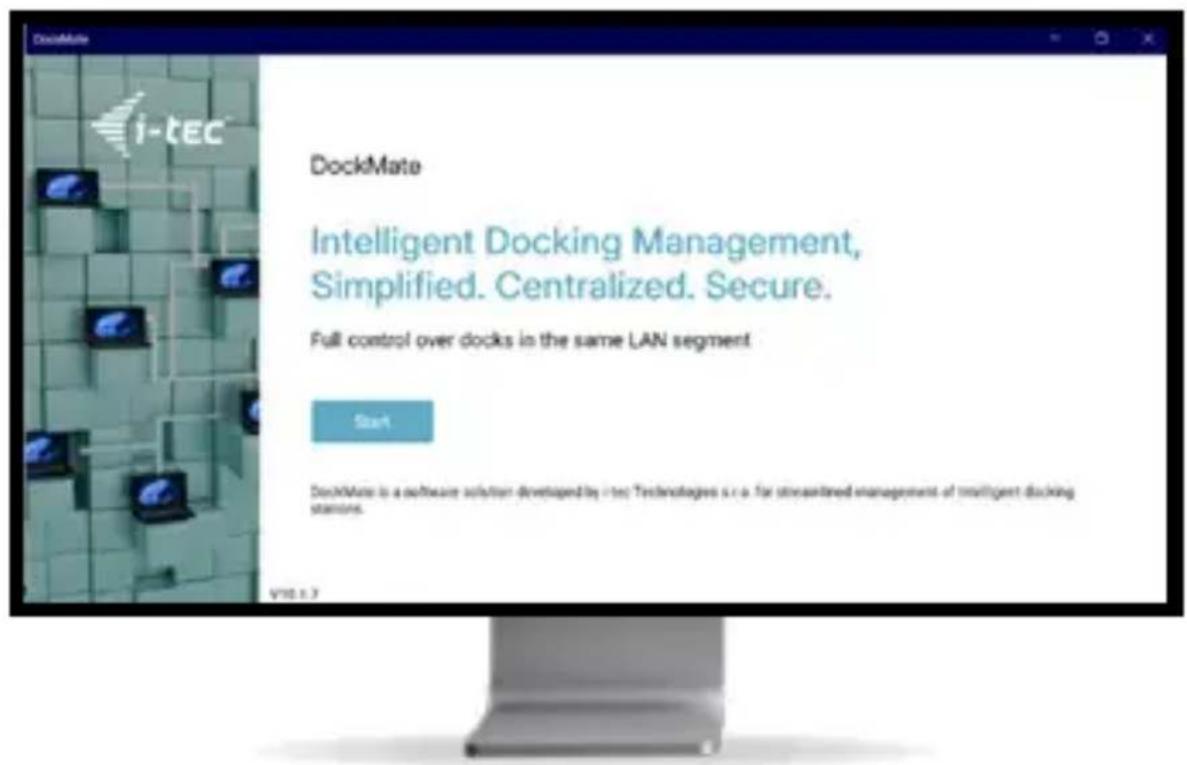

INSTALAÇÃO
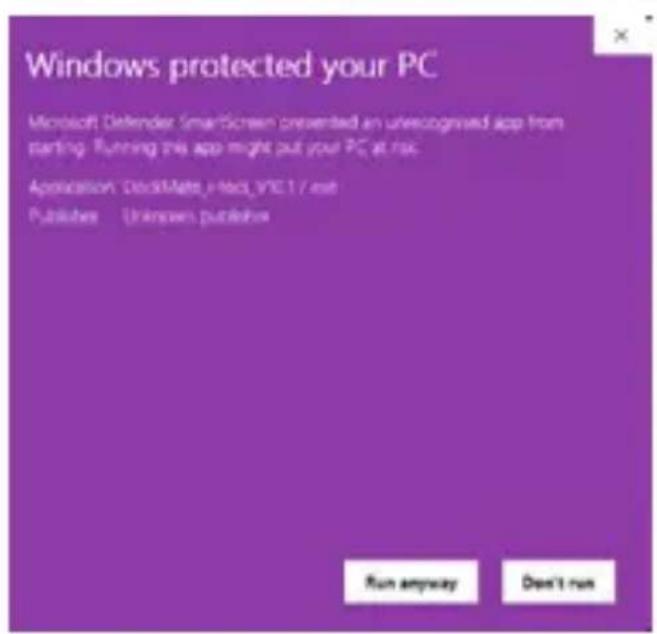
- Ao inicial a instalação, o segunte aviso poderá aparecer em outros computadores:
Nesse caso, clique em
"Run anyway."
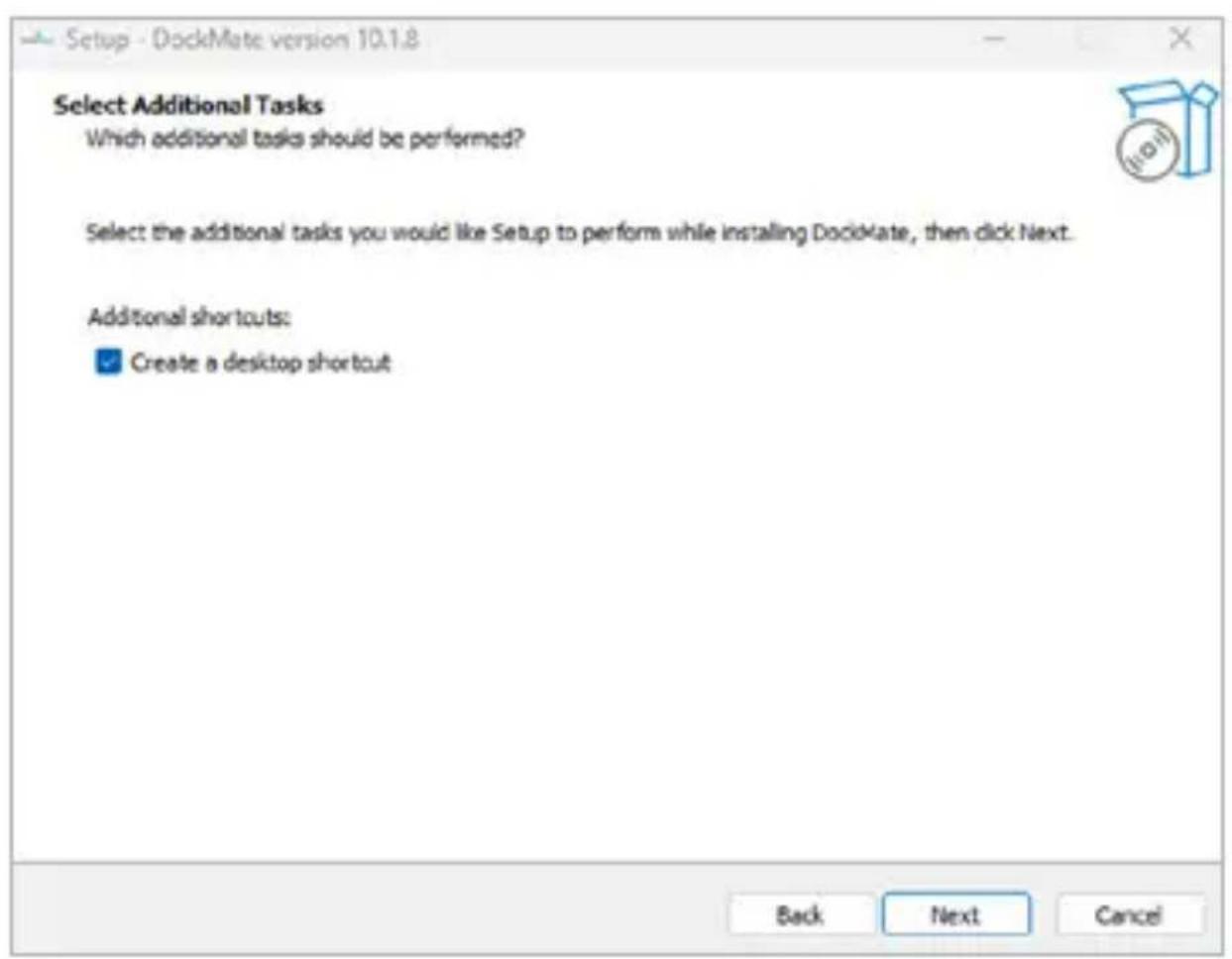
- Para Criar um atalho no ambiente de trabalho, marque a caixa ao lado de Criar um atalho no ambiente de trabalho.
Continue com Next
3. Confirma a instalacao colocando em Install
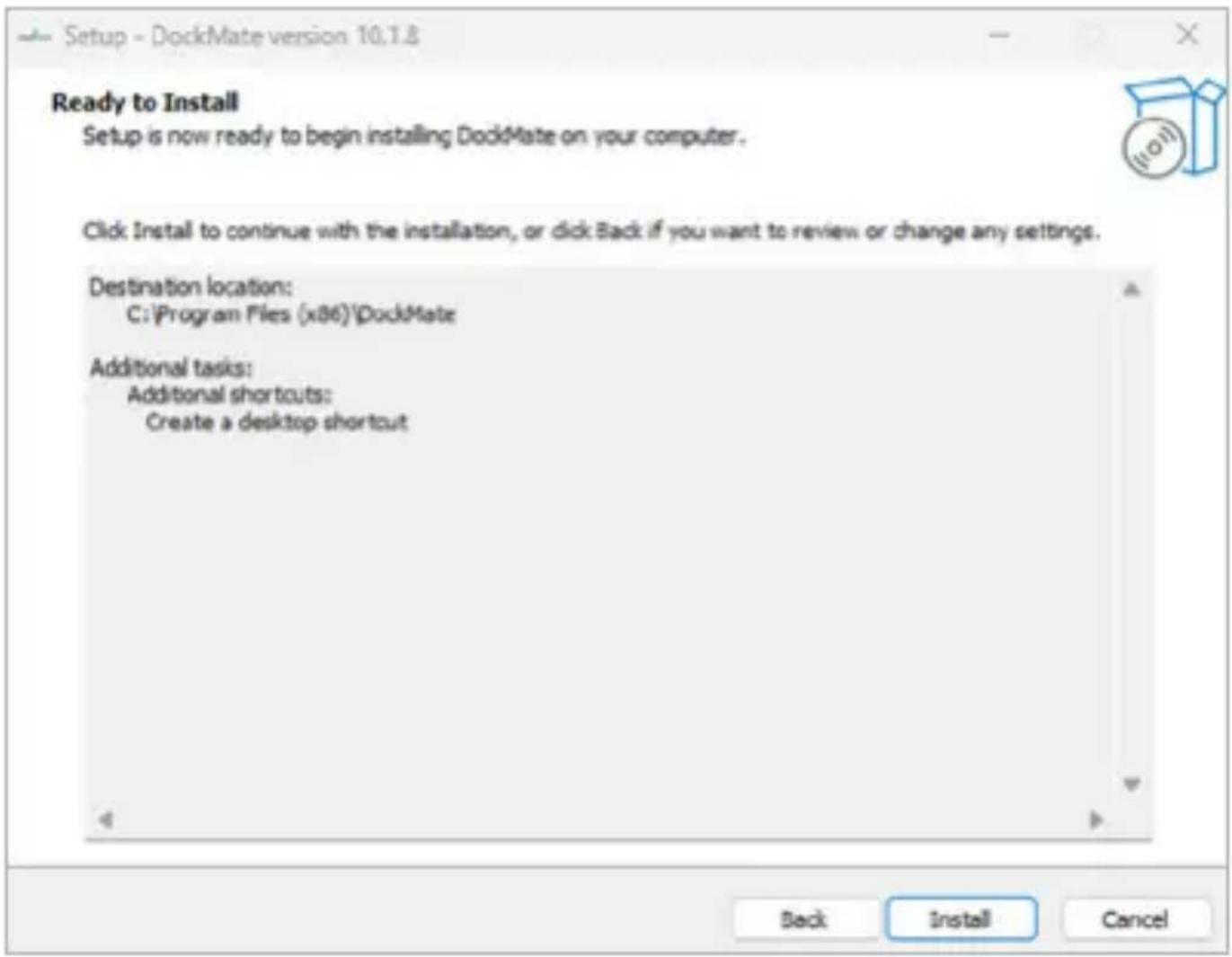
- Aguarde a conclusão da instalação e clique em finish
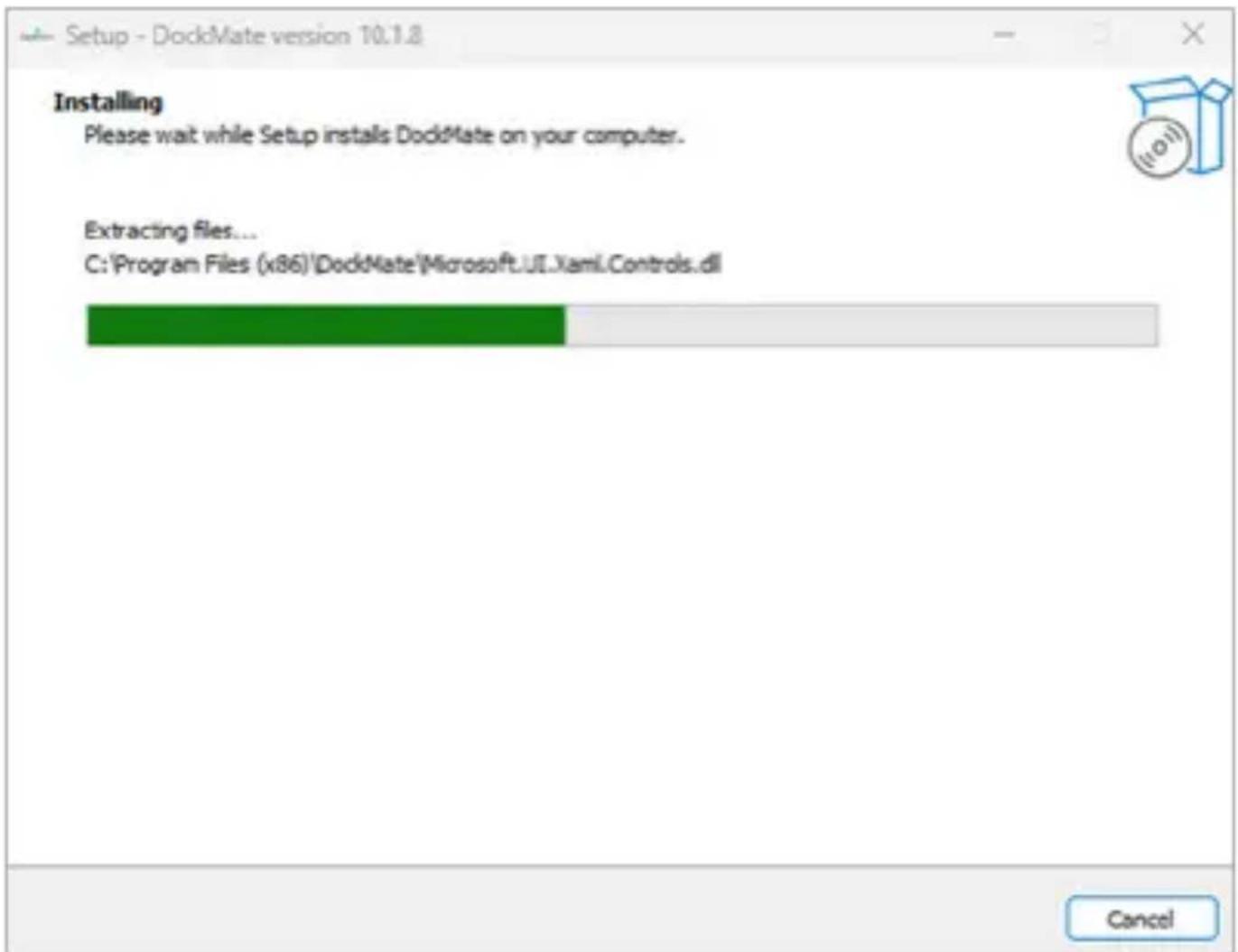
Setup-DockMate version 10.1.8

Primeira inicialização do DockMate
- Se o .NET Desktop Runtime não estiver instalado, sera exibida uma mensagem. Clique em "Download it now."
- Como solicitar do algo y User Account Control (duas vezes), clique em "Yes."
- Clique em "Start."
- Selecione o endereço IP address a partir do qual pretende gerir as estações de acoplamento.
DESCRIÇÉS DAS JANELAS
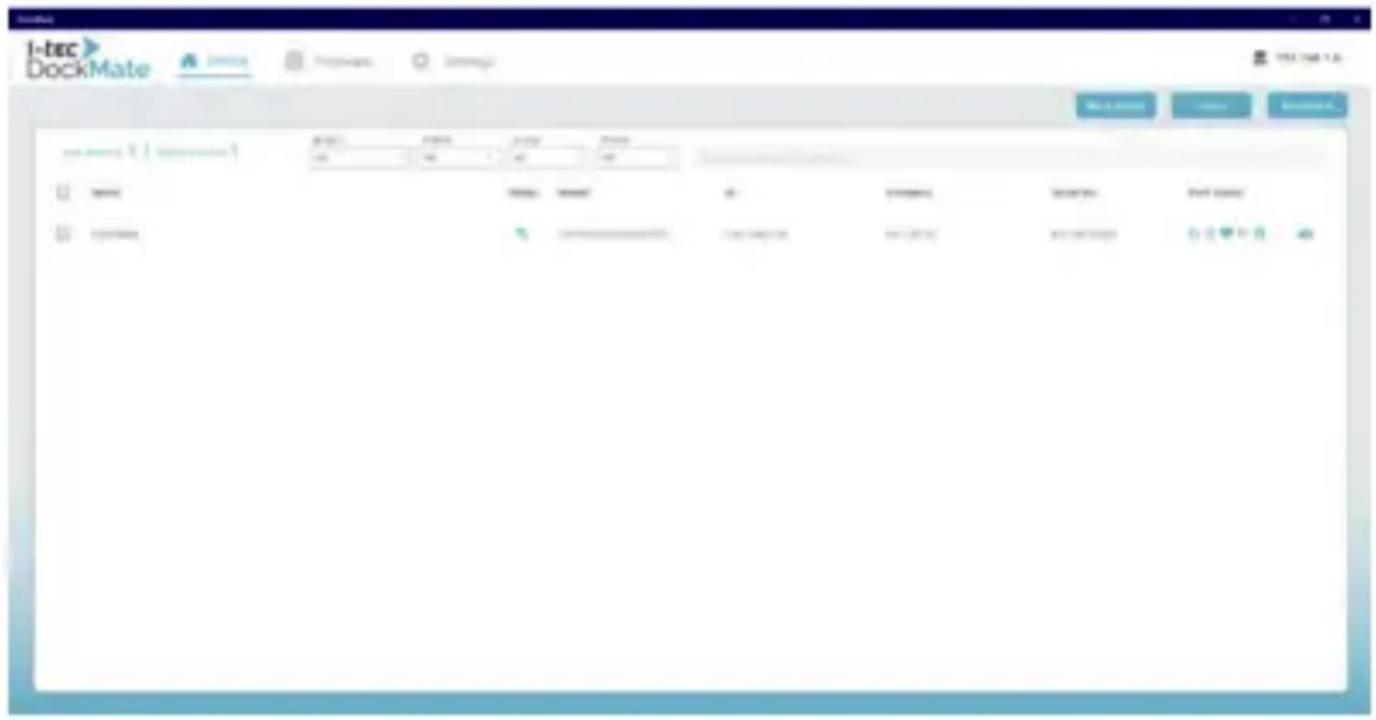
Janela do disposicao permite ligar, eliminar e gerir estasoes de acoplamento inteligentes.
Batch Control - Ligar/desligar e ativar ou desativar portas para various dispositivos simultaneamente.
Delete Device - Remover um dispositivo do software DockMate.
Bind Device - Adicionar um novo disposicao ao software DockMate.
JANELA FIRMWARE
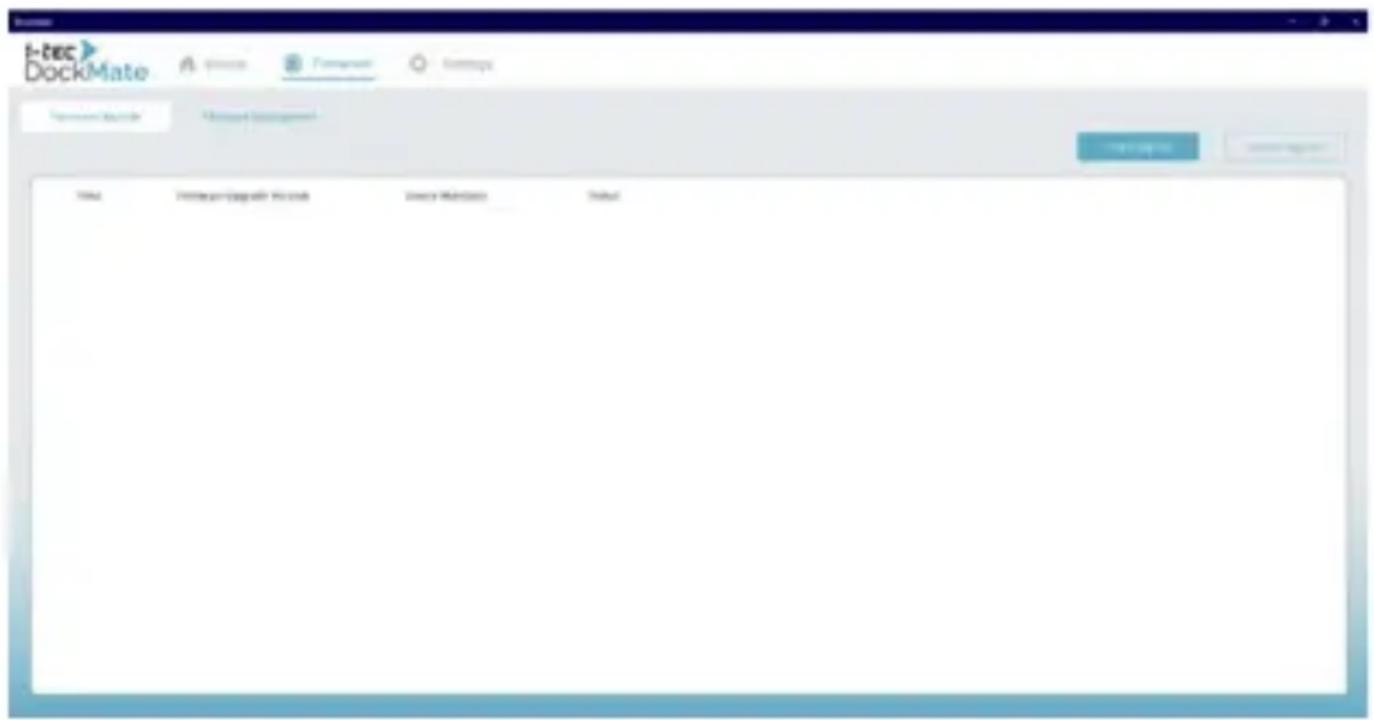
A�� Atualização do firmware é realizada para atualizar o firmware do dispositalo e monitorizar o processo de atualização
1-Click Upgrade - Atualize rapidamente todos os dispositivos ligados para a versão mais recente do firmware_carrega.
Atualização personalizada - Atualize versões espécicas do firmware em dispositivos selecionados.
Firmware Management - Importe ou elimine ficheiros de firmware do sistema.
JANELA DE CONFIGURAÇÉS
A janela Configurações permite configurar as opções gerais do DockMate.
Economia de energia - Ative ou desative os recursos de economia de energia nas estagens de acoplamento integentes.
Gestão de licências
- Soliciação de atualização - Solicite uma atualização da licença.
- Pedido de transferência - Solicite a transferência de uma licença para除外ly.
DESCOBRIRE LIGAR DISPOSITIVO
Para descobrir e ligar novos dispositivos no DockMate, siga"These passos:
- Na janela Dispositivo, clique em Bind device
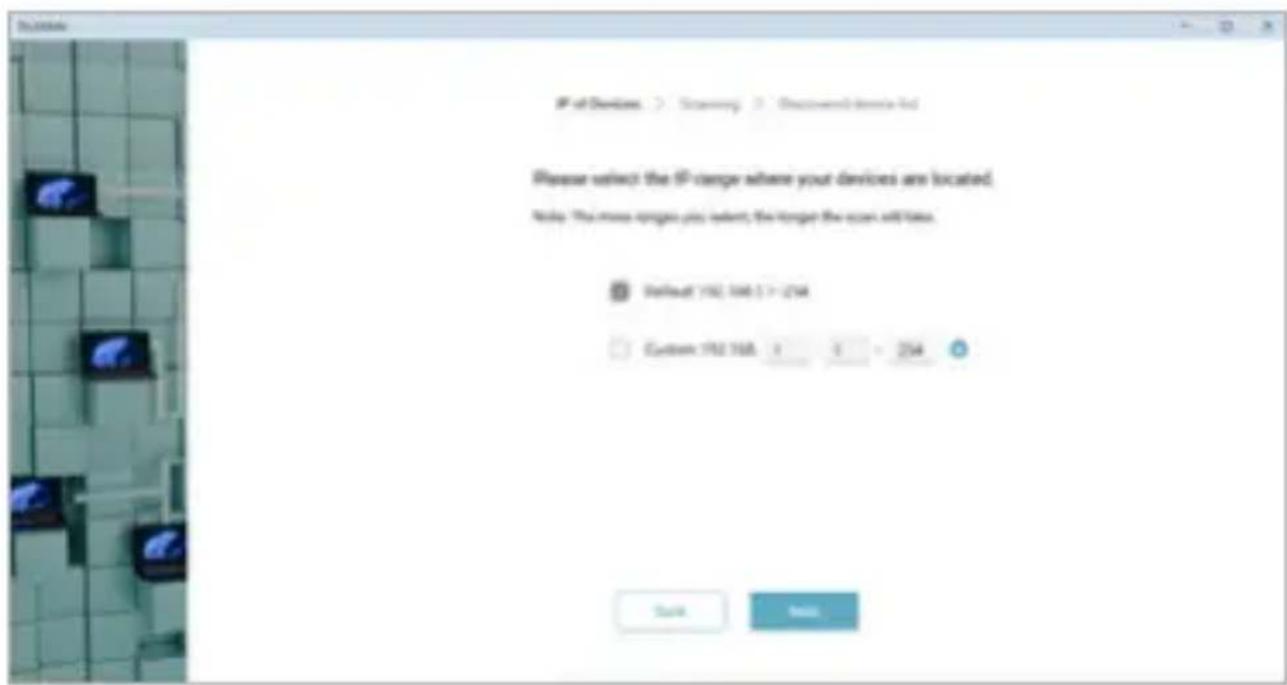
- Escolha o intervalo de endereços IP padrão ou define um intervalo de IP personalizzato para uma detecção mais
. Clique em Next para Continuing.
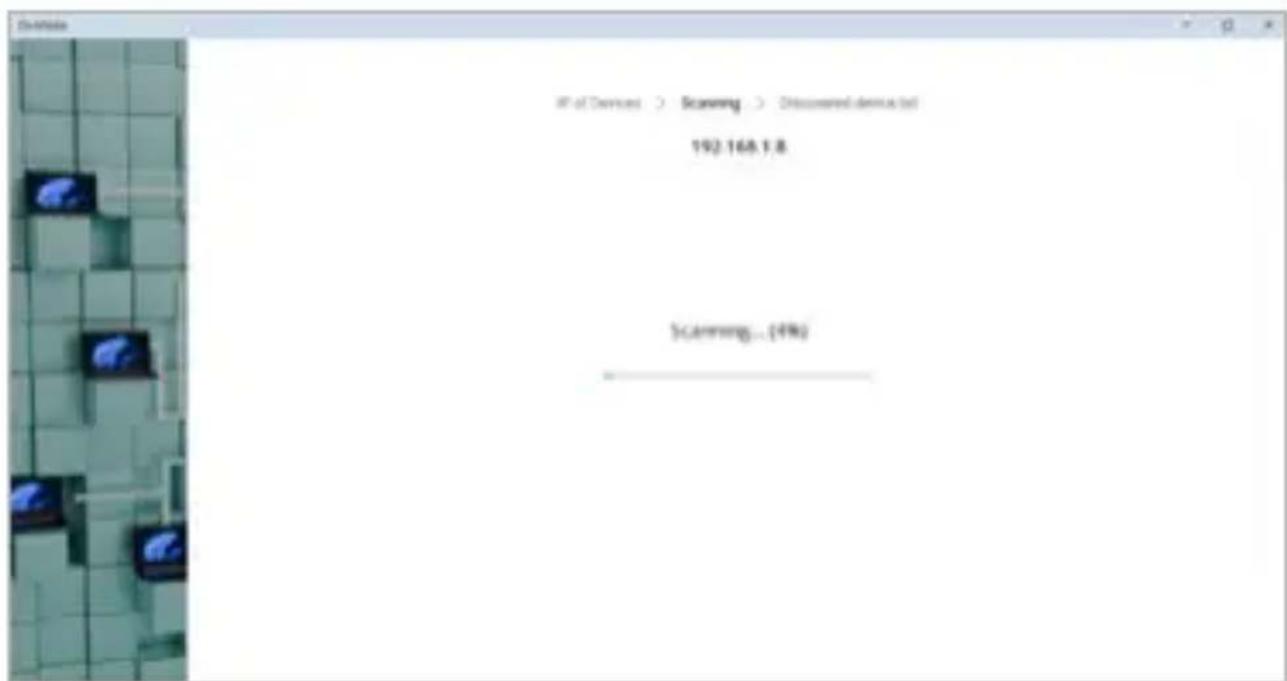
- Aguarde a conclusão do processo de verificação.
- Selección os dispositivos que deseja adcionar ao software DockMate e clique em Concluido.Done.
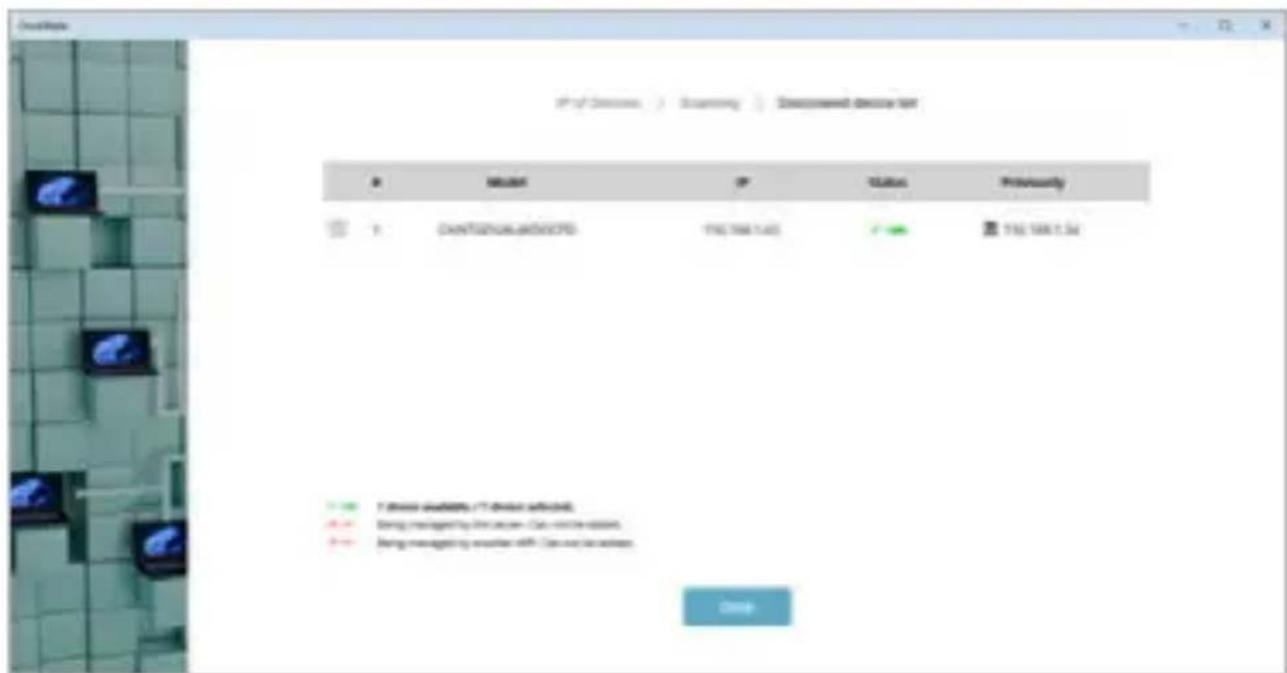
- Seleciono os dispositivos que deseja adcionar ao software DockMate e clique em Concluido. Após a seleção, uma mensagem vermelha "Offline e conectando" sera exigida. Aguarde aproximately 10 segundos para que a conexão sera conclusuía.
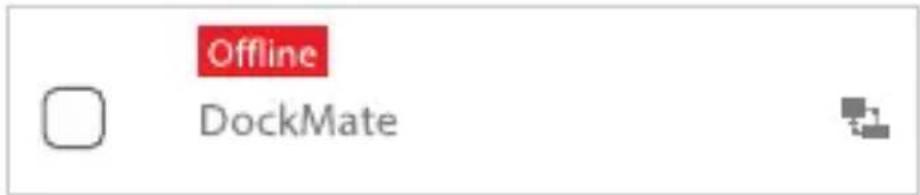
ELIMINAR DISPOSITIVO
Para eliminar uma estação de acoplamento, siga"These passos:
- Na janela Dispositivo, selecione a estacao de acoplamento que pretende eliminar e clique em Eliminar
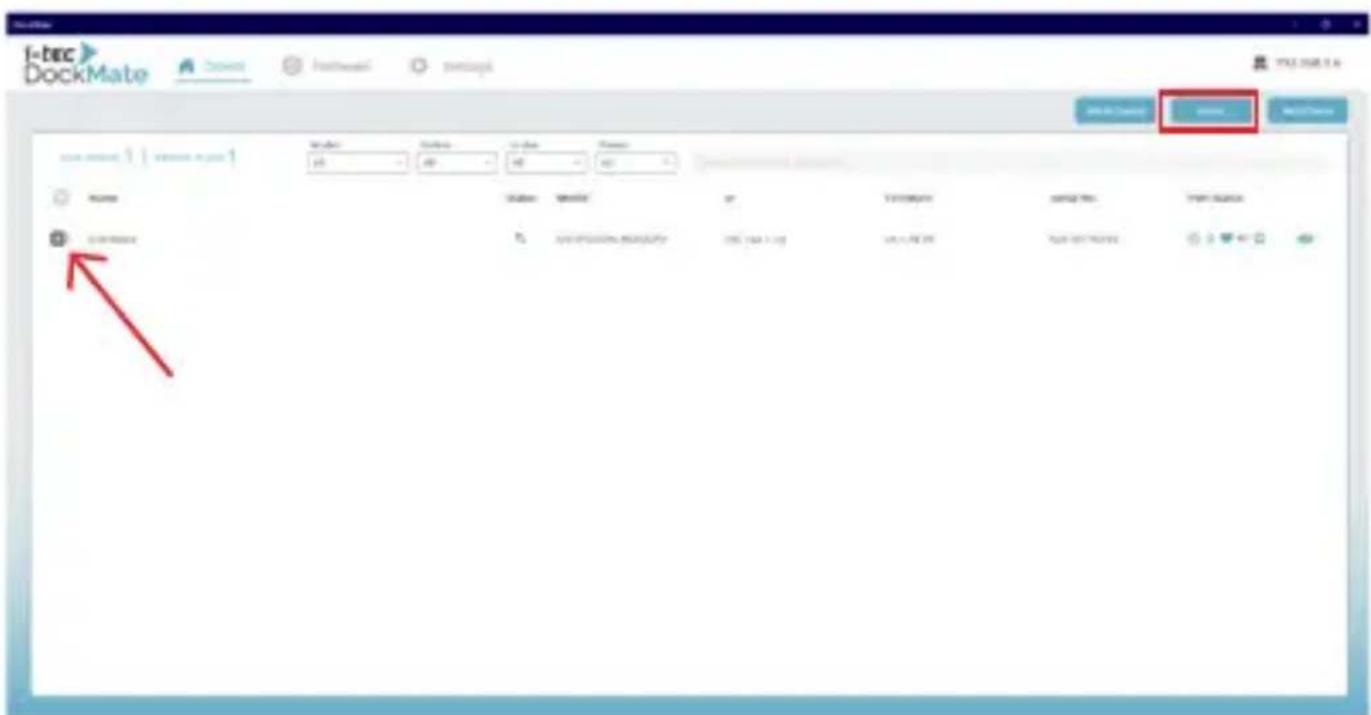
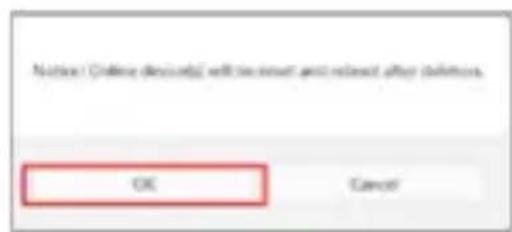
- Os dispositivos que está atualmente online e em uso são reiniciados antes a eliminação. Confirme colocando em OK paraContinuar.
MENUDETALHESDO DISPOSITIVO
Para aceder ao menu Detalles do dispositivo, clique no icone do olho.
O menu Detalles do dispositivo oferece os seguentes recursos:

- Ligar ou desligar a estação de acoplamento
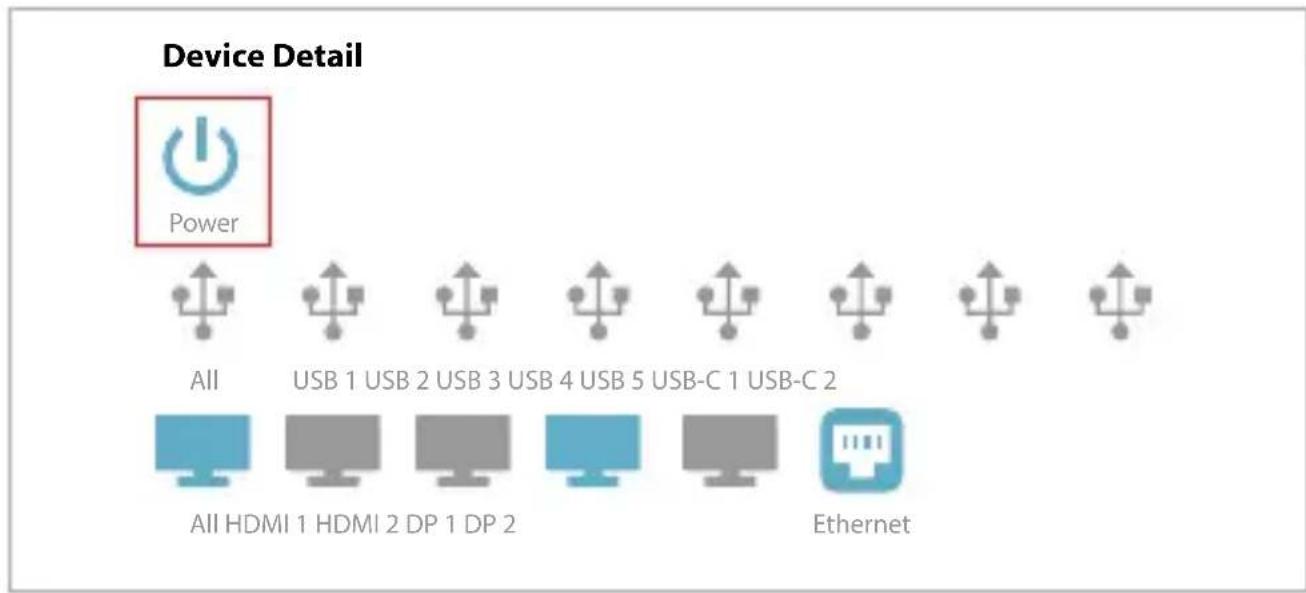
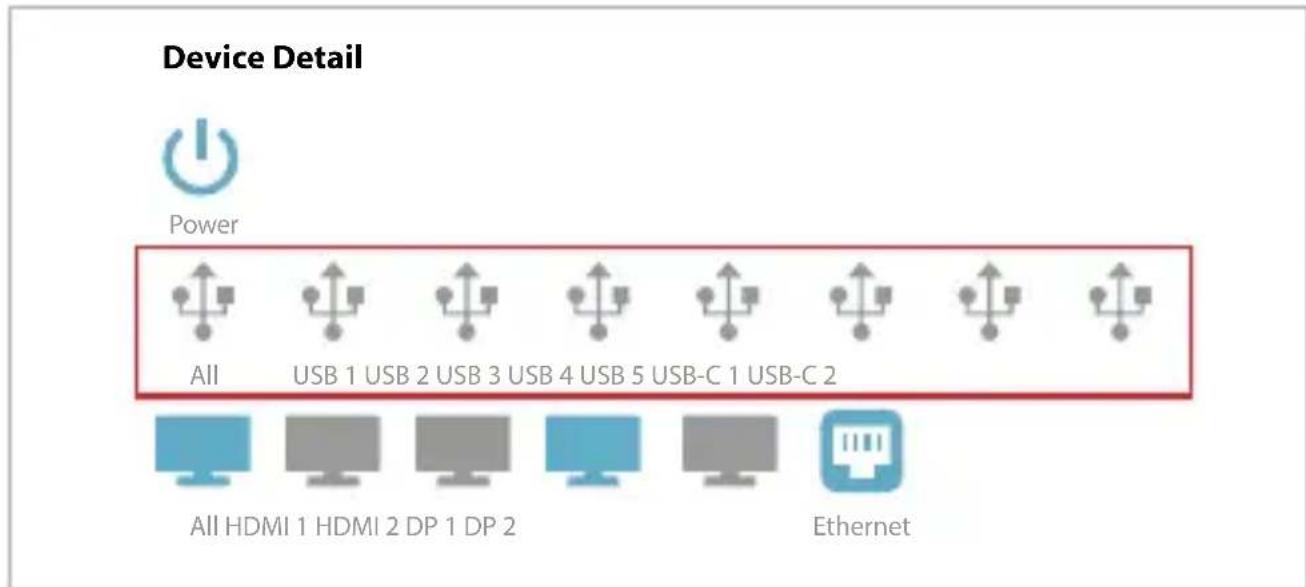
- Ativar ou desativar portas USB espécificas
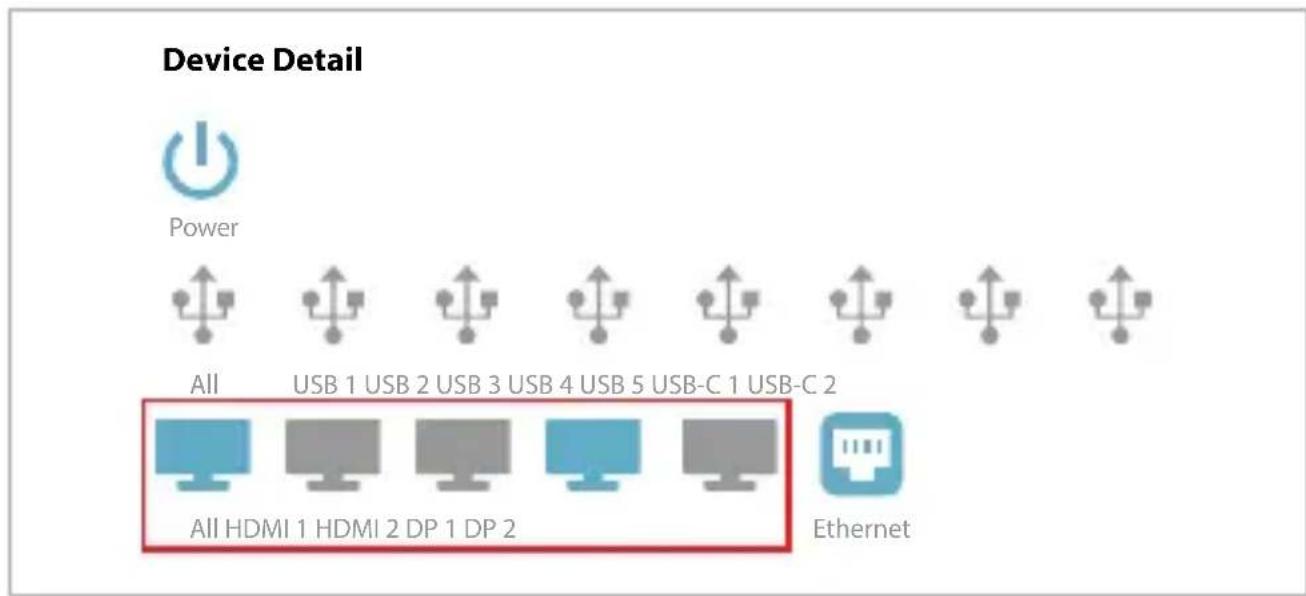
- Ativar ou desativar portas de video发展目标
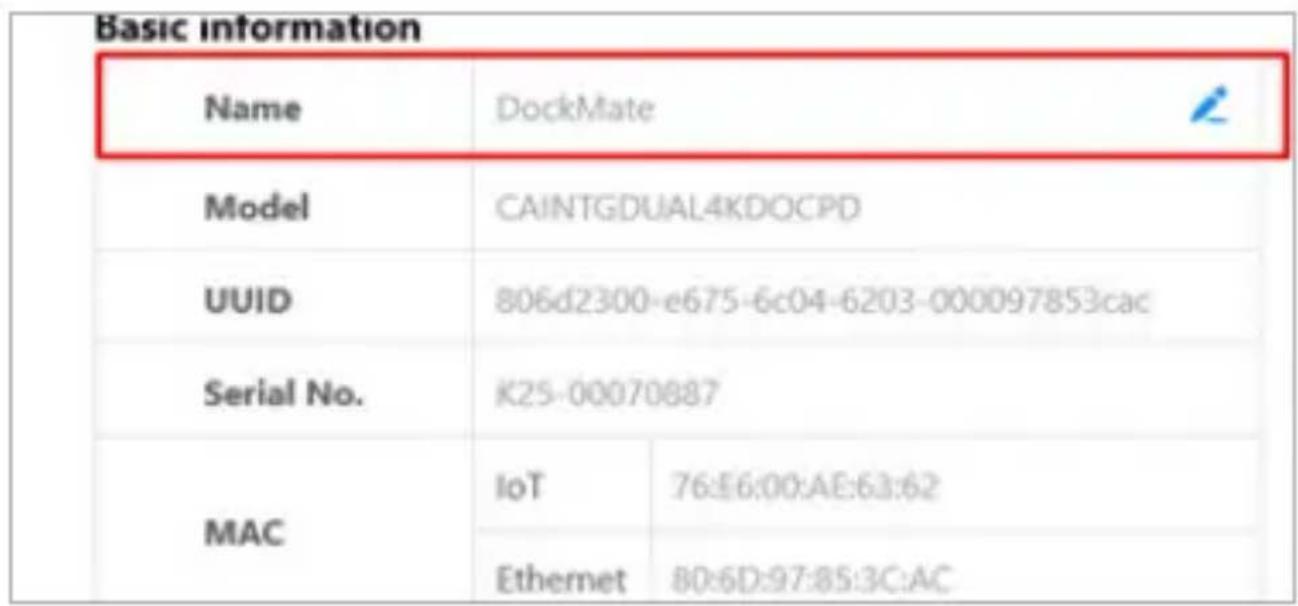
- Renomear a estaqao de acoplamento
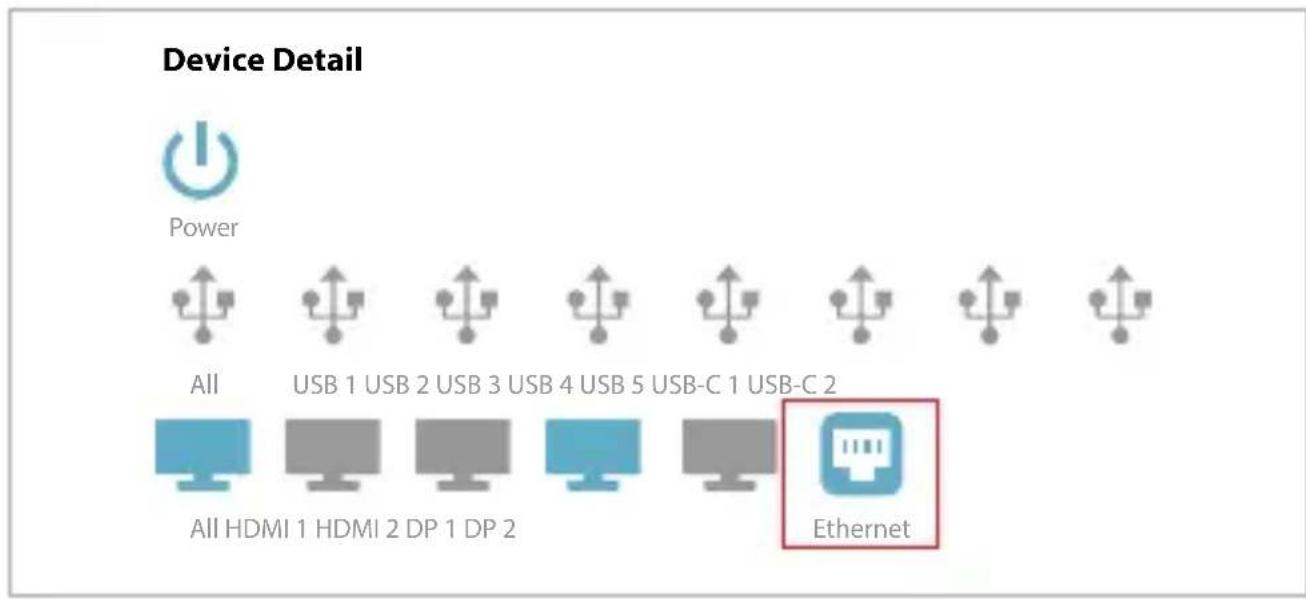
- Ativar ou desativar a conexão LAN
O menu Detalles do disposito同样的 esibe informacoes detalhadas sobre o disposito.
| Name | DockerMate | |
| Model | CAINTGDUAL4KDOCPD | |
| UUID | 806d2300-e675-6c04-6203.000097653cac | |
| Serial No. | K25-00070887 | |
| MAC | IoT | 76E600:AE63:62 |
| Ethernet | 80.6D57A853CAC | |
| Firmware | ||
| Firmware Version | v4.1.10.99 | |
| Firmware Model | CAINTGDUAL4KDOCPD | |
| Chips | MCU | 4.1.99 |
| PD | a1.06.12.46 | |
| USB HUB 1 | 0234 | |
BATCH CONTROL
O Controlo em lote permite gerir various dispositivos simultaneamente.
Para Abrir o Controlo em lote, primeiro seleção os dispositivos que deseja controlar. Depois de aberto, as segunte ações está disponíveis:
- cone do botão de alimentação - Liga ou desliga todos os dispositivos selecionados.
- Icone da porta USB - Ativa ou desativa todas as portas USB nos dispositivos selecionados.
- Icone do monitor - Ativa ou desativa todas as portas de saída de video.
- Icone da LAN - Ativa ou desativa as ligações LAN para todos os dispositivos selecionados.
Batch Control
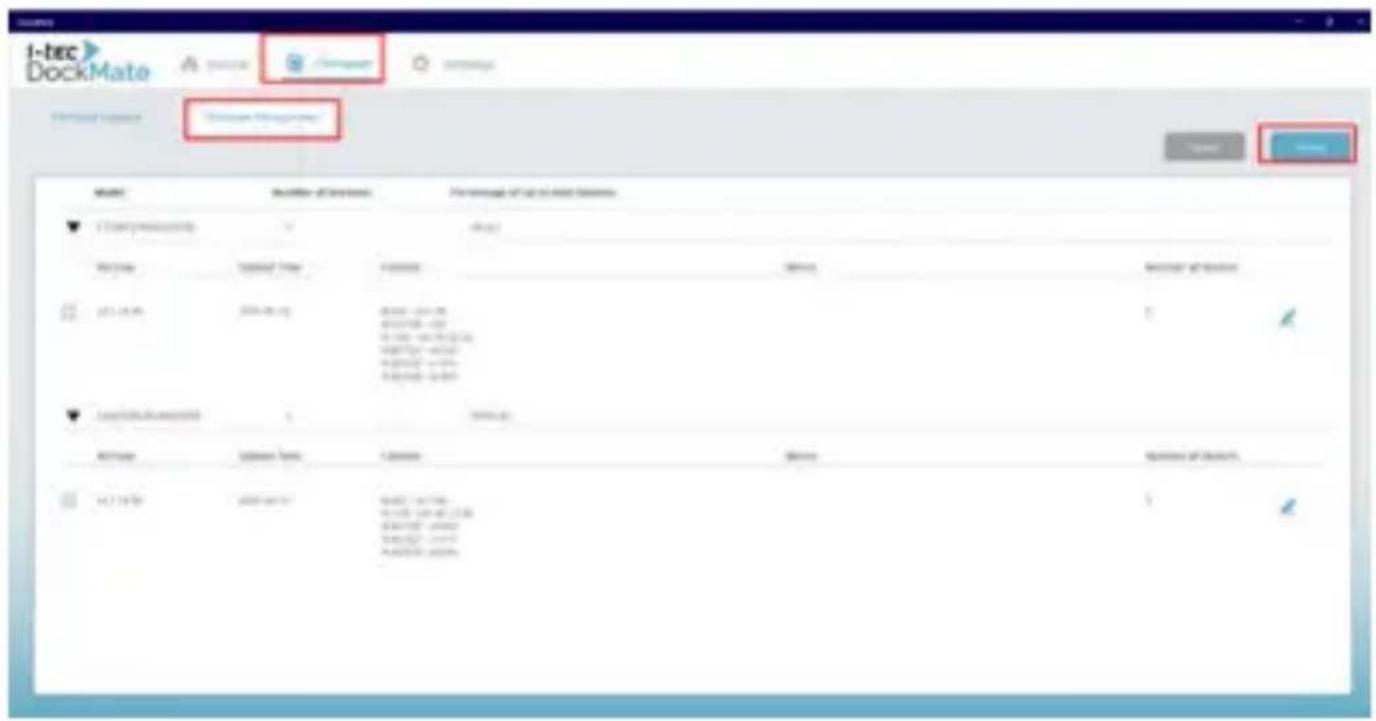
CARREGAMENTO DE FIRMWARE
- Na janela Firmware, navegue até Gestão de firmware management.
- Clique em Import.
- SeLECTIONE carregue o ficheiro de firmware no formato .zip.
Atualização de firmware
Para atualizar o firmware, siga um dosinous a seguir.
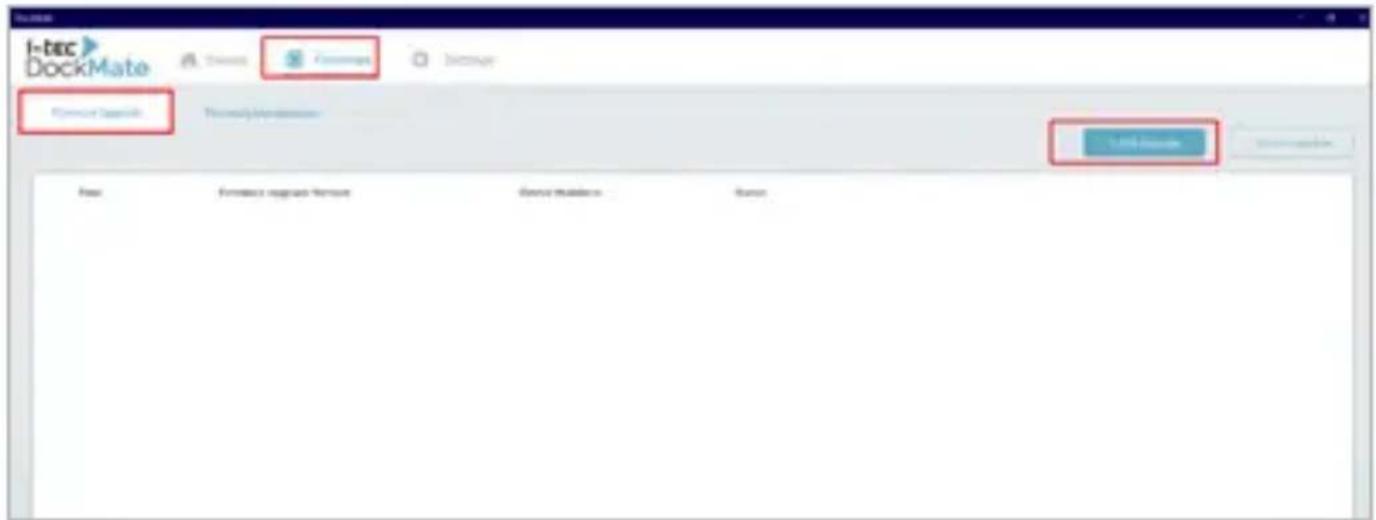
1-Click Upgrade
- Va para a janela Firmware.
- Navegue até a�� Atualização de firmware Firmware Upgrade
- Clique em 1-Click Upgrade.
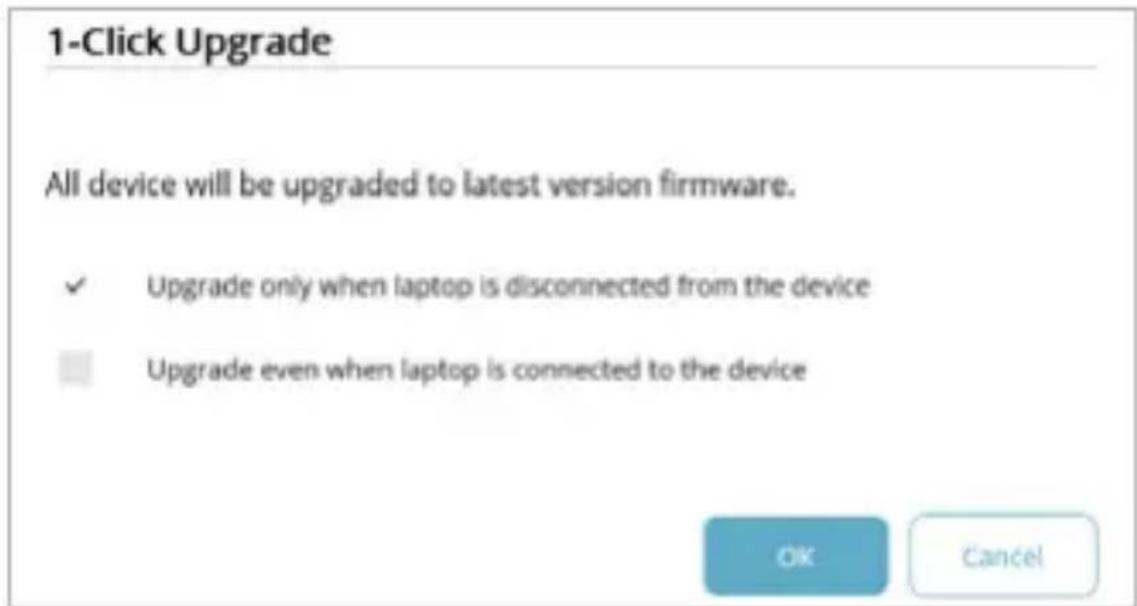
- Todas as estações de acoplamento connectadas são automaticamente atualizadas para a versão mais recente do firmware. latest firmware version.
-
Selecione o device status em que a atualização deve ocorro:
-
Enquanto a estação de acoplamento estiver conectada a um computador portátil
- Enquanto a estação de acoplamento estiver desconectada
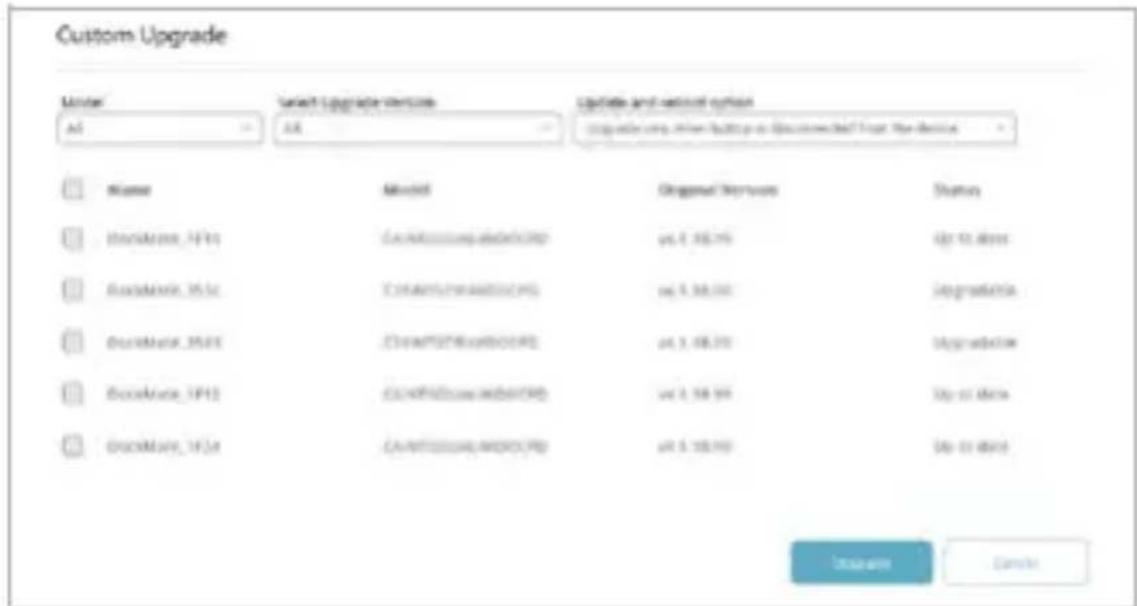
Atualização personalizada
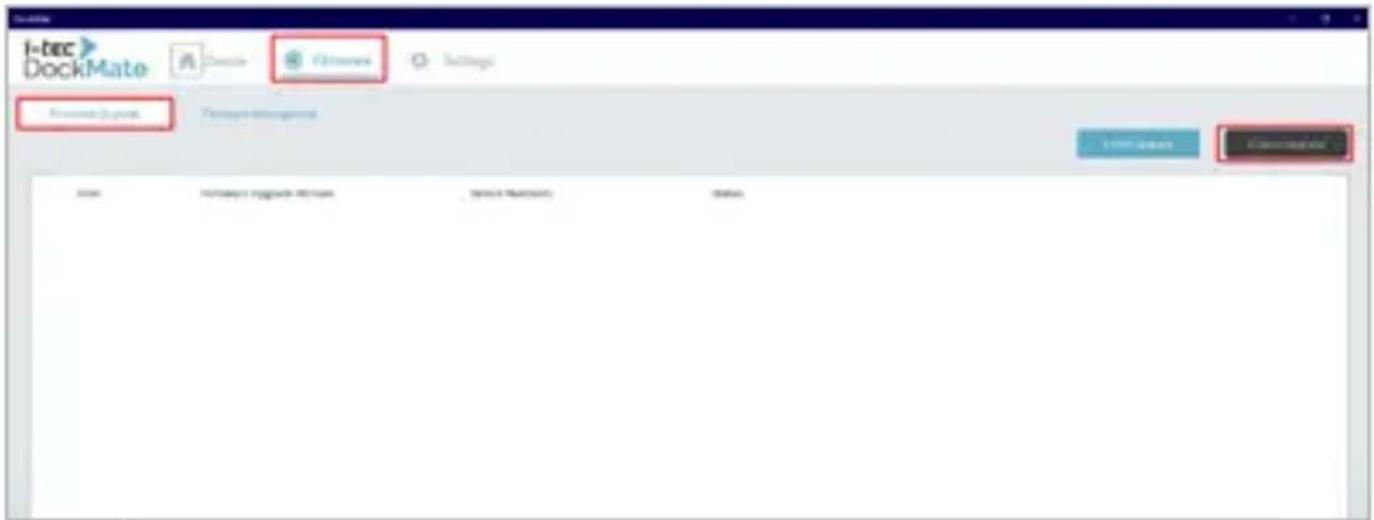
- Va para a janela Firmware.
- Navegue até a�� Custom Upgrade.
- INa janela aberta, selección os modelos e unidades espécíficas que deseja atualizar.
- Escolha a firmware version, a ser instalada.
-
Selecione quando a atualização deve ocorro:
-
Enquanto a estação de acoplamento estiver conectada a um computador portátil
- Enquanto a estação de acoplamento estiver desconectada
ECONOMIA DE ENERGIA
Para definir as configurações de economia de energia:
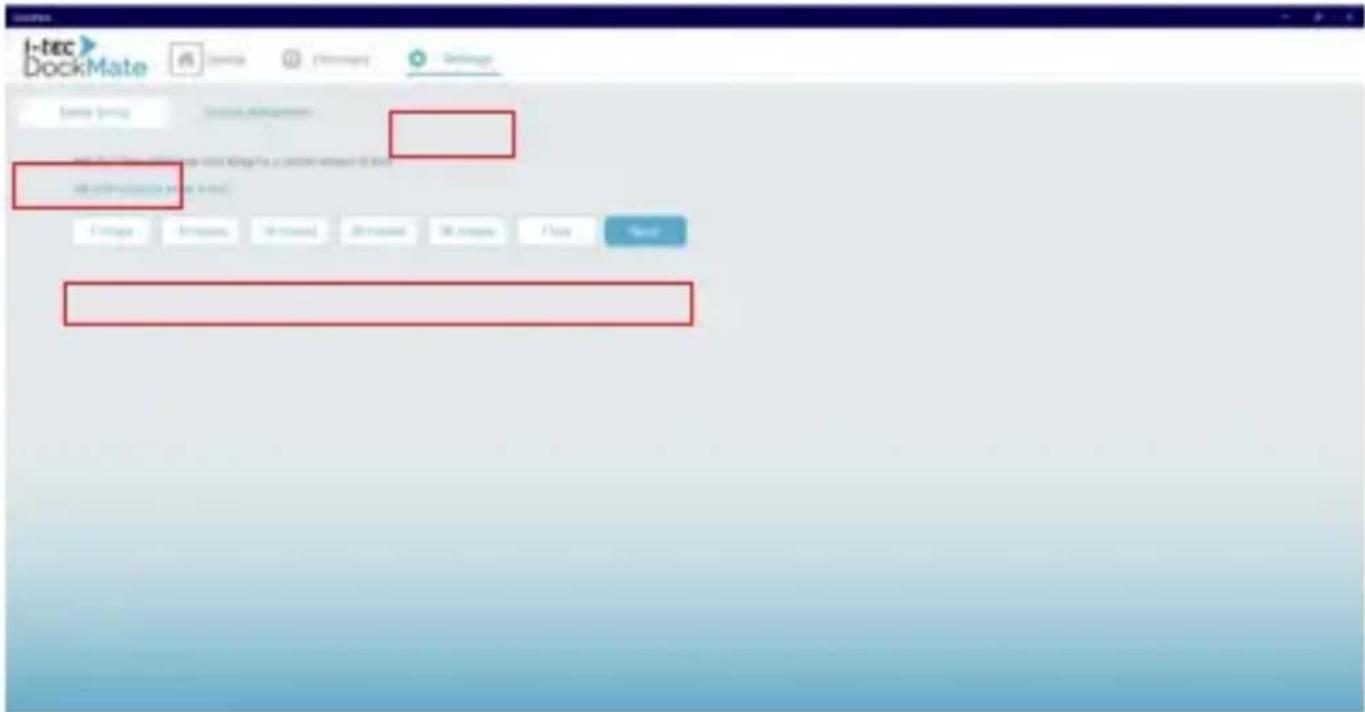
- Navegue até Configurações e, em seguida, vá para Economia de energia.
- SeLECTION um perigo après o qual as estações de acoplamento são desligadas automaticamente se não estiverem connectadas a um computador portál.
GERENCIAMENTO DE LICENÇAS
O software permite a gestão gratuita de, normalmente, das estações de acoplamento na versão de avaliação. Se pretender gerir mais estações de acoplamento, pode adquirir licências (uma licência por estação de acoplamento). Para adquirir licências, contacte o seu fornecedor profissional de soluções e serviços de TI ou contacte a i-tec Technologies (www.i-tec.pro dockmate).
Capacidade atual do disposito
Indica o número máximo de"Theseções de acoplamento que podem ser adiconidas ao DockMate.
Solicitacao de atualização
Permite aumento o número de dispositivos gerenciados pelo DockMate. Para conclusir a atualização, você deve primaryo adquirir um pacote de licença Expandido e, em seguida, seguir estas etapas:
- Clique no botão "Upgrade Request" button
- Salve o arquivo .cfg gerado
- Envie o arquivo para o seu provedor de soluções de Tl ou entre em conta- to com a i-tec Technologies em support@itecproduct.com
- Receberá um ficheiro de chave eletrónica
- Importo o ficheiro de chave fornecidoolicando no botao"Import".
- Reinicie o software DockMate. O número máximo de dispositivos que podem ser geridosdeeráagoraestaraugmente

Pedido de transferência
Permite-lhe transferir licências adquiridas de um computador portátil para除外. Para concludir a transference, siga"These passos:
- Clique no botão «Transfer Request».
- Guarde o ficheiro gerado.
- Envie o ficheiro para support@itecproduct.com
- Receberá um ficheiro de chave eletrónica.
- Instale o DockMate no seu novo computador portátil.
- Na nova instalação do DockMate, aceda a License Management e importe o ficheiro de chave fornecido'utilizing o botão «Import».
GERENCIAMENTO DE LICENÇAS
O software permite o gerenciamento gratis de两大 estações de acoplamento na versão de avaliação. Se desejar gerenciari mais estações de acoplamento, você pode adquirir licências (uma licencesa por estação de acoplamento). Para comprar licências, entre em conta com seu provedor de soluções e serviços de TI professional ou entre em conta com a i-tec (www.i-tec.pro dockmate).
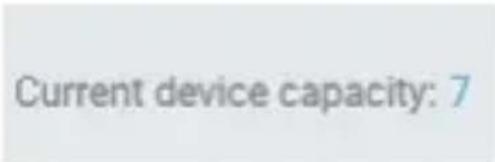
Capacidade atual do disposito
Indica o número máximo de estações de acoplamento que podem ser adiconadas ao DockMate.
Pedido de atualização
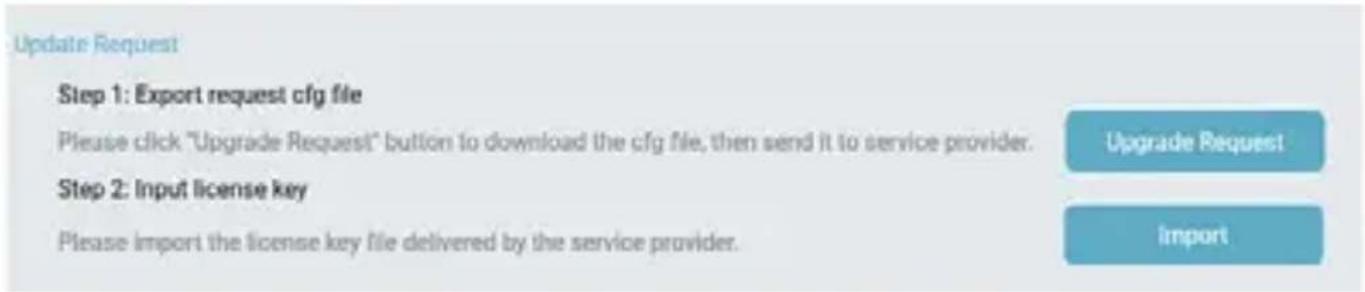
Permite-lheacularo numpero de dispositivos geridos pelo DockMate. Para conclusir a atualizaao,deve primeiro adquirir um pacote de licenças expandido e, em seguida, seguir these passos
- Clique no botão "Upgrade Request"
- Guarde o ficheiro .cfg gerado
- Envie o ficheiro para o seu fornecedor de soluções de Tl ou contacte a i-tec Tecnologies em support@itecproduct.com
- Receberá um ficheiro de chave eletrónica
- Importe o ficheiro de chave fornecido colocando no botão "Import"
- Reinicie o software DockMate. O número máximo de dispositivos que podem ser geridos deva ahora estar aumento
Pedido de transferência
Permite transferir licencias adquiridas de um computador portátil para outro. Tenha em atençao que o processo pode demorar até 24 horas, durante as quais as licencias ficarão temporariamente desativadas. Para conclusir a transferência, siga"These passos
- Instale o software DockMate no seu novo computador portátil
- Na nova instalacao, clique no botao «Upgrade Request»
- Guarde o ficheiro UpgradeRequestLicense.cfg gerado.
- Na instalacao antiga, clique no botao «Transfer Request»
Nota:Esta ação irá removei todas as licências adquiridas da instalação antiga
- Guarde o ficheiro TransferRequestLicense.cfg gerado.
- Envie también os ficheiros para support@itecproduct.com.
- Receberá una chave de licença da i-tech Technologies.
- Na nova instalação do DockMate, aceda a «License Management» e-importe a chave'utilizando o botão «Import»
www.i-tec.pro
ENGLISH
Este equipamento está marcado com o símbolo de reciclagem acima Significa que, no final da vida éutil do equipamento, deve eliminá lo separadamente num ponto de recolha adequado e não colocá lo no fluxo normal de resíduos dométricos indiferenciados Isto éra Beneficiar o ambiente para todos (Apenas na União Europeia)




