INTGWINDOCKLICSMB - Doko stotis i-TEC - Nemokama naudojimo instrukcija
Raskite įrenginio instrukciją nemokamai INTGWINDOCKLICSMB i-TEC PDF formatu.


Naudotojų klausimai apie INTGWINDOCKLICSMB i-TEC
0 klausimas apie šį prietaisą. Atsakykite į tas, kurias žinote, arba užduokite savo.
Užduokite naują klausimą apie šį prietaisą
Atsisiųskite instrukciją savo Doko stotis PDF formatu nemokamai! Raskite savo instrukciją INTGWINDOCKLICSMB - i-TEC ir vėl perimkite savo elektroninį įrenginį. Šiame puslapyje skelbiami visi dokumentai, reikalingi jūsų įrenginio naudojimui. INTGWINDOCKLICSMB prekės ženklo i-TEC.
NAUDOJIMO INSTRUKCIJA INTGWINDOCKLICSMB i-TEC
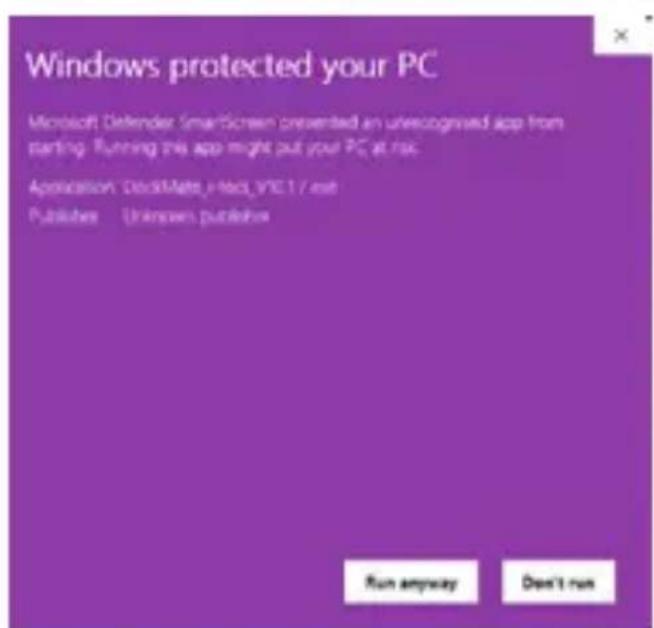
- Pradedant diegima, kai kuriuose kompiuteriuose gali pasirodyti sis jspejimas
- Noredami sukurti nuorodā darbalaukyje, pažyměkite langelj šalia Sukurti nuorodā darbalaukyje.
- Palaukite, kol instaliavimas bus baigtas, ir spauskite finish
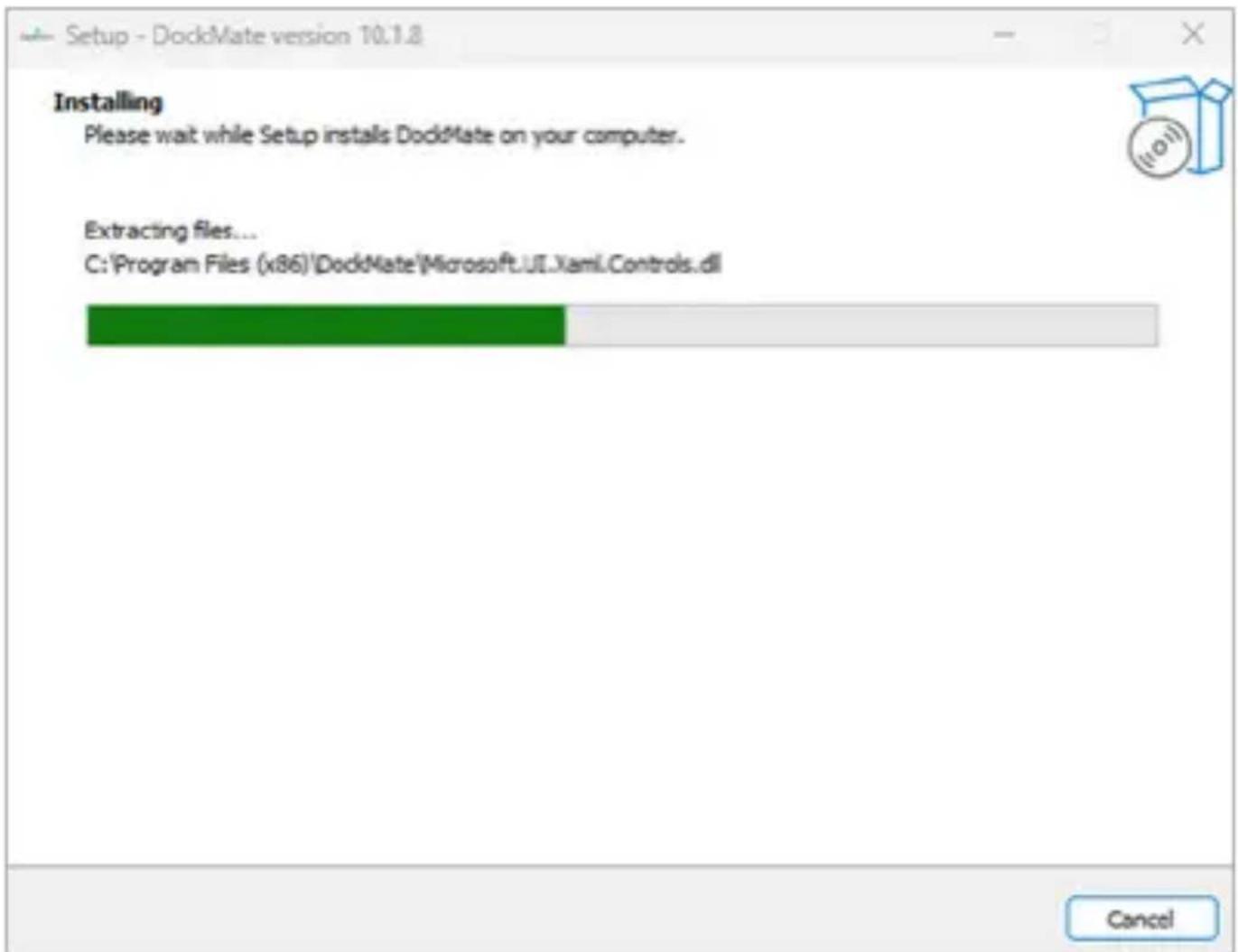
Setup-DockMate version 10.1.8

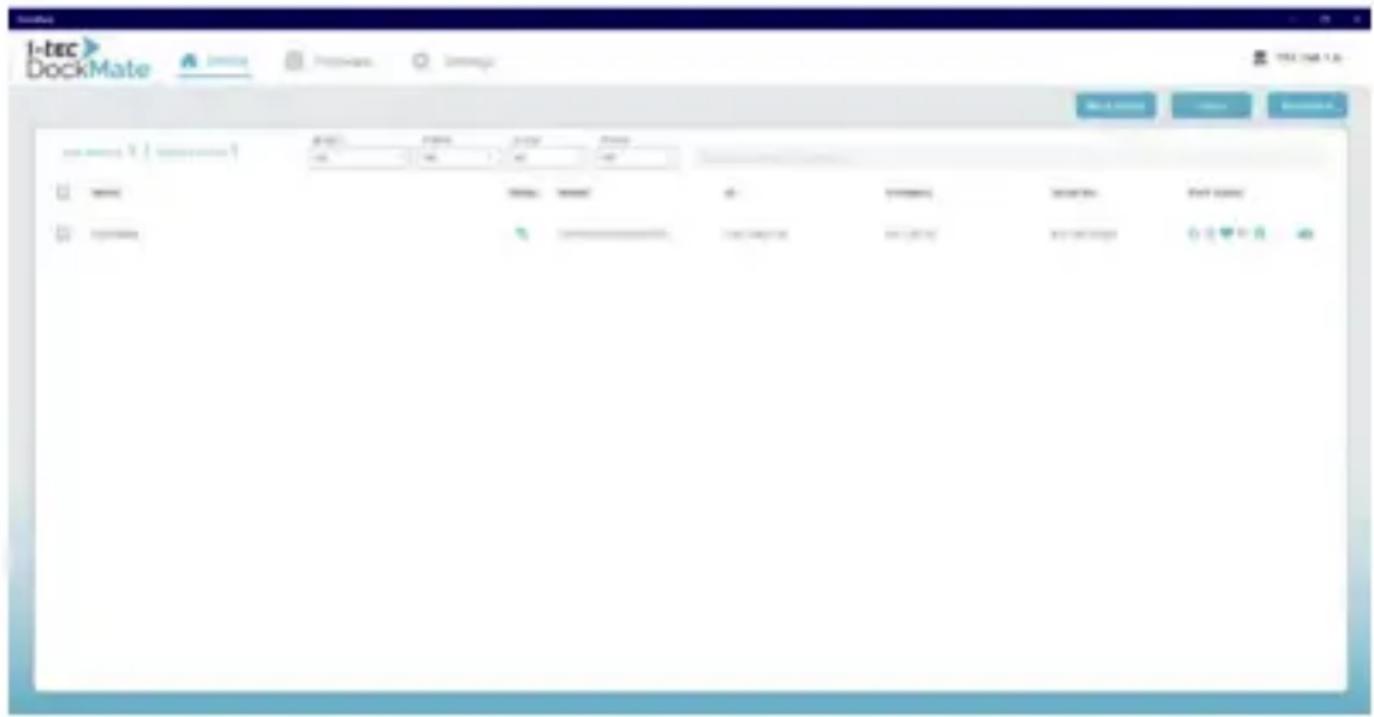
Irenginio langas leidžia susieti, išrinti ir valdyti pažangias doko stotis.
Batch valdymas - vienu metu jjunkite / isjunkite maitinimä ir jjunkite arba isjunkite keliü jrenginiü prievadus.
Išrinti jrenginj -pašalinkite jrenginj is „DockMate" programinés jrangos.
Susieti jrenginj - pridekite nauja jrenginj i „DockMate" programine jranga.
FIRMWARE LANGAS
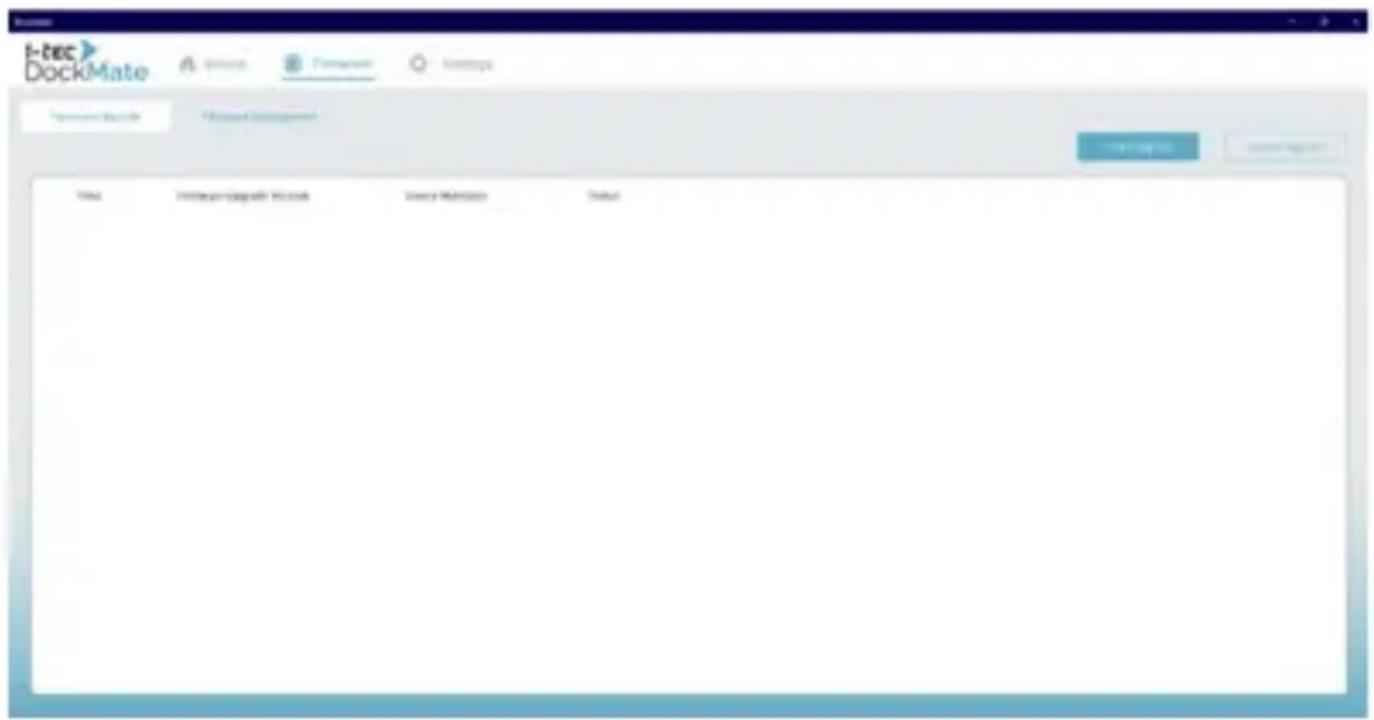
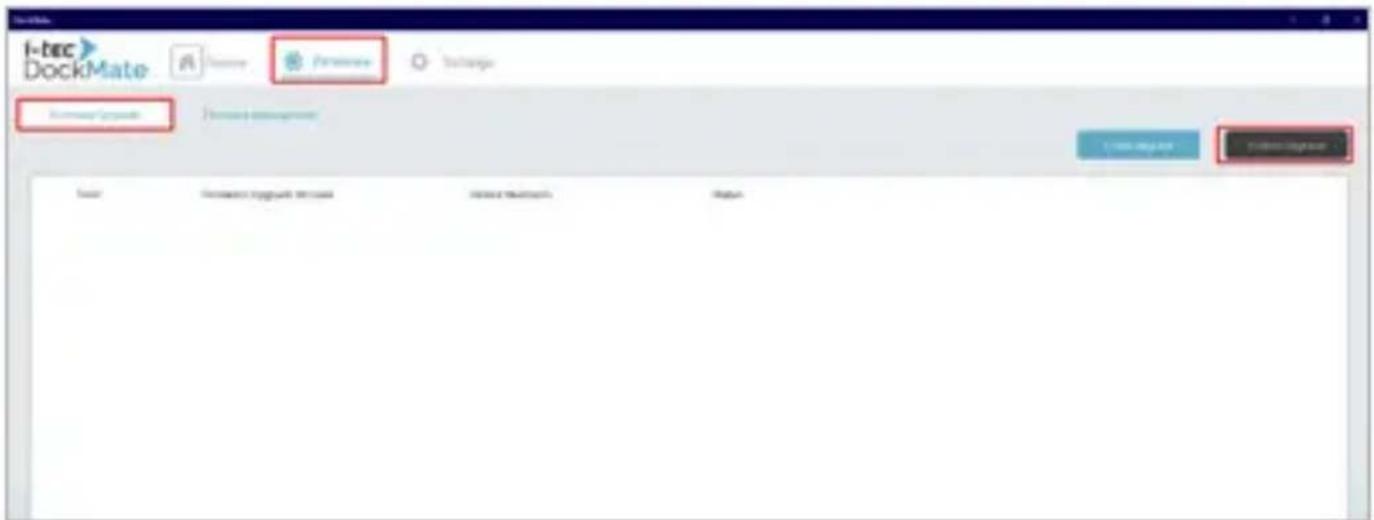
Firmware Upgrade Firmware Upgrade (Programinès jrangos atnaujinimas) skyrius skirtas atnaujinti jrenginio programine jranga ir stebeti atnaujinimo procesa.
1-Click Upgrade - (Atnaujinimas vienu paspaudimu) - greitai atnaujinkite visus prijungtus jrenginius iki naujausios jkeltos programines jrangos versijos.
Custom Upgrade - (Pasirinktinis atnaujinimas) - atnaujinkite pasirinktu jrenginiu konkrecias programinés jrangos
Firmware Management - importuokite arba istrinkite programinés jrangos failus iš sistemas.
SETTINGS WINDOW
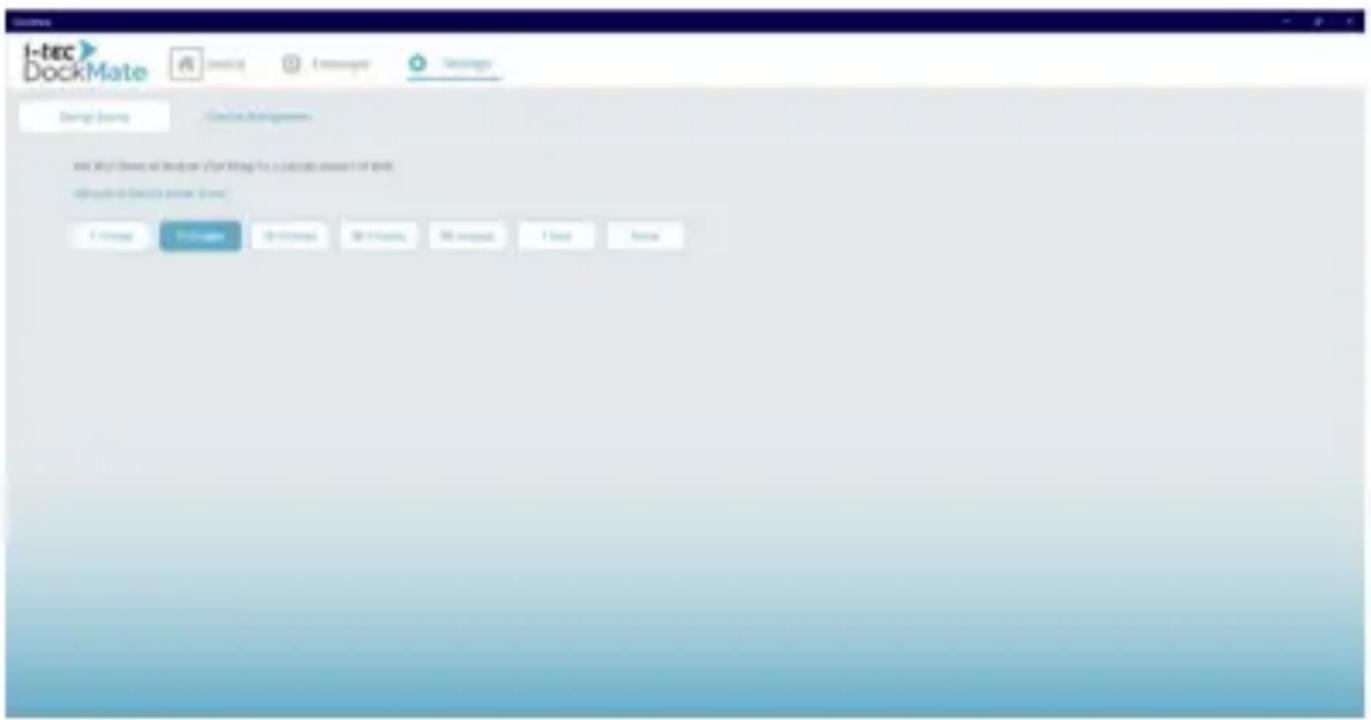
"Settings" Lange galite konfigūruoti bendrasias „DockMate" parinktis.
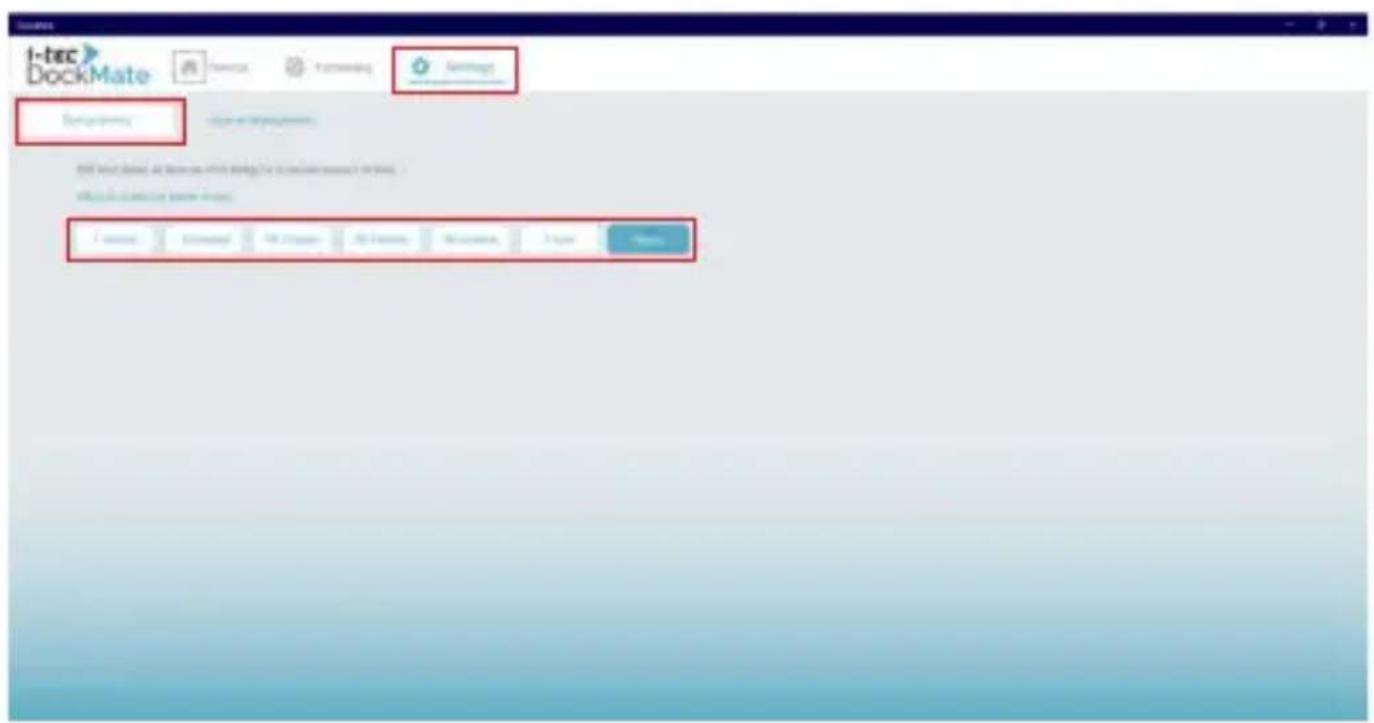
Energy Saving - jjunkite arba isjunkite energijos taupymo funkcjjas pažangiose doko stotyse.
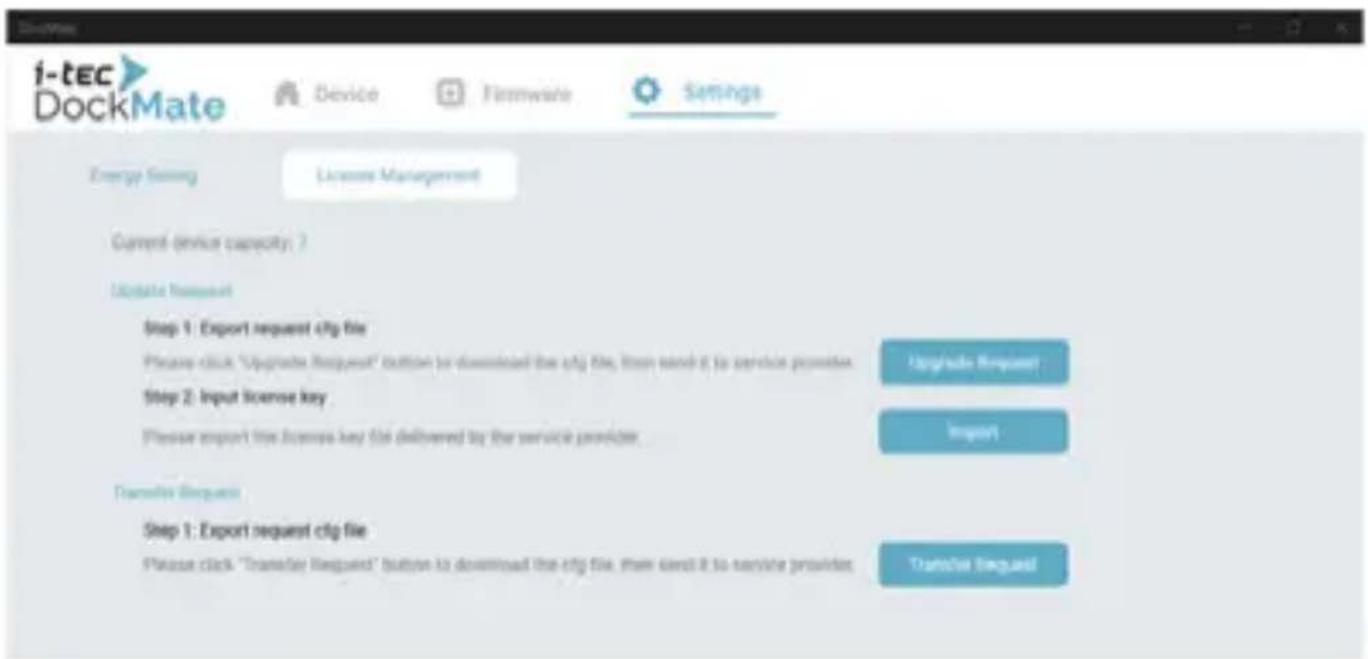
License Management
- Update Request - prasykite atnaujinti licencija.
- Transfer Request - prasymas perkeli licenciţă j kităSYSTEMA.
IRENGINIO PAIEŠKA IR SUSIEJIMAS
Noredami rasti ir susieti najus jrenginius „DockMate“, atlikite šiuos veiksmus:
-
Jrenginiug lange spustelekite Susieti jrenginj Bind device
-
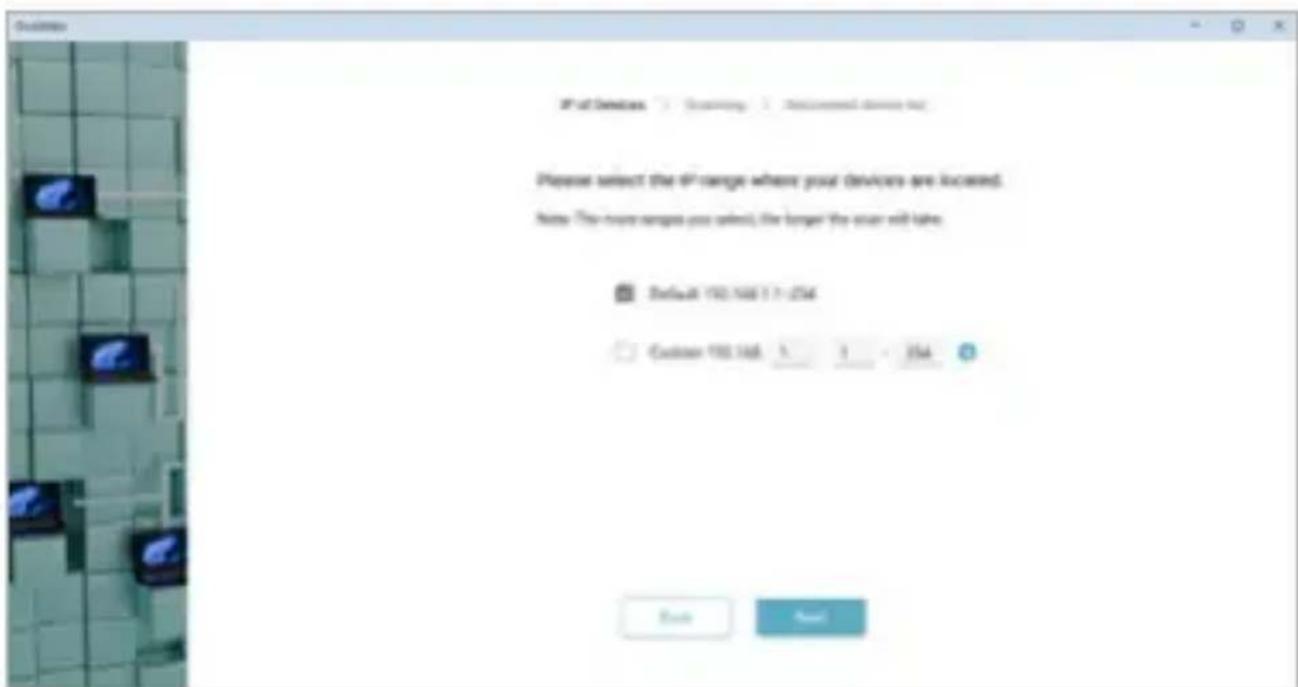
Pasirinkite numatytaji IP adressu diapazona arba nustatykite pasirinktinj IP diapazona, kad jrenginiai butu aptiki greiciau. Spustelekite Next, kad testumete.
- Palaukite, kol bus baigtas nuskaitymo procesas.
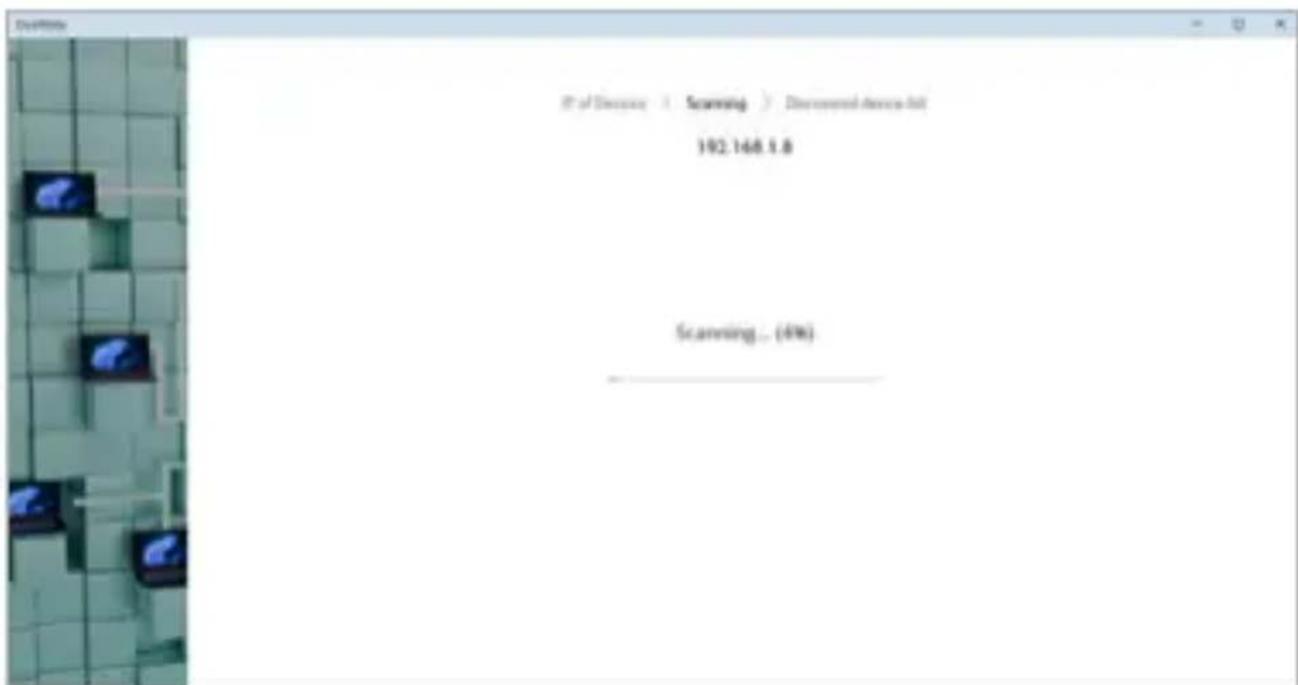
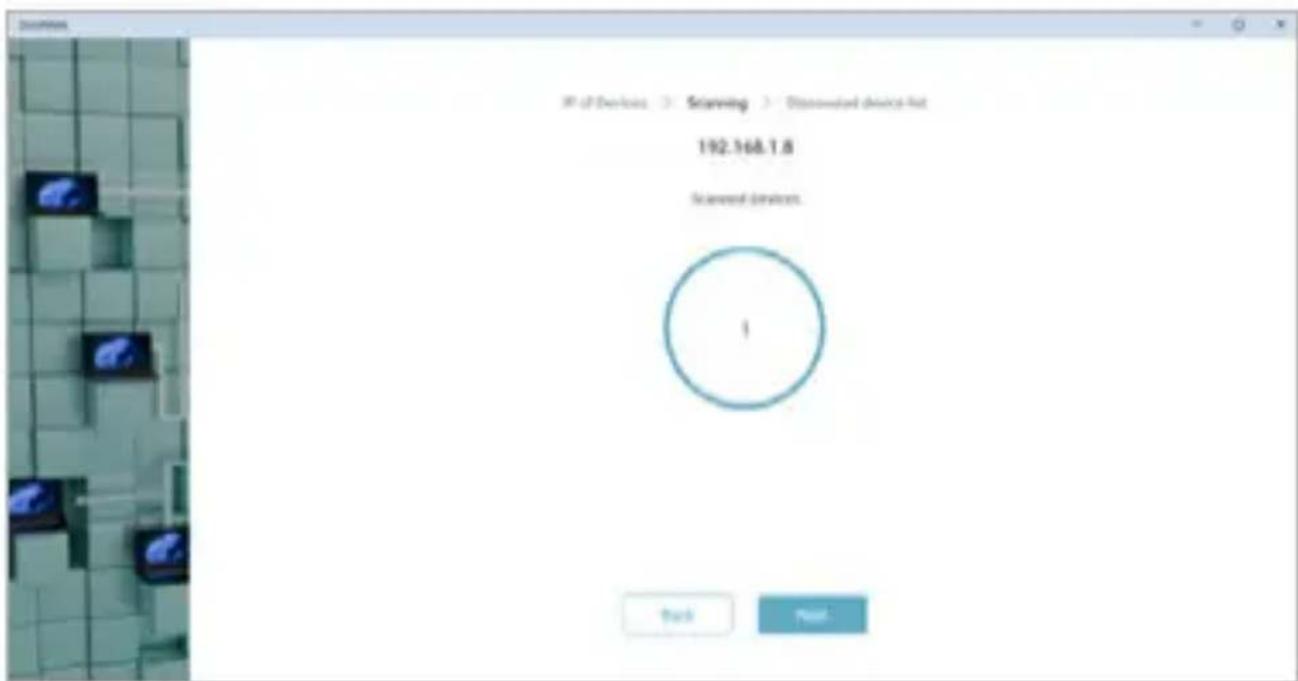
- Bus rodomas aptiktu jrenginiu skaicius. Teskite spausdami Next
- Pasirinkite jrenginius, kuriuos norite prideti prie „DockMate" programinès jrangos, toda spauskite Done.
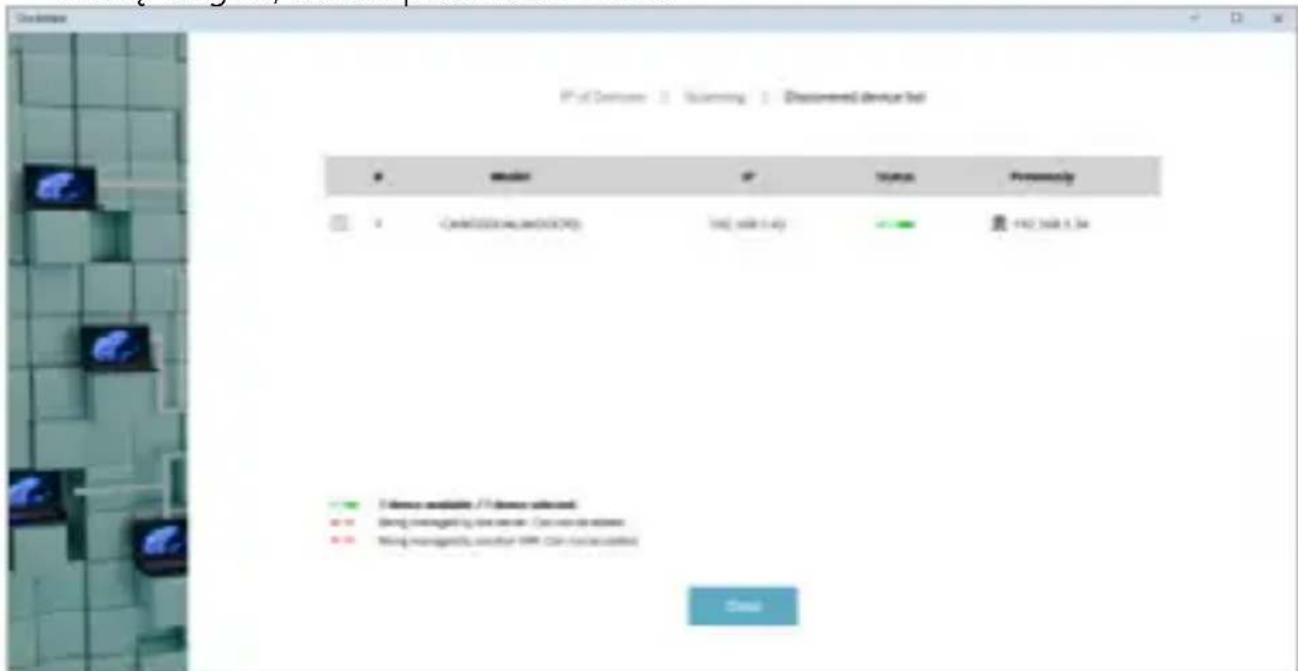
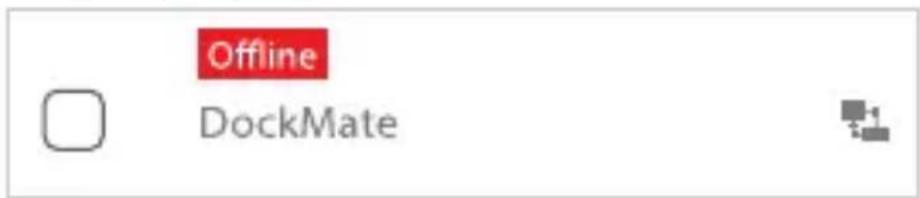
- Pasirinkite jrenginius, kurios norite prideti prie „DockMate" programinés jrangos, toda spauskite „Baigti". Pasirinkus, pasirods raudonas pranesimas „Neprisijungta ir jungiamasi". Palaukite apie 10 sekundžiu, kol bus užbaigtas prisijungimas.
IRENGINIO ISTRYNI
Noredami išrinti doko stotele, atlikite šiuos veiksmus:
- Irenginiu lange pasirinkite doko stotele, kuria norite išrinti, ir spustelëkite „Delete" (Išrinti).
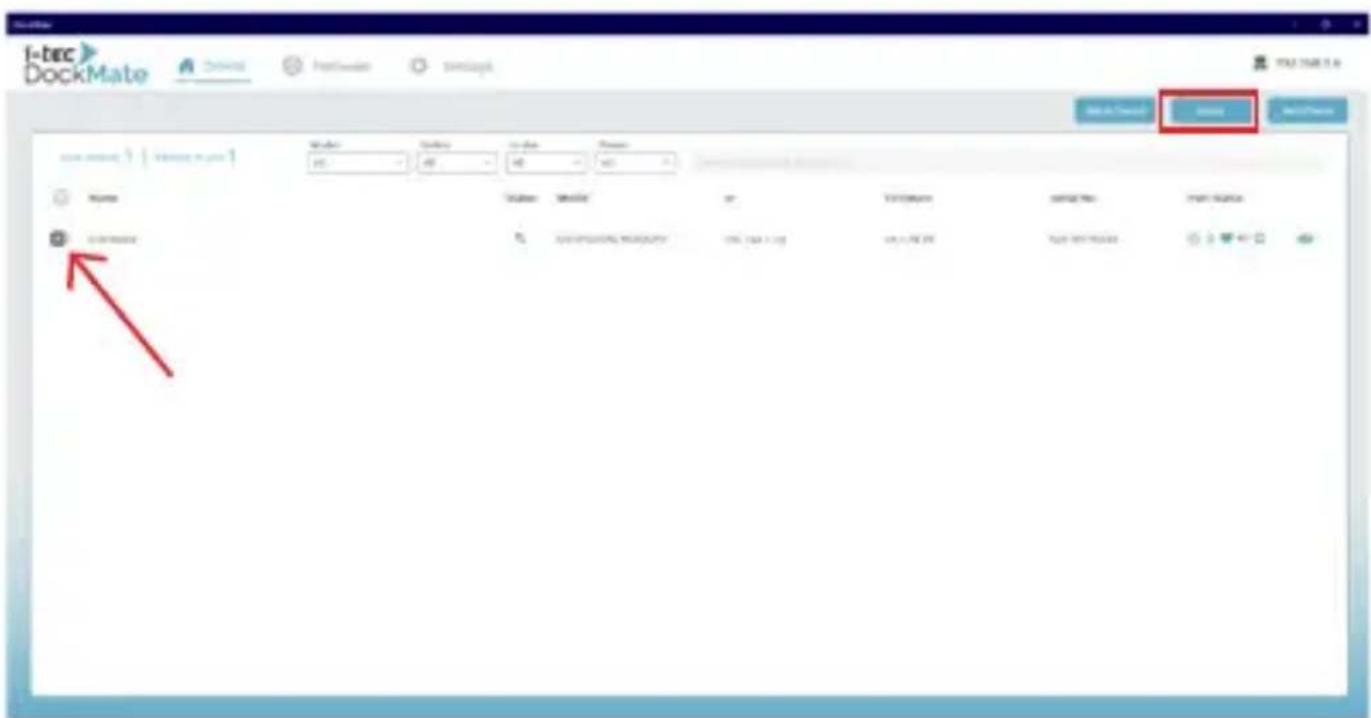
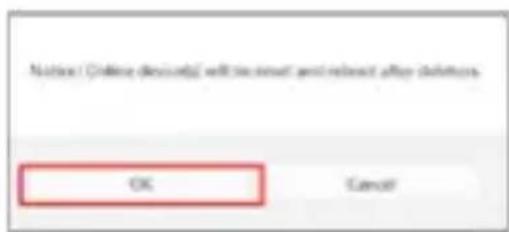
- Jrenginiai, kurie siuo metu yra prisijunge ir naudojami, bus perkrauti po istrinimo. Patvirtinkite spusteledami OK, kad testumete.
IRENGINIO DUOMENU MENIU
TNoredami atidaryti jrenginio duomenu menuiu, spustelekite akies piktograma
Irenginio informacijos meniu yra šios funkcijos:
- Jungti arba isjungti tam tikrus vaizdo prievadus

Device Detail
Power


All
USB1USB2USB3USB4USB5USB-C1USB-C2






Basic information
All HDMI 1 HDMI 2 DP 1 DP 2
Ethernet
- Pervadintidoko stoj
| Name | DockMate | |
| Model | CAINTGDUAL4KDocPD | |
| UUID | 806d2300-e675-6c04-6203-000097853cac | |
| Serial No. | K25-00070887 | |
| MAC | IoT | 76:E6:00:AE:63:62 |
| Ethernet | 80:60:97:85:3C:AC | |
Irenginio informacijos menuu taip pat rodomi išsamus duomenys apie Irenginj.
| Firmware Version | ||
| Firmware Model | CAINTGDLALXDOCPD | |
| Chips | MCU | 4.1.99 |
| PD | a126.12.46 | |
| USB HUB 1 | b234 | |
BATCH CONTROL
Partiju valdymas leidžia vienu metu valdyti kelis jrenginius.
Noredami atidaryti partijos valdyma, pirmiausia pasirinkite jrenginius, kuriu-os norite valdyti. Atidarius, galite atlikti siuos veiksmus:
- Maitinimo mygtuko piktograma - jjunkite arba išjunkite visus pasirinktus jrenginius.
- USB prievado piktograma - jjunkite arba išjunkite visus USB prievadus pasirinktuose jrenqiniuose.
- Monitorius piktograma - jjunkite arba isjunkite visus vaizdo išvesties prievadus.
- LAN piktograma - jjunkite arba išjunkite LAN ryšj visuose
Batch Control
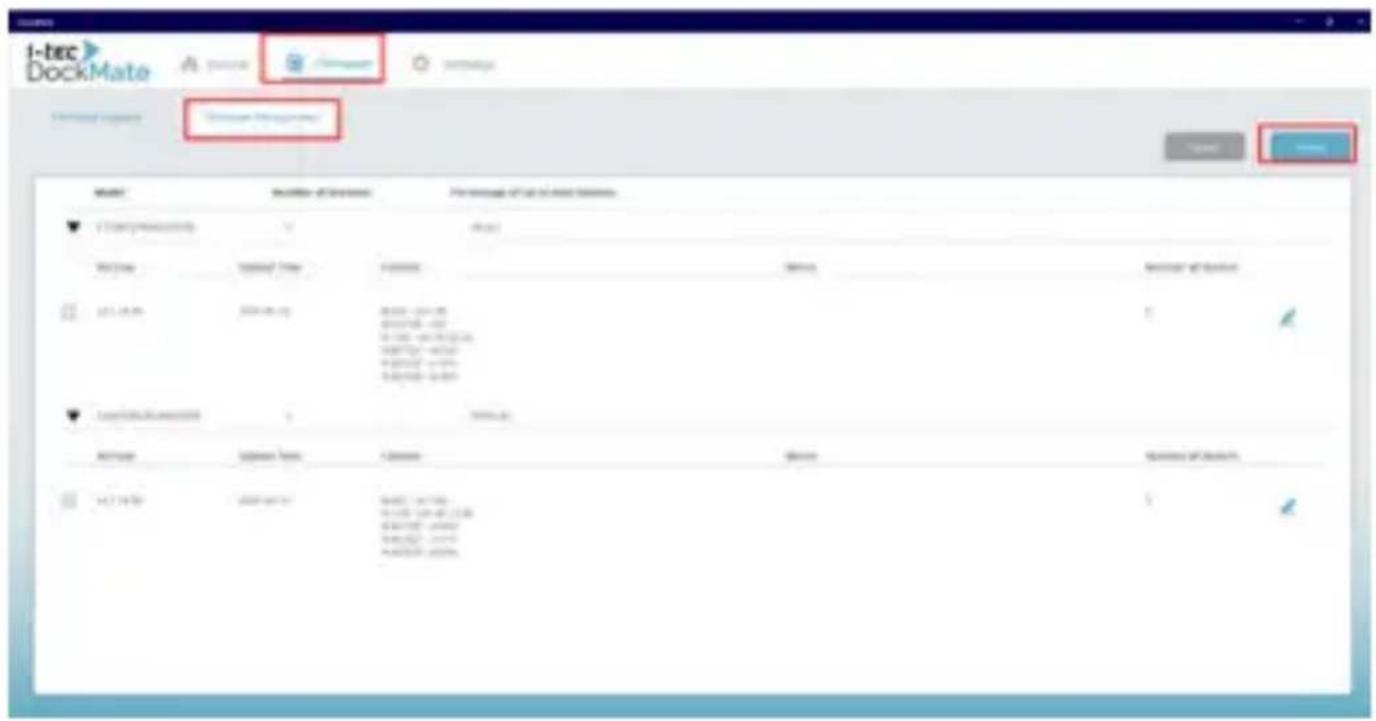
Noredami jkelti firmware j DockMate, atlikite šiuos veiksmus:
- Firmware Lange pereikitej Firmware Management.
- Spustelekite Import.
- Pasirinkite ir jkelkite firmware faila .zip formatu.
Firmware atnaujinimas
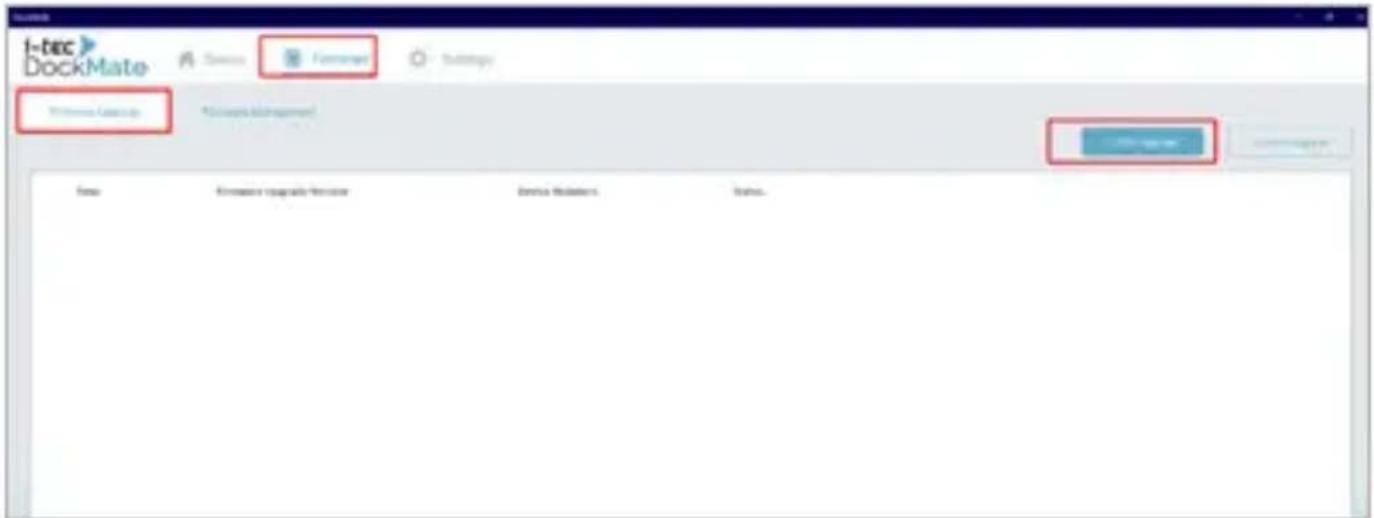
- Eikitej Firmware langa.
- Pereikitej Firmware Upgrade skyriu.
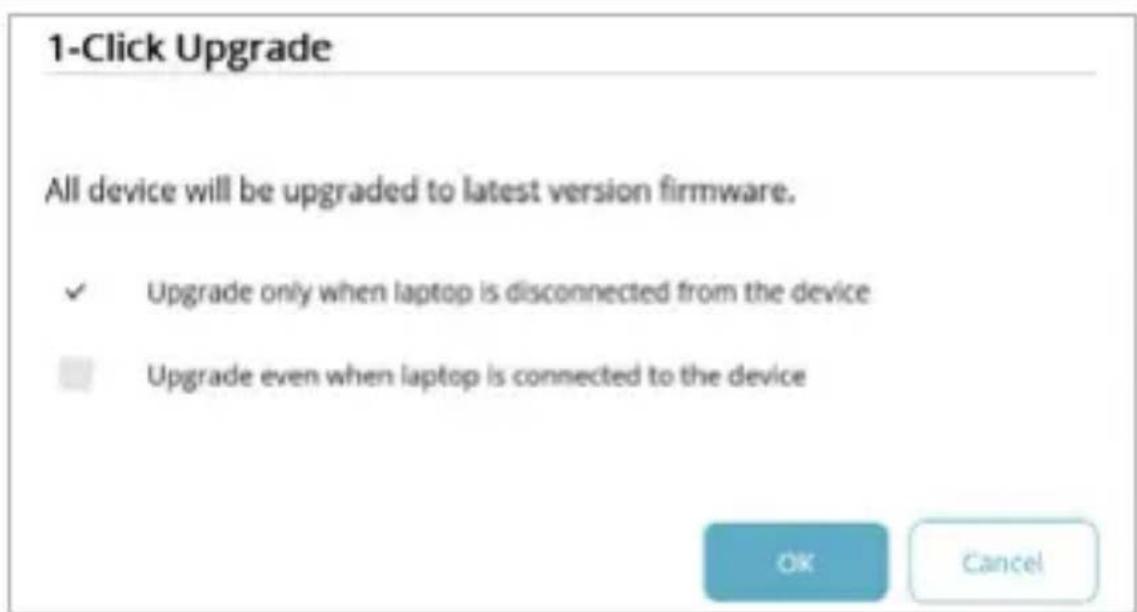
- Spustelekite „1-Click Upgrade" (Atnaujinti vienu spustelejimu).
- Visos prijungtos doko stotys bus automatiskai atnaujintos iki naujau-sios programinés jrangos versijos.
-
Pasirinkite jrenginio busena, kurioje turi buti atliekamas atnaujinimas:
-
Kai doko stolis yra prijungta prie nešiojamojo kompiuterio
- Kai doko stolis yra atjungta
Custom Upgrade
- Eikite janga „Firmware" (Programinejranga).
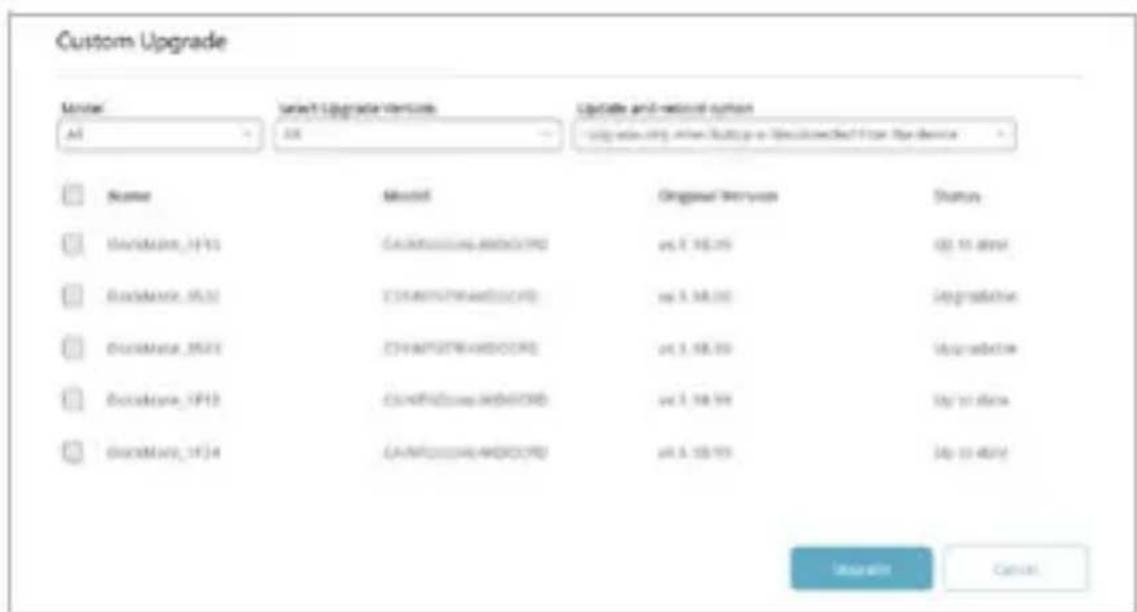
- Eikite j skyriu „Custom Upgrade" (Pasirinktinis atnaujinimas).
- Atidarytame Lange pasirinkite modelius ir konkrecius irenginius, kuriuos norite atnaujinti.
- Pasirinkite diegtina programines jrangos versija.
- Pasirinkite, kada turi buti atnaujinama:
- Kai doko stolis yra prijungta prie nešiojamojo kompiuterio
- Kai doko stolis yra atjungta
ENERGIJOS TAUPYMAS
Noredami konfigūruoti taupymo nustatymus:
- Eikite j „Nustatymai“, toda eikite j „Energios taupymas".
- Pasirinkite laikotarpj, po kurio doko stotys automatiskai išsijungs, jei jos nebus priungtos prie nešiojamojo kompiuterio.
LICENCIJU VALDYMAS
Bandomojoje versijoje programiné jranga leidžia nemokamai valdyti paprastai dvi dok stolis. Jei norite valdyti daugiau doksto, galite jsigyti licencijas (viena licencija vienai dokstoiaj).Noredami jsigyti licencijas, kreipkites j saver professionalu IT spredimu ir paslaugu teikeja arba susisiekite su "i-tech Technologies" (www.i-tech.pro dockmate).
Pastaba: mažiausias licenciju skaičius, kuri galima jsigyti, yra 10.
Dabartinis jrenginiu pajegumas
Nurodo maksimalu doko stociu skaiciu, kurj galima prideti prie „DockMate".
Atnaujinimo prasymas
Leidžia padidinti „DockMate" valdomu jrenginiu skaiciu. Noredami atlikti atnaujinima, pirmiausia turite jsigyti isplésta licenciju paketa ir tada atlikti siuos veiksmus:
- Spustelékite mygtuka "Upgrade Request"
- Issaugokite sukurtä .cfg failä
- Sięskite failą savo IT sprendimu teikëjui arba susisiekite su „i-tec Technologies" adresu support support@itecproduct.com
- Gausite elektroninj raktu faila
- Importuokite pateiktä raktu faila spusteledami mygtuka "Import"
- Paleiskite „DockMate" programine jrangā is naujo. Dabar turetu buti padi-dantas maksimalus valdomu jrenginiu skačius
Update Request
Leidžia perkelti jsigytas licencijas iš vieno nešiojamojo kompiuterio j kitaj. Atkreipkite demesj, kad procesas gali uztrukti iki 24 valandy, per kurias licencijos bus laikinai deaktyvuotos. Noredami uzbaigti perkëlima, atlikite šiuos veiksmus
- Ldiekite „DockMate" programine jranga naujame nešiojamajame kompiuteryje.
- Naujoje instalacijoje spustelëkite mygtuka „Upgrade Request".
- Issaugokite sukurta faila "UpgradeRequestLicense.cfg".
- Senojoe instalacijoje spustelëkite mygtuka „Transfer Request".
Pastaba: šis veiksmas pašalins visas jsigytas licencijas iš senosios instalaciños
- Issaugokite sukurta faila "TransferRequestLicense.cfg".
- Abiejus failus issiyskite adresu support@itecproduct.com.
- Is „i-tec Technologies" gausite licenciños rakta.
- Naujoje „DockMate" instalacijoje eikite j „License Management" ir impor-tuokite rakta naudodami mygtuka „Import".
i-tec DockMate
i-tec DockMate:
Sis gaminys yra pažymetas specialiu atlieku tvarkymo zenklu. Baigus eksploatacija, gaminys turi buti atiduotas i atitinkamā surinkimo punktā ir negali buti šalinamas kartu su nerusiuojamomis atliekomis. Tokie Jusu veiksmai prisides prie aplinkos apsaugos. (Tiktai Europos Sajungoje)