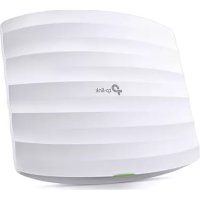
MODE D'EMPLOI EAP330 TP-LINK
Bâtiment Equateur, Sème Étage, 16-18 avenue Morane Saulnier, 78140 Velizy-Villacoublay, France
TP-LINK Bilgi teknolojileri Tic. Ltd. Sti
Serifali Mevki, Barbaros Cad. Soylegi Sokak. No:15/2 Kat:3/4 34775 Umraniye/Istanbul
TP-LINK IBERIA,S.L.
C/ Quintanavides 15, Bajo A, 28050 Madrid, Spain
TP-LINK Netherlands B.V.
Archimedesbaan 18,3439 ME Nieuwegein
TP-LINK(NORDIC) AB
Arstaangsvagen 21 C, 117 43, Stockholm, Sweden
TP-LINK Hellas Ltd.
Remarque : illustrations non contractuelles.
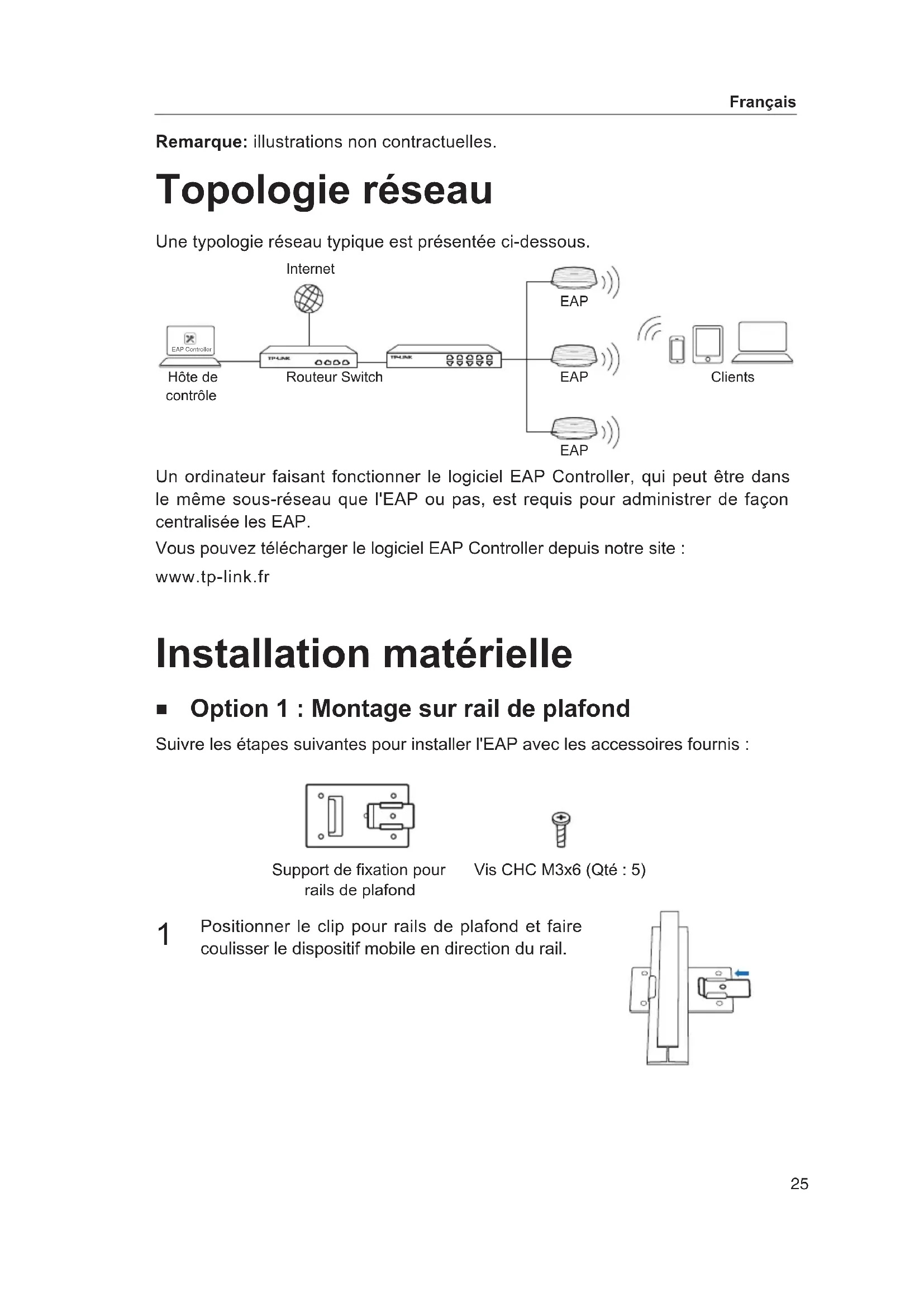
Topologie réseau
Une topologie réseau typique est représentée ci-dessous.
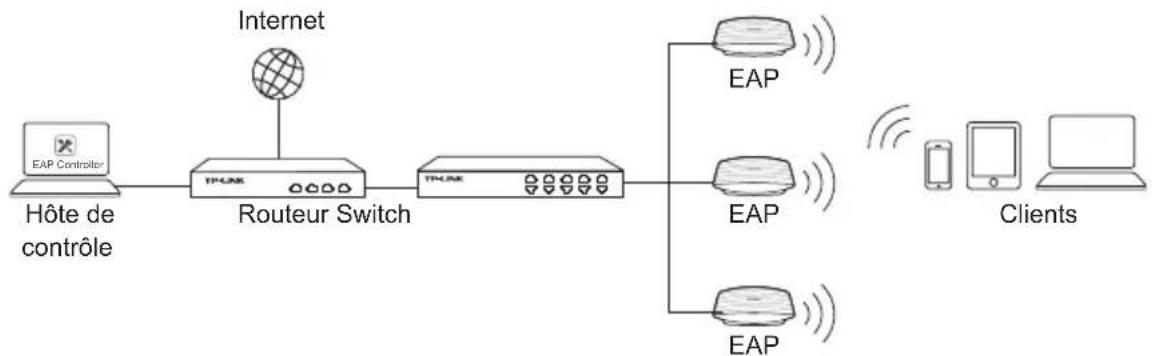
Un ordinateur faisant fonctionner le logiciel EAP Controller, qui peut être dans le même sous-réseau que l'EAP ou pas, est requis pour administrer de façon centralisée les EAP.
Vous pouvez télécharger le logiciel EAP Controller depuis notre site :
www.tp-link.fr
Installation matérielle
Option 1 : Montage sur rail de plafond
Suivez les étapes suivantes pour installer l'EAP avec les accessoires fournis :
Support de fixation pour rails de plafond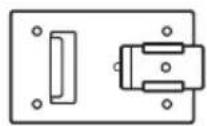
Vis CHC M3x6 (Qté : 5)
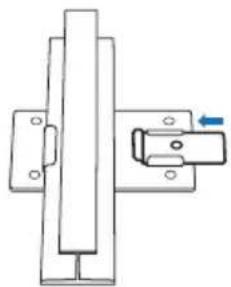
1. Positionnez le clip pour rails de plafond et faites coulisser le dispositif mobile en direction du rail.
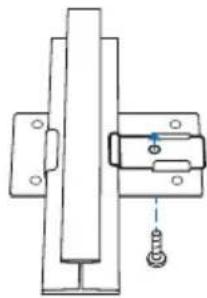
2. Utilisez une vis CHC M3x6 pour fixer le clip de fixation sur rails de plafond.
3. Fixez le support de montage au clip de fixation pour rails de plafond à l'aide des 4 vis CHC M3.
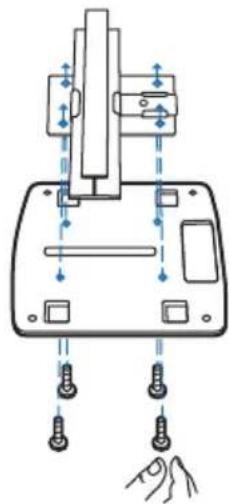
4. Faites passer le cordon Ethernet via le trou dédié du support de montage. Connectez le cordon au port Ethernet et fixez l'EAP au support.
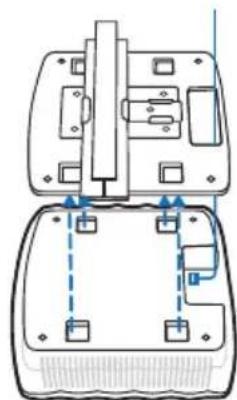
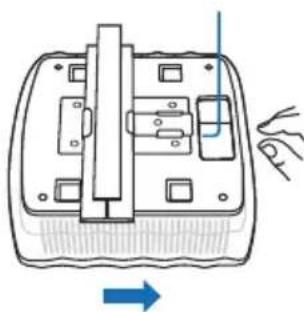
5. Faites coulisser l'EAP dans la direction des flèches jusqu'à son verrouillage. Puis ajustez le cordon Ethernet pour masquer la portion visible derrière l'EAP.
Option 2 : Montage au plafond
Suivez les étapes suivantes pour installer l'EAP avec les accessoires fournis :
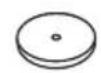
Rondelles
(Qté : 4)
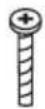
Vis CHC M3x30
(Qté : 4)

Écrous papillon
(Qté : 4)
1. Démonter la dalle de plafond.
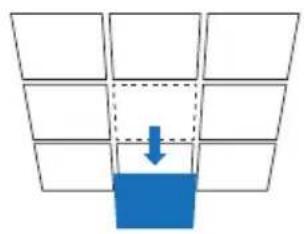
2. Placer le support de montage au centre de la dalle de plafond. Marquer les positions des quatre trous de fixation ainsi que celui de passage du cordon Ethernet. Percer 4 trous de 4 mm pour les vis et un trou de 10 mm pour le cordon Ethernet.
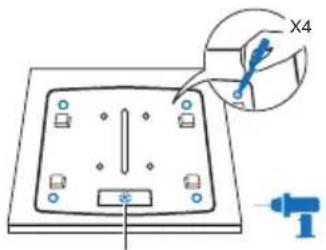
Trou de passage du cordon Ethernet
3. Fixer le support de montage à la dalle de plafond en utilisant les 4 vis CHC M3x30, les rondelles et les écrous papillon.
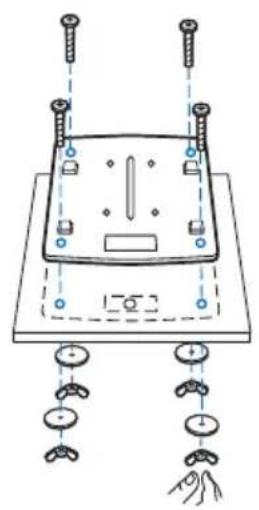
4. Passer le cordon Ethernet au travers du trou. Puis remettre la dalle de plafond à sa place.
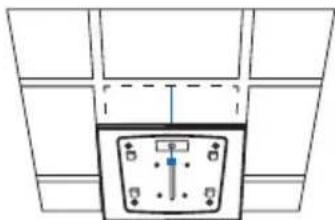
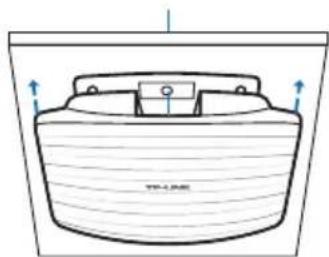
5. Connecter le cordon Ethernet au port Ethernet de l'EAP et faire coulisser ce dernier dans la direction des flèches jusqu'à son verrouillage comme montré ci-contre à gauche. Puis ajuster le cordon Ethernet pour masquer la portion visible derrière l'EAP.
Option 3 : Montage mural
Suivre les étapes suivantes pour installer l'EAP avec les accessoires fournis :
Note : Nous ne recommandons pas d'installer l'EAP avec le port Ethernet vers le haut.
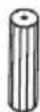
Chevilles plastiques M3x28 (Qté : 4)
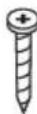
Vis à frapper M3x20 (Qté : 4)
1 Si le cordon Ethernet arrive sur un mur, vous pouvez positionner le support de montage de façon à ce que le trou de passage soit positionné à l'endroit ajusté. Marquer les positions des quatre trous de fixation et percer quatre trous de 6 mm.
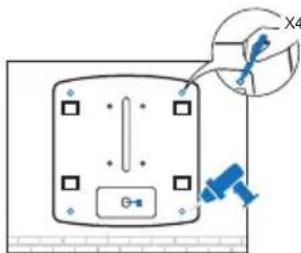
2 Insérer les chevilles plastiques dans les trous de 6 mm.
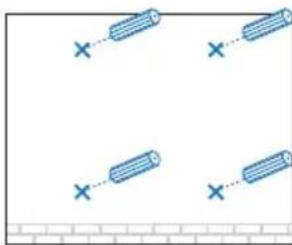
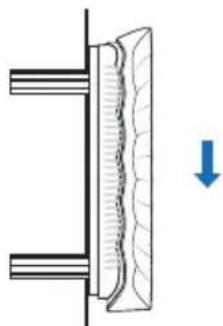
3 Fixer le support de montage au mur en vissant les vis dans les chevilles. Assurez-vous que les ergots du support de montage ne soient pas placés à l'envers.
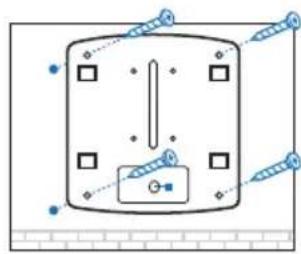
4 Connecter le cordon Ethernet au port Ethernet de l'EAP et fixer ce dernier à son support de montage.
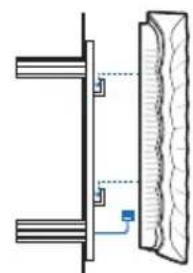
5 Faire coulisser l'EAP dans la direction des flèches jusqu'à son verrouillage puis ajuster le cordon Ethernet pour masquer la portion visible derrière l'EAP.
Alimentation
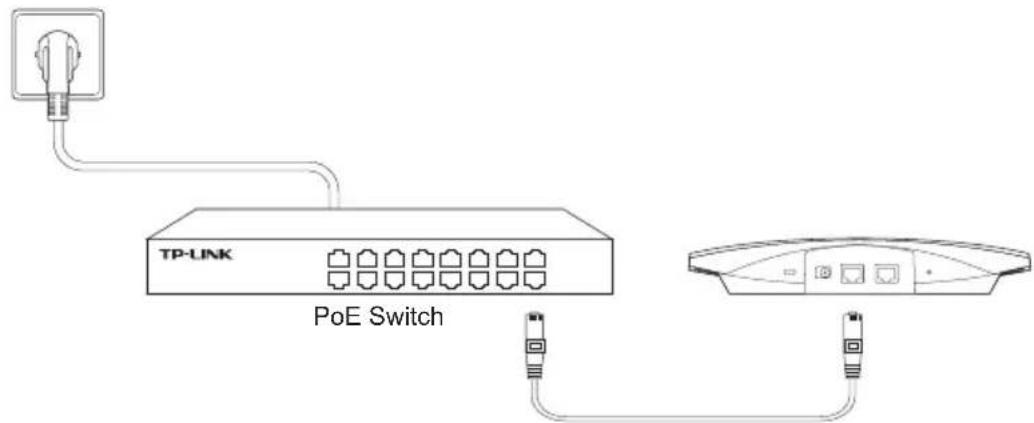
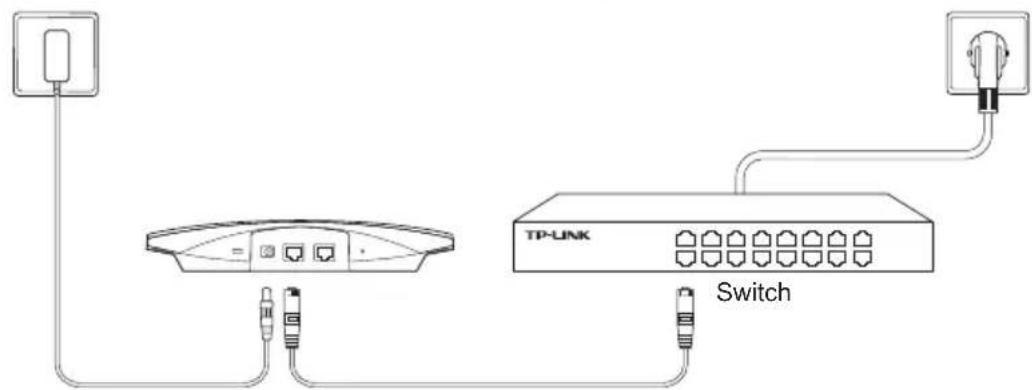
L'EAP peut être alimenté par un switch PoE (ou un injecteur PoE) ainsi que par un transformateur d'alimentation.
Via Switch PoE
Connecter le cordon depuis le switch PoE au port Ethernet.
Brancher le cordon d'alimentation au connecteur d'alimentation de l'EAP puis brancher le transformateur d'alimentation à une prise électrique.
- Quand un appareil possède un interrupteur de mise sous/hors tension, cet interrupteur est l'une des possibilités de mettre l'appareil hors tension. Pour les appareils dépourvus d'interrupteur de mise sous/hors tension, l'unique possibilité de les mettre hors tension est de déconnecter leur cordon ou transformateur d'alimentation de la source électrique. Ce cordon ou le transformateur d'alimentation doit impérativement rester accessible.
- Ne pas démonter cet appareil ou tenter de le réparer, cela pourrait vous exposer à des hautes tensions électriques ou à d'autres risques. Démonter un composant scellé ou un appareil scellé annulerait aussitôt sa garantie. Pour toute réparation, merci de vous adresser à nous.
- Ne pas utiliser cet appareil à proximité d'eau.
Garantie limitée TP-LINK
Concerne les produits de marque TP-LINK uniquement.
CETTE GARANTIE VOUS DONNE DES DROITS SPÉCIFIQUES, ET VOUS POUVEZ AVOIR D'AUTRES DROITS QUI PEUVENT VARIER D'UN ÉTAT, D'UN PAYS OU D'UNE PROVINCE À UNE AUTRE.
DANS LES LIMITES DU DROIT LOCAL, CETTE GARANTIE ET LES VOIES DE RECOURS SONT EXCLUSIVES ET REMPLACENT TOUT AUTRES GARANTIES, RECOURS ET CONDITIONS.
TP-LINK garantit les matériels marqués TP-LINK, conditionnés dans un emballage original : contre les défauts matériels et les malfaçons, s'ils sont utilisés normalement et selon les prescriptions de TP-LINK, pour une durée : inscrite sur l'emballage du produit ; à compter de la date d'achat par l'utilisateur final.