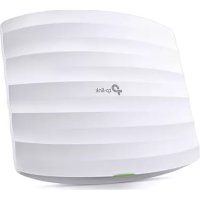
TP-LINK EAP330 - Zugangspunkt

EAP330 - Zugangspunkt TP-LINK - Kostenlose Bedienungsanleitung

Finden Sie kostenlos die Bedienungsanleitung des Geräts EAP330 TP-LINK als PDF.

📄 87 Seiten Deutsch DE Herunterladen 💬 KI-Frage 10 Fragen ⚙️ Technik
Notice TP-LINK EAP330 - page 3
Waehlen Sie Ihre Sprache und Ihre E-Mail-Adresse: wir senden Ihnen eine speziell uebersetzte Version.
ProdukttypAccess Point
MarkeTP-Link
ModellEAP330
Abmessungen (L x B x H)200 x 200 x 35 mm (geschätzt)
GewichtCa. 500 g
StromversorgungPoE (802.3af/at) oder Netzteil 12 V DC (nicht im Lieferumfang)
Netzwerkanschluss1 x Gigabit Ethernet (RJ-45)
Wi-Fi-StandardsIEEE 802.11a/b/g/n/ac
Frequenzbänder2,4 GHz und 5 GHz
Maximale Datenrate450 Mbit/s (2,4 GHz) + 1300 Mbit/s (5 GHz) = AC1750
AntennenIntegriert (nicht abnehmbar)
MontageDecke (T-Schiene, Platte) oder Wand
Betriebstemperatur0 °C bis 40 °C
Betriebsfeuchtigkeit10 % bis 90 % (nicht kondensierend)
Wi-Fi-SicherheitWPA/WPA2, WPA-PSK, WPA2-PSK
VerwaltungEAP Controller (Software), integrierte Weboberfläche
LED-AnzeigenStrom, Wi-Fi, Ethernet
ZertifizierungenCE, FCC (geschätzt)
LieferumfangEAP330, Montagehalterung, Schraubenset, Installationsanleitung
GarantieEingeschränkte TP-Link-Garantie (je nach Land)
Pflege und ReinigungMit einem weichen, trockenen Tuch abwischen. Keine Flüssigkeiten verwenden.
Ersatzteile und ReparierbarkeitNicht vom Benutzer reparierbar. Wenden Sie sich an den TP-Link-Support.

Häufig gestellte Fragen - EAP330 TP-LINK

Wie installiere ich den EAP330 an der Decke?
Für eine Deckenmontage verwenden Sie die mitgelieferte Halterung. Befolgen Sie die Schritte in der Anleitung: Befestigen Sie die Halterung an der Deckenplatte, führen Sie das Ethernet-Kabel durch, und setzen Sie den EAP ein, indem Sie ihn bis zur Verriegelung einschieben.
Kann der EAP330 über einen PoE-Switch mit Strom versorgt werden?
Ja, der EAP330 ist mit PoE 802.3af/at kompatibel. Schließen Sie einfach ein Ethernet-Kabel von einem PoE-Switch oder PoE-Injektor an den Ethernet-Anschluss des Geräts an.
Kann ich den EAP330 ohne Controller verwenden?
Ja, der EAP330 verfügt über eine integrierte Weboberfläche für die eigenständige Konfiguration. Für eine zentrale Verwaltung mehrerer Access Points wird jedoch die Software EAP Controller empfohlen.
Wie konfiguriere ich den EAP330?
Verbinden Sie den EAP über Ethernet mit Ihrem Netzwerk und greifen Sie dann über die vom DHCP zugewiesene IP-Adresse auf seine Weboberfläche zu. Sie können auch die Software EAP Controller für eine vereinfachte Konfiguration verwenden.
Was bedeuten die LED-Anzeigen?
Die Strom-LED leuchtet grün, wenn das Gerät eingeschaltet ist. Die Wi-Fi-LED blinkt oder leuchtet je nach Aktivität. Die Ethernet-LED zeigt die Netzwerkverbindung an. Einzelheiten entnehmen Sie bitte der Anleitung.
Wie setze ich den EAP330 auf die Werkseinstellungen zurück?
Halten Sie die Reset-Taste am Gerät etwa 5 Sekunden lang gedrückt, bis die LEDs blinken. Die Werkseinstellungen werden wiederhergestellt.
Wie groß ist die Wi-Fi-Abdeckung des EAP330?
Die Reichweite hängt von der Umgebung ab. In Innenräumen kann sie bei 2,4 GHz 30 bis 50 Meter und bei 5 GHz 15 bis 25 Meter betragen. Hindernisse wie Wände verringern die Reichweite.
Wie aktualisiere ich die Firmware des EAP330?
Laden Sie die neueste Firmware von der TP-Link-Website herunter. Melden Sie sich an der Weboberfläche des EAP an, gehen Sie zu 'Verwaltung' > 'Firmware-Update' und wählen Sie die heruntergeladene Datei aus.
Was tun, wenn der EAP330 nicht eingeschaltet wird?
Überprüfen Sie die Stromversorgung: Stellen Sie sicher, dass das PoE-Kabel mit einem aktiven PoE-Switch verbunden ist oder das Netzteil eingesteckt ist. Testen Sie mit einem anderen Ethernet-Kabel oder einem anderen PoE-Port.
Ist der EAP330 mit Wi-Fi-6-Standards kompatibel?
Nein, der EAP330 ist ein Wi-Fi-5 (802.11ac)-Access Point. Er unterstützt Wi-Fi 6 (802.11ax) nicht. Für Wi-Fi 6 sehen Sie sich die TP-Link-Modelle der EAP6xx-Serie an.

Benutzerfragen zu EAP330 TP-LINK

0 Frage zu diesem Gerät. Beantworten Sie die, die Sie kennen, oder stellen Sie Ihre eigene.

Eine neue Frage zu diesem Gerät stellen

Die E-Mail bleibt privat: Sie dient nur dazu, Sie zu benachrichtigen, wenn jemand auf Ihre Frage antwortet.

Noch keine Fragen. Stellen Sie die erste.

Laden Sie die Anleitung für Ihr Zugangspunkt kostenlos im PDF-Format! Finden Sie Ihr Handbuch EAP330 - TP-LINK und nehmen Sie Ihr elektronisches Gerät wieder in die Hand. Auf dieser Seite sind alle Dokumente veröffentlicht, die für die Verwendung Ihres Geräts notwendig sind. EAP330 von der Marke TP-LINK.

BEDIENUNGSANLEITUNG EAP330 TP-LINK

TP-LINK Deutschland GmbH

Robert-Bosch-Straße 9, 65719 Hofheim am Taunus, Germany

TP-LINK UK Limited

Hinweis: Die Bilder können vom tatsächlichen Aussehen des Produkts abweichen.

Netztopologie

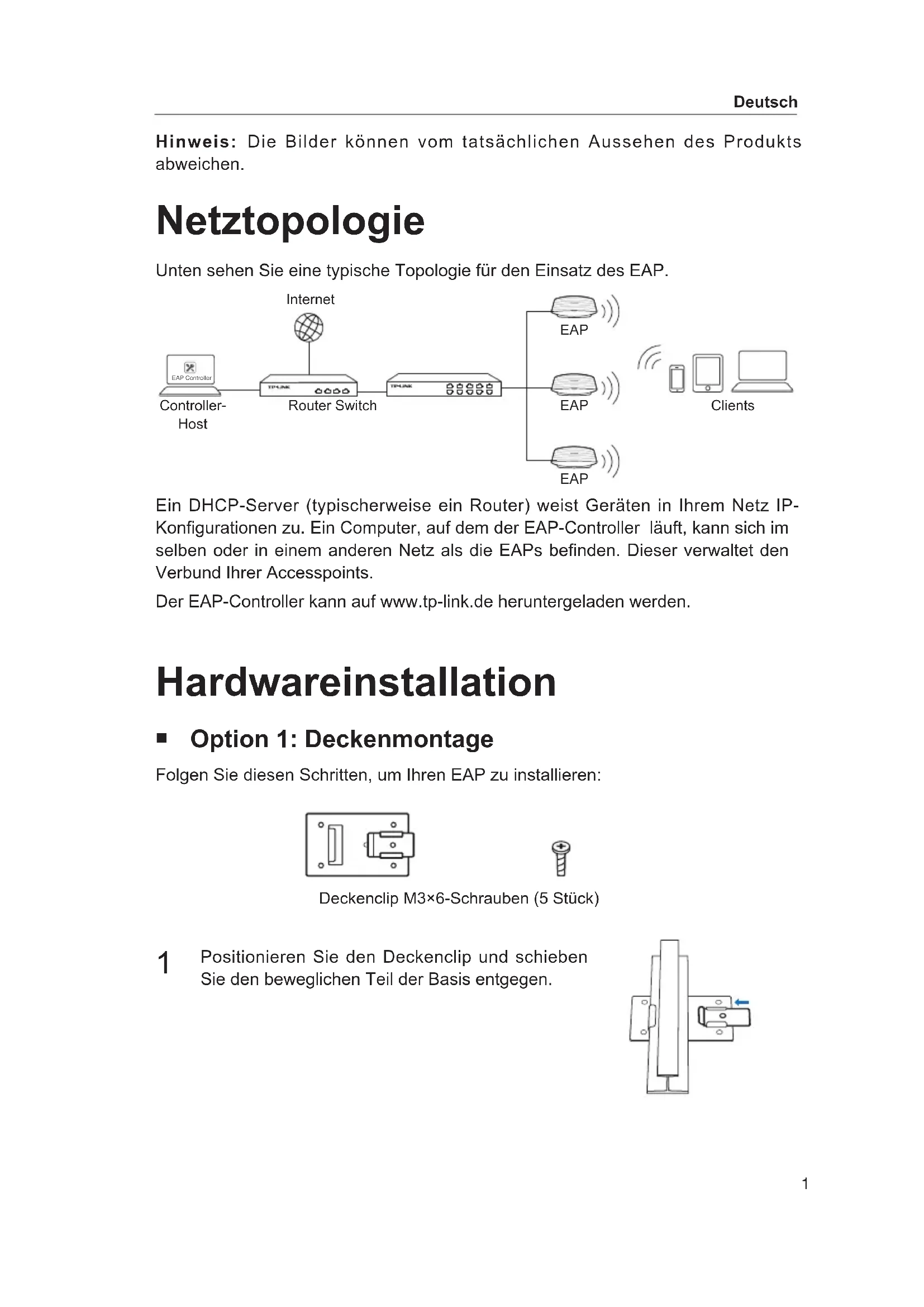
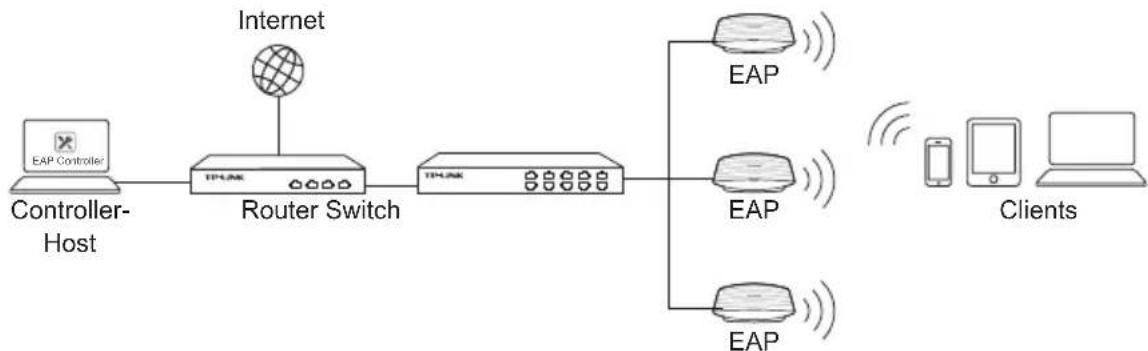
Unten sehen Sie eine typische Topologie für den Einsatz des EAP.
TP-LINK EAP330 - Netztopologie - 1

Ein DHCP-Server (typischerweise ein Router) weist Geräten in Ihrm Netz IP-Konfigurationen zu. Ein Computer, auf dem der EAP-Controller lauft, kann sich im Selben oder in einem anderen Netz als die EAPs befinden. Diese verwaltet den Verbund ihrer Accesspoints.

Der EAP-Controller kann auf www.tp-link.de heruntergeladen werden.

Folgen Sie diesen Schritten, um ihren EAP zu installieren:

TP-LINK EAP330 - Netztopologie - 2

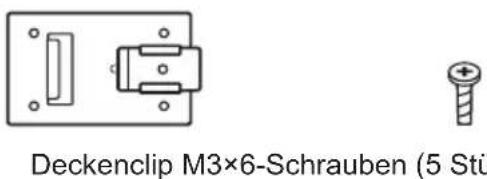
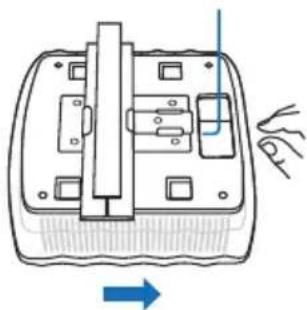
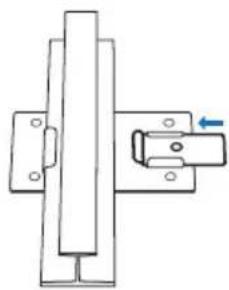
1 Positionieren Sie den Deckenclip und schieben Sie den beweglichen Teil der Basis entgegen.
TP-LINK EAP330 - Netztopologie - 3

TP-LINK EAP330 - Netztopologie - 4

TP-LINK EAP330 - Netztopologie - 5

TP-LINK EAP330 - Netztopologie - 6

TP-LINK EAP330 - Netztopologie - 7

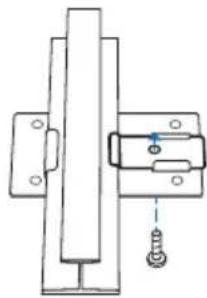
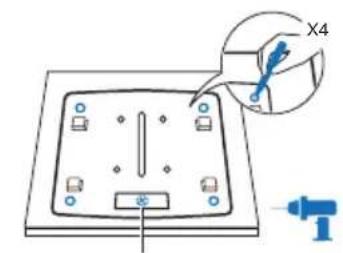
2 Verwenden Sie eine M3×6-Schraube, um den Clip an die Decke anzuschrauben.
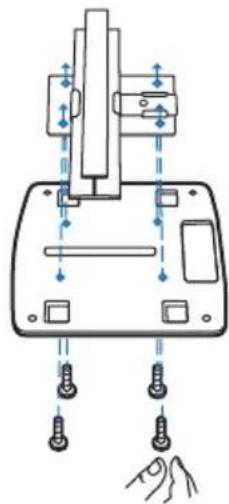
3 Bringen Sie die Halterung mittels vier M3x6-Schrauben an den Deckenclip an.
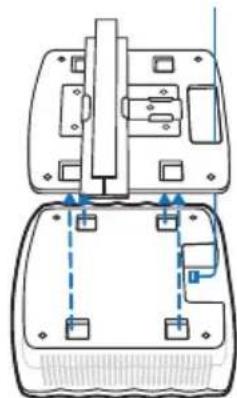
4 Schieben Sie das Ethernetkabel durch das Loch. Verbinden Sie das Ethernetkabel mit dem ETHERNET-Port und bringen Sie den EAP an die Halterung an.
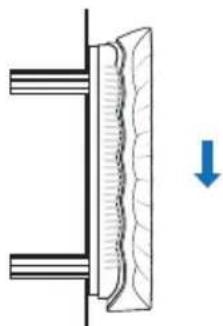
5 Drehen Sie den EAP im Uhrzeigersinn, bis er einrastet (wie links gezeigt). Ziehen Sie dann das Kabel durch, damit es nicht sightbar bleibt.

Option 2: Deckenmontage

Folgen Sie diesen Schritten, um ihren EAP zu installieren:

TP-LINK EAP330 - Option 2: Deckenmontage - 1

Scheiben (4 Stuck)

TP-LINK EAP330 - Option 2: Deckenmontage - 2

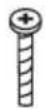
M3×30-Schrauben (4 Stück)

TP-LINK EAP330 - Option 2: Deckenmontage - 3

Flugelmuttern (4 Stuck)

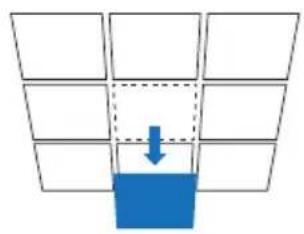
1 Entfernen Sie die Deckenkachel.

TP-LINK EAP330 - Option 2: Deckenmontage - 4

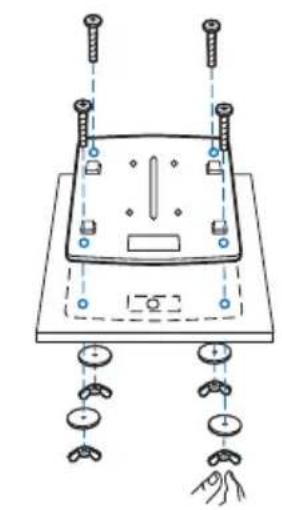
2 Platzieren Sie die Halterung zentral auf der Deckenkachel. Markieren Sie die drei Stellen der Schraubenlocher sowie ein 10mm-Loch für ein Ethernetkabel. Bohren Sie an den markierten Stellen drei 4mm-Locher und ein 10mm-Loch.

TP-LINK EAP330 - Option 2: Deckenmontage - 5

3 Befestigen Sie die Halterung an der Deckenkachel mittels dreier M3x30-Schrauben, Scheiben und Muttern.
TP-LINK EAP330 - Option 2: Deckenmontage - 6

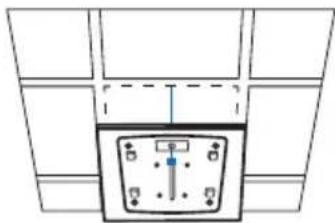
4 Schieben Sie das Ethernetkabel durch das Loch und bauen Sie die Deckenkachel wieder ein.
TP-LINK EAP330 - Option 2: Deckenmontage - 7

5 Verbinden Sie das Ethernetkabel mit dem ETHERNET-Port. Drehen Sie den EAP im Uhrzeigersinn, bis er einrastet (siehe links). Ziehen Sie dann das Kabel durch, damit es nicht sightbar bleibt.

TP-LINK EAP330 - Option 2: Deckenmontage - 8

Option 3: Wandmontage

Folgen Sie diesen Schritten, um ihren EAP zu installieren:

Hinweis: Es wird nicht empfohlen, den EAP mit dem Ethernet-Port nach oben zu installieren.
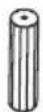
TP-LINK EAP330 - Option 3: Wandmontage - 1

M3×28-Wanddbel (4 Stuck)

TP-LINK EAP330 - Option 3: Wandmontage - 2

M3×20-Schrauben (4 Stuck)

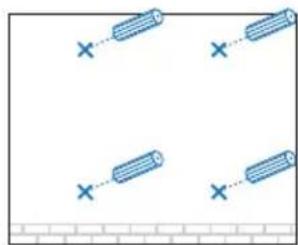
1 Kommt Ihr Ethernetkabel aus der Wand, konnen Sie die Halterung daran austrichten, um die Stellen fur die Bohrungen zu markieren. Bohren Sie an den Markierungen vier 6mm-Locher.

TP-LINK EAP330 - Option 3: Wandmontage - 3

2 Schieber Ben Sie die Dubel in die Locher.

TP-LINK EAP330 - Option 3: Wandmontage - 4

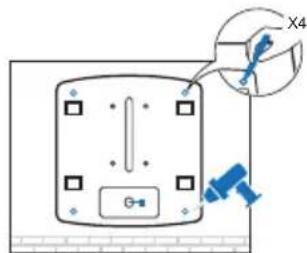
3 Schrauben Sie die Halterung mittels der Schrauben an die Wand. Stellen Sie sicher, dass die Schultern der Halterungen von der Wand weg zeigen.
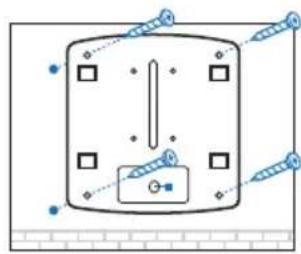
TP-LINK EAP330 - Option 3: Wandmontage - 5

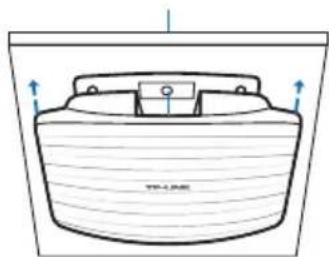
4 Verbinden Sie das Ethernetkabel mit dem ETHERNET-Port des EAP und bringen Sie den EAP an die Halterung an.
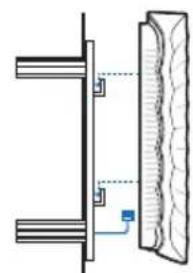
TP-LINK EAP330 - Option 3: Wandmontage - 6

5 Drehen Sie den EAP im Uhrzeigersinn, bis er einrastet (siehe links). Ziehen Sie dann das Kabel durch, damit es nicht sightbar bleibt.

TP-LINK EAP330 - Option 3: Wandmontage - 7

Spannungsvorsorgung

Das Gerät kann über den mitgelieferten Spannungsadapter oder über PoE gespeist werden.

Via PoE-Switch

Verbinden Sie den PoE-Switch mit dem ETHERNET-Port mittels eines Ethernetkabels.
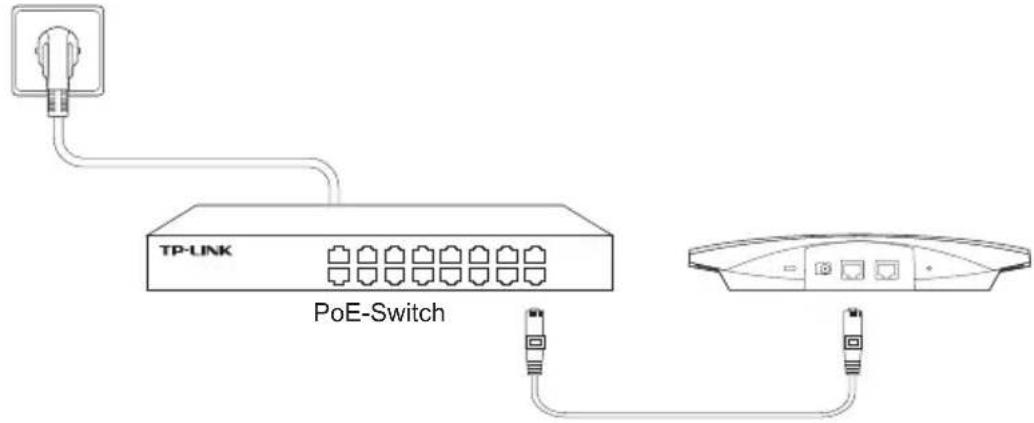
TP-LINK EAP330 - Via PoE-Switch - 1

Via Spannungsadapter

Verbinden Sie den Spannungsadapter mit dem POWER-Anschluss des EAPs und mit einer spannungsführenden Steckdose.
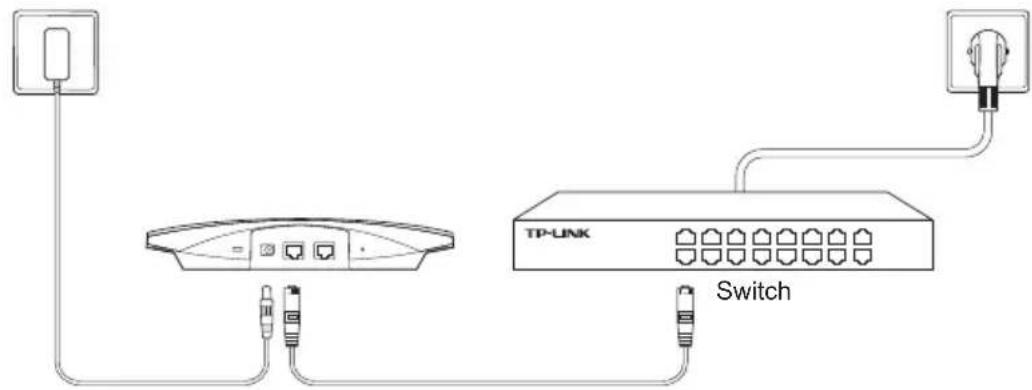
TP-LINK EAP330 - Via Spannungsadapter - 1

  • Hat ein Produkt eine POWER-Taste, kann das Gerät damit komplett abgeschelt werden. Produkte ohne POWER-Taste können einzig und allein durch Trennen des Spanningsadapters komplett ausgeschaltet werden. Das von der Spannungsvorsorgung getrennte Gerät besteht jedoch seine Konfigu ration.
  • Offnen Sie these Produkt nicht und versuchen Sie nicht, es zu warten oder zu reparieren. Sie konnten Spannungsschlagen oder anderen Gefahren ausgesetzt sein. Das Entfernen oder Beschädigten eines Siegels lasst die Garantie erloschen.itte wenden Sie sich an uns, wenn Ihr Gerät defekt ist.
  • Betreiben Sie diesen Produkt nicht in der Nähe von Wasser.

Nur für Original-TP-LINK-Produkte.

DIESE GARANTIE VERLEIHT IHNEN BESTIMME RECHTE, DIE VON DEM VERKAUFSLAND ABHÄNGIG SEIN KÖNNEN.

BIS ZU DEN GESETZLICHEN GRENZEN ERSETZEN DIESE GARANTIE UND DIESE HILFESTELLUNGEN ANDERSARTIGE GARANTIEN, HIFLESTELLUNGEN UND KONDITIONEN.

TP-LINK garantiert für einen einwandfrei Zustand von originalverpackten TP-LINK-Geräten hinsichtlich Funktion und Materialverarbeitung, normale Benutzung vorausgesetzt.

English

Safety Information

Handbuch-Assistent
Angetrieben von Anthropic
Warten auf Ihre Nachricht
Produktinformationen

Marke : TP-LINK

Modell : EAP330

Kategorie : Zugangspunkt