
RE800BE - Point d'accès TP-LINK - Notice d'utilisation et mode d'emploi gratuit
Retrouvez gratuitement la notice de l'appareil RE800BE TP-LINK au format PDF.


| Type de produit | Point d'accès Wi-Fi |
| Marque | TP-Link |
| Modèle | RE800BE |
| Dimensions (L x l x H) | 120 x 80 x 30 mm |
| Poids | 200 g |
| Alimentation | 9V DC, 0.6A |
| Interfaces | 1 port Ethernet Gigabit |
| Normes Wi-Fi | IEEE 802.11 a/b/g/n/ac/ax |
| Bandes de fréquence | 2,4 GHz et 5 GHz |
| Débit maximal | Jusqu'à 3000 Mbps |
| Fonctions principales | Mode point d'accès, répéteur Wi-Fi, WPS |
| Sécurité | WPA2, WPA3 |
| Antennes | 2 antennes internes |
| Température de fonctionnement | 0°C à 40°C |
| Humidité | 10% à 90% sans condensation |
| Entretien et nettoyage | Nettoyer avec un chiffon sec, éviter l'humidité |
| Sécurité d'utilisation | Ne pas exposer à l'eau ou à une chaleur excessive |
| Pièces détachées | Adaptateur secteur disponible en ligne |
| Réparabilité | Pas de pièces réparables par l'utilisateur |
FOIRE AUX QUESTIONS - RE800BE TP-LINK
Questions des utilisateurs sur RE800BE TP-LINK
0 question sur cet appareil. Repondez a celles que vous connaissez ou posez la votre.
Poser une nouvelle question sur cet appareil
Téléchargez la notice de votre Point d'accès au format PDF gratuitement ! Retrouvez votre notice RE800BE - TP-LINK et reprennez votre appareil électronique en main. Sur cette page sont publiés tous les documents nécessaires à l'utilisation de votre appareil RE800BE de la marque TP-LINK.
MODE D'EMPLOI RE800BE TP-LINK
1 Mise sous tension
Branchez l'adaptateur secteur à l'extenseur et appuyez sur le bouton d'alimentation ☐ pour l'allumer. Attendez que son voyant devienne un point d'exclamation fixe. Remarque : utilisez le chargeur fourni dans l'emballage pour alimenter l'appareil. Gardez l'extenseur vertical pendant son fonctionnement.
![graph LR A["Raw material"] -->|Next to| B["Extraction Point"] B --> C["Solid exclamation point"]](/content/2026/06/1384329/images/9b0303c3528b17b33cc2ed9b2fa5a6b97bec7351bfa2a087611fa2b439080f0e.jpg)
Routeur Répéteur Wi-Fi
2 Configuration
Méthode 1 : via le bouton WPS
- Activez la fonction WPS de votre routeur en appuyant sur le bouton WPS. Le bouton WPS peut ressembler à l'un de ceux-ci : Remarque : si vous ne savez pas comment faire, consultez le manuel d'utilisation de votre routeur, ou vous pouvez utiliser d'autres méthodes pour configurer l'extenseur. WPS
- Appuyez immédiatement sur le bouton WPS de l'extenseur pendant 1 seconde, et les 10 voyants supérieurs commenceront à clignoter. Attendez que le voyant devienne une ligne verticale fixe, indiquant une connexion réussie. Remarque : le WPA3 requis pour les bandes 6 GHz ne permet pas la connexion WPS. Pour vous connecter à la bande 6 GHz d'un routeur, veuillez vous connecter via l'application Tether ou un navigateur Web.
- Terminé. Vous pouvez vous connecter au Wi-Fi de l'extenseur.
Noms des réseaux étendus : Nom du réseau du routeur avec _EXT à la fin ou Identique à votre routeur EasyMesh Mots de passe : Identiques à ceux de votre routeur
Méthode 2 : via l'application Tether
- Téléchargez l'application Tether.

- Lancez l'application Tether, vous pouvez créer un compte ou ignorer la création et configurer directement.

- Appuyez sur le bouton + et sélectionnez Range Extender > RE800BE. Remarque : Si vous ne trouvez pas votre appareil, veuillez vous référer à la FAQ > Q1.
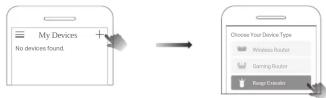
- Suivez les instructions de l'application pour terminer la configuration. Le voyant LED doit devenir une ligne verticale continue, indiquant une connexion réussie à votre routeur.
Remarque : Si l'état du voyant LED illustré ne s'affiche pas, veuillez vous référer à la FAQ > Q2.

Méthode 3 : Via un navigateur Web
- Connectez votre ordinateur ou votre smartphone au réseau de l'extendeur TP-Link_Extender.

- Visitez http://www.tplinkrepeater.net ou http://192.168.0.254 dans un navigateur Web. Créez un mot de passe pour vous connecter, puis suivez les instructions Web pour terminer la configuration.

3 Déplacement
- Branchez l'extendeur à mi-chemin entre votre routeur et la zone sans Wi-Fi. L'emplacement choisi doit être à portée de votre routeur.
- Attendez environ 2 minutes jusqu'à ce que le voyant LED indique que l'extendeur se trouve dans un emplacement approprié, comme illustré ci-dessous. Si le voyant LED indique un signal faible, déplacez l'extendeur plus près du routeur pour obtenir une meilleure qualité de signal.
![graph LR A["Router"] --> B["Device"] B --> C["Switch"] C --> D["Interface"] D --> E[" suitability location"] D --> F["Weak signal Too far from router"]](/content/2026/06/1384329/images/dcc5e2ec6136cddd0e5c5052ae2f80e26ad3ccd3b8b5a4e6d2a3ef580405d5ad.jpg)
Astuce : Pour placer l'extendeur afin d'obtenir des performances Wi-Fi optimales, accédez aux paramètres de l'extendeur via l'application Tether et allez dans Plus > Assistant d'emplacement, ou scannez simplement le code QR pour visiter https://www.tp-link.com/support/faq/3103/.

Profitez-en !
- Connectez vos appareils à l'extendeur sans fil ou via un câble Ethernet, puis profitez d'Internet. Le mot de passe de votre réseau étendu est le même que celui de votre routeur principal.
Vous pouvez également changer l'extendeur en mode point d'accès pour transformer votre réseau filaire existant en réseau sans fil. Pour plus de détails, voir Mode point d'accès (mode AP) dans ce guide.
![graph LR Router["Router"] -->|Wireless| Server["Server"] Server --> SmartPhone["Smartphone"] Server --> Tablet["Tablet"] Server --> Laptop["Laptop"] Server --> SmartTV["Smart TV"] Server --> GameConsole["Game Console"] Server --> Desktop["Desktop"]](/content/2026/06/1384329/images/c7405b1df9f720249d4292b5f80702f57216fba3d00bbf71f5ac47ee886a0f4b.jpg)
4 Accéder aux paramètres de l'extendeur
Après la configuration, vous pouvez accéder aux paramètres de l'extendeur via l'une des méthodes ci-dessous. Vous pouvez resélectionner le réseau principal, modifier les paramètres du réseau étendu, et plus encore. Remarque : Si votre extendeur et votre routeur utilisent le même nom de réseau, la méthode 1 est recommandée.
Méthode 1 : via l'application Tether
- Connectez votre smartphone au réseau de l'extendeur ou du routeur.
- Lancez l'application Tether, sélectionnez votre extendeur et connectez-vous.
- Consultez ou modifiez les paramètres de l'extendeur selon vos besoins.
Méthode 2 : via un navigateur Web
- Connectez votre ordinateur ou smartphone au réseau de l'extendeur. Si vous utilisez un ordinateur, débranchez le câble Ethernet s'il y en a un.
- Lancez un navigateur Web, saisissez http://www.tplinkrepeater.net dans la barre d'adresse et connectez-vous.
- Consultez ou modifiez les paramètres de l'extendeur selon vos besoins.
Mode point d'accès (mode AP)
Performances sans fil stables et connexion filaire avec un routeur principal requis. Pour passer votre extendeur en mode point d'accès, procédez comme suit :
a. Par le Web : Connectez-vous → Trouvez le bouton Mode en haut.
Pour plus de détails, consultez le guide de l'utilisateur sur https://www.tp-link.com/support.

b. Par Tether : Connectez-vous à votre extendeur → Plus → Mode de fonctionnement

Explication des boutons
Trois boutons physiques sont situés sur le devant de l'extendeur.

Appuyez sur le bouton WPS de votre routeur, puis appuyez immédiatement sur ce bouton de l'extendeur pendant 1 seconde. La LED de l'extendeur doit passer de clignotante à un trait vertical continu, indiquant une connexion WPS réussie. Appuyez sur ce bouton et maintenez-le enfoncé pendant environ 1 seconde pour activer ou désactiver la fonction sans fil de votre extendeur. Appuyez sur le bouton LED pour allumer ou éteindre la LED de votre extendeur.
Explication des LED (pour le mode répéteur)
| Status Indication | |
| Cycling | The system is starting up or firmware is being upgraded. |
| Solid Vertical Line | • All LEDs are solid: The extender is connected to your router's wireless network and the extender's Wi-Fi is on. It is in a suitable location and receives a strong signal. |
| • 3/4 LEDs from bottom to top are solid: The extender is connected to your router's wireless network and the extender's Wi-Fi is on. It is in a suitable location and receives a moderate signal. | |
| • 1/2 LEDs from bottom to top are solid: The extender is connected to your router's wireless network and the extender's Wi-Fi is on. It receives a weak signal. Try relocating it closer to your router. | |
| Solid Exclamation Point | The extender is not connected to the wireless network of your router. |
| Pulsing | The extender's Wi-Fi is off. |
| Blinking Top 10 LEDs | Establishing a WPS connection. |
| Off | The extender is off. |

Compatible EasyMesh
Vous pouvez bénéficier de connexions sans fil puissantes, stables et transparentes dans toute votre maison grâce à EasyMesh, une norme de maillage domestique qui fonctionne sur différents points d'accès pour une flexibilité ultime.
- Itinérance transparente
Connecte les appareils mobiles à vos routeurs ou répéteurs qui offrent la meilleure couverture. Les appareils compatibles EasyMesh partagent également un seul nom Wi-Fi afin que vous restiez connecté dans chaque pièce.
- Configuration en un clic
Dans les 2 minutes, appuyez sur le bouton WPS du routeur principal et du répéteur, puis le réseau EasyMesh est entièrement configuré. Les répéteurs TP-Link en usine peuvent être connectés pour former un réseau EasyMesh directement sans configuration redondante.
- Évolutivité flexible
Évoluez de manière flexible votre réseau domestique avec différents fournisseurs, * différentes topologies, différents protocoles et différentes catégories de produits.
*Les produits TP-Link compatibles EasyMesh peuvent être mis en réseau avec d'autres appareils utilisant EasyMesh. Des échecs de connexion peuvent être dus à des conflits de firmware de différents fournisseurs. La fonction Compatible EasyMesh est encore en développement sur certains modèles et sera prise en charge dans les futures mises à jour logicielles.
Ce produit est compatible avec la technologie standardisée EasyMesh mais n'a pas obtenu la certification Wi-Fi EasyMesh™.
Pour plus d'informations, visitez
https://www.tp-link.com/easymesh/.
Scannez pour la vidéo de configuration
FAQ (Foire aux questions)
Q1. Que faire si l'application Tether ne trouve pas mon appareil lors de la configuration ?
- Essayez une autre méthode en suivant les étapes ci-dessous :
- Connectez votre smartphone au réseau de l'extendeur TP-Link_Extender.

- Lancez l'application Tether et sélectionnez votre extendeur.
Astuce : Si vous êtes connecté au Wi-Fi de l'extendeur mais que vous ne trouvez toujours pas votre appareil, essayez de désactiver
vos données cellulaires.

- Suivez les instructions de l'application pour terminer la configuration.
Si vous rencontrez toujours des problèmes, contactez notre support technique.
Q2. Que faire si le voyant LED ne devient pas une ligne verticale continue après avoir terminé la configuration via l'application Tether ou le navigateur Web ?
- Vous avez peut-être saisi un mot de passe Wi-Fi incorrect pour votre routeur principal lors de la configuration. Vérifiez le mot de passe et réessayez.
- Assurez-vous que l'extendeur est proche de votre routeur, idéalement à moins de 5 mètres, et éloigné des gros appareils électriques.
- Si vous avez activé le filtrage MAC sans fil, le contrôle d'accès sans fil ou la liste de contrôle d'accès (ACL) sur votre routeur, désactivez-les d'abord, puis suivez l'une des méthodes de la première page pour terminer la configuration.
- Essayez de configurer via le bouton WPS.
- Réinitialisez l'extendeur et refaites la configuration. Si vous rencontrez toujours des problèmes, contactez notre support technique.
Q3. Comment réinitialiser l'extendeur ?
- Avec l'extendeur sous tension, utilisez une épingle pour appuyer sur le bouton Reset pendant 2 secondes. L'extendeur redémarrera.

Si vous avez besoin d'aide supplémentaire pour l'installation, veuillez visiter
https://www.tp-link.com/support/faq/3074/, ou scannez simplement le code QR.

CE UK CA EAC
Consignes de sécurité
- Tenez l'appareil à l'écart de l'eau, du feu, de l'humidité ou des environnements chauds.
- Ne tentez pas de démonter, réparer ou modifier l'appareil. Si vous avez besoin d'une intervention, contactez-nous.
- N'utilisez pas l'appareil dans les endroits où les appareils sans fil sont interdits.
- N'utilisez pas un chargeur ou un câble USB endommagé pour charger l'appareil.
- N'utilisez pas d'autres chargeurs que ceux recommandés.
- L'adaptateur doit être installé près de l'équipement et doit être facilement accessible. Veuillez lire et suivre les consignes de sécurité ci-dessus lors de l'utilisation de l'appareil. Nous ne pouvons pas garantir qu'aucun accident ou dommage ne se produira en cas d'utilisation inappropriée de l'appareil. Veuillez utiliser ce produit avec précaution et l'utiliser à vos propres risques.
TP-Link déclare par la présente que l'appareil est conforme aux exigences essentielles et aux autres dispositions pertinentes des directives 2014/53/UE, 2009/125/CE, 2011/65/UE et (UE) 2015/863.
La déclaration de conformité UE originale peut être consultée à l'adresse https://www.tp-link.com/en/support/ce
TP-Link déclare par la présente que l'appareil est conforme aux exigences essentielles et aux autres dispositions pertinentes du Règlement de 2017 sur les équipements radio. La déclaration de conformité UK originale peut être consultée à l'adresse https://www.tp-link.com/support/ukca

Pour le support technique, les services de remplacement, les manuels d'utilisation et d'autres informations, veuillez visiter https://www.tp-link.com/support, ou simplement scanner le code QR.

BE19000 Tri-Bande Wi-Fi 7 Répéteur Modèle : RE800BE@2023 TP-Link 7106510441 REV1.0.0

tp-link | Wi-Fi 7
Guide d'installation rapide
BE19000 Tri-Bande Wi-Fi 7 Répéteur

* Les images peuvent différer de votre produit réel.


- MISE SOUS TENSION
- CONFIGURATION
- DÉPLACEMENT
- PROFITEZ-EN
- ACCÉDER AUX PARAMÈTRES DE L'EXTENDEUR
- MODE POINT D'ACCÈS (MODE AP)
- EXPLICATION DES BOUTONS
- COMPATIBLE EASYMESH
- ITINÉRANCE TRANSPARENTE
- CONFIGURATION EN UN CLIC
- ÉVOLUTIVITÉ FLEXIBLE
- FAQ (FOIRE AUX QUESTIONS)
- CONSIGNES DE SÉCURITÉ
- GUIDE D'INSTALLATION RAPIDE
Marque : TP-LINK
Modèle : RE800BE
Catégorie : Point d'accès