
TL-WPA1000 - Point d'accès TP-LINK - Notice d'utilisation et mode d'emploi gratuit
Retrouvez gratuitement la notice de l'appareil TL-WPA1000 TP-LINK au format PDF.


| Marque | TP-Link |
| Modèle | TL-WPA1000 |
| Type de produit | Adaptateur CPL avec point d'accès Wi-Fi |
| Dimensions (L x l x H) | 93 x 60 x 34 mm |
| Poids | 165 g |
| Alimentation | Prise secteur intégrée (100-240 V, 50/60 Hz) |
| Consommation électrique | Environ 3,5 W (typique) |
| Normes réseau | IEEE 802.11 b/g/n (Wi-Fi), HomePlug AV (CPL) |
| Débit CPL maximal | Jusqu'à 600 Mbps |
| Débit Wi-Fi maximal | Jusqu'à 300 Mbps (2,4 GHz) |
| Ports | 1 port Ethernet RJ-45 10/100 Mbps |
| Boutons | Bouton Pair/Reset, bouton Wi-Fi |
| Sécurité sans fil | WPA/WPA2-PSK, WEP 64/128-bit |
| Cryptage CPL | Chiffrement AES 128 bits |
| Plage de température de fonctionnement | 0 °C à 40 °C |
| Humidité de fonctionnement | 10 % à 90 % (sans condensation) |
| Entretien et nettoyage | Nettoyer avec un chiffon sec et doux. Ne pas utiliser de produits liquides. |
| Sécurité et précautions | Ne pas exposer à l'humidité, ne pas ouvrir le boîtier, utiliser uniquement dans un environnement intérieur sec. |
| Pièces détachées et réparabilité | Aucune pièce détachable. Réparation par un professionnel uniquement. |
| Garantie | 2 ans (selon le revendeur) |
FOIRE AUX QUESTIONS - TL-WPA1000 TP-LINK
Questions des utilisateurs sur TL-WPA1000 TP-LINK
0 question sur cet appareil. Repondez a celles que vous connaissez ou posez la votre.
Poser une nouvelle question sur cet appareil
Téléchargez la notice de votre Point d'accès au format PDF gratuitement ! Retrouvez votre notice TL-WPA1000 - TP-LINK et reprennez votre appareil électronique en main. Sur cette page sont publiés tous les documents nécessaires à l'utilisation de votre appareil TL-WPA1000 de la marque TP-LINK.
MODE D'EMPLOI TL-WPA1000 TP-LINK

tp-link
CE UK CA EAC
Guide d'installation rapide
* La version européenne est utilisée pour la démonstration dans ce guide. * Les images peuvent différer des produits réels.
![graph TD A["Router"] -->|PWM| B["Adapter TL-PA7017"] B --> C["Ethernet Cable"] C --> D["Extender TL-WPA7517"] D --> E["On"] style A fill:#f9f,stroke:#333 style B fill:#ccf,stroke:#333 style C fill:#cfc,stroke:#333 style D fill:#fcc,stroke:#333 note1["* European version is used for demonstration in t…](/content/2026/06/1391992/images/60a4f610e7b31c0b89319dc82fbbed1262605a5750521aa06bf91912f37816bf.jpg)

2 Branchez l'extenseur dans une prise électrique sur le même circuit électrique. Attendez que le voyant Powerline de l'extenseur s'allume.
Remarque : Si le voyant est éteint, veuillez vous référer à la FAQ > Q2.
3 Profitez-en !
Connectez vos appareils à Internet en utilisant le SSID (nom du réseau) et le mot de passe par défaut indiqués sur l'étiquette en haut de l'extenseur.

Attention
- Utilisez le produit uniquement en position verticale.


- Branchez les appareils Powerline dans des prises murales plutôt que dans des multiprises. Remarque : L'utilisation d'une multiprise peut affecter les performances du réseau ou même provoquer des coupures de connexion.
😊 Prise murale Multiprise


Unifiez vos réseaux Wi-Fi
Copiez le SSID et le mot de passe de votre routeur via l'une des méthodes ci-dessous pour créer un réseau Wi-Fi unifié dans toute votre maison. Remarque : Si votre routeur ne prend pas en charge les deux méthodes ci-dessous, reportez-vous à la section Personnaliser vos réseaux pour modifier manuellement les paramètres Wi-Fi de l'extenseur.
Méthode UNE : Via le bouton Wi-Fi
Remarque : Vous pouvez utiliser cette méthode lorsque votre routeur dispose d'un bouton WPS.
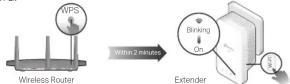
1 Branchez l'extenseur dans la même pièce que votre routeur. Attendez que le voyant Wi-Fi de l'extenseur s'allume. 2 Appuyez sur le bouton WPS de votre routeur. (Dans les 2 minutes) appuyez sur le bouton Wi-Fi de l'extenseur pendant 1 seconde. Le voyant Wi-Fi de l'extenseur commence à clignoter. Lorsqu'il reste allumé, les paramètres Wi-Fi sont copiés. Remarque : Si les paramètres Wi-Fi ne sont pas copiés dans les 2 minutes, modifiez manuellement les paramètres Wi-Fi de l'extenseur.
3 Déplacez l'extenseur et profitez d'Internet en utilisant le SSID et le mot de passe de votre routeur.
Méthode deux : via OneMesh™
Remarque : Vous pouvez utiliser cette méthode lorsque votre routeur prend en charge OneMesh™.
1 Connectez votre ordinateur à l'extenseur sans fil. Visitez http://tplinkplc.net. 2 Allez dans OneMesh et activez Rejoindre OneMesh. Lorsque le voyant Wi-Fi de l'extenseur devient fixe, les paramètres Wi-Fi sont copiés. 3 Profitez d'Internet en utilisant le SSID et le mot de passe de votre routeur. Toute modification des paramètres Wi-Fi de votre routeur sera automatiquement copiée sur l'extenseur.

Créer un réseau CPL sécurisé en appairant
Remarque : Vous ne pouvez appairer que deux appareils à la fois. Nous vous recommandons de brancher les appareils CPL à proximité l'un de l'autre lors de l'appairage.
1 Appuyez sur le bouton Pair de l'adaptateur pendant 1 seconde. Son voyant Power devrait commencer à clignoter. Remarque : Si le voyant Power ne clignote pas, appuyez à nouveau sur le bouton Pair. 2 (Dans les 2 minutes) appuyez sur le bouton Pair de l'extenseur pendant 1 seconde. Son voyant Power devrait commencer à clignoter. 3 Lorsque le voyant Powerline de l'extenseur s'allume, un réseau CPL a été créé avec succès.
![graph LR A["Adapter TL-PA7017"] -->|Within 2 minutes| B["Extender TL-WPA7517"] B --> C["Wireless"] C --> D["On"] D --> E["Control Button"] style A fill:#f9f,stroke:#333 style B fill:#ccf,stroke:#333 style C fill:#cfc,stroke:#333 style D fill:#fcc,stroke:#333 style E fill:#cff,stroke:#333](/content/2026/06/1391992/images/34360b2ba0080d484bf1f0110a185a30bd45e4cdb82c3ec9befbf51bb49c8476.jpg)
Synchroniser les paramètres Wi-Fi sur d'autres extenseurs
Si vous avez d'autres extenseurs, branchez-les simplement et appairez chacun avec l'adaptateur existant pour rejoindre le réseau. Ensuite, les paramètres Wi-Fi seront automatiquement synchronisés de l'extenseur existant vers les nouveaux.
Personnalisez vos réseaux
Gérez vos appareils CPL en utilisant l'une des méthodes ci-dessous. Vous pouvez modifier le SSID et le mot de passe, définir des plannings Wi-Fi, créer un réseau invité, etc.
Application tpPLC
Pour une gestion facile via votre smartphone ou tablette, téléchargez l'application depuis l'App Store d'Apple ou Google Play, ou scannez simplement le code QR.


tpPLC Utility
Pour une gestion facile depuis votre ordinateur, téléchargez l'utilitaire sur https://www.tp-link.com/support/download/.
Remarque : Pour des instructions détaillées, consultez le manuel de l'utilitaire sur la page d'assistance du produit.
Interface Web
Pour accéder à tous les paramètres, connectez-vous sans fil à un répéteur et visitez http://tplinkplc.net.
Remarque : Pour des instructions détaillées, consultez le manuel du produit sur la page d'assistance du produit.

OneMesh™ avec itinérance transparente
Les routeurs et répéteurs TP-Link OneMesh™ fonctionnent ensemble pour former un réseau Wi-Fi unifié. Déplacez-vous dans votre maison et restez connecté avec les vitesses les plus rapides possibles grâce à la couverture transparente de OneMesh.

Réseau Wi-Fi unifié
Le routeur et les répéteurs partagent les mêmes paramètres sans fil, y compris le nom du réseau, le mot de passe, etc.

Itinérance transparente
Les appareils basculent automatiquement entre votre routeur et vos répéteurs lorsque vous vous déplacez dans votre maison pour obtenir les vitesses les plus rapides possibles.

Configuration et gestion faciles
Pour consulter la liste complète des appareils TP-Link OneMesh™, scannez le code QR ou visitez https://www.tp-link.com/One-Mesh/compatibility.

Voyants et boutons
| LED | STATUS | DESCRIPTION |
| On | The powerline adapter/extender is on. | |
| Power | Blinking | Quickly Paring is in process. |
| Slowly: Power-Saving Mode is on.* (TL-PA7017 Only) | ||
| Off | The powerline adapter/extender is off. | |
| Powerline | On | The powerline adapter/extender is connected to a powerline network. |
| Off | The powerline adapter/extender is not connected to any powerline network. | |
| Ethernet | On/Off | The Ethernet port is connected or not connected. |
| Wi-Fi | On | The wireless function is enabled. |
| Blinking | The powerline extender is syncing wireless network settings. | |
| Off | The wireless function is disabled. | |
| * If the device connected to TL-PA7017 is turned off or inactive for more than 5 minutes, TL-PA7017 will automatically switch to Power-Saving Mode. | ||
| ITEM | DESCRIPTION | |
| Pair Button | Press for 1 second to set up or join a secure powerline network. | |
| Press and hold for at least 6 seconds, then release the button to reset the adapter/extended to default settings. | ||
| Wi-Fi Button | Press for 1 second to start copying Wi-Fi settings from the router. | |
| Press and hold for about 5 seconds to turn Wi-Fi on or off. | ||
| LED Button | Press for 1 second to turn on or off the LEDs. | |
Foire aux questions
Q1. Comment réinitialiser mon adaptateur et mon répéteur aux paramètres d'usine par défaut ? R. Maintenez enfoncé le bouton Pair pendant au moins 6 secondes. Relâchez le bouton et toutes les LED s'éteignent. Lorsque les LED se rallument, le processus de réinitialisation est terminé.
Q2. Que faire si la LED Powerline est éteinte ? R1. Essayez une autre prise murale et assurez-vous que tous les appareils CPL sont sur le même circuit électrique. R2. Essayez de configurer un réseau CPL en appariant. Reportez-vous à la section ci-dessus pour les instructions. R3. Si le problème persiste, contactez notre support technique. Q3. Que faire s'il n'y a pas de connexion Internet dans mon réseau CPL ? R1. Assurez-vous que tous les adaptateurs et répéteurs CPL sont sur le même circuit électrique. R2. Assurez-vous que les LED Powerline sont allumées sur tous vos appareils CPL. Si ce n'est pas le cas, appairez à nouveau tous les appareils. R3. Assurez-vous que tous les appareils sont correctement et solidement connectés.
R4. Vérifiez si vous avez une connexion Internet en connectant l'ordinateur directement au modem ou au routeur.
Q4. Que faire si un répéteur appairé avec succès ne se reconnecte pas après avoir été
déplacé ?
R1. Assurez-vous que tous les adaptateurs et répéteurs CPL sont sur le même circuit électrique.
R2. Essayez d'appairer à nouveau le répéteur et assurez-vous que la LED Powerline est allumée.
R3. Vérifiez les interférences possibles dues à une machine à laver, un climatiseur ou d'autres appareils électroménagers qui pourraient être trop proches de l'un des appareils CPL. Branchez l'appareil dans la prise électrique intégrée
qui pourrait être trop proche de l'un des appareils CPL. Branchez l'appareil dans la prise électrique intégrée pour éliminer le bruit électrique si votre appareil CPL dispose d'une prise électrique intégrée.
Pour le support technique, les services de remplacement, les guides d'utilisation et d'autres informations, veuillez consulter https://www.tp-link.com/support, ou simplement scanner le code QR. Pour communiquer avec les utilisateurs ou les ingénieurs de TP-Link, rejoignez la communauté TP-Link à l'adresse https://community.tp-link.com. Si vous avez des suggestions ou des besoins concernant nos guides de produits, vous pouvez envoyer un e-mail à techwriter@tp-link.com.cn. TP-Link déclare par la présente que l'appareil est conforme aux exigences essentielles et aux autres dispositions pertinentes des directives 2014/53/UE, 2009/125/CE, 2011/65/UE et (UE) 2015/863. La déclaration de conformité UE originale peut être consultée à l'adresse https://www.tp-link.com/en/support/ce/. TP-Link déclare par la présente que l'appareil est conforme aux exigences essentielles et aux autres dispositions pertinentes du règlement de 2017 sur les équipements radio. La déclaration de conformité UK originale peut être consultée à l'adresse https://www.tp-link.com/support/ukca/. Informations de sécurité : - Tenez l'appareil à l'écart de l'eau, du feu, de l'humidité ou des environnements chauds. - Ne tentez pas de démonter, réparer ou modifier l'appareil. Si vous avez besoin d'un service, veuillez nous contacter. - N'utilisez pas l'appareil là où les appareils sans fil ne sont pas autorisés. - La prise de courant doit être installée à proximité de l'équipement et doit être facilement accessible. - Branchez les adaptateurs CPL directement dans les prises murales et non dans des multiprises. Veuillez lire et suivre les informations de sécurité ci-dessus lors de l'utilisation de l'appareil. Nous ne pouvons pas garantir qu'aucun accident ou dommage ne se produira en raison d'une utilisation inappropriée de l'appareil. Veuillez utiliser ce produit avec précaution et l'utiliser à vos propres risques.




- GUIDE D'INSTALLATION RAPIDE
- PROFITEZ-EN
- ATTENTION
- UNIFIEZ VOS RÉSEAUX WI-FI
- MÉTHODE UNE : VIA LE BOUTON WI-FI
- MÉTHODE DEUX : VIA ONEMESH™
- CRÉER UN RÉSEAU CPL SÉCURISÉ EN APPAIRANT
- SYNCHRONISER LES PARAMÈTRES WI-FI SUR D'AUTRES EXTENSEURS
- PERSONNALISEZ VOS RÉSEAUX
- APPLICATION TPPLC
- TPPLC UTILITY
- INTERFACE WEB
- ONEMESH™ AVEC ITINÉRANCE TRANSPARENTE
- RÉSEAU WI-FI UNIFIÉ
- ITINÉRANCE TRANSPARENTE
- CONFIGURATION ET GESTION FACILES
- FOIRE AUX QUESTIONS
Marque : TP-LINK
Modèle : TL-WPA1000
Catégorie : Point d'accès