
RE6000XD - Point d'accès TP-LINK - Notice d'utilisation et mode d'emploi gratuit
Retrouvez gratuitement la notice de l'appareil RE6000XD TP-LINK au format PDF.


| Type de produit | Point d'accès |
| Marque | TP-Link |
| Modèle | RE6000XD |
| Dimensions (L x l x H) | 76 x 69 x 44 mm |
| Poids | 150 g |
| Alimentation | PoE 802.3af ou adaptateur secteur 9V/0.6A |
| Normes Wi-Fi | Wi-Fi 6 (802.11ax) double bande 2.4 GHz et 5 GHz |
| Débits maximum | Jusqu'à 574 Mbps (2.4 GHz) + 2402 Mbps (5 GHz) |
| Nombre de clients simultanés | Jusqu'à 64 |
| Sécurité sans fil | WPA3, WPA2, WPA, WEP |
| Méthodes d'installation | Application TP-Link Tether ou interface web |
| Mode point d'accès | Oui, avec transfert transparent |
| Ports | 1 port Gigabit Ethernet (LAN/WAN) |
| Bouton | WPS / Reset |
| Indicateurs LED | Alimentation, Wi-Fi, Ethernet |
| Matériau du boîtier | Plastique ABS |
| Température de fonctionnement | 0°C à 40°C |
| Humidité de fonctionnement | 10% à 90% sans condensation |
| Entretien et nettoyage | Débranchez l'appareil et nettoyez avec un chiffon doux et sec |
| Sécurité | Pare-feu intégré, filtrage MAC, contrôle parental |
| Pièces détachées et réparabilité | Non disponibles ; en cas de panne, contactez le support TP-Link |
| Contenu de la boîte | Point d'accès RE6000XD, câble Ethernet, adaptateur secteur, guide d'installation rapide |
FOIRE AUX QUESTIONS - RE6000XD TP-LINK
Questions des utilisateurs sur RE6000XD TP-LINK
0 question sur cet appareil. Repondez a celles que vous connaissez ou posez la votre.
Poser une nouvelle question sur cet appareil
Téléchargez la notice de votre Point d'accès au format PDF gratuitement ! Retrouvez votre notice RE6000XD - TP-LINK et reprennez votre appareil électronique en main. Sur cette page sont publiés tous les documents nécessaires à l'utilisation de votre appareil RE6000XD de la marque TP-LINK.
MODE D'EMPLOI RE6000XD TP-LINK
Guide d'installation rapide
Répéteur de portée

Configuration avec vidéos
Scannez le code QR ou visitez
https://www.tp-link.com/support/setup-video/#range-extenders
et recherchez la vidéo de configuration de votre modèle.
* Les images peuvent différer de votre produit réel.

1
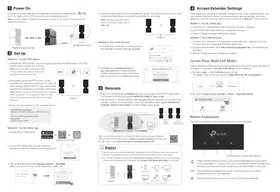
Mise sous tension
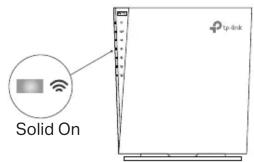
Branchez le répéteur dans une prise de courant à côté de votre routeur. Attendez que le voyant d'alimentation devienne fixe.
![graph LR A["WiFi"] -->|Solid On| B["Switch"] B --> C["Power Input"] B --> D["Next to"] style A fill:#f9f,stroke:#333 style B fill:#ccf,stroke:#333 style C fill:#cfc,stroke:#333 style D fill:#fcc,stroke:#333](/content/2026/06/1377908/images/d658631a58700df0453751679d44245f85e800123b1427040befda08054bb255.jpg)
2
Configuration
Via l'application Tether
- Téléchargez l'application Tether à jour depuis l'App Store d'Apple ou Google Play, ou scannez simplement le code QR.
![graph LR A["Download on the App Store"] --> B["Google Play"] C["Scan for Tether"] --> D["Tether"]](/content/2026/06/1377908/images/62da213f293873d7800e9b6b4d20349b4e5364109c96e45a5e73205479e84d67.jpg)
- Lancez l'application Tether et connectez-vous avec votre identifiant TP-Link. Si vous n'avez pas de compte, créez-en un d'abord.

- Appuyez sur le bouton + et sélectionnez Range Extender. Remarque : Si vous ne trouvez pas votre appareil, veuillez consulter la FAQ > Q1.

- Suivez les instructions de l'application pour terminer la configuration. La LED doit devenir fixe, indiquant une connexion réussie à votre routeur. Remarque : Si la LED ne devient pas fixe, veuillez consulter la FAQ > Q2.
Autres méthodes de configuration
- Via un navigateur Web
- Connectez votre ordinateur ou smartphone au réseau de l'extender TP-Link_Extender.
- Visitez http://www.tplinkrepeater.net ou http://192.168.0.254 dans un navigateur Web. Créez un mot de passe pour vous connecter.
- Suivez les instructions Web pour terminer la configuration.
- Via le bouton WPS
- Appuyez sur le bouton WPS de votre routeur.
- Dans les 2 minutes, appuyez sur le bouton WPS de l'extender pendant 1 seconde. La LED doit passer de clignotante à fixe, indiquant une connexion réussie.
- Si l'extender se connecte à un routeur double bande, répétez les étapes 1 et 2 pour vous connecter à l'autre bande.
Noms des réseaux étendus : Nom du réseau du routeur avec EXT à la fin ou Identique à votre routeur OneMesh (Voir au dos pour les détails OneMesh) Mots de passe : Identiques à ceux de votre routeur
Pour plus de détails, veuillez consulter le guide de l'utilisateur sur https://www.tp-link.com/support/download.
3
Déplacez
- Branchez l'extendeur à mi-chemin entre votre routeur et la zone sans Wi-Fi. L'emplacement choisi doit être à portée de votre routeur.
- Attendez environ 2 minutes jusqu'à ce que le voyant devienne bleu fixe. Si ce n'est pas le cas, rapprochez l'extendeur du routeur pour obtenir une meilleure qualité de signal.
Astuce : Pour placer l'extendeur de manière optimale pour les performances Wi-Fi, accédez aux paramètres de l'extendeur via l'application Tether et allez dans Outils > Assistant d'emplacement, ou scannez simplement le code QR pour visiter https://www.tp-link.com/support/faq/3103/.


Montage
Méthode 1 : Montage sur bureau
- Montez l'extendeur sur le support comme indiqué ci-dessous.
- Placez l'extendeur verticalement sur une surface horizontale (comme un bureau ou une étagère) hors de portée des enfants.

Méthode 2 : Montage mural
- Fixez le support au mur dans le bon sens avec deux vis appropriées (non fournies). Remarque : La longueur des vis doit être d'au moins 20 mm pour supporter le poids du produit.
- Fixez l'extendeur au support comme indiqué ci-dessous.


Profitez-en !
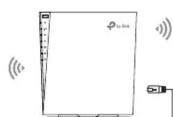
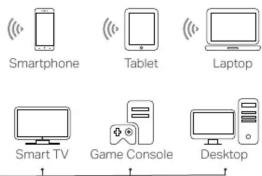
- Connectez vos appareils à l'extendeur sans fil ou via un câble Ethernet, puis profitez d'Internet. Le mot de passe de votre réseau étendu est le même que celui de votre routeur principal.
- Vous pouvez également passer l'extendeur en mode point d'accès pour transformer votre réseau filaire existant en réseau sans fil. Pour plus de détails, consultez la section Mode Point d'accès (AP Mode) en dernière page.

Accéder aux paramètres de l'extendeur
Après l'installation, vous pouvez accéder aux paramètres de l'extendeur via l'une des méthodes ci-dessous. Vous pouvez resélectionner le réseau hôte, modifier les paramètres du réseau étendu, etc.
Remarque : Si votre extendeur et votre routeur utilisent le même nom de réseau, la méthode 1 est recommandée.
Méthode 1 : via l'application Tether

- Connectez votre smartphone au réseau de l'extendeur ou du routeur.
- Lancez l'application Tether, sélectionnez votre extendeur et connectez-vous.
- Consultez ou modifiez les paramètres de l'extendeur selon vos besoins.
Explication des voyants
| LED Status Indication (For Range Extender Mode) | ||
| (Power) | On/OffBlinking | The extender is on or off.The system is starting up or firmware upgrade is in progress. |
| 2.4G On/Off | The extender is connected or not connected to the 2.4GHz wireless network of your router. | |
| 5G On/Off | The extender is connected or not connected to the 5GHz wireless network of your router. | |
| (Signal) | Solid blue | The extender is connected to your router's wireless network and is in a suitable location. |
| Solid red | The extender is receiving a weak signal. Try relocating it closer to your router. | |
| Blinking | WPS connection is in progress. | |
| Off | No wireless connection is established. | |
| On | LAN port 1/2/3 is connected. | |
| Off | LAN port 1/2/3 is not connected. | |
Mode Point d'accès (AP Mode)
Pour passer votre extendeur en mode point d'accès, procédez comme suit :
a. Via le Web : Connectez-vous → Trouvez le bouton Mode en haut. Pour plus de détails, consultez le guide d'utilisation sur https://www.tp-link.com/support.

b. Via Tether : Connectez-vous → Outils → Mode de fonctionnement

Méthode 2 : via un navigateur Web

- Connectez votre ordinateur ou smartphone au réseau de l'extendeur. Si vous utilisez un ordinateur, débranchez le câble Ethernet s'il y en a un.
- Ouvrez un navigateur Web, saisissez http://www.tplinkrepeater.net dans la barre d'adresse, puis connectez-vous.
- Consultez ou modifiez les paramètres de l'extendeur selon vos besoins.
OneMesh™ avec itinérance transparente
Les routeurs et extendeurs TP-Link OneMesh fonctionnent ensemble pour former un réseau Wi-Fi unifié. Déplacez-vous dans votre maison et restez connecté avec les vitesses les plus rapides possibles grâce à la couverture transparente de OneMesh.


Réseau Wi-Fi unifié
Le routeur et les extendeurs partagent les mêmes paramètres sans fil, y compris le nom du réseau, le mot de passe, les paramètres de contrôle d'accès, etc.

Itinérance transparente
Les appareils basculent automatiquement entre votre routeur et vos extendeurs lorsque vous vous déplacez dans votre maison pour obtenir les vitesses les plus rapides possibles.

Configuration et gestion faciles
Configurez un réseau OneMesh en appuyant sur les boutons WPS. Gérez tous les appareils du réseau via l'application Tether ou la page de gestion Web de votre routeur.
Pour consulter la liste complète des appareils TP-Link OneMesh, scannez le code QR ou visitez https://www.tp-link.com/onemesh/compatibility.

FAQ (Foire aux questions)
Q1. Que dois-je faire si l'application Tether ne trouve pas mon appareil lors de la configuration ?
- Essayez une autre méthode en suivant les étapes ci-dessous :
- Connectez votre smartphone au réseau de l'extendeur TP-Link_Extender.

- Lancez l'application Tether et sélectionnez votre répéteur. Astuce : Si vous vous êtes connecté au Wi-Fi du répéteur mais que vous ne trouvez toujours pas votre appareil, essayez de désactiver vos données cellulaires.

- Suivez les instructions de l'application pour terminer la configuration.
Si vous rencontrez toujours des problèmes, contactez notre support technique.
Q2. Que dois-je faire si le voyant LED ne devient pas fixe après avoir terminé la configuration via l'application Tether ou le navigateur Web ?
- Vous avez peut-être saisi un mot de passe Wi-Fi incorrect pour votre routeur hôte lors de la configuration. Vérifiez le mot de passe et réessayez.
- Assurez-vous que le répéteur est proche de votre routeur, idéalement à moins de 5 mètres, et éloigné des gros appareils électriques.
- Si vous avez activé le filtrage MAC sans fil, le contrôle d'accès sans fil ou la liste de contrôle d'accès (ACL) sur votre routeur, désactivez-les d'abord, puis suivez l'une des méthodes de la page de garde pour terminer la configuration. • Essayez de configurer via le bouton WPS.
- Réinitialisez le répéteur et refaites la configuration. Si vous rencontrez toujours des problèmes, contactez notre support technique.
Q3. Comment réinitialiser le répéteur ?
- Avec le répéteur sous tension, utilisez une épingle pour appuyer sur le bouton RESET pendant 1 seconde afin de réinitialiser le répéteur à ses paramètres d'usine par défaut.
![graph TD A["Printer"] --> B["Device"] B --> C["RESET"] style A fill:#f9f,stroke:#333 style B fill:#ccf,stroke:#333 style C fill:#cfc,stroke:#333](/content/2026/06/1377908/images/9e1a3ea6e89d71a086238c8b50db53bd18af5f56933d70c6f644d87321bf3ac3.jpg)

Si vous avez besoin d'aide supplémentaire pour la configuration, veuillez visiter
https://www.tp-link.com/support/faq/3074/, ou scannez simplement le code QR.

Consignes de sécurité
- Gardez l'appareil à l'abri de l'eau, du feu, de l'humidité ou des environnements chauds.
- Ne tentez pas de démonter, réparer ou modifier l'appareil. Si vous avez besoin d'une intervention, contactez-nous.
- N'utilisez pas l'appareil dans les endroits où les appareils sans fil sont interdits.
- N'utilisez pas un chargeur ou un câble USB endommagé pour charger l'appareil.
- N'utilisez que les chargeurs recommandés.
- L'adaptateur doit être installé à proximité de l'équipement et doit être facilement accessible. Veuillez lire et suivre les informations de sécurité ci-dessus lors de l'utilisation de l'appareil. Nous ne pouvons pas garantir qu'aucun accident ou dommage ne se produira en cas d'utilisation inappropriée de l'appareil. Veuillez utiliser ce produit avec précaution et l'utiliser à vos propres risques.
TP-Link déclare par la présente que l'appareil est conforme aux exigences essentielles et aux autres dispositions pertinentes des directives 2014/53/UE, 2009/125/CE, 2011/65/UE et (UE) 2015/863. La déclaration de conformité UE originale peut être consultée à l'adresse https://www.tp-link.com/en/support/ce TP-Link déclare par la présente que l'appareil est conforme aux exigences essentielles et aux autres dispositions pertinentes du Règlement de 2017 sur les équipements radio. La déclaration de conformité UK originale peut être consultée à l'adresse https://www.tp-link.com/support/ukca

Pour communiquer avec les utilisateurs ou les ingénieurs de TP-Link, veuillez rejoindre la communauté TP-Link à l'adresse https://community.tp-link.com.

Pour le support technique, les services de remplacement, les manuels d'utilisation et d'autres informations, veuillez visiter https://www.tp-link.com/support, ou simplement scanner le code QR.





- GUIDE D'INSTALLATION RAPIDE
- MISE SOUS TENSION
- CONFIGURATION
- VIA L'APPLICATION TETHER
- AUTRES MÉTHODES DE CONFIGURATION
- VIA UN NAVIGATEUR WEB
- VIA LE BOUTON WPS
- DÉPLACEZ
- MONTAGE
- MÉTHODE 1 : MONTAGE SUR BUREAU
- MÉTHODE 2 : MONTAGE MURAL
- PROFITEZ-EN
- ACCÉDER AUX PARAMÈTRES DE L'EXTENDEUR
- MÉTHODE 1 : VIA L'APPLICATION TETHER
- EXPLICATION DES VOYANTS
- MODE POINT D'ACCÈS (AP MODE)
- MÉTHODE 2 : VIA UN NAVIGATEUR WEB
- ONEMESH™ AVEC ITINÉRANCE TRANSPARENTE
- FAQ (FOIRE AUX QUESTIONS)
- CONSIGNES DE SÉCURITÉ
Marque : TP-LINK
Modèle : RE6000XD
Catégorie : Point d'accès