
Cloud Revolver S - Casque audio HYPERX - Notice d'utilisation et mode d'emploi gratuit
Retrouvez gratuitement la notice de l'appareil Cloud Revolver S HYPERX au format PDF.
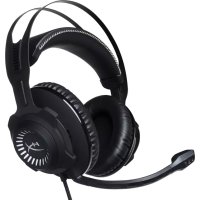

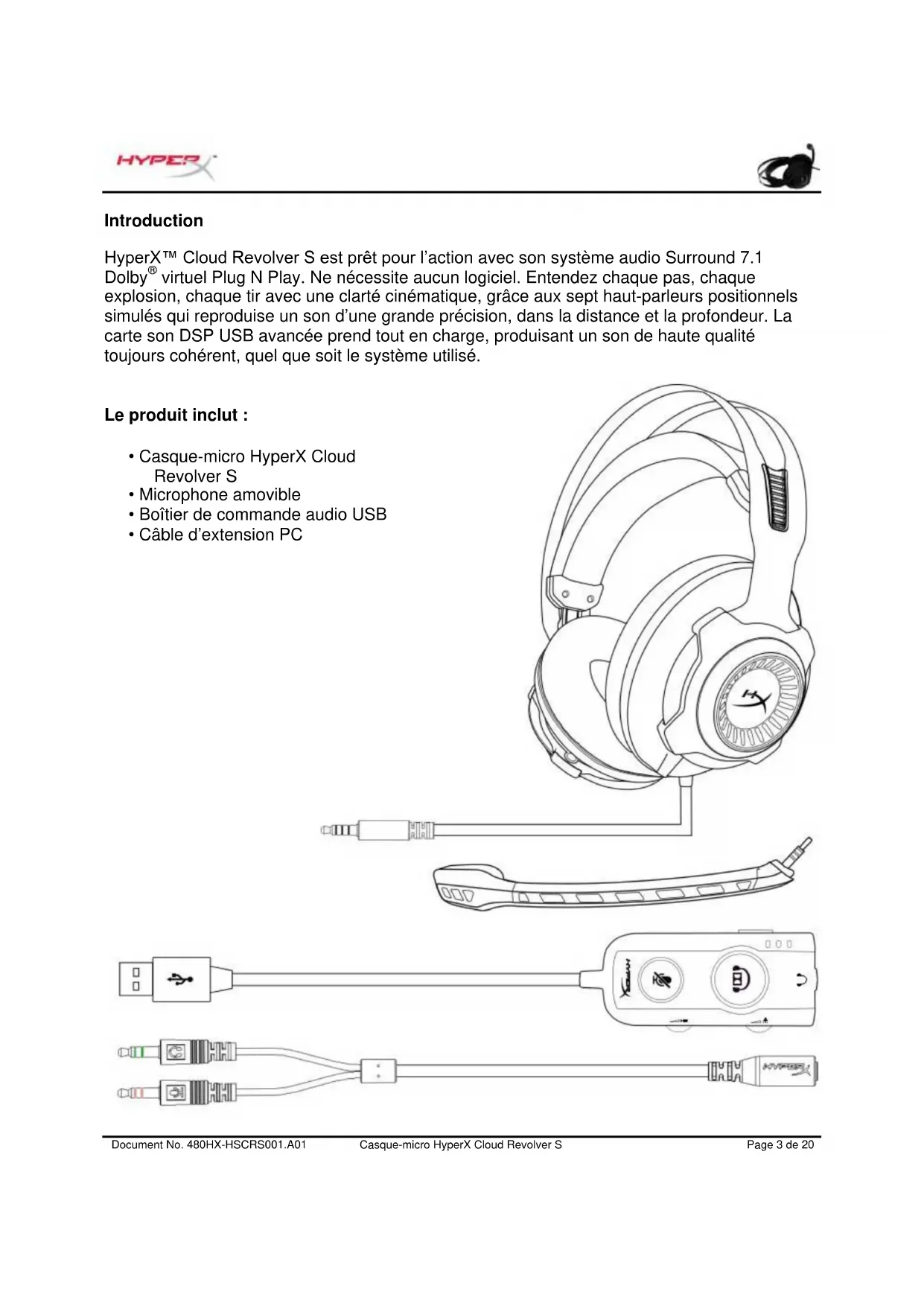


| Type de produit | Casque audio circumaural fermé |
| Marque | HyperX |
| Modèle | Cloud Revolver S |
| Haut-parleurs | Dynamique, 50 mm avec aimants en néodyme |
| Réponse en fréquence | 12 Hz – 28 000 Hz |
| Impédance | 30 Ω |
| Niveau de pression acoustique max | 100,5 dBSPL/mW à 1 kHz |
| Distorsion harmonique totale (THD) | < 2% |
| Puissance nominale / max | 30 mW / 500 mW |
| Poids (sans micro) | 360 g |
| Poids (avec micro) | 376 g |
| Type de microphone | Électrostatique à électret, unidirectionnel à réduction de bruit |
| Réponse en fréquence du micro | 50 Hz – 18 000 Hz |
| Sensibilité du micro | -40 dBV (0 dB=1 V/Pa, 1 kHz) |
| Connectivité | Prise 3,5 mm 4 broches (casque) ; USB (boîtier de commande) |
| Fonctions principales | Son Surround 7.1 Dolby virtuel, boîtier de commande USB avec EQ et contrôle volume, micro amovible |
| Compatibilité | PC, Mac, PS4, PS4 Pro, Xbox One, Xbox One S, Wii U, dispositifs mobiles |
| Matériaux | Arceau en acier, mousse à mémoire de forme, coussinets en similicuir |
| Contenu de la boîte | Casque-micro, microphone amovible, boîtier de commande audio USB, câble d'extension PC |
| Entretien et nettoyage | Nettoyer avec un chiffon doux et sec. Ne pas utiliser de produits chimiques. Débrancher avant nettoyage. |
| Sécurité | Utiliser à un volume modéré pour éviter les dommages auditifs. Tenir hors de portée des enfants. |
| Pièces détachées et réparabilité | Microphone et câble d'extension amovibles. Pour d'autres pièces, contacter le support HyperX. |
FOIRE AUX QUESTIONS - Cloud Revolver S HYPERX
Questions des utilisateurs sur Cloud Revolver S HYPERX
0 question sur cet appareil. Repondez a celles que vous connaissez ou posez la votre.
Poser une nouvelle question sur cet appareil
Téléchargez la notice de votre Casque audio au format PDF gratuitement ! Retrouvez votre notice Cloud Revolver S - HYPERX et reprennez votre appareil électronique en main. Sur cette page sont publiés tous les documents nécessaires à l'utilisation de votre appareil Cloud Revolver S de la marque HYPERX.
MODE D'EMPLOI Cloud Revolver S HYPERX
Références : HX-HSCRS-GM/AS
HX-HSCRS-GM/EE
HX-HSCRS-GM/EM
HX-HSCRS-GM/LA
HX-HSCRS-GM/NA
TABLE DES MATIÈRES
Introduction 3
Le produit inclut : 3
Caractéristiques .... 4
Caractéristiques techniques .... 4
Présentation 5
Fonctionnement du boîtier de commande audio USB....6
Utilisation avec le boîtier de commande audio USB (PC/Mac)....7
Configuration avec le boîtier de commande audio USB (Windows) 8
Configuration avec le boîtier de commande audio USB (Mac).... 11
Utilisation avec le câble d'extension (PC) 15
Utilisation (Xbox One™ & Xbox One S™) 16
Utilisation (PS4™ & PS4™ Pro) avec le boîtier de commande audio USB 17
Utilisation (PS4™ & PS4™ Pro) avec une connexion directe 3,5 mm....18
Utilisation (Wii U™) 19
Utilisation (dispositif mobile) 20
Introduction
HyperX™ Cloud Revolver S est prêt pour l'action avec son système audio Surround 7.1 Dolby® virtuel Plug N Play. Ne nécessite aucun logiciel. Entendez chaque pas, chaque explosion, chaque tir avec une clarté cinématique, grâce aux sept haut-parleurs positionnels simulés qui reproduisent un son d'une grande précision, dans la distance et la profondeur. La carte son DSP USB avancée prend tout en charge, produisant un son de haute qualité toujours cohérent, quel que soit le système utilisé.
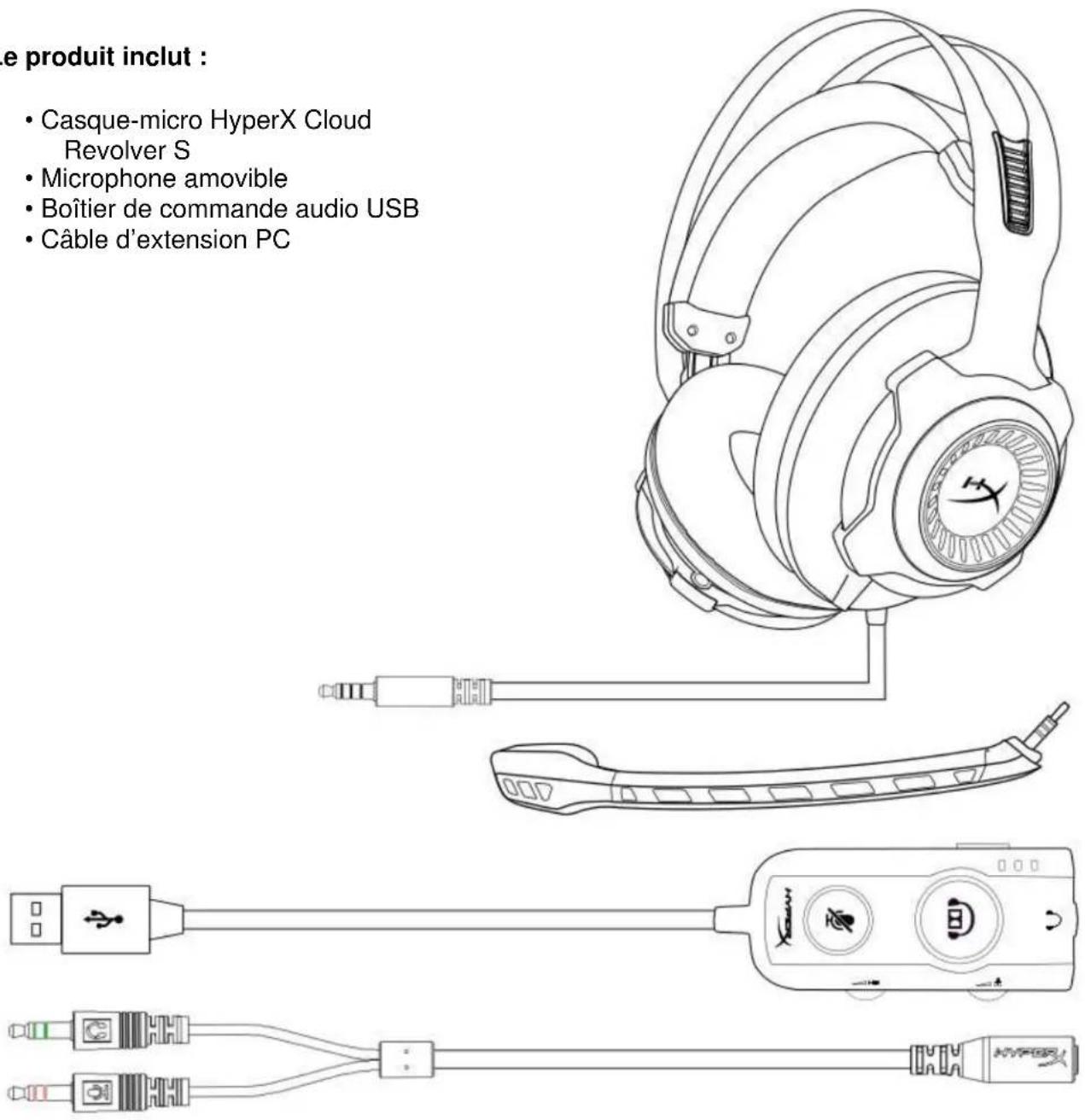
Le produit inclut :
• Casque-micro HyperX Cloud Revolver S - Microphone amovible • Boîtier de commande audio USB • Câble d'extension PC
Caractéristiques
- Technologie audio Surround 7.1 Dolby® Plug N Play
- Boîtier de commande audio USB avancée avec carte son DSP intégrée • Qualité acoustique de studio • Mousse à mémoire de forme signée HyperX
- Arceau large offrant un confort optimal
Caractéristiques techniques Casque audio
- Haut-parleurs : Dynamique, 50 mm avec aimants en néodyme • Type : Circum-aural, fermé
- Réponse en fréquence : 12 Hz – 28 000 Hz
- Impédance : 30 Ω
- Niveau de pression acoustique maximal : 100,5 dB SPL/mW à 1 kHz • Distorsion harmonique totale (THD) : < 2 %
- Puissance : nominale 30 mW, maximale 500 mW
- Poids : 360 g
- Poids avec micro : 376 g
- Longueur du câble :
Casque avec micro (1 m)
Boîtier de commande audio USB (2,2 m)
Câble d'extension PC (2 m)
- Connexion :
Casque – Prise 3,5 mm (4 broches)
Boîtier de commande audio – USB
Câble d'extension PC – prises stéréo et micro 3,5 mm
Microphone
- Élément : microphone électrostatique à électret
- Diagramme polaire : unidirectionnel, suppression de bruit
- Réponse en fréquence : 50 Hz à 18 000 Hz • Sensibilité : -40 dBV (0 dB = 1 V/Pa, 1 kHz)
Présentation
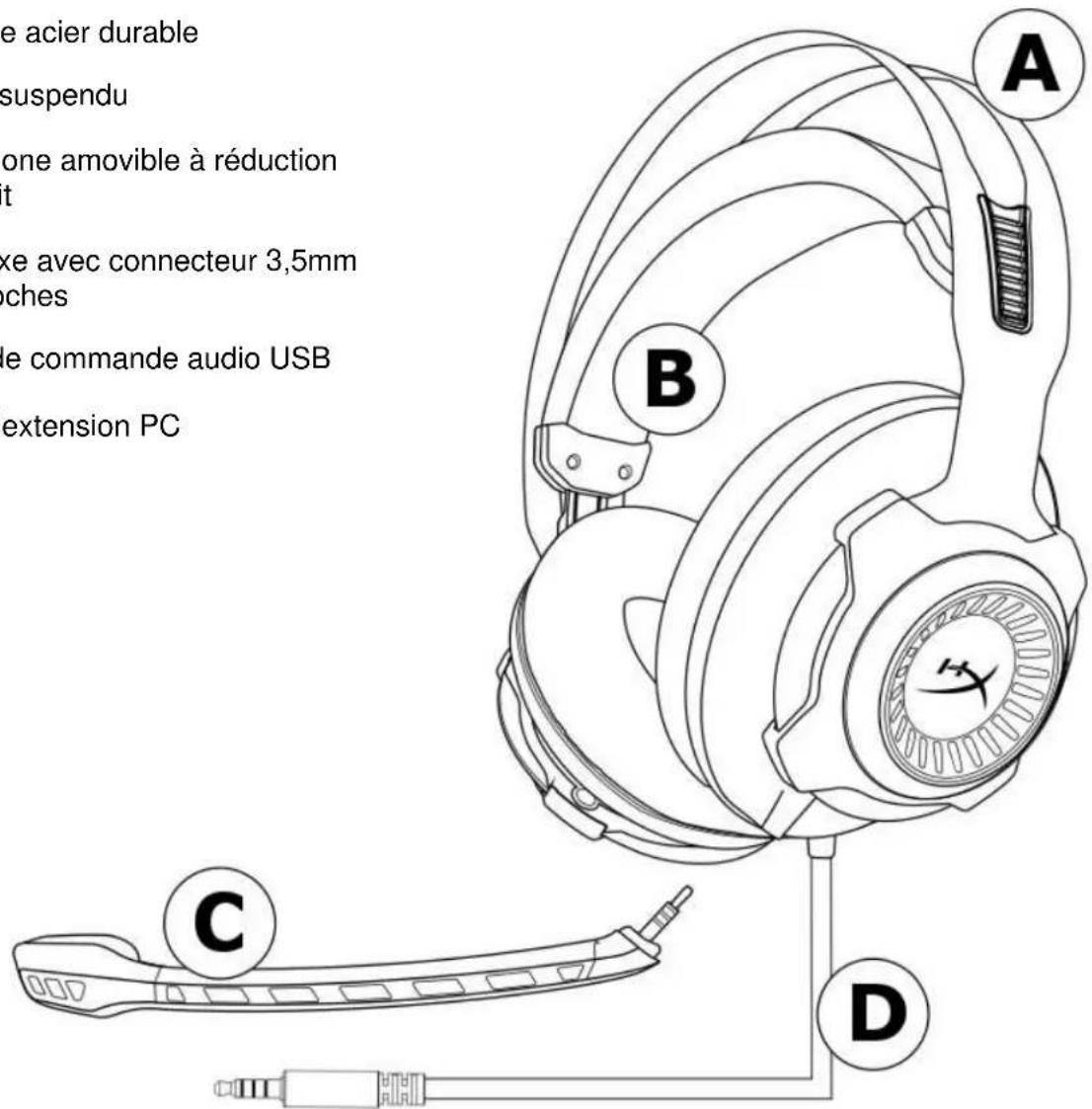
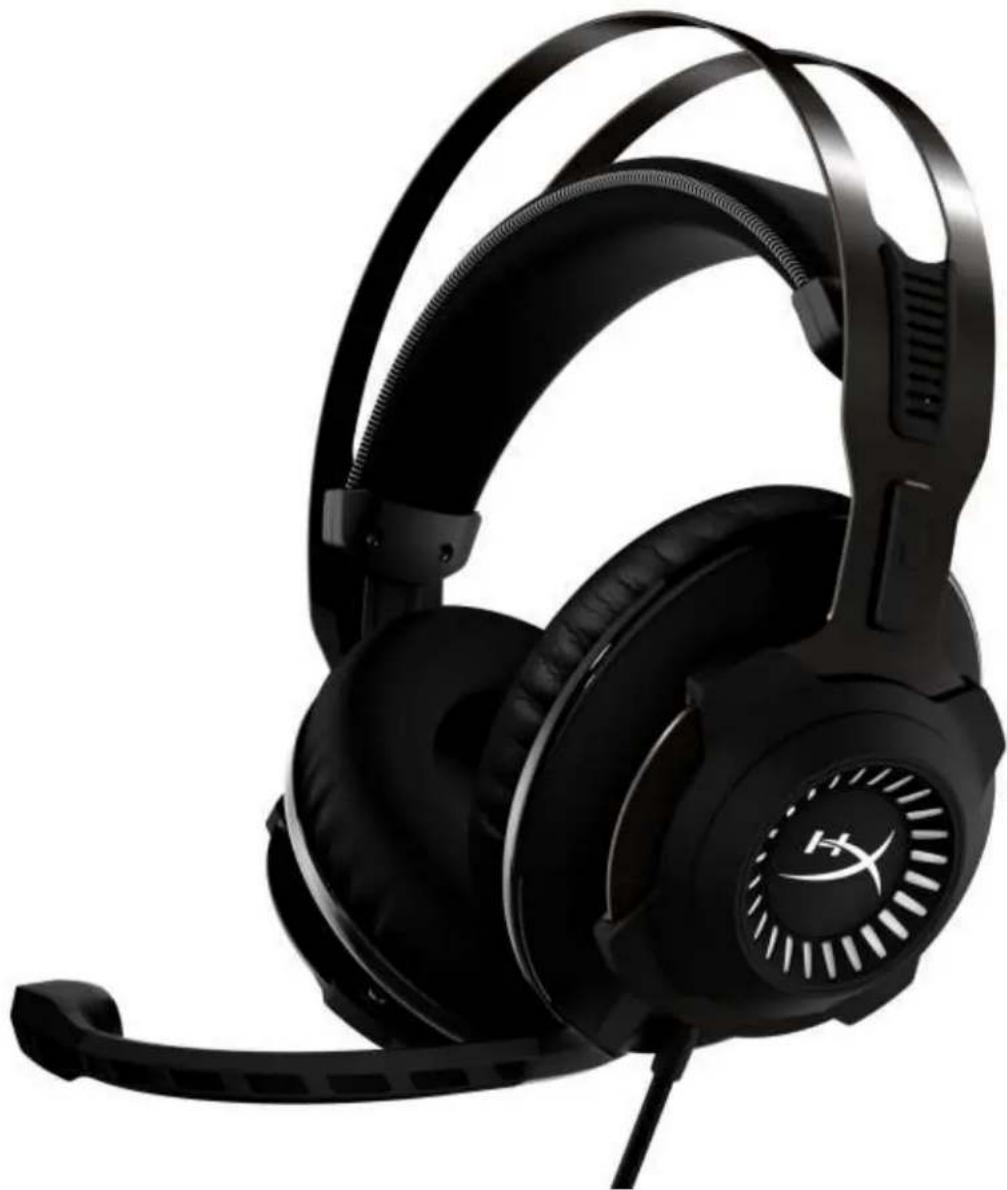
A. Structure en acier durable B. Arceau suspendu C. Microphone amovible à réduction du bruit D. Câble fixe avec connecteur 3,5 mm à 4 broches E. Boîtier de commande audio USB F. Câble d'extension PC
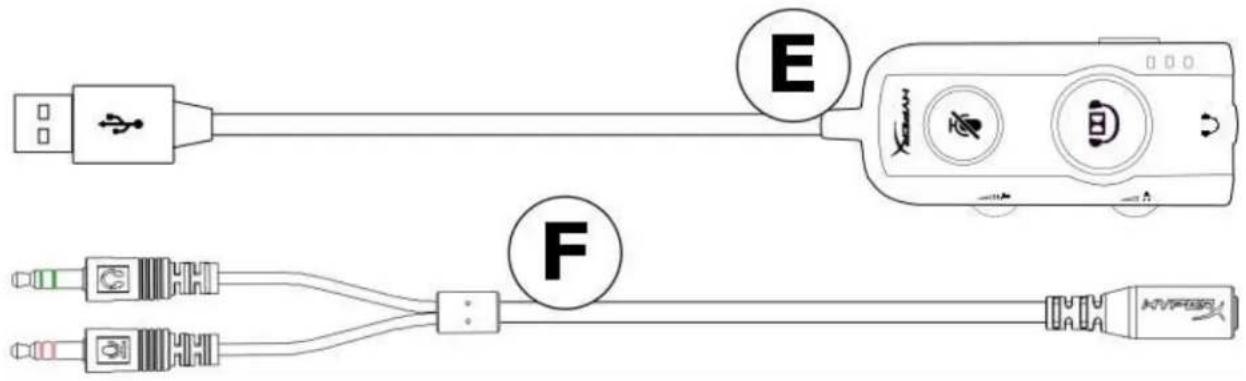
Fonctionnement du boîtier de commande audio USB
Caractéristiques du boîtier de commande audio USB
- Technologie audio Dolby® Surround 7.1
- Trois modes égaliseur prédéfinis • Désactivation du microphone
- Réglage du volume du casque
- Réglage du volume du microphone
LED EQ Voix
LED EQ Plat
LED EQ Bass Boost
Bouton Égaliseur
Appuyez pour faire défiler les modes EQ
Bouton Son Dolby® Surround 7.1
Voyant LED allumé : Dolby activé
(La fonction égaliseur sera désactivée)
Voyant LED éteint : Dolby désactivé
Touche Désactivation du microphone
Voyant LED allumé : micro désactivé
Voyant LED éteint : micro activé
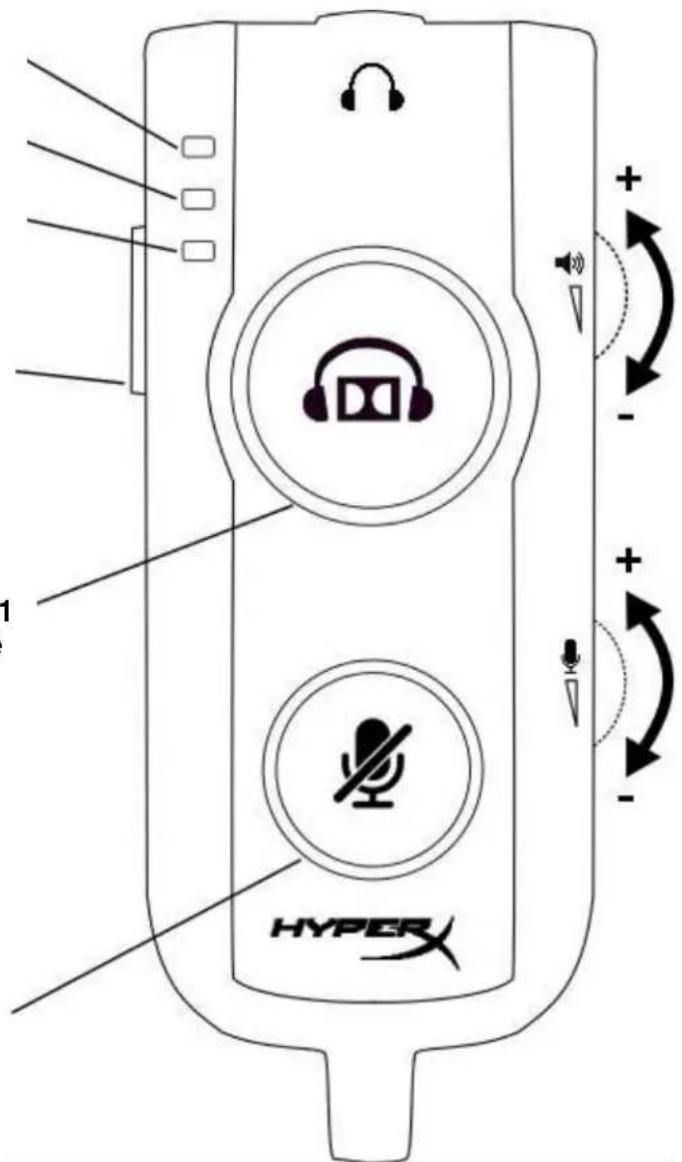
Utilisation du boîtier de commande audio USB
Casque audio Volume
Microphone Volume
Utilisation avec le boîtier de commande audio USB (PC/Mac)
Pour utiliser le casque avec votre ordinateur, connectez la prise 3,5 mm du casque au jack femelle 3,5 mm sur le boîtier de commande audio USB, puis branchez le câble USB à l'ordinateur.
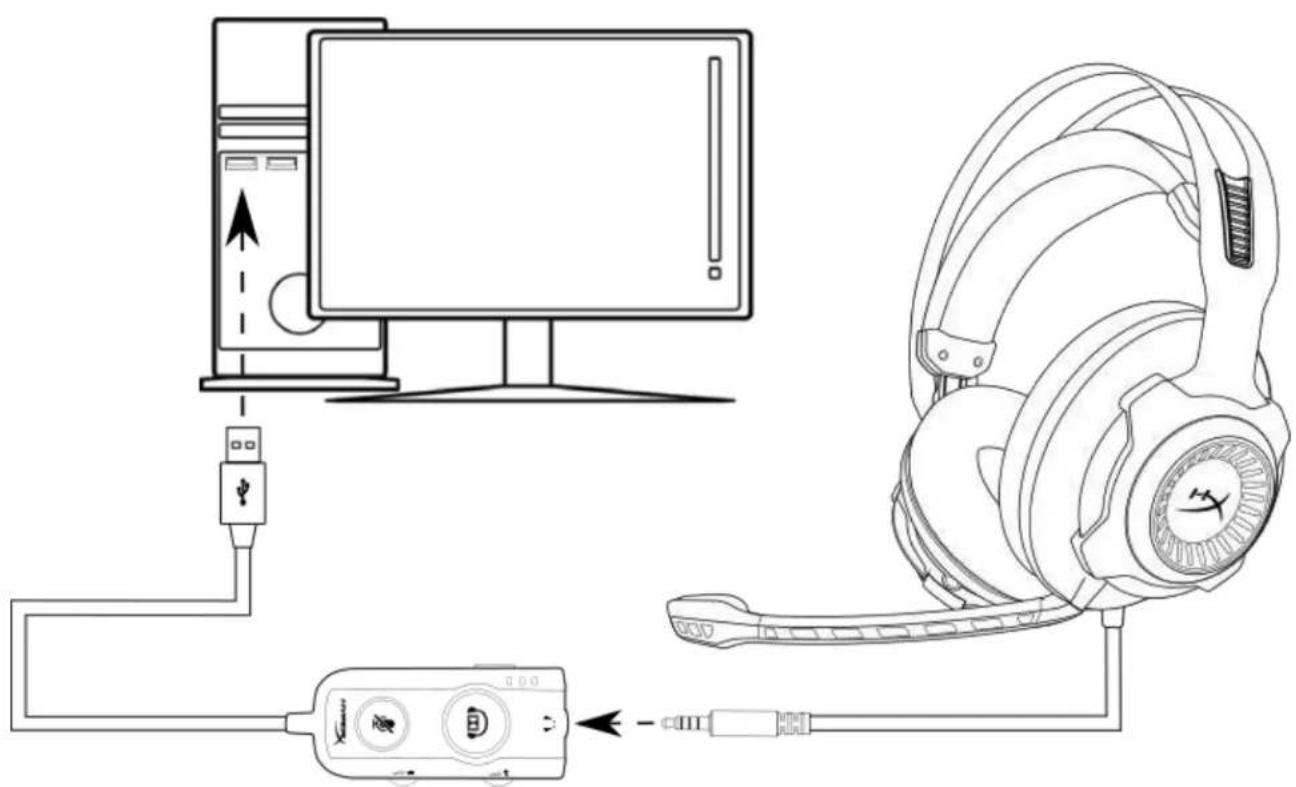
Utilisation avec le boîtier de commande audio USB
Configuration avec le boîtier de commande audio USB (Windows)
Pour bénéficier d'une performance audio optimale avec le son Surround, configurez Windows en suivant les instructions ci-dessous.
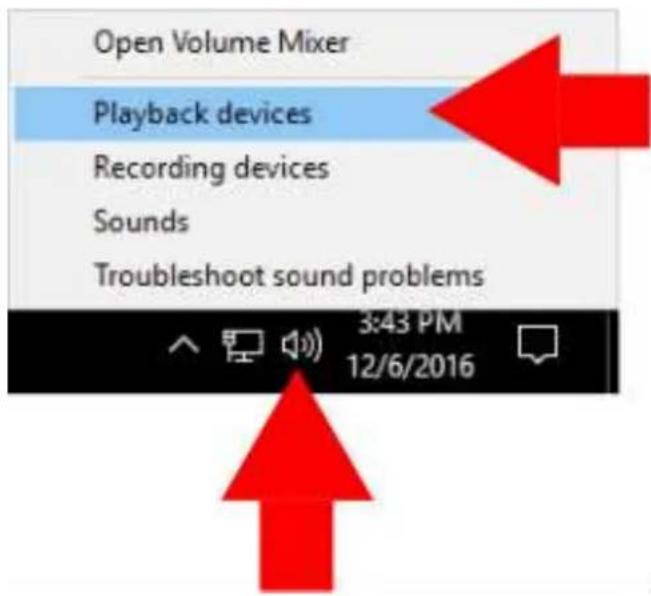
- Cliquez avec le bouton droit de la souris sur l'icône Haut-parleur dans la zone de notification et sélectionnez « Périphériques de lecture ».
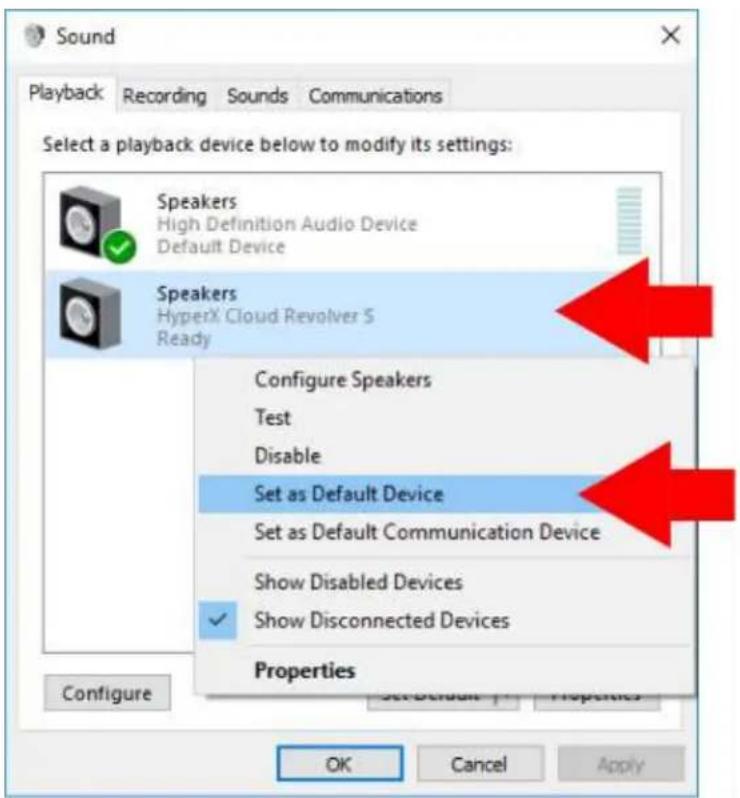
- Cliquez avec le bouton droit de la souris sur « HyperX Cloud Revolver S » et sélectionnez « Définir comme périphérique par défaut ».
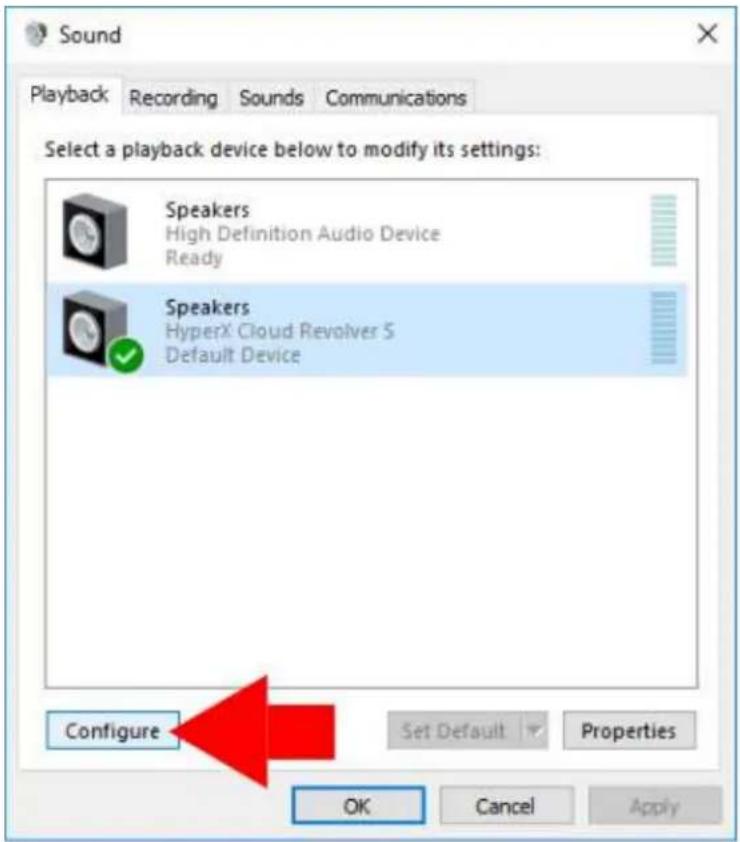
- Lorsque « HyperX Cloud Revolver S » est sélectionné, cliquez sur le bouton « Configurer ».
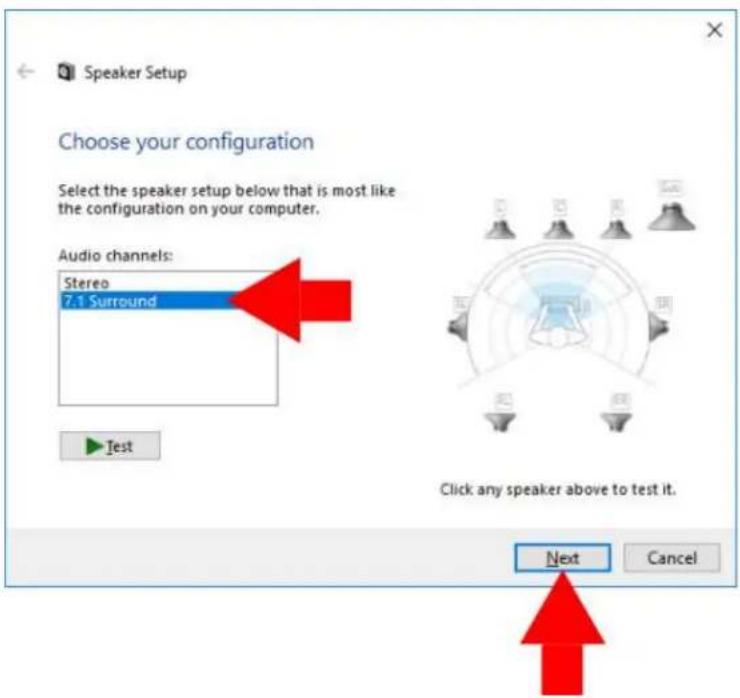
- Dans la liste « Canaux audio », sélectionnez Surround 7.1 et cliquez sur « Suivant ».
- Dans la liste « Haut-parleurs », vérifiez que toutes les cases sont cochées. Cliquez sur « Suivant ».
- Dans la liste « Haut-parleurs Gamme complète », vérifiez que toutes les cases sont cochées. Cliquez sur « Suivant ».
- Cliquez sur « Terminer » pour enregistrer les paramètres choisis.
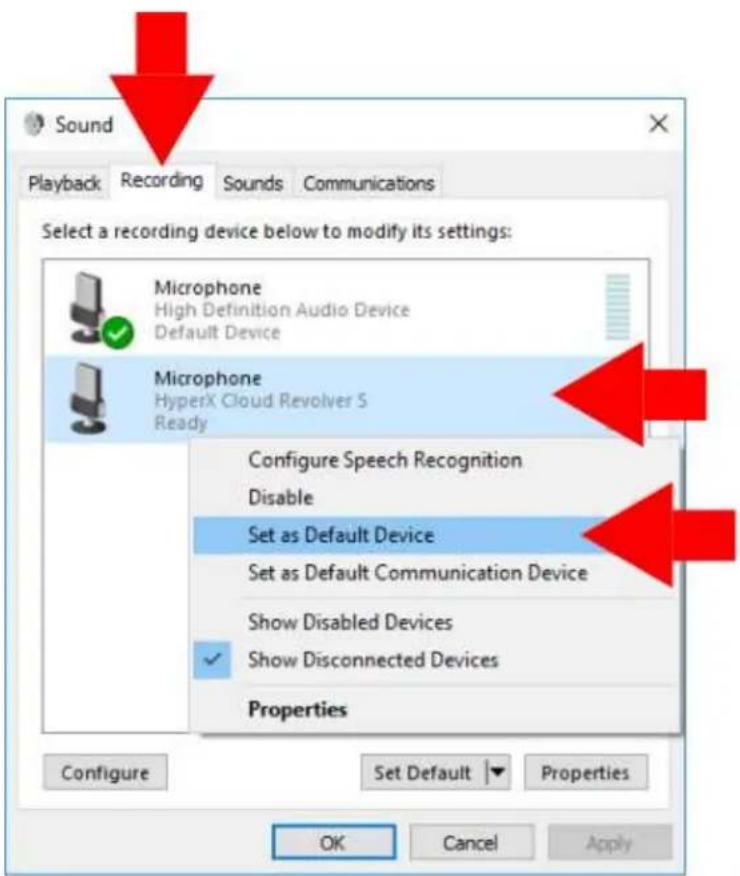
- Cliquez sur l'onglet « Enregistrement ». Ensuite, cliquez avec le bouton droit de la souris sur « HyperX Cloud Revolver S » et sélectionnez « Définir comme périphérique par défaut ».
Votre HyperX Cloud Revolver S est prêt à être utilisé.
Configuration avec le boîtier de commande audio USB (Mac)
Pour bénéficier d'une performance audio optimale avec le son Surround, configurez votre Mac en suivant les instructions ci-dessous.
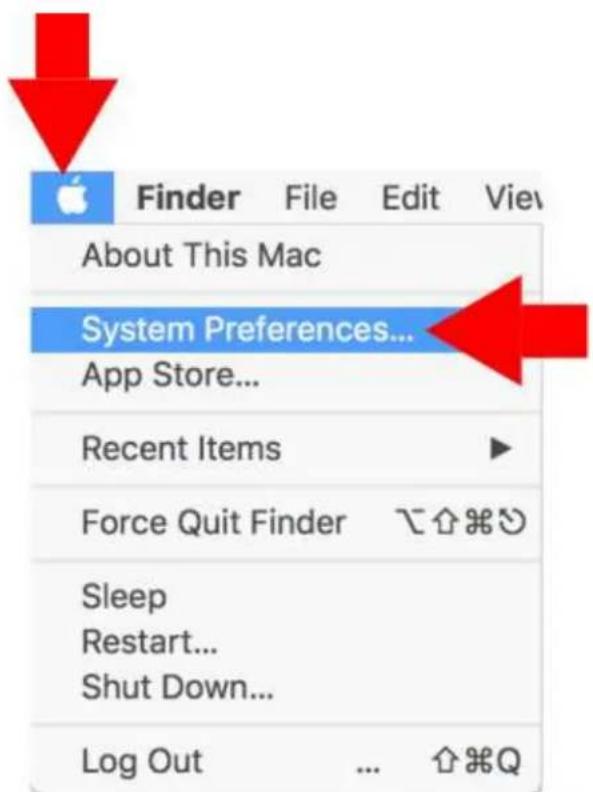
- Cliquez sur le menu Apple, puis sélectionnez « Préférences Système ».
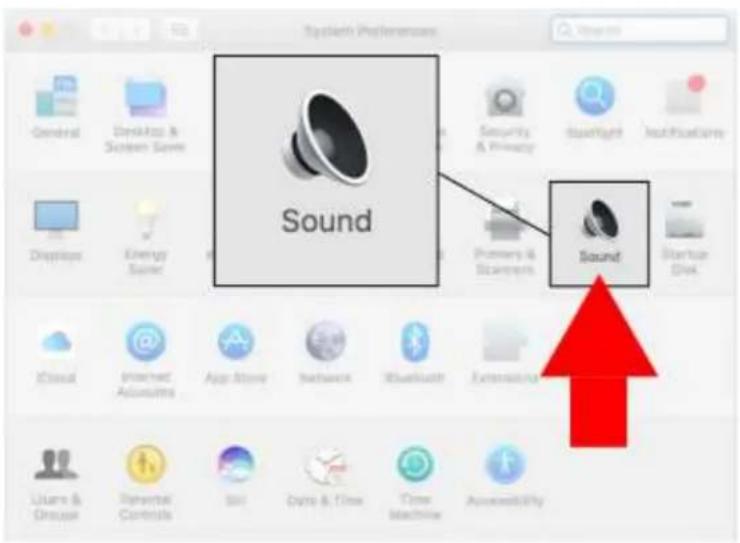
- Dans « Préférences Système », cliquez sur « Son ».
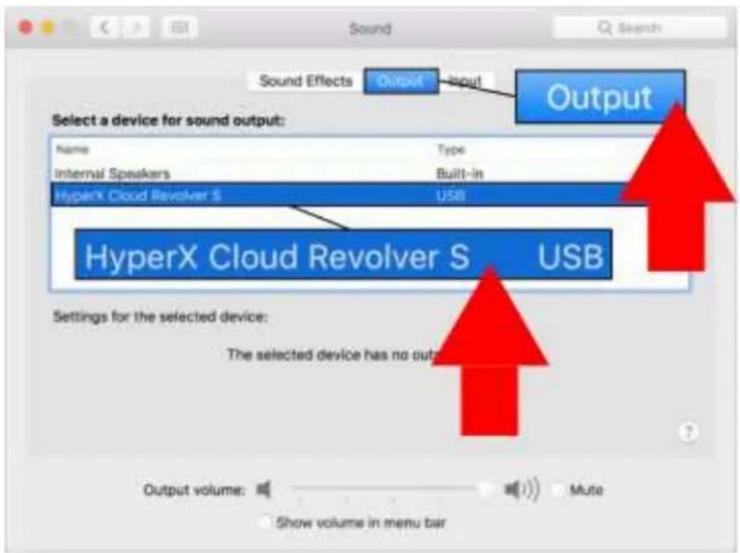
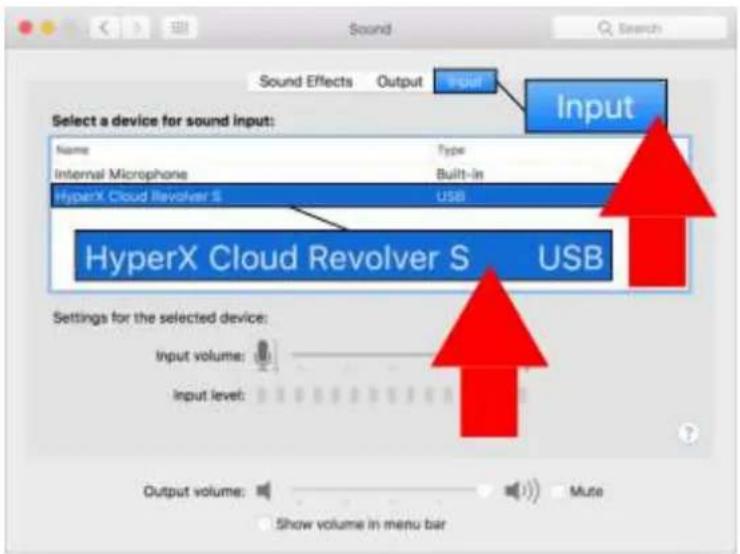
- Choisissez la sortie, puis sélectionnez « HyperX Cloud Revolver S ».
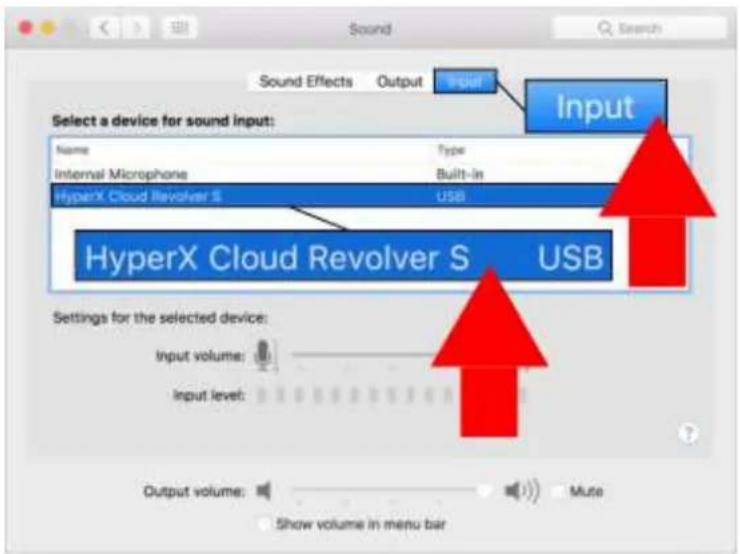
- Choisissez l'entrée, puis sélectionnez « HyperX Cloud Revolver S ».
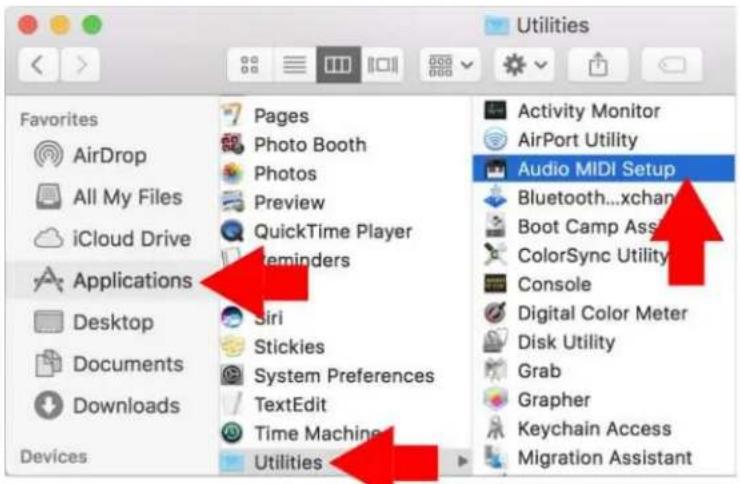
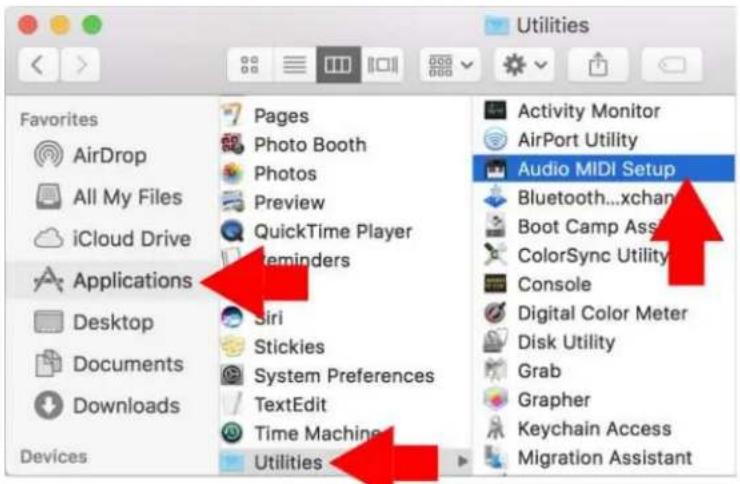
- Ouvrez le Finder, puis sélectionnez Applications > Utilitaires > Config. Audio MIDI.
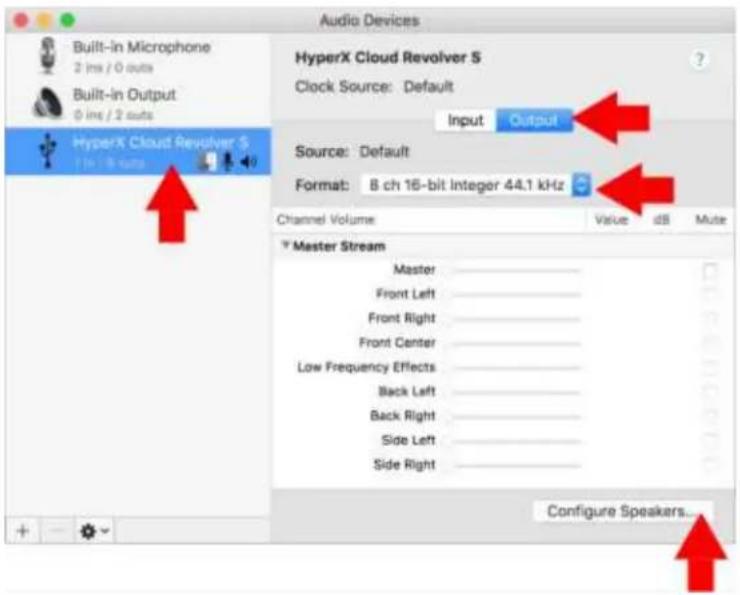
- Sélectionnez « HyperX Cloud Revolver S », puis choisissez la sortie.
- Cliquez sur le menu déroulant « Format » et sélectionnez « 8 ch 16-bit Integer 44.1 kHz ».
- Cliquez sur « Configurer les haut-parleurs ».
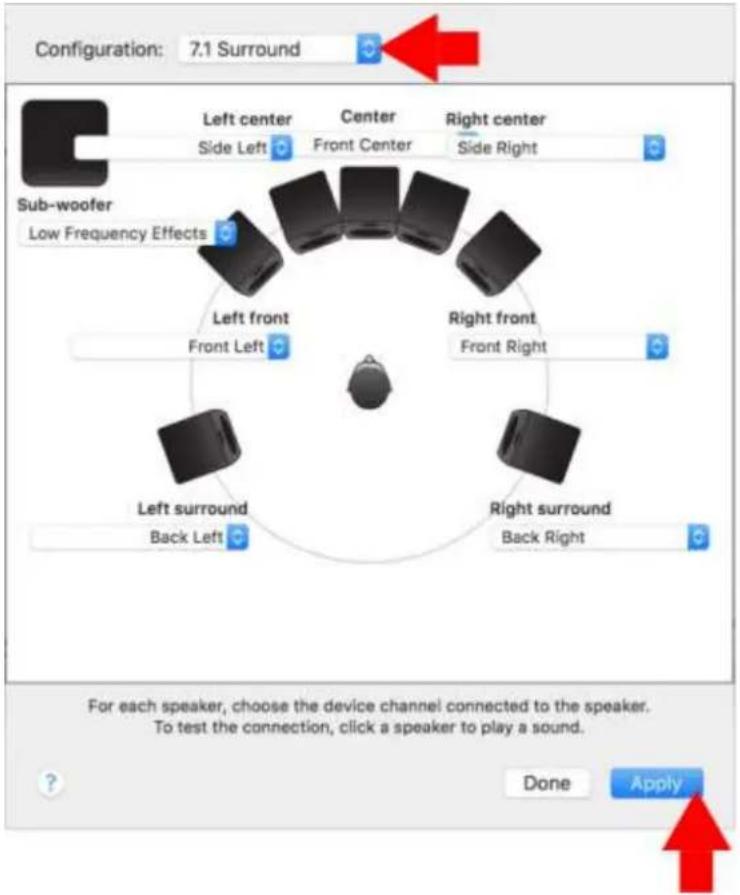
- Cliquez sur le menu déroulant « Configuration » et sélectionnez Surround 7.1.
- Cliquez sur Appliquer.
Votre HyperX Cloud Revolver S est prêt à être utilisé.
Utilisation avec le câble d'extension (PC)
Pour brancher le casque sur votre ordinateur (ou autre dispositif) équipé d'un connecteur audio et d'un connecteur microphone, insérez le connecteur 3,5 mm du casque dans le jack femelle 3,5 mm du câble d'extension PC. Le câble d'extension PC est équipé de deux connecteurs 3,5 mm. Le connecteur du casque (avec des rayures vertes) se branche sur le port identifié par la couleur verte ou le symbole du casque. Le connecteur micro du câble d'extension (avec des rayures roses) se branche sur le port identifié par la couleur rose ou le symbole du microphone.
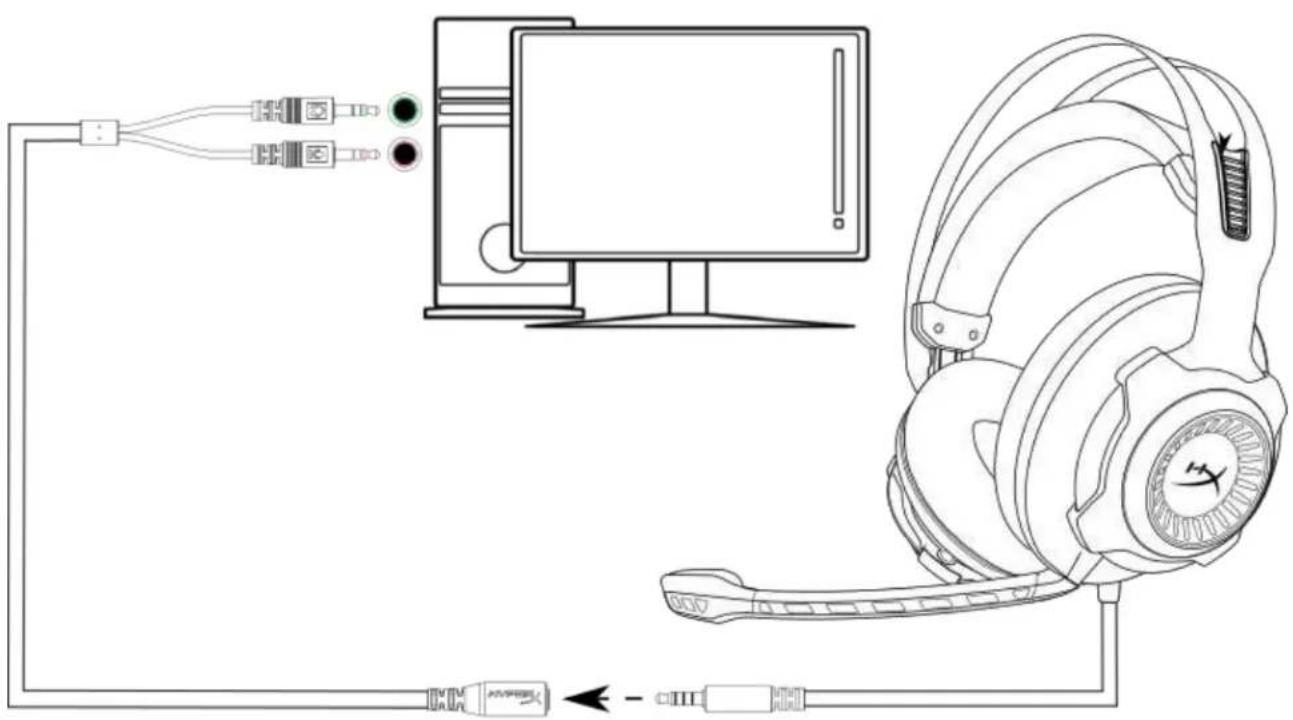
Utilisation avec le câble d'extension PC
Utilisation (Xbox One™ et Xbox One S™)
Pour utiliser le casque-micro avec une Xbox One™, branchez le connecteur 3,5 mm du casque directement sur le connecteur 3,5 mm de la console Xbox™.
* Si votre console Xbox One™ n'a pas de prise 3,5 mm, vous devez utiliser l'adaptateur de casque stéréo Xbox One™ (vendu séparément) qui se branche sur la console Xbox One™ (illustré ci-dessous).
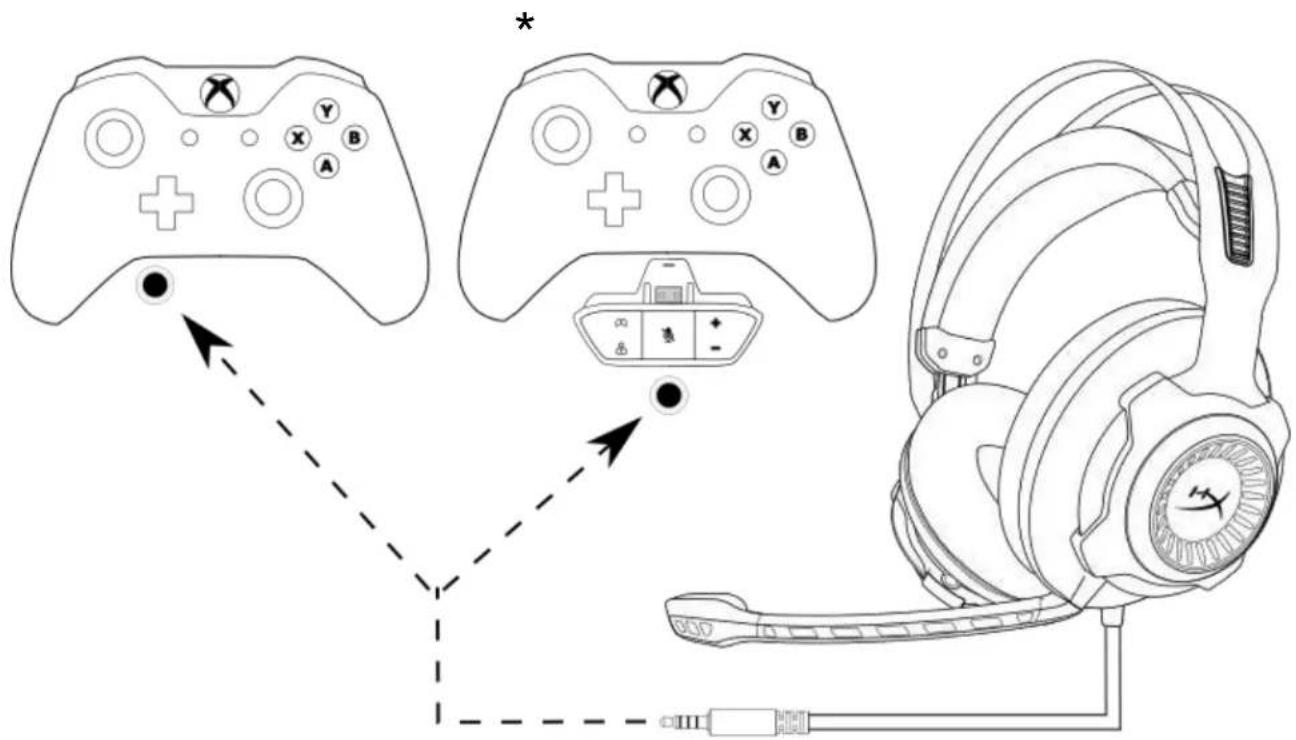
Utilisation avec une Xbox One™
Utilisation (PS4™ et PS4™ Pro) avec le boîtier de commande audio USB
Pour utiliser le casque avec votre PlayStation™ 4 (PS4™), connectez la prise 3,5 mm du casque au jack femelle 3,5 mm sur le boîtier de commande audio USB, puis branchez le câble USB au port USB de la PS4™.
Lorsque le dispositif HyperX Cloud Revolver S est détecté, configurez les dispositifs audio PS4™ en suivant les étapes ci-dessous :
- Allumez votre console de jeu PS4™.
- Ouvrez le menu Paramètres.
- Sélectionnez l'option de menu « Périphériques ».
- Faites défiler et sélectionnez « Périphériques audio ».
- Choisissez le « Dispositif d'entrée » pour HyperX Cloud Revolver S.
- Choisissez le « Dispositif de sortie » pour HyperX Cloud Revolver S.
- Choisissez « Sortie casque » et sélectionnez « Tout Audio ».
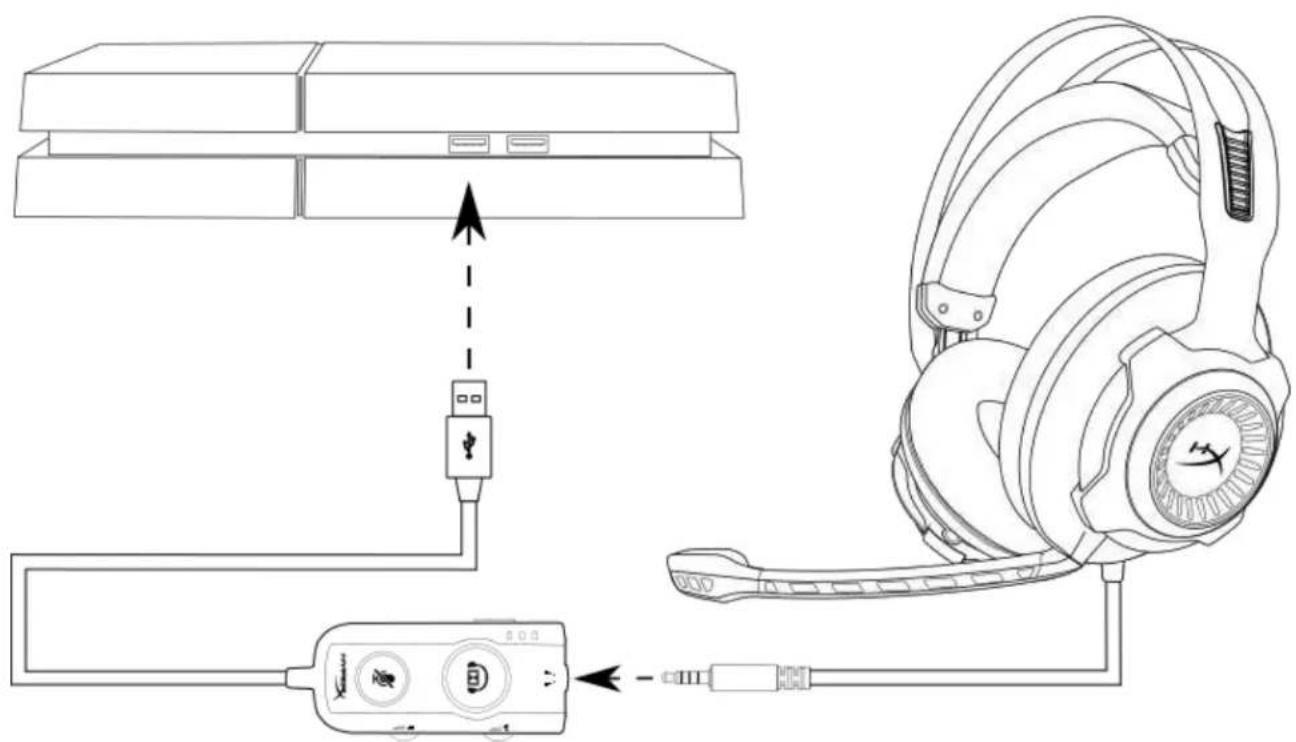
Utilisation avec une PS4™
Utilisation (PS4™ et PS4™ Pro) avec une connexion directe 3,5 mm
Pour utiliser le casque-micro avec une PlayStation™ 4 (PS4™), branchez le connecteur 3,5 mm du casque directement sur la console PS4™ et suivez les instructions ci-dessous :
- Allumez votre console de jeu PS4™.
- Ouvrez le menu Paramètres.
- Sélectionnez l'option de menu « Périphériques ».
- Faites défiler et sélectionnez « Périphériques audio ».
- Choisissez « Sortie casque » et sélectionnez « Tout Audio ».

Utilisation avec une PS4™
Utilisation (Wii U™)
Pour utiliser le casque-micro avec une console Wii U™, branchez le connecteur 3,5 mm du casque directement sur la Wii U™.
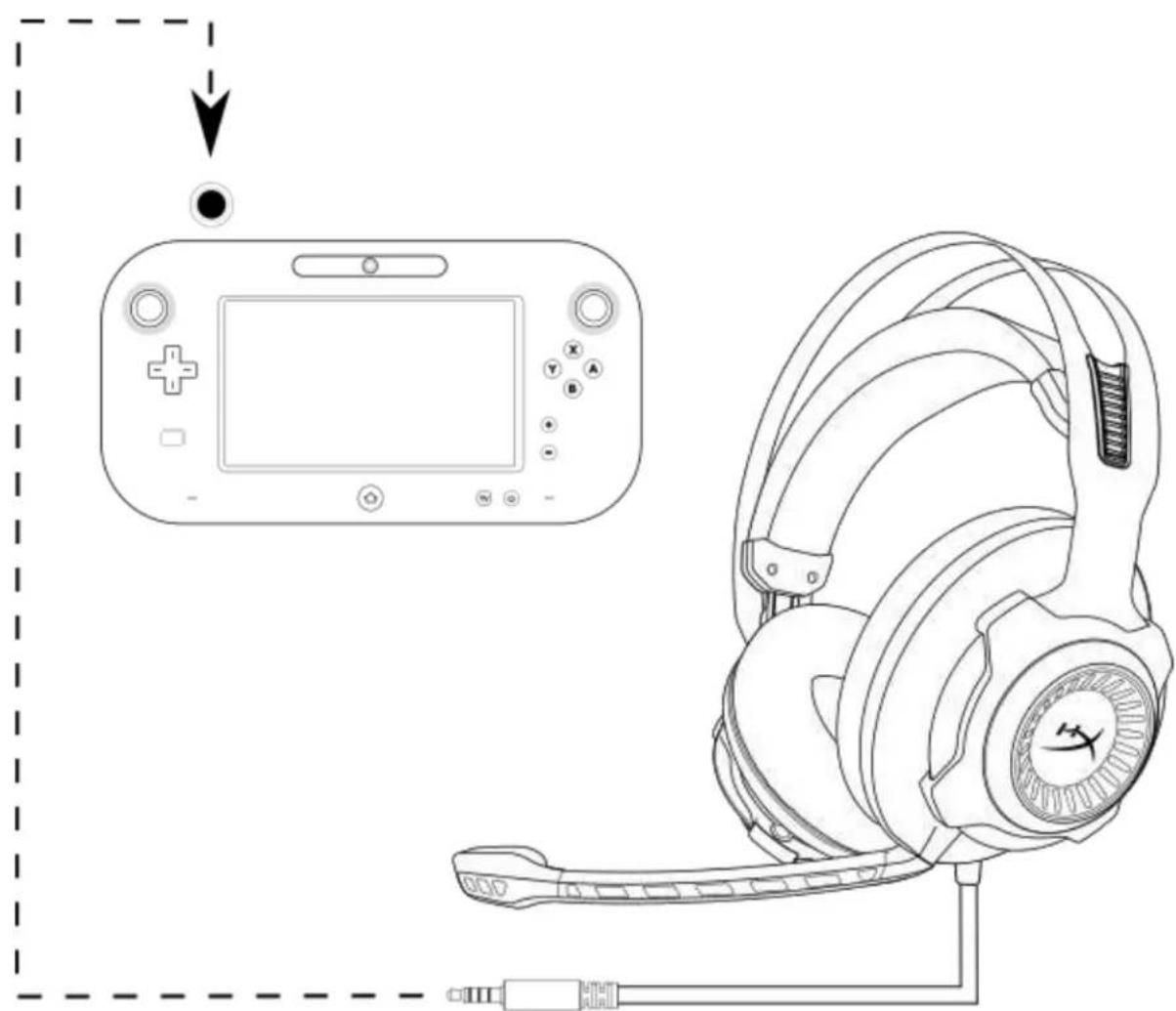
Utilisation avec une Wii U™
Utilisation (dispositif mobile)
Pour utiliser le casque-micro avec un dispositif mobile (ou autre dispositif) doté d'un connecteur de casque (CTIA à quatre broches), branchez son connecteur 3,5 mm directement dans la prise casque du dispositif.
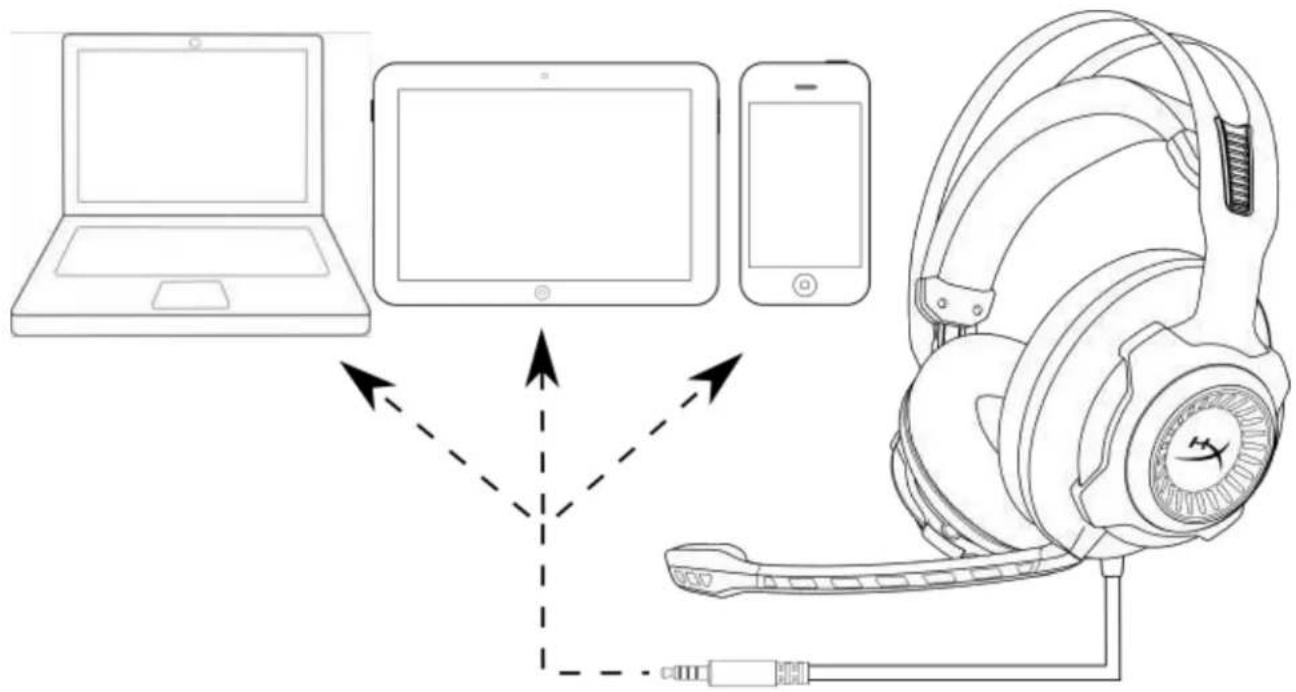
Utilisation avec un dispositif mobile (téléphone, tablette ou ordinateur portable)
Casque HyperX Cloud Revolver S
« HyperX Cloud Revolver S ».
« HyperX Cloud Revolver S ».

- TABLE DES MATIÈRES
- INTRODUCTION
- LE PRODUIT INCLUT
- CARACTÉRISTIQUES
- CARACTÉRISTIQUES TECHNIQUES CASQUE AUDIO
- MICROPHONE
- PRÉSENTATION
- FONCTIONNEMENT DU BOÎTIER DE COMMANDE AUDIO USB
- UTILISATION AVEC LE BOÎTIER DE COMMANDE AUDIO USB (PC/MAC)
- CONFIGURATION AVEC LE BOÎTIER DE COMMANDE AUDIO USB (WINDOWS)
- CONFIGURATION AVEC LE BOÎTIER DE COMMANDE AUDIO USB (MAC)
- UTILISATION AVEC LE CÂBLE D'EXTENSION (PC)
- UTILISATION (XBOX ONE™ ET XBOX ONE S™)
- UTILISATION (PS4™ ET PS4™ PRO) AVEC LE BOÎTIER DE COMMANDE AUDIO USB
- UTILISATION (PS4™ ET PS4™ PRO) AVEC UNE CONNEXION DIRECTE 3,5 MM
- UTILISATION (WII U™)
- UTILISATION (DISPOSITIF MOBILE)
- CASQUE HYPERX CLOUD REVOLVER S
Marque : HYPERX
Modèle : Cloud Revolver S
Catégorie : Casque audio