
Cloud Revolver S - 耳机 HYPERX - 免费用户手册
免费查找设备手册 Cloud Revolver S HYPERX PDF格式.
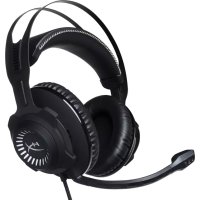



| 产品类型 | 封闭式包耳耳机 |
| 品牌 | HyperX |
| 型号 | Cloud Revolver S |
| 扬声器 | 动态,50毫米钕磁铁 |
| 频率响应 | 12 Hz – 28 000 Hz |
| 阻抗 | 30 Ω |
| 最大声压级 | 100.5 dBSPL/mW 在 1 kHz |
| 总谐波失真 (THD) | < 2% |
| 额定/最大功率 | 30 mW / 500 mW |
| 重量(不含麦克风) | 360 g |
| 重量(含麦克风) | 376 g |
| 麦克风类型 | 驻极体静电式,单向降噪 |
| 麦克风频率响应 | 50 Hz – 18 000 Hz |
| 麦克风灵敏度 | -40 dBV (0 dB=1 V/Pa, 1 kHz) |
| 连接方式 | 3.5mm 4极插头(耳机);USB(控制盒) |
| 主要功能 | 虚拟7.1 Dolby环绕声,USB控制盒含均衡器和音量控制,可拆卸麦克风 |
| 兼容性 | PC, Mac, PS4, PS4 Pro, Xbox One, Xbox One S, Wii U, 移动设备 |
| 材质 | 钢制头梁,记忆海绵,仿皮革耳罩 |
| 包装内容 | 耳机麦克风,可拆卸麦克风,USB音频控制盒,PC延长线 |
| 维护和清洁 | 用柔软干布清洁。请勿使用化学制品。清洁前请断开连接。 |
| 安全 | 适度音量使用以避免听力损伤。请放在儿童接触不到的地方。 |
| 备件和可维修性 | 麦克风和延长线可拆卸。其他部件请联系HyperX支持。 |
常见问题 - Cloud Revolver S HYPERX
用户关于以下问题的提问 Cloud Revolver S HYPERX
0 问题 关于此设备。回答您知道的问题或提出自己的问题。
提出关于此设备的新问题
下载您的设备说明 耳机 免费PDF格式!查找您的手册 Cloud Revolver S - HYPERX 并重新掌握您的电子设备。本页发布了使用您的设备所需的所有文档。 Cloud Revolver S 品牌 HYPERX.
用户手册 Cloud Revolver S HYPERX
使用 USB 音频控制盒 (PC/Mac) 7
配置 USB 音频控制盒 (Windows) 8
配置 USB 音频控制盒 (Mac) 11
使用 (PC) 延长线 15
使用(Xbox One 与 Xbox One S)16
使用(PS4 与 PS4 Pro)USB音频控制盒 17
使用(PS4 与 PS4 Pro)3.5毫米直接连接 18
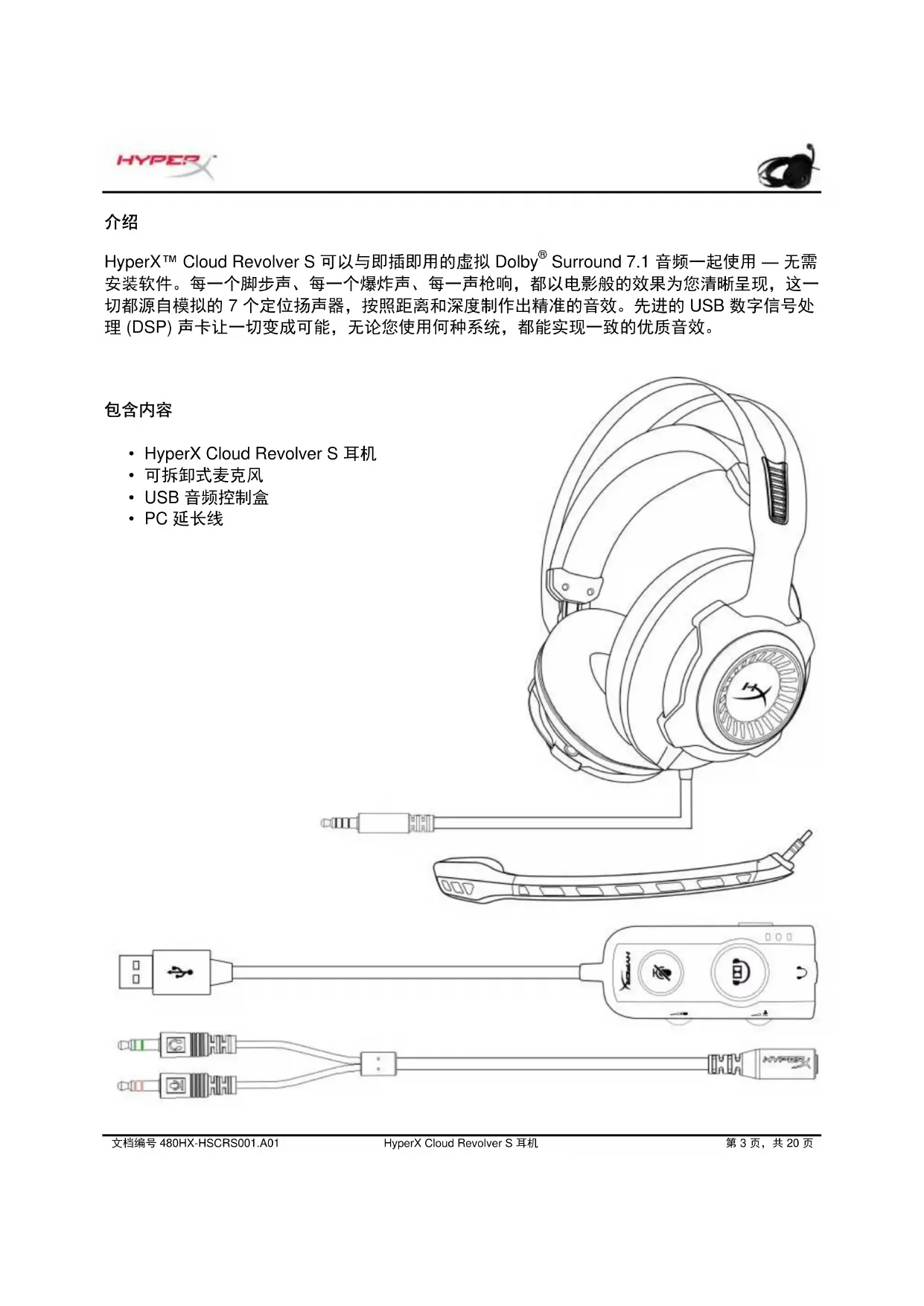
HyperX Cloud Revolver S 可以与即插即用的虚拟 Dolby Surround 7.1 音频一起使用 — 无需安装软件。每一个脚步声、每一个爆炸声、每一声枪响,都以电影般的效果为您清晰呈现,这一切都源自模拟的 7 个定位扬声器,按照距离和深度制作出精准的音效。先进的 USB 数字信号处理 (DSP) 声卡让一切变成可能,无论您使用何种系统,都能实现一致的优质音效。
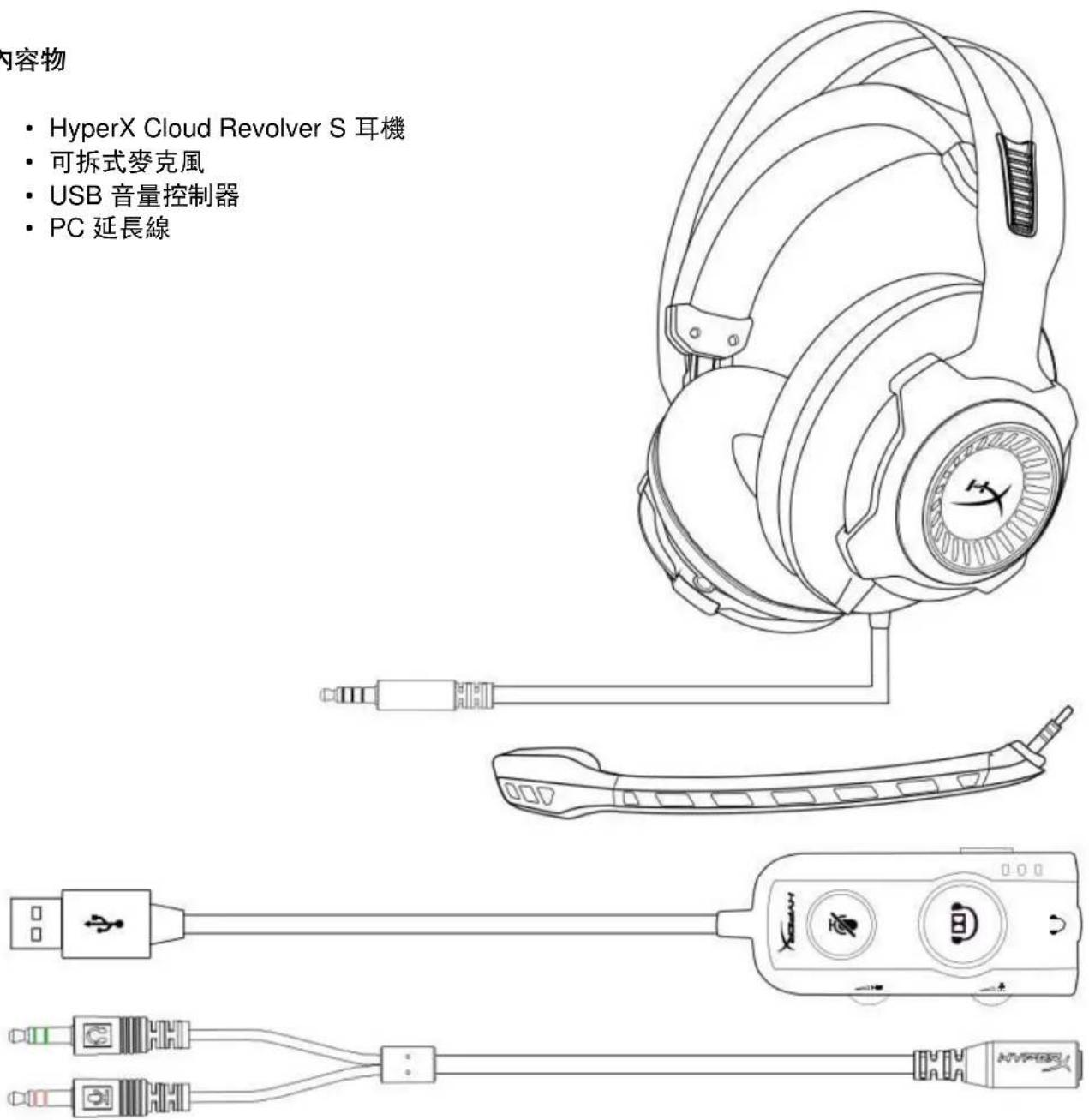
包含内容
- HyperX Cloud Revolver S 耳机
- 可拆卸式麦克风
- USB 音频控制盒
- PC延长线

产品特色
- 即插即用的 Dolby Surround 7.1 音频技术
- 先进的 USB 音频控制盒与 DSP 声卡
- 工作室级别的音场
- 标志性 HyperX 记忆海绵
- 宽松的头带实现最大舒适度
技术规格 耳
机
- 驱动器:动态,50 毫米,含钕磁铁
- 类型:罩耳式,封闭式
- 频率响应:12Hz-28,000 Hz
- 阻抗:30Ω
- 声压等级:1kHz 时 100dBSPL/mW
- 总谐波失真 (T.H.D.): <2%
- 输入功率:额定 30mW,最大 500mW ·重量:360克 ·重量(含麦克风):376克
- 线缆长度:
耳机(1 米)
USB 音频控制盒(2.2 米)
PC 延长线(2 米)
- 连接:
耳机 - 3.5 毫米插孔(4 极)
USB 音频控制盒 - USB
PC 延长线 - 3.5 毫米立体声麦克风插孔
麦克风
- 元件:驻极体话筒
- 极性模式:非定向,降噪
- 频率响应:50Hz-18,000 Hz
- 灵敏度:-40dBV (0dB=1V/Pa,1kHz)
概述
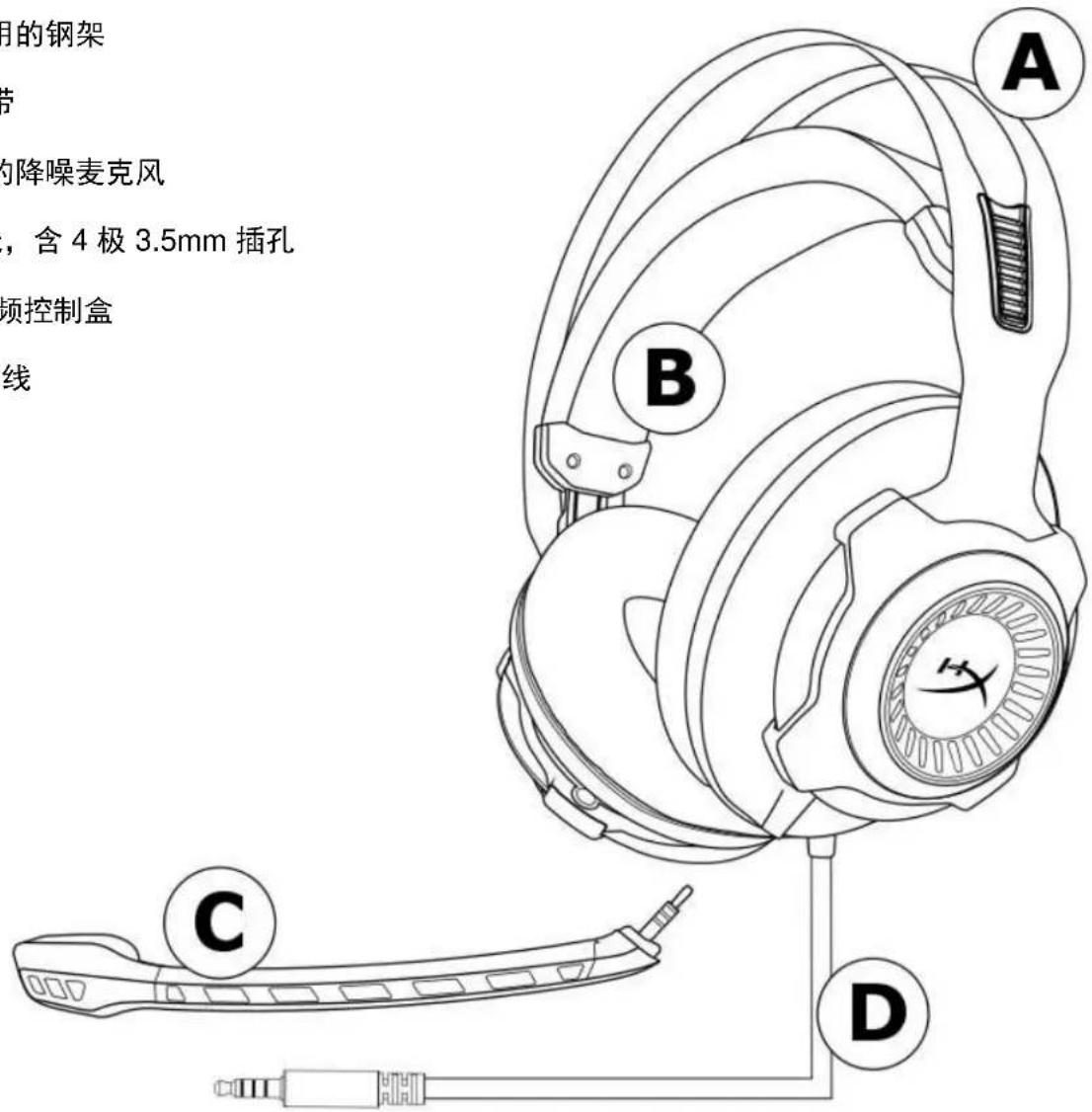
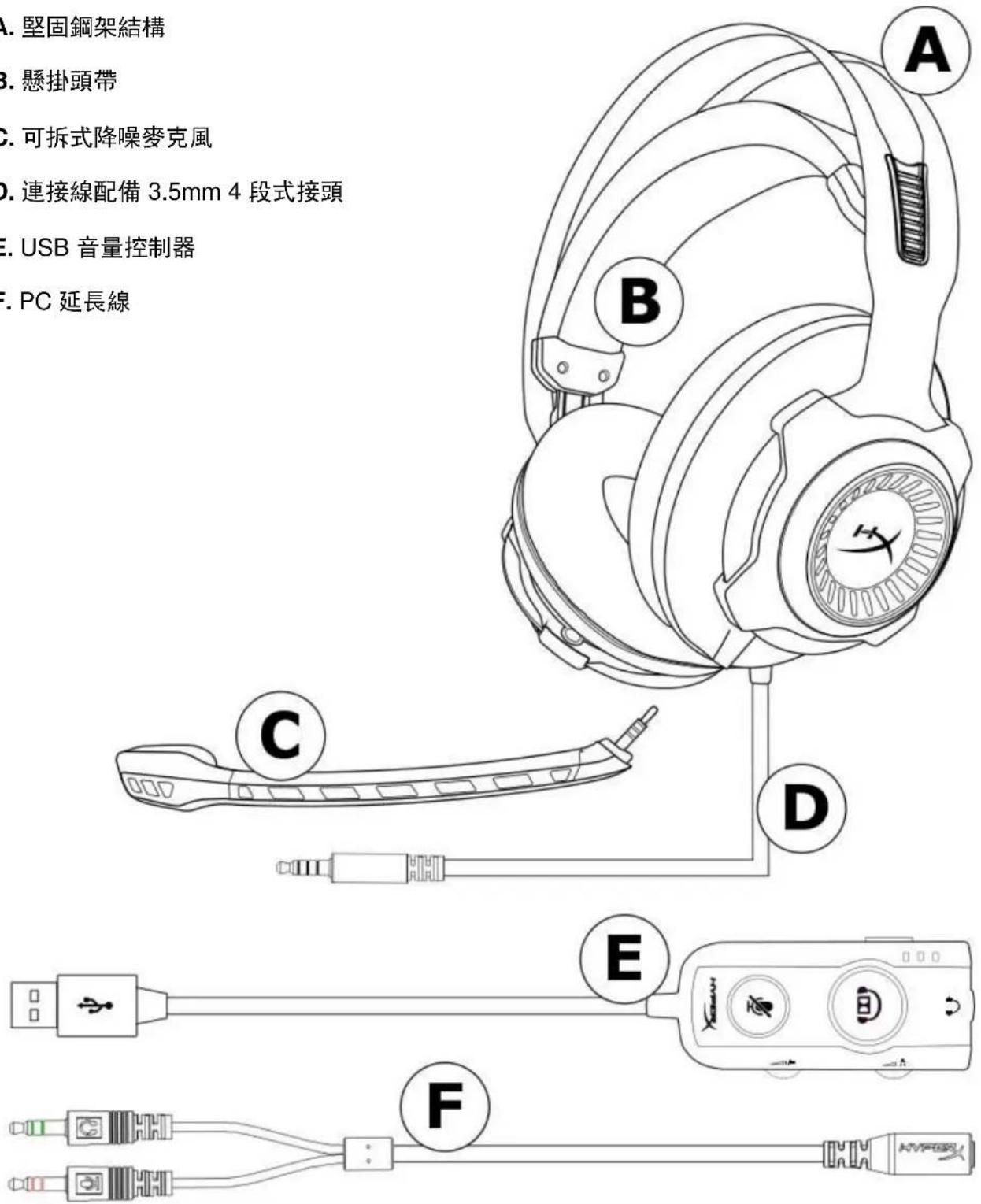
A. 结实耐用的钢架 B. 悬挂头带 C. 可拆卸的降噪麦克风 D. 连接线,含 4 极 3.5mm 插孔 E. USB 音频控制盒 F. PC 延长线
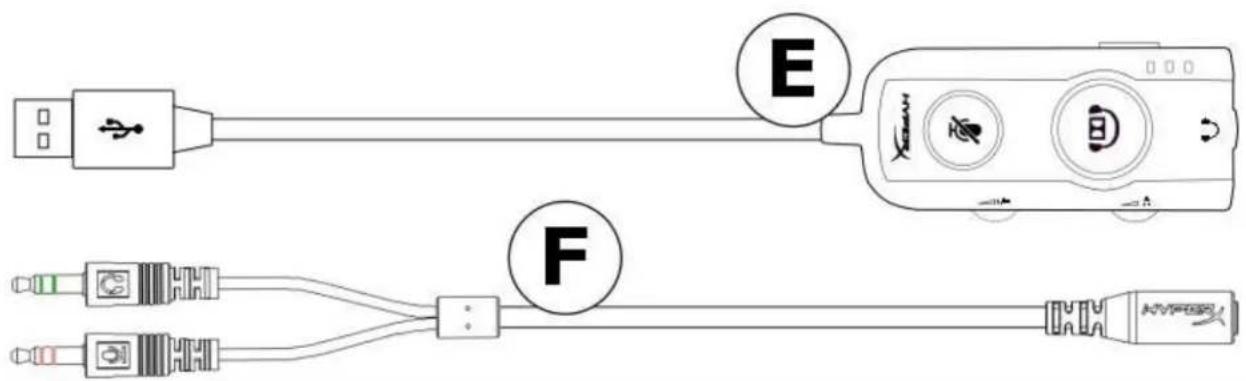
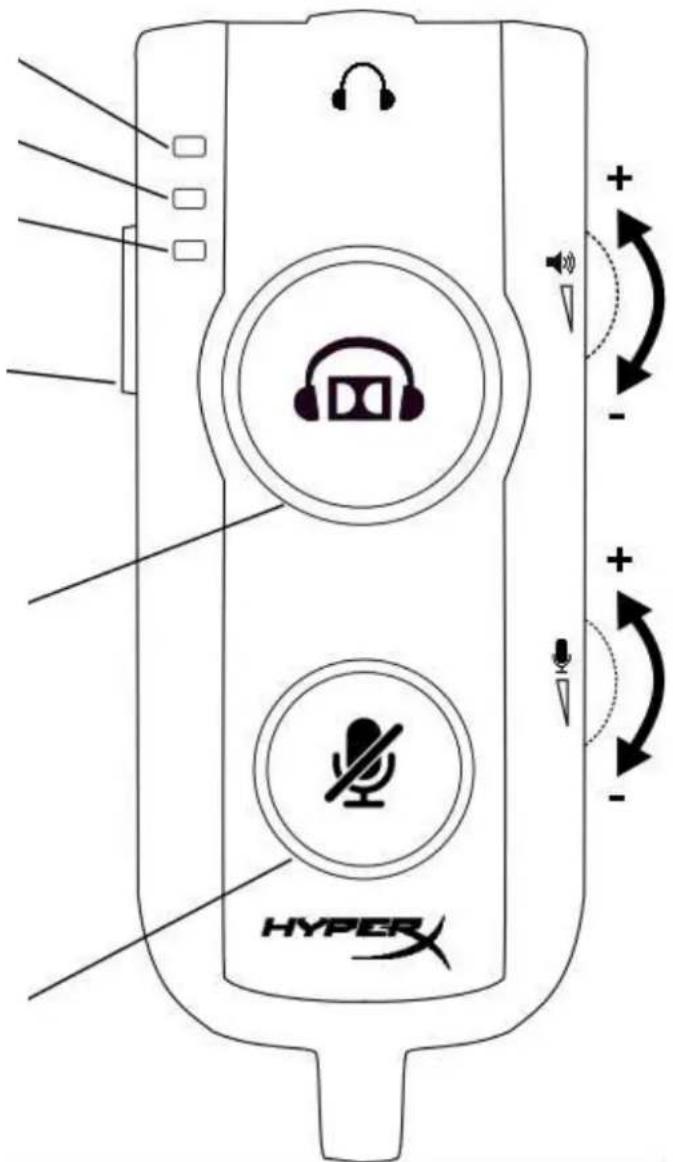
• Dolby ® Surround 7.1 音频技术 - 3种预先设置的均衡器模式 - 麦克风静音 - 耳机音量调整 - 麦克风音量调整
人声 EQ LED
平直 EQ LED
低音增强 EQ LED
均衡器按钮
按下以使用 EQ 模式循环播放
Dolby® Surround 7.1 按钮
LED 灯亮起 - 启用 Dolby
(将禁用均衡器功能)
LED 灯关闭 - 禁用 Dolby
麦克风静音按钮
LED 开启 - 麦克风静音
LED 关闭 - 麦克风启用
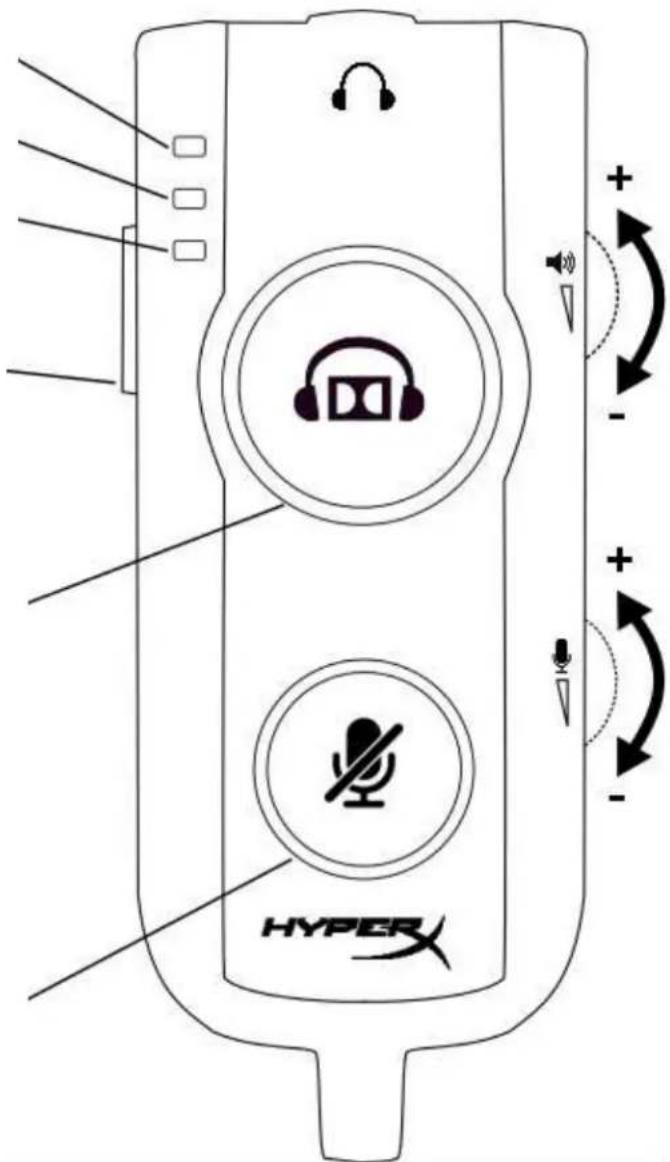
耳机音量
麦克风音量
使用 USB 音频控制盒
使用 USB 音频控制盒 (PC/Mac)
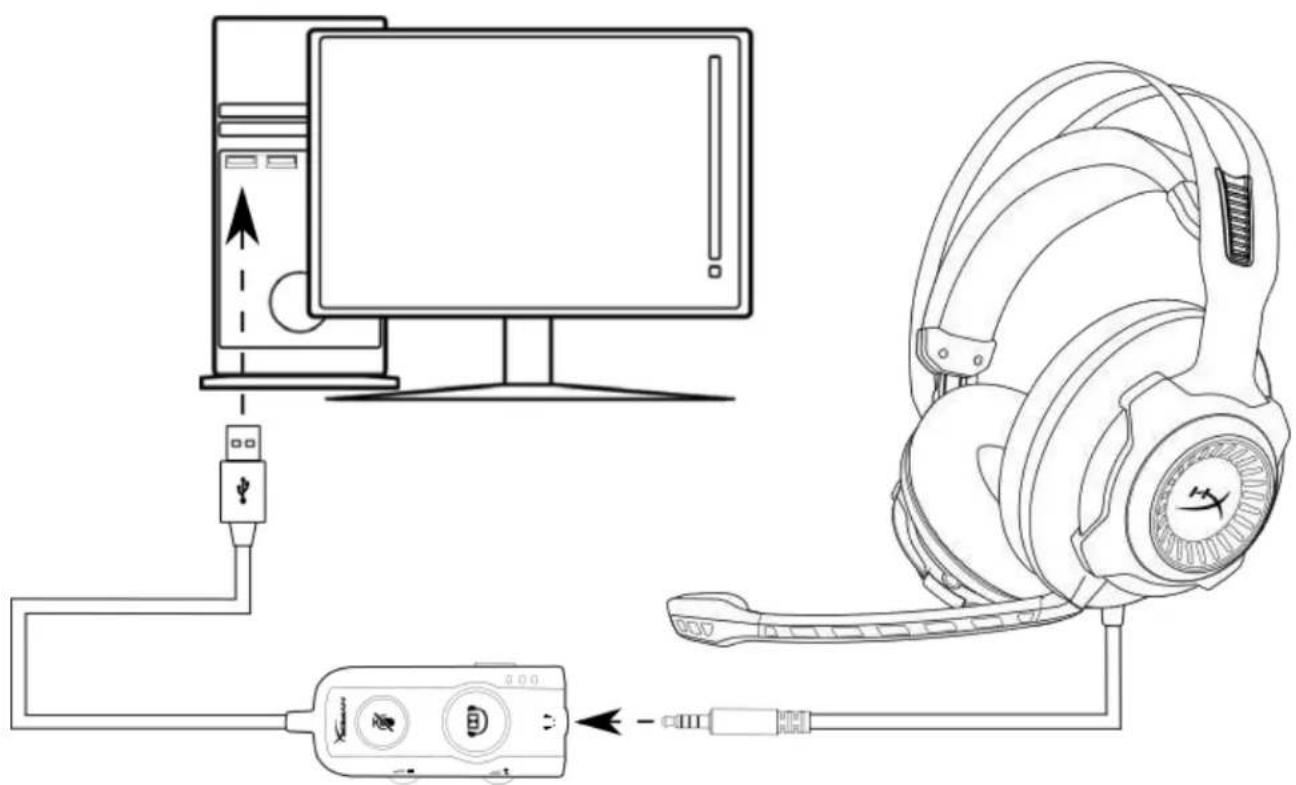
要在电脑上使用耳机,请将耳机的 3.5 毫米插头连接到 USB 音频控制盒上的 3.5 毫米母座,然后将 USB 线缆插入计算机。
配置 USB 音频控制盒 (Windows)
要获得最佳环绕立体声音效,请按照如下步骤配置 Windows。
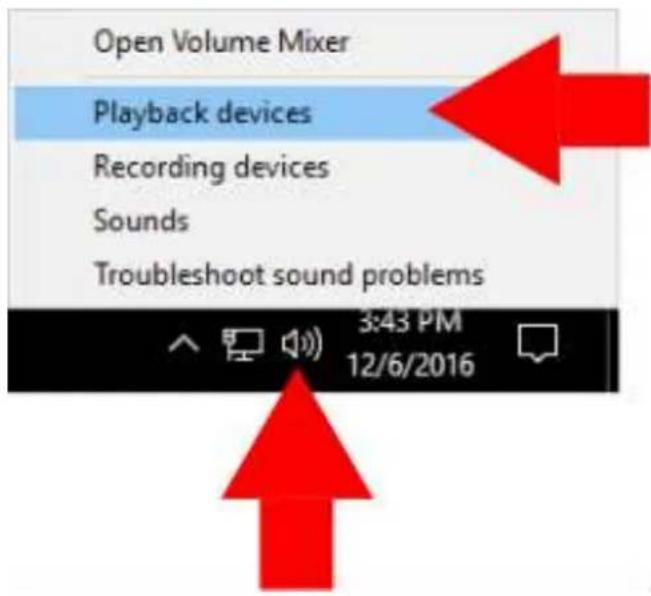
- 右键单击任务栏上的扬声器图标,然后选择“播放设备”。
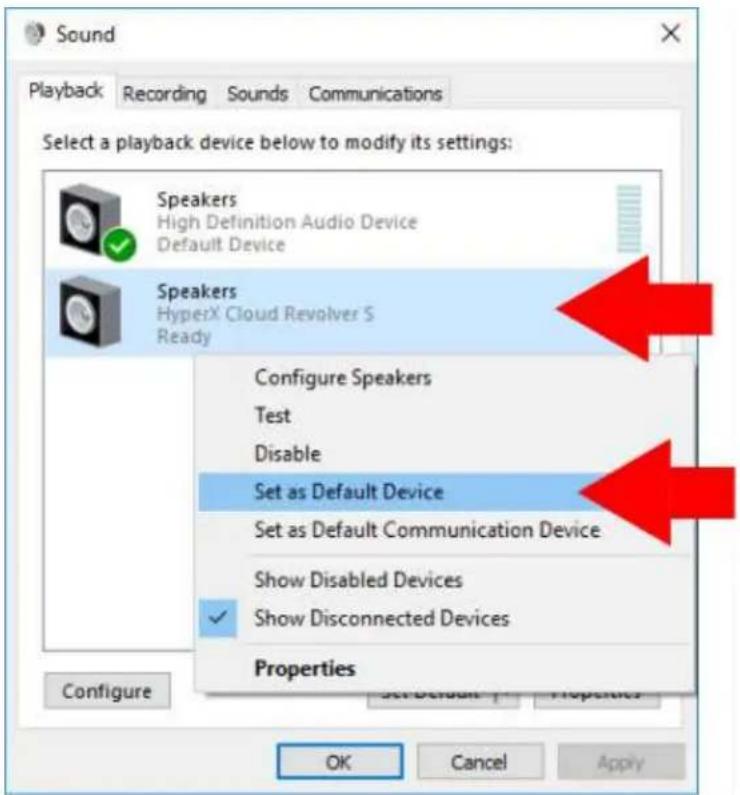
- 右键单击 “HyperX Cloud Revolver S”,然后选择“设置为默认设备”。
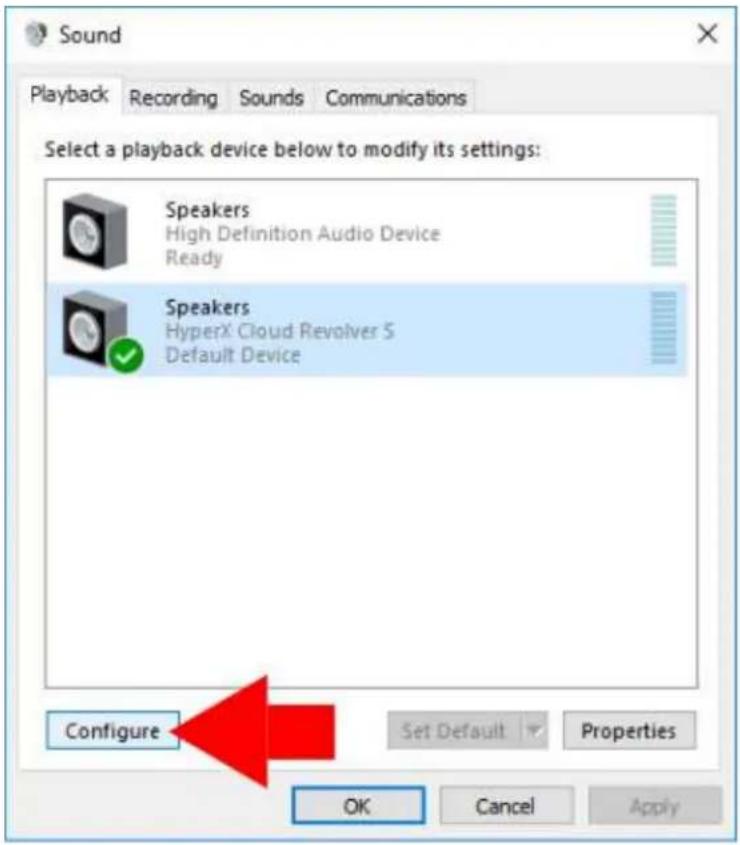
- 选择 “HyperX Cloud Revolver S” 之后单击 “配置” 按钮。
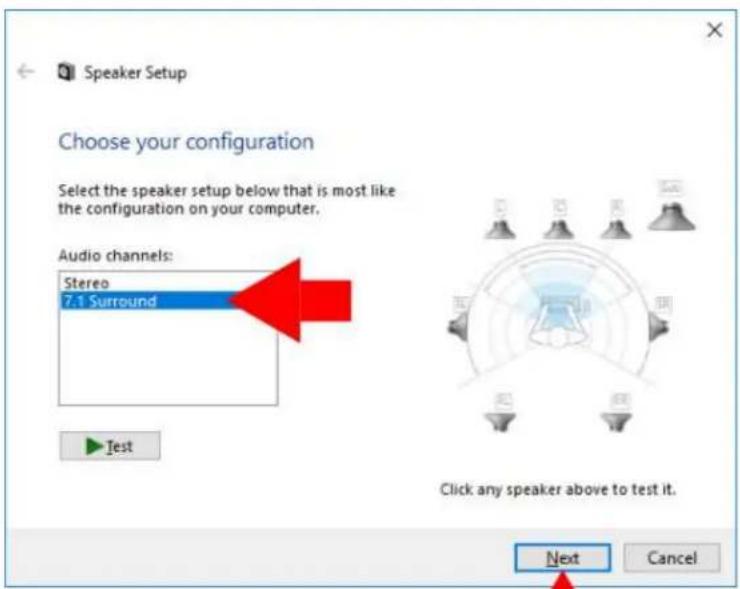
- 在 “音频通道” 列表中,选择 7.1 环绕立体声,然后单击 “下一步”。
- 在 “可选的扬声器” 列表中,确保选中所有方框,然后单击 “下一步”。
- 在 “全频扬声器” 列表中,确保选中所有方框,然后单击 “下一步”。
- 单击 “完成” 以保存设置。
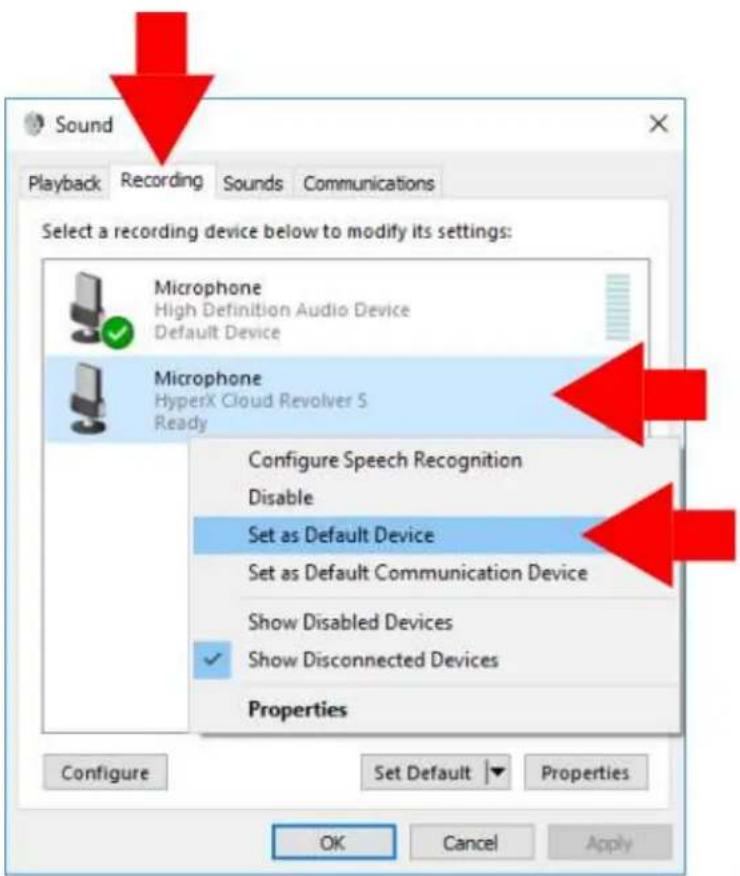
- 单击 “录音” 选项卡,然后右键单击 “HyperX Cloud Revolver S”,并选择“设置为默认设备”。
您的 HyperX Cloud Revolver S 现在可以使用。
配置 USB 音频控制盒 (Mac)
要获得最佳环绕立体声音效,请按照如下步骤配置 Mac。
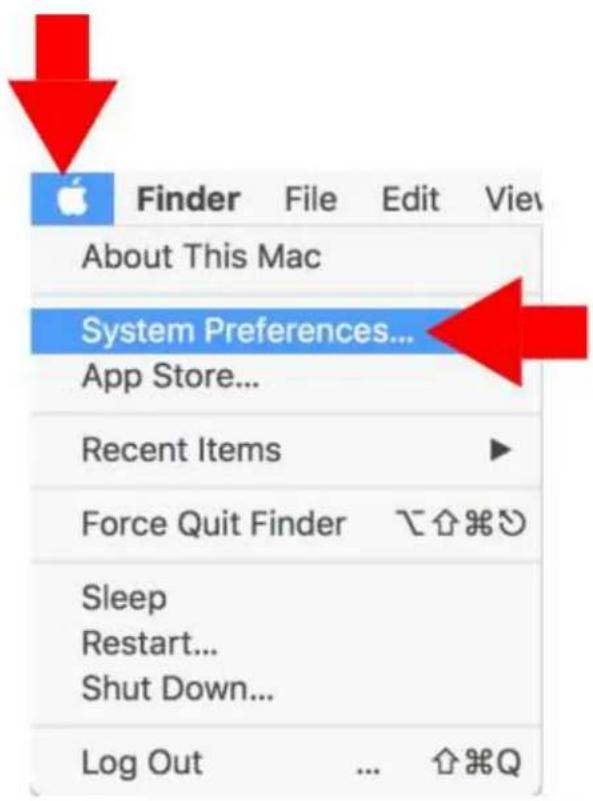
- 单击 “Apple” 菜单,选择 “系统偏好设置”。
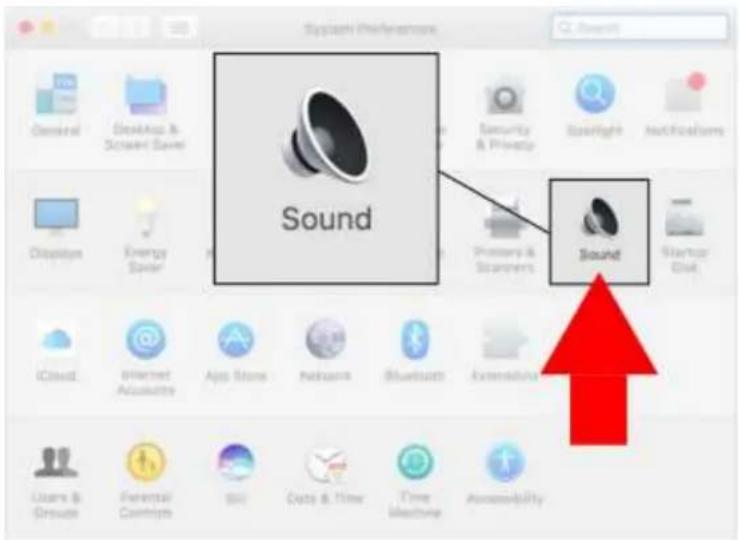
- 在 “系统偏好设置” 中,单击 “音效”。
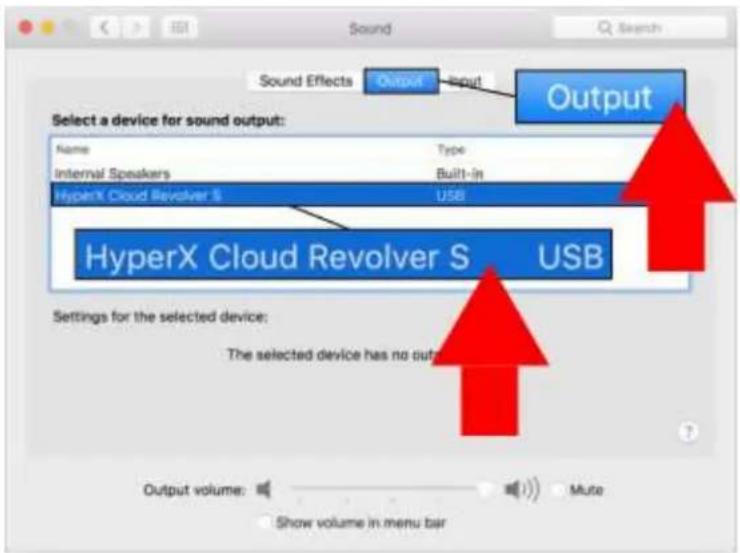
- 选择 “输出”,然后选择“HyperX Cloud Revolver S”。
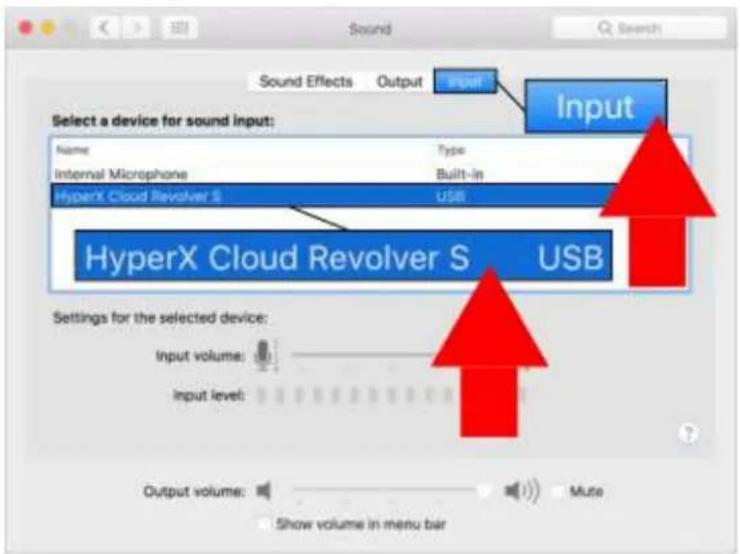
- 选择 “输入”,然后选择“HyperX Cloud Revolver S”。
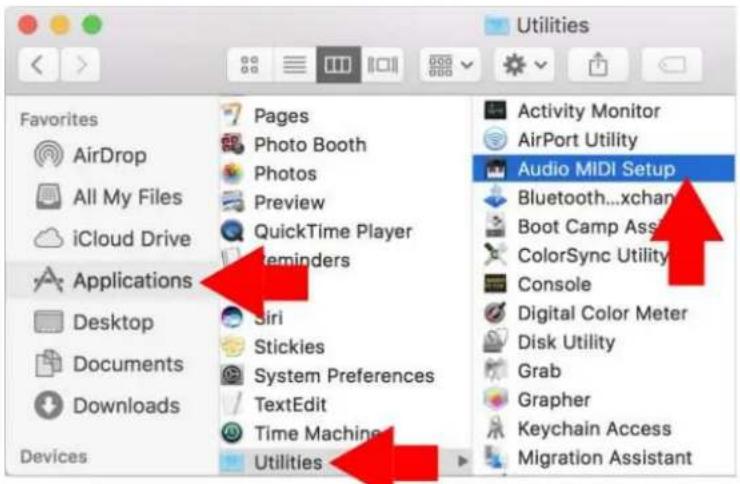
- 打开查找器,然后选择“应用程序”>“实用程序”>“音频 MIDI 设置”。
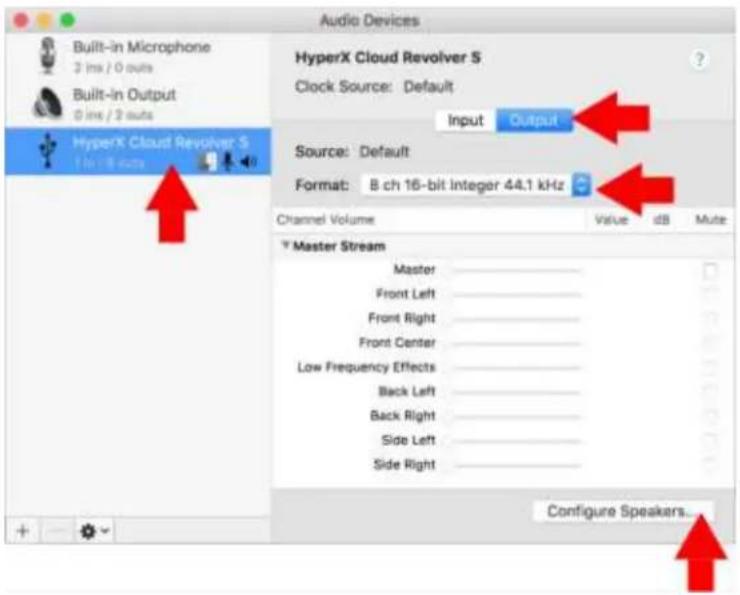
- 选择 “HyperX Cloud Revolver S”,然后选择“输出”。
- 单击 “格式” 下拉菜单,然后选择 “8-ch 16-bit Integer 44.1 kHz”。
- 单击 “配置扬声器”。
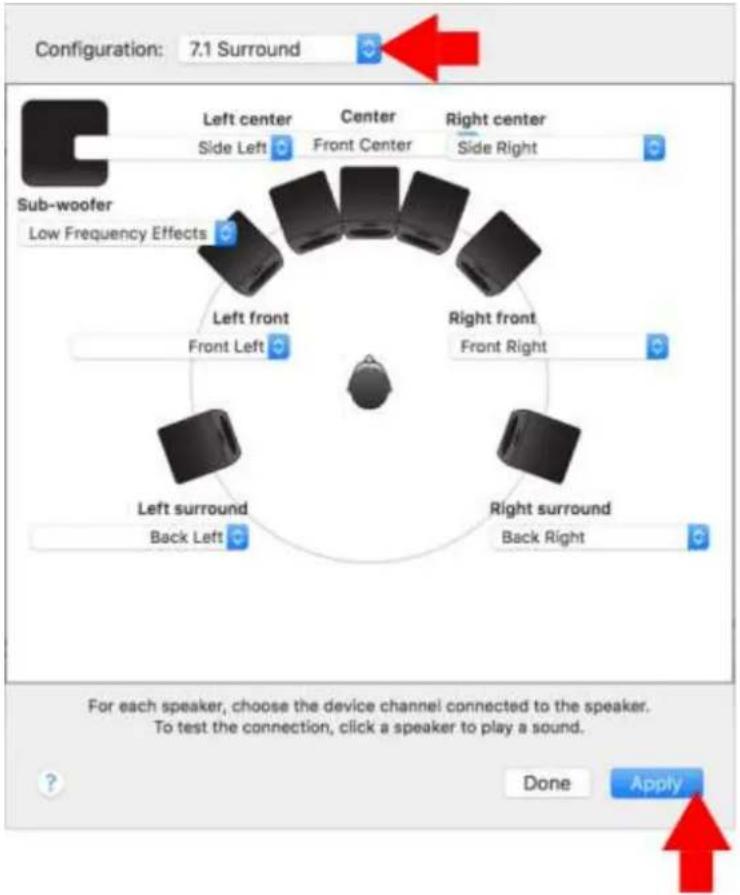
- 单击 “配置” 下拉菜单,选择 “7.1 环绕立体声”。
- 单击 “应用”。
您的 HyperX Cloud Revolver S 现在可以使用。
使用 (PC) 延长线
要将耳机连接到有耳机插孔和麦克风架的计算机(或其他设备),请将耳机的3.5毫米插孔连接到PC延长线的3.5毫米母座。PC延长线有两个3.5毫米插孔。带有绿色条纹的耳机插孔插入由绿色输入或耳机符号表示的端口。带有粉色条纹的延长线麦克风插孔插入由粉色输入或麦克风符号表示的端口。
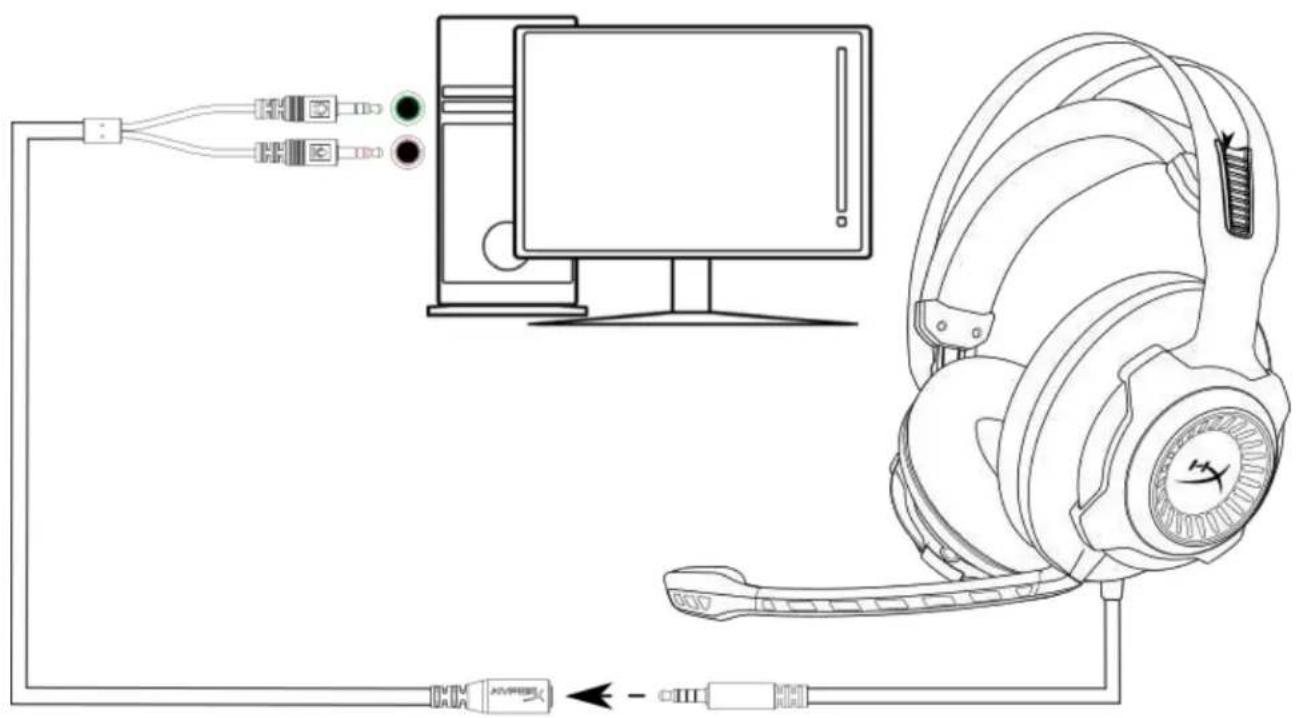
使用(Xbox One TM 与Xbox One S TM )
要将耳机与 Xbox One™ 一起使用,请将耳机上的 3.5 毫米插孔直接连接到 Xbox One™ 控制器的 3.5 毫米插座。
* 如果您的 Xbox One™ 控制器没有 3.5 毫米插座,则需要使用可以插入到 Xbox One™ 控制器的 Xbox One™ 立体声耳机适配器(单独出售),如下图所示。
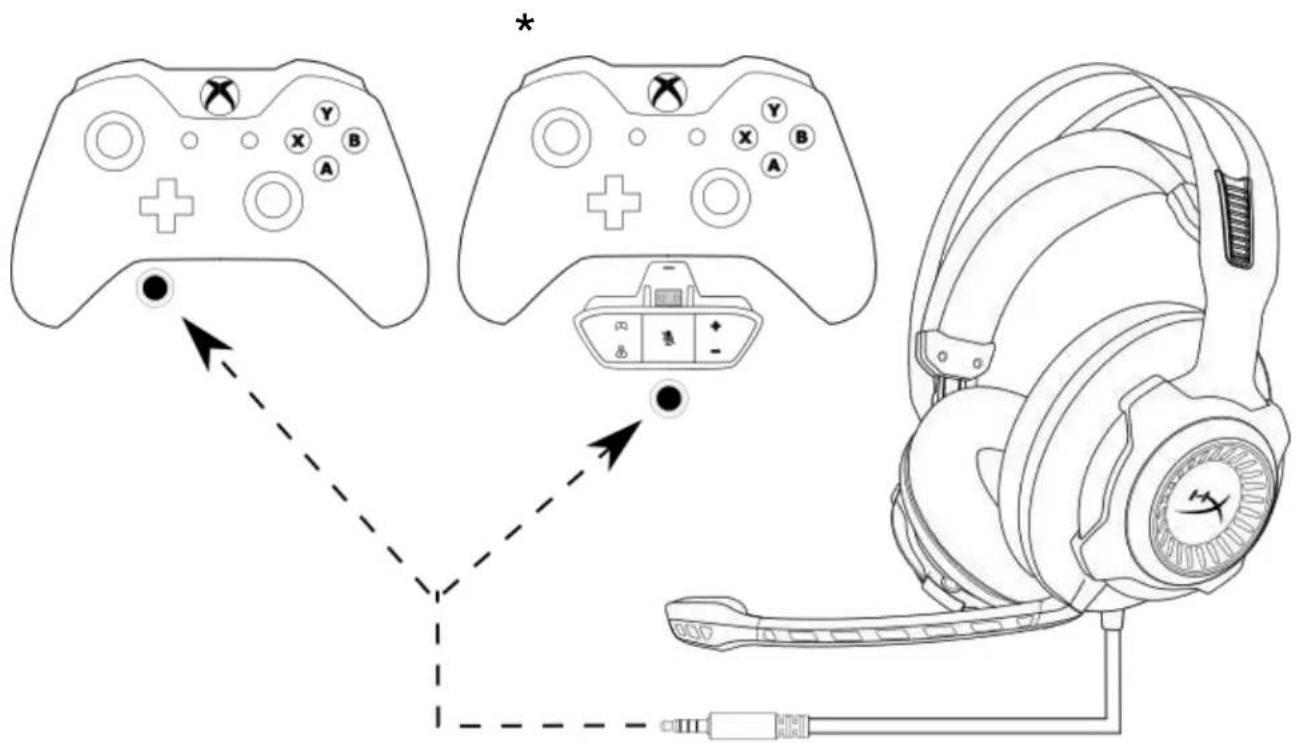
与 Xbox One™ 一起使用
使用(PS4™ 与 PS4™ Pro)USB 音频控制盒
要在 PlayStation™ 4 (PS4™) 上使用耳机,请将耳机的 3.5 毫米插孔连接到 USB 音频控制盒上的 3.5 毫米母座,然后将 USB 线缆插入 PS4™ USB 端口。
检测到“HyperX Cloud Revolver S”设备后,按照如下步骤配置 PS4™ 音频设备:
- 启动您的 PS4™ 游戏机。
- 导航至“设置”菜单,并将其选中。
- 高亮显示“设备”菜单选项,并将其选中。
- 向下滚动至“音频设备”并将其选中。
- 将“输入设备”设置为 HyperX Cloud Revolver S。
- 将“输出设备”设置为 HyperX Cloud Revolver S。
- 选择“输出至耳机”并选择“所有音频”。
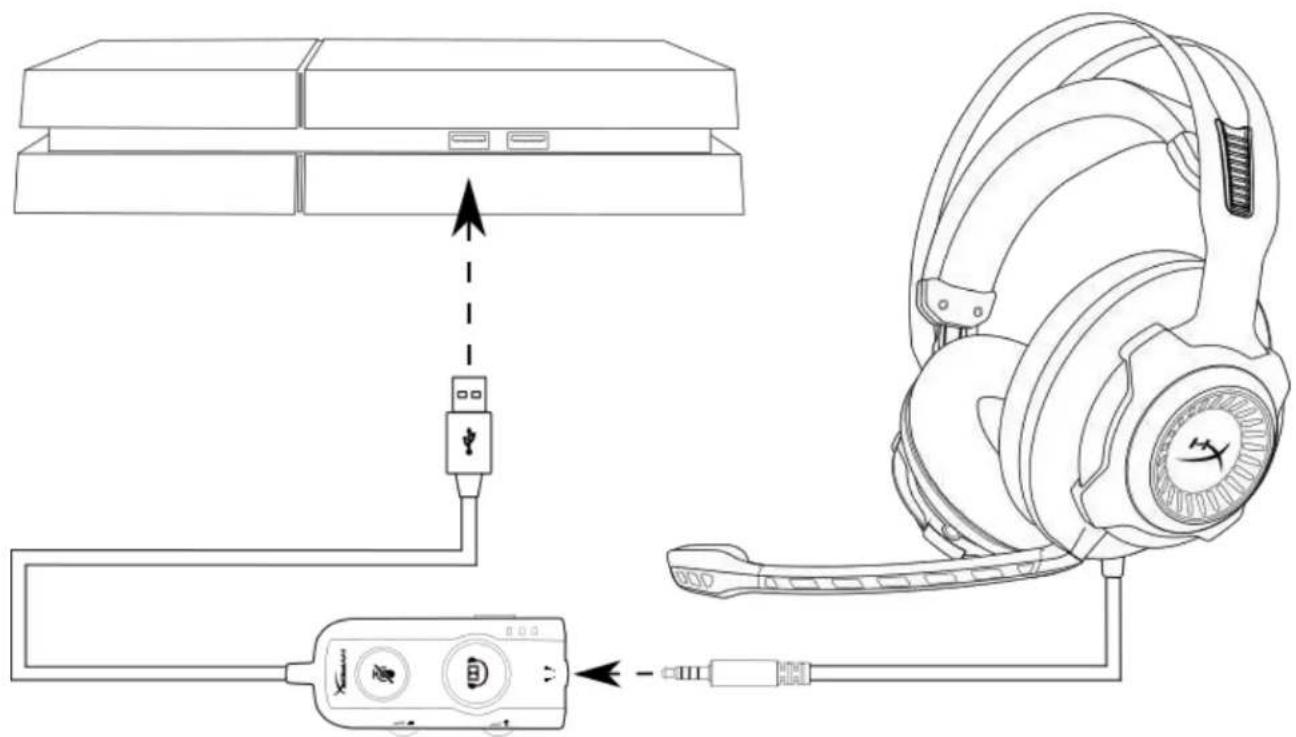
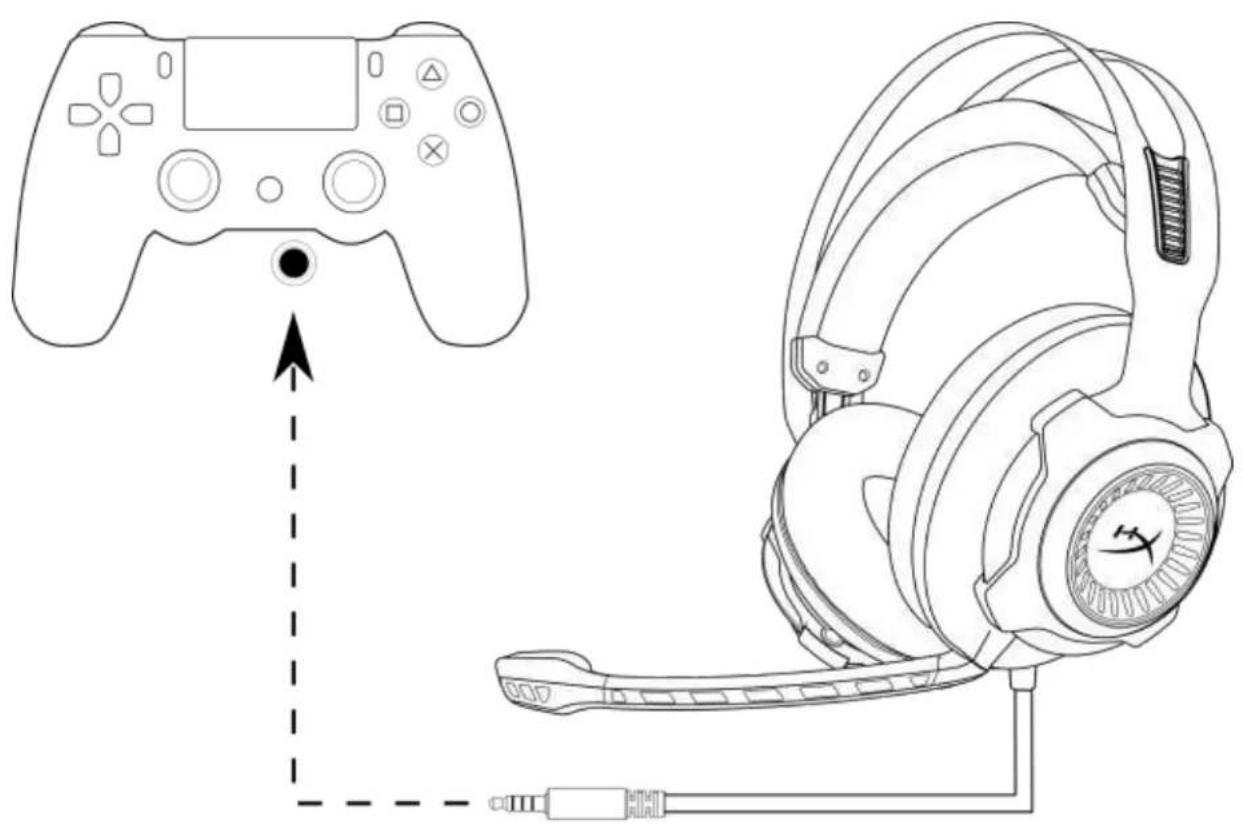
使用(PS4™ 与 PS4™ Pro)3.5 毫米直接连接
要将耳机与 PlayStation™ 4 (PS4™) 一起使用,请将耳机上的 3.5 毫米插孔直接连接到 PS4™ 游戏控制器,操作步骤如下:
- 启动您的 PS4™ 游戏机。
- 导航至“设置”菜单,并将其选中。
- 高亮显示“设备”菜单选项,并将其选中。
- 向下滚动至“音频设备”并将其选中。
- 选择“输出至耳机”并选择“所有音频”。
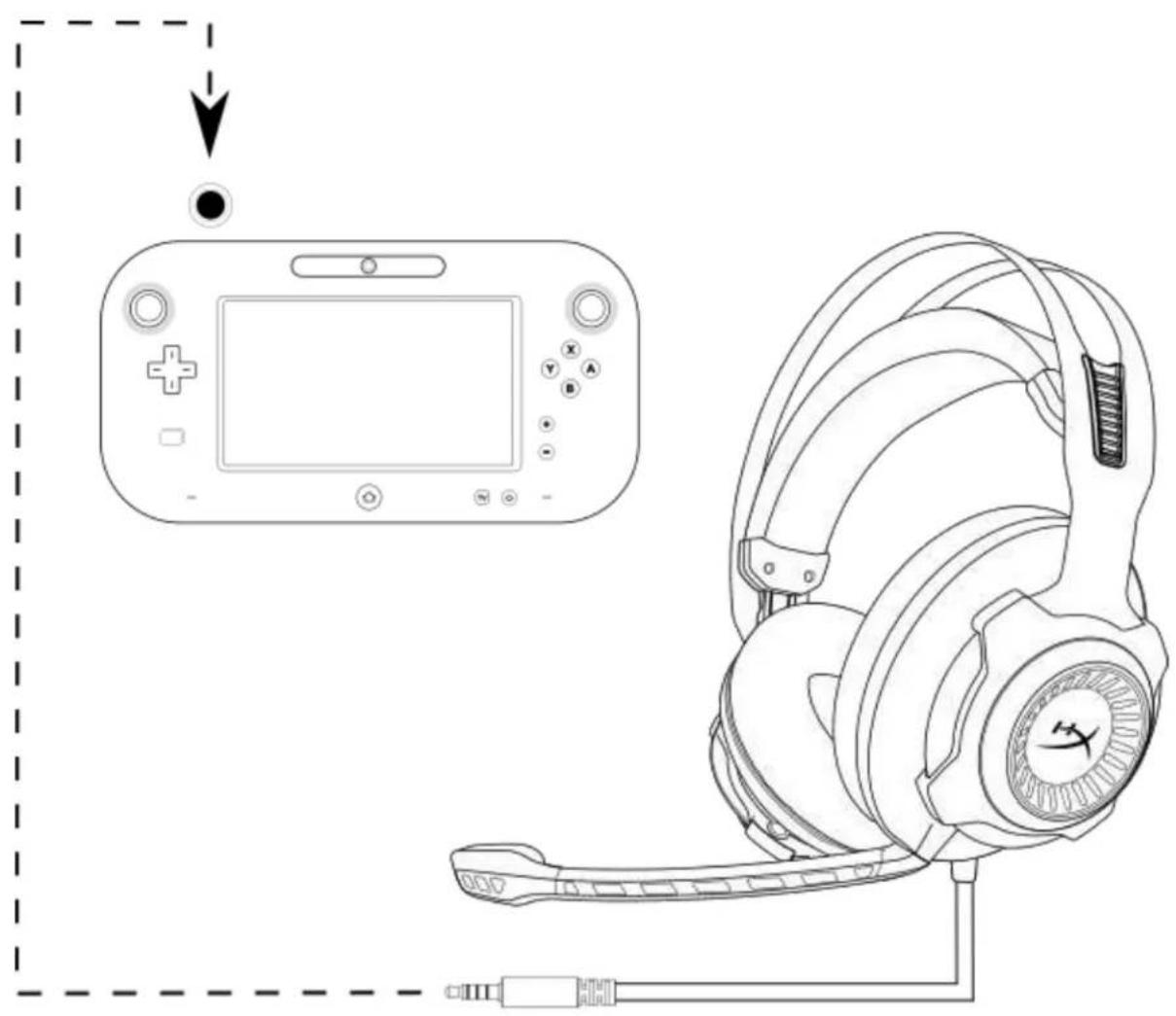
要将耳机与Wii U™ 一起使用,请将耳机上的3.5mm插孔直接连接到Wii U™ 游戏手柄控制器。
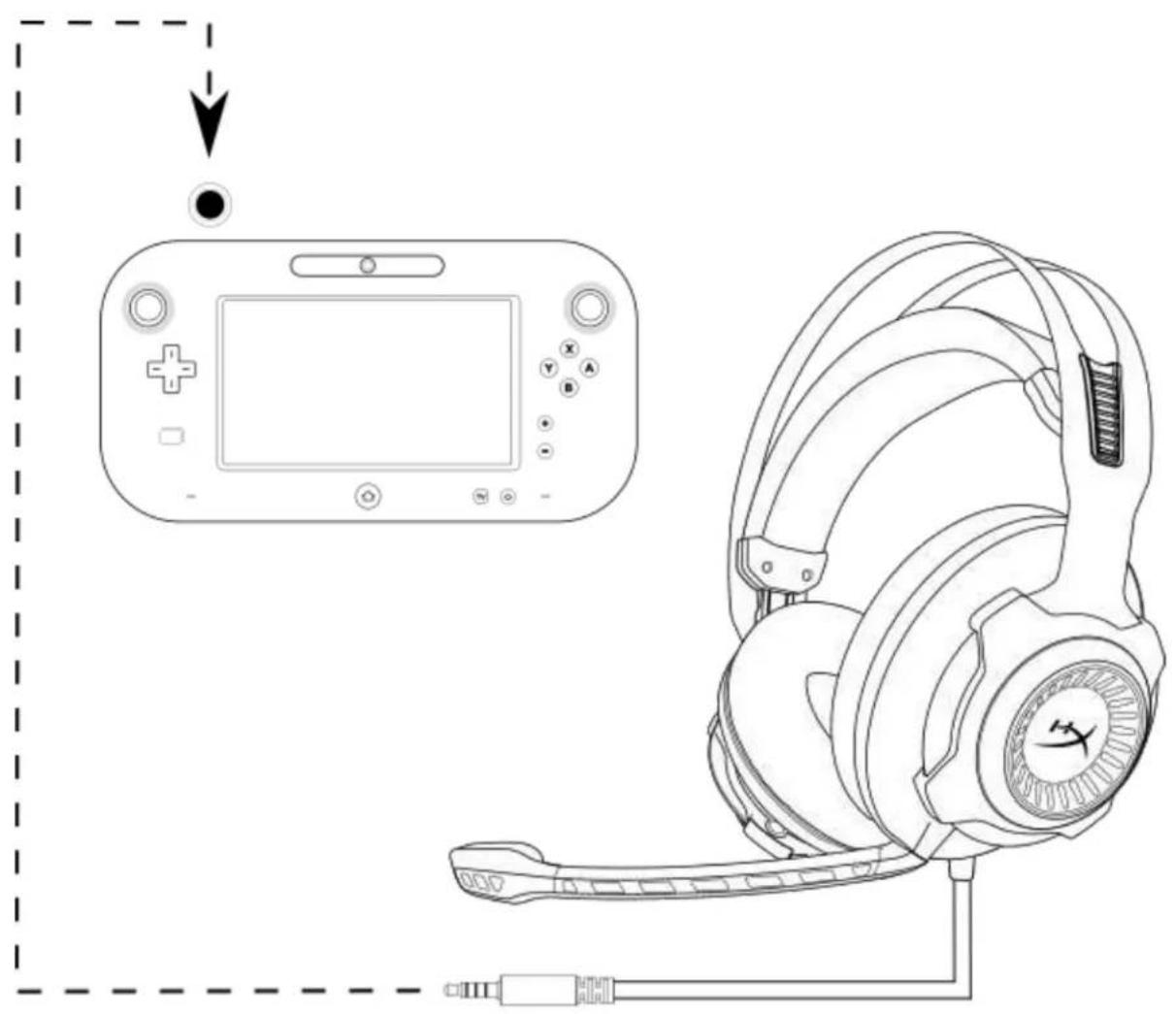
与Wii U™ 一起使用
使用(移动设备)
要将耳机与带有耳机插座(4 极 CTIA)的移动设备(或其他设备)一起使用,请将 3.5 毫米插孔直接连接到设备的耳机插座。
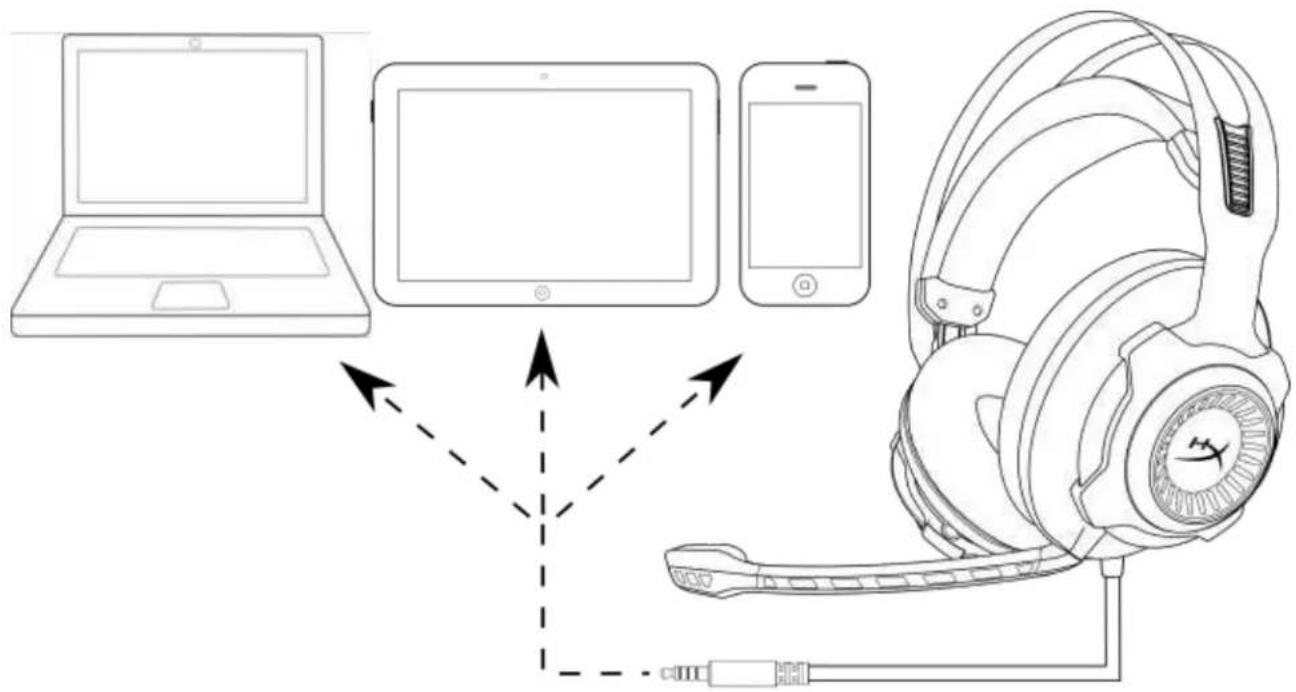
与移动设备(手机或平板电脑或笔记本电脑)一起使用
HyperX Cloud Revolver S 耳机
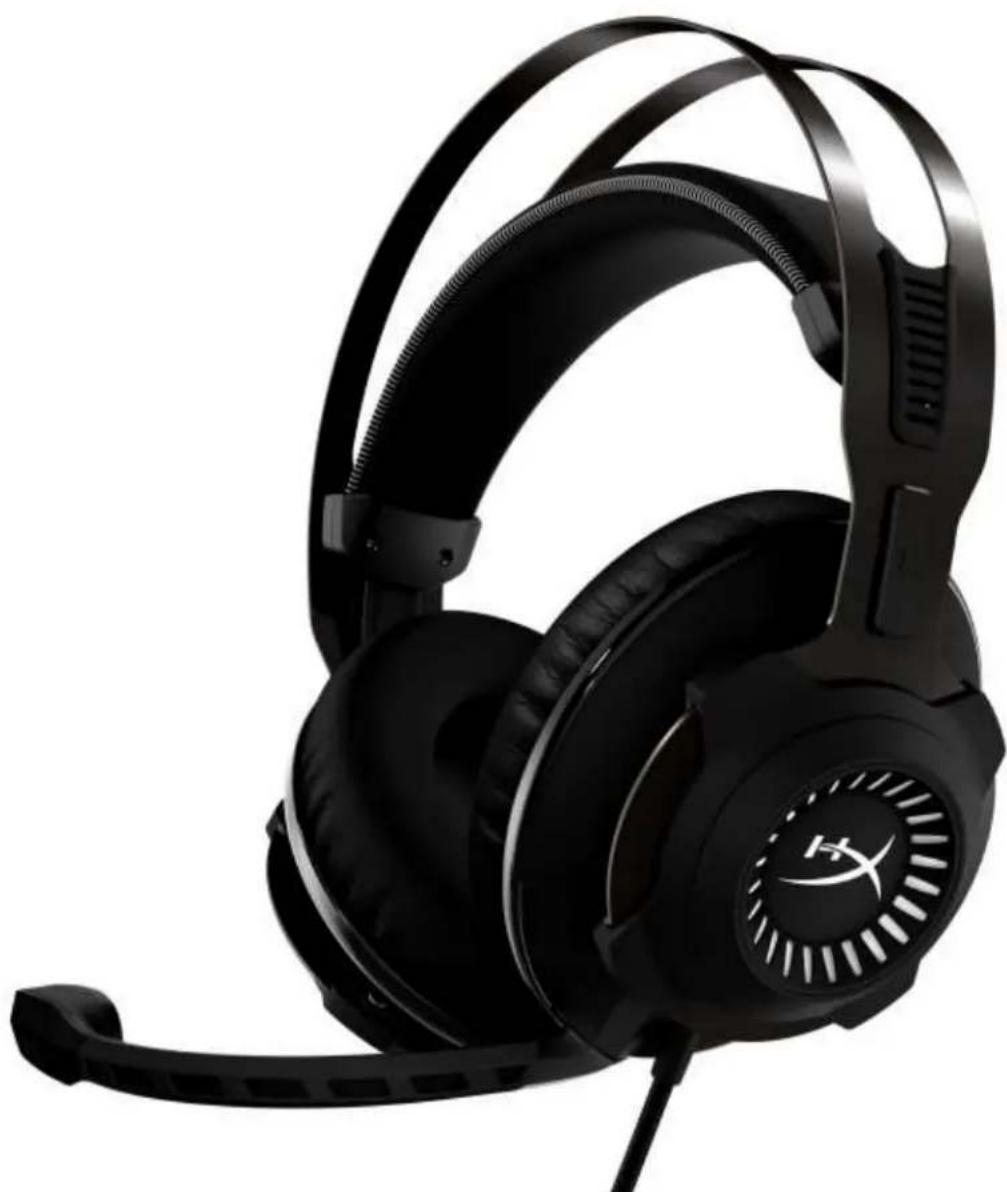
USB 音量控制器(PC/Mac)使用方式 7
设定 USB 音量控制器 (Windows) 8
设定 USB 音量控制器(Mac).... 11
在电脑上使用 PC 延长线 15
使用 (PS4™ & PS4™ Pro) USB 音量控制器 17
使用方式 (PS4™ & PS4™ Pro) 直接以 3.5mm 連接..... 18
HyperX™ Cloud Revolver S 支援隨插即用的杜比 7.1 聲道虛擬環繞音效,無須安裝任何軟體。模擬 7 個位置的揚聲器可以提供精確的聲音距離和深度,以劇院級的清晰音質,聆聽每個腳步聲、爆破和槍砲聲。高階 USB DSP 音效卡能適用於各種環境,不論你在任何系統上遊戲都能享受一致的頂級音質。
内容物
• HyperX Cloud Revolver S 耳機 - 可拆式麥克風 - USB 音量控制器 - PC 延長線
產品特色
- 隨插即用杜比 7.1 環繞音效技術
- 高階 USB 音量控制器含 DSP 音效卡 · 錄音室等級音場
- HyperX 特製記憶泡棉 · 具備最佳舒適感受的加寬頭帶
技術規格 耳機
- 驅動單體:動態 50mm(鈦磁鐵)
- 類型:封閉式耳罩
- 頻率響應:12Hz-28,000 Hz
- 阻抗:30Ω • 聲壓級:100.5dBSPL/mW 於 1kHz • T.H.D.: < 2%
- 輸入功率:額定 30mW,最高 500mW ·重量:360g ·重量(含麥克風):376g • 線長:
耳機(1 公尺)
USB 音量控制器(2.2 公尺)
PC 延長線(2 公尺)
· 連接:
耳機-3.5mm 接頭 (4 段式)
USB 音量控制器—USB
電腦延長線-3.5mm 立體聲和麥克風接頭
麥克風
- 元件:駐極體電容式麥克風
- 指向性型式:單向,降噪
- 頻率響應:50Hz-18,000 Hz • 感度:-40dBV (0dB=1V/Pa,1kHz)
概覽
A. 堅固鋼架結構 B. 懸掛頭帶 C. 可拆式降噪麥克風 D. 連接線配備 3.5mm 4 段式接頭 E. USB 音量控制器 F. PC 延長線
USB 音量控制器操作
USB 音量控制器有以下功能:
- 杜比 7.1 環繞音效技術
- 3 組預設等化器模式
- 麥克風靜音
- 耳機音量調整
- 麥克風音量調整
人聲等化器 LED 燈
平直等化器 LED 燈
重低音等化器 LED 燈
等化器按鈕
按下進入等化器模式
杜比 7.1 環繞音效按鈕
LED 亮起—杜比音效已啟用
(等化器功能將會停用)
LED 熄滅—杜比音效已停用
麥克風靜音按鈕
LED 亮起—麥克風靜音
LED 熄滅—麥克風啟用
使用 USB 音量控制器
耳機音量
麥克風音量
USB 音量控制器(PC/Mac)使用方式
如果您要在電腦上使用耳機,請將耳機的 3.5mm 接頭連接至 USB 音效控制器的 3.5mm 插孔,然後將 USB 線連接至您的電腦。
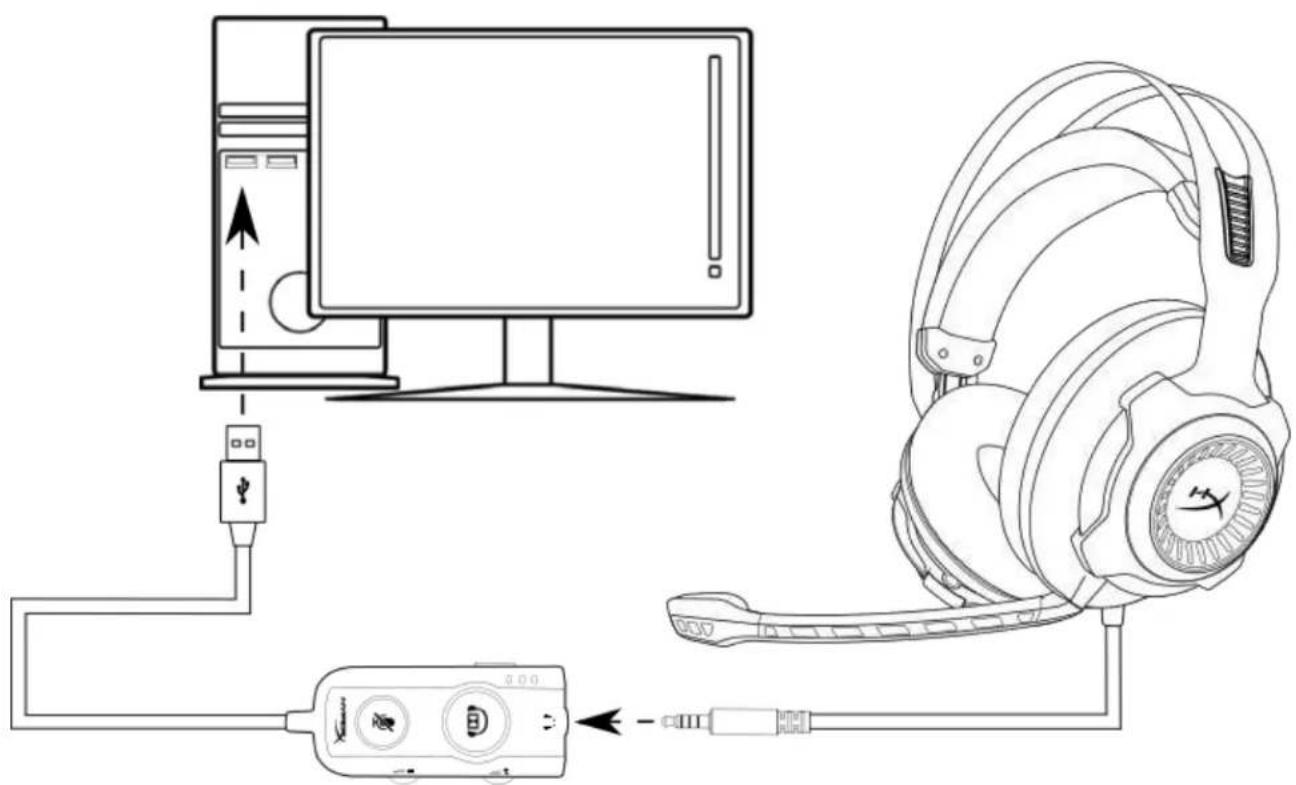
為了獲得最佳的環繞音效體驗,請依照以下步驟設定 Windows。
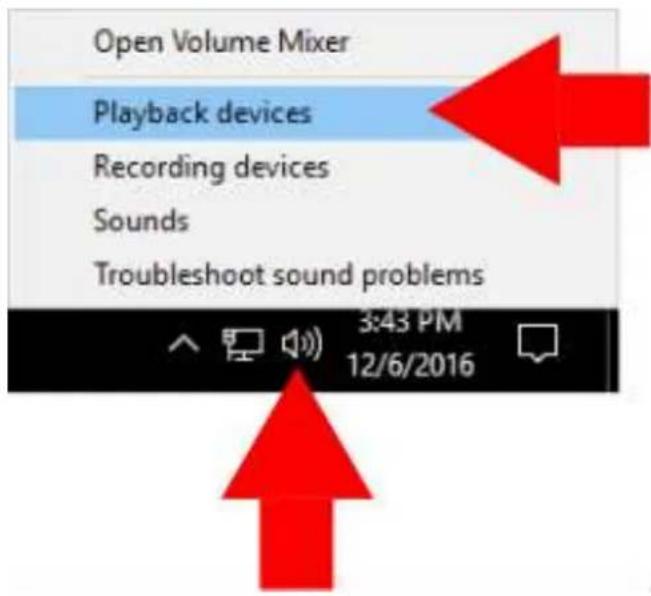
- 在工具列的喇叭圖示上按滑鼠右鍵並選擇「播放裝置」。
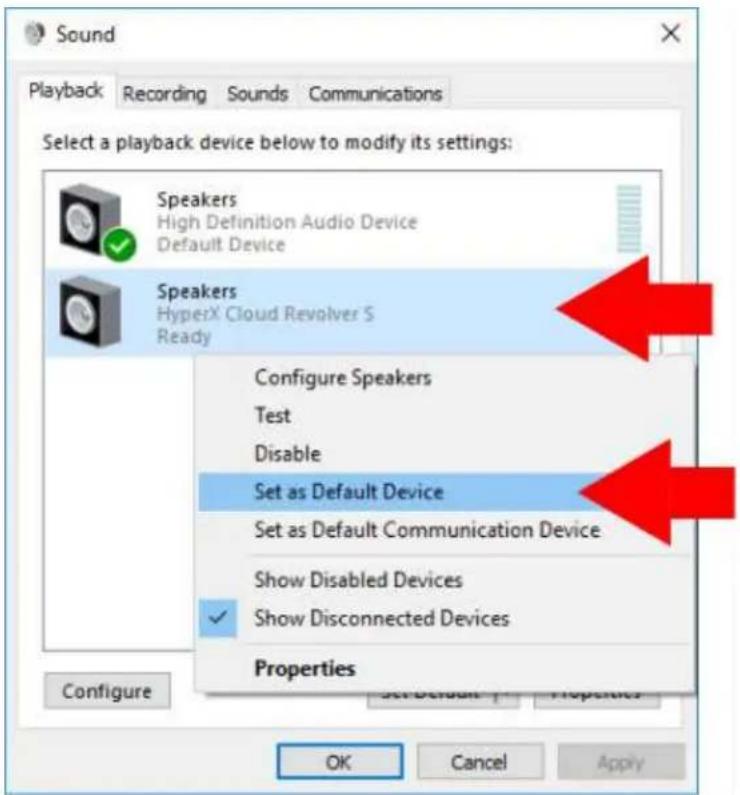
- 在「HyperX Cloud Revolver S」上按右鍵並選擇「設為預設裝置」。
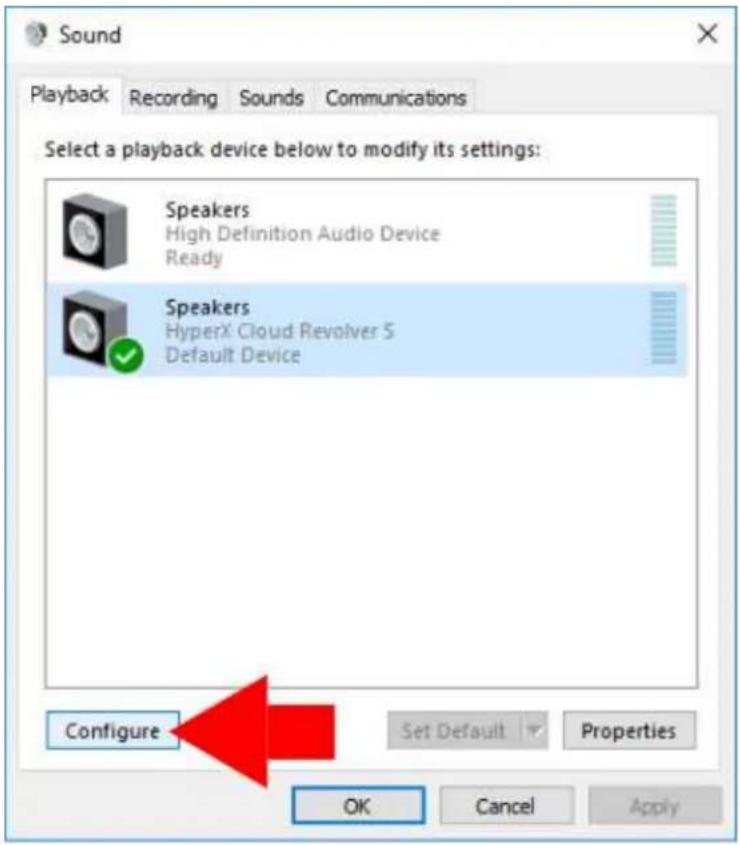
- 在選擇「HyperX Cloud Revolver S」的情況下,按下「設定」按鈕。
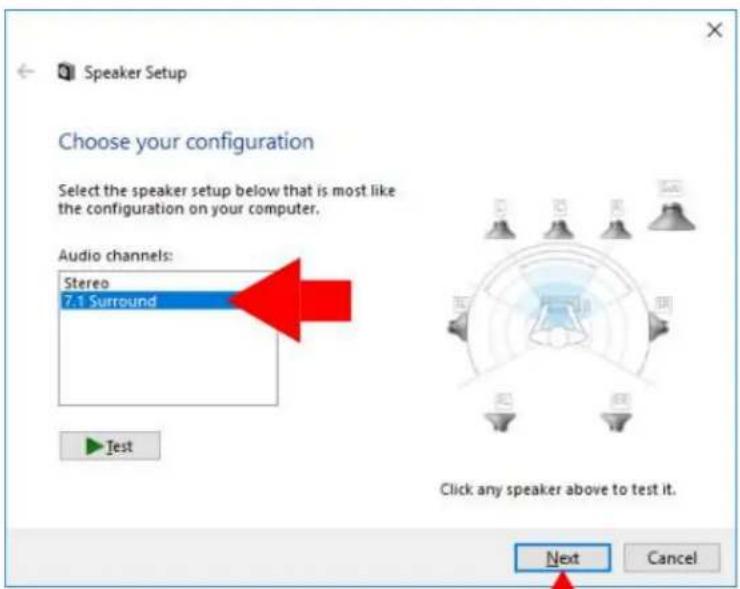
- 在「聲道」清單中選擇 7.1 環繞聲道,然後按下「下一步」。
- 在「選用喇叭」清單,請確定勾選所有方塊,然後按下「下一步」。
- 在「全音域喇叭」清單,請確定勾選所有方塊,然後按下「下一步」。
- 按下「完成」來儲存設定。
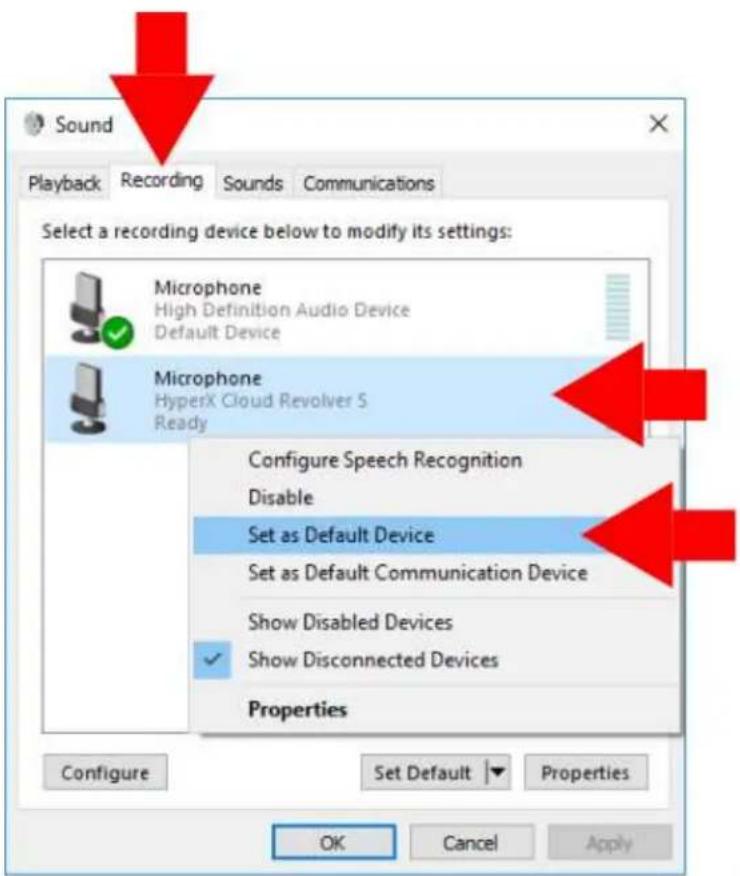
- 按下「錄製」分頁,然後右鍵點選「HyperX Cloud Revolver S」接著選擇「設為預設裝置」。
現在您的 HyperX Cloud Revolver S 已準備就緒。
設定 USB 音量控制器(Mac)
為了獲得最佳的環繞音效體驗,請依照以下步驟設定 Mac。
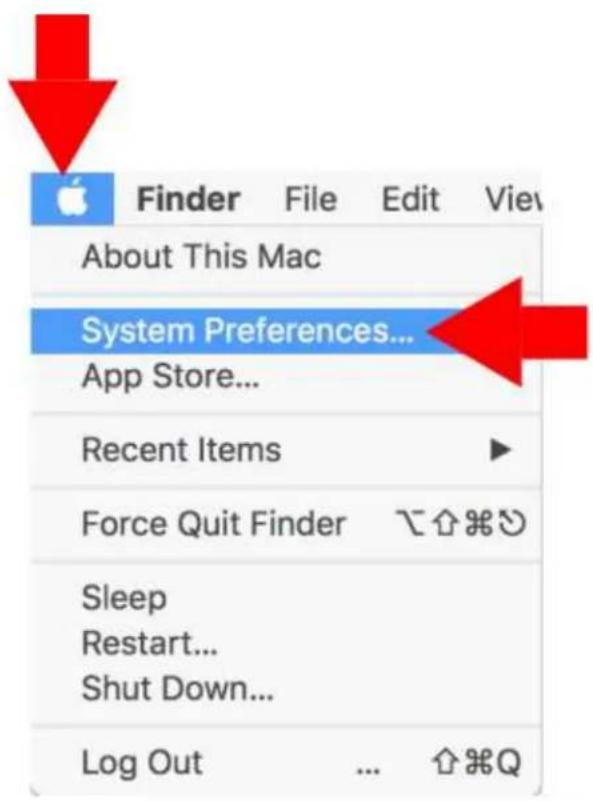
- 按下 Apple 選單,然後選擇「系統偏好設定」。
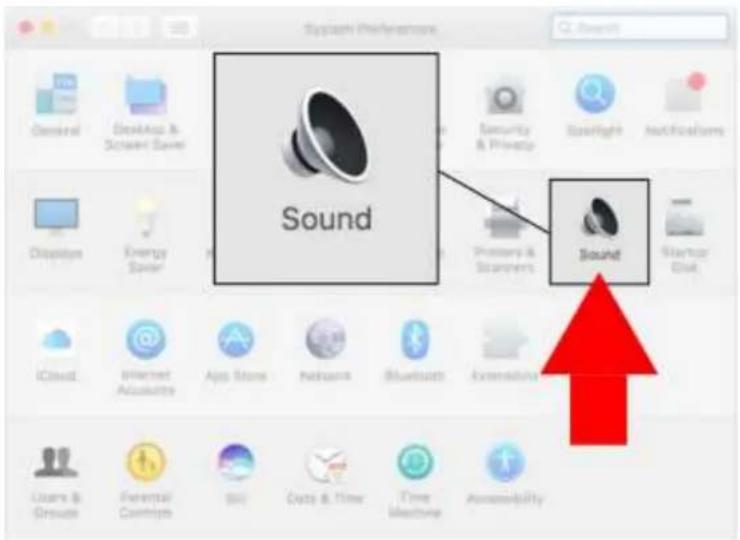
- 在「系統偏好設定」中按一下「聲音」。
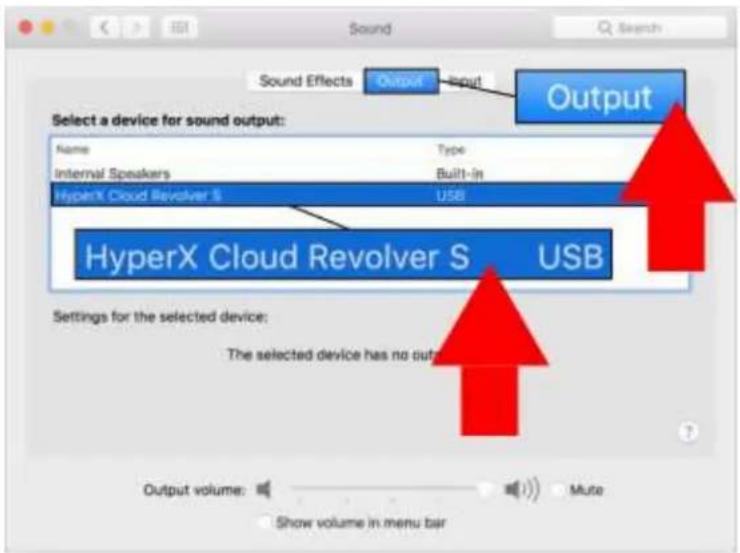
- 選擇輸出,然後選擇「HyperX Cloud Revolver S」。
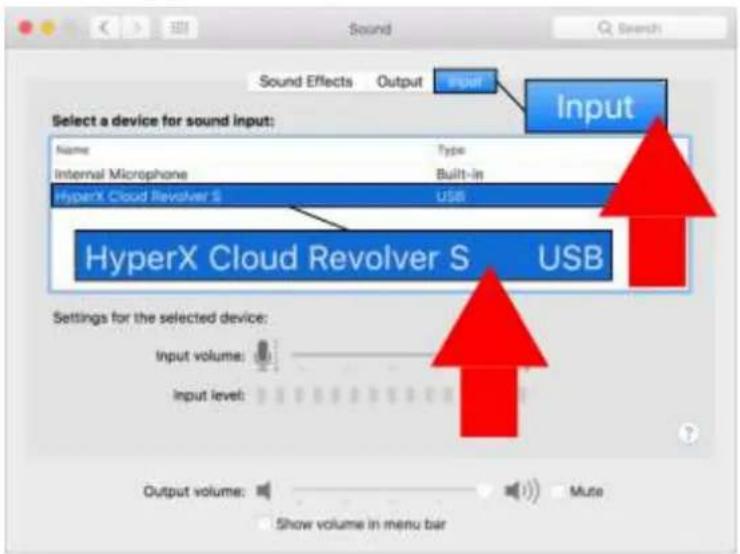
- 選擇輸入,然後選擇「HyperX Cloud Revolver S」。
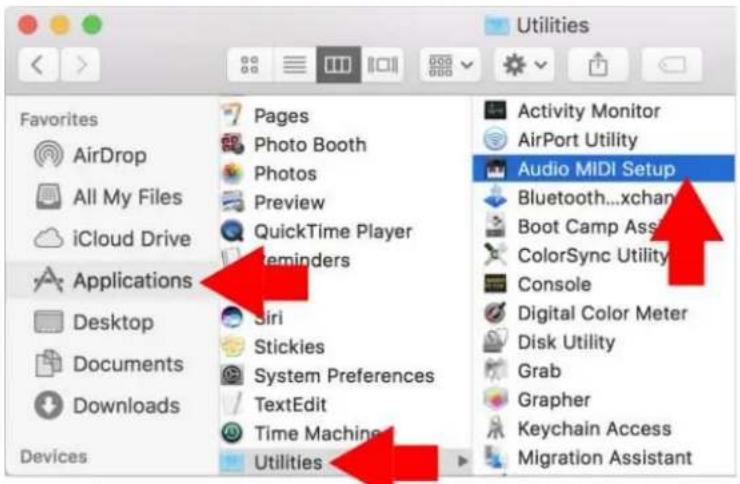
- 打開 Finder,然後選擇應用程式>工具程式>音訊 MIDI 設定。
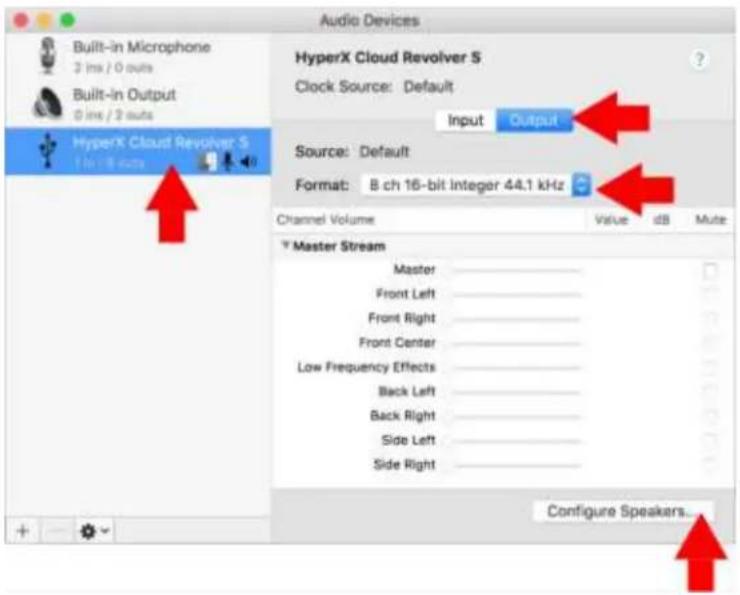
- 選擇「HyperX Cloud Revolver S」然後選擇輸出。
- 按下「格式」下拉式選單,然後選擇「8 聲道 16 位元整數 44.1 kHz」。
- 按下「設定揚聲器」。
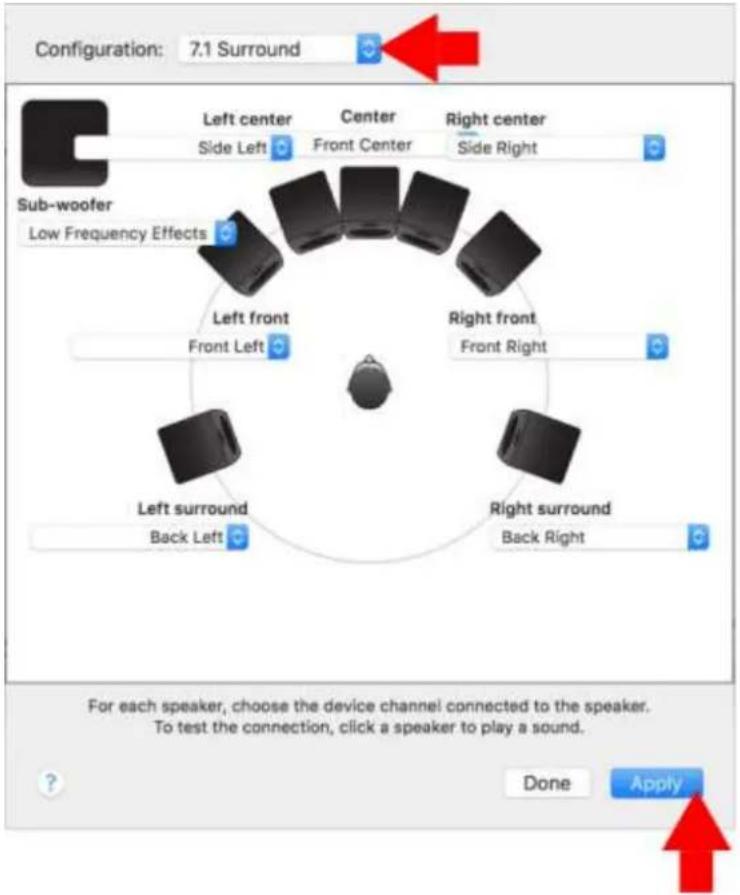
- 按下「設定」下拉式選單,選擇 7.1 環繞音效。
- 按下套用。
現在您的 HyperX Cloud Revolver S 已準備就緒。
在電腦上使用 PC 延長線
如要將耳機連接至同時具有耳機插孔和麥克風接孔的電腦(或其他裝置),請將耳機的 3.5mm 接頭連接至 PC 延長線上的 3.5mm 接孔。PC 延長線上有兩個 3.5mm 接孔。將耳機接頭(帶有綠色環)插入以綠色輸入或耳機符號標示的連接埠。將延長線上的麥克風接頭(帶有粉紅色環)插入以粉紅色輸入或耳機符號標示的連接埠。
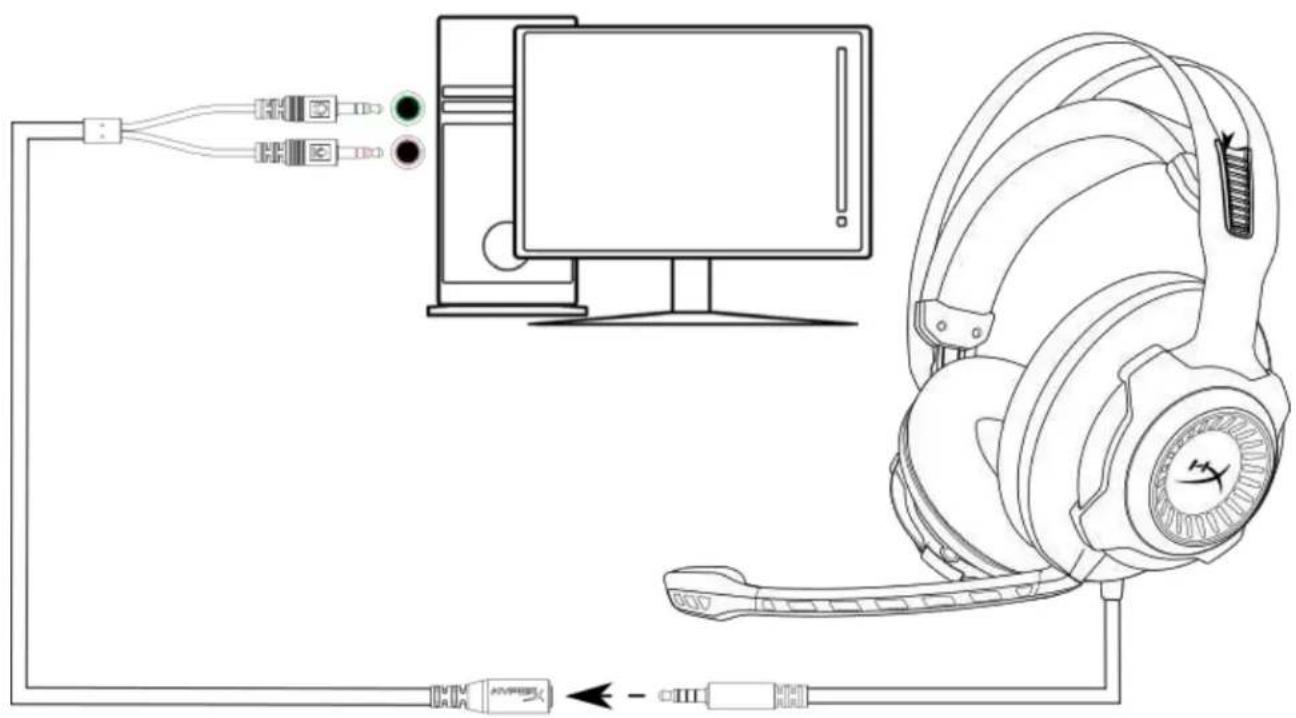
若要在此耳機使用於 Xbox One™,請將耳機的 3.5mm 接頭直接連接至 Xbox One™ 控制器上的 3.5mm 插孔
* 若您的 Xbox One™ 控制器沒有 3.5mm 插孔,您將需要一組 Xbox One™ 立體聲耳機轉接器(需另購),並將其插入 Xbox One™ 控制器(如下圖。)
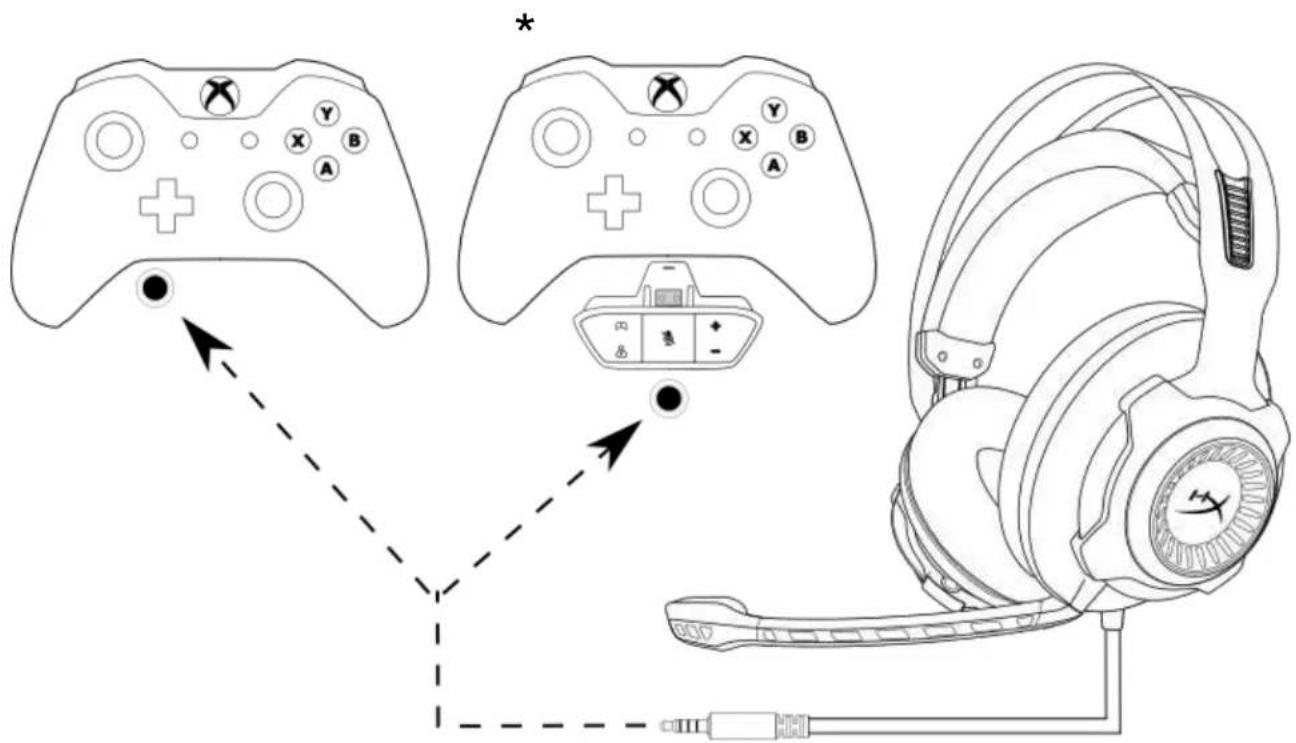
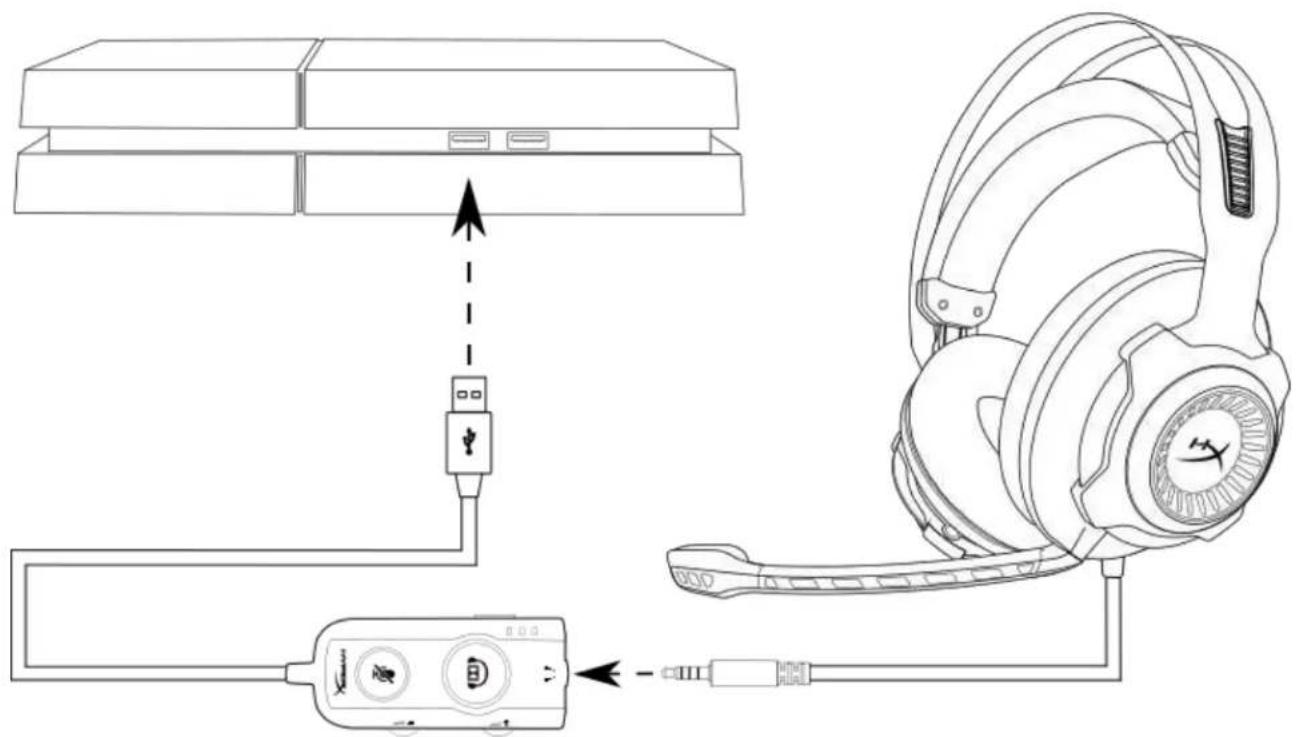
使用 (PS4™ & PS4™ Pro) USB 音量控制器
如果您要將此耳機連接於 PlayStation™ 4 (PS4™),請將耳機的 3.5mm 接頭插入 USB 音量控制器的 3.5mm 插孔,然後將 USB 線連接至 PS4™ USB 連接埠。
在「HyperX Cloud Revolver S」裝置被偵測到之後,請依照下列步驟設定 PS4™ 音訊裝置:
- 開啟您的 PS4™ 遊戲主機。
- 切換至設定功能表並選取。
- 移至「裝置」並選取此項目。
- 向下滑動至「聲音裝置」並選取此項目。
- 設定「輸入裝置」為 HyperX Cloud Revolver S。
- 設定「輸出裝置」為 HyperX Cloud Revolver S。
- 選擇「輸出至耳機」,然後選取「所有聲音」。
使用方式 (PS4™ 及 PS4™ Pro) 直接以 3.5mm 連接
如果您要在 PlayStation™ 4 上使用耳機 (PS4™),請將耳機上的 3.5mm 接頭直接連接至 PS4™ 遊戲控制器,然後遵循以下步驟:
- 開啟您的 PS4™ 遊戲主機。
- 切換至設定功能表並選取。
- 移至「裝置」選單選項並選擇。
- 向下滑動至「聲音裝置」並選取此項目。
- 選擇「輸出至耳機」,然後選取「所有聲音」。
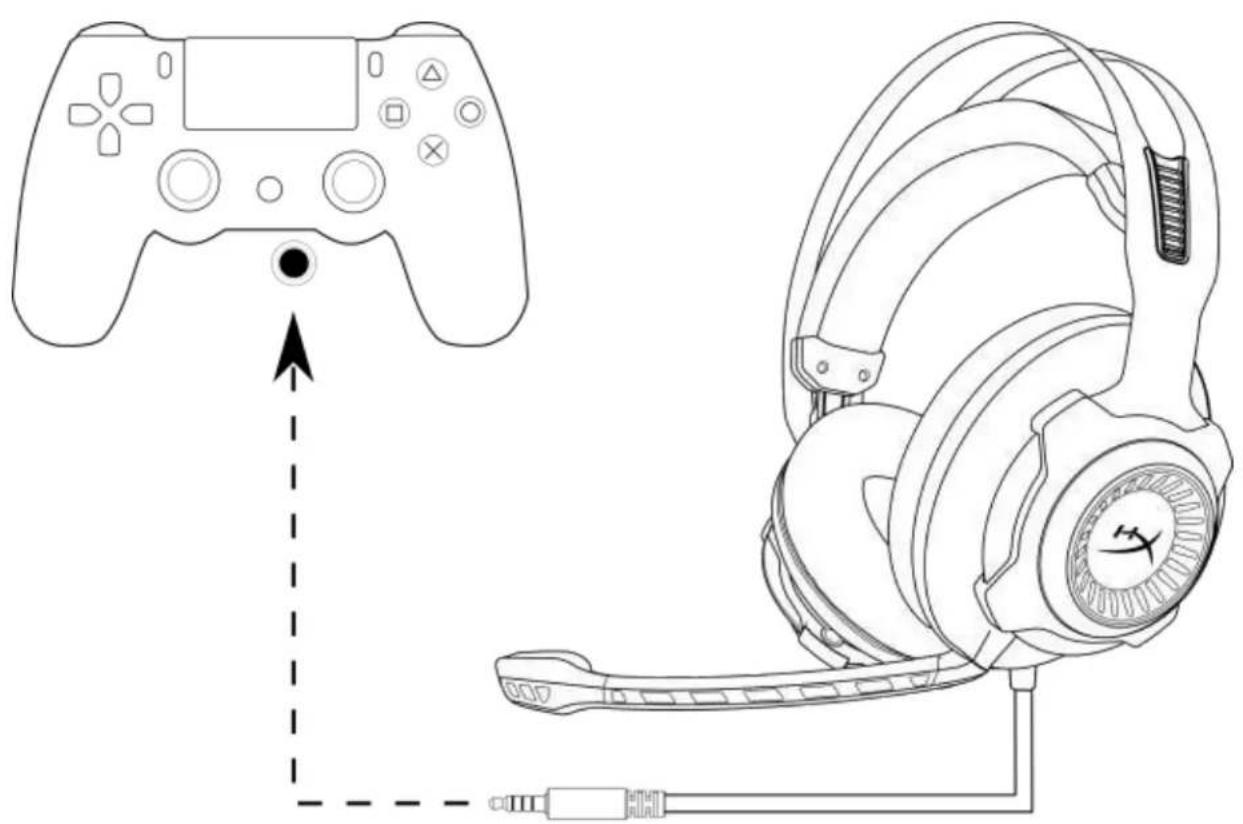
若要將此耳機使用於 Wii U™,請將耳機的 3.5mm 接頭直接連接至 Wii U™ 遊戲控制器。
若要將此耳機使用於具有耳機接孔(4 段式 CTIA)的行動裝置(或其他裝置),請將 3.5mm 接頭直接連接至裝置上的耳機接孔。
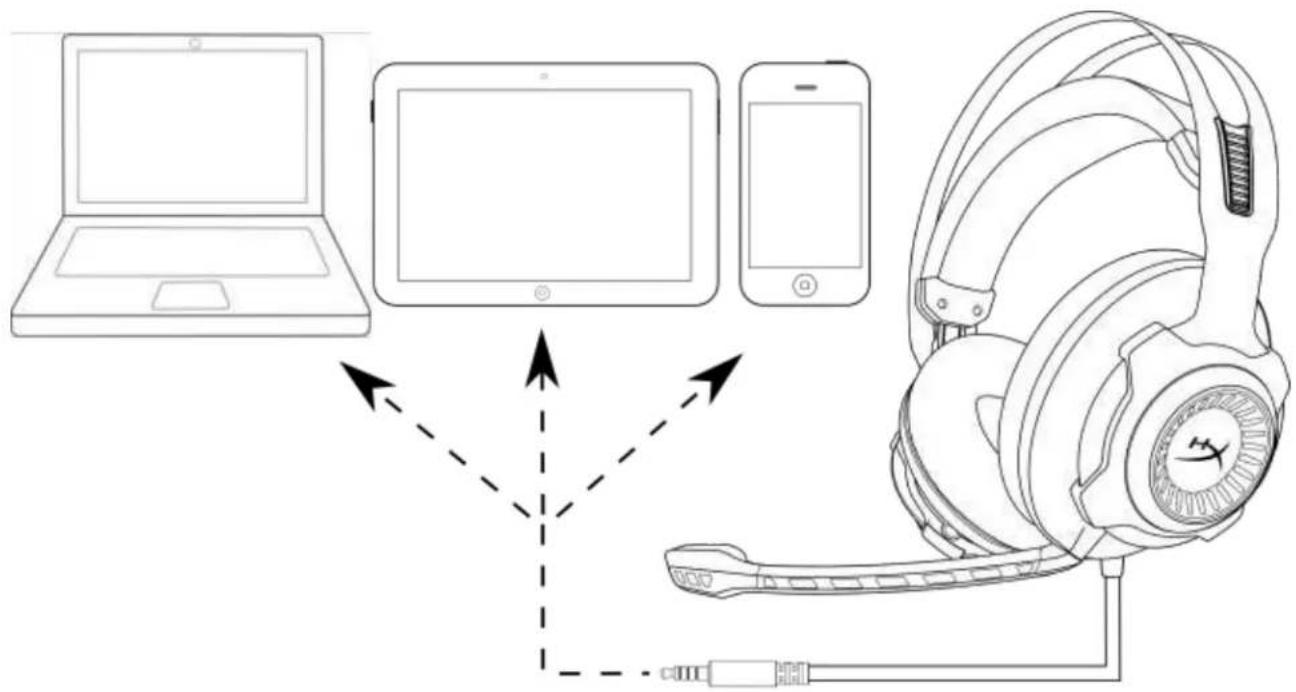
與行動裝置(行動電話、平板電腦或筆記型電腦)搭配使用





- 包含内容
- 产品特色
- 技术规格 耳
- 机
- 麦克风
- 概述
- 使用 USB 音频控制盒 (PC/MAC)
- 配置 USB 音频控制盒 (WINDOWS)
- 配置 USB 音频控制盒 (MAC)
- 使用 (PC) 延长线
- 使用(XBOX ONE TM 与XBOX ONE S TM )
- 使用(PS4™ 与 PS4™ PRO)3.5 毫米直接连接
- 使用(移动设备)
- HYPERX CLOUD REVOLVER S 耳机
- 内容物
- 產品特色
- 技術規格 耳機
- 麥克風
- 概覽
- USB 音量控制器操作
- USB 音量控制器(PC/MAC)使用方式
- 設定 USB 音量控制器(MAC)
- 在電腦上使用 PC 延長線
- 使用方式 (PS4™ 及 PS4™ PRO) 直接以 3.5MM 連接
品牌 : HYPERX
型号 : Cloud Revolver S
类别 : 耳机