
Cloud Revolver S - Słuchawki HYPERX - Bezpłatna instrukcja obsługi
Znajdź bezpłatnie instrukcję urządzenia Cloud Revolver S HYPERX w formacie PDF.
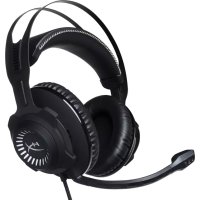

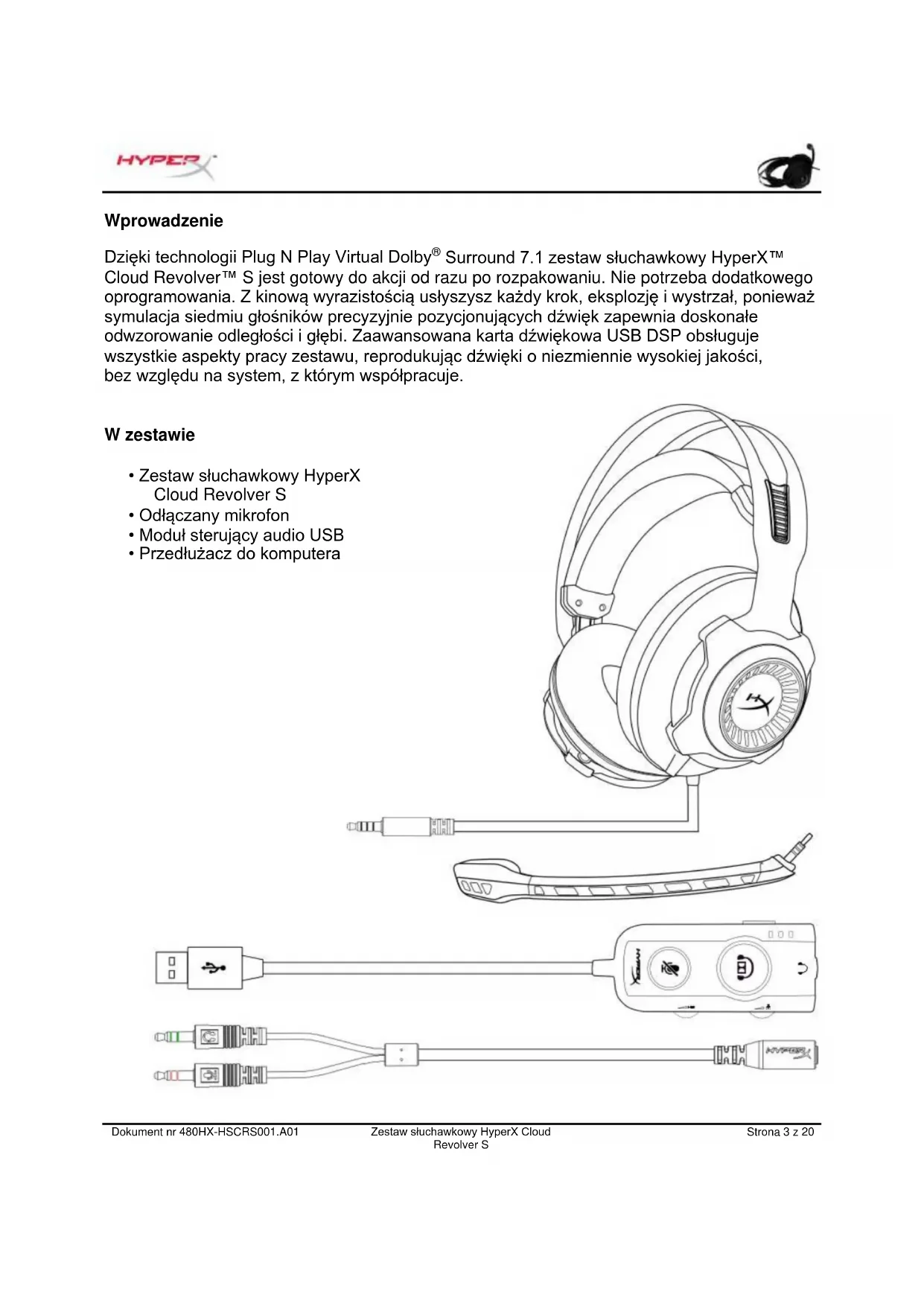


| Typ produktu | Słuchawki nauszne zamknięte |
| Marka | HyperX |
| Model | Cloud Revolver S |
| Głośniki | Dynamiczne, 50 mm z magnesami neodymowymi |
| Pasmo przenoszenia | 12 Hz – 28 000 Hz |
| Impedancja | 30 Ω |
| Maksymalny poziom ciśnienia akustycznego | 100,5 dBSPL/mW przy 1 kHz |
| Całkowite zniekształcenia harmoniczne (THD) | < 2% |
| Moc nominalna / maksymalna | 30 mW / 500 mW |
| Waga (bez mikrofonu) | 360 g |
| Waga (z mikrofonem) | 376 g |
| Typ mikrofonu | Elektretowy, jednokierunkowy z redukcją szumów |
| Pasmo przenoszenia mikrofonu | 50 Hz – 18 000 Hz |
| Czułość mikrofonu | -40 dBV (0 dB=1 V/Pa, 1 kHz) |
| Łączność | Złącze 3,5 mm 4-pinowe (słuchawki); USB (panel sterowania) |
| Główne funkcje | Wirtualny dźwięk przestrzenny 7.1 Dolby, panel sterowania USB z EQ i regulacją głośności, odłączany mikrofon |
| Kompatybilność | PC, Mac, PS4, PS4 Pro, Xbox One, Xbox One S, Wii U, urządzenia mobilne |
| Materiały | Stalowy pałąk, pianka memory foam, poduszki z ekoskóry |
| Zawartość opakowania | Słuchawki z mikrofonem, odłączany mikrofon, panel sterowania audio USB, przedłużacz PC |
| Konserwacja i czyszczenie | Czyść miękką, suchą ściereczką. Nie używaj chemikaliów. Odłącz przed czyszczeniem. |
| Bezpieczeństwo | Używaj przy umiarkowanej głośności, aby uniknąć uszkodzenia słuchu. Przechowuj poza zasięgiem dzieci. |
| Części zamienne i naprawialność | Mikrofon i przedłużacz są odłączane. W przypadku innych części skontaktuj się z pomocą techniczną HyperX. |
Często zadawane pytania - Cloud Revolver S HYPERX
Pytania użytkowników dotyczące Cloud Revolver S HYPERX
0 pytanie dotyczące tego urządzenia. Odpowiedz na te, które znasz, lub zadaj własne.
Zadaj nowe pytanie dotyczące tego urządzenia
Pobierz instrukcję dla swojego Słuchawki w formacie PDF za darmo! Znajdź swoją instrukcję Cloud Revolver S - HYPERX i weź swoje urządzenie elektroniczne z powrotem w ręce. Na tej stronie opublikowane są wszystkie dokumenty niezbędne do korzystania z urządzenia. Cloud Revolver S marki HYPERX.
INSTRUKCJA OBSŁUGI Cloud Revolver S HYPERX
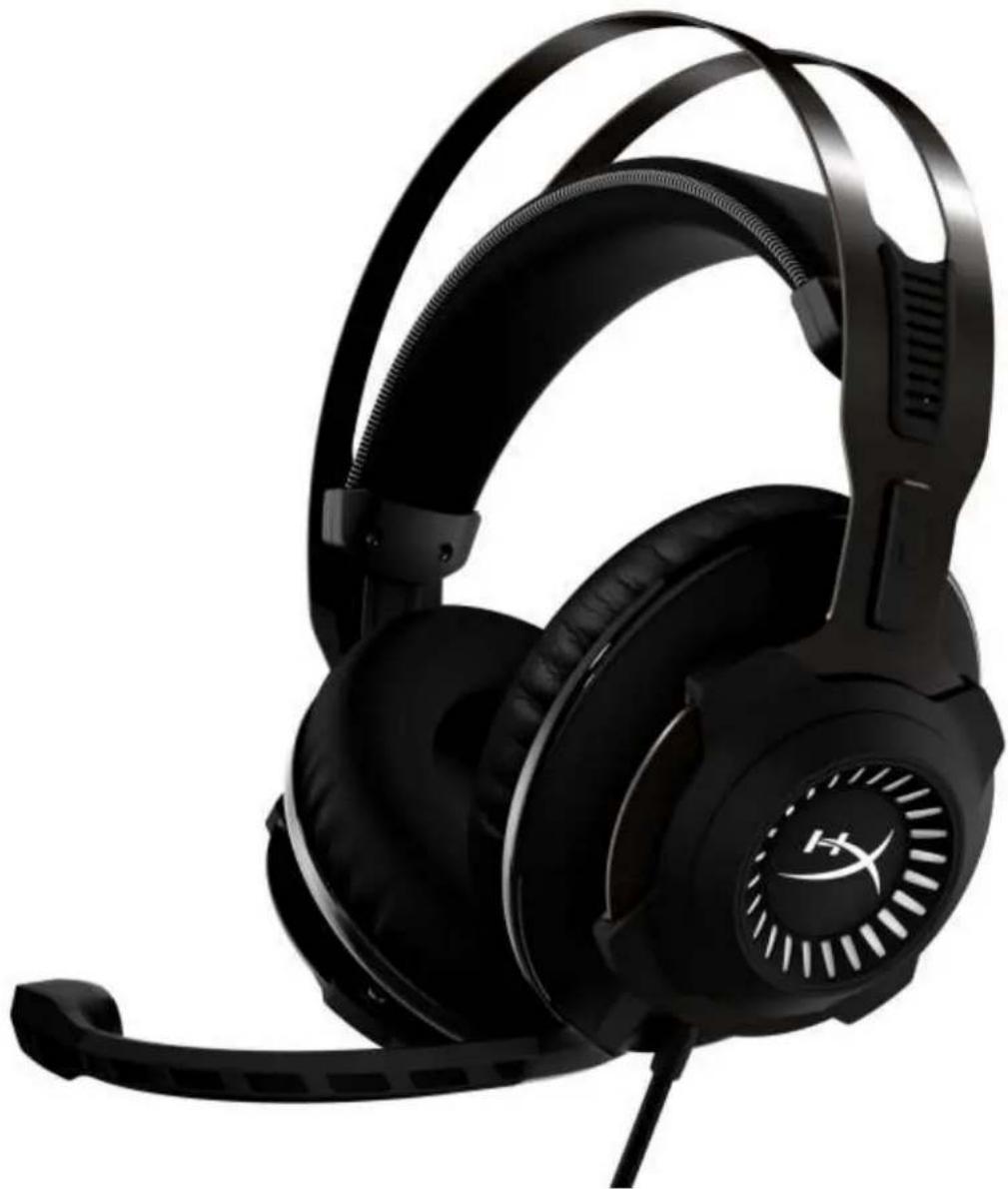
Zestaw słuchawkowy HyperX Cloud Revolver S
Dane techniczne....4
Informacje ogólne....5
Obsługa modułu sterującego audio USB....6
Użytkowanie z modułem sterującym audio USB i komputerem PC/Mac...... 7
Konfiguracja do pracy z modułem sterującym audio USB (Windows) 8
Konfiguracja do pracy z modułem sterującym audio USB (Mac).... 11
Użytkowanie zestawu z przedłużaczem do komputera 15
Użytkowanie zestawu z konsolą Xbox One™ i Xbox One S™ 16
Użytkowanie z modułem sterującym audio USB i konsolą PS4™ i PS4™ Pro ..... 17
Połączenie bezpośrednie 3,5 mm z konsolą PS4™ i PS4™ Pro .... 18
Użytkowanie zestawu z konsolą Wii U™ 19
Użytkowanie zestawu z urządzeniami mobilnymi 20
Wprowadzenie
Dzięki technologii Plug N Play Virtual Dolby® Surround 7.1 zestaw słuchawkowy HyperX™ Cloud Revolver™ S jest gotowy do akcji od razu po rozpakowaniu. Nie potrzeba dodatkowego oprogramowania. Z kinową wyrazistością usłyszysz każdy krok, eksplozję i wystrzał, ponieważ symulacja siedmiu głośników precyzyjnie pozycjonujących dźwięk zapewnia doskonałe odwzorowanie odległości i głębi. Zaawansowana karta dźwiękowa USB DSP obsługuje wszystkie aspekty pracy zestawu, reprodukując dźwięki o niezmiennie wysokiej jakości, bez względu na system, z którym współpracuje.
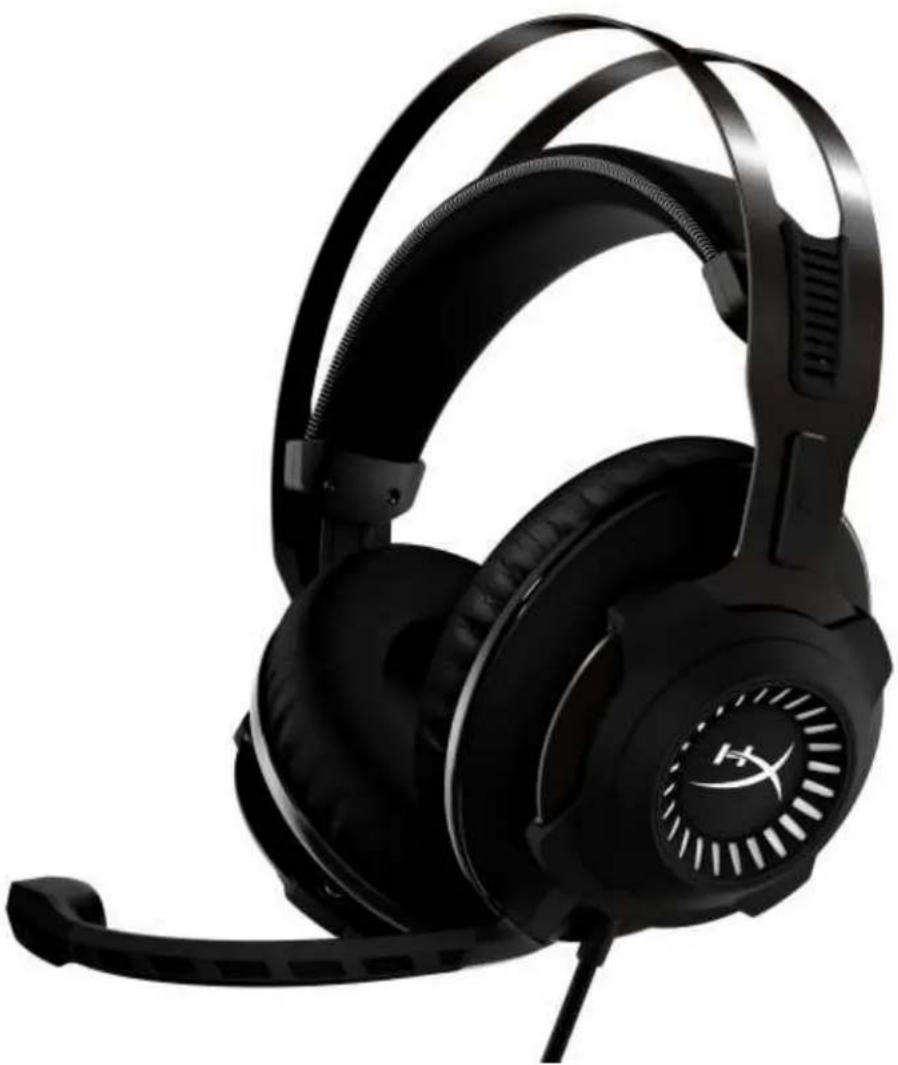
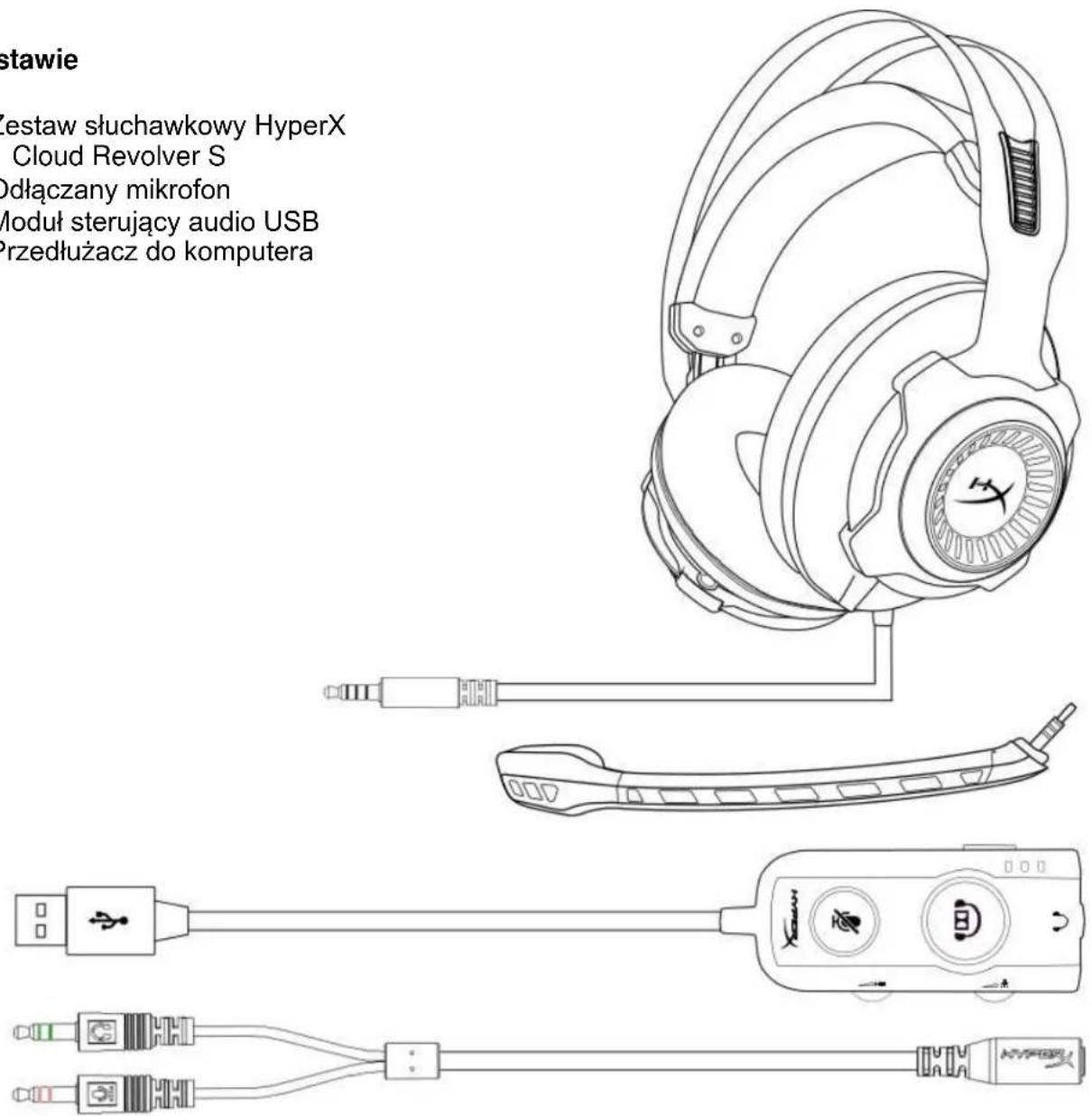
W zestawie
• Zestaw słuchawkowy HyperX Cloud Revolver S - Odłączany mikrofon - Moduł sterujący audio USB - Przedłużacz do komputera
Cechy
- Technologia audio Plug N Play Dolby® Surround 7.1
- Zaawansowany moduł USB sterowania audio z kartą dźwiękową DSP
- Scena dźwiękowa klasy studyjnej
- Specjalna pianka zapamiętująca kształt HyperX
- Szeroki pałąk zapewniający maksymalny komfort
Dane techniczne
Słuchawki
- Przetwornik: dynamiczny, o średnicy 50 mm, z magnesami neodymowymi • Typ: wokółuszne, zamknięte
- Częstotliwość przenoszenia: 12–28000 Hz
- Impedancja: 30 Ω
- Poziom ciśnienia akustycznego: 100,5 dBSPL/mW przy 1 kHz
- Całkowite zniekształcenia harmoniczne (THD): < 2%
- Moc wejściowa: nominalna 30 mW, maks. 500 mW • Waga: 360 g • Waga z mikrofonem: 376 g
- Długość kabla:
Zestaw słuchawkowy (1 m)
Moduł sterujący audio USB (2,2 m)
Przedłużacz do komputera (2 m)
• Złącza:
Zestaw słuchawkowy – wtyk 3,5 mm (4 pola)
Moduł sterujący audio USB – USB
Przedłużacz do komputera – wtyki 3,5 mm dźwięku stereo i mikrofonu
Mikrofon
- Element: elektretowy mikrofon pojemnościowy
- Charakterystyka kierunkowości: jednokierunkowy, z redukcją szumów
- Częstotliwość przenoszenia: 50–18000 Hz • Czułość: -40 dBV (0 dB=1 V/Pa, 1 kHz)
Informacje ogólne
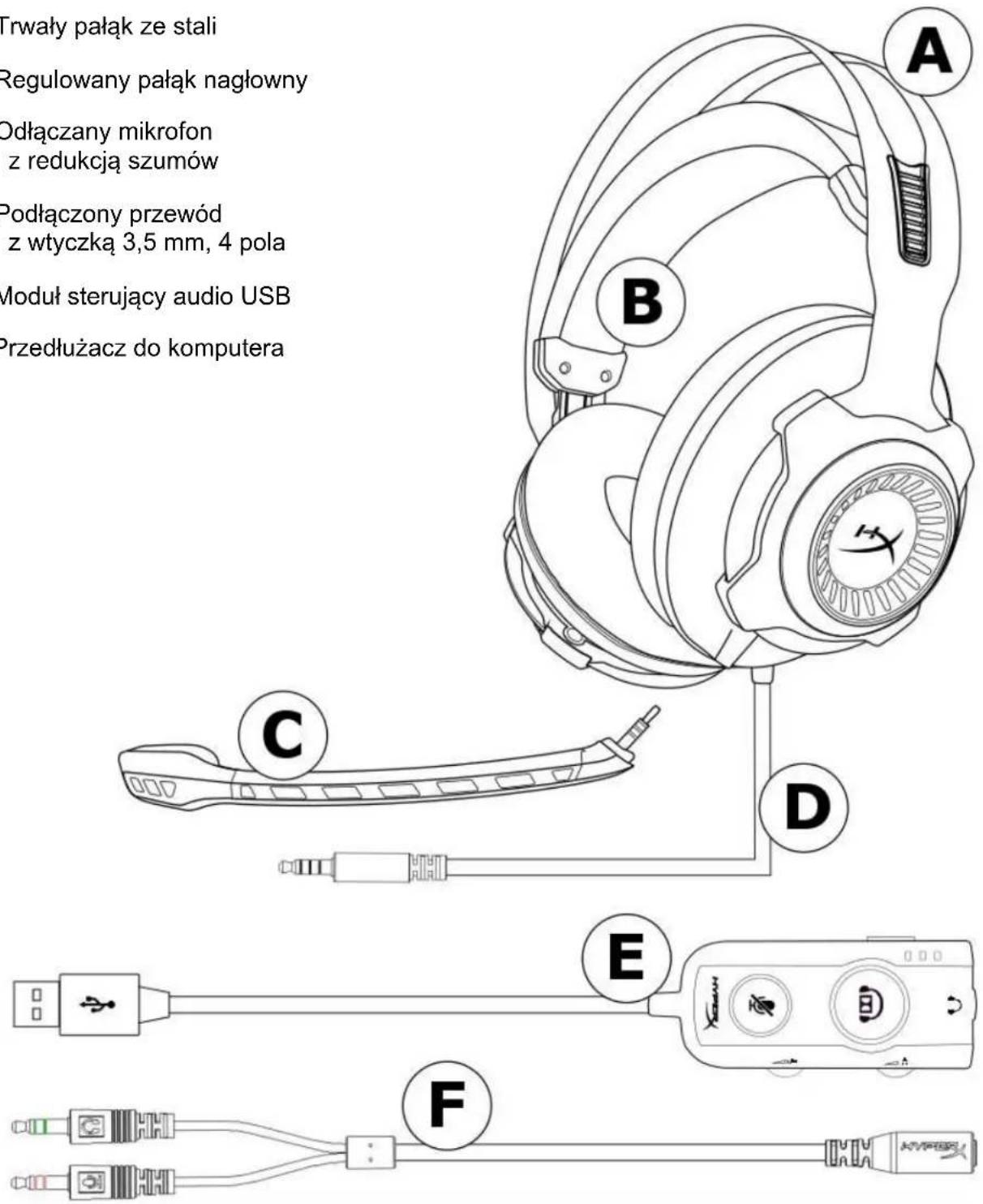
A. Trwały pałąk ze stali B. Regulowany pałąk nagłowny C. Odłączany mikrofon z redukcją szumów D. Podłączony przewód z wtyczka 3,5 mm, 4 pola E. Moduł sterujący audio USB F. Przedłużacz do komputera
Obsługa modułu sterującego audio USB
Cechy modułu sterowania audio USB:
• Technologia audio Dolby® Surround 7.1 • 3 wbudowane tryby korektora dźwięku • Wyciszenie mikrofonu - Pokrętło regulacji głośności słuchawek - Pokrętło regulacji głośności dźwięku rejestrowanego przez mikrofon
Wskaźnik LED – korekcja wokalu
Wskaźnik LED – korekcja płaska
Wskaźnik LED – korekcja z podbiciem basów
Przycisk korektora
Naciśnij, aby przejść do kolejnych trybów korektora
Przycisk dźwięku Dolby® Surround 7.1
Wskaźnik LED świeci – włączony dźwięk Dolby (Funkcja korektora zostanie wyłączona)
Wskaźnik LED nie świeci – wyłączony dźwięk Dolby
Przycisk wyciszenia mikrofonu
Wskaźnik LED świeci – mikrofon wyciszony
Wskaźnik LED nie świeci – mikrofon aktywny
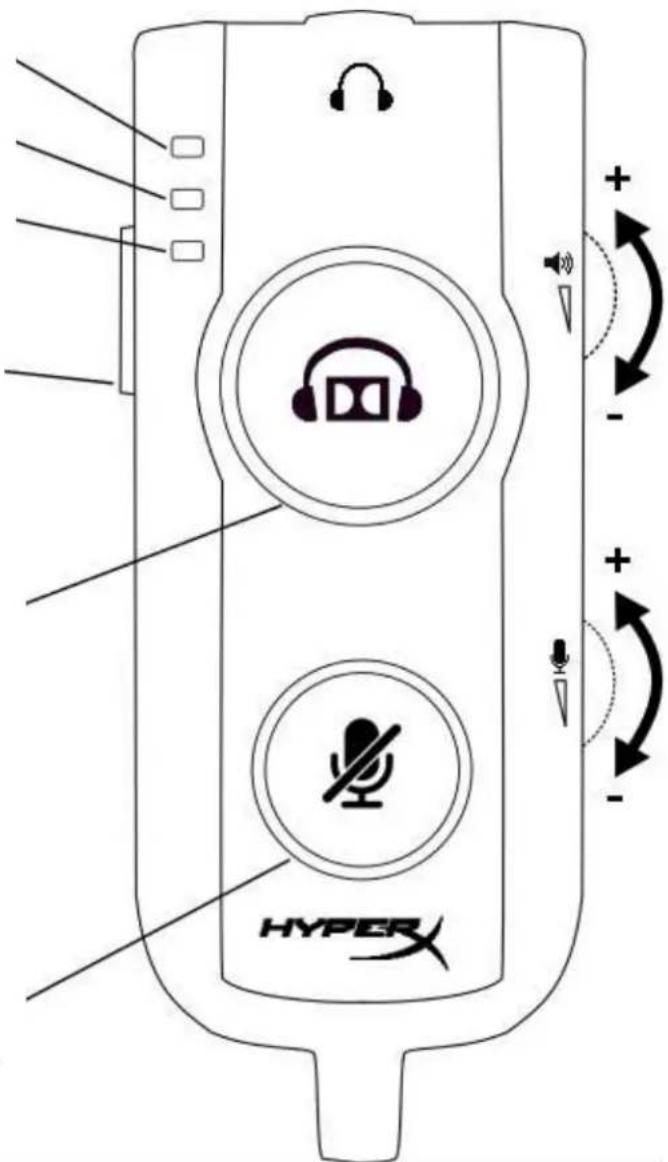
Elementy modułu sterującego audio USB
Głośność w słuchawkach
Głośność dźwięku
Użytkowanie z modułem sterującym audio USB i komputerem PC/Mac
Aby używać zestawu słuchawkowego z komputerem, należy włożyć wtyczkę 3,5 mm zestawu do gniazda 3,5 mm jack modułu sterującego audio USB, a następnie podłączyć przewód USB do komputera.
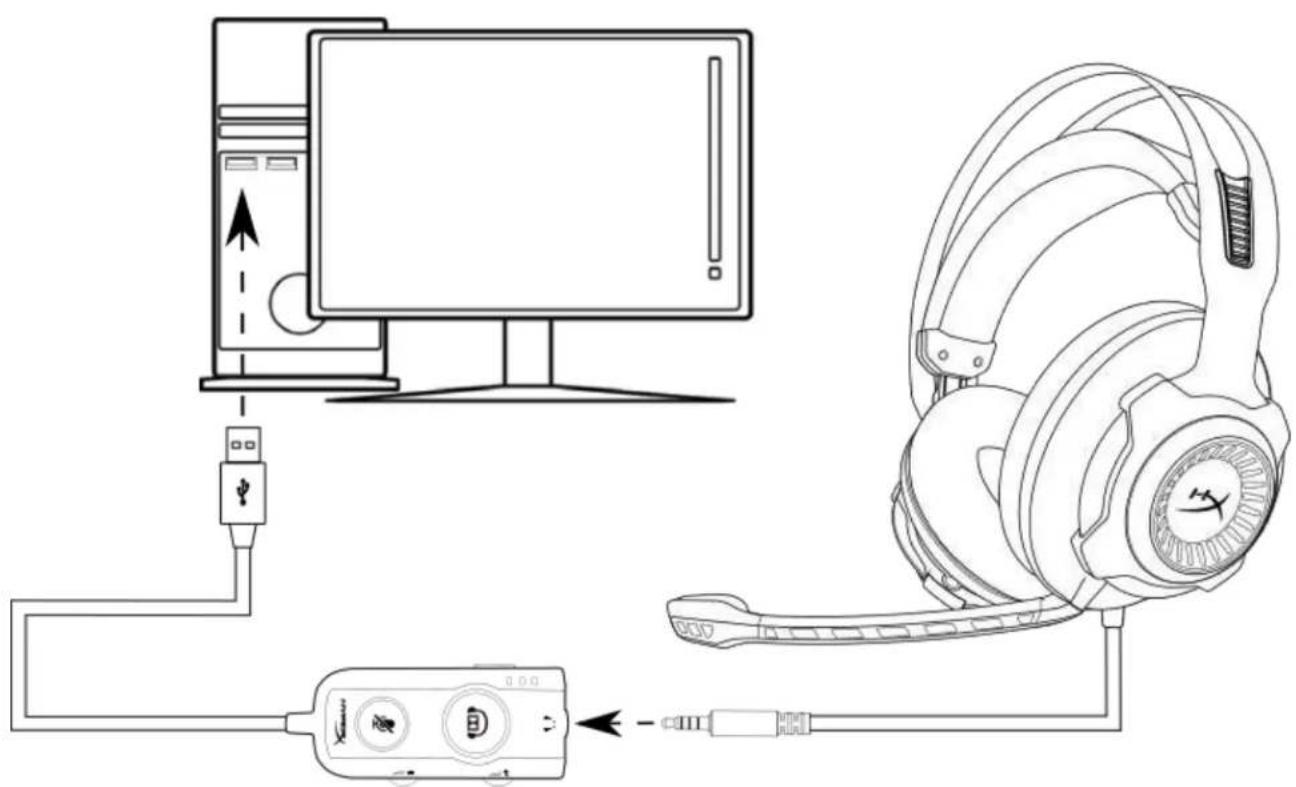
Użytkowanie z modułem sterującym audio USB
Konfiguracja do pracy z modułem sterującym audio USB (Windows)
Aby zapewnić najlepszą jakość dźwięku przestrzennego (surround), należy skonfigurować system Windows w sposób opisany poniżej.
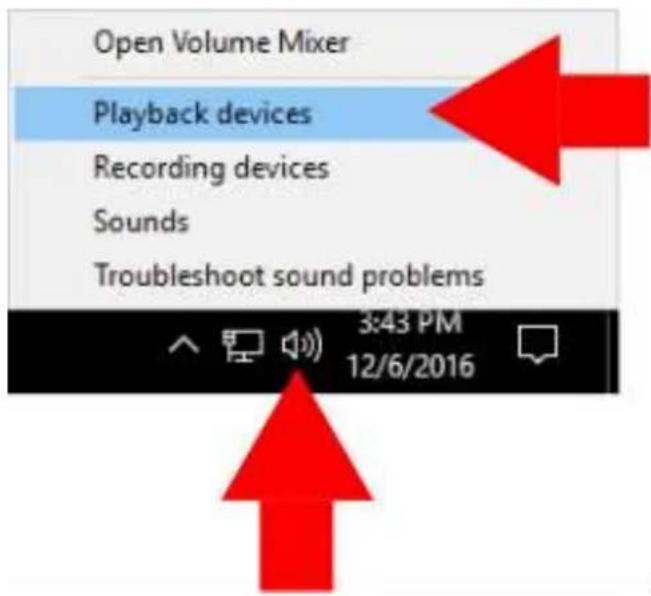
- Kliknij ikonę głośnika w zasobniku zadań prawym przyciskiem myszy i wybierz opcję „Urządzenia do odtwarzania”.
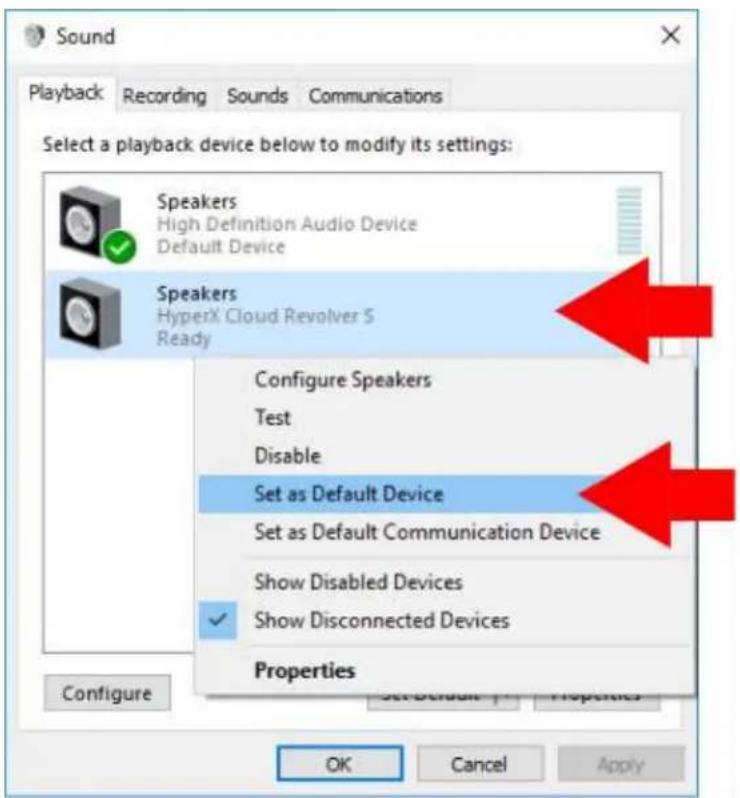
- Następnie kliknij prawym przyciskiem myszy pozycję „HyperX Cloud Revolver S” i wybierz polecenie „Ustaw jako urządzenie domyślne”.
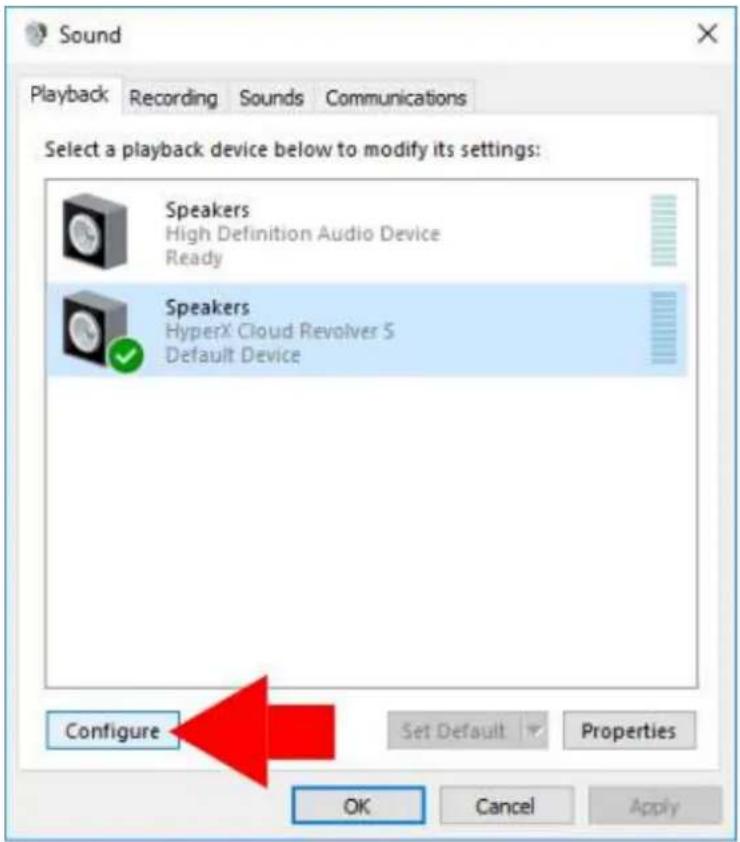
- Nie usuwając zaznaczenia pozycji „HyperX Cloud Revolver S”, kliknij przycisk „Konfiguruj”.
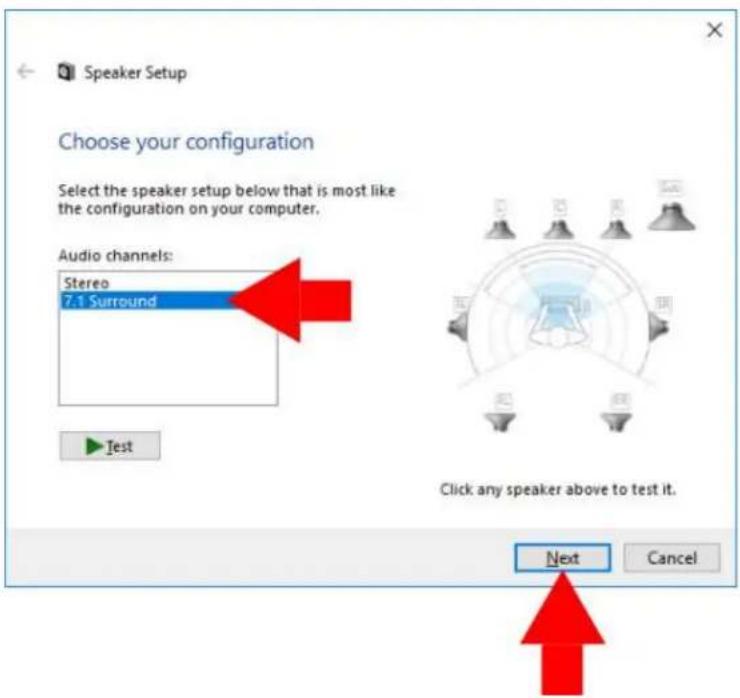
- Na liście „Kanały audio” wybierz „7.1 Surround” i kliknij przycisk „Dalej”.
- Na liście „Głośniki opcjonalne” potwierdź zaznaczenie wszystkich pół wyboru i kliknij „Dalej”.
- Na liście „Głośniki pełnozakresowe” potwierdź zaznaczenie wszystkich pół wyboru i kliknij „Dalej”.
- Kliknij polecenie „Zakończ”, aby zapisać ustawienia.
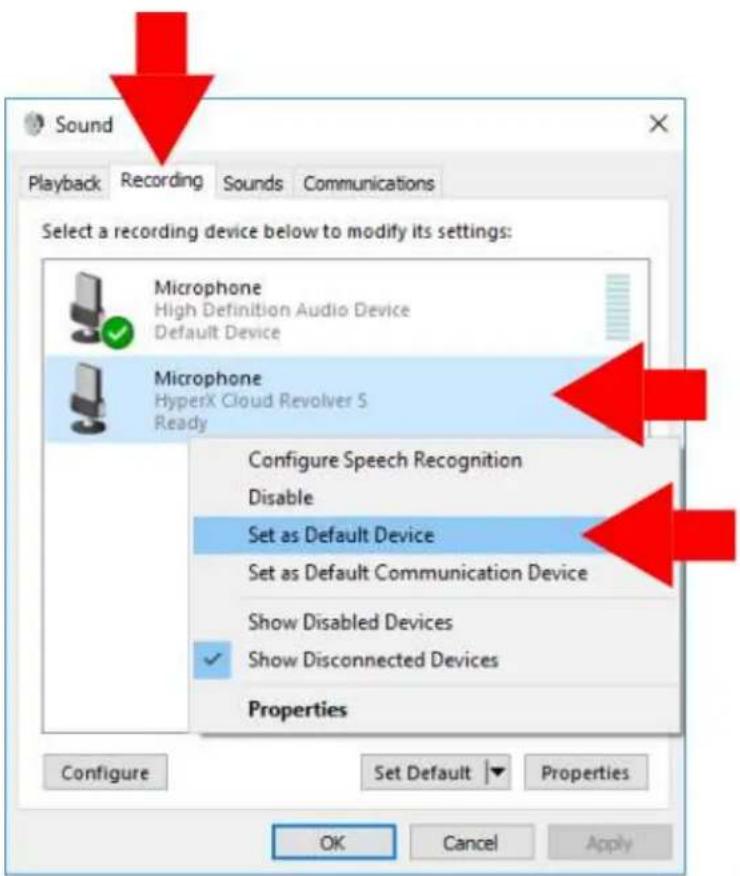
- Kliknij kartę „Nagrywanie”, następnie kliknij prawym przyciskiem myszy pozycję „HyperX Cloud Revolver S” i wybierz polecenie „Ustaw jako urządzenie domyślne”.
Zestaw HyperX Cloud Revolver S został skonfigurowany i jest gotowy do pracy.
Konfiguracja do pracy z modułem sterującym audio USB (Mac)
Aby zapewnić najlepszą jakość dźwięku przestrzennego (surround), należy skonfigurować komputer Mac w sposób opisany poniżej.
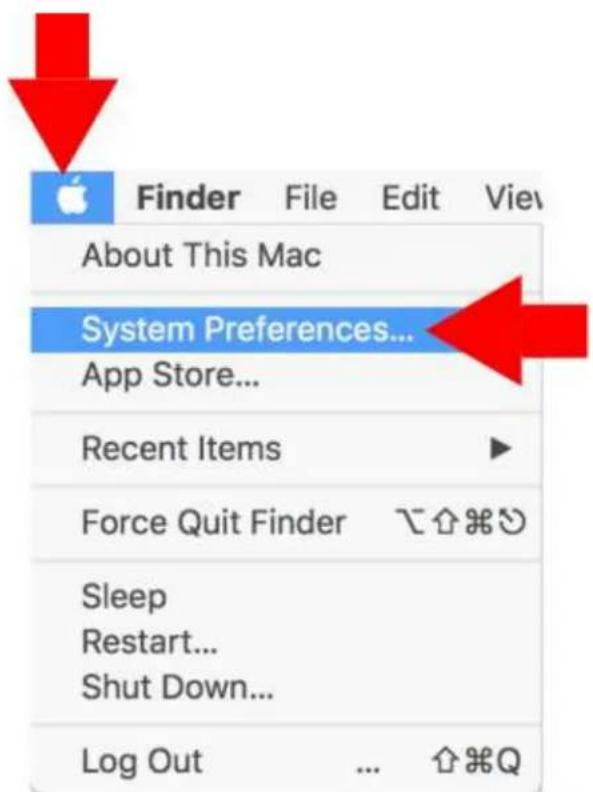
- Otwórz menu Apple i wybierz pozycję „Preferencje systemowe”.
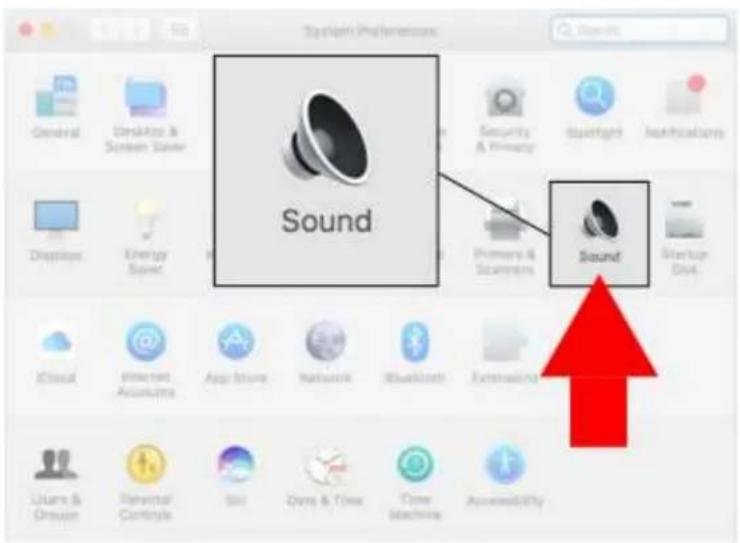
- W oknie „Preferencje systemowe” kliknij pozycję „Dźwięk”.
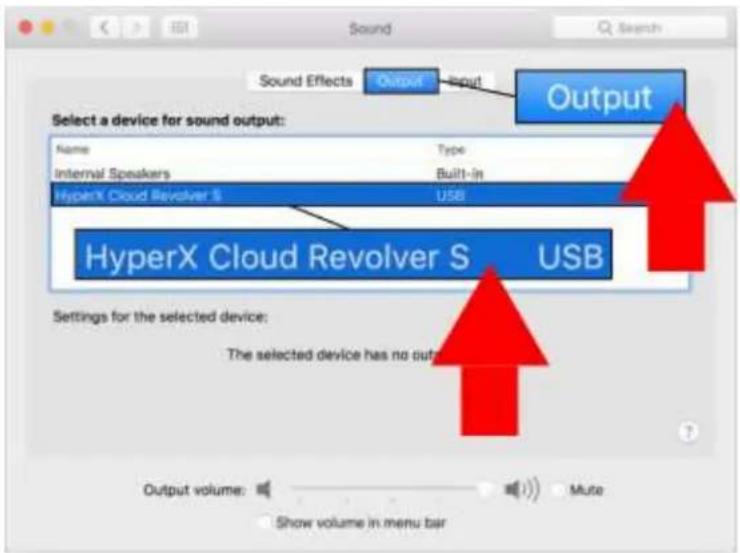
- Wybierz kartę „Wyjście” i zaznacz pozycję „HyperX Cloud Revolver S”.
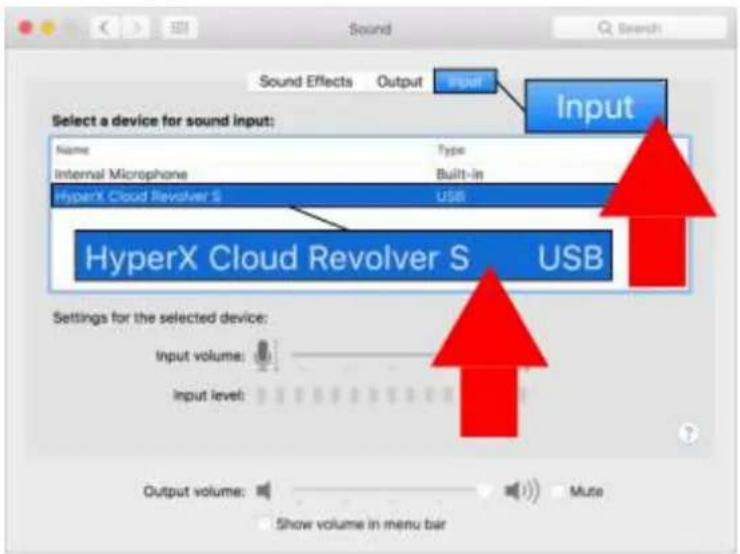
- Wybierz kartę „Wejście” i zaznacz pozycję „HyperX Cloud Revolver S”.
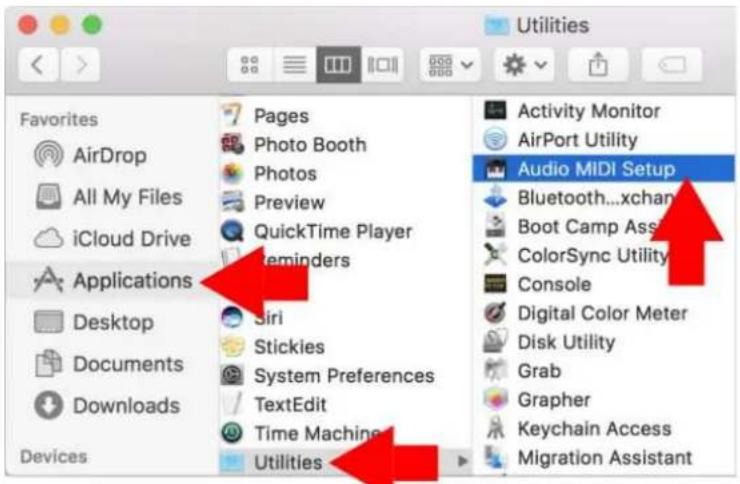
- Otwórz program Finder, a następnie wybierz Aplikacje > Narzędzia > Konfiguracja MIDI Audio.

- Zaznacz pozycję „HyperX Cloud Revolver S”, a następnie wybierz kartę „Wyjście”.
- Kliknij listę rozwijaną „Format” i wybierz parametr „8-kan 16-bit. Całkowita 44.1 kHz”.
- Kliknij polecenie „Skonfiguruj głośniki”.
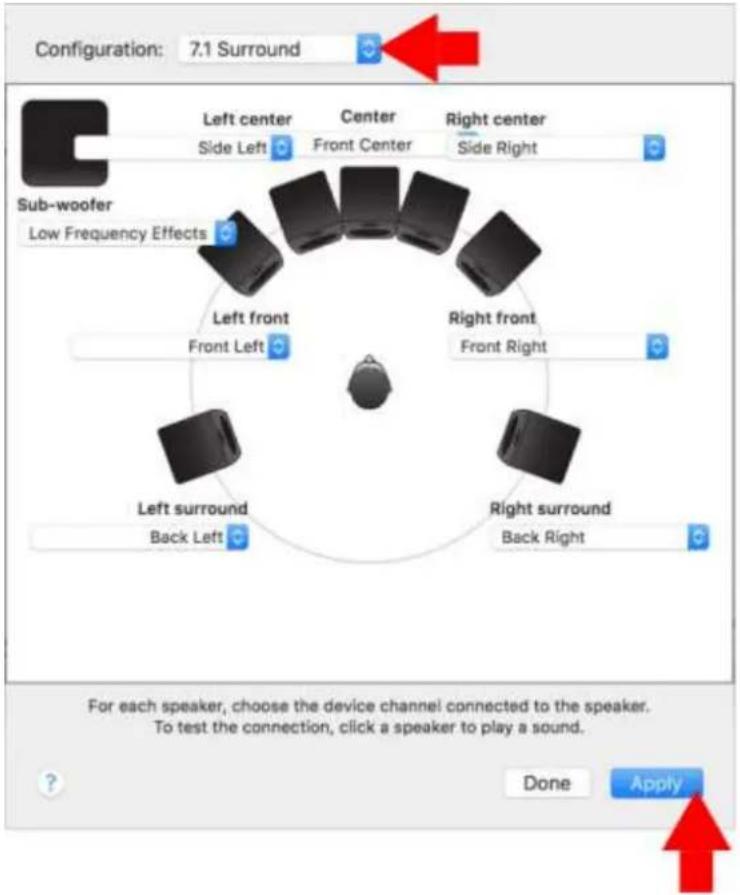
- Kliknij listę rozwijaną „Konfiguracja” i wybierz parametr „7.1 Surround”.
- Kliknij przycisk Zastosuj.
Zestaw HyperX Cloud Revolver S został skonfigurowany i jest gotowy do pracy.
Użytkowanie zestawu z przedłużaczem do komputera
Aby podłączyć zestaw słuchawkowy do komputera (lub innego urządzenia) wyposażonego w gniazda słuchawek i mikrofonu typu jack, włóż wtyk 3,5 mm zestawu do gniazda 3,5 mm jack przedłużacza do komputera. Przedłużacz do komputera posiada dwa wtyki 3,5 mm. Wtyk słuchawek z zielonymi paskami pasuje do portu w kolorze zielonym lub oznaczonego symbolem słuchawek. Wtyczka mikrofonu przedłużacza z różowymi paskami pasuje do portu w kolorze różowym lub oznaczonego symbolem mikrofonu.
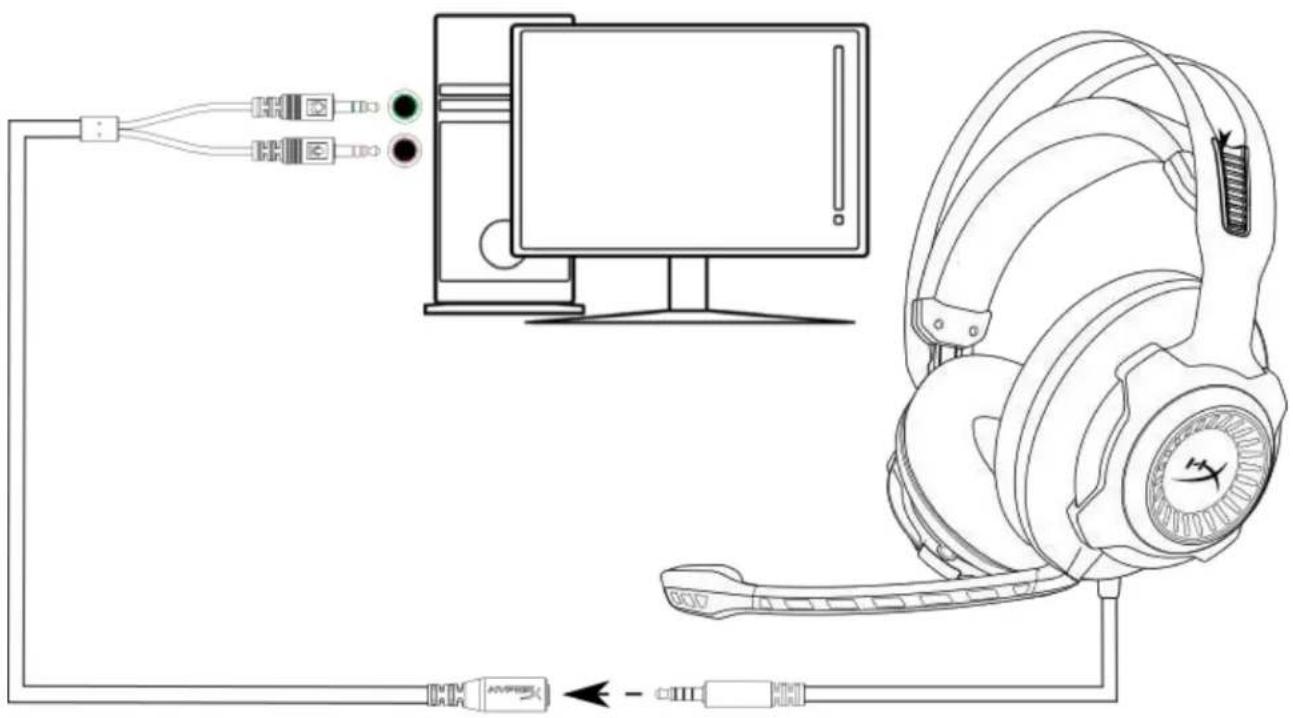
Użytkowanie zestawu z przedłużaczem do komputera
Użytkowanie zestawu z konsolą Xbox One™
Aby używać zestawu słuchawkowego z konsolą Xbox One™, należy podłączyć wtyk 3,5 mm zestawu słuchawkowego bezpośrednio do gniazda jack 3,5 mm w kontrolerze konsoli Xbox One™.
* Jeśli kontroler konsoli Xbox One™ nie posiada gniazda jack 3,5 mm, konieczne jest zastosowanie adaptera stereo kontrolera konsoli Xbox One™ (sprzedawanego oddzielnie). Adapter podłącza się do kontrolera konsoli Xbox One™ (patrz niżej).
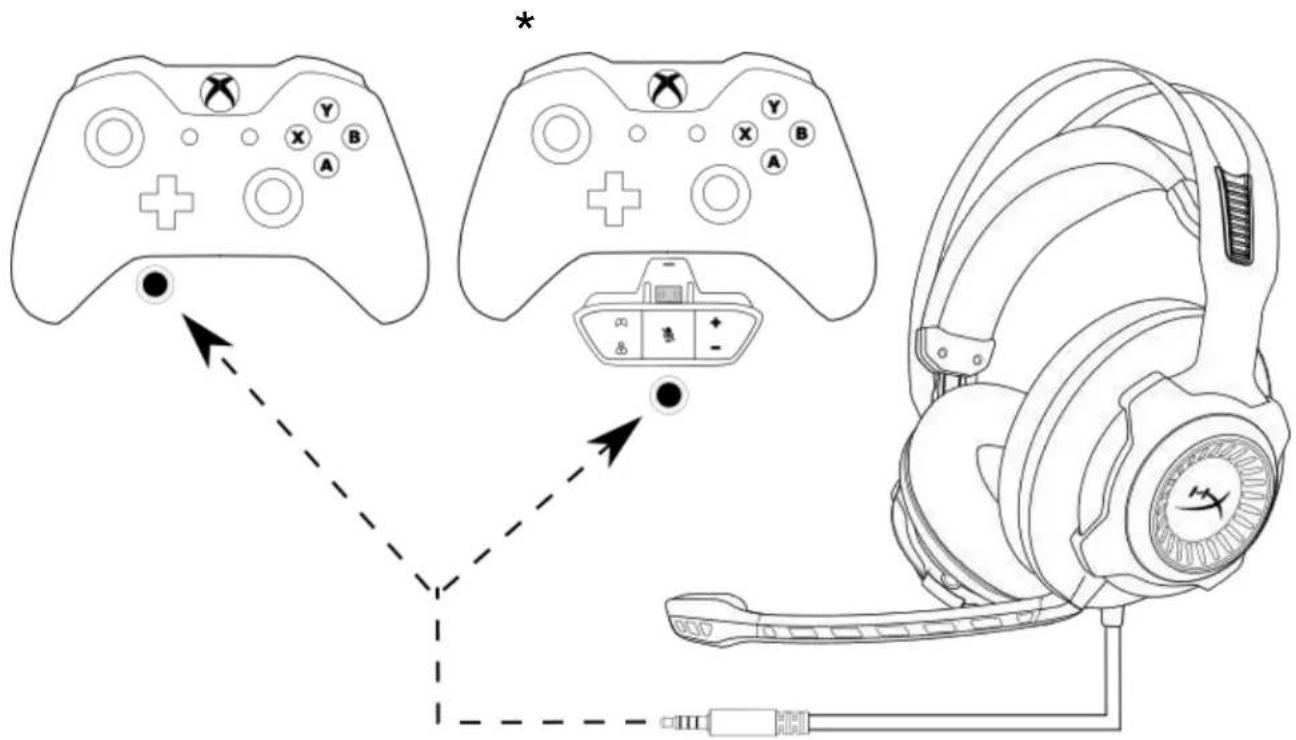
Użytkowanie zestawu z konsolą Xbox One™
Użytkowanie z modułem sterującym audio USB i konsolą PS4™
Aby używać zestawu słuchawkowego z konsolą PlayStation™ 4 (PS4™), należy włożyć wtyczkę 3,5 mm zestawu do gniazda 3,5 mm jack modułu sterującego audio USB, a następnie podłączyć przewód USB do portu USB konsoli PS4™.
Po wykryciu zestawu słuchawkowego HyperX Cloud Revolver S należy skonfigurować urządzenia audio podłączone do konsoli PS4™ w sposób opisany poniżej.
- Włącz konsolę PS4™.
- Przejdź do menu Ustawienia i otwórz je.
- W menu przejdź do opcji 'Urządzenia' i wybierz ją.
- Przewiń w dół do pozycji 'Urządzenia audio' i wybierz ją.
- Ustaw 'Urządzenie wejściowe' na HyperX Cloud Revolver S.
- Ustaw 'Urządzenie wyjściowe' na HyperX Cloud Revolver S.
- Wybierz opcję 'Wyjście na słuchawki', a następnie pozycję 'Całość dźwięku'.
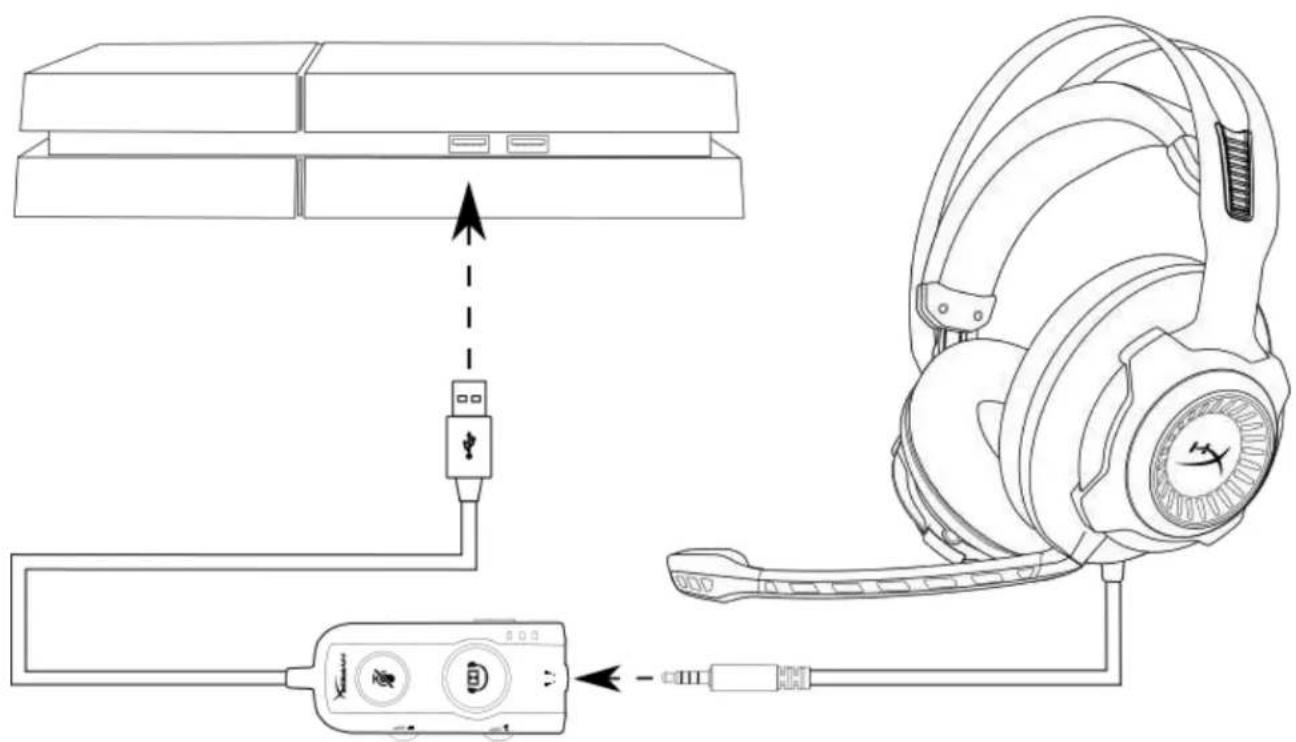
Użytkowanie zestawu z konsolą PS4™
Połączenie bezpośrednie 3,5 mm z konsolą PS4™ Pro
Aby używać zestawu słuchawkowego z konsolą PlayStation™ 4 (PS4™), należy podłączyć wtyczkę 3,5 mm zestawu słuchawkowego bezpośrednio do kontrolera konsoli PS4™ i wykonać poniższe czynności:
- Włącz konsolę PS4™.
- Przejdź do menu Ustawienia i otwórz je.
- W menu przejdź do opcji 'Urządzenia' i wybierz ją.
- Przewiń w dół do pozycji 'Urządzenia audio' i wybierz ją.
- Wybierz opcję 'Wyjście na słuchawki', a następnie pozycję 'Całość dźwięku'.
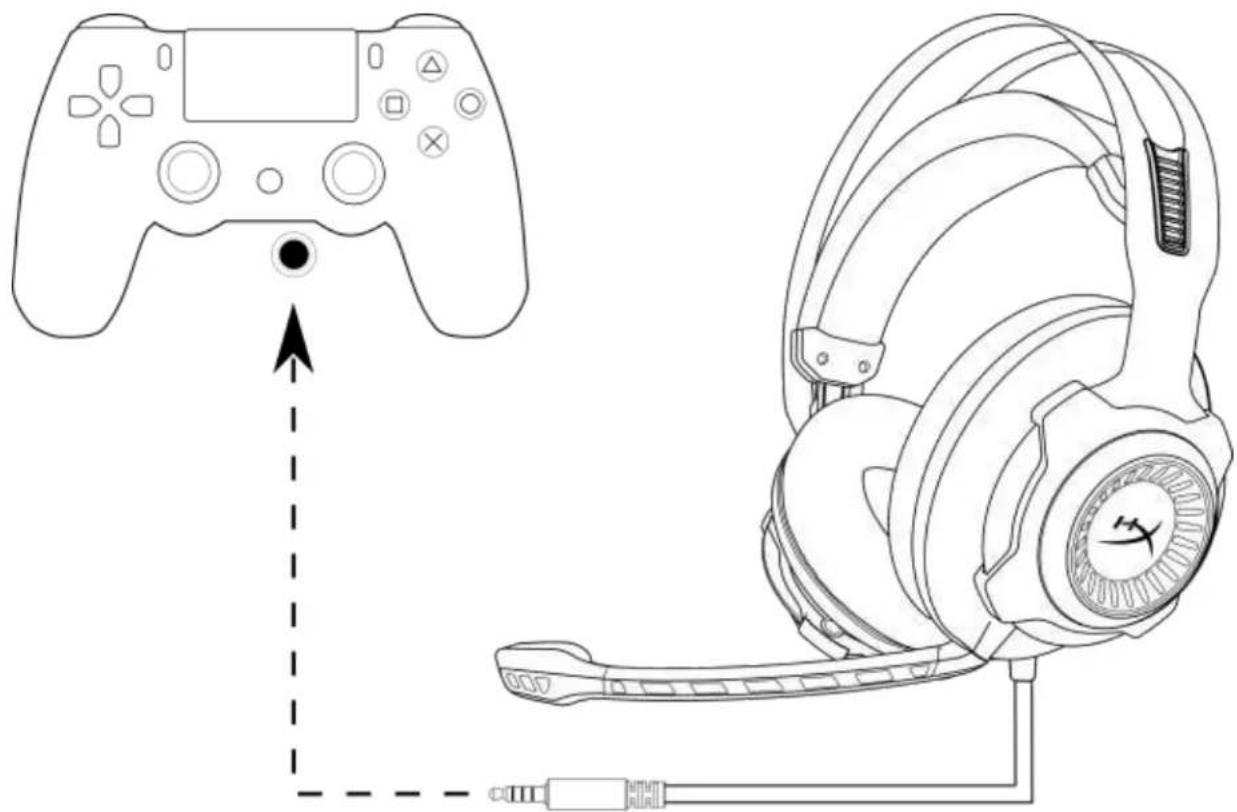
Użytkowanie zestawu z konsolą PS4™
Użytkowanie zestawu z konsolą Wii U™
Aby używać zestawu słuchawkowego z konsolą Wii U™, należy podłączyć wtyczkę 3,5 mm zestawu słuchawkowego bezpośrednio do kontrolera konsoli Wii U™.
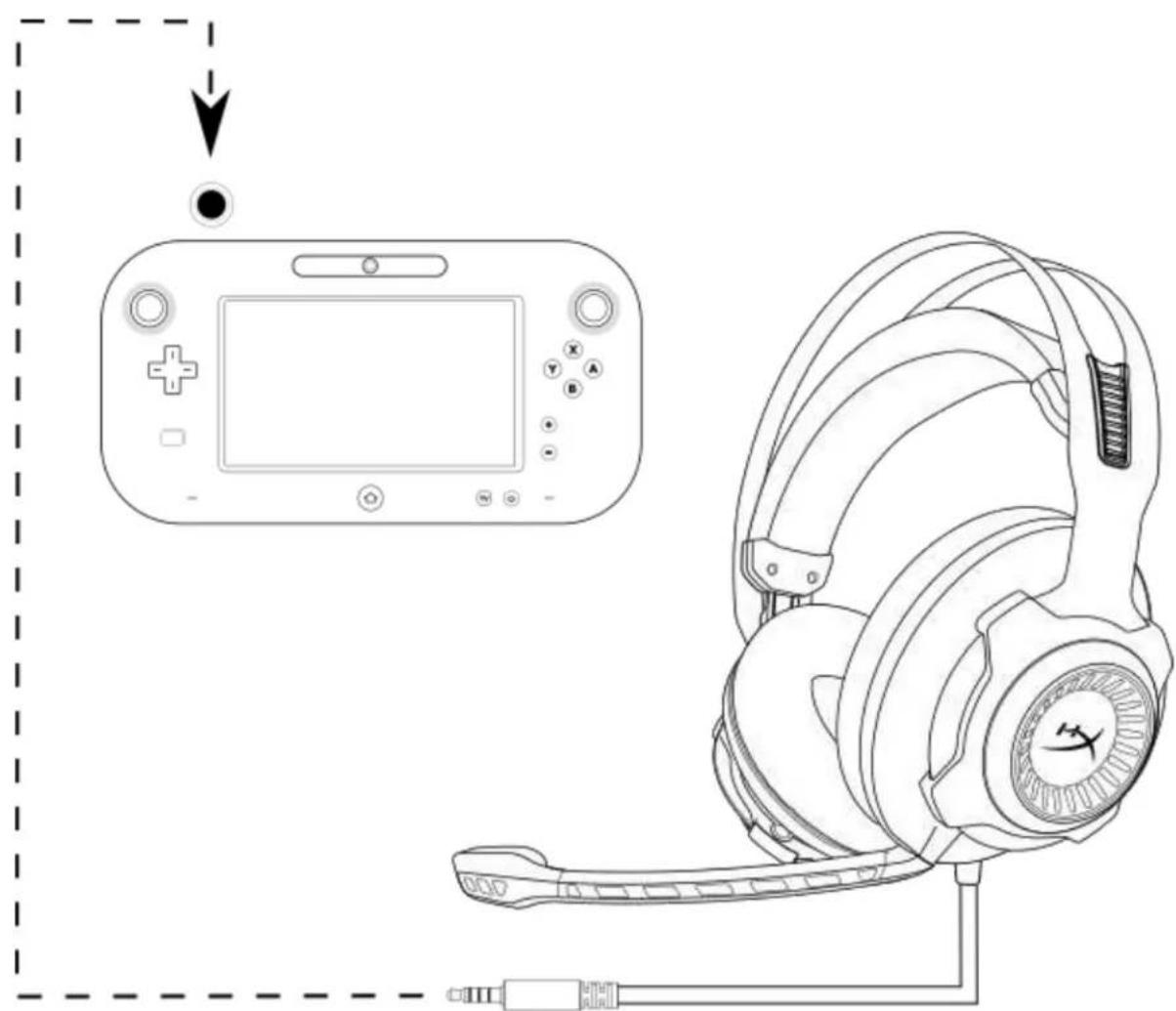
Użytkowanie zestawu z konsolą Wii U™
Użytkowanie zestawu z urządzeniami mobilnymi
Aby używać zestawu słuchawkowego z urządzeniem mobilnym (lub innym urządzeniem) posiadającym gniazdo jack typu CTIA (4 pola), należy podłączyć wtyk 3,5 mm bezpośrednio do gniazda jack urządzenia.
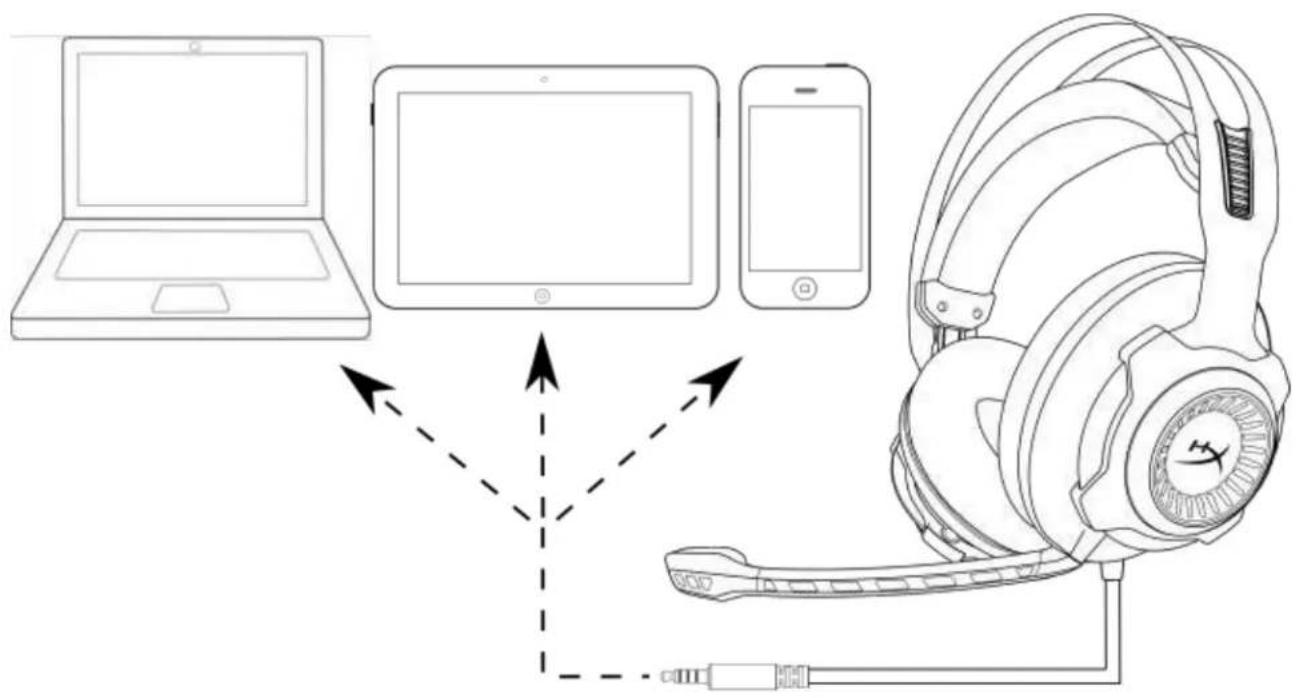
Użytkowanie zestawu z urządzeniami mobilnymi (telefonami, tabletami lub notebookami)





- ZESTAW SŁUCHAWKOWY HYPERX CLOUD REVOLVER S
- WPROWADZENIE
- W ZESTAWIE
- CECHY
- DANE TECHNICZNE
- SŁUCHAWKI
- MIKROFON
- INFORMACJE OGÓLNE
- OBSŁUGA MODUŁU STERUJĄCEGO AUDIO USB
- UŻYTKOWANIE Z MODUŁEM STERUJĄCYM AUDIO USB I KOMPUTEREM PC/MAC
- KONFIGURACJA DO PRACY Z MODUŁEM STERUJĄCYM AUDIO USB (WINDOWS)
- KONFIGURACJA DO PRACY Z MODUŁEM STERUJĄCYM AUDIO USB (MAC)
- UŻYTKOWANIE ZESTAWU Z PRZEDŁUŻACZEM DO KOMPUTERA
- UŻYTKOWANIE ZESTAWU Z KONSOLĄ XBOX ONE™
- UŻYTKOWANIE Z MODUŁEM STERUJĄCYM AUDIO USB I KONSOLĄ PS4™
- POŁĄCZENIE BEZPOŚREDNIE 3,5 MM Z KONSOLĄ PS4™ PRO
- UŻYTKOWANIE ZESTAWU Z KONSOLĄ WII U™
- UŻYTKOWANIE ZESTAWU Z URZĄDZENIAMI MOBILNYMI
Marka : HYPERX
Model : Cloud Revolver S
Kategoria : Słuchawki