
Cloud Revolver S - Наушники HYPERX - Бесплатное руководство пользователя
Найдите руководство к устройству бесплатно Cloud Revolver S HYPERX в формате PDF.
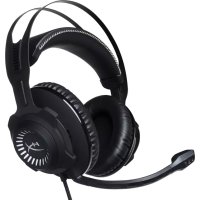



| Тип продукта | Закрытые полноразмерные наушники |
| Бренд | HyperX |
| Модель | Cloud Revolver S |
| Динамики | Динамические, 50 мм с неодимовыми магнитами |
| Частотный диапазон | 12 Гц – 28 000 Гц |
| Импеданс | 30 Ом |
| Максимальный уровень звукового давления | 100,5 дБ SPL/мВт на 1 кГц |
| Общий коэффициент гармонических искажений (THD) | < 2% |
| Номинальная / максимальная мощность | 30 мВт / 500 мВт |
| Вес (без микрофона) | 360 г |
| Вес (с микрофоном) | 376 г |
| Тип микрофона | Электретный конденсаторный, однонаправленный с шумоподавлением |
| Частотный диапазон микрофона | 50 Гц – 18 000 Гц |
| Чувствительность микрофона | -40 дБВ (0 дБ=1 В/Па, 1 кГц) |
| Подключение | Разъем 3,5 мм 4-контактный (наушники); USB (блок управления) |
| Основные функции | Виртуальный объемный звук Dolby 7.1, USB-блок управления с эквалайзером и регулировкой громкости, съемный микрофон |
| Совместимость | ПК, Mac, PS4, PS4 Pro, Xbox One, Xbox One S, Wii U, мобильные устройства |
| Материалы | Стальное оголовье, пена с эффектом памяти, амбушюры из искусственной кожи |
| Комплектация | Гарнитура, съемный микрофон, USB-блок управления аудио, удлинительный кабель для ПК |
| Уход и чистка | Протирайте мягкой сухой тканью. Не используйте химические средства. Перед чисткой отключайте. |
| Безопасность | Используйте на умеренной громкости, чтобы избежать повреждения слуха. Храните в недоступном для детей месте. |
| Запасные части и ремонтопригодность | Микрофон и удлинительный кабель съемные. Для других деталей обращайтесь в поддержку HyperX. |
Часто задаваемые вопросы - Cloud Revolver S HYPERX
Вопросы пользователей о Cloud Revolver S HYPERX
0 вопрос об этом устройстве. Ответьте на те, что знаете, или задайте свой.
Задать новый вопрос об этом устройстве
Скачайте инструкцию для вашего Наушники в формате PDF бесплатно! Найдите своё руководство Cloud Revolver S - HYPERX и возьмите своё электронное устройство обратно в руки. На этой странице опубликованы все документы, необходимые для использования вашего устройства. Cloud Revolver S бренда HYPERX.
РУКОВОДСТВО ПОЛЬЗОВАТЕЛЯ Cloud Revolver S HYPERX
Номера по каталогу: HX-HSCRS-GM/AS
HX-HSCRS-GM/EE
HX-HSCRS-GM/EM
HX-HSCRS-GM/LA
HX-HSCRS-GM/NA
СОДЕРЖАНИЕ
Введение....3
Комплект поставки.... 3
Характеристики....4
Технические спецификации....4
Обзор....5
Работа USB-блока управления звуком 6
Использование с USB-блоком управления звуком (ПК/Mac) 7
Настройка конфигурации с USB-блоком управления звуком (Windows) 8
Настройка конфигурации с USB-блоком управления звуком (Mac)...... 11
Использование (ПК) с удлинительным кабелем ПК 15
Использование (Xbox One™ и Xbox One S™).... 16
Использование (PS4™ и PS4™ Pro) с USB-блоком управления звуком 17
Использование (PS4™ и PS4™ Pro) с прямым соединением 3,5 мм .... 18
Использование (Wii U™) 19
Использование (мобильное устройство) 20
Введение
Гарнитура HyperX™ Cloud Revolver S поддерживает функцию автоматической настройки конфигурации виртуального звука Dolby® Surround 7.1. Дополнительное программное обеспечение не требуется. Вы услышите каждый шаг, взрыв и выстрел с кинематографической четкостью с помощью 7 виртуальных динамиков, создающих точный звук с невероятным чувством расстояния и глубины. Благодаря передовой звуковой USB-карте обеспечивается неизменно высокое качество звука, какую бы систему вы ни использовали.
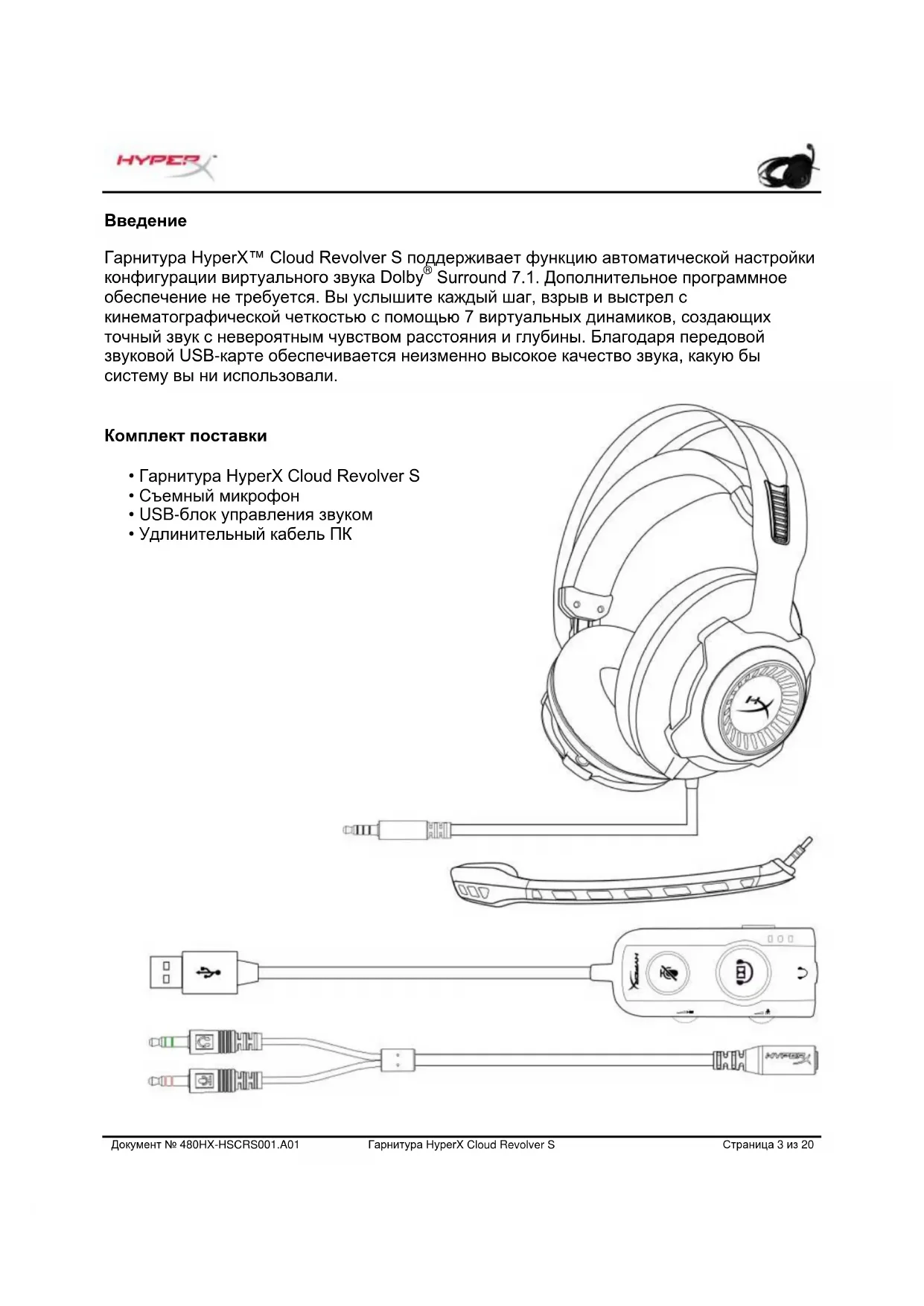
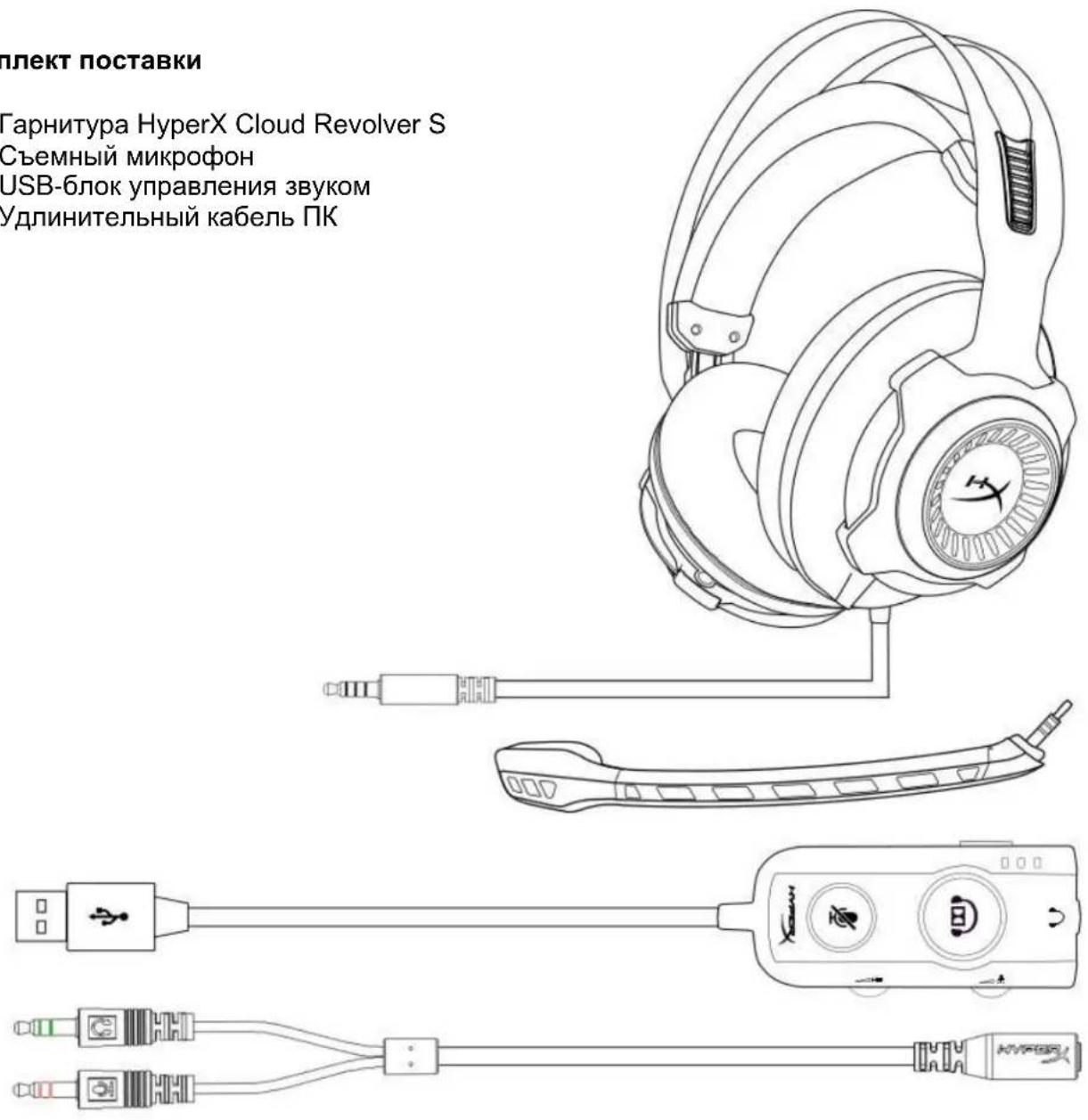
Комплект поставки
• Гарнитура HyperX Cloud Revolver S • Съемный микрофон - USB-блок управления звуком • Удлинительный кабель ПК
Характеристики
- Технология автоматической настройки звука Dolby® Surround 7.1
- Современный USB-блок управления звуком со встроенной звуковой картой DSP • Звуковая сцена студийного уровня • Фирменная пена с памятью формы HyperX
- Широкое оголовье для максимального комфорта
Технические спецификации Наушники
• Динамик: динамический, 50 мм с неодимовыми магнитами • Тип: охватывающие, закрытого типа • Частотная характеристика: 12 Гц – 28 000 Гц • Сопротивление: 30 Ом • Уровень звукового давления: 100,5 дБ SPL/мВт при 1 кГц • Коэффициент нелинейных искажений: < 2% • Входная мощность: номинальная 30 мВт, максимальная 500 мВт • Масса: 360 г • Масса с микрофоном: 376 г • Длина кабеля:
Гарнитура (1 м)
USB-блок управления звуком (2,2 м)
Удлинительный кабель ПК (2 м)
- Соединение:
Гарнитура – разъем 3,5 мм (4-пол.)
USB-блок управления звуком – USB
Удлинительный кабель для ПК – штекеры стерео и микрофона 3,5 мм
Микрофон
- Элемент: электретный конденсаторный микрофон
- Диаграмма направленности: однонаправленная, с шумоподавлением • Частотная характеристика: 50 Гц – 18 000 Гц • Чувствительность: -40 дБВ (0 дБ = 1 В/Па, 1 кГц)
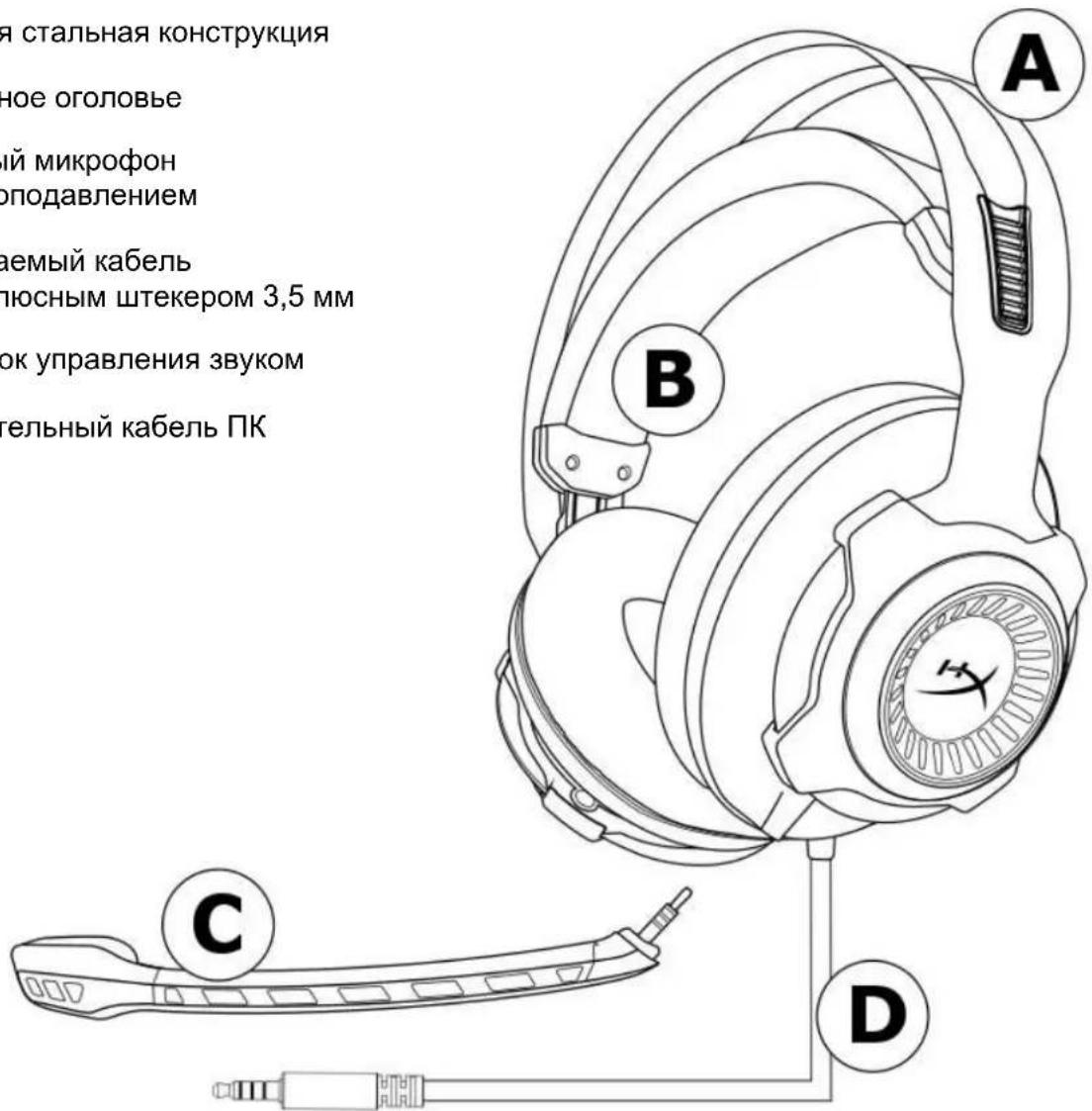
Обзор
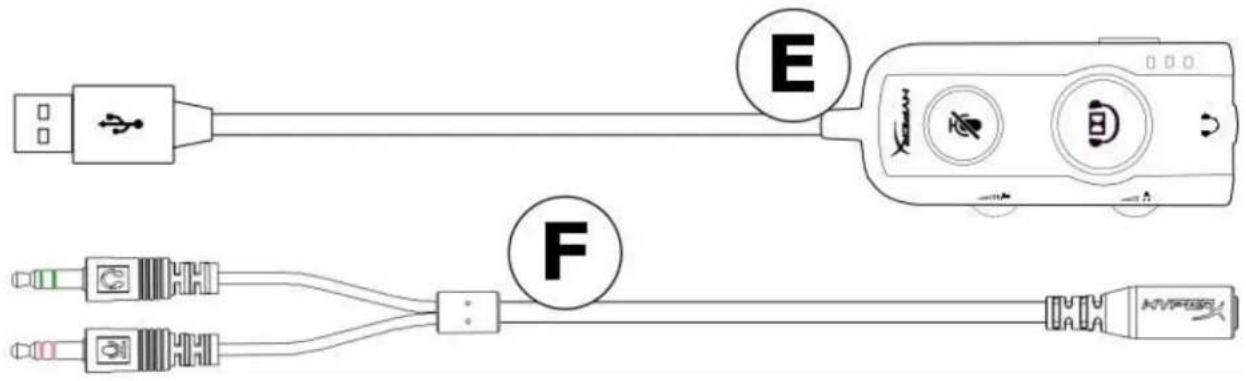
A. Прочная стальная конструкция В. Подвесное оголовье С. Съемный микрофон с шумоподавлением D. Прилагаемый кабель с 4-полюсным штекером 3,5 мм E. USB-блок управления звуком F. Удлинительный кабель ПК
Работа USB-блока управления звуком
USB-блок управления звуком обладает следующими характеристиками:
• Технология звука Dolby® Surround 7.1 • 3 предоставленных режима эквалайзера • Выключение микрофона • Регулировка громкости гарнитуры • Регулировка громкости микрофона
Светодиод эквалайзера для режима вокала
Светодиод эквалайзера для режима без коррекции
Светодиод эквалайзера для режима усиления басов
Кнопка эквалайзера. Нажмите для циклического переключения режимов эквалайзера
Кнопка Dolby® Surround 7.1
Светодиод вкл – режим Dolby включен
(функция эквалайзера будет отключена)
Светодиод выкл – режим Dolby выключен
Кнопка выключения микрофона
Светодиод вкл – микрофон выключен. Светодиод выкл – микрофон включен
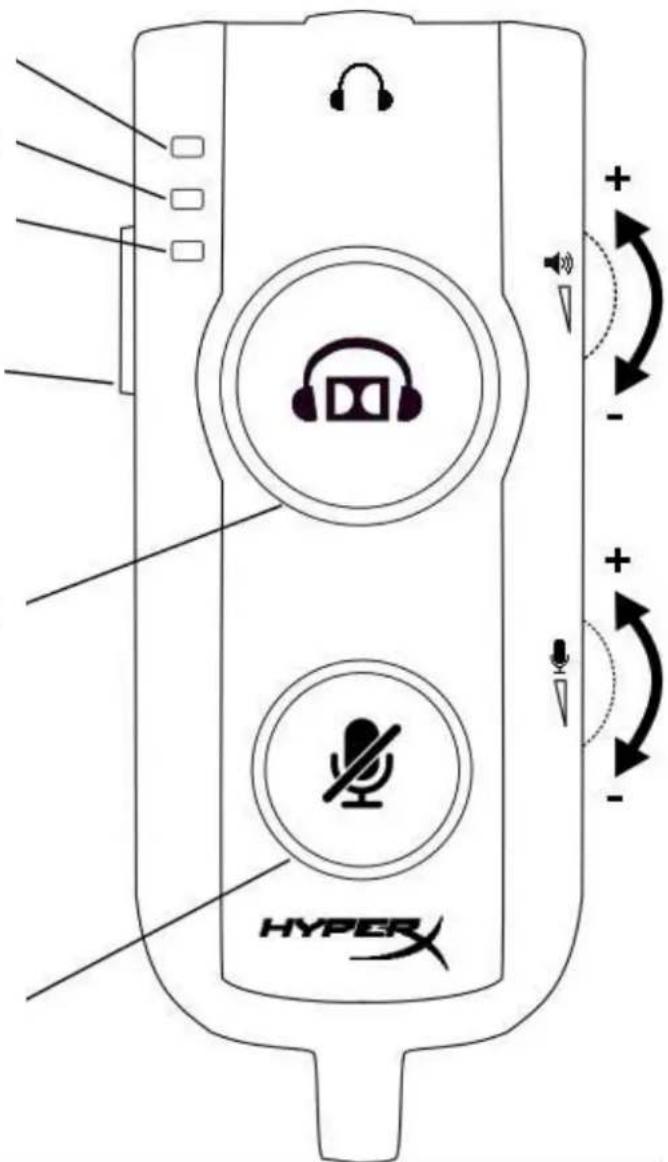
Наушники. Громкость
Микрофон. Громкость
Использование USB-блока управления звуком
Использование с USB-блоком управления звуком (ПК/Mac)
Для использования гарнитуры со своим компьютером подключите штекер гарнитуры 3,5 мм к гнездовому разъему 3,5 мм на USB-блоке управления звуком, а затем вставьте USB-кабель в свой компьютер.
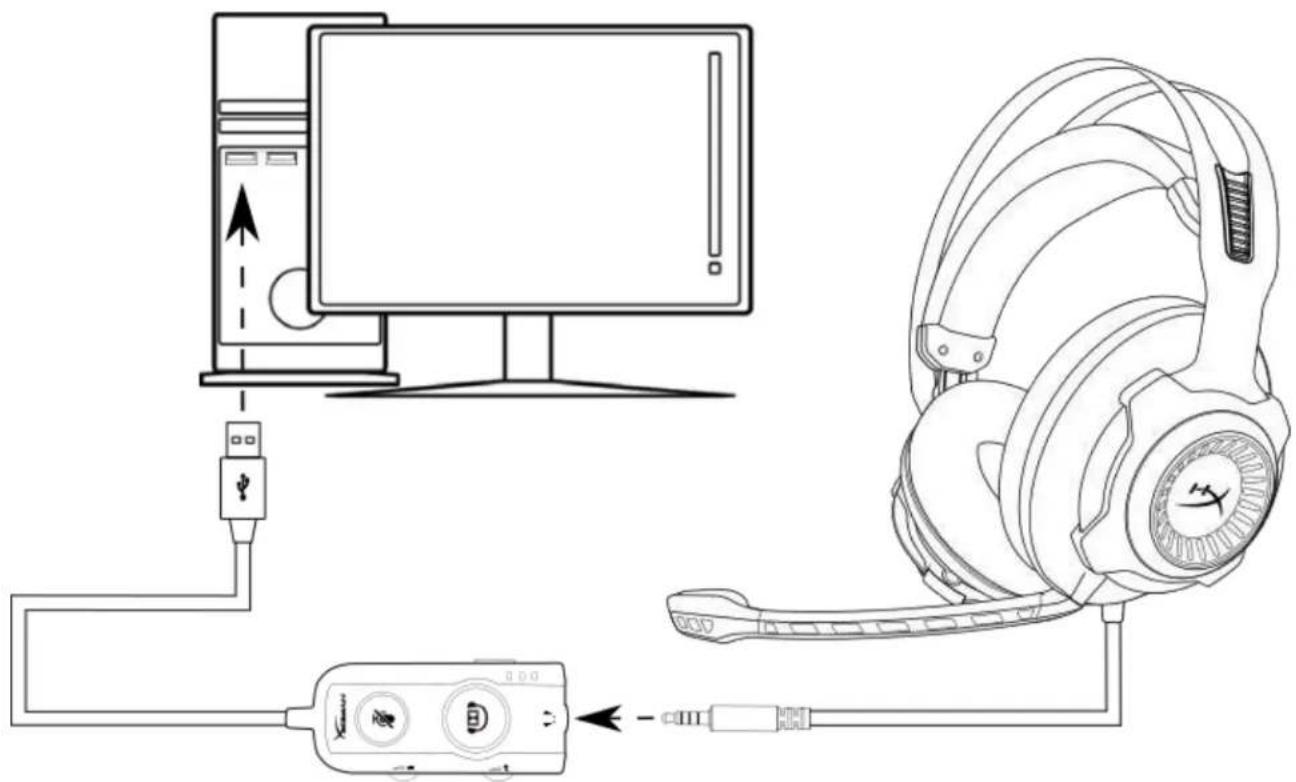
Использование с USB-блоком управления звуком
Настройка конфигурации с USB-блоком управления звуком (Windows)
Для обеспечения оптимального качества объемного звука настройте Windows, выполнив следующие действия.
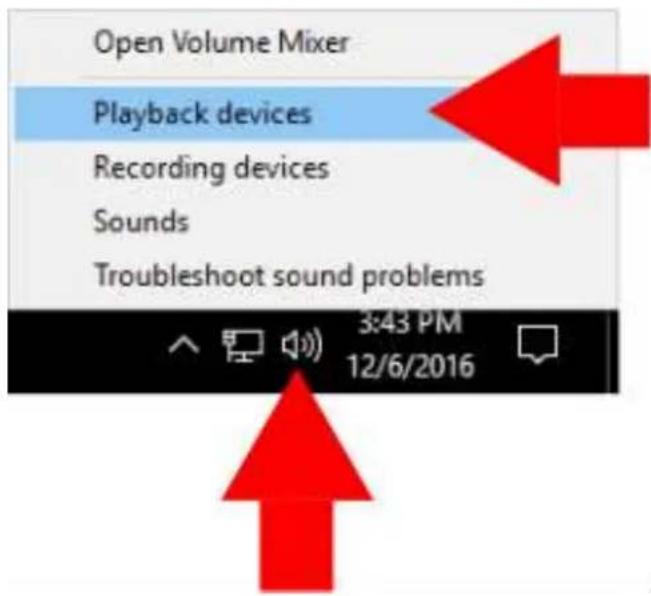
- Щелкните правой кнопкой мыши по значку динамика на панели задач и выберите «Устройства воспроизведения».
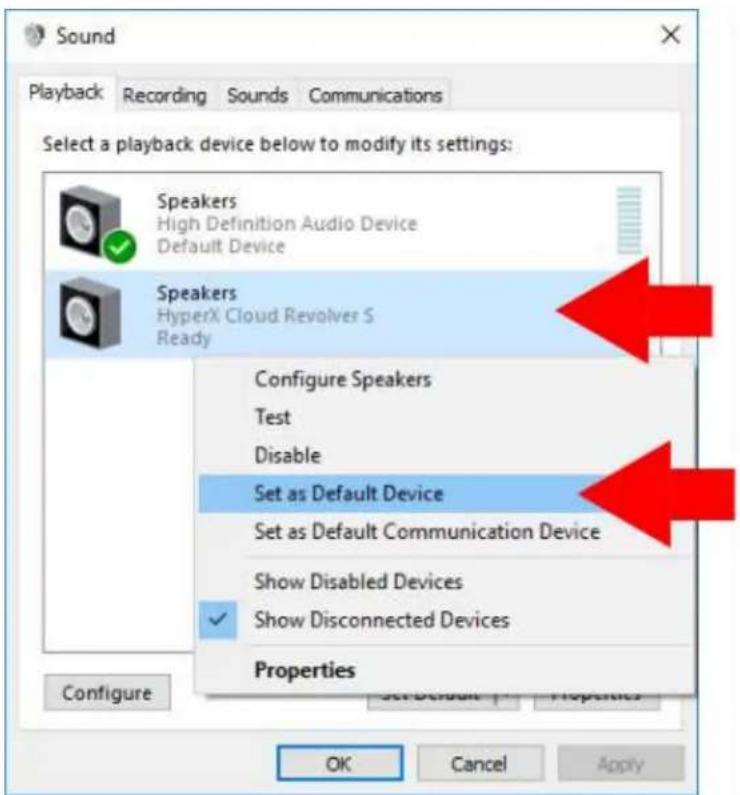
- Щелкните правой кнопкой мыши по пункту «HyperX Cloud Revolver S» и выберите «Выбрать в качестве устройства по умолчанию».
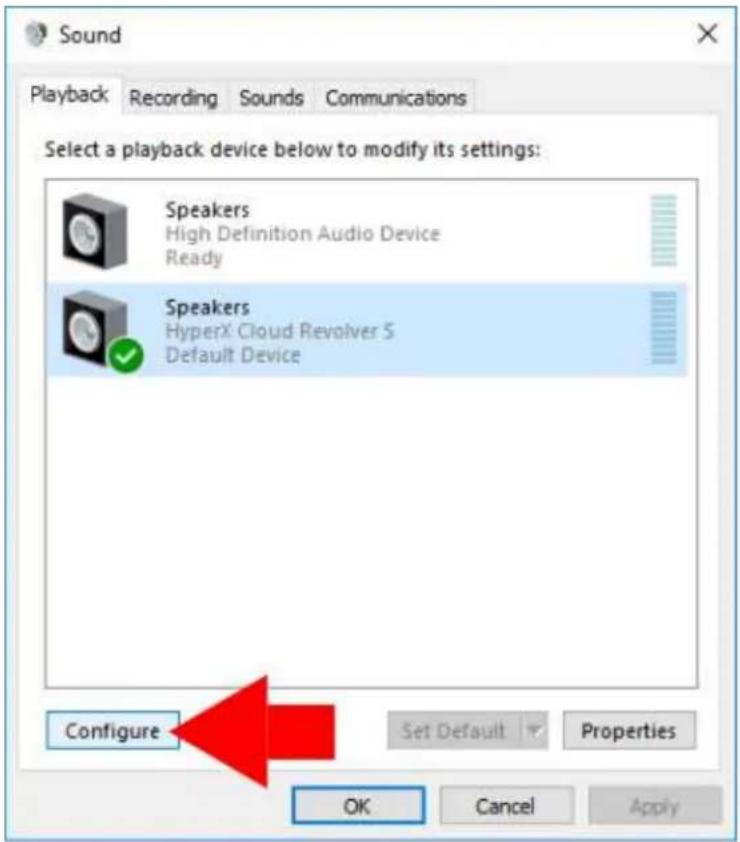
- Когда выбран пункт «HyperX Cloud Revolver S», щелкните кнопку «Настроить конфигурацию».
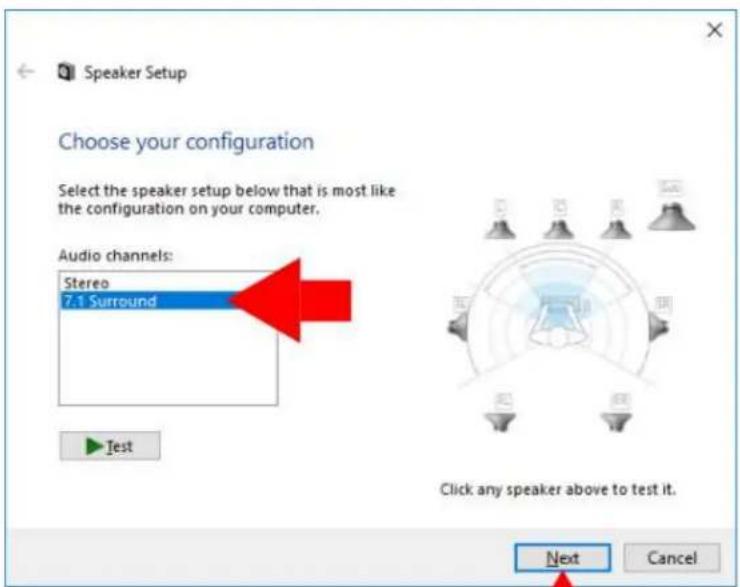
- В списке «Аудиоканалы» выберите 7.1 Surround и щелкните «Далее».
- В списке «Опциональные динамики» обязательно отметьте все флажки и щелкните «Далее».
- В списке «Широкополосные динамики» обязательно отметьте все флажки и щелкните «Далее».
- Щелкните «Готово», чтобы сохранить настройки.
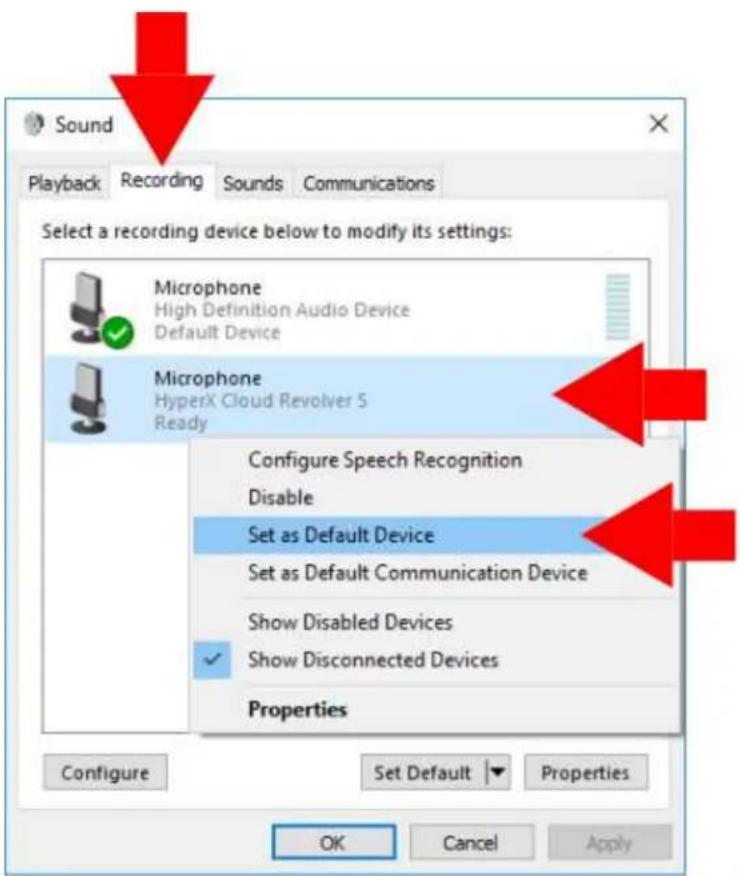
- Затем выберите вкладку «Recording» (Запись), щелкните правой кнопкой мыши по пункту «HyperX Cloud Revolver S» и выберите «Set as Default Device» (Выбрать в качестве устройства по умолчанию).
Теперь ваша гарнитура HyperX Cloud Revolver S готова к использованию.
Настройка конфигурации с USB-блоком управления звуком (Mac)
Для обеспечения оптимального качества объемного звука настройте Mac, выполнив следующие действия.
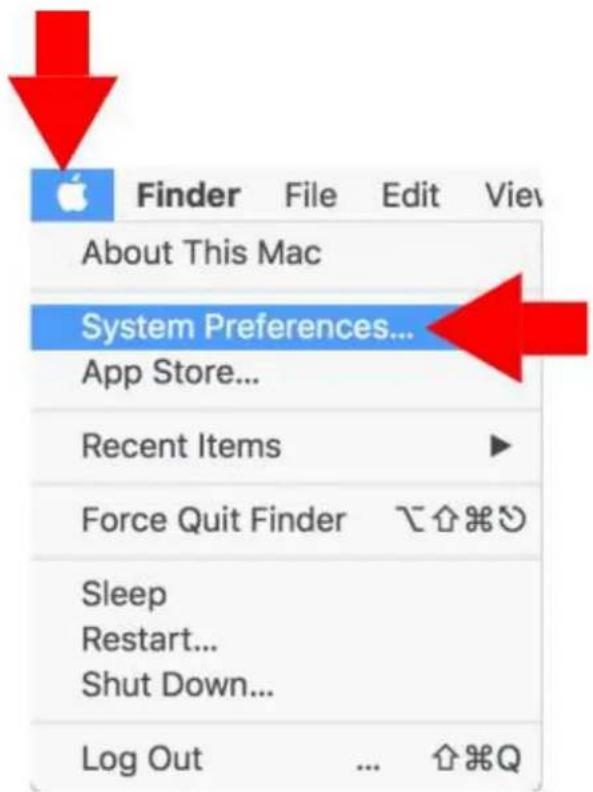
- Войдите в меню Apple и выберите «System Preferences» (Системные настройки).
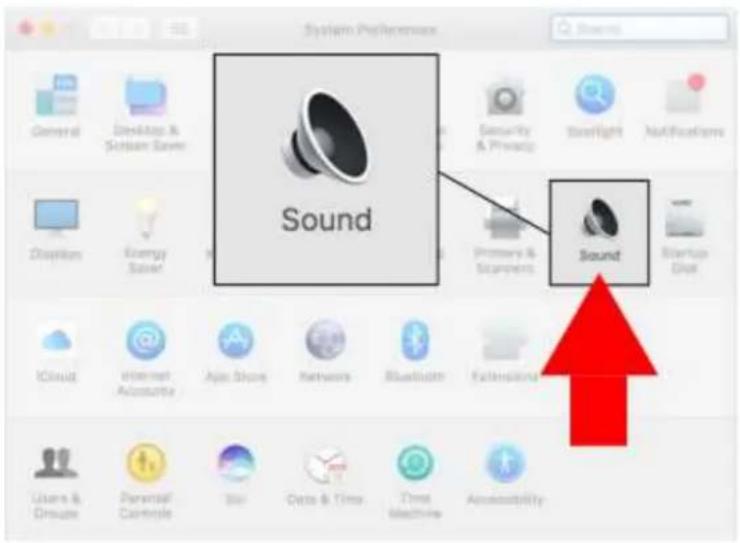
- В «System Preferences» (Системные настройки) щелкните «Sound» (Звук).
- Откройте Finder, а затем выберите Applications (Программы) > Utilities (Утилиты) > Audio MIDI Setup (Настройка Audio MIDI).
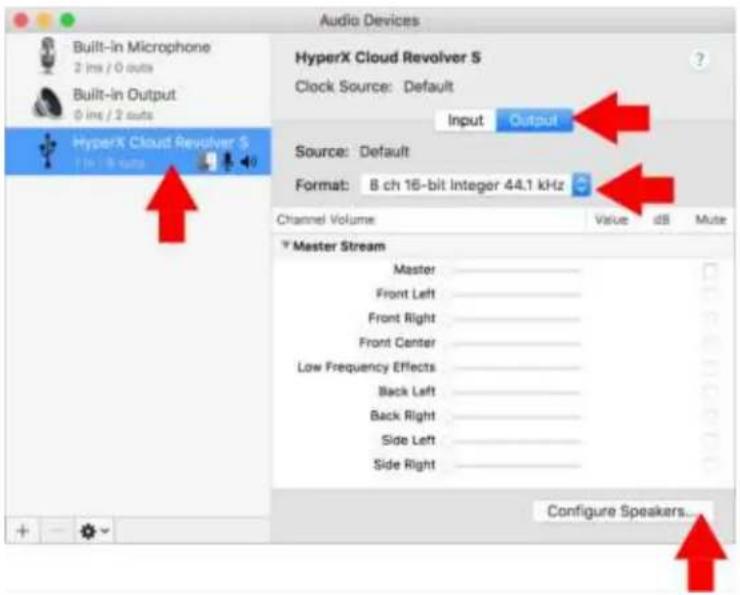
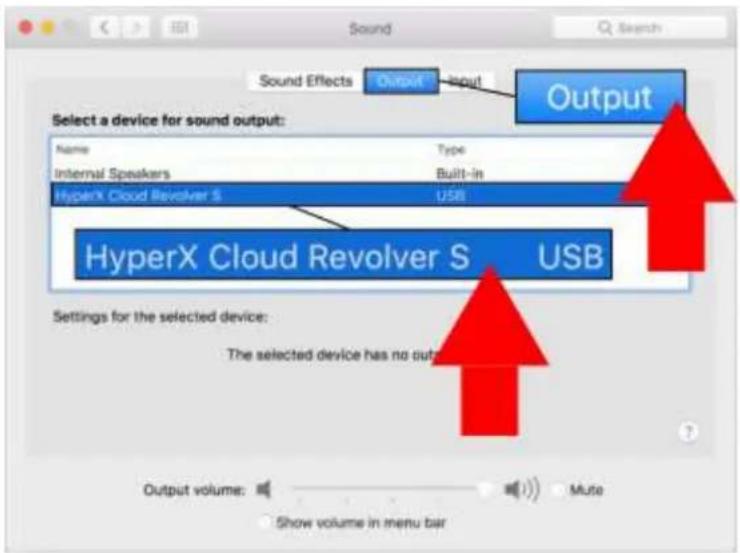
- Выберите «HyperX Cloud Revolver S», а затем «Output» (Выход).
- Щелкните выпадающий список «Format» (Формат) и выберите «8 ch 16-bit Integer 44.1 kHz».
- Щелкните «Configure Speakers» (Настроить конфигурацию динамиков).
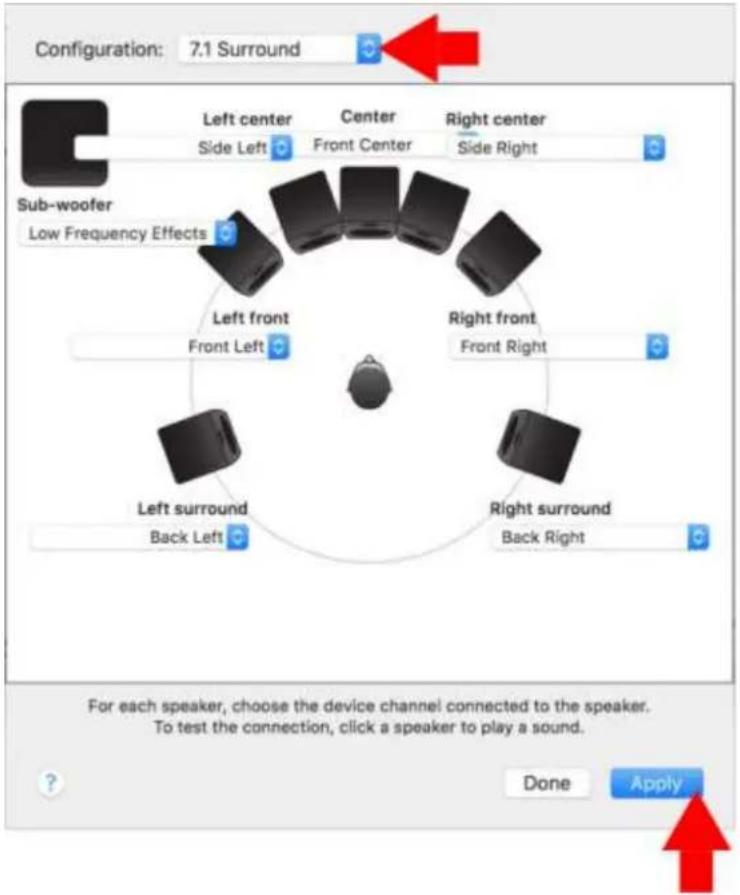
- Щелкните выпадающий список «Configuration» (Конфигурация) и выберите 7.1 Surround.
- Щелкните « Apply » (Применить).
Теперь ваша гарнитура HyperX Cloud Revolver S готова к использованию.
Использование (ПК) с удлинительным кабелем ПК
Для подключения гарнитуры непосредственно к компьютеру (или другому устройству), имеющему и разъем гарнитуры, и разъем микрофона, подключите штекер 3,5 мм гарнитуры к гнездовому разъему 3,5 мм на удлинительном кабеле ПК. Удлинительный кабель ПК имеет два штекера 3,5 мм. Штекер наушников с зелеными полосками вставляется в порт, обозначенный зеленым входом или символом наушников. Микрофонный штекер удлинительного кабеля с розовыми полосами вставляется в порт, обозначенный розовым входом или символом микрофона.
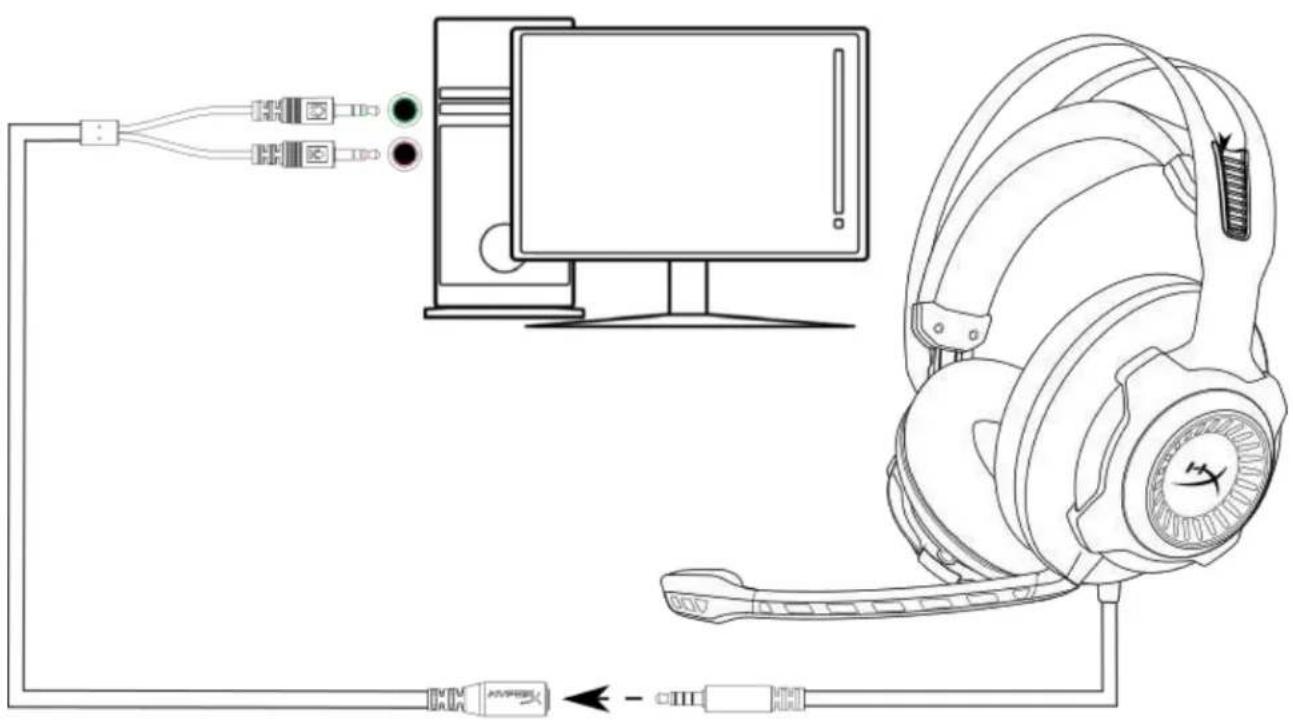
Использование с удлинительным кабелем ПК
Использование (Xbox One™ и Xbox One S™)
Для использования гарнитуры с Xbox One™ подсоедините штекер 3,5 мм на гарнитуре непосредственно к разъему 3,5 мм на контроллере Xbox One™.

Если ваш контроллер Xbox One™ не имеет разъема 3,5 мм, вам потребуется гарнитурный стереодаптер Xbox One™ (продается отдельно), который вставляется в контроллер Xbox One™ (см. рис. ниже).
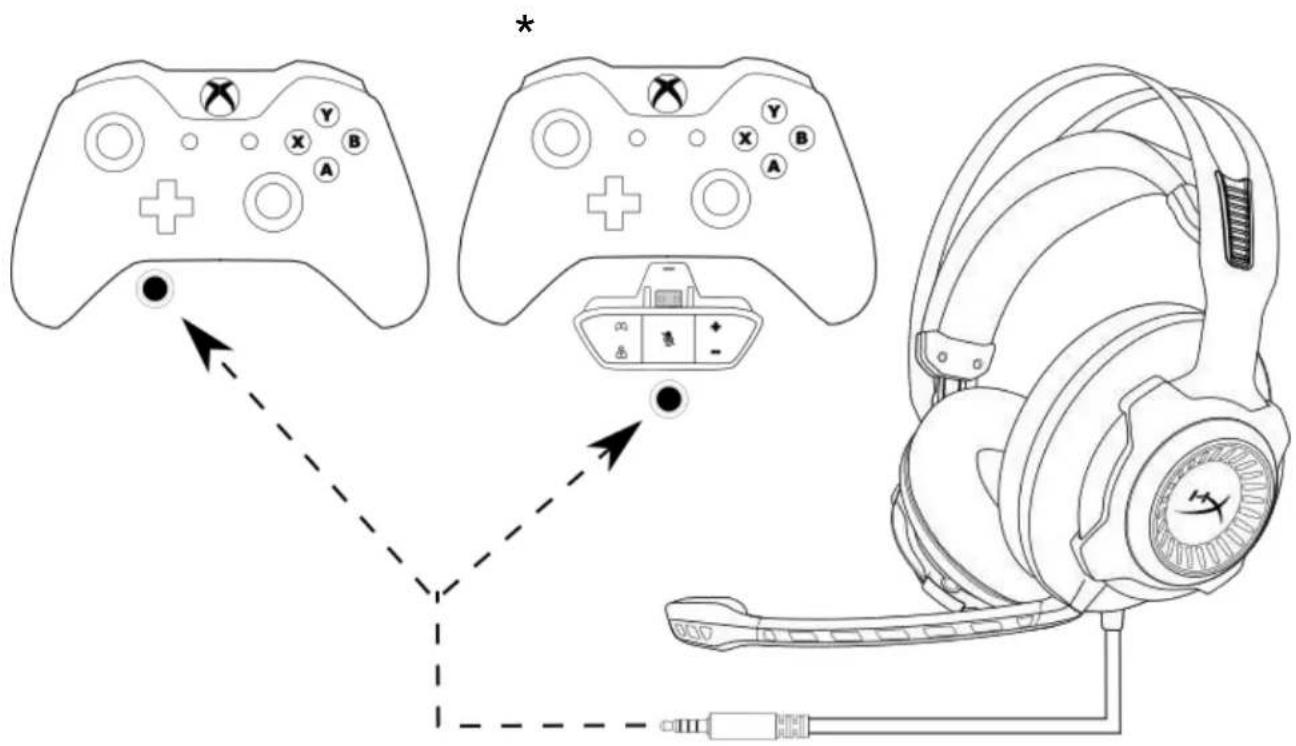
Использование с Xbox One™
Использование (PS4™ и PS4™ Pro) с USB-блоком управления звуком
Для использования гарнитуры с PlayStation™ 4 (PS4™) подключите штекер 3,5 мм на гарнитуре к гнездовому разъему 3,5 мм на USB-блоке управления звуком, а затем USB-кабель к USB-порту PS4™.
После обнаружения устройства 'HyperX Cloud Revolver S' настройте конфигурацию Аудиоустройства PS4™, выполнив следующие действия:
- Включите свою игровую консоль PS4™.
- Перейдите к Меню настроек и выберите его.
- Наведите курсор на меню «Устройства» и выберите его.
- Прокрутите до раздела «Аудиоустройства» и выберите его.
- Назначьте в качестве «Входного устройства» HyperX Cloud Revolver S.
- Назначьте в качестве «Выходного устройства» HyperX Cloud Revolver S.
- Выберите «Вывод на наушники» и «Все аудио».
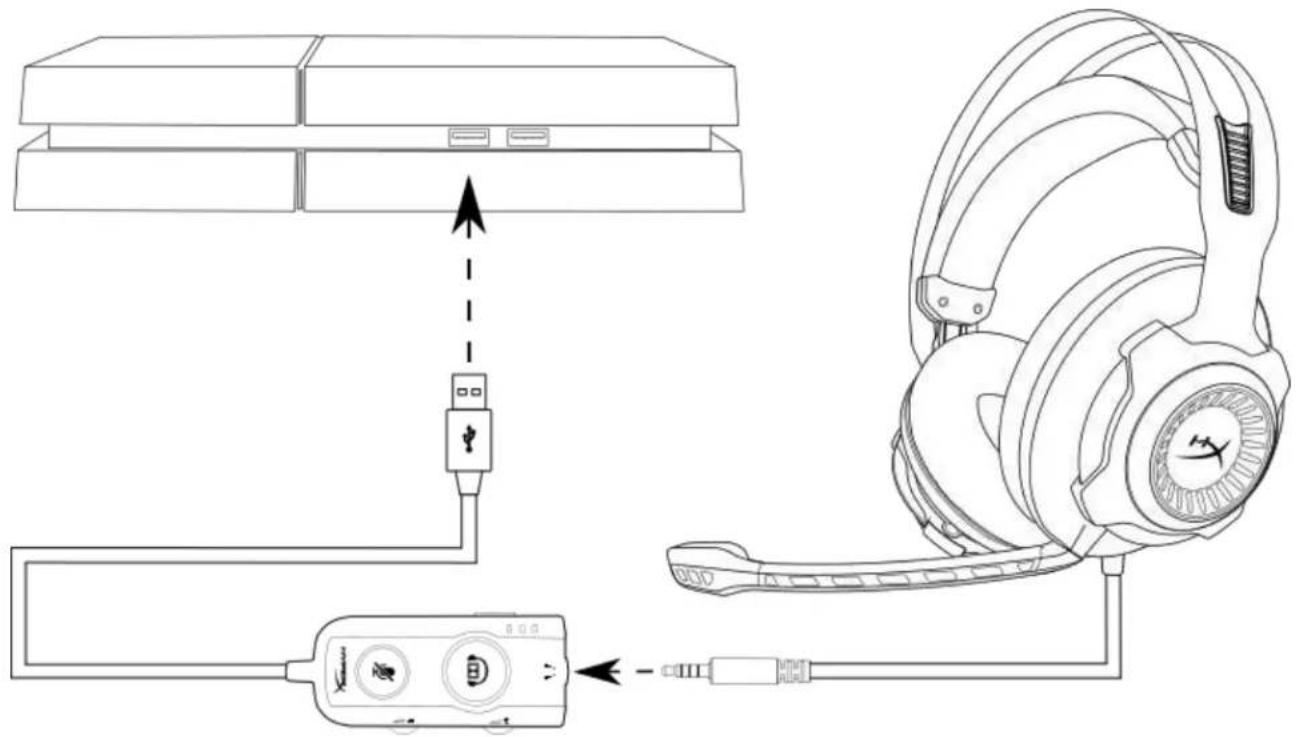
Использование с PS4™
Использование (PS4™ и PS4™ Pro) с прямым соединением 3,5 мм
Для использования гарнитуры с PlayStation™ 4 (PS4™) подключите штекер 3,5 мм на гарнитуре непосредственно к игровому контроллеру PS4™ и выполните следующие действия:
- Включите свою игровую консоль PS4™
- Перейдите к меню настроек и выберите его.
- Наведите курсор на меню «Устройства» и выберите его.
- Прокрутите до раздела «Аудиоустройства» и выберите его.
- Выберите «Вывод на наушники» и «Все аудио».
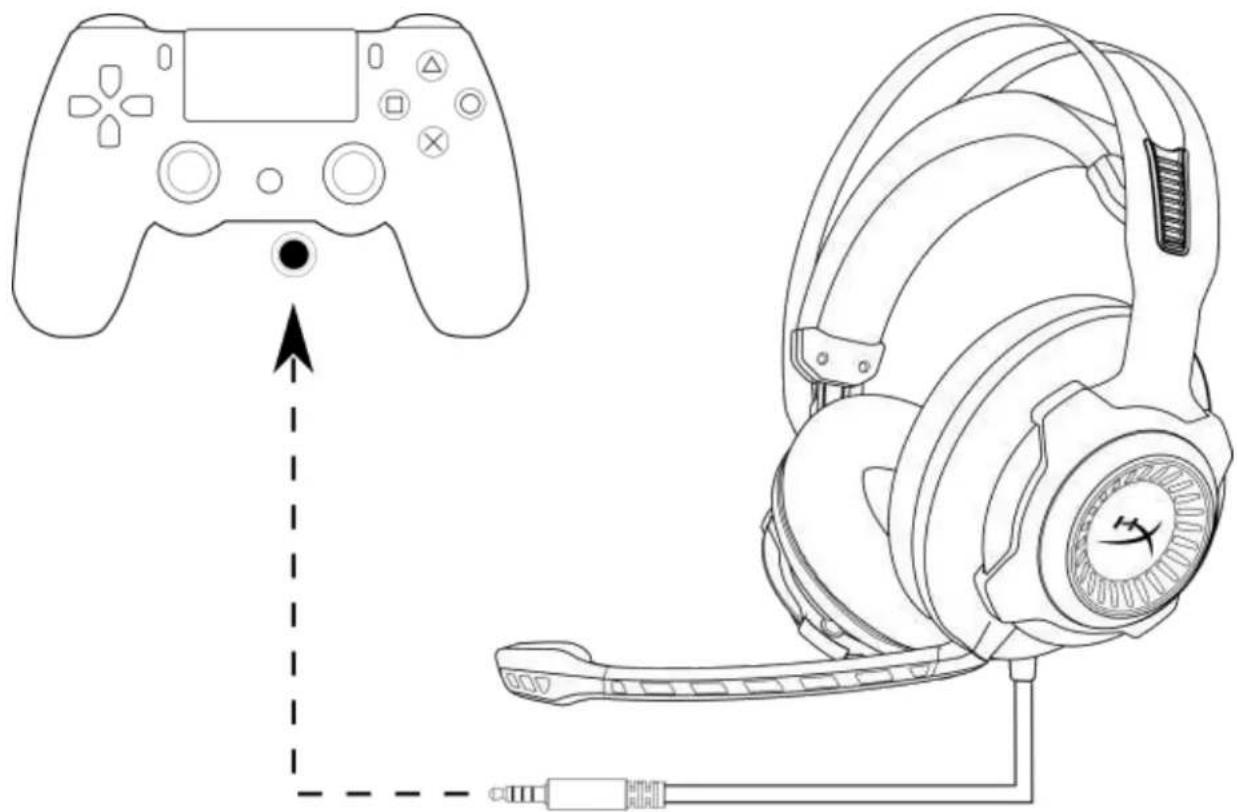
Использование с PS4™
Использование (Wii U™)
Для использования гарнитуры с Wii U™ подсоедините штекер 3,5 мм на гарнитуре непосредственно к игровому контроллеру Wii U™.
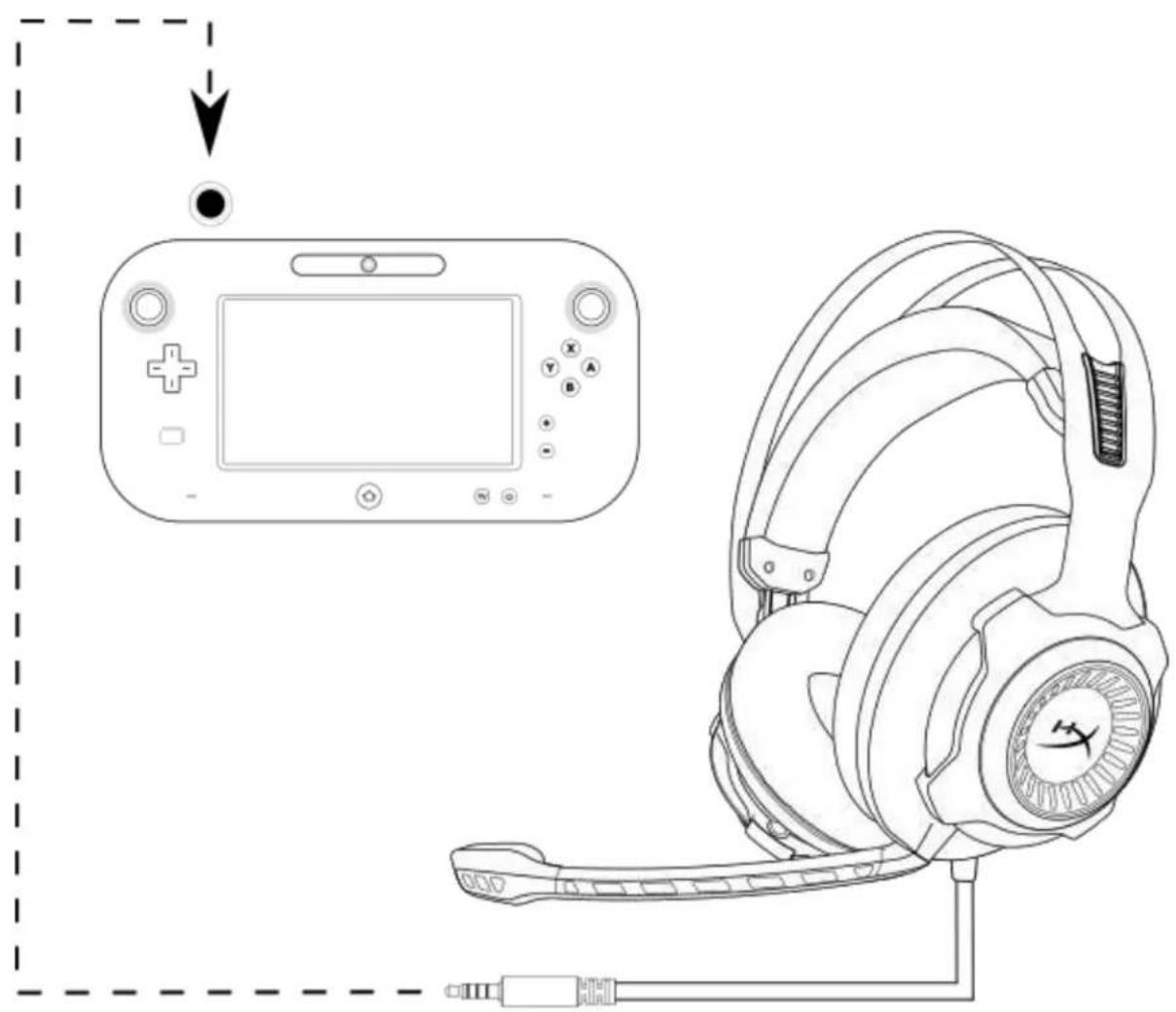
Использование с Wii U™
Использование (мобильное устройство)
Для использования гарнитуры с мобильным или другим устройством со штекером гарнитуры (4-пол. CTIA) подключите штекер 3,5 мм непосредственно к разъему гарнитуры на своем устройстве.
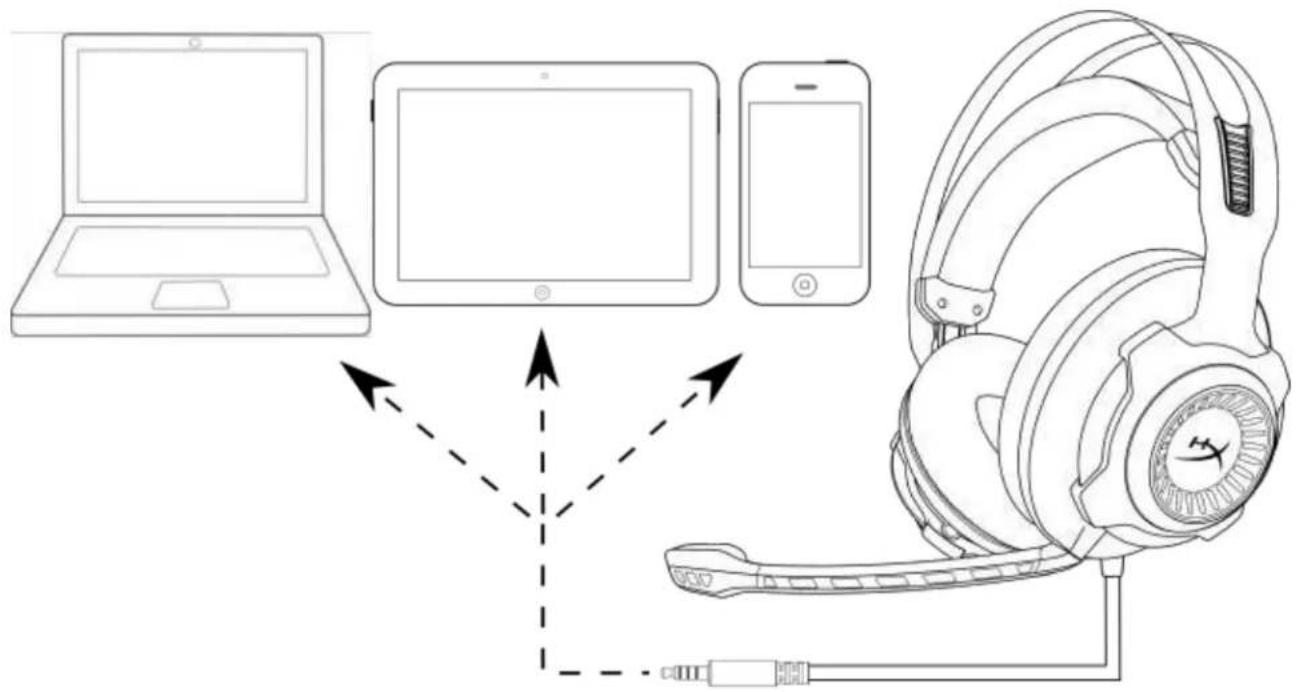
Использование с мобильным устройством (телефоном, планшетом или ноутбуком)
Введение





- СОДЕРЖАНИЕ
- ВВЕДЕНИЕ
- КОМПЛЕКТ ПОСТАВКИ
- ХАРАКТЕРИСТИКИ
- ТЕХНИЧЕСКИЕ СПЕЦИФИКАЦИИ НАУШНИКИ
- МИКРОФОН
- ОБЗОР
- РАБОТА USB-БЛОКА УПРАВЛЕНИЯ ЗВУКОМ
- СВЕТОДИОД ЭКВАЛАЙЗЕРА ДЛЯ РЕЖИМА ВОКАЛА
- КНОПКА ВЫКЛЮЧЕНИЯ МИКРОФОНА
- ИСПОЛЬЗОВАНИЕ С USB-БЛОКОМ УПРАВЛЕНИЯ ЗВУКОМ (ПК/MAC)
- НАСТРОЙКА КОНФИГУРАЦИИ С USB-БЛОКОМ УПРАВЛЕНИЯ ЗВУКОМ (WINDOWS)
- НАСТРОЙКА КОНФИГУРАЦИИ С USB-БЛОКОМ УПРАВЛЕНИЯ ЗВУКОМ (MAC)
- ИСПОЛЬЗОВАНИЕ (ПК) С УДЛИНИТЕЛЬНЫМ КАБЕЛЕМ ПК
- ИСПОЛЬЗОВАНИЕ (XBOX ONE™ И XBOX ONE S™)
- ИСПОЛЬЗОВАНИЕ (PS4™ И PS4™ PRO) С USB-БЛОКОМ УПРАВЛЕНИЯ ЗВУКОМ
- ИСПОЛЬЗОВАНИЕ (PS4™ И PS4™ PRO) С ПРЯМЫМ СОЕДИНЕНИЕМ 3,5 ММ
- ИСПОЛЬЗОВАНИЕ (WII U™)
- ИСПОЛЬЗОВАНИЕ (МОБИЛЬНОЕ УСТРОЙСТВО)
Марка : HYPERX
Модель : Cloud Revolver S
Категория : Наушники