HYPERX Cloud Alpha Wireless - шлем

Cloud Alpha Wireless - шлем HYPERX - Бесплатное руководство пользователя

Найдите руководство к устройству бесплатно Cloud Alpha Wireless HYPERX в формате PDF.

📄 291 страниц Русский RU 💬 Вопрос ИИ
Notice HYPERX Cloud Alpha Wireless - page 141
Просмотреть руководство : Français FR Deutsch DE English EN Español ES Italiano IT 日本語 JA 한국어 KO Polski PL Português PT Русский RU Tiếng Việt VI 中文 ZH

Questions des utilisateurs sur Cloud Alpha Wireless HYPERX

0 question sur cet appareil. Repondez a celles que vous connaissez ou posez la votre.

Poser une nouvelle question sur cet appareil

L'email reste privé : il sert seulement à vous prévenir si quelqu'un répond à votre question.

Aucune question pour l'instant. Soyez le premier à en poser une.

Скачайте инструкцию для вашего шлем в формате PDF бесплатно! Найдите своё руководство Cloud Alpha Wireless - HYPERX и возьмите своё электронное устройство обратно в руки. На этой странице опубликованы все документы, необходимые для использования вашего устройства. Cloud Alpha Wireless бренда HYPERX.

РУКОВОДСТВО ПОЛЬЗОВАТЕЛЯ Cloud Alpha Wireless HYPERX

A - Кнопка выключения микрофона B - Кнопка питания C - Аналоговый порт для наушников D - USB-порт зарядки E - Порт микрофона Использование устройства

Перед первым использованием рекомендуется полностью зарядить гарнитуру. При подключении кабеля зарядки на светодиоде чашки будет отображаться индикация его состояния. Кнопка питания Включение/выключение питания — нажмите и удерживайте кнопку питания в течение 3 секунд Поведение светодиода — кратко нажимайте кнопку питания, чтобы переключить шаблон поведения светодиода чашки (включено/пульсирующая подсветка/выключено) Использование с консолью PS5

1. Подключите беспроводной USB-адаптер к PS5. (Индикатор

состояния беспроводного соединения начнет мигать.)

2. Включите питание гарнитуры.

3. Когда индикатор состояния беспроводного адаптера светится

постоянно, гарнитура подключена. Настройки аудио для PlayStation 5 Настройки > Звук

Входное устройство: USB-гарнитура (HyperX Cloud Flight для PS) Звуковой выход Выходное устройство: USB-гарнитура (HyperX Cloud Flight для PS) Вывод на наушиники: Звук полностью Возникли вопросы или проблемы с настройкой? Cвяжитесь со службой технической поддержки HyperX или обратитесь к руководству пользователя по адресу: hyperxgaming.com/support/headsets

A - Кнопка выключения микрофона B - Кнопка питания C - Аналоговый порт для наушников D - USB-порт зарядки E - Порт микрофона Использование устройства

Перед первым использованием рекомендуется полностью зарядить гарнитуру. При подключении кабеля зарядки на светодиоде чашки будет отображаться индикация его состояния. Кнопка питания Включение/выключение питания — нажмите и удерживайте кнопку питания в течение 3 секунд Поведение светодиода — кратко нажимайте кнопку питания, чтобы переключить шаблон поведения светодиода чашки (включено/пульсирующая подсветка/выключено) Использование с консолью PS5

1. Подключите беспроводной USB-адаптер к PS5. (Индикатор

состояния беспроводного соединения начнет мигать.)

2. Включите питание гарнитуры.

3. Когда индикатор состояния беспроводного адаптера светится

постоянно, гарнитура подключена. Настройки аудио для PlayStation 5 Настройки > Звук

Входное устройство: USB-гарнитура (HyperX Cloud Flight для PS) Звуковой выход Выходное устройство: USB-гарнитура (HyperX Cloud Flight для PS) Вывод на наушиники: Звук полностью Возникли вопросы или проблемы с настройкой? Cвяжитесь со службой технической поддержки HyperX или обратитесь к руководству пользователя по адресу: hyperxgaming.com/support/headsets

A - Кнопка выключения микрофона B - Кнопка питания C - Аналоговый порт для наушников D - USB-порт зарядки E - Порт микрофона Использование устройства

Перед первым использованием рекомендуется полностью зарядить гарнитуру. При подключении кабеля зарядки на светодиоде чашки будет отображаться индикация его состояния. Кнопка питания Включение/выключение питания — нажмите и удерживайте кнопку питания в течение 3 секунд Поведение светодиода — кратко нажимайте кнопку питания, чтобы переключить шаблон поведения светодиода чашки (включено/пульсирующая подсветка/выключено) Использование с консолью PS5

1. Подключите беспроводной USB-адаптер к PS5. (Индикатор

состояния беспроводного соединения начнет мигать.)

2. Включите питание гарнитуры.

3. Когда индикатор состояния беспроводного адаптера светится

постоянно, гарнитура подключена. Настройки аудио для PlayStation 5 Настройки > Звук

Входное устройство: USB-гарнитура (HyperX Cloud Flight для PS) Звуковой выход Выходное устройство: USB-гарнитура (HyperX Cloud Flight для PS) Вывод на наушиники: Звук полностью Возникли вопросы или проблемы с настройкой? Cвяжитесь со службой технической поддержки HyperX или обратитесь к руководству пользователя по адресу: hyperxgaming.com/support/headsets

A - Кнопка выключения микрофона B - Кнопка питания C - Аналоговый порт для наушников D - USB-порт зарядки E - Порт микрофона Использование устройства

Перед первым использованием рекомендуется полностью зарядить гарнитуру. При подключении кабеля зарядки на светодиоде чашки будет отображаться индикация его состояния. Кнопка питания Включение/выключение питания — нажмите и удерживайте кнопку питания в течение 3 секунд Поведение светодиода — кратко нажимайте кнопку питания, чтобы переключить шаблон поведения светодиода чашки (включено/пульсирующая подсветка/выключено) Использование с консолью PS5

1. Подключите беспроводной USB-адаптер к PS5. (Индикатор

состояния беспроводного соединения начнет мигать.)

2. Включите питание гарнитуры.

3. Когда индикатор состояния беспроводного адаптера светится

постоянно, гарнитура подключена. Настройки аудио для PlayStation 5 Настройки > Звук

Входное устройство: USB-гарнитура (HyperX Cloud Flight для PS) Звуковой выход Выходное устройство: USB-гарнитура (HyperX Cloud Flight для PS) Вывод на наушиники: Звук полностью Возникли вопросы или проблемы с настройкой? Cвяжитесь со службой технической поддержки HyperX или обратитесь к руководству пользователя по адресу: hyperxgaming.com/support/headsets

A - Кнопка выключения микрофона B - Кнопка питания C - Аналоговый порт для наушников D - USB-порт зарядки E - Порт микрофона Использование устройства

Перед первым использованием рекомендуется полностью зарядить гарнитуру. При подключении кабеля зарядки на светодиоде чашки будет отображаться индикация его состояния. Кнопка питания Включение/выключение питания — нажмите и удерживайте кнопку питания в течение 3 секунд Поведение светодиода — кратко нажимайте кнопку питания, чтобы переключить шаблон поведения светодиода чашки (включено/пульсирующая подсветка/выключено) Использование с консолью PS5

1. Подключите беспроводной USB-адаптер к PS5. (Индикатор

состояния беспроводного соединения начнет мигать.)

2. Включите питание гарнитуры.

3. Когда индикатор состояния беспроводного адаптера светится

постоянно, гарнитура подключена. Настройки аудио для PlayStation 5 Настройки > Звук

Входное устройство: USB-гарнитура (HyperX Cloud Flight для PS) Звуковой выход Выходное устройство: USB-гарнитура (HyperX Cloud Flight для PS) Вывод на наушиники: Звук полностью Возникли вопросы или проблемы с настройкой? Cвяжитесь со службой технической поддержки HyperX или обратитесь к руководству пользователя по адресу: hyperxgaming.com/support/headsets

A - Кнопка выключения микрофона B - Кнопка питания C - Аналоговый порт для наушников D - USB-порт зарядки E - Порт микрофона Использование устройства

Перед первым использованием рекомендуется полностью зарядить гарнитуру. При подключении кабеля зарядки на светодиоде чашки будет отображаться индикация его состояния. Кнопка питания Включение/выключение питания — нажмите и удерживайте кнопку питания в течение 3 секунд Поведение светодиода — кратко нажимайте кнопку питания, чтобы переключить шаблон поведения светодиода чашки (включено/пульсирующая подсветка/выключено) Использование с консолью PS5

1. Подключите беспроводной USB-адаптер к PS5. (Индикатор

состояния беспроводного соединения начнет мигать.)

2. Включите питание гарнитуры.

3. Когда индикатор состояния беспроводного адаптера светится

постоянно, гарнитура подключена. Настройки аудио для PlayStation 5 Настройки > Звук

Входное устройство: USB-гарнитура (HyperX Cloud Flight для PS) Звуковой выход Выходное устройство: USB-гарнитура (HyperX Cloud Flight для PS) Вывод на наушиники: Звук полностью Возникли вопросы или проблемы с настройкой? Cвяжитесь со службой технической поддержки HyperX или обратитесь к руководству пользователя по адресу: hyperxgaming.com/support/headsets

A - Кнопка выключения микрофона B - Кнопка питания C - Аналоговый порт для наушников D - USB-порт зарядки E - Порт микрофона Использование устройства

Перед первым использованием рекомендуется полностью зарядить гарнитуру. При подключении кабеля зарядки на светодиоде чашки будет отображаться индикация его состояния. Кнопка питания Включение/выключение питания — нажмите и удерживайте кнопку питания в течение 3 секунд Поведение светодиода — кратко нажимайте кнопку питания, чтобы переключить шаблон поведения светодиода чашки (включено/пульсирующая подсветка/выключено) Использование с консолью PS5

1. Подключите беспроводной USB-адаптер к PS5. (Индикатор

состояния беспроводного соединения начнет мигать.)

2. Включите питание гарнитуры.

3. Когда индикатор состояния беспроводного адаптера светится

постоянно, гарнитура подключена. Настройки аудио для PlayStation 5 Настройки > Звук

Входное устройство: USB-гарнитура (HyperX Cloud Flight для PS) Звуковой выход Выходное устройство: USB-гарнитура (HyperX Cloud Flight для PS) Вывод на наушиники: Звук полностью Возникли вопросы или проблемы с настройкой? Cвяжитесь со службой технической поддержки HyperX или обратитесь к руководству пользователя по адресу: hyperxgaming.com/support/headsets

căștile sunt conectate. F - Колесико регулировки громкости G - Съемный микрофон H - Беспроводной адаптер I - Световой индикатор состояния беспроводного соединения J - USB-кабель для зарядки ЧАШКА LEDСОСТОЯНИЕ ЗАРЯДКИ Зарядка Пульсирующая подсветка Завершено выключено F - 音量滾輪 G - 可拆式麥克風 H - 無線接收器 I - 無線狀態燈

A - Кнопка выключения микрофона B - Кнопка питания C - Аналоговый порт для наушников D - USB-порт зарядки E - Порт микрофона Использование устройства

Перед первым использованием рекомендуется полностью зарядить гарнитуру. При подключении кабеля зарядки на светодиоде чашки будет отображаться индикация его состояния. Кнопка питания Включение/выключение питания — нажмите и удерживайте кнопку питания в течение 3 секунд Поведение светодиода — кратко нажимайте кнопку питания, чтобы переключить шаблон поведения светодиода чашки (включено/пульсирующая подсветка/выключено) Использование с консолью PS5

1. Подключите беспроводной USB-адаптер к PS5. (Индикатор

состояния беспроводного соединения начнет мигать.)

2. Включите питание гарнитуры.

3. Когда индикатор состояния беспроводного адаптера светится

постоянно, гарнитура подключена. Настройки аудио для PlayStation 5 Настройки > Звук

Входное устройство: USB-гарнитура (HyperX Cloud Flight для PS) Звуковой выход Выходное устройство: USB-гарнитура (HyperX Cloud Flight для PS) Вывод на наушиники: Звук полностью Возникли вопросы или проблемы с настройкой? Cвяжитесь со службой технической поддержки HyperX или обратитесь к руководству пользователя по адресу: hyperxgaming.com/support/headsets

A - Кнопка выключения микрофона B - Кнопка питания C - Аналоговый порт для наушников D - USB-порт зарядки E - Порт микрофона Использование устройства

Перед первым использованием рекомендуется полностью зарядить гарнитуру. При подключении кабеля зарядки на светодиоде чашки будет отображаться индикация его состояния. Кнопка питания Включение/выключение питания — нажмите и удерживайте кнопку питания в течение 3 секунд Поведение светодиода — кратко нажимайте кнопку питания, чтобы переключить шаблон поведения светодиода чашки (включено/пульсирующая подсветка/выключено) Использование с консолью PS5

1. Подключите беспроводной USB-адаптер к PS5. (Индикатор

состояния беспроводного соединения начнет мигать.)

2. Включите питание гарнитуры.

3. Когда индикатор состояния беспроводного адаптера светится

постоянно, гарнитура подключена. Настройки аудио для PlayStation 5 Настройки > Звук

Входное устройство: USB-гарнитура (HyperX Cloud Flight для PS) Звуковой выход Выходное устройство: USB-гарнитура (HyperX Cloud Flight для PS) Вывод на наушиники: Звук полностью Возникли вопросы или проблемы с настройкой? Cвяжитесь со службой технической поддержки HyperX или обратитесь к руководству пользователя по адресу: hyperxgaming.com/support/headsets

A - Кнопка выключения микрофона B - Кнопка питания C - Аналоговый порт для наушников D - USB-порт зарядки E - Порт микрофона Использование устройства

Перед первым использованием рекомендуется полностью зарядить гарнитуру. При подключении кабеля зарядки на светодиоде чашки будет отображаться индикация его состояния. Кнопка питания Включение/выключение питания — нажмите и удерживайте кнопку питания в течение 3 секунд Поведение светодиода — кратко нажимайте кнопку питания, чтобы переключить шаблон поведения светодиода чашки (включено/пульсирующая подсветка/выключено) Использование с консолью PS5

1. Подключите беспроводной USB-адаптер к PS5. (Индикатор

состояния беспроводного соединения начнет мигать.)

2. Включите питание гарнитуры.

3. Когда индикатор состояния беспроводного адаптера светится

постоянно, гарнитура подключена. Настройки аудио для PlayStation 5 Настройки > Звук

Входное устройство: USB-гарнитура (HyperX Cloud Flight для PS) Звуковой выход Выходное устройство: USB-гарнитура (HyperX Cloud Flight для PS) Вывод на наушиники: Звук полностью Возникли вопросы или проблемы с настройкой? Cвяжитесь со службой технической поддержки HyperX или обратитесь к руководству пользователя по адресу: hyperxgaming.com/support/headsets

A - Кнопка выключения микрофона B - Кнопка питания C - Аналоговый порт для наушников D - USB-порт зарядки E - Порт микрофона Использование устройства

Перед первым использованием рекомендуется полностью зарядить гарнитуру. При подключении кабеля зарядки на светодиоде чашки будет отображаться индикация его состояния. Кнопка питания Включение/выключение питания — нажмите и удерживайте кнопку питания в течение 3 секунд Поведение светодиода — кратко нажимайте кнопку питания, чтобы переключить шаблон поведения светодиода чашки (включено/пульсирующая подсветка/выключено) Использование с консолью PS5

1. Подключите беспроводной USB-адаптер к PS5. (Индикатор

состояния беспроводного соединения начнет мигать.)

2. Включите питание гарнитуры.

3. Когда индикатор состояния беспроводного адаптера светится

постоянно, гарнитура подключена. Настройки аудио для PlayStation 5 Настройки > Звук

Входное устройство: USB-гарнитура (HyperX Cloud Flight для PS) Звуковой выход Выходное устройство: USB-гарнитура (HyperX Cloud Flight для PS) Вывод на наушиники: Звук полностью Возникли вопросы или проблемы с настройкой? Cвяжитесь со службой технической поддержки HyperX или обратитесь к руководству пользователя по адресу: hyperxgaming.com/support/headsets

A - Кнопка выключения микрофона B - Кнопка питания C - Аналоговый порт для наушников D - USB-порт зарядки E - Порт микрофона Использование устройства

Перед первым использованием рекомендуется полностью зарядить гарнитуру. При подключении кабеля зарядки на светодиоде чашки будет отображаться индикация его состояния. Кнопка питания Включение/выключение питания — нажмите и удерживайте кнопку питания в течение 3 секунд Поведение светодиода — кратко нажимайте кнопку питания, чтобы переключить шаблон поведения светодиода чашки (включено/пульсирующая подсветка/выключено) Использование с консолью PS5

1. Подключите беспроводной USB-адаптер к PS5. (Индикатор

состояния беспроводного соединения начнет мигать.)

2. Включите питание гарнитуры.

3. Когда индикатор состояния беспроводного адаптера светится

постоянно, гарнитура подключена. Настройки аудио для PlayStation 5 Настройки > Звук

Входное устройство: USB-гарнитура (HyperX Cloud Flight для PS) Звуковой выход Выходное устройство: USB-гарнитура (HyperX Cloud Flight для PS) Вывод на наушиники: Звук полностью Возникли вопросы или проблемы с настройкой? Cвяжитесь со службой технической поддержки HyperX или обратитесь к руководству пользователя по адресу: hyperxgaming.com/support/headsets

A - Кнопка выключения микрофона B - Кнопка питания C - Аналоговый порт для наушников D - USB-порт зарядки E - Порт микрофона Использование устройства

Перед первым использованием рекомендуется полностью зарядить гарнитуру. При подключении кабеля зарядки на светодиоде чашки будет отображаться индикация его состояния. Кнопка питания Включение/выключение питания — нажмите и удерживайте кнопку питания в течение 3 секунд Поведение светодиода — кратко нажимайте кнопку питания, чтобы переключить шаблон поведения светодиода чашки (включено/пульсирующая подсветка/выключено) Использование с консолью PS5

1. Подключите беспроводной USB-адаптер к PS5. (Индикатор

состояния беспроводного соединения начнет мигать.)

2. Включите питание гарнитуры.

3. Когда индикатор состояния беспроводного адаптера светится

постоянно, гарнитура подключена. Настройки аудио для PlayStation 5 Настройки > Звук

Входное устройство: USB-гарнитура (HyperX Cloud Flight для PS) Звуковой выход Выходное устройство: USB-гарнитура (HyperX Cloud Flight для PS) Вывод на наушиники: Звук полностью Возникли вопросы или проблемы с настройкой? Cвяжитесь со службой технической поддержки HyperX или обратитесь к руководству пользователя по адресу: hyperxgaming.com/support/headsets

A - Кнопка выключения микрофона B - Кнопка питания C - Аналоговый порт для наушников D - USB-порт зарядки E - Порт микрофона Использование устройства

Перед первым использованием рекомендуется полностью зарядить гарнитуру. При подключении кабеля зарядки на светодиоде чашки будет отображаться индикация его состояния. Кнопка питания Включение/выключение питания — нажмите и удерживайте кнопку питания в течение 3 секунд Поведение светодиода — кратко нажимайте кнопку питания, чтобы переключить шаблон поведения светодиода чашки (включено/пульсирующая подсветка/выключено) Использование с консолью PS5

1. Подключите беспроводной USB-адаптер к PS5. (Индикатор

состояния беспроводного соединения начнет мигать.)

2. Включите питание гарнитуры.

3. Когда индикатор состояния беспроводного адаптера светится

постоянно, гарнитура подключена. Настройки аудио для PlayStation 5 Настройки > Звук

Входное устройство: USB-гарнитура (HyperX Cloud Flight для PS) Звуковой выход Выходное устройство: USB-гарнитура (HyperX Cloud Flight для PS) Вывод на наушиники: Звук полностью Возникли вопросы или проблемы с настройкой? Cвяжитесь со службой технической поддержки HyperX или обратитесь к руководству пользователя по адресу: hyperxgaming.com/support/headsets

A - Кнопка выключения микрофона B - Кнопка питания C - Аналоговый порт для наушников D - USB-порт зарядки E - Порт микрофона Использование устройства

Перед первым использованием рекомендуется полностью зарядить гарнитуру. При подключении кабеля зарядки на светодиоде чашки будет отображаться индикация его состояния. Кнопка питания Включение/выключение питания — нажмите и удерживайте кнопку питания в течение 3 секунд Поведение светодиода — кратко нажимайте кнопку питания, чтобы переключить шаблон поведения светодиода чашки (включено/пульсирующая подсветка/выключено) Использование с консолью PS5

1. Подключите беспроводной USB-адаптер к PS5. (Индикатор

состояния беспроводного соединения начнет мигать.)

2. Включите питание гарнитуры.

3. Когда индикатор состояния беспроводного адаптера светится

постоянно, гарнитура подключена. Настройки аудио для PlayStation 5 Настройки > Звук

Входное устройство: USB-гарнитура (HyperX Cloud Flight для PS) Звуковой выход Выходное устройство: USB-гарнитура (HyperX Cloud Flight для PS) Вывод на наушиники: Звук полностью Возникли вопросы или проблемы с настройкой? Cвяжитесь со службой технической поддержки HyperX или обратитесь к руководству пользователя по адресу: hyperxgaming.com/support/headsets

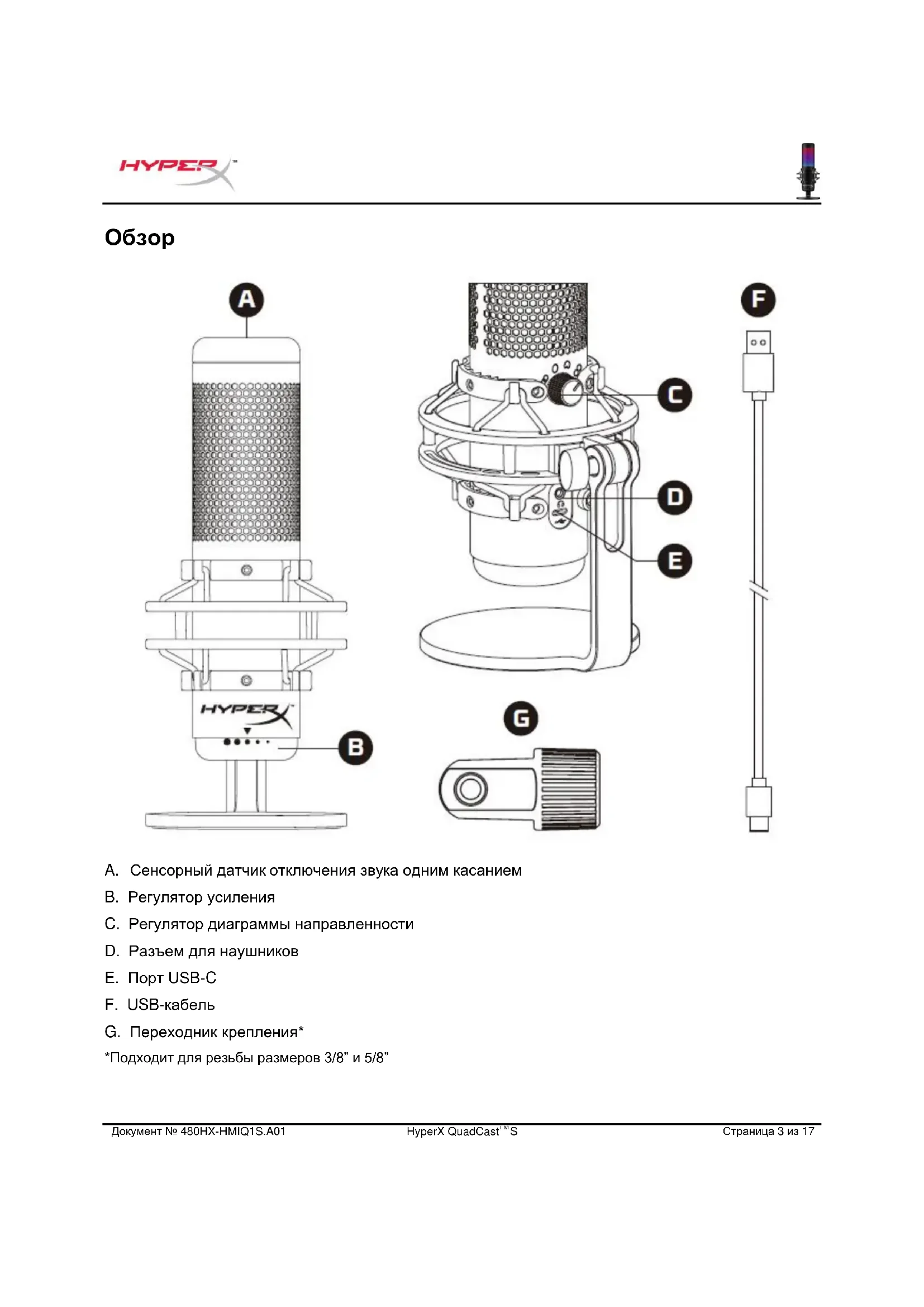
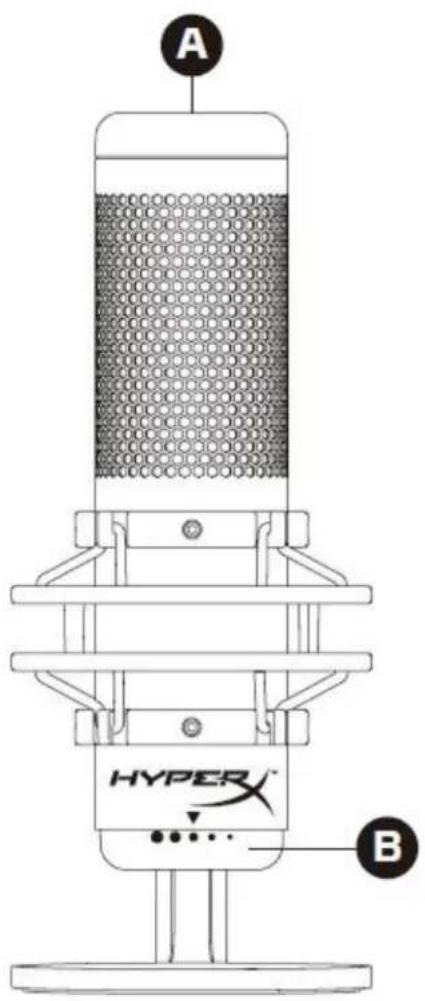
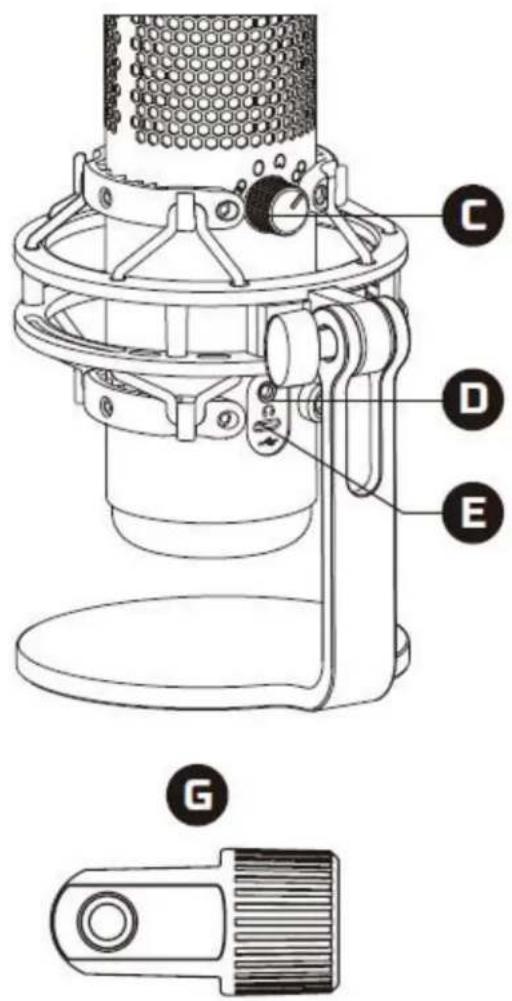
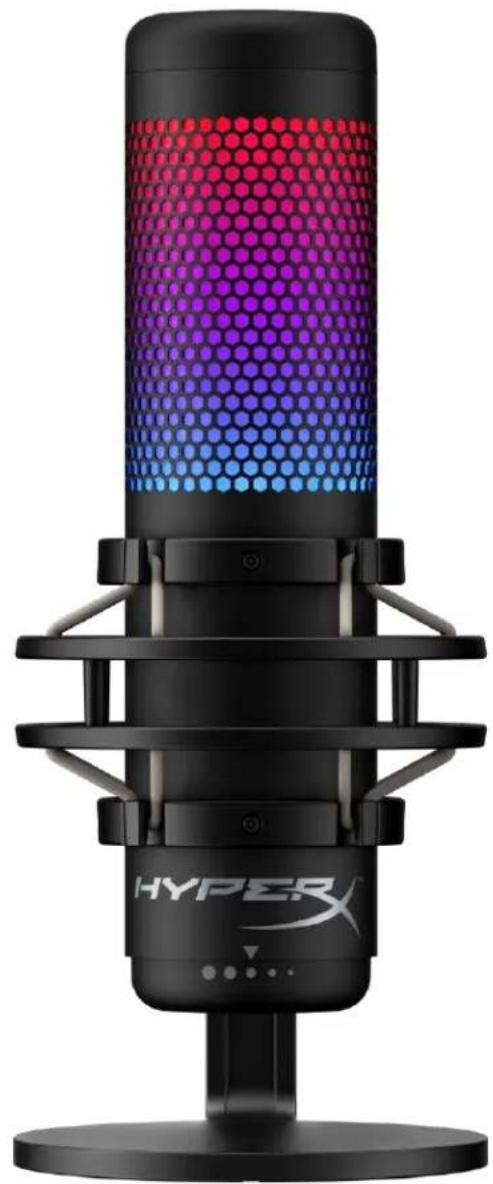
A. Сенсорный датчик отключения звука одним касанием B. Регулятор усиления C. Регулятор диаграммы направленности D. Разъем для наушников E. Порт USB-C F. USB-кабель G. Переходник крепления* *Подходит для резьбы размеров 3/8” и 5/8”Документ № 480HX-HMIQ1S.A01 HyperX QuadCast

Технические характеристики

Энергопотребление: 5 В, 220 мА (белый цвет) Частота дискретизации/количество бит: 48 кГц / 16 бит Элемент: Электретный конденсаторный микрофон Тип конденсатора: Три 14-мм конденсатора Диаграммы направленности: Стерео, всенаправленная, кардиоидная, двунаправленная Частотная характеристика: от 20 Гц до 20 кГц Чувствительность: -36 дБ (1В/Па при 1 кГц) Длина кабеля: 3 м

Микрофон: 254 г Амортизирующий подвес и подставка: 360 г Общая масса с USB-кабелем: 710 г Выход для наушников Импеданс: 32 Ом Частотная характеристика: 20 Гц – 20 кГц Максимальная выходная мощность: 7 мВт Коэффициент нелинейных искажений: ≤ 0,05% (1 кГц/0dBFS) Отношение сигнал/шум: ≥ 90 дБ (1 кГц, RL=∞)Документ № 480HX-HMIQ1S.A01 HyperX QuadCast

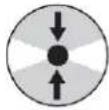
Управление микрофоном Выбор диаграммы направленности Чтобы выбрать одну из четырех диаграмм направленности, поверните регулятор диаграммы направленности.
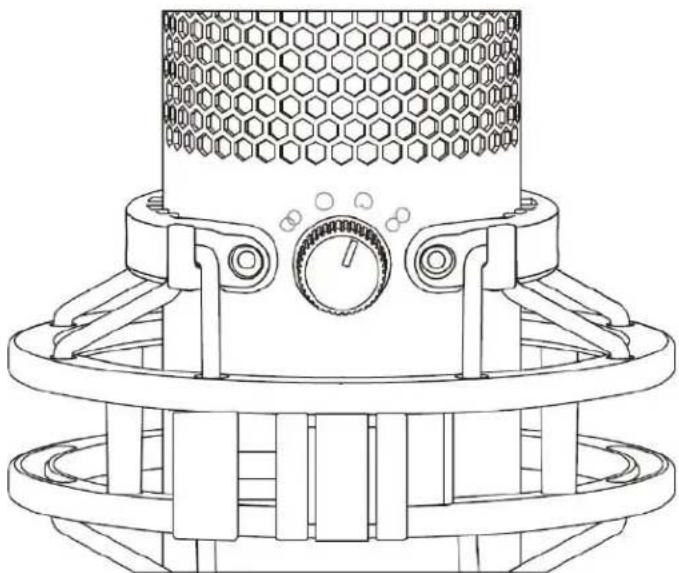
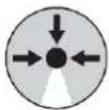
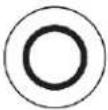
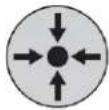
Всенаправленная Подкасты для нескольких человек, конференц-звонки

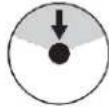
Кардиоидная Подкасты, стриминг,

Двунаправленная Личные интервьюДокумент № 480HX-HMIQ1S.A01 HyperX QuadCast

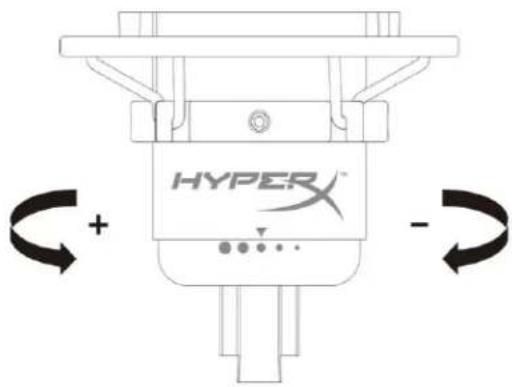
Регулировка усиления Чтобы отрегулировать усиление микрофона, поверните кнопку регулировки усиления. Отключение звука микрофона
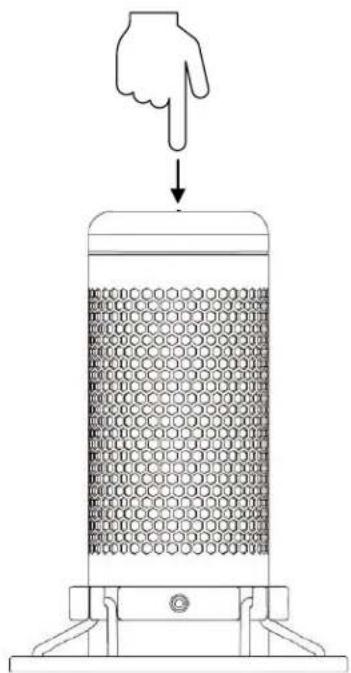
Чтобы отключить или включить звук микрофона, коснитесь его верхней части. Светодиод микрофона отображает текущее состояние режима «Без звука».

Светодиод микрофона Состояние режима «Без звука» RGB Режим «Без звука» выключен.

Режим «Без звука» включен. *Поведение светодиода может быть обратным. Для его настройки используется ПО HyperX NGENUITY.Документ № 480HX-HMIQ1S.A01 HyperX QuadCast

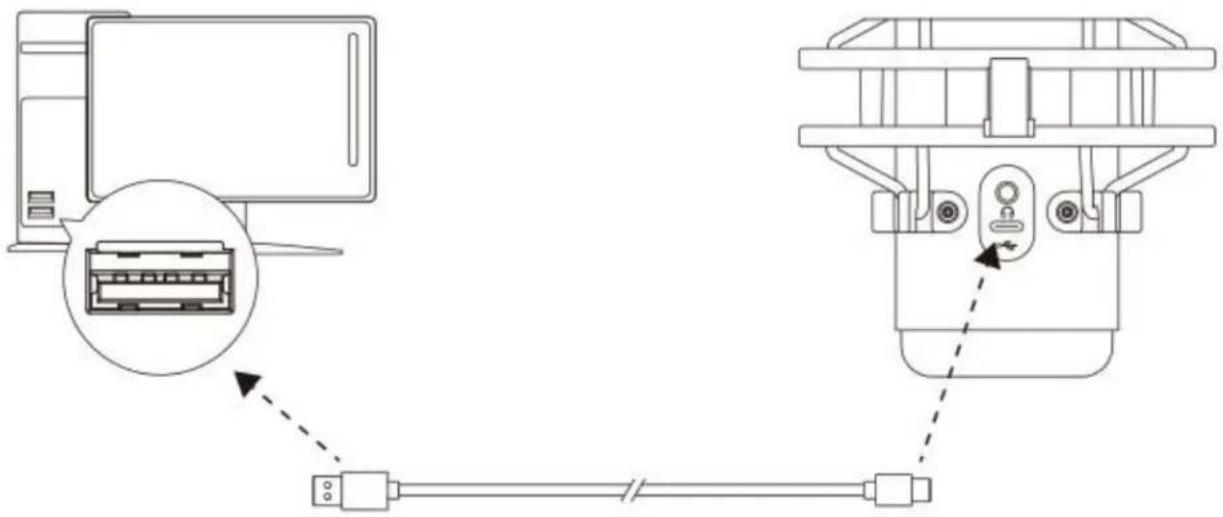
Использование с ПК или компьютером Mac Подключите микрофон к USB-порту ПК или компьютера Mac с помощью прилагаемого USB-

Windows Чтобы обеспечить правильную настройку микрофона на ПК, выполните следующие действия:

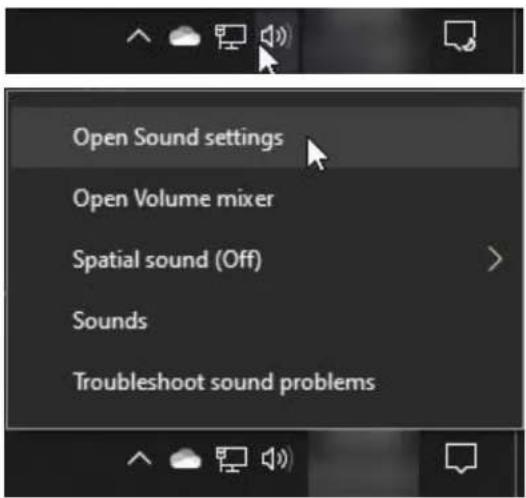
1. Щелкните правой кнопкой мыши значок звука на панели задач и выберите Open Sound

Settings (Открыть настройки звука).Документ № 480HX-HMIQ1S.A01 HyperX QuadCast

(Панель управления звуком)

3. На вкладке Playback (Воспроизведение)

(Аудиоколонки HyperX QuadCast S) и нажмите кнопку Set Default (Установить по умолчанию).
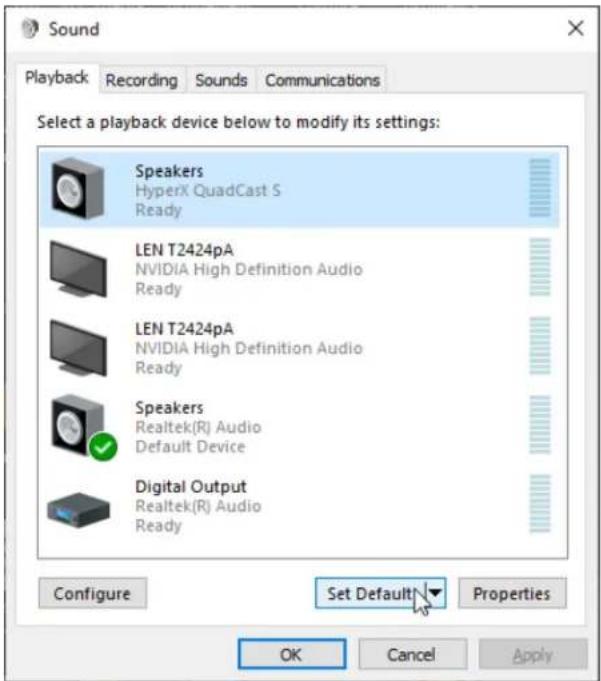
4. На вкладке Recording (Воспроизведение)

выберите Microphone HyperX QuadCast S (Микрофон HyperX QuadCast S) и нажмите кнопку Set Default (Установить по умолчанию).Документ № 480HX-HMIQ1S.A01 HyperX QuadCast

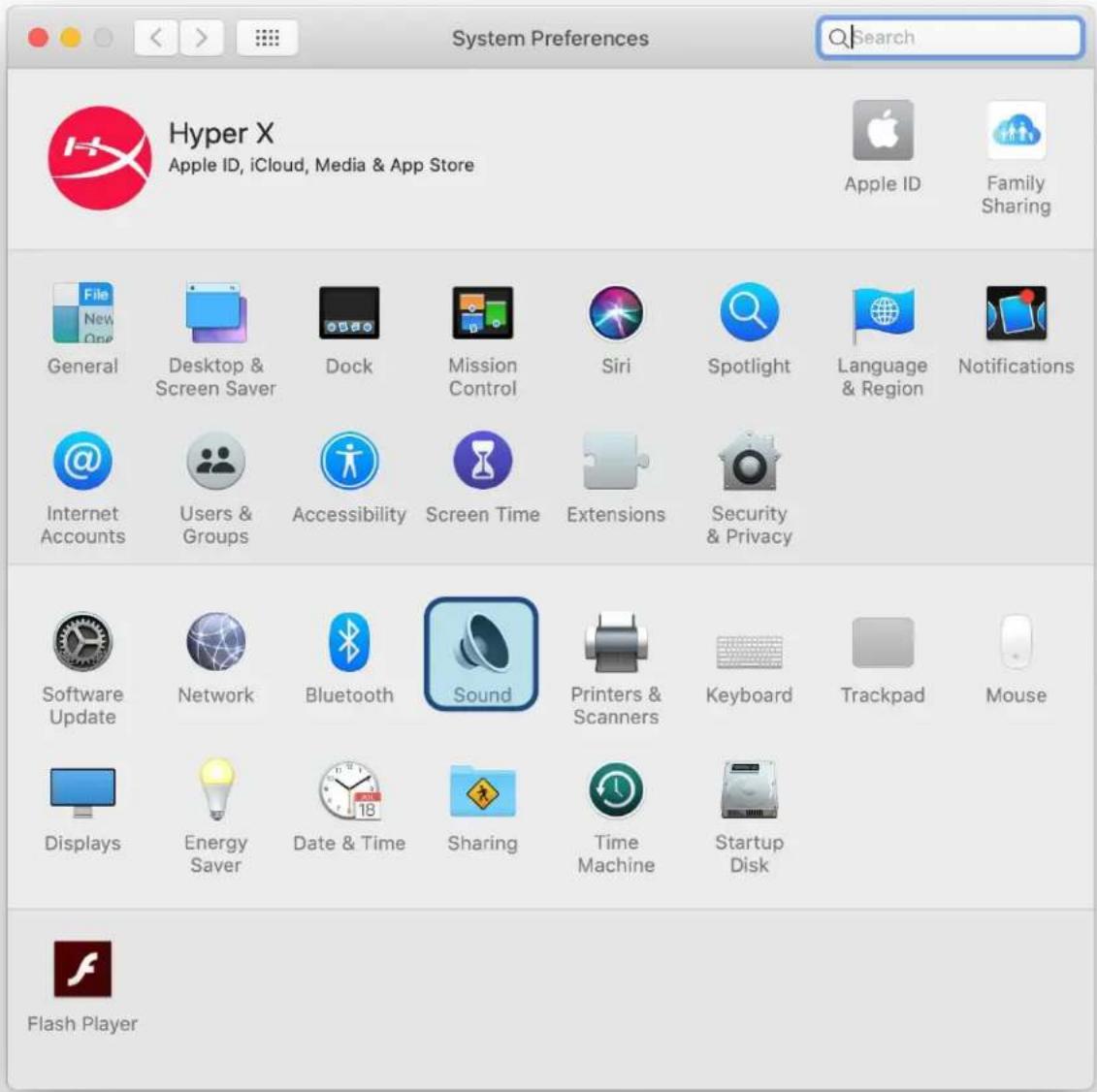
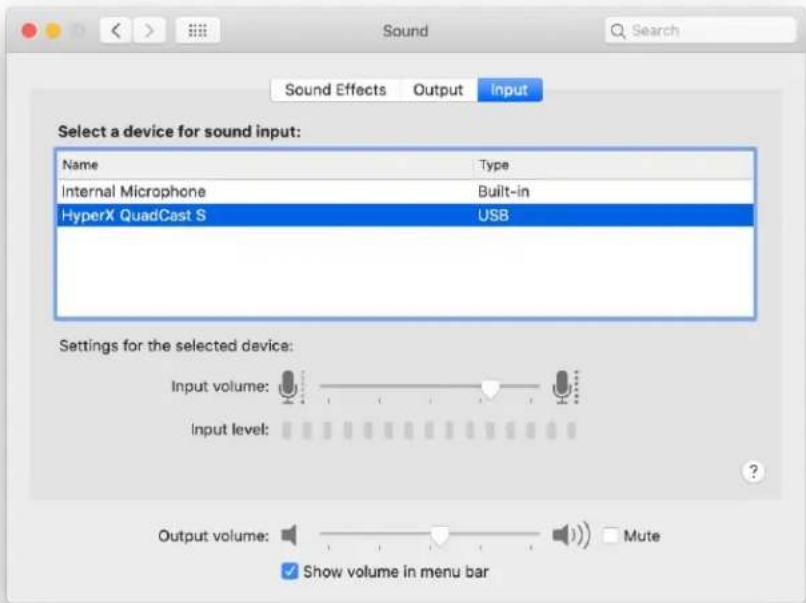
macOS Чтобы обеспечить правильную настройку микрофона в macOS, выполните следующие действия:

1. Откройте меню System Preferences (Системные настройки) и выберите Sound (Звук).Документ № 480HX-HMIQ1S.A01

2. На вкладке Output (Выход) выберите HyperX Quadcast S.
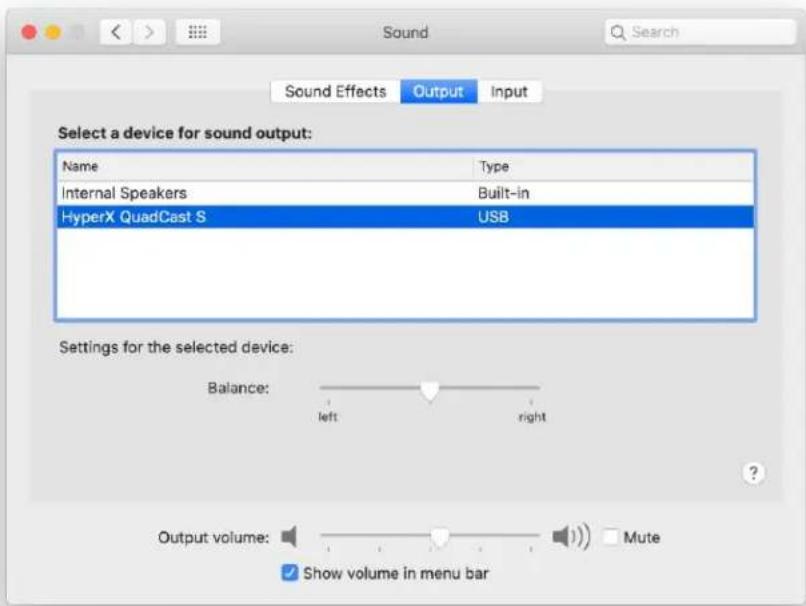
3. На вкладке Input (Вход) выберите HyperX Quadcast S.Документ № 480HX-HMIQ1S.A01

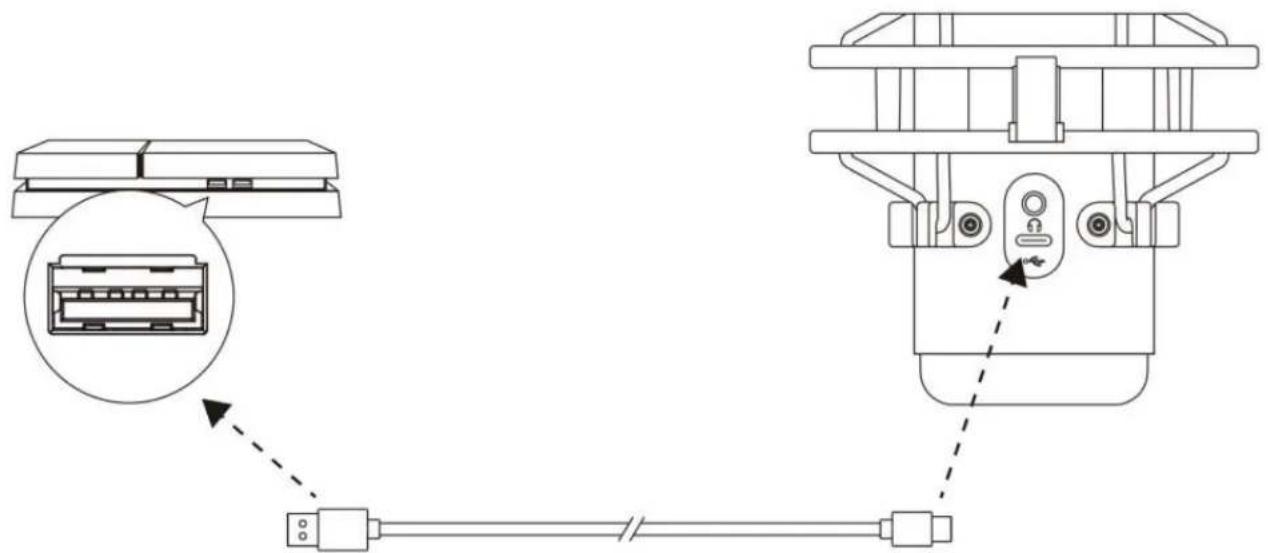
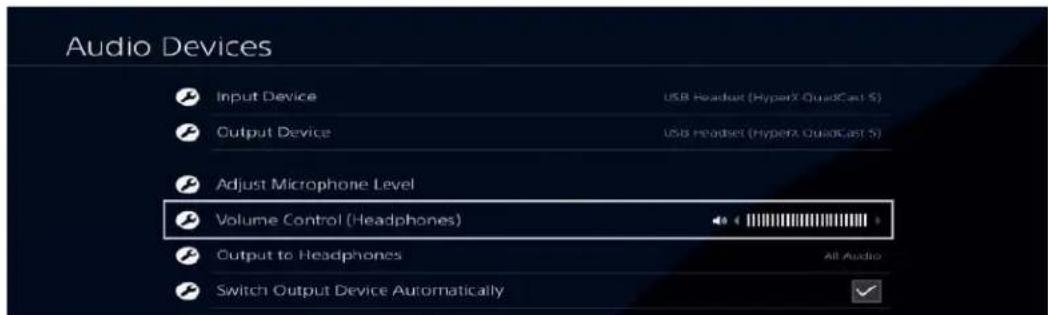
Использование с PS4™ Подключите микрофон к USB-порту PS4 с помощью прилагаемого USB-кабеля. Чтобы настроить наиболее оптимальные для PS4 параметры микрофона, выполните следующие

1. Из основного меню PS4 перейдите в раздел Settings (Настройки) > Devices

(Устройства) > Audio Devices (Аудиоустройства).

2. Установите для параметра Input Device (Входное устройство) значение USB Headset

(HyperX QuadCast S) (USB-гарнитура (HyperX QuadCast S)).

3. Установите для параметра Output Device (Выходное устройство) значение USB

Headset (HyperX QuadCast S) (USB-гарнитура (HyperX QuadCast S)).

4. Для параметра Output to Headphones (Вывод на наушники) задайте вариант All Audio

5. Установите для параметра Volume Control (Headphones) (Регулировка громкости

(наушники)) нужное значение.Документ № 480HX-HMIQ1S.A01 HyperX QuadCast

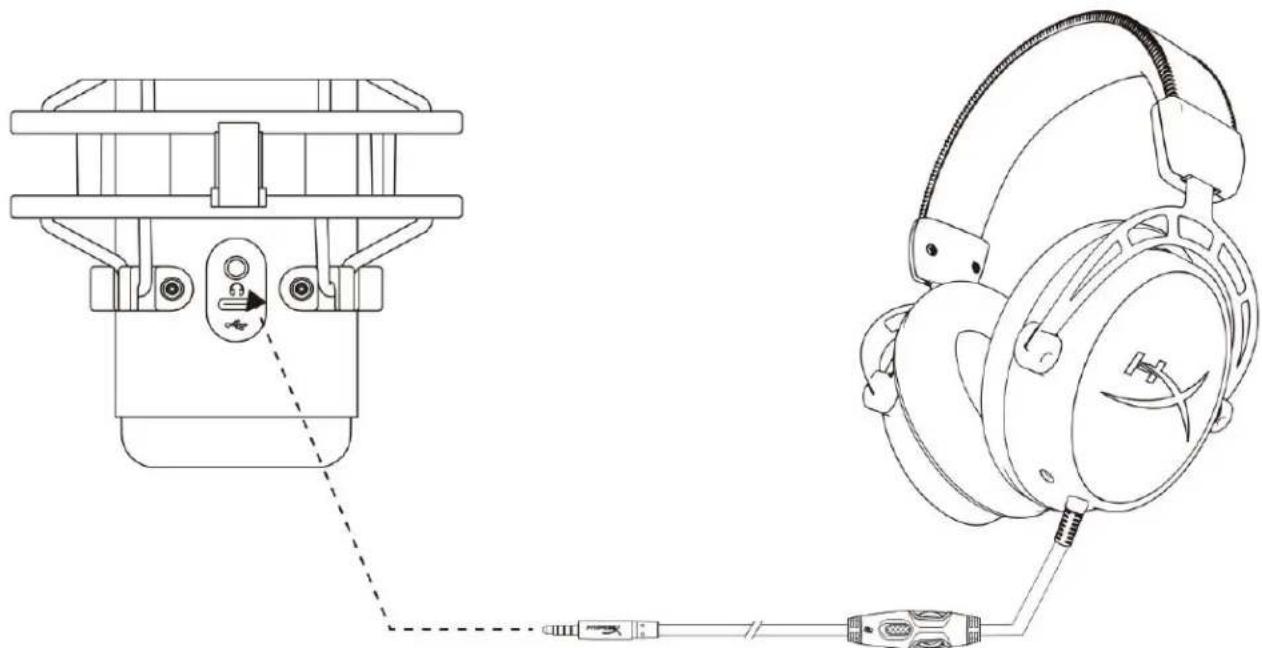
Подключение наушников Подключите наушники к разъему для наушников на микрофоне для мониторинга микрофона и воспроизведения звука.Документ № 480HX-HMIQ1S.A01 HyperX QuadCast

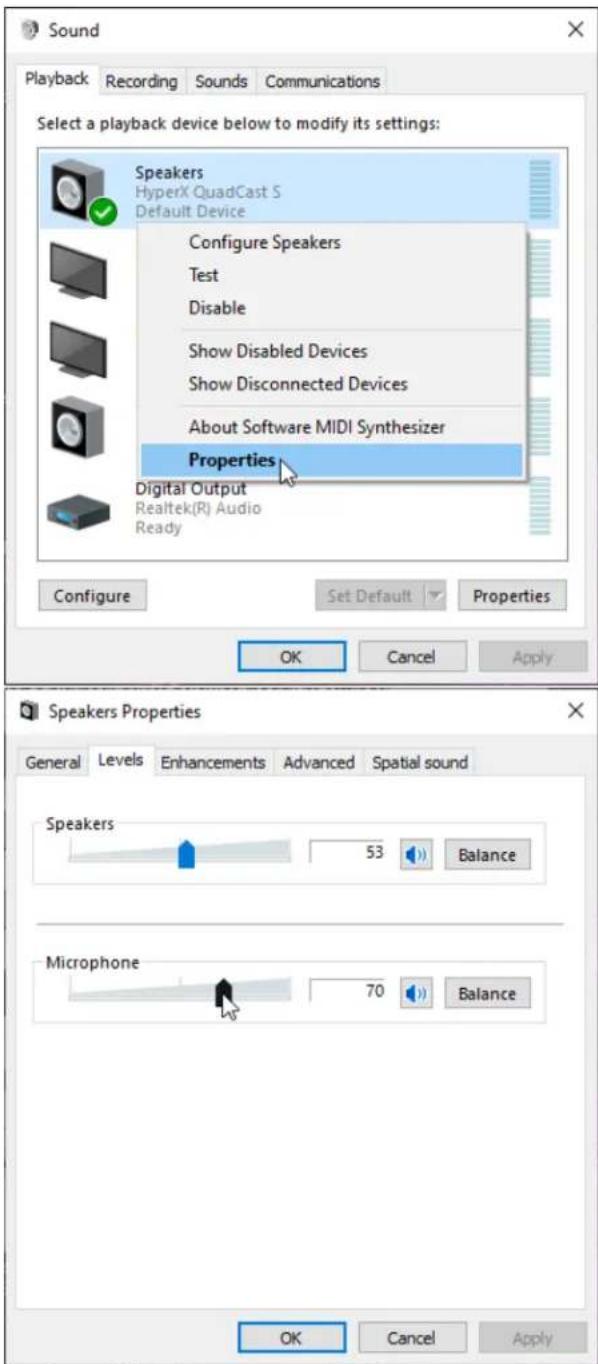
Управление регистрацией данных микрофона

1. С панели управления звуком перейдите

на вкладку Playback (Воспроизведение), щелкните правой кнопкой мыши элемент Speakers HyperX QuadCast S (Динамики HyperX QuadCast S) и выберите Properties (Свойства).

2. Перейдите на вкладку Levels (Уровни) и

отрегулируйте ползунок громкости Microphone (Микрофон), чтобы настроить уровень мониторинга микрофона.Документ № 480HX-HMIQ1S.A01 HyperX QuadCast

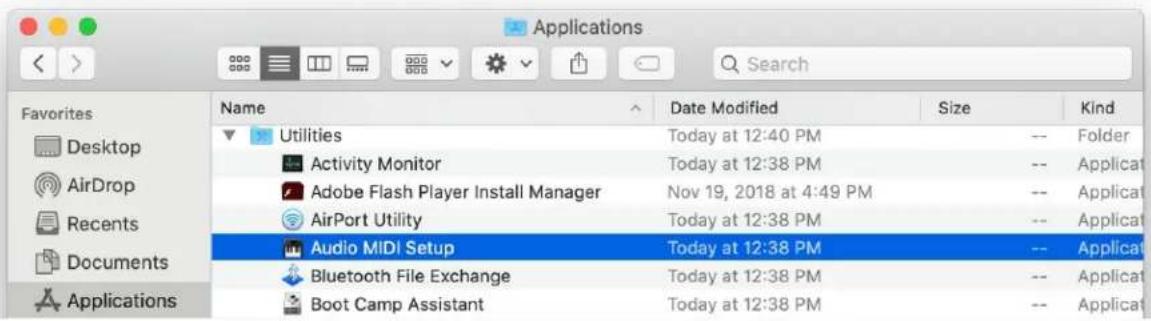
1. Откройте приложение Finder и перейдите в меню Applications (Приложения) > Utilities

(Утилиты) > Audio MIDI Setup (Настройка MlDI-интерфейса аудио).

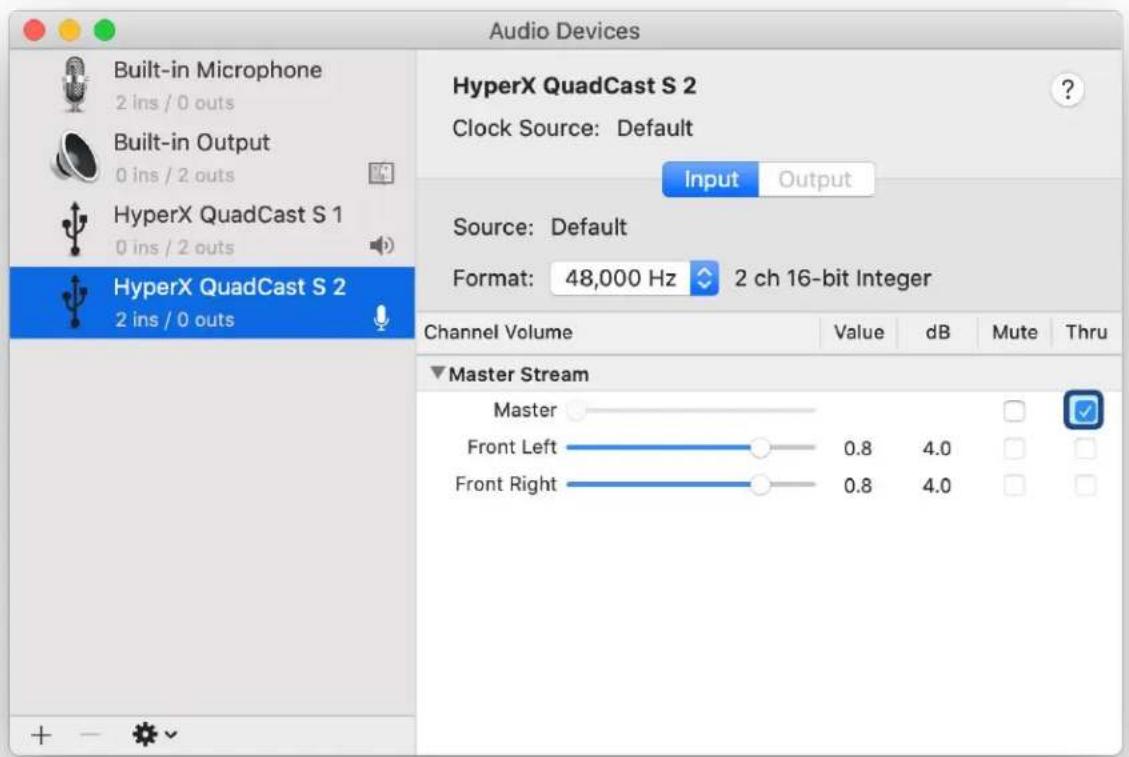
2. Нажмите на HyperX QuadCast S 2 и установите флажок под столбцом Thru, чтобы включить

или выключить регистрацию данных микрофона.Документ № 480HX-HMIQ1S.A01 HyperX QuadCast

PS4 На PS4 нельзя напрямую управлять уровнем регистрации данных микрофона. Установка переходника крепления

1. Прикрепите прилагаемый переходник к микрофонной стойке. Переходник подходит для

резьбы размеров 3/8” и 5/8”.

2. Снимите винт с накатанной головкой и гайку с подставки для микрофона.

3. Снимите микрофон с подставки.

4. Совместите переходник с отверстиями для крепления микрофона и закрепите переходник

винтом с накатанной головкой и гайкой.Документ № 480HX-HMIQ1S.A01 HyperX QuadCast

Программное обеспечение HyperX NGENUITY Для настройки подсветки загрузите ПО HyperX NGENUITY на веб-сайте hyperxgaming.com/ngenuity Возникли вопросы или проблемы с установкой? Свяжитесь с командой технической поддержки HyperX по адресу: hyperxgaming.com/support/microphonesDocument No. 480HX-HMIQ1S.A01 HyperX QuadCast

Помощник по руководству
Работает на ChatGPT
Ожидание вашего сообщения
Информация о продукте

Марка : HYPERX

Модель : Cloud Alpha Wireless

Категория : шлем