Cloud Alpha Wireless - Helm HYPERX - Kostenlose Bedienungsanleitung
Finden Sie kostenlos die Bedienungsanleitung des Geräts Cloud Alpha Wireless HYPERX als PDF.
Questions des utilisateurs sur Cloud Alpha Wireless HYPERX
0 question sur cet appareil. Repondez a celles que vous connaissez ou posez la votre.
Poser une nouvelle question sur cet appareil
Laden Sie die Anleitung für Ihr Helm kostenlos im PDF-Format! Finden Sie Ihr Handbuch Cloud Alpha Wireless - HYPERX und nehmen Sie Ihr elektronisches Gerät wieder in die Hand. Auf dieser Seite sind alle Dokumente veröffentlicht, die für die Verwendung Ihres Geräts notwendig sind. Cloud Alpha Wireless von der Marke HYPERX.
BEDIENUNGSANLEITUNG Cloud Alpha Wireless HYPERX
dell'adattatore wireless resterà acceso senza lampeggiare. Impostazioni audio con PlayStation 5 Impostazioni > Audio Microfono Dispositivo di ingresso: Cue USB (HyperX Cloud Flight per PS) Uscita audio Dispositivo di uscita: Cue USB (HyperX Cloud Flight per PS) Riproduci l'audio tramite cue: Tutto l'audio Domande o dubbi sulla congurazione? Contattare il team di supporto HyperX; oppure consultare il manuale utente, disponibile all'indirizzo: hyperxgaming.com/support/headsets DEUTSCH Übersicht A - Mikrofon stummschalten B - Ein-/Ausschalter C - Analoger Kopfhöreranschluss D - USB-Ladeanschluss E - Mikrofonanschluss Verwendung Laden Es wird empfohlen, das Headset vor der ersten Verwendung vollständig zu laden. Wenn das Ladekabel angeschlossen ist, zeigt die LED das an der Ohrmuschel an. Power-Taste Ein-/Ausschalten – Halte die Power-Taste 3 Sekunden lang gedrückt. LED-Eekt – Drücke kurz die Einschalttaste, um das LED-Muster der Hörmuschel zwischen Ein/Pulsierender Eekt/Aus umzuschalten Nutzung mit PS5
1. Verbinde den kabellosen USB-Adapter mit der PS5. (Das Statuslicht für die
kabellose Verbindung blinkt.) 2. Schalte das Headset ein.
3. Wenn das Statuslicht am kabellosen Adapter nicht mehr blinkt, ist das
dell'adattatore wireless resterà acceso senza lampeggiare. Impostazioni audio con PlayStation 5 Impostazioni > Audio Microfono Dispositivo di ingresso: Cue USB (HyperX Cloud Flight per PS) Uscita audio Dispositivo di uscita: Cue USB (HyperX Cloud Flight per PS) Riproduci l'audio tramite cue: Tutto l'audio Domande o dubbi sulla congurazione? Contattare il team di supporto HyperX; oppure consultare il manuale utente, disponibile all'indirizzo: hyperxgaming.com/support/headsets DEUTSCH Übersicht A - Mikrofon stummschalten B - Ein-/Ausschalter C - Analoger Kopfhöreranschluss D - USB-Ladeanschluss E - Mikrofonanschluss Verwendung Laden Es wird empfohlen, das Headset vor der ersten Verwendung vollständig zu laden. Wenn das Ladekabel angeschlossen ist, zeigt die LED das an der Ohrmuschel an. Power-Taste Ein-/Ausschalten – Halte die Power-Taste 3 Sekunden lang gedrückt. LED-Eekt – Drücke kurz die Einschalttaste, um das LED-Muster der Hörmuschel zwischen Ein/Pulsierender Eekt/Aus umzuschalten Nutzung mit PS5
1. Verbinde den kabellosen USB-Adapter mit der PS5. (Das Statuslicht für die
kabellose Verbindung blinkt.) 2. Schalte das Headset ein.
3. Wenn das Statuslicht am kabellosen Adapter nicht mehr blinkt, ist das
dell'adattatore wireless resterà acceso senza lampeggiare. Impostazioni audio con PlayStation 5 Impostazioni > Audio Microfono Dispositivo di ingresso: Cue USB (HyperX Cloud Flight per PS) Uscita audio Dispositivo di uscita: Cue USB (HyperX Cloud Flight per PS) Riproduci l'audio tramite cue: Tutto l'audio Domande o dubbi sulla congurazione? Contattare il team di supporto HyperX; oppure consultare il manuale utente, disponibile all'indirizzo: hyperxgaming.com/support/headsets DEUTSCH Übersicht A - Mikrofon stummschalten B - Ein-/Ausschalter C - Analoger Kopfhöreranschluss D - USB-Ladeanschluss E - Mikrofonanschluss Verwendung Laden Es wird empfohlen, das Headset vor der ersten Verwendung vollständig zu laden. Wenn das Ladekabel angeschlossen ist, zeigt die LED das an der Ohrmuschel an. Power-Taste Ein-/Ausschalten – Halte die Power-Taste 3 Sekunden lang gedrückt. LED-Eekt – Drücke kurz die Einschalttaste, um das LED-Muster der Hörmuschel zwischen Ein/Pulsierender Eekt/Aus umzuschalten Nutzung mit PS5
1. Verbinde den kabellosen USB-Adapter mit der PS5. (Das Statuslicht für die
kabellose Verbindung blinkt.) 2. Schalte das Headset ein.
3. Wenn das Statuslicht am kabellosen Adapter nicht mehr blinkt, ist das
dell'adattatore wireless resterà acceso senza lampeggiare. Impostazioni audio con PlayStation 5 Impostazioni > Audio Microfono Dispositivo di ingresso: Cue USB (HyperX Cloud Flight per PS) Uscita audio Dispositivo di uscita: Cue USB (HyperX Cloud Flight per PS) Riproduci l'audio tramite cue: Tutto l'audio Domande o dubbi sulla congurazione? Contattare il team di supporto HyperX; oppure consultare il manuale utente, disponibile all'indirizzo: hyperxgaming.com/support/headsets DEUTSCH Übersicht A - Mikrofon stummschalten B - Ein-/Ausschalter C - Analoger Kopfhöreranschluss D - USB-Ladeanschluss E - Mikrofonanschluss Verwendung Laden Es wird empfohlen, das Headset vor der ersten Verwendung vollständig zu laden. Wenn das Ladekabel angeschlossen ist, zeigt die LED das an der Ohrmuschel an. Power-Taste Ein-/Ausschalten – Halte die Power-Taste 3 Sekunden lang gedrückt. LED-Eekt – Drücke kurz die Einschalttaste, um das LED-Muster der Hörmuschel zwischen Ein/Pulsierender Eekt/Aus umzuschalten Nutzung mit PS5
1. Verbinde den kabellosen USB-Adapter mit der PS5. (Das Statuslicht für die
kabellose Verbindung blinkt.) 2. Schalte das Headset ein.
3. Wenn das Statuslicht am kabellosen Adapter nicht mehr blinkt, ist das
Laden Atmung Vollständig Aus
dell'adattatore wireless resterà acceso senza lampeggiare. Impostazioni audio con PlayStation 5 Impostazioni > Audio Microfono Dispositivo di ingresso: Cue USB (HyperX Cloud Flight per PS) Uscita audio Dispositivo di uscita: Cue USB (HyperX Cloud Flight per PS) Riproduci l'audio tramite cue: Tutto l'audio Domande o dubbi sulla congurazione? Contattare il team di supporto HyperX; oppure consultare il manuale utente, disponibile all'indirizzo: hyperxgaming.com/support/headsets DEUTSCH Übersicht A - Mikrofon stummschalten B - Ein-/Ausschalter C - Analoger Kopfhöreranschluss D - USB-Ladeanschluss E - Mikrofonanschluss Verwendung Laden Es wird empfohlen, das Headset vor der ersten Verwendung vollständig zu laden. Wenn das Ladekabel angeschlossen ist, zeigt die LED das an der Ohrmuschel an. Power-Taste Ein-/Ausschalten – Halte die Power-Taste 3 Sekunden lang gedrückt. LED-Eekt – Drücke kurz die Einschalttaste, um das LED-Muster der Hörmuschel zwischen Ein/Pulsierender Eekt/Aus umzuschalten Nutzung mit PS5
1. Verbinde den kabellosen USB-Adapter mit der PS5. (Das Statuslicht für die
kabellose Verbindung blinkt.) 2. Schalte das Headset ein.
3. Wenn das Statuslicht am kabellosen Adapter nicht mehr blinkt, ist das
dell'adattatore wireless resterà acceso senza lampeggiare. Impostazioni audio con PlayStation 5 Impostazioni > Audio Microfono Dispositivo di ingresso: Cue USB (HyperX Cloud Flight per PS) Uscita audio Dispositivo di uscita: Cue USB (HyperX Cloud Flight per PS) Riproduci l'audio tramite cue: Tutto l'audio Domande o dubbi sulla congurazione? Contattare il team di supporto HyperX; oppure consultare il manuale utente, disponibile all'indirizzo: hyperxgaming.com/support/headsets DEUTSCH Übersicht A - Mikrofon stummschalten B - Ein-/Ausschalter C - Analoger Kopfhöreranschluss D - USB-Ladeanschluss E - Mikrofonanschluss Verwendung Laden Es wird empfohlen, das Headset vor der ersten Verwendung vollständig zu laden. Wenn das Ladekabel angeschlossen ist, zeigt die LED das an der Ohrmuschel an. Power-Taste Ein-/Ausschalten – Halte die Power-Taste 3 Sekunden lang gedrückt. LED-Eekt – Drücke kurz die Einschalttaste, um das LED-Muster der Hörmuschel zwischen Ein/Pulsierender Eekt/Aus umzuschalten Nutzung mit PS5
1. Verbinde den kabellosen USB-Adapter mit der PS5. (Das Statuslicht für die
kabellose Verbindung blinkt.) 2. Schalte das Headset ein.
3. Wenn das Statuslicht am kabellosen Adapter nicht mehr blinkt, ist das
dell'adattatore wireless resterà acceso senza lampeggiare. Impostazioni audio con PlayStation 5 Impostazioni > Audio Microfono Dispositivo di ingresso: Cue USB (HyperX Cloud Flight per PS) Uscita audio Dispositivo di uscita: Cue USB (HyperX Cloud Flight per PS) Riproduci l'audio tramite cue: Tutto l'audio Domande o dubbi sulla congurazione? Contattare il team di supporto HyperX; oppure consultare il manuale utente, disponibile all'indirizzo: hyperxgaming.com/support/headsets DEUTSCH Übersicht A - Mikrofon stummschalten B - Ein-/Ausschalter C - Analoger Kopfhöreranschluss D - USB-Ladeanschluss E - Mikrofonanschluss Verwendung Laden Es wird empfohlen, das Headset vor der ersten Verwendung vollständig zu laden. Wenn das Ladekabel angeschlossen ist, zeigt die LED das an der Ohrmuschel an. Power-Taste Ein-/Ausschalten – Halte die Power-Taste 3 Sekunden lang gedrückt. LED-Eekt – Drücke kurz die Einschalttaste, um das LED-Muster der Hörmuschel zwischen Ein/Pulsierender Eekt/Aus umzuschalten Nutzung mit PS5
1. Verbinde den kabellosen USB-Adapter mit der PS5. (Das Statuslicht für die
kabellose Verbindung blinkt.) 2. Schalte das Headset ein.
3. Wenn das Statuslicht am kabellosen Adapter nicht mehr blinkt, ist das
dell'adattatore wireless resterà acceso senza lampeggiare. Impostazioni audio con PlayStation 5 Impostazioni > Audio Microfono Dispositivo di ingresso: Cue USB (HyperX Cloud Flight per PS) Uscita audio Dispositivo di uscita: Cue USB (HyperX Cloud Flight per PS) Riproduci l'audio tramite cue: Tutto l'audio Domande o dubbi sulla congurazione? Contattare il team di supporto HyperX; oppure consultare il manuale utente, disponibile all'indirizzo: hyperxgaming.com/support/headsets DEUTSCH Übersicht A - Mikrofon stummschalten B - Ein-/Ausschalter C - Analoger Kopfhöreranschluss D - USB-Ladeanschluss E - Mikrofonanschluss Verwendung Laden Es wird empfohlen, das Headset vor der ersten Verwendung vollständig zu laden. Wenn das Ladekabel angeschlossen ist, zeigt die LED das an der Ohrmuschel an. Power-Taste Ein-/Ausschalten – Halte die Power-Taste 3 Sekunden lang gedrückt. LED-Eekt – Drücke kurz die Einschalttaste, um das LED-Muster der Hörmuschel zwischen Ein/Pulsierender Eekt/Aus umzuschalten Nutzung mit PS5
1. Verbinde den kabellosen USB-Adapter mit der PS5. (Das Statuslicht für die
kabellose Verbindung blinkt.) 2. Schalte das Headset ein.
3. Wenn das Statuslicht am kabellosen Adapter nicht mehr blinkt, ist das
dell'adattatore wireless resterà acceso senza lampeggiare. Impostazioni audio con PlayStation 5 Impostazioni > Audio Microfono Dispositivo di ingresso: Cue USB (HyperX Cloud Flight per PS) Uscita audio Dispositivo di uscita: Cue USB (HyperX Cloud Flight per PS) Riproduci l'audio tramite cue: Tutto l'audio Domande o dubbi sulla congurazione? Contattare il team di supporto HyperX; oppure consultare il manuale utente, disponibile all'indirizzo: hyperxgaming.com/support/headsets DEUTSCH Übersicht A - Mikrofon stummschalten B - Ein-/Ausschalter C - Analoger Kopfhöreranschluss D - USB-Ladeanschluss E - Mikrofonanschluss Verwendung Laden Es wird empfohlen, das Headset vor der ersten Verwendung vollständig zu laden. Wenn das Ladekabel angeschlossen ist, zeigt die LED das an der Ohrmuschel an. Power-Taste Ein-/Ausschalten – Halte die Power-Taste 3 Sekunden lang gedrückt. LED-Eekt – Drücke kurz die Einschalttaste, um das LED-Muster der Hörmuschel zwischen Ein/Pulsierender Eekt/Aus umzuschalten Nutzung mit PS5
1. Verbinde den kabellosen USB-Adapter mit der PS5. (Das Statuslicht für die
kabellose Verbindung blinkt.) 2. Schalte das Headset ein.
3. Wenn das Statuslicht am kabellosen Adapter nicht mehr blinkt, ist das
dell'adattatore wireless resterà acceso senza lampeggiare. Impostazioni audio con PlayStation 5 Impostazioni > Audio Microfono Dispositivo di ingresso: Cue USB (HyperX Cloud Flight per PS) Uscita audio Dispositivo di uscita: Cue USB (HyperX Cloud Flight per PS) Riproduci l'audio tramite cue: Tutto l'audio Domande o dubbi sulla congurazione? Contattare il team di supporto HyperX; oppure consultare il manuale utente, disponibile all'indirizzo: hyperxgaming.com/support/headsets DEUTSCH Übersicht A - Mikrofon stummschalten B - Ein-/Ausschalter C - Analoger Kopfhöreranschluss D - USB-Ladeanschluss E - Mikrofonanschluss Verwendung Laden Es wird empfohlen, das Headset vor der ersten Verwendung vollständig zu laden. Wenn das Ladekabel angeschlossen ist, zeigt die LED das an der Ohrmuschel an. Power-Taste Ein-/Ausschalten – Halte die Power-Taste 3 Sekunden lang gedrückt. LED-Eekt – Drücke kurz die Einschalttaste, um das LED-Muster der Hörmuschel zwischen Ein/Pulsierender Eekt/Aus umzuschalten Nutzung mit PS5
1. Verbinde den kabellosen USB-Adapter mit der PS5. (Das Statuslicht für die
kabellose Verbindung blinkt.) 2. Schalte das Headset ein.
3. Wenn das Statuslicht am kabellosen Adapter nicht mehr blinkt, ist das
dell'adattatore wireless resterà acceso senza lampeggiare. Impostazioni audio con PlayStation 5 Impostazioni > Audio Microfono Dispositivo di ingresso: Cue USB (HyperX Cloud Flight per PS) Uscita audio Dispositivo di uscita: Cue USB (HyperX Cloud Flight per PS) Riproduci l'audio tramite cue: Tutto l'audio Domande o dubbi sulla congurazione? Contattare il team di supporto HyperX; oppure consultare il manuale utente, disponibile all'indirizzo: hyperxgaming.com/support/headsets DEUTSCH Übersicht A - Mikrofon stummschalten B - Ein-/Ausschalter C - Analoger Kopfhöreranschluss D - USB-Ladeanschluss E - Mikrofonanschluss Verwendung Laden Es wird empfohlen, das Headset vor der ersten Verwendung vollständig zu laden. Wenn das Ladekabel angeschlossen ist, zeigt die LED das an der Ohrmuschel an. Power-Taste Ein-/Ausschalten – Halte die Power-Taste 3 Sekunden lang gedrückt. LED-Eekt – Drücke kurz die Einschalttaste, um das LED-Muster der Hörmuschel zwischen Ein/Pulsierender Eekt/Aus umzuschalten Nutzung mit PS5
1. Verbinde den kabellosen USB-Adapter mit der PS5. (Das Statuslicht für die
kabellose Verbindung blinkt.) 2. Schalte das Headset ein.
3. Wenn das Statuslicht am kabellosen Adapter nicht mehr blinkt, ist das
dell'adattatore wireless resterà acceso senza lampeggiare. Impostazioni audio con PlayStation 5 Impostazioni > Audio Microfono Dispositivo di ingresso: Cue USB (HyperX Cloud Flight per PS) Uscita audio Dispositivo di uscita: Cue USB (HyperX Cloud Flight per PS) Riproduci l'audio tramite cue: Tutto l'audio Domande o dubbi sulla congurazione? Contattare il team di supporto HyperX; oppure consultare il manuale utente, disponibile all'indirizzo: hyperxgaming.com/support/headsets DEUTSCH Übersicht A - Mikrofon stummschalten B - Ein-/Ausschalter C - Analoger Kopfhöreranschluss D - USB-Ladeanschluss E - Mikrofonanschluss Verwendung Laden Es wird empfohlen, das Headset vor der ersten Verwendung vollständig zu laden. Wenn das Ladekabel angeschlossen ist, zeigt die LED das an der Ohrmuschel an. Power-Taste Ein-/Ausschalten – Halte die Power-Taste 3 Sekunden lang gedrückt. LED-Eekt – Drücke kurz die Einschalttaste, um das LED-Muster der Hörmuschel zwischen Ein/Pulsierender Eekt/Aus umzuschalten Nutzung mit PS5
1. Verbinde den kabellosen USB-Adapter mit der PS5. (Das Statuslicht für die
kabellose Verbindung blinkt.) 2. Schalte das Headset ein.
3. Wenn das Statuslicht am kabellosen Adapter nicht mehr blinkt, ist das
dell'adattatore wireless resterà acceso senza lampeggiare. Impostazioni audio con PlayStation 5 Impostazioni > Audio Microfono Dispositivo di ingresso: Cue USB (HyperX Cloud Flight per PS) Uscita audio Dispositivo di uscita: Cue USB (HyperX Cloud Flight per PS) Riproduci l'audio tramite cue: Tutto l'audio Domande o dubbi sulla congurazione? Contattare il team di supporto HyperX; oppure consultare il manuale utente, disponibile all'indirizzo: hyperxgaming.com/support/headsets DEUTSCH Übersicht A - Mikrofon stummschalten B - Ein-/Ausschalter C - Analoger Kopfhöreranschluss D - USB-Ladeanschluss E - Mikrofonanschluss Verwendung Laden Es wird empfohlen, das Headset vor der ersten Verwendung vollständig zu laden. Wenn das Ladekabel angeschlossen ist, zeigt die LED das an der Ohrmuschel an. Power-Taste Ein-/Ausschalten – Halte die Power-Taste 3 Sekunden lang gedrückt. LED-Eekt – Drücke kurz die Einschalttaste, um das LED-Muster der Hörmuschel zwischen Ein/Pulsierender Eekt/Aus umzuschalten Nutzung mit PS5
1. Verbinde den kabellosen USB-Adapter mit der PS5. (Das Statuslicht für die
kabellose Verbindung blinkt.) 2. Schalte das Headset ein.
3. Wenn das Statuslicht am kabellosen Adapter nicht mehr blinkt, ist das
dell'adattatore wireless resterà acceso senza lampeggiare. Impostazioni audio con PlayStation 5 Impostazioni > Audio Microfono Dispositivo di ingresso: Cue USB (HyperX Cloud Flight per PS) Uscita audio Dispositivo di uscita: Cue USB (HyperX Cloud Flight per PS) Riproduci l'audio tramite cue: Tutto l'audio Domande o dubbi sulla congurazione? Contattare il team di supporto HyperX; oppure consultare il manuale utente, disponibile all'indirizzo: hyperxgaming.com/support/headsets DEUTSCH Übersicht A - Mikrofon stummschalten B - Ein-/Ausschalter C - Analoger Kopfhöreranschluss D - USB-Ladeanschluss E - Mikrofonanschluss Verwendung Laden Es wird empfohlen, das Headset vor der ersten Verwendung vollständig zu laden. Wenn das Ladekabel angeschlossen ist, zeigt die LED das an der Ohrmuschel an. Power-Taste Ein-/Ausschalten – Halte die Power-Taste 3 Sekunden lang gedrückt. LED-Eekt – Drücke kurz die Einschalttaste, um das LED-Muster der Hörmuschel zwischen Ein/Pulsierender Eekt/Aus umzuschalten Nutzung mit PS5
1. Verbinde den kabellosen USB-Adapter mit der PS5. (Das Statuslicht für die
kabellose Verbindung blinkt.) 2. Schalte das Headset ein.
3. Wenn das Statuslicht am kabellosen Adapter nicht mehr blinkt, ist das
dell'adattatore wireless resterà acceso senza lampeggiare. Impostazioni audio con PlayStation 5 Impostazioni > Audio Microfono Dispositivo di ingresso: Cue USB (HyperX Cloud Flight per PS) Uscita audio Dispositivo di uscita: Cue USB (HyperX Cloud Flight per PS) Riproduci l'audio tramite cue: Tutto l'audio Domande o dubbi sulla congurazione? Contattare il team di supporto HyperX; oppure consultare il manuale utente, disponibile all'indirizzo: hyperxgaming.com/support/headsets DEUTSCH Übersicht A - Mikrofon stummschalten B - Ein-/Ausschalter C - Analoger Kopfhöreranschluss D - USB-Ladeanschluss E - Mikrofonanschluss Verwendung Laden Es wird empfohlen, das Headset vor der ersten Verwendung vollständig zu laden. Wenn das Ladekabel angeschlossen ist, zeigt die LED das an der Ohrmuschel an. Power-Taste Ein-/Ausschalten – Halte die Power-Taste 3 Sekunden lang gedrückt. LED-Eekt – Drücke kurz die Einschalttaste, um das LED-Muster der Hörmuschel zwischen Ein/Pulsierender Eekt/Aus umzuschalten Nutzung mit PS5
1. Verbinde den kabellosen USB-Adapter mit der PS5. (Das Statuslicht für die
kabellose Verbindung blinkt.) 2. Schalte das Headset ein.
3. Wenn das Statuslicht am kabellosen Adapter nicht mehr blinkt, ist das
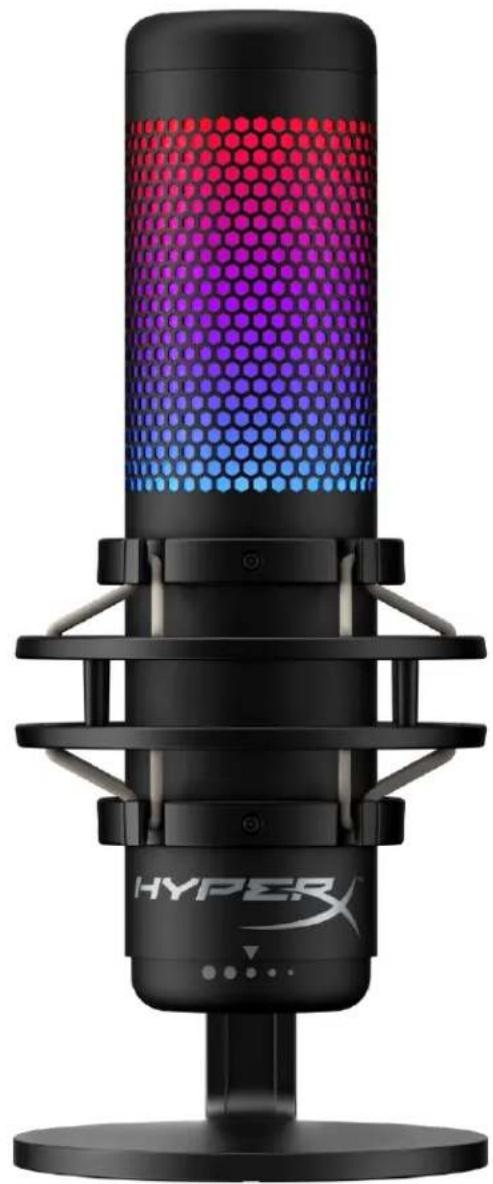
Artikelnummern HMIQ1S-XX-RG/GDokument Nr. 480HX-HMIQ1S.A01 HyperX QuadCast
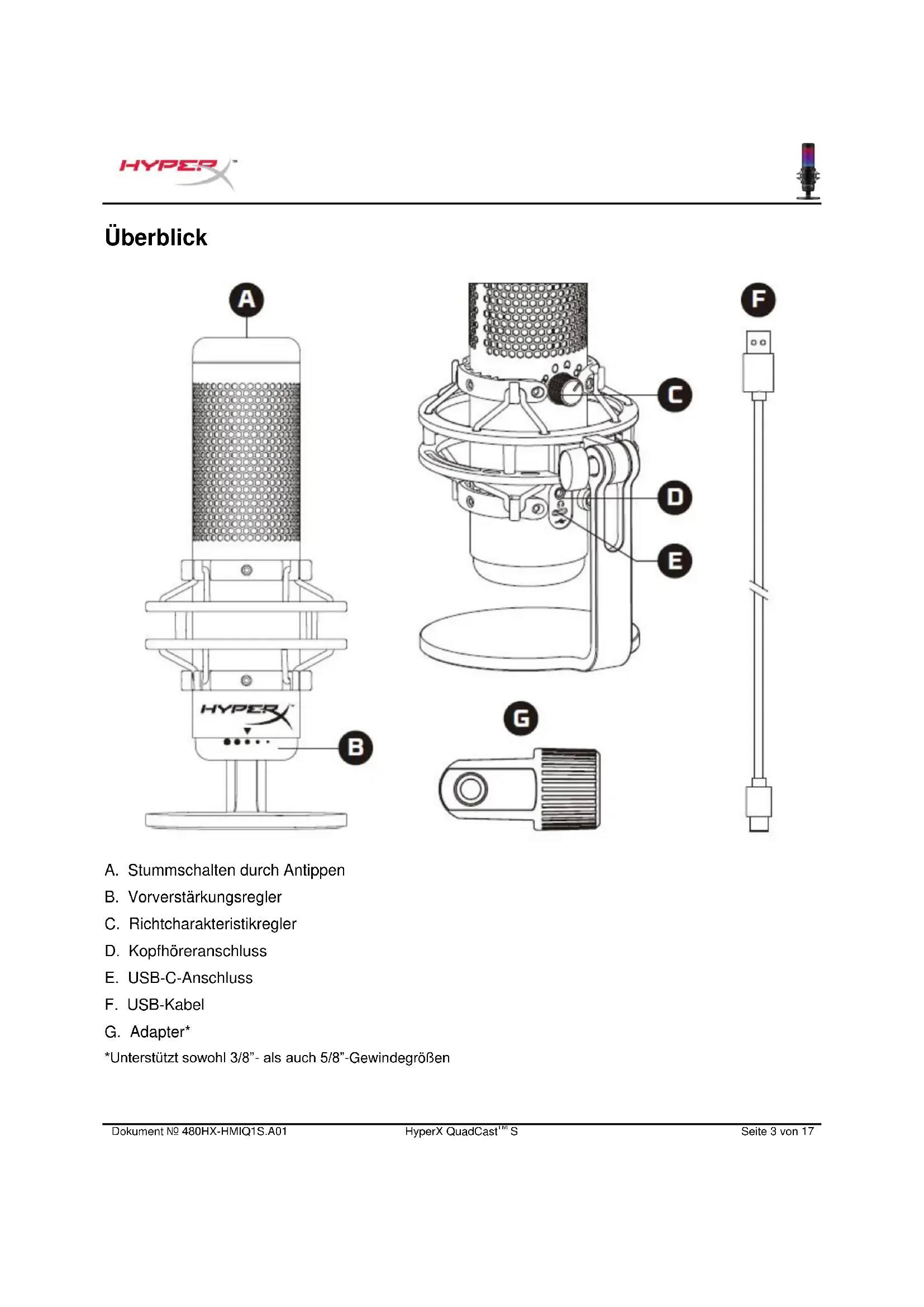
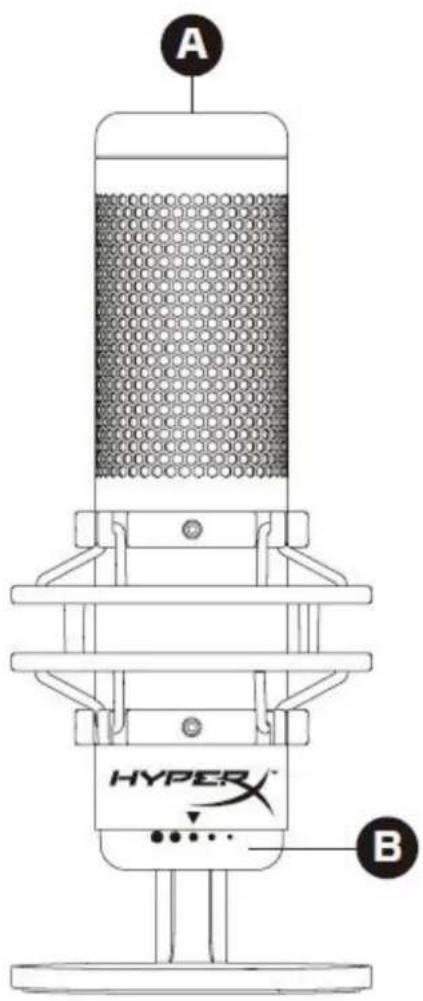
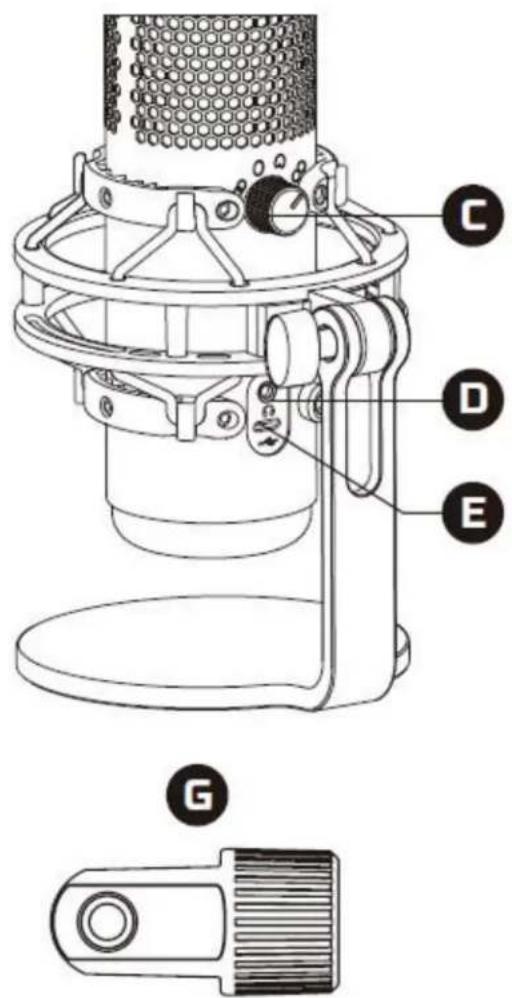
Überblick A. Stummschalten durch Antippen B. Vorverstärkungsregler C. Richtcharakteristikregler D. Kopfhöreranschluss E. USB-C-Anschluss F. USB-Kabel G. Adapter* *Unterstützt sowohl 3/8”- als auch 5/8”-GewindegrößenDokument Nr. 480HX-HMIQ1S.A01 HyperX QuadCast
Spezifikationen Mikrofon Energieverbrauch: 5V 220mA (weißes Licht) Sample-/Bitrate: 48kHz/16-bit Element: Elektrolytkondensatormikrofon Kondensator: Drei 14-mm-Kondensatoren Richtcharakteristiken: stereo, omnidirektional, kardioid, bidirektional Frequenzbereich: 20Hz – 20kHz Empfindlichkeit: -36dB (1V/Pa bei 1kHz) Kabellänge: 3m Gewicht: Mikrofon: 254g Stoßschutzhalterung und -ständer: 360g Insgesamt mit USB-Kabel: 710g Kopfhörerausgang Impedanz: 32 Ω Frequenzbereich: 20Hz – 20kHz Maximale Leistung: 7mW Klirrfaktor: ≤ 0,05% (1kHz/0dBFS) SNR: ≥ 90dB (1kHZ, RL=∞)Dokument Nr. 480HX-HMIQ1S.A01 HyperX QuadCast
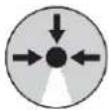
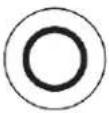
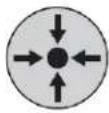
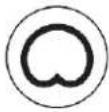
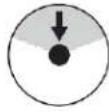
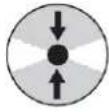
Mikrofonsteuerung Auswählen einer Richtcharakteristik Drehen Sie den Aufnahmemusterregler, um eine der vier Richtcharakteristiken auszuwählen. Symbol Sound-Richtung Richtcharakteristik Szenarien
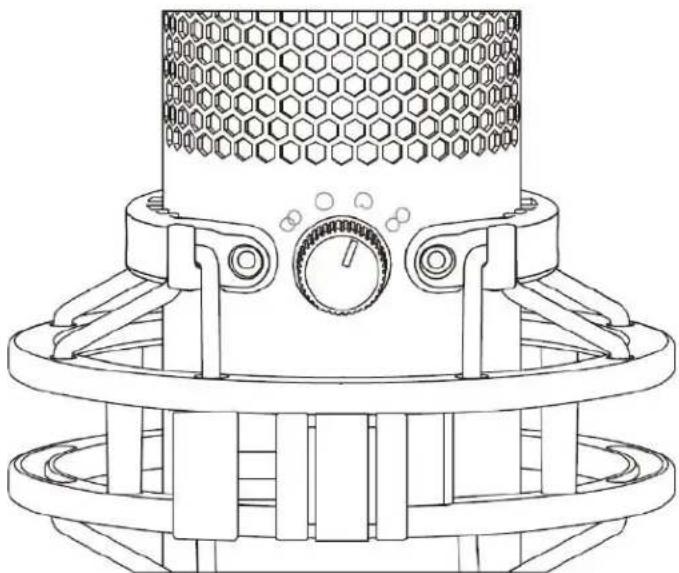
Omnidirektional Podcasts mit mehreren Teilnehmern, Konferenzschaltungen
Bidirektional Persönliche InterviewsDokument Nr. 480HX-HMIQ1S.A01 HyperX QuadCast
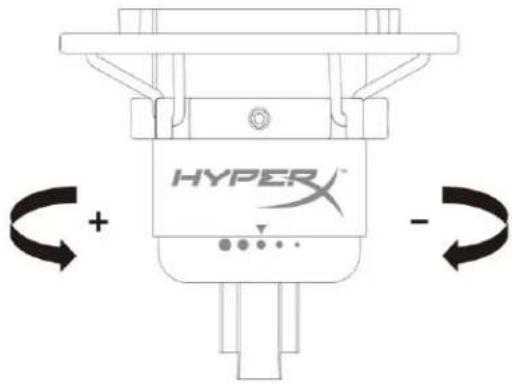
Anpassen der Verstärkungsregelung Drehe zum Anpassen der Mikrofonverstärkung den Verstärkungsregel-Knopf. Stummschalten des Mikrofons
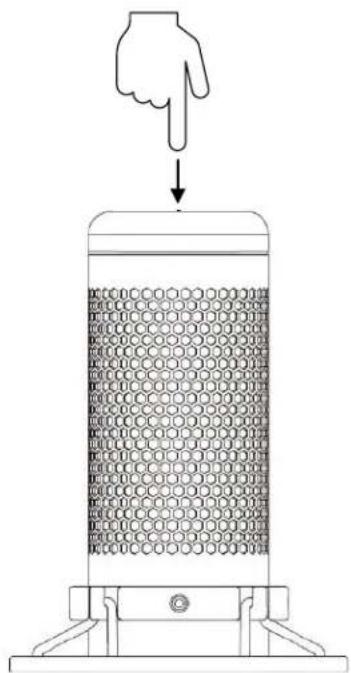
Tippe zum Stummschalten des Mikrofons bzw. zum Aufheben der Stummschaltung oben auf das Mikrofon. Die Mikrofon-LED zeigt den aktuellen Stummschalt-Status des Mikrofons an.
Mikrofon-LED Stummschalt-Status RGB Stummschaltung aus Aus Stummschaltung ein
*LED-Verhalten kann mit der HyperX NGENUITY-Software umgekehrt und angepasst werdenDokument Nr. 480HX-HMIQ1S.A01 HyperX QuadCast
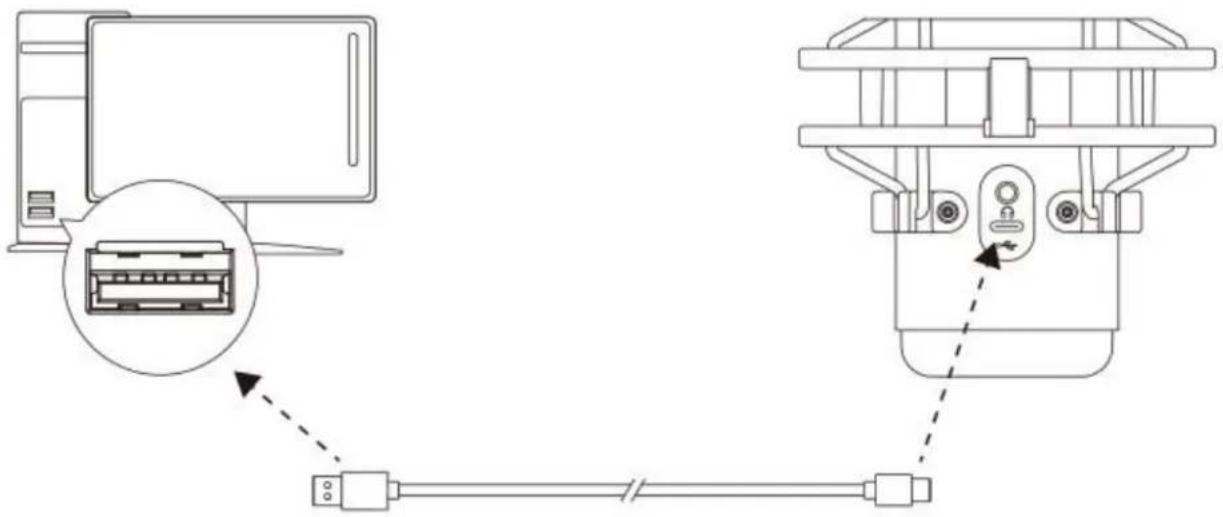
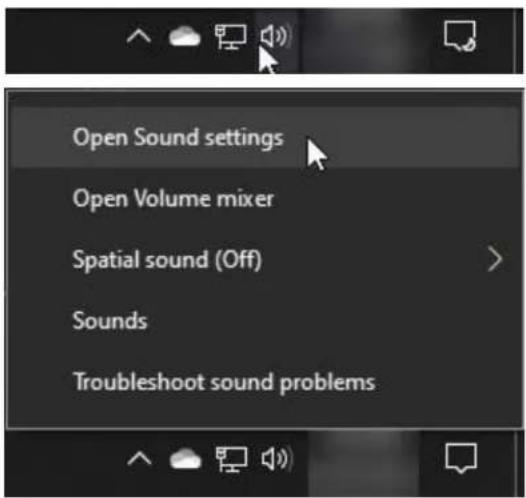
Nutzung mit einem PC oder Mac Das Mikrofon wird über das im Lieferumfang enthaltene USB-Kabel an einem USB-Anschluss mit dem PC oder Mac verbunden. Windows Gehe für das optimale Konfigurieren des Mikrofons am PC wie folgt vor:
1. Klicke mit der rechten Maustaste in der Taskleiste auf das Lautsprechersymbol und wähle Sound-
Einstellungen öffnen.Dokument Nr. 480HX-HMIQ1S.A01 HyperX QuadCast
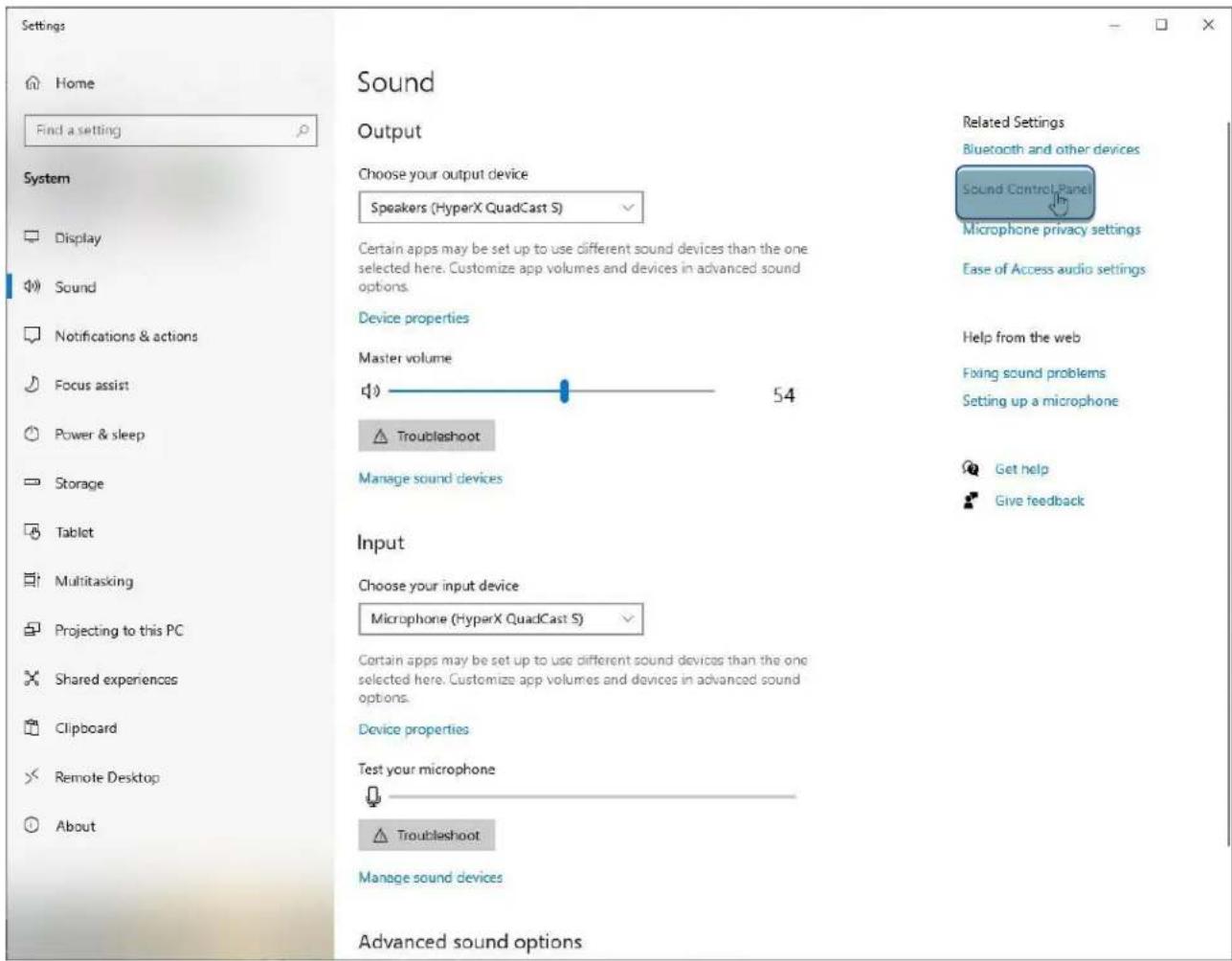
2. Wähle Sound-Systemsteuerung
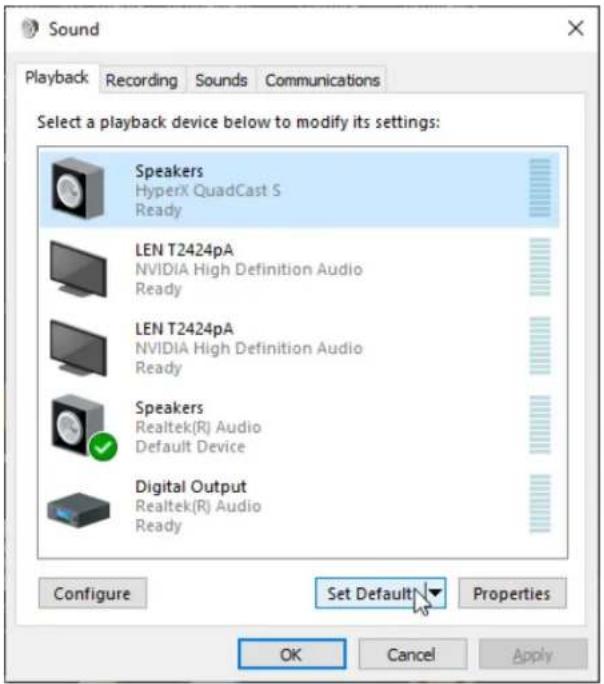
3. Wähle auf der Registerkarte Wiedergabe
Lautsprecher HyperX QuadCast S undDokument Nr. 480HX-HMIQ1S.A01 HyperX QuadCast
klicke dann auf die Schaltfläche Als Standard.
4. Wähle auf der Registerkarte Aufnahme
Mikrofon HyperX QuadCast S und klicke auf die Schaltfläche Als Standard.Dokument Nr. 480HX-HMIQ1S.A01 HyperX QuadCast
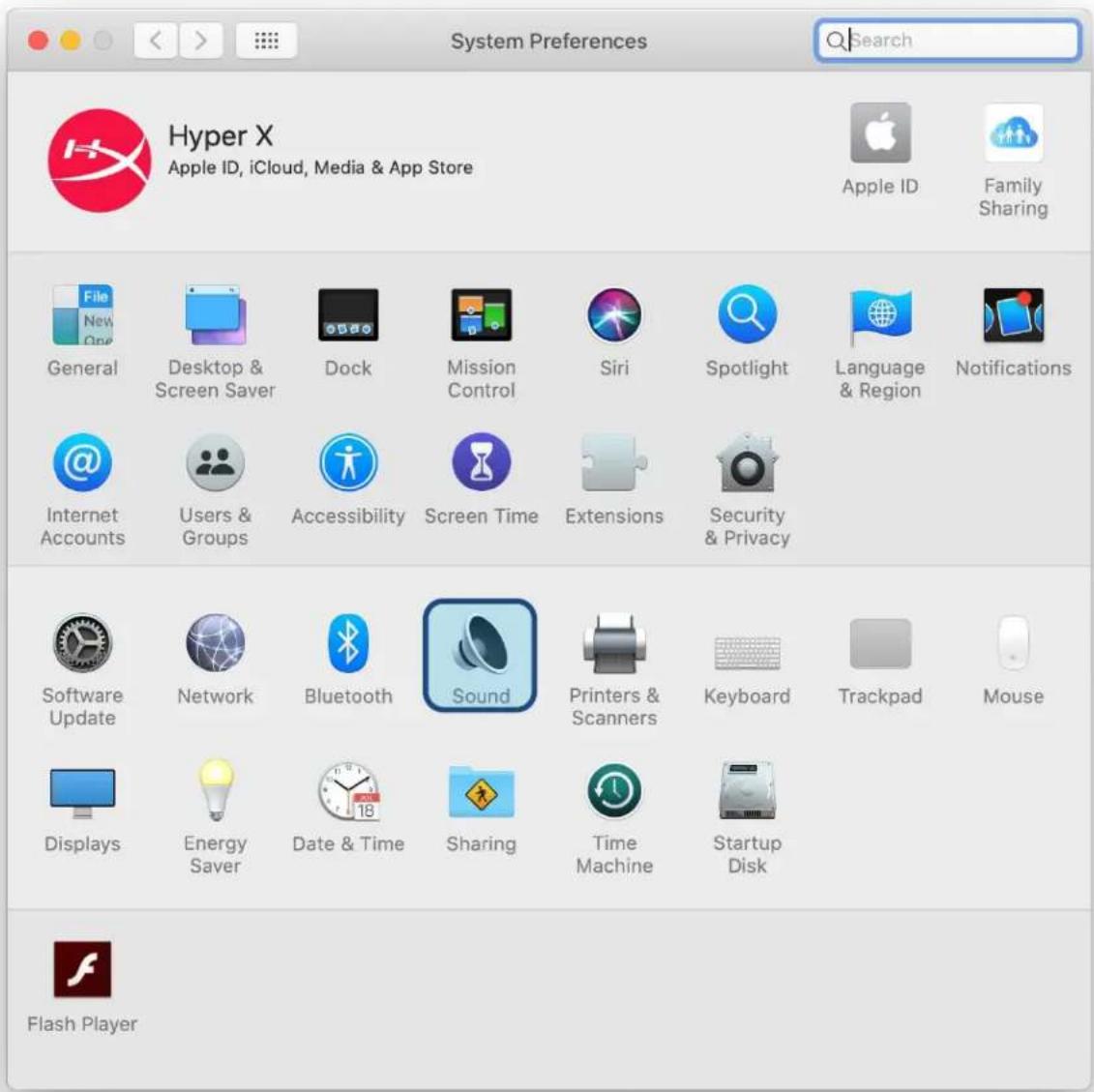
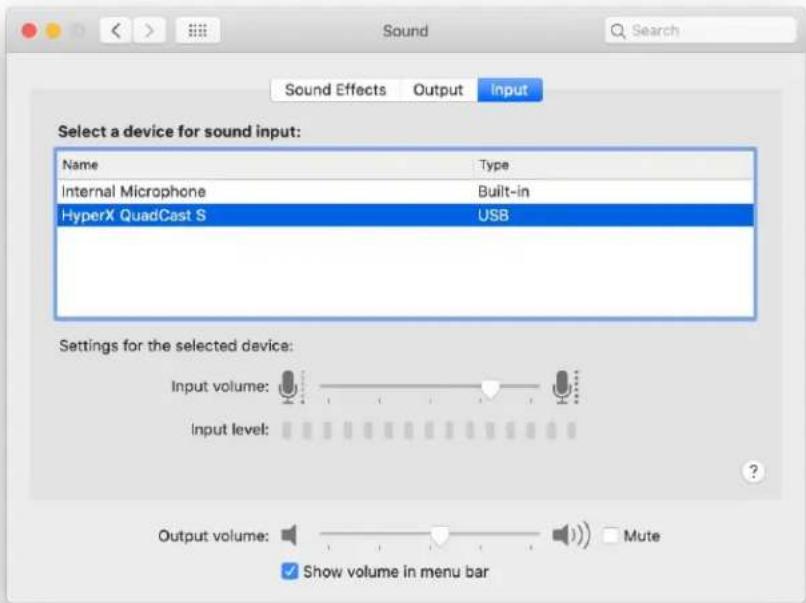
macOS Gehe für das optimale Konfigurieren des Mikrofons unter macOS wie folgt vor:
1. Öffne Systemeinstellungen und wähle Ton.Dokument Nr. 480HX-HMIQ1S.A01
2. Wähle auf der Registerkarte Ausgabe HyperX QuadCast S
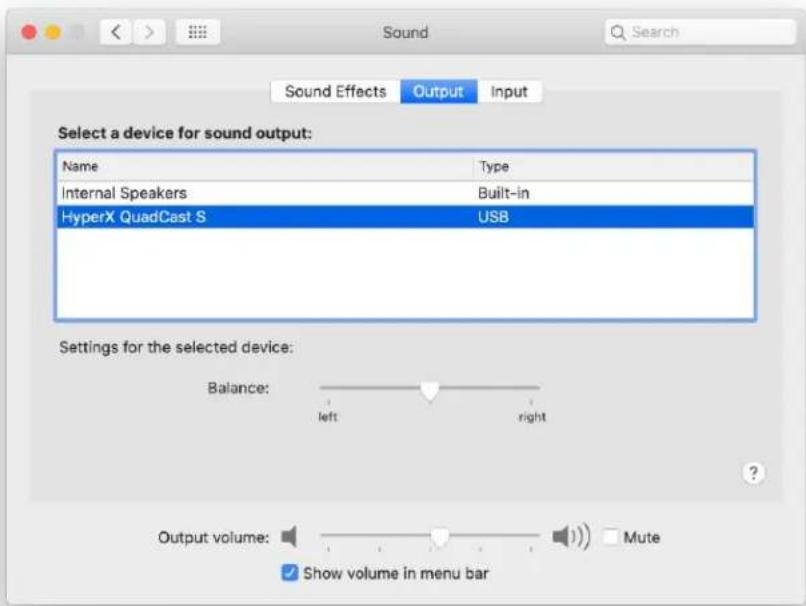
3. Wähle auf der Registerkarte Eingabe HyperX QuadCast SDokument Nr. 480HX-HMIQ1S.A01
Nutzung mit PS4™ Das Mikrofon wird über das im Lieferumfang enthaltene USB-Kabel an einem USB-Anschluss mit der PS4 verbunden. Gehe für das Konfigurieren des Mikrofons mit den optimalen Einstellungen auf der PS4 wie folgt vor:
1. Gehe im PS4-Hauptmenü auf Einstellungen > Geräte > Audio-Geräte
2. Wähle für Eingabegerät USB Headset (HyperX QuadCast S)
3. Wähle für Ausgabegerät USB Headset (HyperX QuadCast S)
4. Stelle Output to Headphones (Kopfhörerausgabe) auf All Audio (Alles Audio)
5. Stelle die Lautstärkeeinstellung (Kopfhörer) wie gewünscht ein.Dokument Nr. 480HX-HMIQ1S.A01
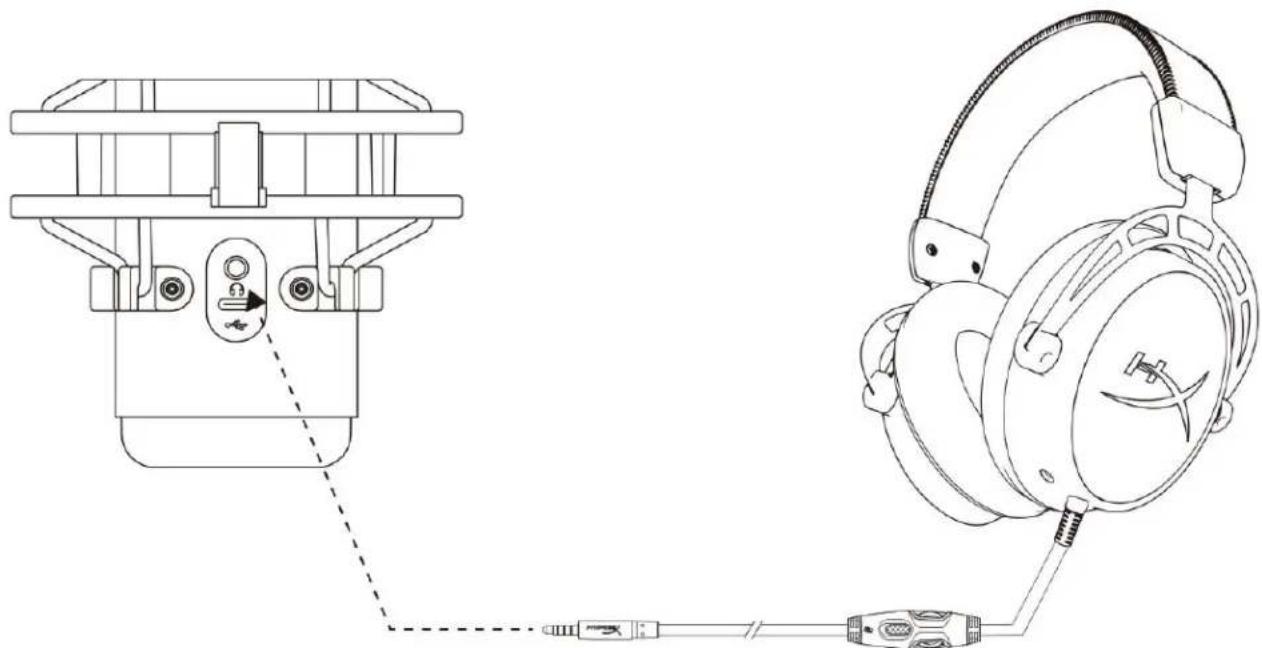
Anschließen der Kopfhörer Schließe die Kopfhörer an die Kopfhörerbuchse am Mikrofon an, um das Mikrofon zu überwachen und Audio wiederzugeben.Dokument Nr. 480HX-HMIQ1S.A01 HyperX QuadCast
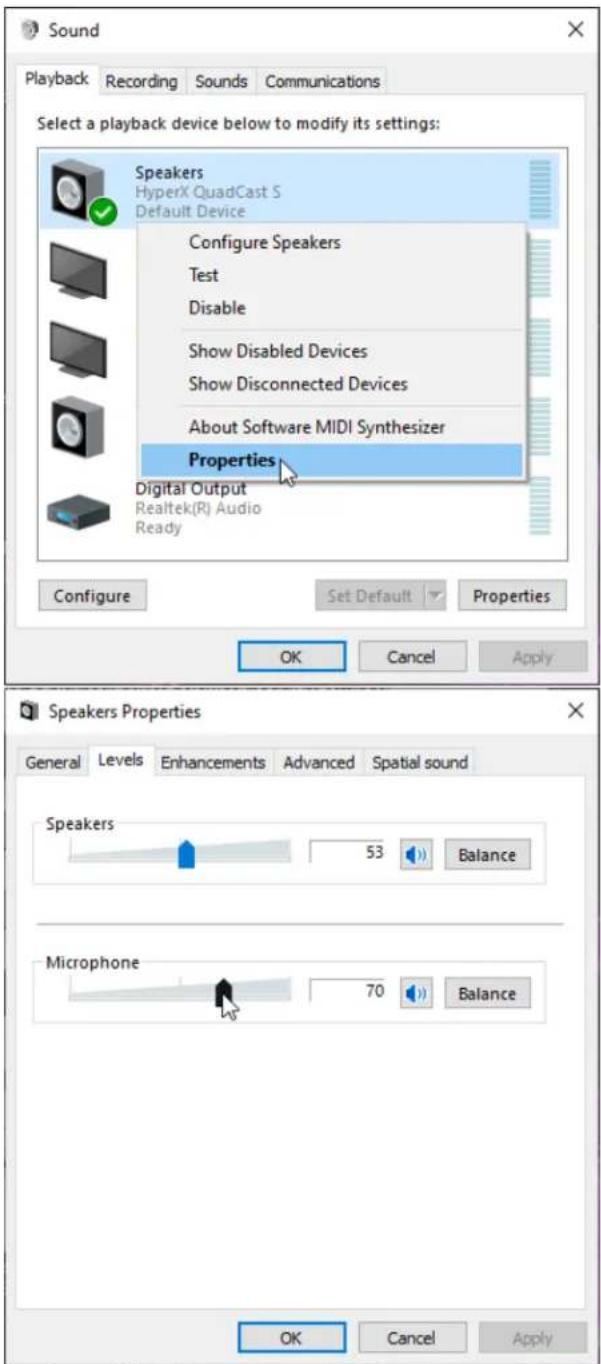
Steuerung der Mikrofonüberwachung
1. Klicke in der Sound-Systemsteuerung mit
der rechten Maustaste auf der Registerkarte Wiedergabe auf Lautsprecher HyperX QuadCast S und wähle Eigenschaften.
2. Verschiebe auf der Registerkarte Pegel den
Mikrofon-Lautstärkeregler, um die Mikrofonüberwachung anzupassen.Dokument Nr. 480HX-HMIQ1S.A01 HyperX QuadCast
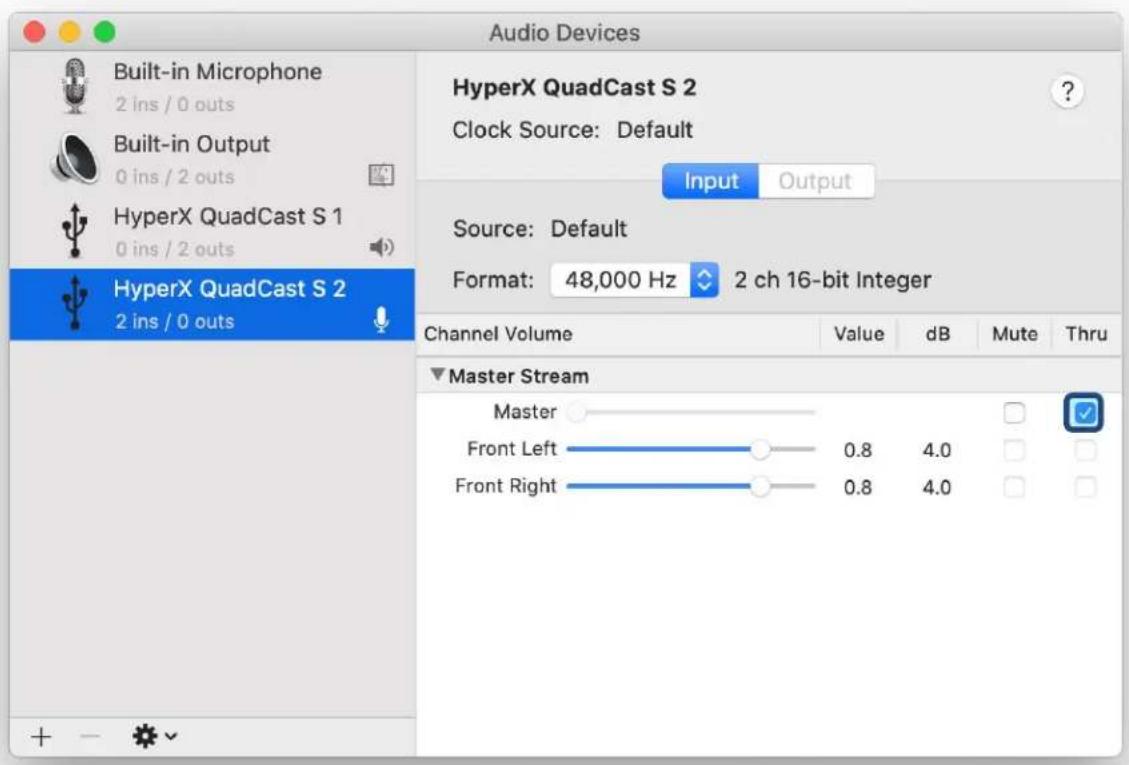
1. Öffne die Finder App und gehe zu Anwendungen > Dienstprogramme > Audio MIDI Setup
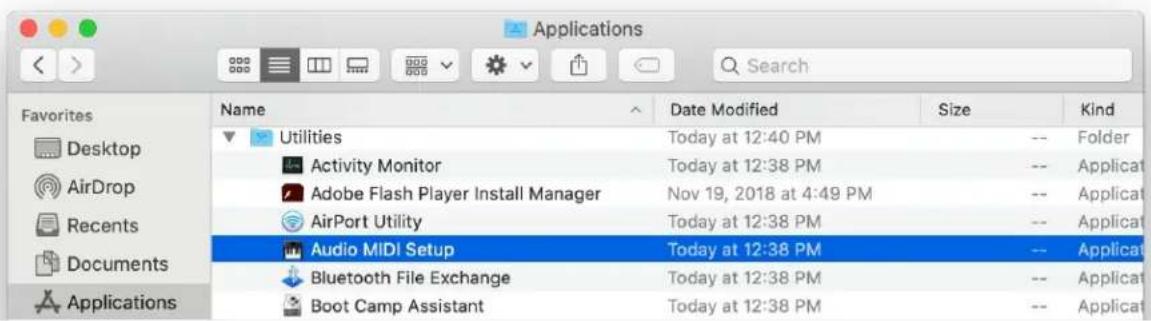
2. Klicke auf HyperX QuadCast S 2 und danach auf das Kontrollkästchen unter der Spalte Thru , um
die Mikrofonüberwachung ein- bzw. auszuschalten. PS4 Die Mikrofonüberwachung kann nicht direkt über die PS4 gesteuert werden.Dokument Nr. 480HX-HMIQ1S.A01 HyperX QuadCast
Installation des Halterungsadapters
1. Befestige den im Lieferumfang enthaltenen Halterungsadapter am Mikrofongalgenarm. Der Adapter
eignet sich für 3/8”- und 5/8”-Gewindegrößen.
2. Entferne die Flügelschraube und -mutter vom Mikrofonhalter.
3. Nimm das Mikrofon aus dem Mikrofonhalter.
4. Setze den Adapter in die Mikrofonmontagebohrungen ein und befestige den Adapter mit der
Flügelschraube und -mutter.Dokument Nr. 480HX-HMIQ1S.A01 HyperX QuadCast
HyperX NGENUITY Software Zur Beleuchtungsanpassung lade die HyperX NGENUITY Software herunter unter: hyperxgaming.com/ngenuity Fragen oder Probleme bei der Einrichtung? Wende dich an das HyperX Support-Team unter hyperxgaming.com/support/microphonesDocument No. 480HX-HMIQ1S.A01 HyperX QuadCast
EinfachAnleitung