
Cloud Alpha Wireless - Cuffie HYPERX - Manuale utente e istruzioni gratuiti
Trova gratuitamente il manuale del dispositivo Cloud Alpha Wireless HYPERX in formato PDF.



| Tipo di prodotto | Cuffie audio wireless da gaming |
| Marca | HyperX |
| Modello | Cloud Alpha Wireless |
| Altoparlanti | Dinamici da 50 mm con magneti al neodimio |
| Risposta in frequenza | 15 Hz - 21 kHz |
| Impedenza | 32 Ω |
| Tipo di microfono | Microfono rimovibile con riduzione del rumore |
| Connettività | Wireless 2,4 GHz (adattatore USB), cablato jack 3,5 mm |
| Autonomia della batteria | Fino a 300 ore |
| Tempo di ricarica | Circa 3 ore |
| Porta di ricarica | USB Type-C |
| Funzioni | Controllo del volume (rotella), silenzia microfono (pulsante), LED (accesa/respirazione/spenta) |
| Compatibilità | PC, PS4, PS5, Nintendo Switch |
| Peso | Circa 336 g |
| Materiale | Telaio in alluminio |
| Garanzia | 2 anni |
| Manutenzione e pulizia | Panno morbido e asciutto, non utilizzare prodotti aggressivi |
| Ricambi e riparabilità | Padiglioni, cavi, adattatore, microfono disponibili presso HyperX |
| Sicurezza | Utilizzo a volume moderato per proteggere l'udito |
Domande frequenti - Cloud Alpha Wireless HYPERX
Domande degli utenti su Cloud Alpha Wireless HYPERX
0 domanda su questo apparecchio. Rispondi a quelle che conosci o fai la tua.
Fai una nuova domanda su questo apparecchio
Scarica le istruzioni per il tuo Cuffie in formato PDF gratuitamente! Trova il tuo manuale Cloud Alpha Wireless - HYPERX e riprendi in mano il tuo dispositivo elettronico. In questa pagina sono pubblicati tutti i documenti necessari per l'utilizzo del tuo dispositivo. Cloud Alpha Wireless del marchio HYPERX.
MANUALE UTENTE Cloud Alpha Wireless HYPERX
Descrizione generale del prodotto
A - Pulsante di esclusione microfono F - Manopola di regolazione volume
B - Pulsante di accensione G - Microfono scollegabile
C - Ingresso analogico per cuffia H - Adattatore wireless
D - Porta USB con funzione di ricarica I - Spia di stato wireless
E - Ingresso microfono J - Cavo di ricarica USB
Istruzioni d'uso
Ricarica
In occasione del primo utilizzo, si consiglia di effettuare un ciclo di ricarica completo. Una volta connesso il cavo di ricarica, il LED presente sul padiglione indicherà che le cuffie sono in stato di caricamento.
| LED SUL PADIGLIONE ST | |
| In carica Respiro | |
| Completa Spento |
Porta accensione
Accensione/spegnimento - Tenere premuto il pulsante di accensione per 3 secondi Effetti LED - Premere brevemente il pulsante di accensione per passare al successivo effetto LED (fisso, lampeggiante e spento)
Uso con la console PS5™
- Connettere l'adattatore wireless USB alla console PS5 (la spia di stato wireless inizierà a lampeggiare). 2. Accendere le cuffie.
- La connessione con le cuffie sarà stabilità una volta che il LED di stato dell'adattatore wireless resterà acceso senza lampeggiare.
Impostazioni audio con PlayStation 5
Impostazioni > Audio
Microfono
Dispositivo di ingresso: Cuffie USB (HyperX Cloud Flight per PS)
Uscita audio
Dispositivo di uscita: Cuffie USB (HyperX Cloud Flight per PS)
Riproduci l'audio tramite cuffie: Tutto l'audio
Domande o dubbi sulla configurazione?
Contattare il team di supporto HyperX; oppure consultare il manuale utente, disponibile all'indirizzo: hyperxgaming.com/support/headsets
DEUTSCH
Übersicht
Buton de pornire/oprire
Con la presente HP dichiara che il tipo di apparecchiatura radio è conforme alla direttiva 2014/53/UE. Il testo completo della dichiarazione di conformità UE è disponibile al seguente indirizzo Internet: www.hp.eu/certificates (Cercare usando il modello del prodotto)
Descrizione generale del prodotto.... 3
Specifiche tecniche 4
Controllo microfono 5
Utilizzo con PC o Mac....7
Utilizzo con la console PS4 TM 12
Collegamento delle cuffie 13
Controllo del monitoraggio microfono 14
Installazione dell'adattatore per attacco.... 16
Software HyperX NGENUITY 17
Domande o dubbi sulla configurazione?...... 17
Descrizione generale del prodotto
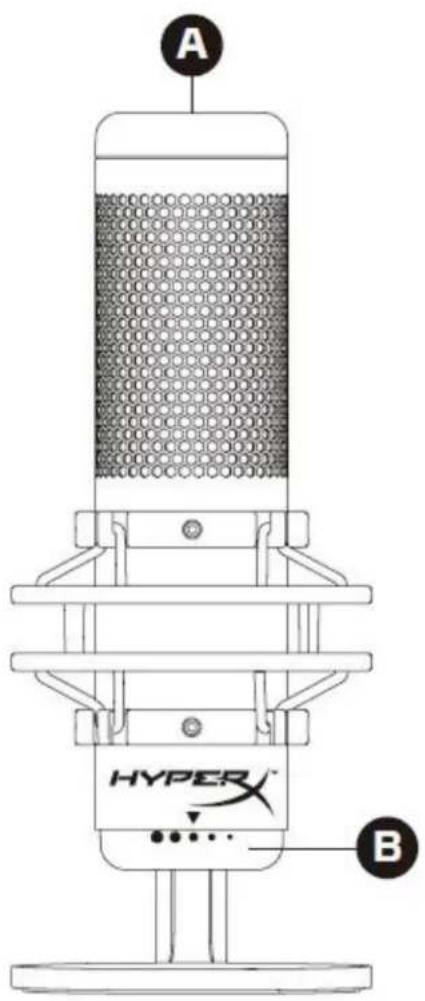
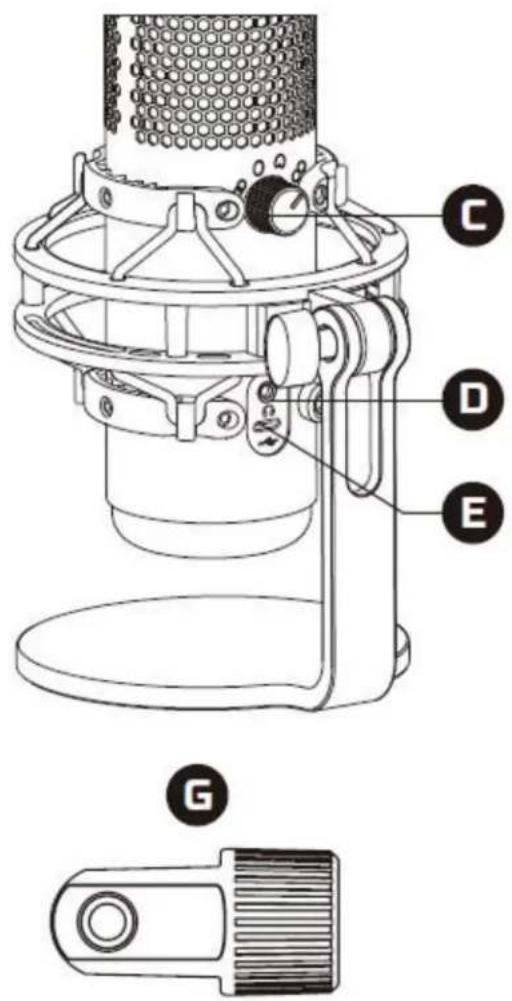
A. Sensore "Tap-to-mute"
B. Manopola di controllo del guadagno
C. Manopola pattern polare
D. Ingresso cuffie
E. Porta USB-C
F. Cavo USB
G. Adattatore per attacco*
*Supporta filettature da 3/8" e 5/8"
Specifiche tecniche
Microfono
Consumo energetico: 5V 220 mA (luce bianca)
Frequenza di campionamento/bit: 48 kHz/16-bit
Componente: Microfono con condensatore a elettrete
Tipo di condensatore: 3 condensatori da 14 mm
Pattern polare: Stereo, omnidirezionale, cardioide, bidirezionale
Risposta in frequenza: 20 Hz - 20 kHz
Sensibilità: -36 dB (1 V/Pa a 1 kHz)
Lunghezza cavo: 3 m
Peso:
- Microfono: 254 g
• Supporto antiurto: 360 g - Peso complessivo con cavo USB: 710 g
Uscita cuffie
Impedenza: 32 Ω
Risposta in frequenza: 20 Hz - 20 kHz
Potenza di uscita massima: 7 mW
THD: ≤ 0,05% (1 kHz/0 dBFS)
Selezione di un pattern polare
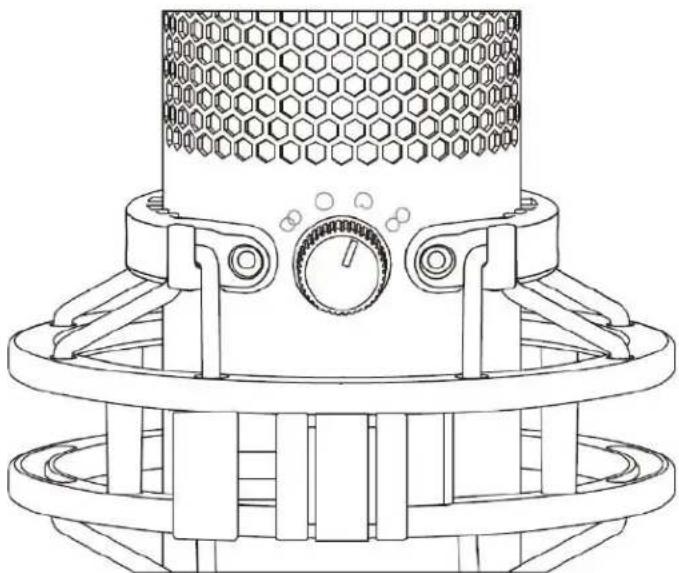
Ruotare l'apposita manopola per selezionare uno dei quattro pattern polari.
| Simbolo | Direzione dell'audio | Pattern polare | Scenari |
 | 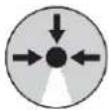 | Stereo | Voce, strumenti |
 | 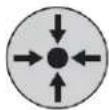 | Omnidirezionale | Podcast multi-persone, conference call |
 | 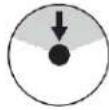 | Cardioide | Podcast, streaming, doppiaggi, strumenti |
 | 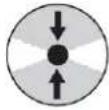 | Bidirezionale | Interviste "faccia a faccia" |
Controlli di regolazione guadagno
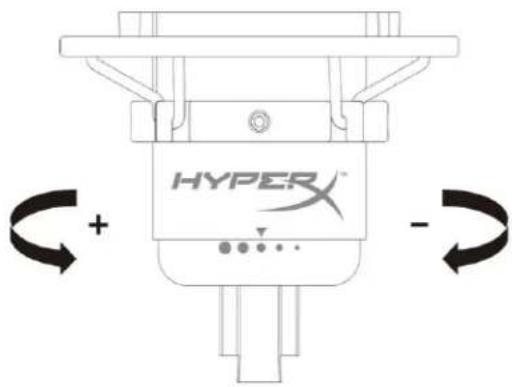
Ruotare l'apposita manopola di controllo per regolare il guadagno del microfono.
Silenziamento del microfono
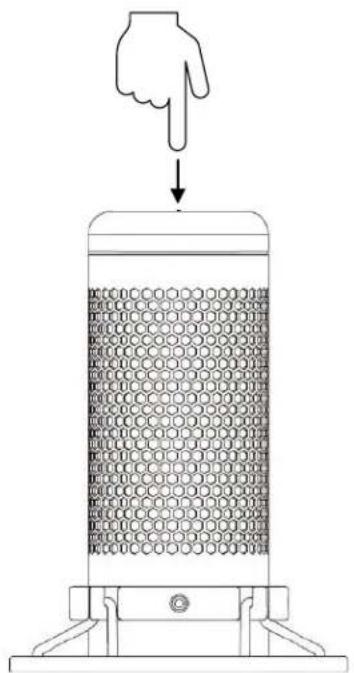
Toccare la parte superiore del microfono per silenziare o riattivare il microfono. Il LED del microfono indicherà lo stato attuale di silenziamento del microfono.*
| LED del microfono | Stato di esclusione |
| RGB | Silenziamento disattivato |
| Spento | Silenziamento attivato |
*È possibile invertire e personalizzare il comportamento del LED tramite il software HyperX NGENUITY
Utilizzo con PC o Mac
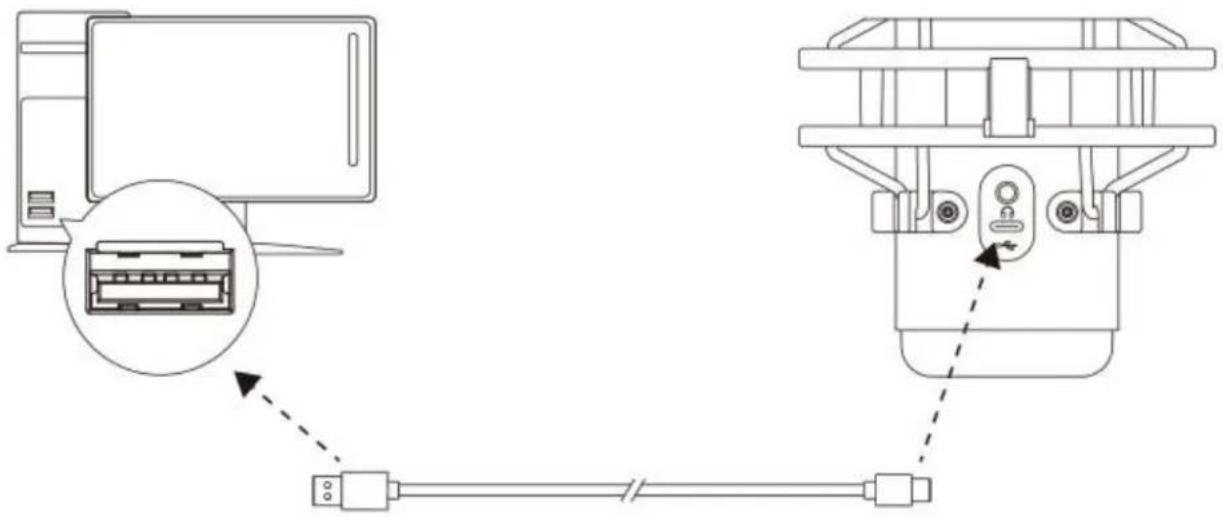
Collegare il microfono a una porta USB del PC o del Mac tramite il cavo USB incluso.
Windows
Per verificare che la connessione tra il microfono e il PC sia correttamente configurata, procedere come indicato di seguito:
- Fare clic con il pulsante destro del mouse sull'icona dell'altoparlante che si trova nella barra di notifica e selezionare Apri impostazioni audio.
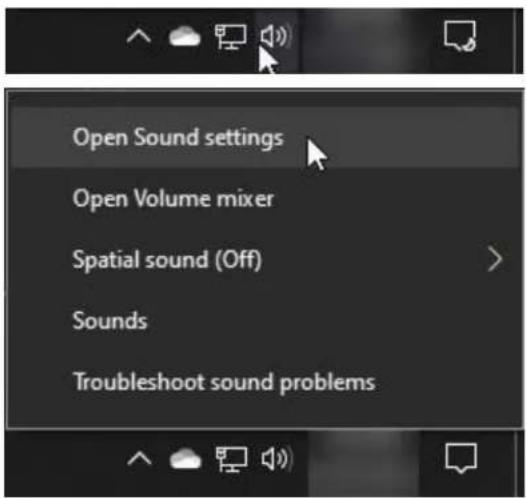
2. Selezionare Pannello di controllo audio

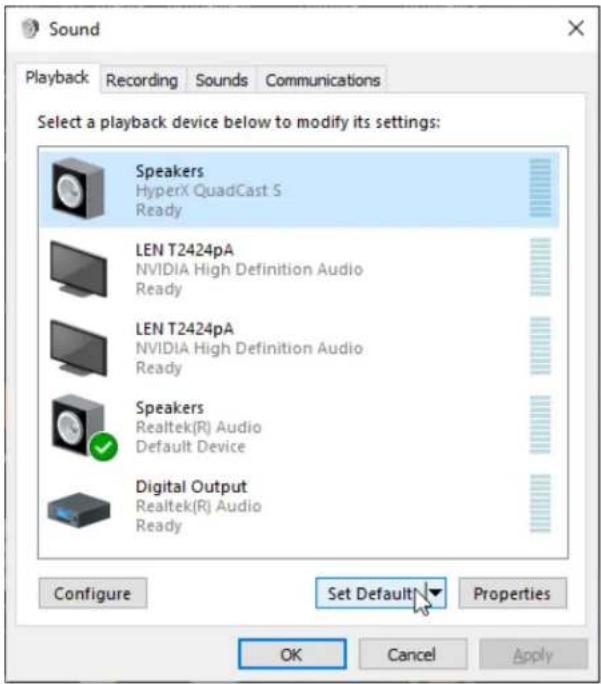
- Nella scheda Riproduzione, selezionare
Speakers HyperX QuadCast S e fare clic sul pulsante Imposta come predefinito.
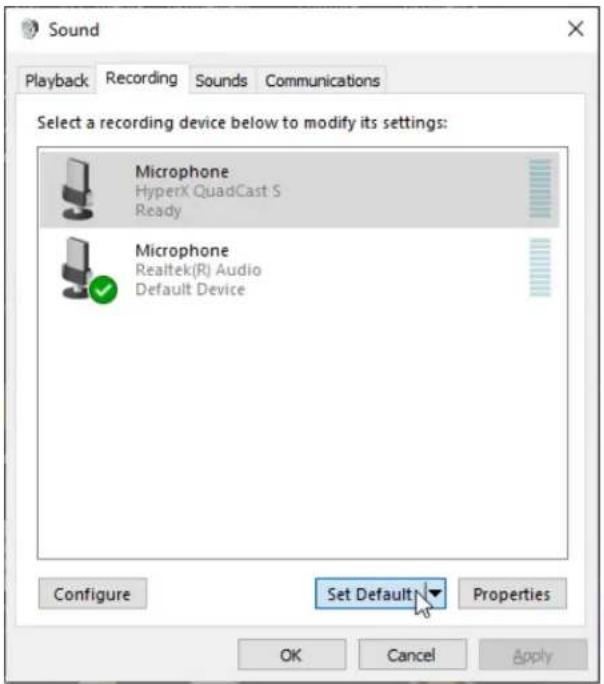
- Nella scheda Registrazione, selezionare Microphone HyperX QuadCast S e fare clic sul pulsante Imposta come predefinito.
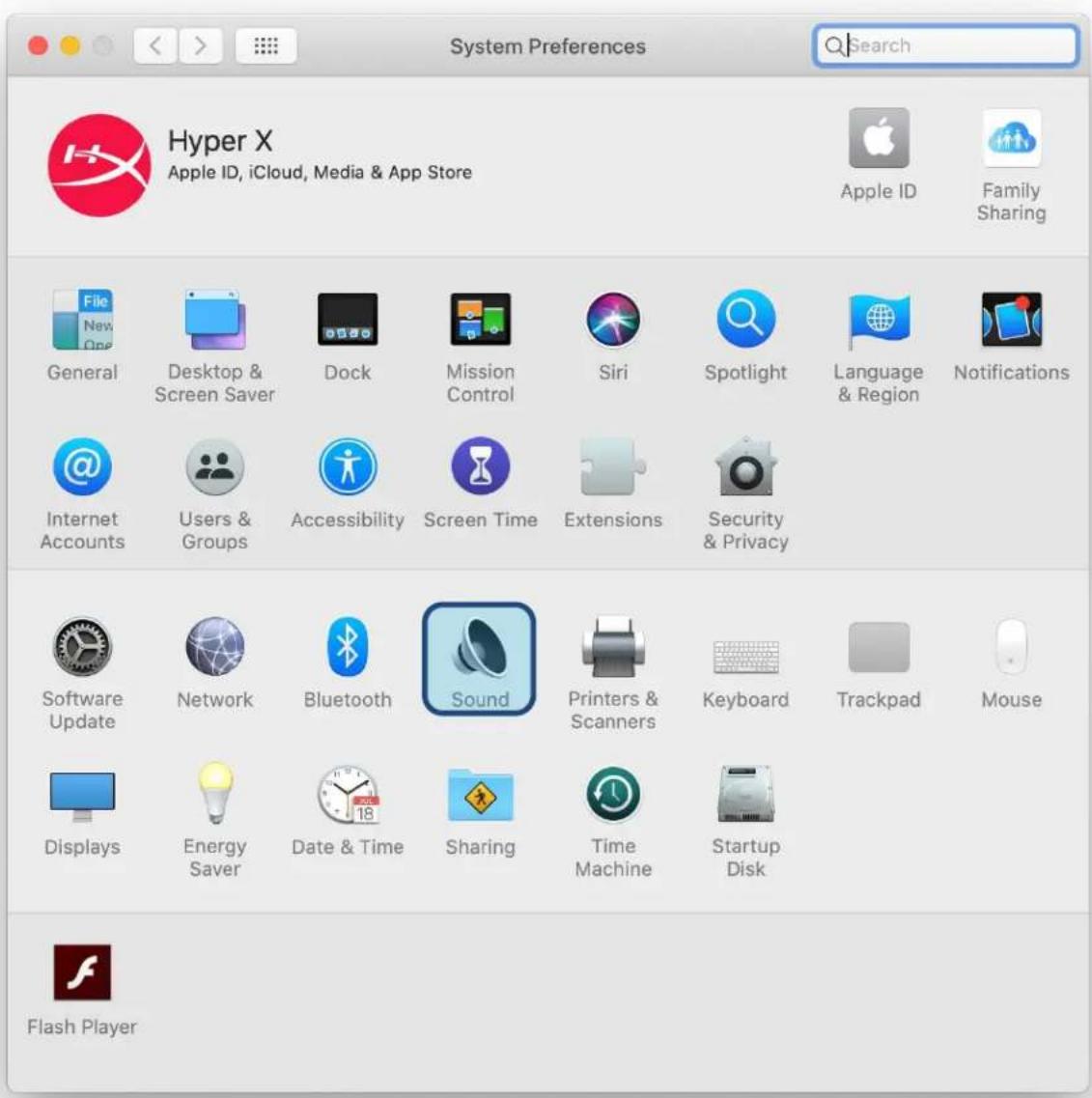
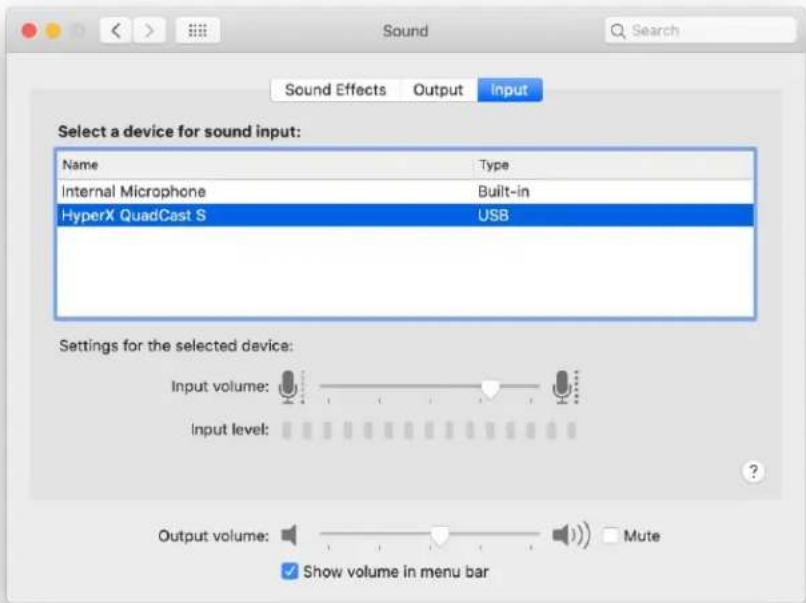
Per verificare che la connessione tra il microfono e il macOS sia correttamente configurata, procedere come indicato di seguito:
- Aprire "Preferenze di sistema e selezionare Suoni.
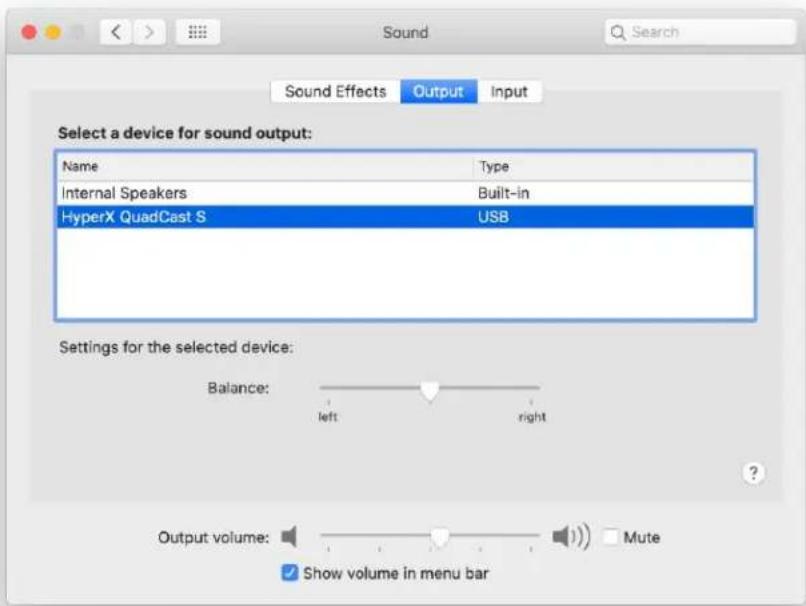
2. Nella scheda Uscita, selezionare HyperX QuadCast S
3. Nella scheda Ingresso, selezionare HyperX QuadCast S
Utilizzo con la console PS4™
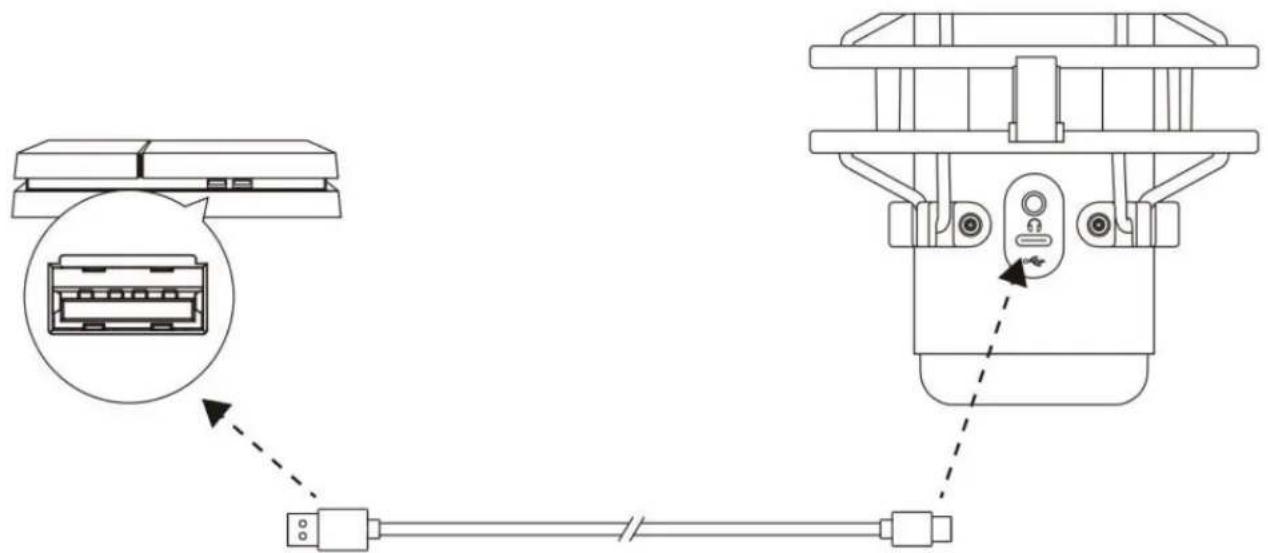
Collegare il microfono a una porta USB della console PS4 tramite il cavo USB incluso.
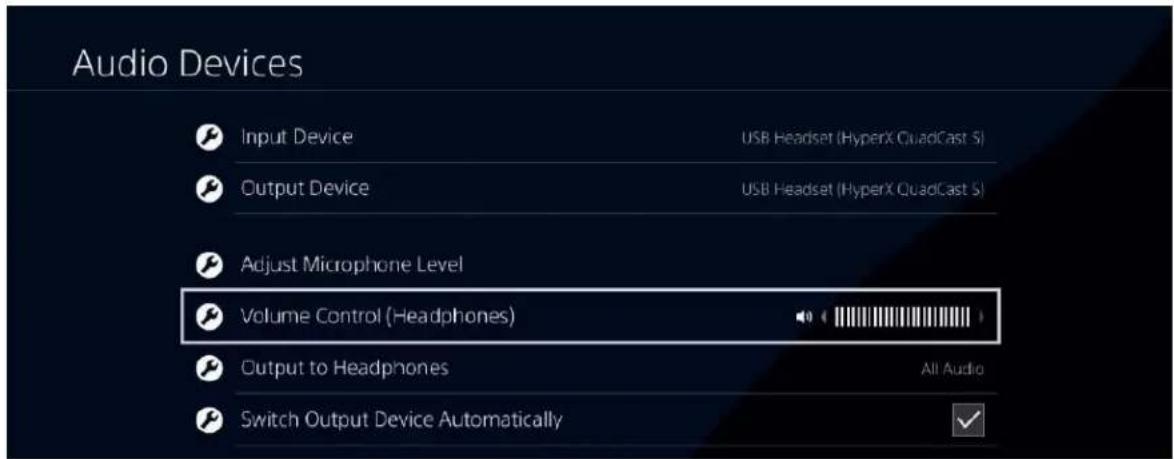
Per verificare che la connessione tra il microfono e la console PS4 sia avvenuta con la configurazione ottimale, procedere come indicato di seguito:
- Dal menu principale della console PS4, selezionare Impostazioni > Dispositivi > Dispositivi audio
- Impostare l'opzione Dispositivo di ingresso su Cuffie USB (HyperX QuadCast S)
- Impostare l'opzione Dispositivo di uscita su Cuffie USB (HyperX QuadCast S)
- Impostare l'opzione Riproduci l'audio tramite cuffie su Tutto l'audio
- Impostare l'opzione Controllo volume (Cuffie) al volume preferito.
Collegamento delle cuffie
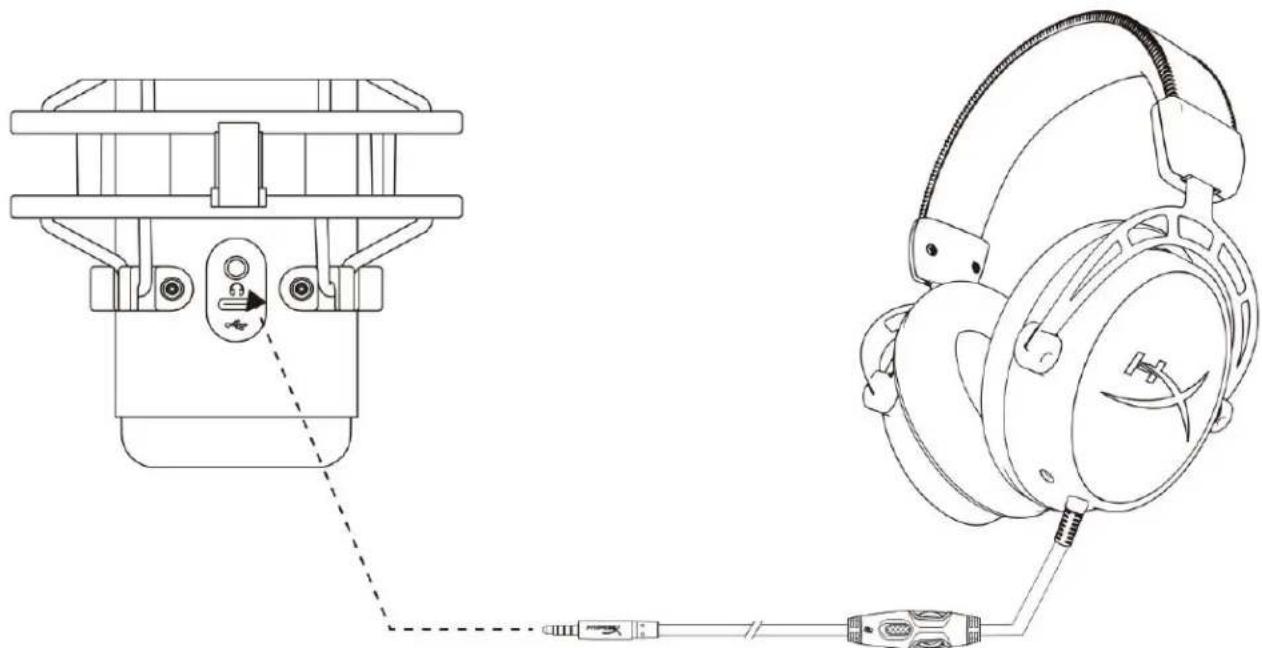
Collegare le cuffie all'ingresso per cuffie presente sul microfono, per monitorare il microfono e ascoltare l'audio.
Controllo del monitoraggio microfono
PC
-
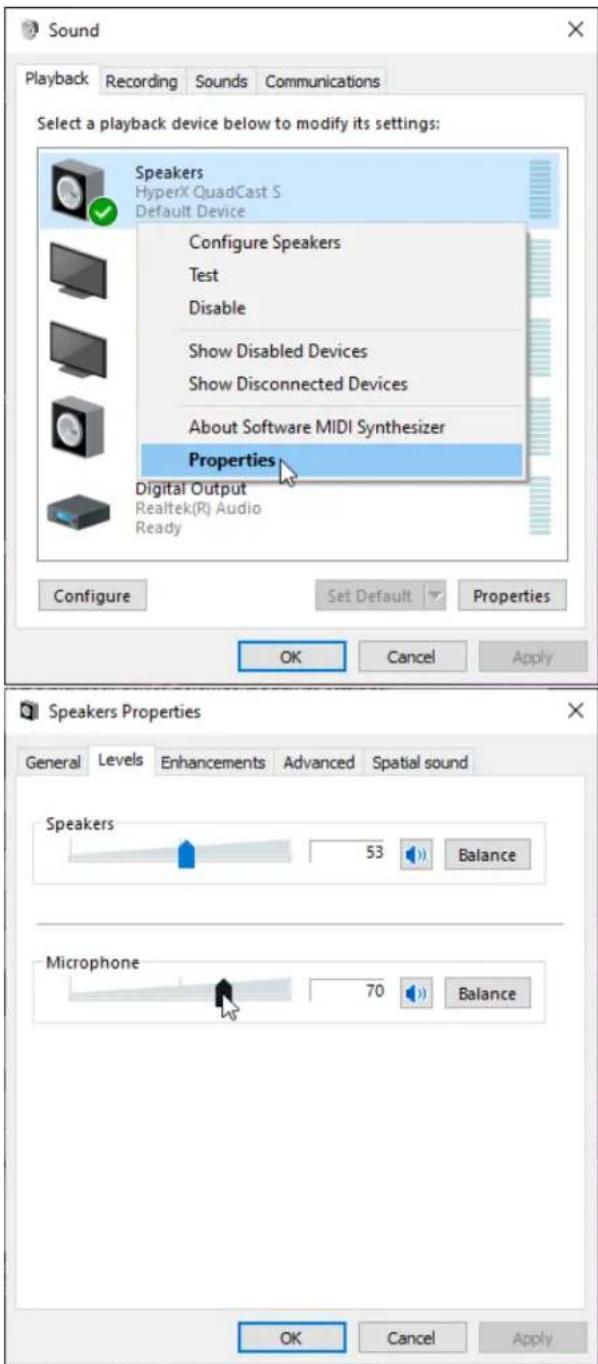
Aprire il pannello di controllo Suoni e, nella scheda Riproduzione, fare clic con il pulsante destro su Speakers HyperX QuadCast S quindi selezionare Proprietà.
-
Nella scheda Livelli, regolare il cursore del volume del Microfono in modo da personalizzare il livello di ascolto del microfono.
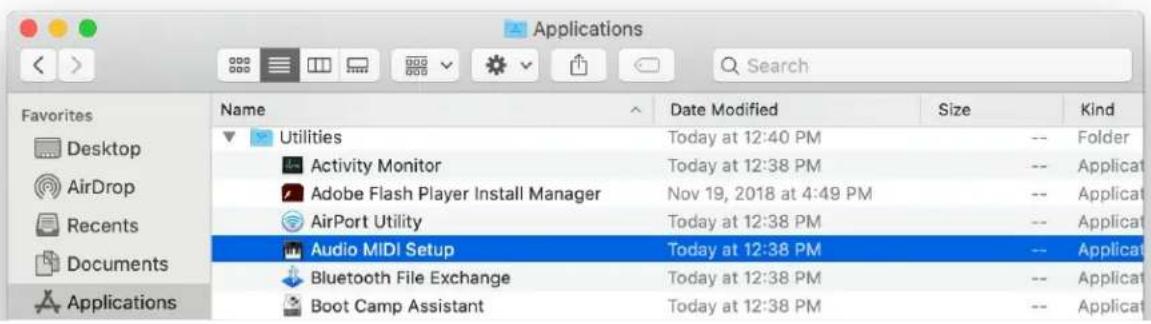
- Aprire il Finder e passare ad Applicazioni > Utility > Configurazione Audio MIDI
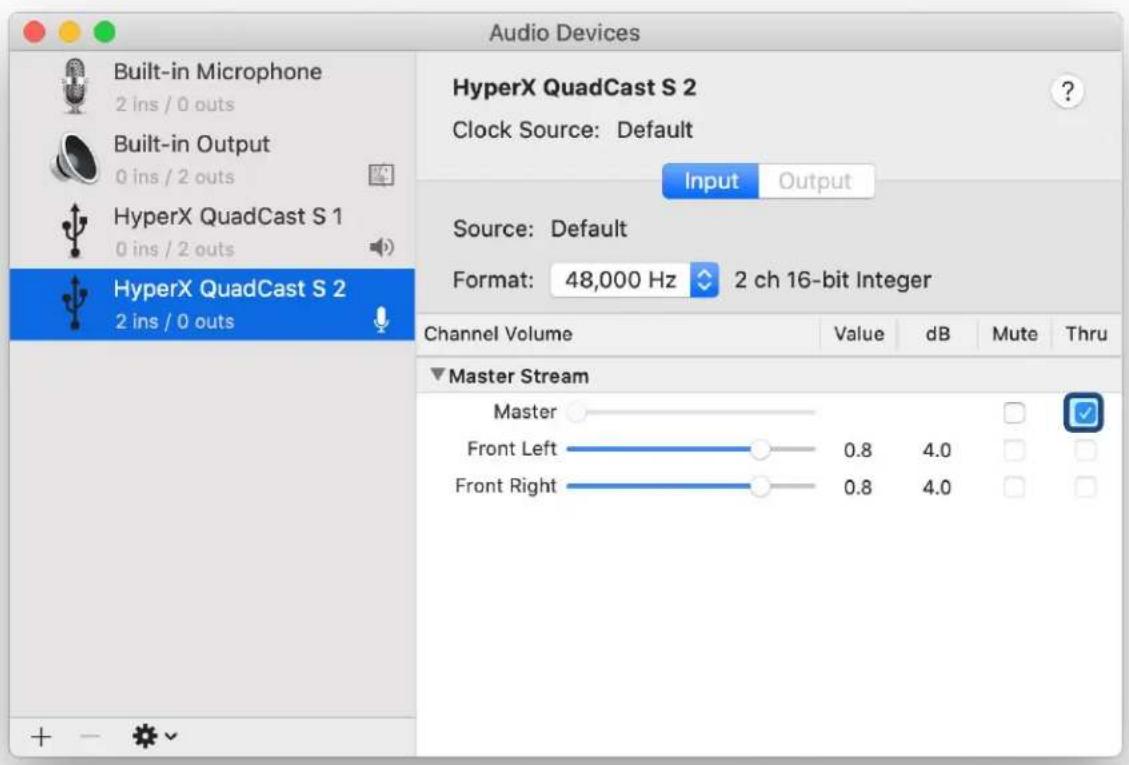
- Fare clic su HyperX QuadCast S 2 e poi selezionare la casella di controllo alla base della colonna Thru per attivare o disattivare il monitoraggio del microfono.
La console PS4 non consente di controllare direttamente il livello di monitoraggio del microfono.
Installazione dell'adattatore per attacco
-
Fissare l'adattatore per attacco fornito in dotazione a un braccio di sostegno per microfono. L'adattatore per attacco supporta filettature da 3/8" e 5/8".
-
Rimuovere la vite e il dado dal supporto del microfono.
-
Rimuovere il supporto dal microfono.
-
Allineare l'adattatore per attacco con i fori del supporto per microfono e fissare l'adattatore usando la vite e il dado.
Software HyperX NGENUITY
Per personalizzare l'illuminazione, scaricare il software HyperX NGENUITY, all'indirizzo: hyperxgaming.com/ngenuity
Domande o dubbi sulla configurazione?
Contattare il team di supporto HyperX all'indirizzo: hyperxgaming.com/support/microphones
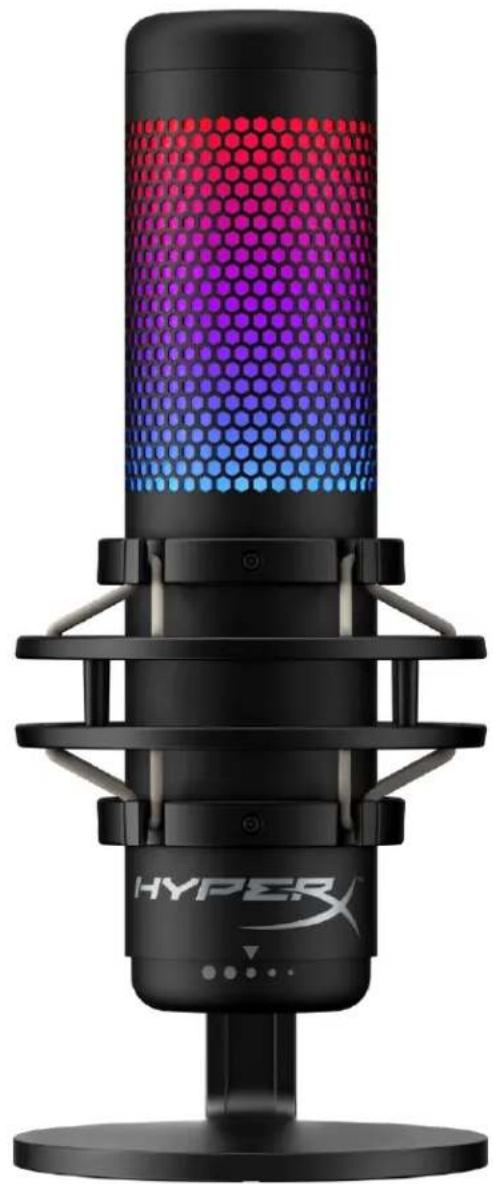
HyperX QuadCast™ S





- DESCRIZIONE GENERALE DEL PRODOTTO
- ISTRUZIONI D'USO
- RICARICA
- PORTA ACCENSIONE
- USO CON LA CONSOLE PS5™
- IMPOSTAZIONI AUDIO CON PLAYSTATION 5
- DOMANDE O DUBBI SULLA CONFIGURAZIONE
- DEUTSCH
- ÜBERSICHT
- BUTON DE PORNIRE/OPRIRE
- SPECIFICHE TECNICHE
- MICROFONO
- USCITA CUFFIE
- CONTROLLI DI REGOLAZIONE GUADAGNO
- SILENZIAMENTO DEL MICROFONO
- UTILIZZO CON PC O MAC
- WINDOWS
- SELEZIONARE PANNELLO DI CONTROLLO AUDIO
- NELLA SCHEDA USCITA, SELEZIONARE HYPERX QUADCAST S
- NELLA SCHEDA INGRESSO, SELEZIONARE HYPERX QUADCAST S
- UTILIZZO CON LA CONSOLE PS4™
- COLLEGAMENTO DELLE CUFFIE
- CONTROLLO DEL MONITORAGGIO MICROFONO
- PC
- INSTALLAZIONE DELL'ADATTATORE PER ATTACCO
- SOFTWARE HYPERX NGENUITY
- HYPERX QUADCAST™ S
Marca : HYPERX
Modello : Cloud Alpha Wireless
Categoria : Cuffie