HYPERX Cloud Alpha Wireless - 头盔

Cloud Alpha Wireless - 头盔 HYPERX - 免费用户手册

免费查找设备手册 Cloud Alpha Wireless HYPERX PDF格式.

📄 291 页 中文 ZH 💬 AI提问
Notice HYPERX Cloud Alpha Wireless - page 243

Questions des utilisateurs sur Cloud Alpha Wireless HYPERX

0 question sur cet appareil. Repondez a celles que vous connaissez ou posez la votre.

Poser une nouvelle question sur cet appareil

L'email reste privé : il sert seulement à vous prévenir si quelqu'un répond à votre question.

Aucune question pour l'instant. Soyez le premier à en poser une.

下载您的设备说明 头盔 免费PDF格式!查找您的手册 Cloud Alpha Wireless - HYPERX 并重新掌握您的电子设备。本页发布了使用您的设备所需的所有文档。 Cloud Alpha Wireless 品牌 HYPERX.

用户手册 Cloud Alpha Wireless HYPERX

E - 麥克風插孔 使用方法充電建議您在初次使用您的耳機前,先進行完整的充電。 當耳機連接充電線時, LED 燈將會顯示狀態。 電源開啟/關閉-長按電源鍵 3 秒鐘 LED 燈效-短按電源鍵可循環切換耳罩 LED 模式 (恆亮/呼吸燈效果/熄滅) 使用於 PS5TM 主機

1. 將 USB 無線接收器連接至 PS5。 (無線狀態燈將會閃爍。)

3. 當無線接收器狀態燈恆亮時,表示耳機已順利配對。

PlayStation 5 音效設定 設定 > 聲音裝置麥克風 輸入裝置: USB 耳機組 (HyperX Cloud Flight for PS) 輸出裝置: USB 耳機組 (HyperX Cloud Flight for PS) 輸出至耳機: 所有聲音有任何安裝或使用問題? 請聯絡 HyperX 支援團隊或於以下網址查閱使用手冊: hyperxgaming.com/support/headsets简体中文概览 A - 麦克风静音按钮 B - 电源按钮 C - 模拟耳机端口

E - 麦克风端口 第一次使用之前,建议将耳机电量充满。 充电线连接到耳罩之后,LED 会显示状态。 打开/关闭电源– 按住电源按钮 3 秒钟 LED 灯效 – 短按电源按钮可在打开/闪烁灯效/关闭之间切换耳罩 LED 模式 与 PS5TM 控制台一起使用

1. 将无线 USB 适配器连接到 PS5。 (无线状态指示灯开始闪烁。)

3. 当无线适配器状态指示灯常亮时,表示耳机已连接。

A - 麥克風靜音鍵 B - 電源鍵 C - 類比耳機連接埠

充電建議您在初次使用您的耳機前,先進行完整的充電。 當耳機連接充電線時, LED 燈將會顯示狀態。 電源開啟/關閉-長按電源鍵 3 秒鐘 LED 燈效-短按電源鍵可循環切換耳罩 LED 模式 (恆亮/呼吸燈效果/熄滅) 使用於 PS5

1. 將 USB 無線接收器連接至 PS5。 (無線狀態燈將會閃爍。)

3. 當無線接收器狀態燈恆亮時,表示耳機已順利配對。

PlayStation 5 音效設定 設定 > 聲音裝置麥克風 輸入裝置: USB 耳機組 (HyperX Cloud Flight for PS) 輸出裝置: USB 耳機組 (HyperX Cloud Flight for PS) 輸出至耳機: 所有聲音 有任何安裝或使用問題? 請聯絡 HyperX 支援團隊或於以下網址查閱使用手冊: hyperxgaming.com/support/headsets

A - 麦克风静音按钮 B - 电源按钮 C - 模拟耳机端口

第一次使用之前,建议将耳机电量充满。 充电线连接到耳罩之后,LED 会显示状态。 打开/关闭电源– 按住电源按钮 3 秒钟 LED 灯效 – 短按电源按钮可在打开/闪烁灯效/关闭之间切换耳罩 LED 模式 与 PS5

1. 将无线 USB 适配器连接到 PS5。 (无线状态指示灯开始闪烁。)

3. 当无线适配器状态指示灯常亮时,表示耳机已连接。

PlayStation 5 音频设置 输入设备:USB 耳机(适配 PS 的 HyperX Cloud Flight) 输出设备:USB 耳机(适配 PS 的 HyperX Cloud Flight) 有疑问或遇到设置问题? 请联系 HyperX 支持团队或访问以下网站查阅用户手册: hyperxgaming.com/support/headsets

A - 麥克風靜音鍵 B - 電源鍵 C - 類比耳機連接埠

充電建議您在初次使用您的耳機前,先進行完整的充電。 當耳機連接充電線時, LED 燈將會顯示狀態。 電源開啟/關閉-長按電源鍵 3 秒鐘 LED 燈效-短按電源鍵可循環切換耳罩 LED 模式 (恆亮/呼吸燈效果/熄滅) 使用於 PS5

1. 將 USB 無線接收器連接至 PS5。 (無線狀態燈將會閃爍。)

3. 當無線接收器狀態燈恆亮時,表示耳機已順利配對。

PlayStation 5 音效設定 設定 > 聲音裝置麥克風 輸入裝置: USB 耳機組 (HyperX Cloud Flight for PS) 輸出裝置: USB 耳機組 (HyperX Cloud Flight for PS) 輸出至耳機: 所有聲音 有任何安裝或使用問題? 請聯絡 HyperX 支援團隊或於以下網址查閱使用手冊: hyperxgaming.com/support/headsets

A - 麦克风静音按钮 B - 电源按钮 C - 模拟耳机端口

第一次使用之前,建议将耳机电量充满。 充电线连接到耳罩之后,LED 会显示状态。 打开/关闭电源– 按住电源按钮 3 秒钟 LED 灯效 – 短按电源按钮可在打开/闪烁灯效/关闭之间切换耳罩 LED 模式 与 PS5

1. 将无线 USB 适配器连接到 PS5。 (无线状态指示灯开始闪烁。)

3. 当无线适配器状态指示灯常亮时,表示耳机已连接。

PlayStation 5 音频设置 输入设备:USB 耳机(适配 PS 的 HyperX Cloud Flight) 输出设备:USB 耳机(适配 PS 的 HyperX Cloud Flight) 有疑问或遇到设置问题? 请联系 HyperX 支持团队或访问以下网站查阅用户手册: hyperxgaming.com/support/headsets

A - 麥克風靜音鍵 B - 電源鍵 C - 類比耳機連接埠

建議您在初次使用您的耳機前,先進行完整的充電。 當耳機連接充電線時, LED 燈將會顯示狀態。

電源開啟/關閉-長按電源鍵 3 秒鐘 LED 燈效-短按電源鍵可循環切換耳罩 LED 模式 (恆亮/呼吸燈效果/熄滅) 使用於 PS5

1. 將 USB 無線接收器連接至 PS5。 (無線狀態燈將會閃爍。)

3. 當無線接收器狀態燈恆亮時,表示耳機已順利配對。

輸入裝置: USB 耳機組 (HyperX Cloud Flight for PS)

輸出裝置: USB 耳機組 (HyperX Cloud Flight for PS) 輸出至耳機: 所有聲音 有任何安裝或使用問題? 請聯絡 HyperX 支援團隊或於以下網址查閱使用手冊: hyperxgaming.com/support/headsets

A - 麦克风静音按钮 B - 电源按钮 C - 模拟耳机端口

第一次使用之前,建议将耳机电量充满。 充电线连接到耳罩之后,LED 会显示状态。

打开/关闭电源– 按住电源按钮 3 秒钟 LED 灯效 – 短按电源按钮可在打开/闪烁灯效/关闭之间切换耳罩 LED 模式 与 PS5

1. 将无线 USB 适配器连接到 PS5。 (无线状态指示灯开始闪烁。)

3. 当无线适配器状态指示灯常亮时,表示耳机已连接。

输入设备:USB 耳机(适配 PS 的 HyperX Cloud Flight)

输出设备:USB 耳机(适配 PS 的 HyperX Cloud Flight)

有疑问或遇到设置问题? 请联系 HyperX 支持团队或访问以下网站查阅用户手册: hyperxgaming.com/support/headsets

A - 麥克風靜音鍵 B - 電源鍵 C - 類比耳機連接埠

建議您在初次使用您的耳機前,先進行完整的充電。 當耳機連接充電線時, LED 燈將會顯示狀態。

電源開啟/關閉-長按電源鍵 3 秒鐘 LED 燈效-短按電源鍵可循環切換耳罩 LED 模式 (恆亮/呼吸燈效果/熄滅) 使用於 PS5

1. 將 USB 無線接收器連接至 PS5。 (無線狀態燈將會閃爍。)

3. 當無線接收器狀態燈恆亮時,表示耳機已順利配對。

輸入裝置: USB 耳機組 (HyperX Cloud Flight for PS)

輸出裝置: USB 耳機組 (HyperX Cloud Flight for PS) 輸出至耳機: 所有聲音 有任何安裝或使用問題? 請聯絡 HyperX 支援團隊或於以下網址查閱使用手冊: hyperxgaming.com/support/headsets

A - 麦克风静音按钮 B - 电源按钮 C - 模拟耳机端口

第一次使用之前,建议将耳机电量充满。 充电线连接到耳罩之后,LED 会显示状态。

打开/关闭电源– 按住电源按钮 3 秒钟 LED 灯效 – 短按电源按钮可在打开/闪烁灯效/关闭之间切换耳罩 LED 模式 与 PS5

1. 将无线 USB 适配器连接到 PS5。 (无线状态指示灯开始闪烁。)

3. 当无线适配器状态指示灯常亮时,表示耳机已连接。

输入设备:USB 耳机(适配 PS 的 HyperX Cloud Flight)

输出设备:USB 耳机(适配 PS 的 HyperX Cloud Flight)

有疑问或遇到设置问题? 请联系 HyperX 支持团队或访问以下网站查阅用户手册: hyperxgaming.com/support/headsets

A - 麥克風靜音鍵 B - 電源鍵 C - 類比耳機連接埠

建議您在初次使用您的耳機前,先進行完整的充電。 當耳機連接充電線時, LED 燈將會顯示狀態。

電源開啟/關閉-長按電源鍵 3 秒鐘 LED 燈效-短按電源鍵可循環切換耳罩 LED 模式 (恆亮/呼吸燈效果/熄滅) 使用於 PS5

1. 將 USB 無線接收器連接至 PS5。 (無線狀態燈將會閃爍。)

3. 當無線接收器狀態燈恆亮時,表示耳機已順利配對。

輸入裝置: USB 耳機組 (HyperX Cloud Flight for PS)

輸出裝置: USB 耳機組 (HyperX Cloud Flight for PS) 輸出至耳機: 所有聲音 有任何安裝或使用問題? 請聯絡 HyperX 支援團隊或於以下網址查閱使用手冊: hyperxgaming.com/support/headsets

A - 麦克风静音按钮 B - 电源按钮 C - 模拟耳机端口

第一次使用之前,建议将耳机电量充满。 充电线连接到耳罩之后,LED 会显示状态。

打开/关闭电源– 按住电源按钮 3 秒钟 LED 灯效 – 短按电源按钮可在打开/闪烁灯效/关闭之间切换耳罩 LED 模式 与 PS5

1. 将无线 USB 适配器连接到 PS5。 (无线状态指示灯开始闪烁。)

3. 当无线适配器状态指示灯常亮时,表示耳机已连接。

输入设备:USB 耳机(适配 PS 的 HyperX Cloud Flight)

输出设备:USB 耳机(适配 PS 的 HyperX Cloud Flight)

有疑问或遇到设置问题? 请联系 HyperX 支持团队或访问以下网站查阅用户手册: hyperxgaming.com/support/headsets

A - 麥克風靜音鍵 B - 電源鍵 C - 類比耳機連接埠

建議您在初次使用您的耳機前,先進行完整的充電。 當耳機連接充電線時, LED 燈將會顯示狀態。

電源開啟/關閉-長按電源鍵 3 秒鐘 LED 燈效-短按電源鍵可循環切換耳罩 LED 模式 (恆亮/呼吸燈效果/熄滅) 使用於 PS5

1. 將 USB 無線接收器連接至 PS5。 (無線狀態燈將會閃爍。)

3. 當無線接收器狀態燈恆亮時,表示耳機已順利配對。

輸入裝置: USB 耳機組 (HyperX Cloud Flight for PS)

輸出裝置: USB 耳機組 (HyperX Cloud Flight for PS) 輸出至耳機: 所有聲音 有任何安裝或使用問題? 請聯絡 HyperX 支援團隊或於以下網址查閱使用手冊: hyperxgaming.com/support/headsets

A - 麦克风静音按钮 B - 电源按钮 C - 模拟耳机端口

第一次使用之前,建议将耳机电量充满。 充电线连接到耳罩之后,LED 会显示状态。

打开/关闭电源– 按住电源按钮 3 秒钟 LED 灯效 – 短按电源按钮可在打开/闪烁灯效/关闭之间切换耳罩 LED 模式 与 PS5

1. 将无线 USB 适配器连接到 PS5。 (无线状态指示灯开始闪烁。)

3. 当无线适配器状态指示灯常亮时,表示耳机已连接。

输入设备:USB 耳机(适配 PS 的 HyperX Cloud Flight)

输出设备:USB 耳机(适配 PS 的 HyperX Cloud Flight)

有疑问或遇到设置问题? 请联系 HyperX 支持团队或访问以下网站查阅用户手册: hyperxgaming.com/support/headsets

A - 麥克風靜音鍵 B - 電源鍵 C - 類比耳機連接埠

建議您在初次使用您的耳機前,先進行完整的充電。 當耳機連接充電線時, LED 燈將會顯示狀態。

電源開啟/關閉-長按電源鍵 3 秒鐘 LED 燈效-短按電源鍵可循環切換耳罩 LED 模式 (恆亮/呼吸燈效果/熄滅) 使用於 PS5

1. 將 USB 無線接收器連接至 PS5。 (無線狀態燈將會閃爍。)

3. 當無線接收器狀態燈恆亮時,表示耳機已順利配對。

輸入裝置: USB 耳機組 (HyperX Cloud Flight for PS)

輸出裝置: USB 耳機組 (HyperX Cloud Flight for PS) 輸出至耳機: 所有聲音 有任何安裝或使用問題? 請聯絡 HyperX 支援團隊或於以下網址查閱使用手冊: hyperxgaming.com/support/headsets

A - 麦克风静音按钮 B - 电源按钮 C - 模拟耳机端口

第一次使用之前,建议将耳机电量充满。 充电线连接到耳罩之后,LED 会显示状态。

打开/关闭电源– 按住电源按钮 3 秒钟 LED 灯效 – 短按电源按钮可在打开/闪烁灯效/关闭之间切换耳罩 LED 模式 与 PS5

1. 将无线 USB 适配器连接到 PS5。 (无线状态指示灯开始闪烁。)

3. 当无线适配器状态指示灯常亮时,表示耳机已连接。

输入设备:USB 耳机(适配 PS 的 HyperX Cloud Flight)

输出设备:USB 耳机(适配 PS 的 HyperX Cloud Flight)

有疑问或遇到设置问题? 请联系 HyperX 支持团队或访问以下网站查阅用户手册: hyperxgaming.com/support/headsets

A - 麥克風靜音鍵 B - 電源鍵 C - 類比耳機連接埠

建議您在初次使用您的耳機前,先進行完整的充電。 當耳機連接充電線時, LED 燈將會顯示狀態。

電源開啟/關閉-長按電源鍵 3 秒鐘 LED 燈效-短按電源鍵可循環切換耳罩 LED 模式 (恆亮/呼吸燈效果/熄滅) 使用於 PS5

1. 將 USB 無線接收器連接至 PS5。 (無線狀態燈將會閃爍。)

3. 當無線接收器狀態燈恆亮時,表示耳機已順利配對。

輸入裝置: USB 耳機組 (HyperX Cloud Flight for PS)

輸出裝置: USB 耳機組 (HyperX Cloud Flight for PS) 輸出至耳機: 所有聲音 有任何安裝或使用問題? 請聯絡 HyperX 支援團隊或於以下網址查閱使用手冊: hyperxgaming.com/support/headsets

A - 麦克风静音按钮 B - 电源按钮 C - 模拟耳机端口

第一次使用之前,建议将耳机电量充满。 充电线连接到耳罩之后,LED 会显示状态。

打开/关闭电源– 按住电源按钮 3 秒钟 LED 灯效 – 短按电源按钮可在打开/闪烁灯效/关闭之间切换耳罩 LED 模式 与 PS5

1. 将无线 USB 适配器连接到 PS5。 (无线状态指示灯开始闪烁。)

3. 当无线适配器状态指示灯常亮时,表示耳机已连接。

输入设备:USB 耳机(适配 PS 的 HyperX Cloud Flight)

输出设备:USB 耳机(适配 PS 的 HyperX Cloud Flight)

有疑问或遇到设置问题? 请联系 HyperX 支持团队或访问以下网站查阅用户手册: hyperxgaming.com/support/headsets

A - 麥克風靜音鍵 B - 電源鍵 C - 類比耳機連接埠

建議您在初次使用您的耳機前,先進行完整的充電。 當耳機連接充電線時, LED 燈將會顯示狀態。

電源開啟/關閉-長按電源鍵 3 秒鐘 LED 燈效-短按電源鍵可循環切換耳罩 LED 模式 (恆亮/呼吸燈效果/熄滅) 使用於 PS5

1. 將 USB 無線接收器連接至 PS5。 (無線狀態燈將會閃爍。)

3. 當無線接收器狀態燈恆亮時,表示耳機已順利配對。

輸入裝置: USB 耳機組 (HyperX Cloud Flight for PS)

輸出裝置: USB 耳機組 (HyperX Cloud Flight for PS) 輸出至耳機: 所有聲音 有任何安裝或使用問題? 請聯絡 HyperX 支援團隊或於以下網址查閱使用手冊: hyperxgaming.com/support/headsets

A - 麦克风静音按钮 B - 电源按钮 C - 模拟耳机端口

第一次使用之前,建议将耳机电量充满。 充电线连接到耳罩之后,LED 会显示状态。

打开/关闭电源– 按住电源按钮 3 秒钟 LED 灯效 – 短按电源按钮可在打开/闪烁灯效/关闭之间切换耳罩 LED 模式 与 PS5

1. 将无线 USB 适配器连接到 PS5。 (无线状态指示灯开始闪烁。)

3. 当无线适配器状态指示灯常亮时,表示耳机已连接。

输入设备:USB 耳机(适配 PS 的 HyperX Cloud Flight)

输出设备:USB 耳机(适配 PS 的 HyperX Cloud Flight)

有疑问或遇到设置问题? 请联系 HyperX 支持团队或访问以下网站查阅用户手册: hyperxgaming.com/support/headsets

A - 麥克風靜音鍵 B - 電源鍵 C - 類比耳機連接埠

建議您在初次使用您的耳機前,先進行完整的充電。當耳機連接充電線時, LED 燈將會顯示狀態。 電源開啟/關閉-長按電源鍵 3 秒鐘 LED 燈效-短按電源鍵可循環切換耳罩 LED 模式 (恆亮/呼吸燈效果/熄滅) 使用於 PS5

1. 將 USB 無線接收器連接至 PS5。 (無線狀態燈將會閃爍。)

3. 當無線接收器狀態燈恆亮時,表示耳機已順利配對。

PlayStation 5 音效設定 設定 > 聲音裝置 輸入裝置: USB 耳機組 (HyperX Cloud Flight for PS) 輸出裝置: USB 耳機組 (HyperX Cloud Flight for PS)輸出至耳機: 所有聲音有任何安裝或使用問題? 請聯絡 HyperX 支援團隊或於以下網址查閱使用手冊: hyperxgaming.com/support/headsets

A - 麦克风静音按钮 B - 电源按钮 C - 模拟耳机端口

第一次使用之前,建议将耳机电量充满。 充电线连接到耳罩之后,LED 会显示状态。 电源按钮 打开/关闭电源– 按住电源按钮 3 秒钟 LED 灯效 – 短按电源按钮可在打开/闪烁灯效/关闭之间切换耳罩 LED 模式 与 PS5

1. 将无线 USB 适配器连接到 PS5。 (无线状态指示灯开始闪烁。)

3. 当无线适配器状态指示灯常亮时,表示耳机已连接。

PlayStation 5 音频设置 设置 > 声音

输入设备:USB 耳机(适配 PS 的 HyperX Cloud Flight)

输出设备:USB 耳机(适配 PS 的 HyperX Cloud Flight) 输出至耳机:所有音频 有疑问或遇到设置问题? 请联系 HyperX 支持团队或访问以下网站查阅用户手册: hyperxgaming.com/support/headsets

A - 麥克風靜音鍵 B - 電源鍵 C - 類比耳機連接埠

建議您在初次使用您的耳機前,先進行完整的充電。 當耳機連接充電線時, LED 燈將會顯示狀態。

電源開啟/關閉-長按電源鍵 3 秒鐘 LED 燈效-短按電源鍵可循環切換耳罩 LED 模式 (恆亮/呼吸燈效果/熄滅) 使用於 PS5

1. 將 USB 無線接收器連接至 PS5。 (無線狀態燈將會閃爍。)

3. 當無線接收器狀態燈恆亮時,表示耳機已順利配對。

輸入裝置: USB 耳機組 (HyperX Cloud Flight for PS)

輸出裝置: USB 耳機組 (HyperX Cloud Flight for PS) 輸出至耳機: 所有聲音 有任何安裝或使用問題? 請聯絡 HyperX 支援團隊或於以下網址查閱使用手冊: hyperxgaming.com/support/headsets

A - 麦克风静音按钮 B - 电源按钮 C - 模拟耳机端口

第一次使用之前,建议将耳机电量充满。 充电线连接到耳罩之后,LED 会显示状态。

打开/关闭电源– 按住电源按钮 3 秒钟 LED 灯效 – 短按电源按钮可在打开/闪烁灯效/关闭之间切换耳罩 LED 模式 与 PS5

1. 将无线 USB 适配器连接到 PS5。 (无线状态指示灯开始闪烁。)

3. 当无线适配器状态指示灯常亮时,表示耳机已连接。

输入设备:USB 耳机(适配 PS 的 HyperX Cloud Flight)

输出设备:USB 耳机(适配 PS 的 HyperX Cloud Flight)

有疑问或遇到设置问题? 请联系 HyperX 支持团队或访问以下网站查阅用户手册: hyperxgaming.com/support/headsets

A - 麥克風靜音鍵 B - 電源鍵 C - 類比耳機連接埠

建議您在初次使用您的耳機前,先進行完整的充電。 當耳機連接充電線時, LED 燈將會顯示狀態。

電源開啟/關閉-長按電源鍵 3 秒鐘 LED 燈效-短按電源鍵可循環切換耳罩 LED 模式 (恆亮/呼吸燈效果/熄滅) 使用於 PS5

1. 將 USB 無線接收器連接至 PS5。 (無線狀態燈將會閃爍。)

3. 當無線接收器狀態燈恆亮時,表示耳機已順利配對。

輸入裝置: USB 耳機組 (HyperX Cloud Flight for PS)

輸出裝置: USB 耳機組 (HyperX Cloud Flight for PS) 輸出至耳機: 所有聲音 有任何安裝或使用問題? 請聯絡 HyperX 支援團隊或於以下網址查閱使用手冊: hyperxgaming.com/support/headsets

A - 麦克风静音按钮 B - 电源按钮 C - 模拟耳机端口

第一次使用之前,建议将耳机电量充满。 充电线连接到耳罩之后,LED 会显示状态。

打开/关闭电源– 按住电源按钮 3 秒钟 LED 灯效 – 短按电源按钮可在打开/闪烁灯效/关闭之间切换耳罩 LED 模式 与 PS5

1. 将无线 USB 适配器连接到 PS5。 (无线状态指示灯开始闪烁。)

3. 当无线适配器状态指示灯常亮时,表示耳机已连接。

输入设备:USB 耳机(适配 PS 的 HyperX Cloud Flight)

输出设备:USB 耳机(适配 PS 的 HyperX Cloud Flight)

有疑问或遇到设置问题? 请联系 HyperX 支持团队或访问以下网站查阅用户手册: hyperxgaming.com/support/headsets

A - 麥克風靜音鍵 B - 電源鍵 C - 類比耳機連接埠

建議您在初次使用您的耳機前,先進行完整的充電。 當耳機連接充電線時, LED 燈將會顯示狀態。

電源開啟/關閉-長按電源鍵 3 秒鐘 LED 燈效-短按電源鍵可循環切換耳罩 LED 模式 (恆亮/呼吸燈效果/熄滅) 使用於 PS5

1. 將 USB 無線接收器連接至 PS5。 (無線狀態燈將會閃爍。)

3. 當無線接收器狀態燈恆亮時,表示耳機已順利配對。

輸入裝置: USB 耳機組 (HyperX Cloud Flight for PS)

輸出裝置: USB 耳機組 (HyperX Cloud Flight for PS) 輸出至耳機: 所有聲音 有任何安裝或使用問題? 請聯絡 HyperX 支援團隊或於以下網址查閱使用手冊: hyperxgaming.com/support/headsets

A - 麦克风静音按钮 B - 电源按钮 C - 模拟耳机端口

第一次使用之前,建议将耳机电量充满。 充电线连接到耳罩之后,LED 会显示状态。

打开/关闭电源– 按住电源按钮 3 秒钟 LED 灯效 – 短按电源按钮可在打开/闪烁灯效/关闭之间切换耳罩 LED 模式 与 PS5

1. 将无线 USB 适配器连接到 PS5。 (无线状态指示灯开始闪烁。)

3. 当无线适配器状态指示灯常亮时,表示耳机已连接。

输入设备:USB 耳机(适配 PS 的 HyperX Cloud Flight)

输出设备:USB 耳机(适配 PS 的 HyperX Cloud Flight)

有疑问或遇到设置问题? 请联系 HyperX 支持团队或访问以下网站查阅用户手册: hyperxgaming.com/support/headsets

A - 麥克風靜音鍵 B - 電源鍵 C - 類比耳機連接埠

建議您在初次使用您的耳機前,先進行完整的充電。 當耳機連接充電線時, LED 燈將會顯示狀態。

電源開啟/關閉-長按電源鍵 3 秒鐘 LED 燈效-短按電源鍵可循環切換耳罩 LED 模式 (恆亮/呼吸燈效果/熄滅) 使用於 PS5

1. 將 USB 無線接收器連接至 PS5。 (無線狀態燈將會閃爍。)

3. 當無線接收器狀態燈恆亮時,表示耳機已順利配對。

輸入裝置: USB 耳機組 (HyperX Cloud Flight for PS)

輸出裝置: USB 耳機組 (HyperX Cloud Flight for PS) 輸出至耳機: 所有聲音 有任何安裝或使用問題? 請聯絡 HyperX 支援團隊或於以下網址查閱使用手冊: hyperxgaming.com/support/headsets

A - 麦克风静音按钮 B - 电源按钮 C - 模拟耳机端口

第一次使用之前,建议将耳机电量充满。 充电线连接到耳罩之后,LED 会显示状态。

打开/关闭电源– 按住电源按钮 3 秒钟 LED 灯效 – 短按电源按钮可在打开/闪烁灯效/关闭之间切换耳罩 LED 模式 与 PS5

1. 将无线 USB 适配器连接到 PS5。 (无线状态指示灯开始闪烁。)

3. 当无线适配器状态指示灯常亮时,表示耳机已连接。

输入设备:USB 耳机(适配 PS 的 HyperX Cloud Flight)

输出设备:USB 耳机(适配 PS 的 HyperX Cloud Flight)

有疑问或遇到设置问题? 请联系 HyperX 支持团队或访问以下网站查阅用户手册: hyperxgaming.com/support/headsets

A - 麥克風靜音鍵 B - 電源鍵 C - 類比耳機連接埠

建議您在初次使用您的耳機前,先進行完整的充電。 當耳機連接充電線時, LED 燈將會顯示狀態。

電源開啟/關閉-長按電源鍵 3 秒鐘 LED 燈效-短按電源鍵可循環切換耳罩 LED 模式 (恆亮/呼吸燈效果/熄滅) 使用於 PS5

1. 將 USB 無線接收器連接至 PS5。 (無線狀態燈將會閃爍。)

3. 當無線接收器狀態燈恆亮時,表示耳機已順利配對。

輸入裝置: USB 耳機組 (HyperX Cloud Flight for PS)

輸出裝置: USB 耳機組 (HyperX Cloud Flight for PS) 輸出至耳機: 所有聲音 有任何安裝或使用問題? 請聯絡 HyperX 支援團隊或於以下網址查閱使用手冊: hyperxgaming.com/support/headsets

A - 麦克风静音按钮 B - 电源按钮 C - 模拟耳机端口

第一次使用之前,建议将耳机电量充满。 充电线连接到耳罩之后,LED 会显示状态。

打开/关闭电源– 按住电源按钮 3 秒钟 LED 灯效 – 短按电源按钮可在打开/闪烁灯效/关闭之间切换耳罩 LED 模式 与 PS5

1. 将无线 USB 适配器连接到 PS5。 (无线状态指示灯开始闪烁。)

3. 当无线适配器状态指示灯常亮时,表示耳机已连接。

输入设备:USB 耳机(适配 PS 的 HyperX Cloud Flight)

输出设备:USB 耳机(适配 PS 的 HyperX Cloud Flight)

有疑问或遇到设置问题? 请联系 HyperX 支持团队或访问以下网站查阅用户手册: hyperxgaming.com/support/headsets

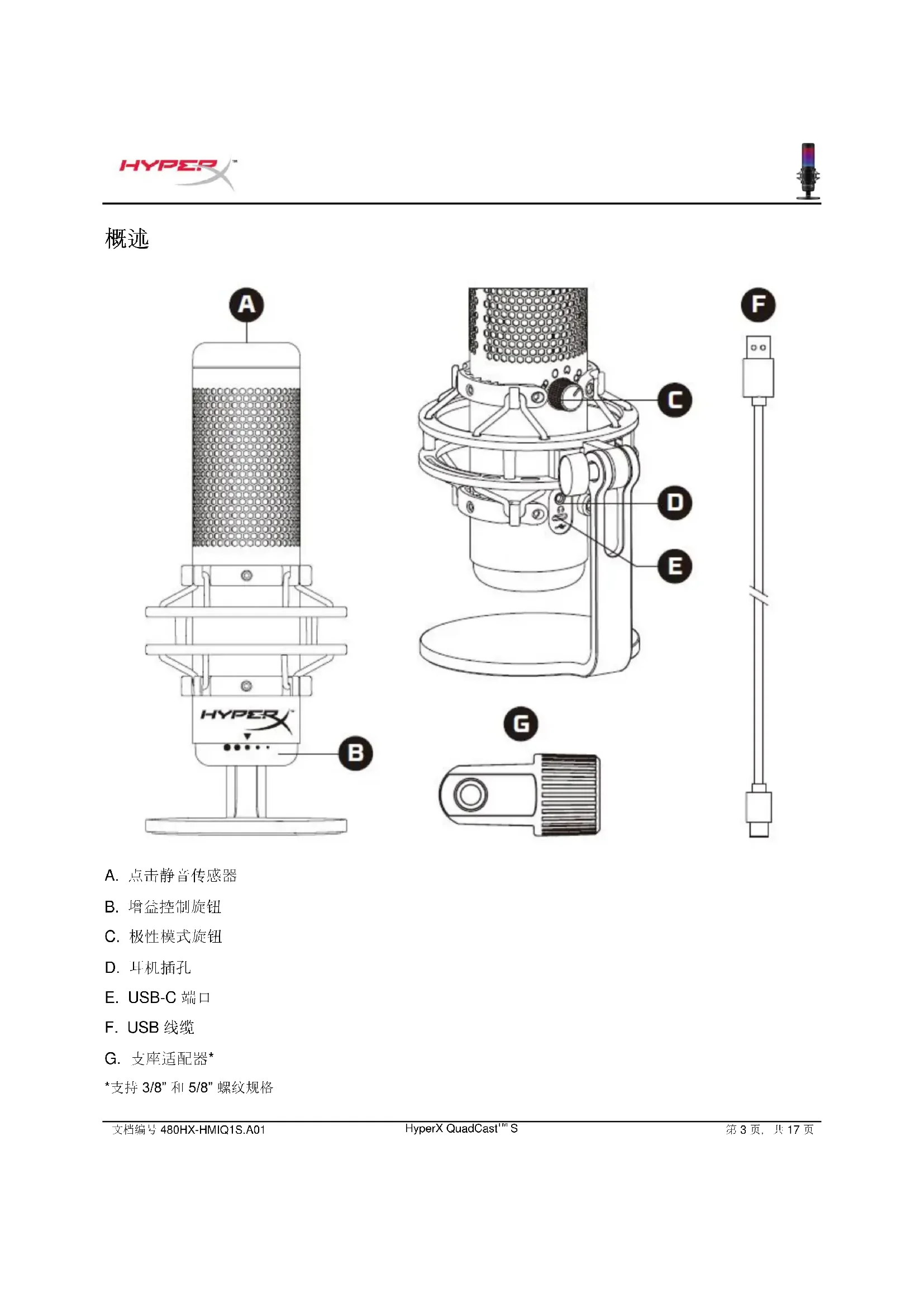
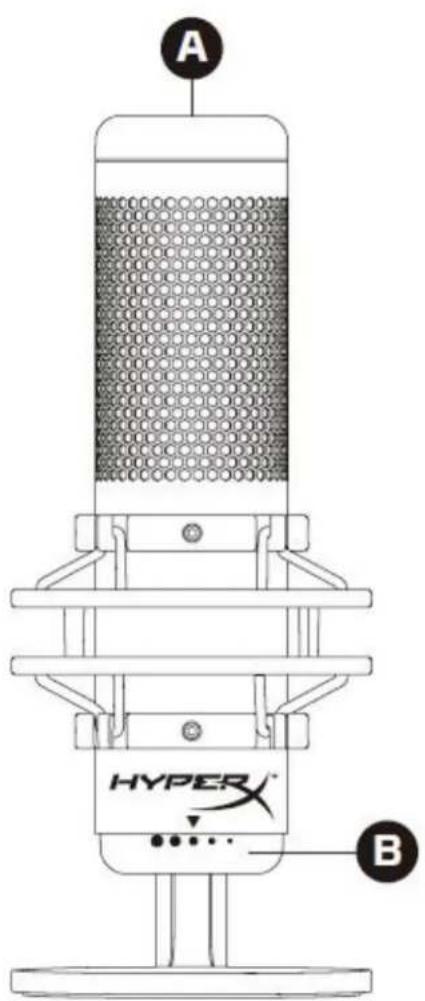
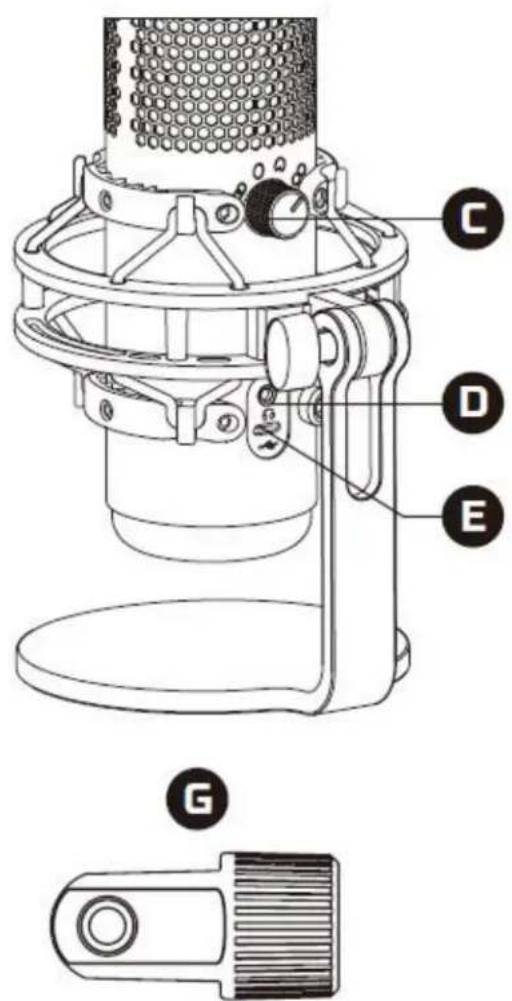
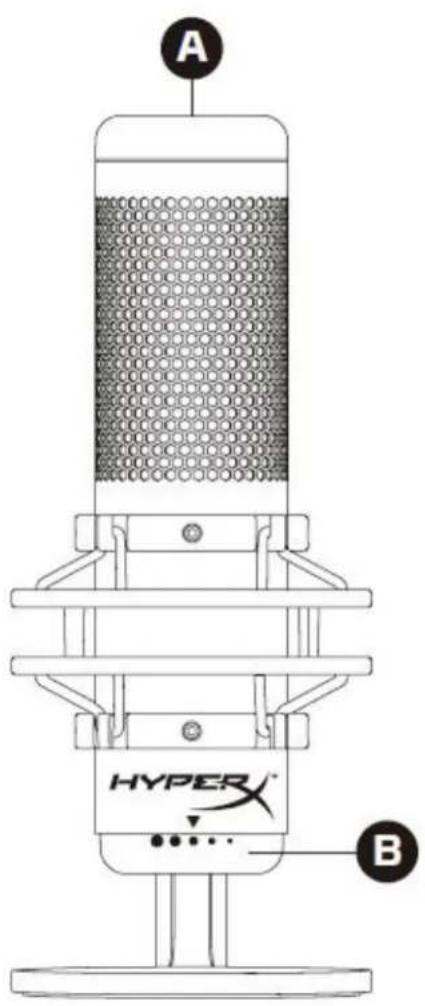
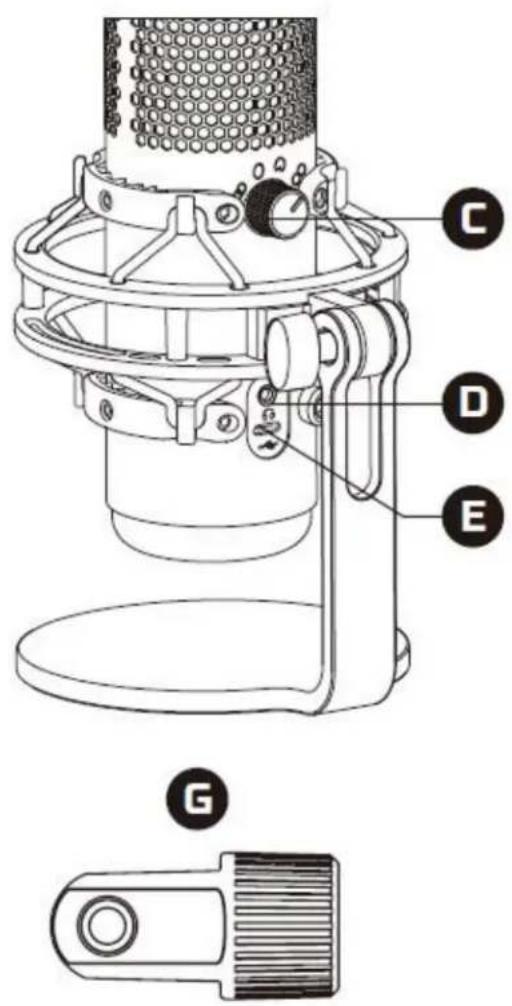
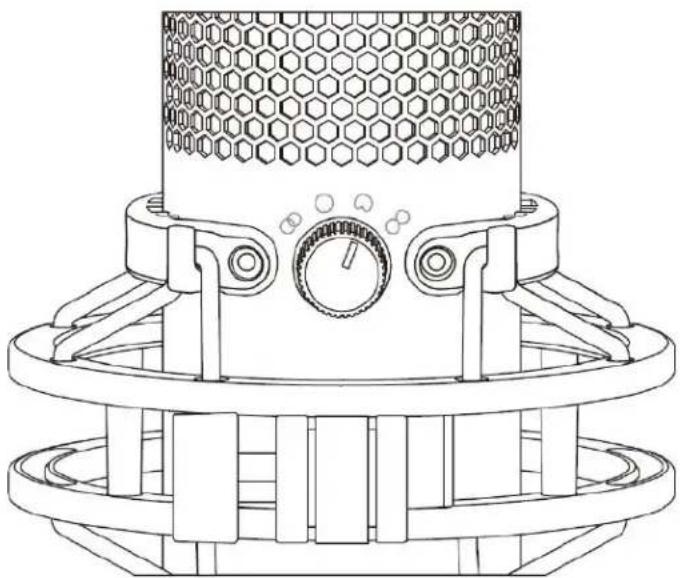
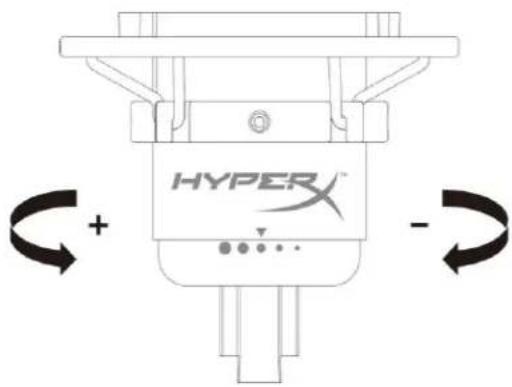
A. 点击静音传感器 B. 增益控制旋钮 C. 极性模式旋钮 D. 耳机插孔 E. USB-C 端口 F. USB 线缆 G. 支座适配器*

*支持 3/8” 和 5/8” 螺纹规格文档编号 480HX-HMIQ1S.A01

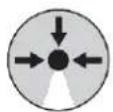
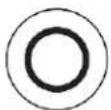
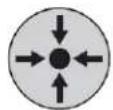
电容类型: 三个 14 毫米电容 极性模式: 立体声、全向、心形、双向 频率响应:20Hz - 20kHz 灵敏度: -36dB(1kHz 时 1V/Pa) 线缆长度: 3m

麦克风: 254g 缓冲支座和立架: 360g 含 USB 线缆的总重量: 710g

阻抗: 32 Ω 频率响应: 20Hz - 20kHz 最大功率输出: 7mW 总谐波失真 (THD): ≤ 0.05% (1kHz/0dBFS) SNR: ≥ 90dB (1kHZ, RL=∞)文档编号 480HX-HMIQ1S.A01 HyperX QuadCast

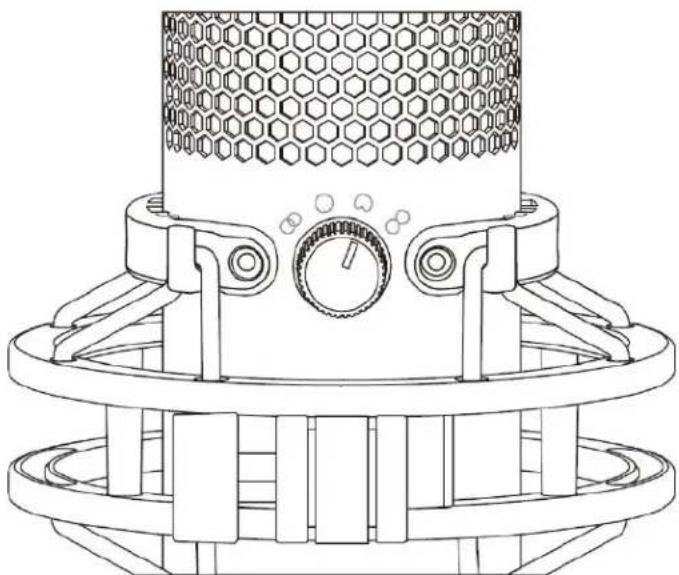
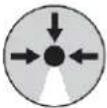
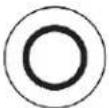
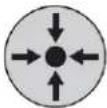
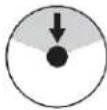
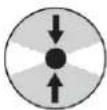
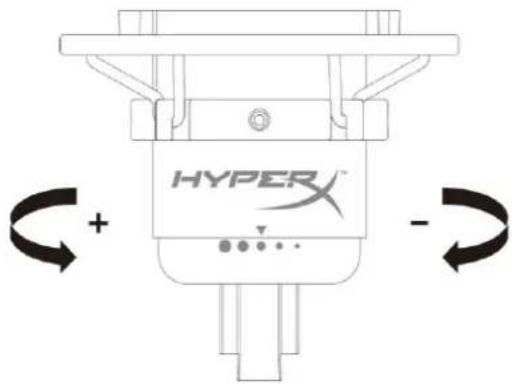
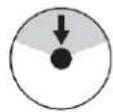
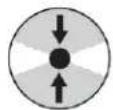
旋转极性模式旋钮,从四种极性模式中选择其中一种。

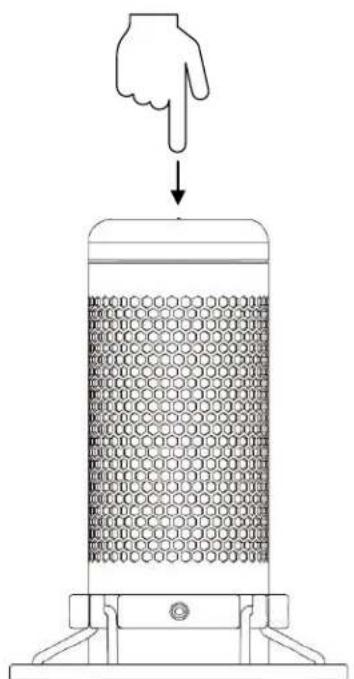
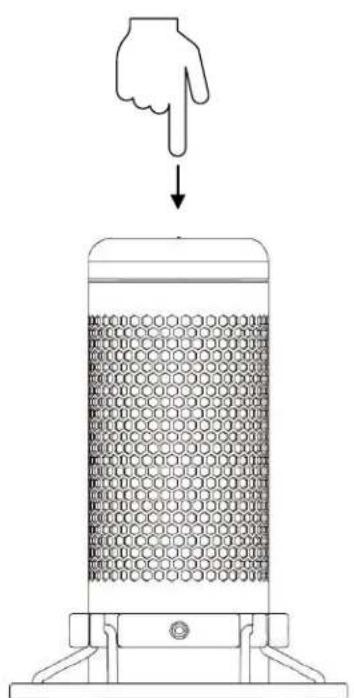
按触麦克风顶部,以静音麦克风/取消麦克风静音。 麦克风 LED 灯将指明麦克风当前的静音状态。

*LED 行为可以撤销,也可使用 HyperX NGENUITY 软件进行定制文档编号 480HX-HMIQ1S.A01 HyperX QuadCast

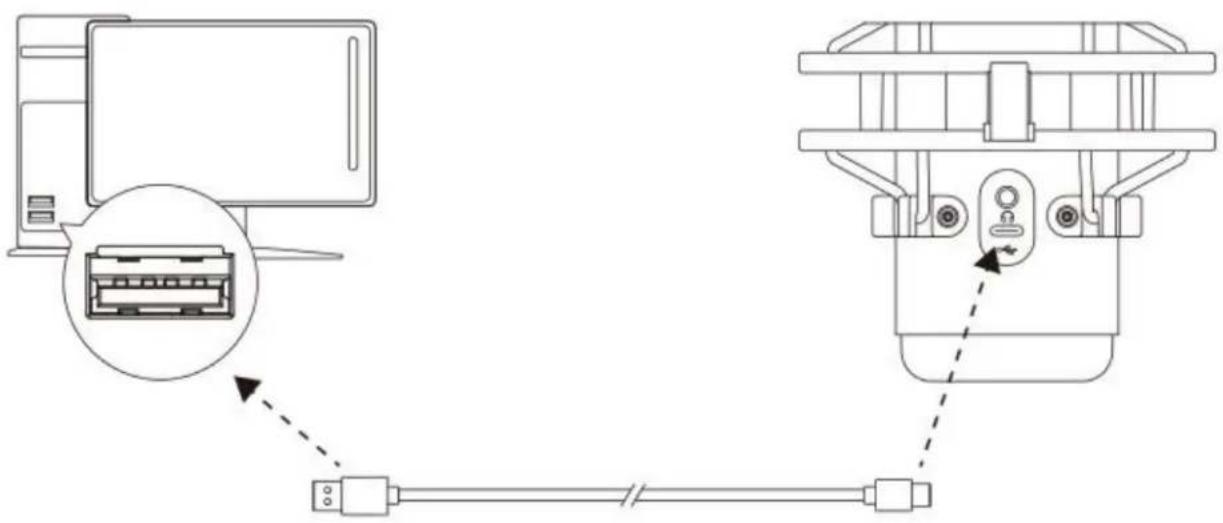
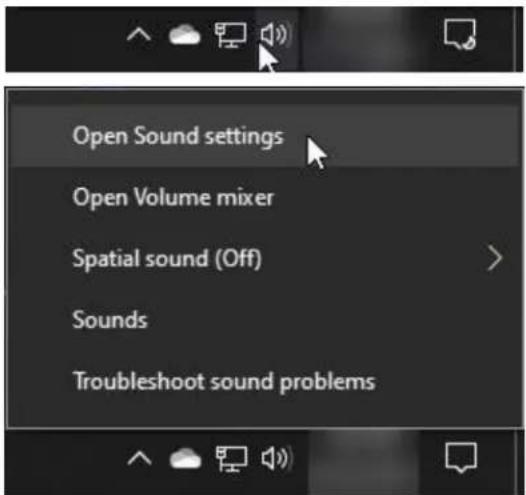
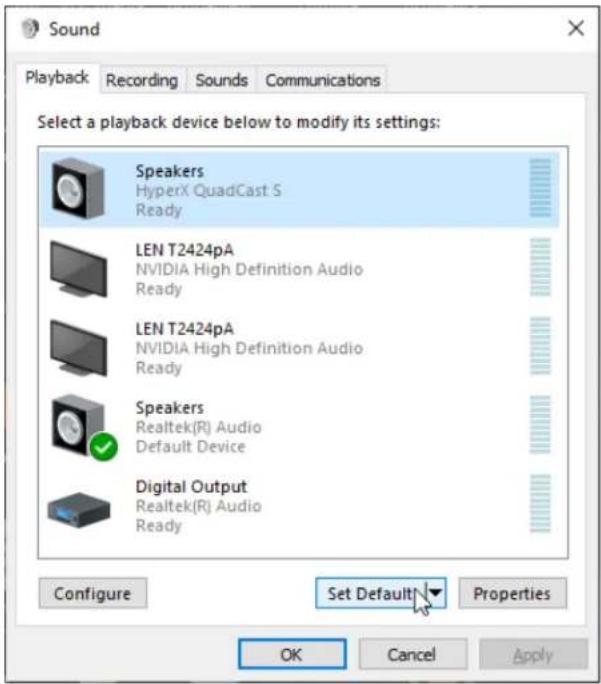
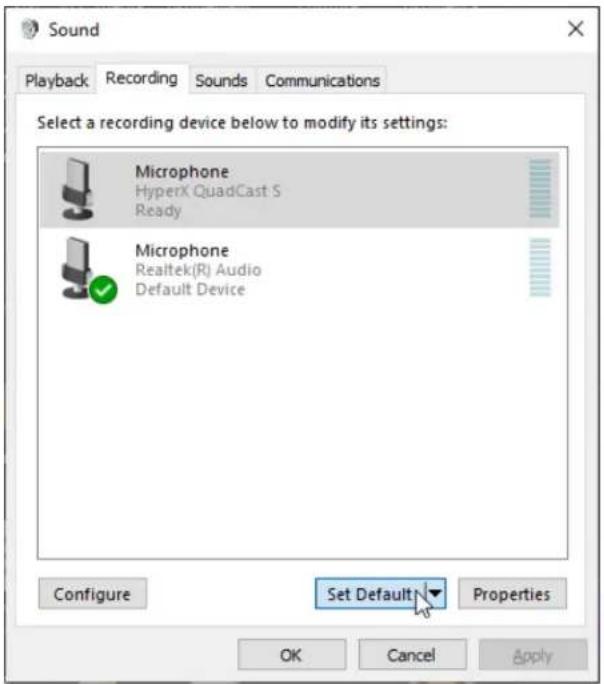
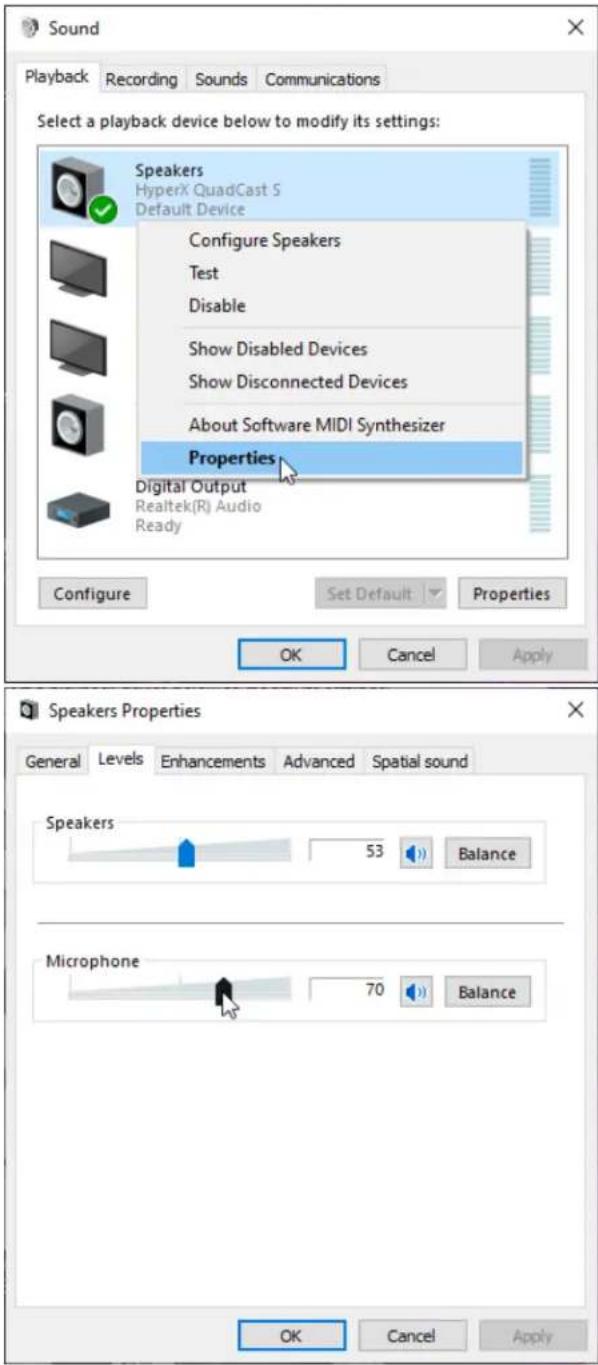
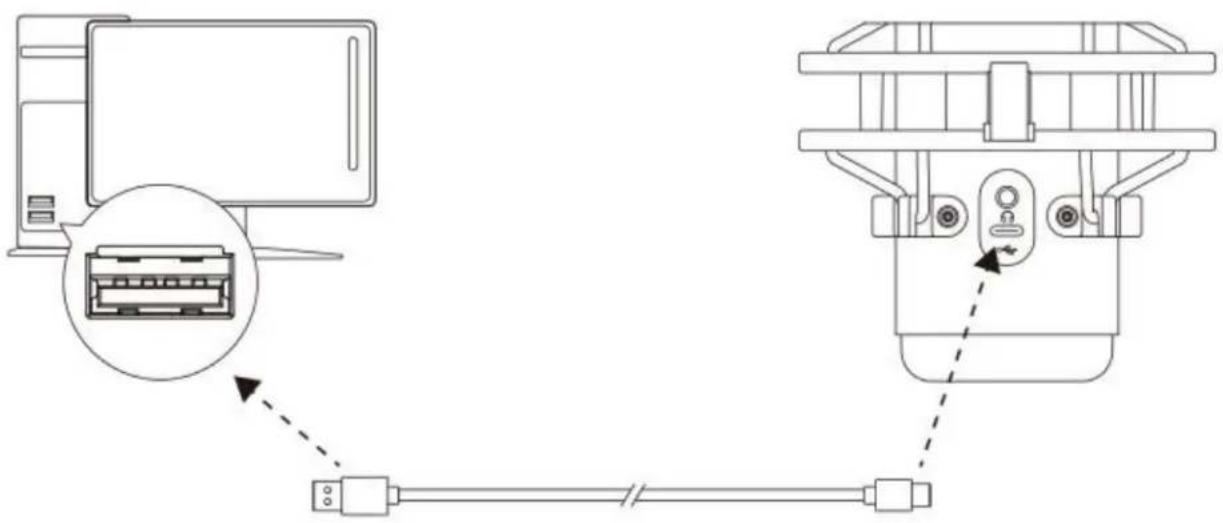
与 PC 或 Mac 一起使用 用随附的 USB 线缆将麦克风连接到 PC 或 Mac 上的 USB 端口。 Windows 为确保在 PC 上正确配置麦克风,请按如下步骤设置:

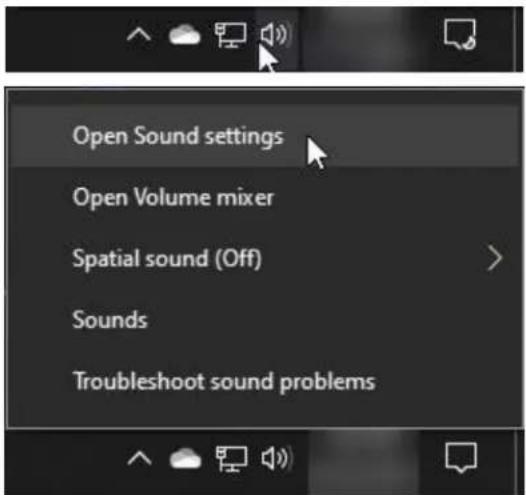
1. 右键单击系统托盘上的声音图标,并选择打开声音设置。文档编号 480HX-HMIQ1S.A01

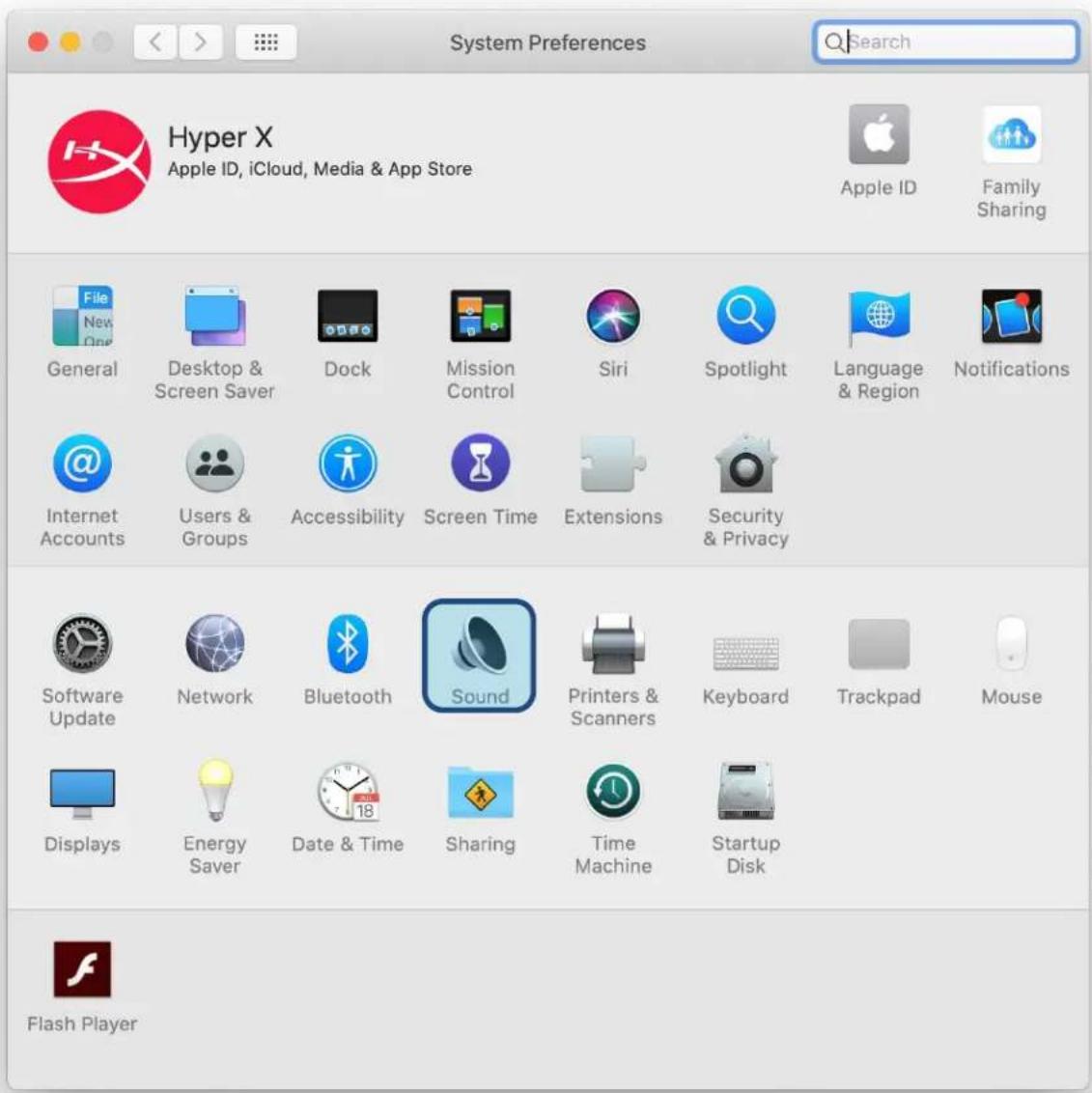
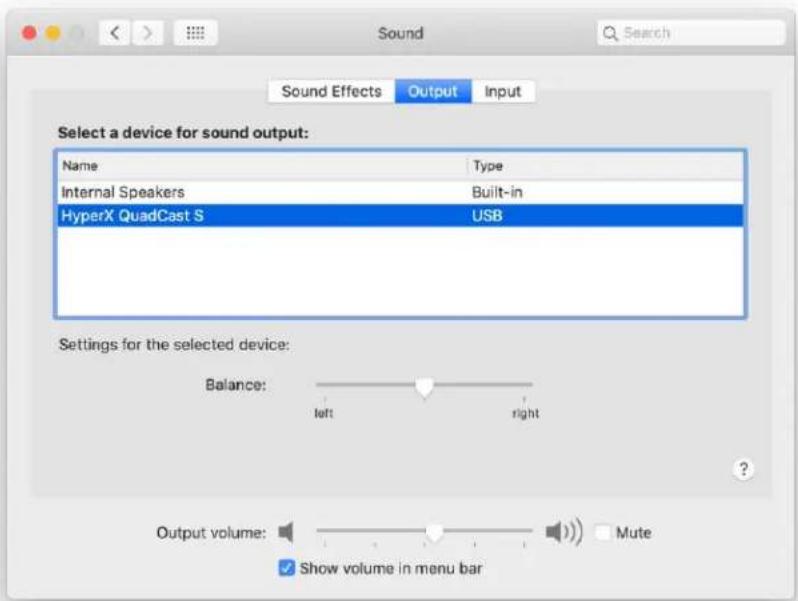
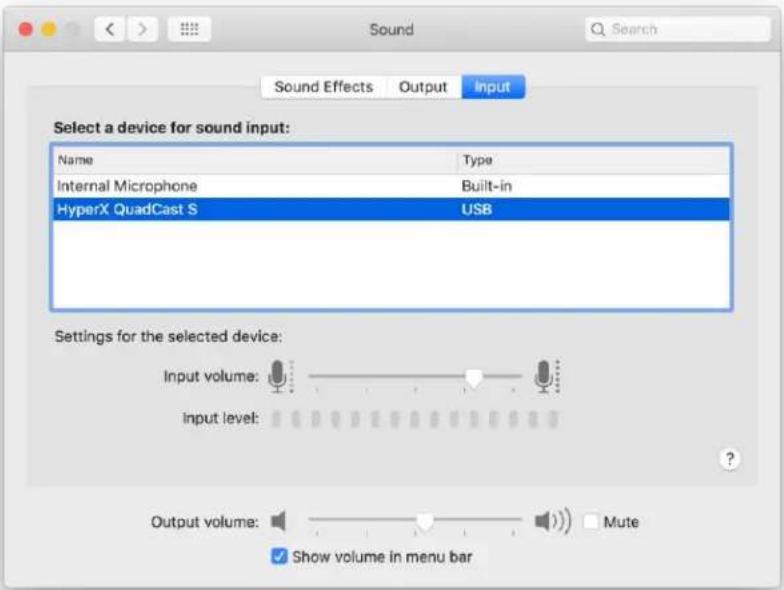
macOS 为确保在 macOS 上正确配置麦克风,请按如下步骤设置:

1. 打开系统偏好并选择声音。文档编号 480HX-HMIQ1S.A01

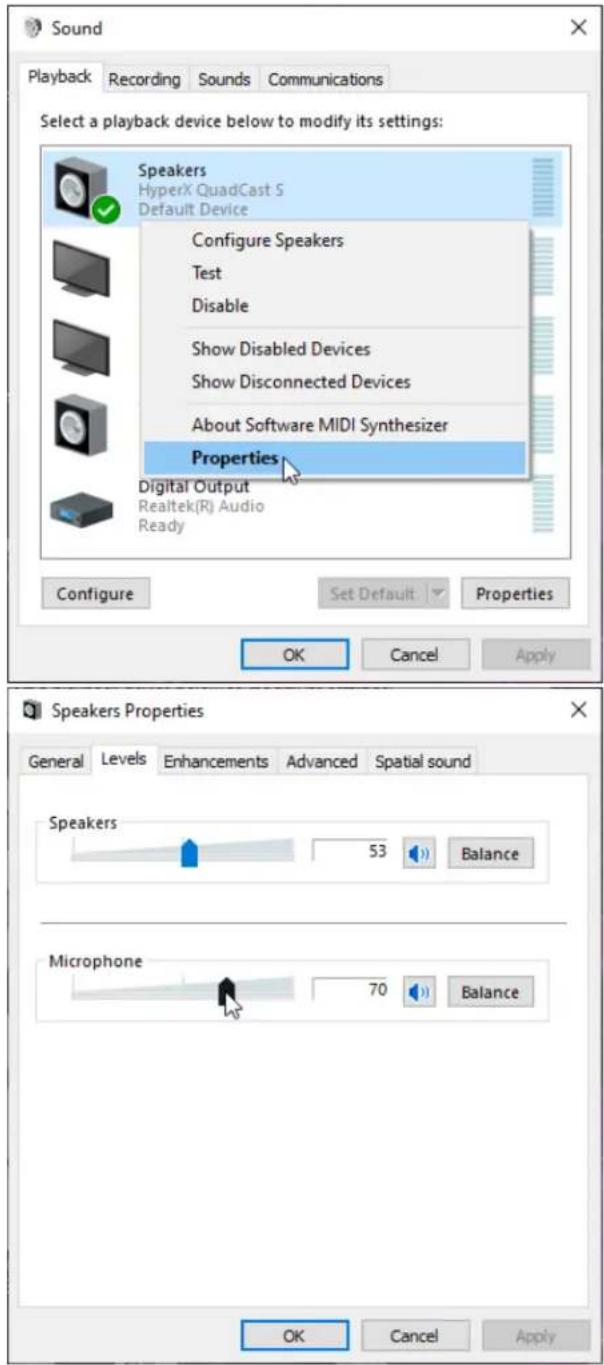
选项卡上,选择 HyperX QuadCast S。

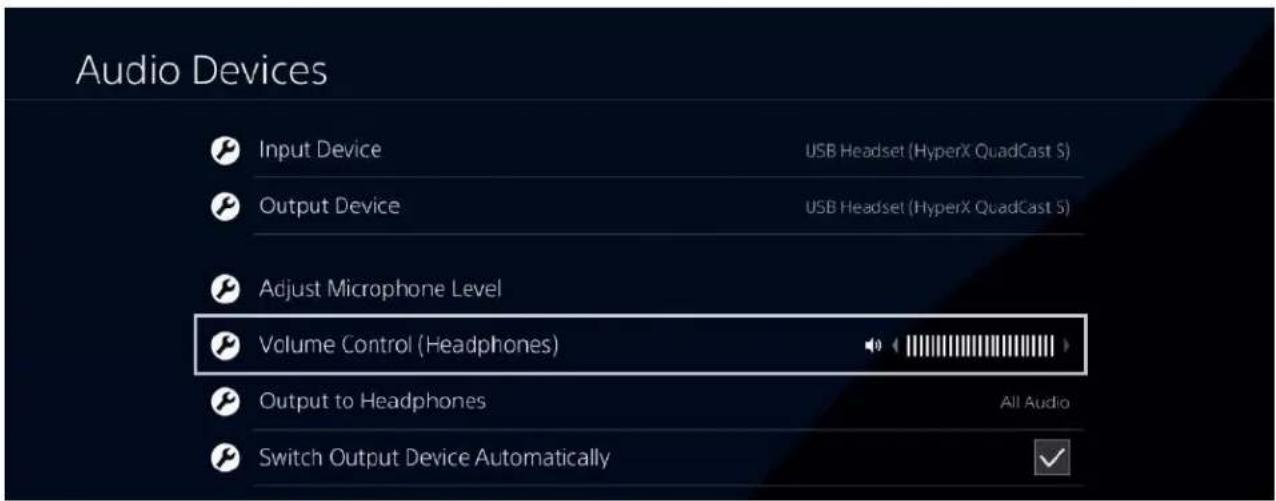
用随附的 USB 线缆将麦克风连接到 PS4 上的 USB 端口。

为确保麦克风在 PS4 上配置了最优设置,请按如下步骤设置:

1. 从 PS4 主菜单中,转至设置 > 设备 > 音频设备

设置成所需的音量。文档编号 480HX-HMIQ1S.A01

将耳机连接至麦克风上的耳机插孔,以监听麦克风与回放音频。文档编号 480HX-HMIQ1S.A01

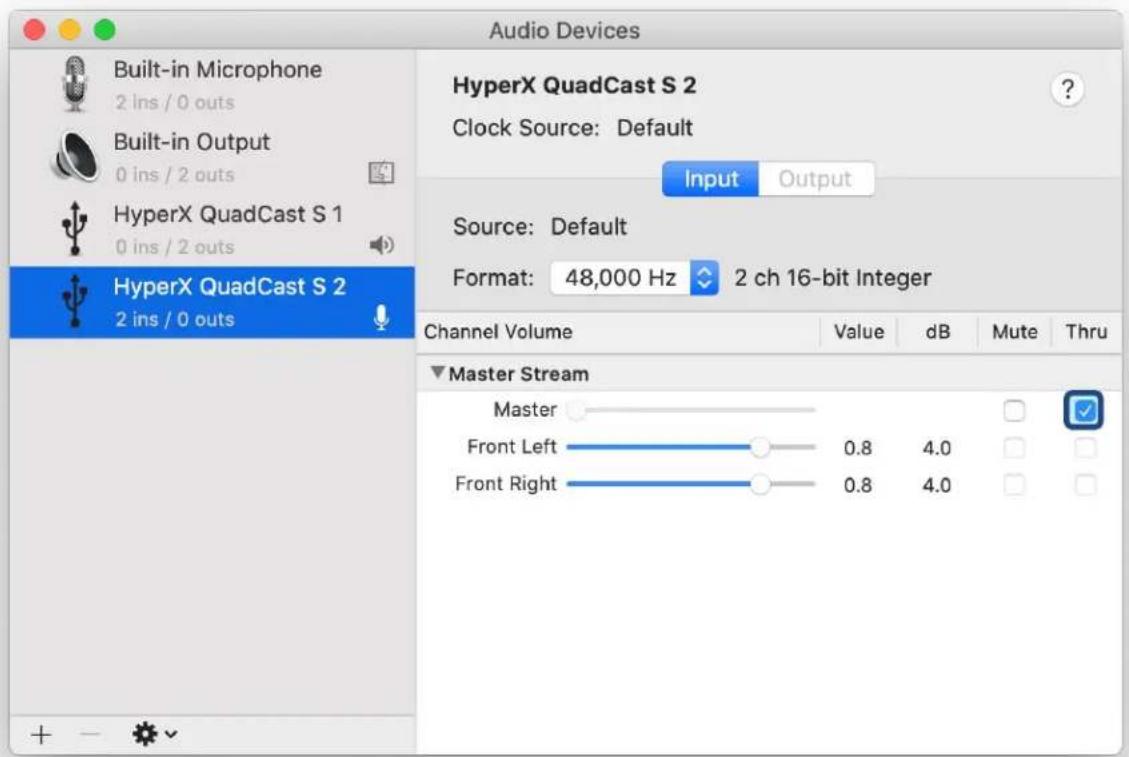
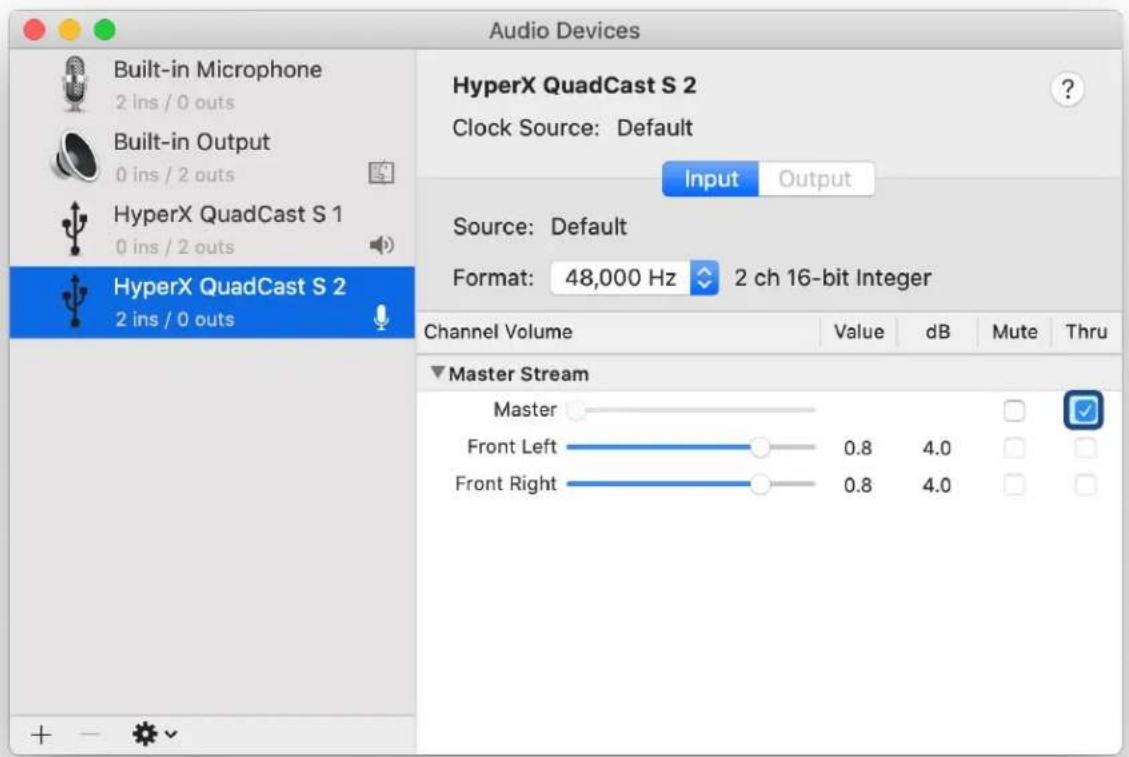
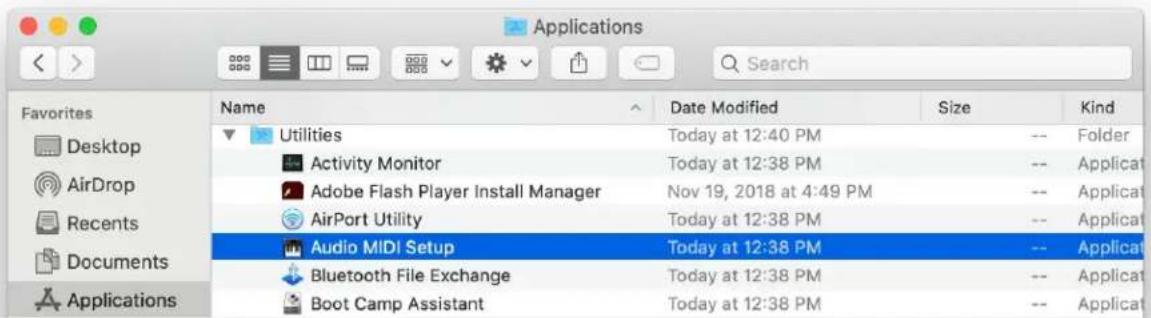
1. 打开 Finder 应用程序,转至应用程序 > 实用程序 > 音频 MIDI 设置
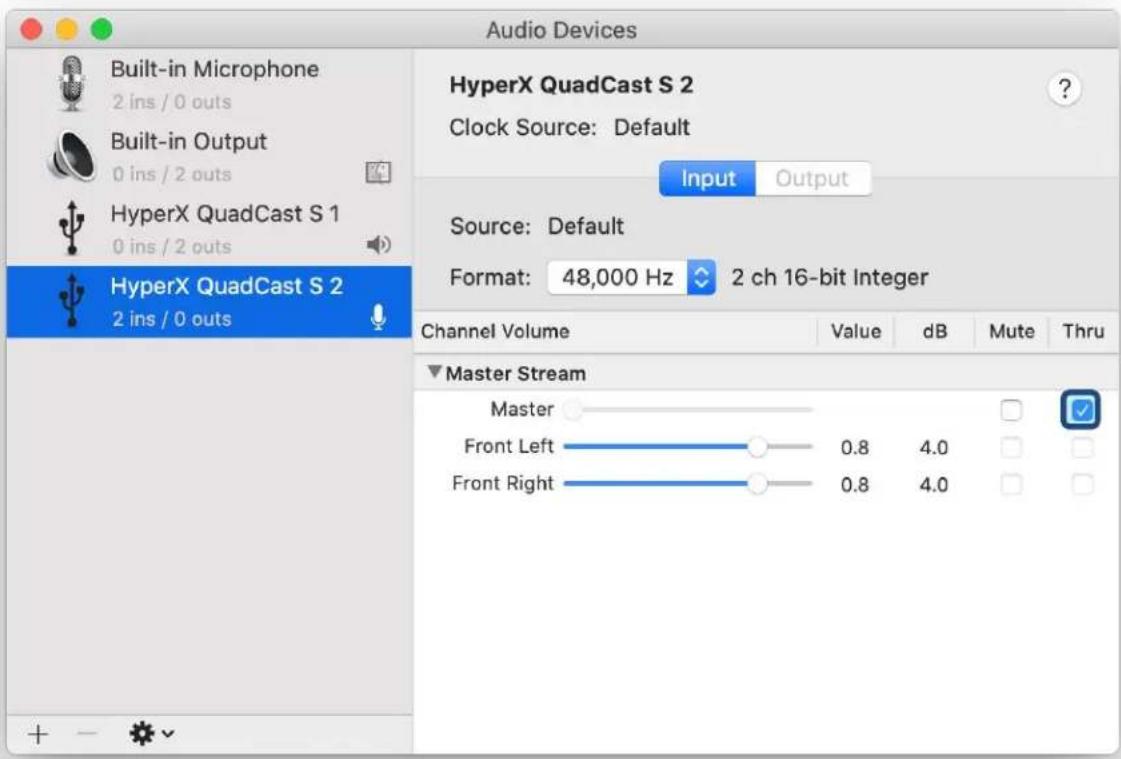
2. 单击 HyperX QuadCast S 2 ,然后单击 Thru 列下的复选框,以打开或关闭麦克风监控。

不能在 PS4 上直接控制麦克风监控级别。文档编号 480HX-HMIQ1S.A01

1. 将随附的支座适配器固定在麦克风悬臂上。 支座适配器支持 3/8” 和 5/8” 螺纹规格。

HyperX NGENUITY 软件 要定制灯光,请访问如下网站下载 HyperX NGENUITY 软件: hyperxgaming.com/ngenuity 存有疑问或遇到设置问题 请联系 HyperX 支持团队: hyperxgaming.com/support/microphones文件號碼:480HX-HMIQ1S.A01 HyperX QuadCast

A. 觸控式靜音控制 B. 增益控制旋鈕 C. 指向性型式旋鈕 D. 耳機插孔 E. USB-C 連接埠 F. USB 傳輸線 G. 安裝用轉接頭*

*支援 3/8" 和 5/8" 螺紋尺寸文件號碼:480HX-HMIQ1S.A01

耗電量:5V 220mA (白燈) 取樣/位元率:48kHz/16 位元 元件:駐極體電容式麥克風 電容式類型:三個 14mm 電容式振膜艙 指向性:立體聲、全向性、心型、雙指向 頻率響應:20Hz - 20kHz 靈敏度:-36dB (1kHz 時為 1V/Pa) 線長:3m

麥克風:254g 避震架及底座:360g 含 USB 傳輸線總重:710g

面對面採訪或對談文件號碼:480HX-HMIQ1S.A01

觸控麥克風上方可啟用或解除麥克風靜音。LED 燈將顯示目前的麥克風靜音狀態。

使用於 PC 或 Mac 透過隨附的 USB 線將麥克風連接到 PC 或 Mac 上的 USB 連接埠。 Windows 為了確保麥克風在電腦上是以正確設定運作,請依照以下步驟進行設置:

1. 在系統工具列的音量圖示上按一下滑鼠右鍵,並選擇 [開啟音效設定]。文件號碼:480HX-HMIQ1S.A01

] 分頁,選擇 [喇叭 HyperX QuadCast S] 後,點選 [設為預設裝置] 按

鍵。文件號碼:480HX-HMIQ1S.A01

] 分頁,選擇 [麥克風 HyperX QuadCast S] 後,點選 [設為預設裝置] 按

鍵。文件號碼:480HX-HMIQ1S.A01

macOS 為了確保麥克風在 macOS 上是以正確設定運作,請依照以下步驟進行設置:

1. 開啟 [系統偏好設定] 後,選擇 [聲音]。文件號碼:480HX-HMIQ1S.A01

] 分頁,選擇 [HyperX QuadCast S]

透過隨附的 USB 線將麥克風連接到 PS4 上的 USB 連接埠。

為了確保麥克風在 PS4 上是以最佳化設定運作,請依照以下步驟進行設置:

1. 在 PS4 主選單,前往 [設定] > [周邊機器] > [聲音裝置]

) 設定為想要的音量。文件號碼:480HX-HMIQ1S.A01

將耳機連接至麥克風背面的耳機插孔,即可透過耳機即時監控麥克風錄音內容和播放聲音。文件號碼:480HX-HMIQ1S.A01

] 分頁,調整 [麥克風] 音量滑桿,即

可調整麥克風收音音量。文件號碼:480HX-HMIQ1S.A01

1. 開啟 [Finder] 應用程式並前往 [應用程式] > [工具程式] > [音訊 MIDI 設定]
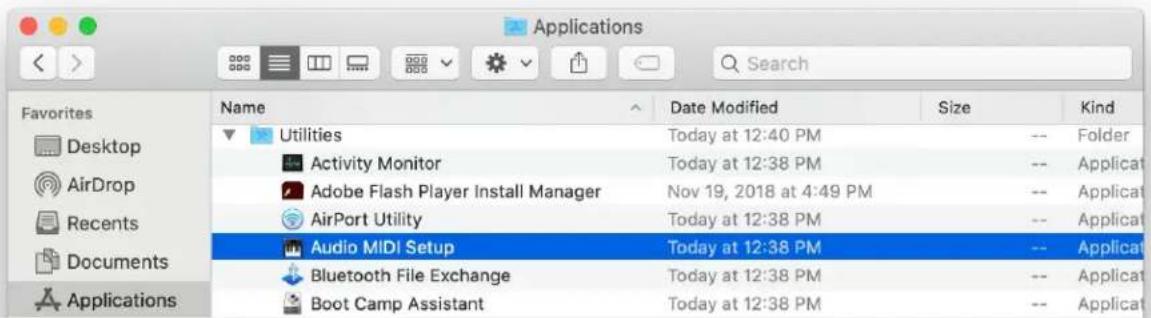
] 欄位下方的核取方塊,即可啟用 / 停用麥克風監聽。 PS4

您無法在 PS4 直接控制麥克風監聽音量。文件號碼:480HX-HMIQ1S.A01

1. 將隨附的安裝轉接器固定於麥克風吊臂。轉接頭支援 3/8” 和 5/8” 螺紋尺寸。

4. 將轉接頭與麥克風安裝孔對齊,並使用螺釘和螺母固定。文件號碼:480HX-HMIQ1S.A01

HyperX NGENUITY 軟體 若要自訂燈光效果,請於下列網址下載 HyperX NGENUITY 軟體:hyperxgaming.com/ngenuity 有任何安裝或使用問題? 請聯絡 HyperX 支援團隊,網址為:hyperxgaming.com/support/microphones

手册助手
由 ChatGPT 驱动
等待您的消息
产品信息

品牌 : HYPERX

型号 : Cloud Alpha Wireless

类别 : 头盔