Cloud Alpha Wireless - ヘルメット HYPERX - 無料のユーザーマニュアル
デバイスのマニュアルを無料で見つける Cloud Alpha Wireless HYPERX PDF形式.
ユーザーの質問 Cloud Alpha Wireless HYPERX
0 質問 この機器について。知っているものに答えるか、ご自身の質問をしてください。
この機器について新しい質問をする
デバイスの取扱説明書をダウンロード ヘルメット 無料でPDF形式で!マニュアルを見つける Cloud Alpha Wireless - HYPERX 電子デバイスをもとに戻しましょう。このページにはデバイスの使用に必要なすべての書類が掲載されています。 Cloud Alpha Wireless ブランド HYPERX.
使用説明書 Cloud Alpha Wireless HYPERX
3. 当无线适配器状态指示灯常亮时,表示耳机已连接。
PlayStation 5 音频设置 输入设备:USB 耳机(适配 PS 的 HyperX Cloud Flight) 输出设备:USB 耳机(适配 PS 的 HyperX Cloud Flight) 输出至耳机:所有音频 有疑问或遇到设置问题? 请联系 HyperX 支持团队或访问以下网站查阅用户手册: hyperxgaming.com/support/headsets日本語各部紹介 A - マイクミュートボタン B -電源ボタン C -アナログヘッドホンポート D -USB 充電ポート E -マイクポート 使用方法充電中ヘッドセットは初回使用前に完全に充電してください。 充電ケーブル接続時に、イヤーカップのLED が点灯します。 電源のオン/オフ-電源ボタンを3秒間長押しします LED効果‒電源ボタンを短時間押すと、イヤーカップの LED パターンが、オン/ブリージング効果/オフの順に切り替わります PS5TM ゲーム機とともに使用するには
1. ワイヤレスUSB アダプターをPS5に接続します。(ワイヤレスステー
タスライトが点滅します。)2. ヘッドセットの電源をオンにします。
3. ワイヤレスアダプターのステータスライトが点滅をやめ点灯状態にな
ると、ヘッドセットの接続が完了したことを示します。PlayStation 5のオーディオ設定[設定]>[サウンド]マイク 入力機器:USB Headset (HyperX Cloud Flight for PS) 出力機器:USB Headset (HyperX Cloud Flight for PS) ヘッドホンへの出力:すべての音声ご質問、またはセットアップに問題がありますか? HyperX サポートチームにお問い合わせいただくか、 hyperxgaming.com/support/headsets にあるユーザーマニュアル
A - マイクミュートボタン B -電源ボタン C -アナログヘッドホンポート D -USB 充電ポート E -マイクポート
充電中ヘッドセットは初回使用前に完全に充電してください。 充電ケーブル接続時に、イヤーカップのLED が点灯します。 電源のオン/オフ-電源ボタンを3秒間長押しします LED効果‒電源ボタンを短時間押すと、イヤーカップの LED パターンが、オン/ブリージング効果/オフの順に切り替わります PS5 ゲーム機とともに使用するには
1. ワイヤレスUSB アダプターをPS5に接続します。(ワイヤレスステー
2. ヘッドセットの電源をオンにします。
3. ワイヤレスアダプターのステータスライトが点滅をやめ点灯状態にな
ると、ヘッドセットの接続が完了したことを示します。 PlayStation 5のオーディオ設定 [設定]>[サウンド]マイク 入力機器:USB Headset (HyperX Cloud Flight for PS) 出力機器:USB Headset (HyperX Cloud Flight for PS) ヘッドホンへの出力:すべての音声 ご質問、またはセットアップに問題がありますか? HyperX サポートチームにお問い合わせいただくか、 hyperxgaming.com/support/headsets にあるユーザーマニュアル
A - マイクミュートボタン B -電源ボタン C -アナログヘッドホンポート D -USB 充電ポート E -マイクポート
充電中ヘッドセットは初回使用前に完全に充電してください。 充電ケーブル接続時に、イヤーカップのLED が点灯します。 電源のオン/オフ-電源ボタンを3秒間長押しします LED効果‒電源ボタンを短時間押すと、イヤーカップの LED パターンが、オン/ブリージング効果/オフの順に切り替わります PS5 ゲーム機とともに使用するには
1. ワイヤレスUSB アダプターをPS5に接続します。(ワイヤレスステー
2. ヘッドセットの電源をオンにします。
3. ワイヤレスアダプターのステータスライトが点滅をやめ点灯状態にな
ると、ヘッドセットの接続が完了したことを示します。 PlayStation 5のオーディオ設定 [設定]>[サウンド]マイク 入力機器:USB Headset (HyperX Cloud Flight for PS) 出力機器:USB Headset (HyperX Cloud Flight for PS) ヘッドホンへの出力:すべての音声 ご質問、またはセットアップに問題がありますか? HyperX サポートチームにお問い合わせいただくか、 hyperxgaming.com/support/headsets にあるユーザーマニュアル
A - マイクミュートボタン B -電源ボタン C -アナログヘッドホンポート D -USB 充電ポート E -マイクポート
ヘッドセットは初回使用前に完全に充電してください。 充電ケーブル接続時に、イヤーカップのLED が点灯します。
電源のオン/オフ-電源ボタンを3秒間長押しします LED効果‒電源ボタンを短時間押すと、イヤーカップの LED パターンが、オン/ブリージング効果/オフの順に切り替わります PS5 ゲーム機とともに使用するには
1. ワイヤレスUSB アダプターをPS5に接続します。(ワイヤレスステー
2. ヘッドセットの電源をオンにします。
3. ワイヤレスアダプターのステータスライトが点滅をやめ点灯状態にな
ると、ヘッドセットの接続が完了したことを示します。 PlayStation 5のオーディオ設定 [設定]>[サウンド]
出力機器:USB Headset (HyperX Cloud Flight for PS) ヘッドホンへの出力:すべての音声 ご質問、またはセットアップに問題がありますか? HyperX サポートチームにお問い合わせいただくか、 hyperxgaming.com/support/headsets にあるユーザーマニュアル
A - マイクミュートボタン B -電源ボタン C -アナログヘッドホンポート D -USB 充電ポート E -マイクポート
ヘッドセットは初回使用前に完全に充電してください。 充電ケーブル接続時に、イヤーカップのLED が点灯します。
電源のオン/オフ-電源ボタンを3秒間長押しします LED効果‒電源ボタンを短時間押すと、イヤーカップの LED パターンが、オン/ブリージング効果/オフの順に切り替わります PS5 ゲーム機とともに使用するには
1. ワイヤレスUSB アダプターをPS5に接続します。(ワイヤレスステー
2. ヘッドセットの電源をオンにします。
3. ワイヤレスアダプターのステータスライトが点滅をやめ点灯状態にな
ると、ヘッドセットの接続が完了したことを示します。 PlayStation 5のオーディオ設定 [設定]>[サウンド]
出力機器:USB Headset (HyperX Cloud Flight for PS) ヘッドホンへの出力:すべての音声 ご質問、またはセットアップに問題がありますか? HyperX サポートチームにお問い合わせいただくか、 hyperxgaming.com/support/headsets にあるユーザーマニュアル
A - マイクミュートボタン B -電源ボタン C -アナログヘッドホンポート D -USB 充電ポート E -マイクポート
ヘッドセットは初回使用前に完全に充電してください。 充電ケーブル接続時に、イヤーカップのLED が点灯します。
電源のオン/オフ-電源ボタンを3秒間長押しします LED効果‒電源ボタンを短時間押すと、イヤーカップの LED パターンが、オン/ブリージング効果/オフの順に切り替わります PS5 ゲーム機とともに使用するには
1. ワイヤレスUSB アダプターをPS5に接続します。(ワイヤレスステー
2. ヘッドセットの電源をオンにします。
3. ワイヤレスアダプターのステータスライトが点滅をやめ点灯状態にな
ると、ヘッドセットの接続が完了したことを示します。 PlayStation 5のオーディオ設定 [設定]>[サウンド]
出力機器:USB Headset (HyperX Cloud Flight for PS) ヘッドホンへの出力:すべての音声 ご質問、またはセットアップに問題がありますか? HyperX サポートチームにお問い合わせいただくか、 hyperxgaming.com/support/headsets にあるユーザーマニュアル
A - マイクミュートボタン B -電源ボタン C -アナログヘッドホンポート D -USB 充電ポート E -マイクポート
ヘッドセットは初回使用前に完全に充電してください。 充電ケーブル接続時に、イヤーカップのLED が点灯します。
電源のオン/オフ-電源ボタンを3秒間長押しします LED効果‒電源ボタンを短時間押すと、イヤーカップの LED パターンが、オン/ブリージング効果/オフの順に切り替わります PS5 ゲーム機とともに使用するには
1. ワイヤレスUSB アダプターをPS5に接続します。(ワイヤレスステー
2. ヘッドセットの電源をオンにします。
3. ワイヤレスアダプターのステータスライトが点滅をやめ点灯状態にな
ると、ヘッドセットの接続が完了したことを示します。 PlayStation 5のオーディオ設定 [設定]>[サウンド]
出力機器:USB Headset (HyperX Cloud Flight for PS) ヘッドホンへの出力:すべての音声 ご質問、またはセットアップに問題がありますか? HyperX サポートチームにお問い合わせいただくか、 hyperxgaming.com/support/headsets にあるユーザーマニュアル
A - マイクミュートボタン B -電源ボタン C -アナログヘッドホンポート D -USB 充電ポート E -マイクポート
ヘッドセットは初回使用前に完全に充電してください。 充電ケーブル接続時に、イヤーカップのLED が点灯します。
電源のオン/オフ-電源ボタンを3秒間長押しします LED効果‒電源ボタンを短時間押すと、イヤーカップの LED パターンが、オン/ブリージング効果/オフの順に切り替わります PS5 ゲーム機とともに使用するには
1. ワイヤレスUSB アダプターをPS5に接続します。(ワイヤレスステー
2. ヘッドセットの電源をオンにします。
3. ワイヤレスアダプターのステータスライトが点滅をやめ点灯状態にな
ると、ヘッドセットの接続が完了したことを示します。 PlayStation 5のオーディオ設定 [設定]>[サウンド]
出力機器:USB Headset (HyperX Cloud Flight for PS) ヘッドホンへの出力:すべての音声 ご質問、またはセットアップに問題がありますか? HyperX サポートチームにお問い合わせいただくか、 hyperxgaming.com/support/headsets にあるユーザーマニュアル
A - マイクミュートボタン B -電源ボタン C -アナログヘッドホンポート D -USB 充電ポート E -マイクポート
ヘッドセットは初回使用前に完全に充電してください。 充電ケーブル接続時に、イヤーカップのLED が点灯します。
電源のオン/オフ-電源ボタンを3秒間長押しします LED効果‒電源ボタンを短時間押すと、イヤーカップの LED パターンが、オン/ブリージング効果/オフの順に切り替わります PS5
1. ワイヤレスUSB アダプターをPS5に接続します。(ワイヤレスステー
2. ヘッドセットの電源をオンにします。
3. ワイヤレスアダプターのステータスライトが点滅をやめ点灯状態にな
ると、ヘッドセットの接続が完了したことを示します。 PlayStation 5のオーディオ設定 [設定]>[サウンド]
出力機器:USB Headset (HyperX Cloud Flight for PS) ヘッドホンへの出力:すべての音声 ご質問、またはセットアップに問題がありますか? HyperX サポートチームにお問い合わせいただくか、 hyperxgaming.com/support/headsets にあるユーザーマニュアル
F -音量調整ホイール G -取り外し可能なマイク H -ワイヤレスアダプター I -ワイヤレスステータスライト J -USB 充電ケーブル イヤーカップLED
A - マイクミュートボタン B -電源ボタン C -アナログヘッドホンポート D -USB 充電ポート E -マイクポート
ヘッドセットは初回使用前に完全に充電してください。 充電ケーブル接続時に、イヤーカップのLED が点灯します。
電源のオン/オフ-電源ボタンを3秒間長押しします LED効果‒電源ボタンを短時間押すと、イヤーカップの LED パターンが、オン/ブリージング効果/オフの順に切り替わります PS5
1. ワイヤレスUSB アダプターをPS5に接続します。(ワイヤレスステー
2. ヘッドセットの電源をオンにします。
3. ワイヤレスアダプターのステータスライトが点滅をやめ点灯状態にな
ると、ヘッドセットの接続が完了したことを示します。 PlayStation 5のオーディオ設定 [設定]>[サウンド]
出力機器:USB Headset (HyperX Cloud Flight for PS) ヘッドホンへの出力:すべての音声 ご質問、またはセットアップに問題がありますか? HyperX サポートチームにお問い合わせいただくか、 hyperxgaming.com/support/headsets にあるユーザーマニュアル
A - マイクミュートボタン B -電源ボタン C -アナログヘッドホンポート D -USB 充電ポート E -マイクポート
ヘッドセットは初回使用前に完全に充電してください。充電ケーブル接続時に、イヤーカップのLED が点灯します。電源ボタン電源のオン/オフ-電源ボタンを3秒間長押しします LED効果‒電源ボタンを短時間押すと、イヤーカップの LED パターンが、オン/ブリージング効果/オフの順に切り替わります PS5
1. ワイヤレスUSB アダプターをPS5に接続します。(ワイヤレスステー
2. ヘッドセットの電源をオンにします。
3. ワイヤレスアダプターのステータスライトが点滅をやめ点灯状態にな
ると、ヘッドセットの接続が完了したことを示します。 PlayStation 5のオーディオ設定 [設定]>[サウンド] 入力機器:USB Headset (HyperX Cloud Flight for PS)オーディオ出力出力機器:USB Headset (HyperX Cloud Flight for PS)ヘッドホンへの出力:すべての音声ご質問、またはセットアップに問題がありますか? HyperX サポートチームにお問い合わせいただくか、 hyperxgaming.com/support/headsets にあるユーザーマニュアル
A - マイクミュートボタン B -電源ボタン C -アナログヘッドホンポート D -USB 充電ポート E -マイクポート
ヘッドセットは初回使用前に完全に充電してください。 充電ケーブル接続時に、イヤーカップのLED が点灯します。
電源のオン/オフ-電源ボタンを3秒間長押しします LED効果‒電源ボタンを短時間押すと、イヤーカップの LED パターンが、オン/ブリージング効果/オフの順に切り替わります PS5
1. ワイヤレスUSB アダプターをPS5に接続します。(ワイヤレスステー
2. ヘッドセットの電源をオンにします。
3. ワイヤレスアダプターのステータスライトが点滅をやめ点灯状態にな
ると、ヘッドセットの接続が完了したことを示します。 PlayStation 5のオーディオ設定 [設定]>[サウンド]
出力機器:USB Headset (HyperX Cloud Flight for PS) ヘッドホンへの出力:すべての音声 ご質問、またはセットアップに問題がありますか? HyperX サポートチームにお問い合わせいただくか、 hyperxgaming.com/support/headsets にあるユーザーマニュアル
A - マイクミュートボタン B -電源ボタン C -アナログヘッドホンポート D -USB 充電ポート E -マイクポート
ヘッドセットは初回使用前に完全に充電してください。 充電ケーブル接続時に、イヤーカップのLED が点灯します。
電源のオン/オフ-電源ボタンを3秒間長押しします LED効果‒電源ボタンを短時間押すと、イヤーカップの LED パターンが、オン/ブリージング効果/オフの順に切り替わります PS5 ゲーム機とともに使用するには
1. ワイヤレスUSB アダプターをPS5に接続します。(ワイヤレスステー
2. ヘッドセットの電源をオンにします。
3. ワイヤレスアダプターのステータスライトが点滅をやめ点灯状態にな
ると、ヘッドセットの接続が完了したことを示します。 PlayStation 5のオーディオ設定 [設定]>[サウンド]
出力機器:USB Headset (HyperX Cloud Flight for PS) ヘッドホンへの出力:すべての音声 ご質問、またはセットアップに問題がありますか? HyperX サポートチームにお問い合わせいただくか、 hyperxgaming.com/support/headsets にあるユーザーマニュアル
A - マイクミュートボタン B -電源ボタン C -アナログヘッドホンポート D -USB 充電ポート E -マイクポート
ヘッドセットは初回使用前に完全に充電してください。 充電ケーブル接続時に、イヤーカップのLED が点灯します。
電源のオン/オフ-電源ボタンを3秒間長押しします LED効果‒電源ボタンを短時間押すと、イヤーカップの LED パターンが、オン/ブリージング効果/オフの順に切り替わります PS5 ゲーム機とともに使用するには
1. ワイヤレスUSB アダプターをPS5に接続します。(ワイヤレスステー
2. ヘッドセットの電源をオンにします。
3. ワイヤレスアダプターのステータスライトが点滅をやめ点灯状態にな
ると、ヘッドセットの接続が完了したことを示します。 PlayStation 5のオーディオ設定 [設定]>[サウンド]
出力機器:USB Headset (HyperX Cloud Flight for PS) ヘッドホンへの出力:すべての音声 ご質問、またはセットアップに問題がありますか? HyperX サポートチームにお問い合わせいただくか、 hyperxgaming.com/support/headsets にあるユーザーマニュアル
A - マイクミュートボタン B -電源ボタン C -アナログヘッドホンポート D -USB 充電ポート E -マイクポート
ヘッドセットは初回使用前に完全に充電してください。 充電ケーブル接続時に、イヤーカップのLED が点灯します。
電源のオン/オフ-電源ボタンを3秒間長押しします LED効果‒電源ボタンを短時間押すと、イヤーカップの LED パターンが、オン/ブリージング効果/オフの順に切り替わります PS5 ゲーム機とともに使用するには
1. ワイヤレスUSB アダプターをPS5に接続します。(ワイヤレスステー
2. ヘッドセットの電源をオンにします。
3. ワイヤレスアダプターのステータスライトが点滅をやめ点灯状態にな
ると、ヘッドセットの接続が完了したことを示します。 PlayStation 5のオーディオ設定 [設定]>[サウンド]
出力機器:USB Headset (HyperX Cloud Flight for PS) ヘッドホンへの出力:すべての音声 ご質問、またはセットアップに問題がありますか? HyperX サポートチームにお問い合わせいただくか、 hyperxgaming.com/support/headsets にあるユーザーマニュアル
A - マイクミュートボタン B -電源ボタン C -アナログヘッドホンポート D -USB 充電ポート E -マイクポート
ヘッドセットは初回使用前に完全に充電してください。 充電ケーブル接続時に、イヤーカップのLED が点灯します。
電源のオン/オフ-電源ボタンを3秒間長押しします LED効果‒電源ボタンを短時間押すと、イヤーカップの LED パターンが、オン/ブリージング効果/オフの順に切り替わります PS5 ゲーム機とともに使用するには
1. ワイヤレスUSB アダプターをPS5に接続します。(ワイヤレスステー
2. ヘッドセットの電源をオンにします。
3. ワイヤレスアダプターのステータスライトが点滅をやめ点灯状態にな
ると、ヘッドセットの接続が完了したことを示します。 PlayStation 5のオーディオ設定 [設定]>[サウンド]
出力機器:USB Headset (HyperX Cloud Flight for PS) ヘッドホンへの出力:すべての音声 ご質問、またはセットアップに問題がありますか? HyperX サポートチームにお問い合わせいただくか、 hyperxgaming.com/support/headsets にあるユーザーマニュアル
HMIQ1S-XX-RG/Gドキュメント番号 480HX-HMIQ1S.A01
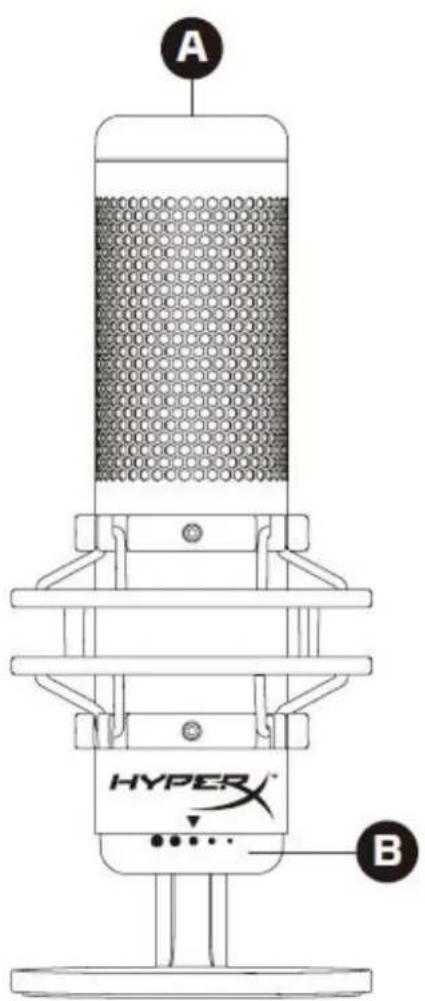
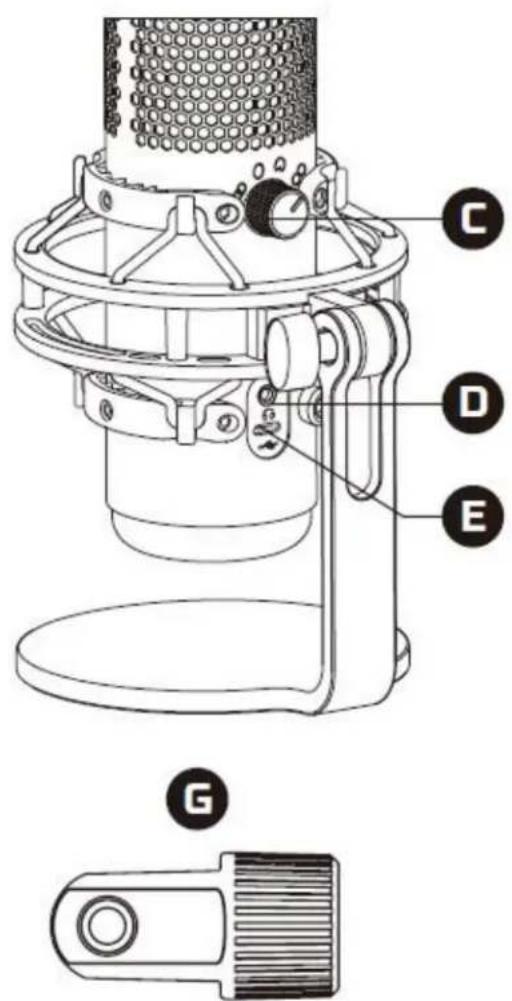
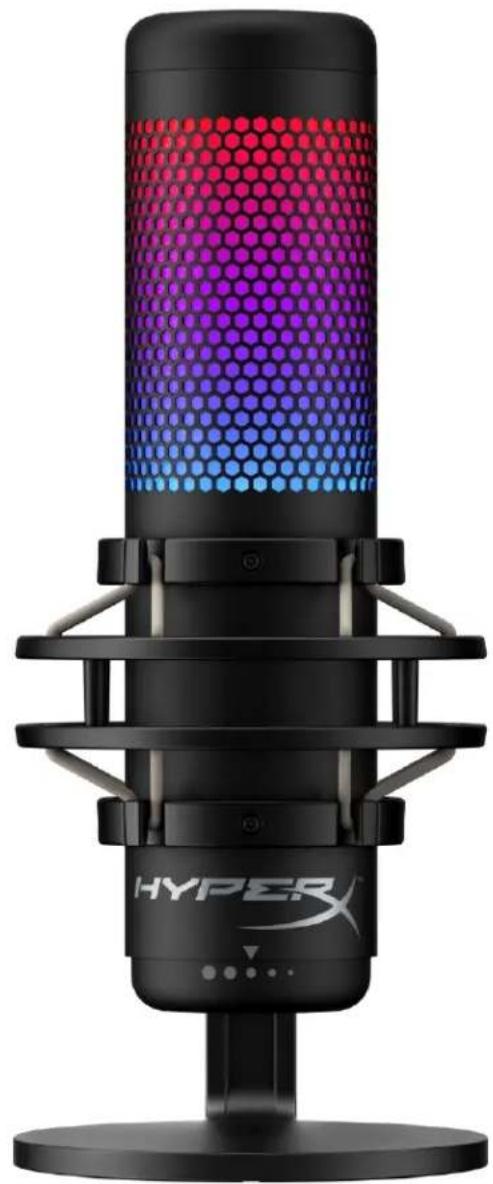
A. タッチ式ミュートセンサー B. ゲインコントロールノブ C. 極性パターンノブ D. ヘッドホンジャック E. USB-C ポート F. USB ケーブル G. マウントアダプター*
*3/8 インチネジと 5/8 インチネジを両方のサイズをサポートしますドキュメント番号 480HX-HMIQ1S.A01
消費電力: 5V 220mA(ホワイトライト) サンプル/ビットレート: 48kHz/16 ビット 方式: エレクトレットコンデンサーマイク コンデンサータイプ: 14mm コンデンサー x3 極性パターン: ステレオ、無指向、カーディオイド、双方向 周波数応答: 20Hz~20kHz 感度: -36dB (1V/Pa 1kHz 時) ケーブルの長さ: 3m
マイク: 254g 耐衝撃マウントおよびスタンド: 360g 合計(USB ケーブルを含む): 710g
インピーダンス: 32Ω 周波数応答: 20Hz~20kHz 最大出力: 7mW THD(全高調波歪): 0.05%以下(1kHz/0dBFS) 信号対雑音比: 90dB 以上(1kHz、RL=∞)ドキュメント番号 480HX-HMIQ1S.A01 HyperX QuadCast
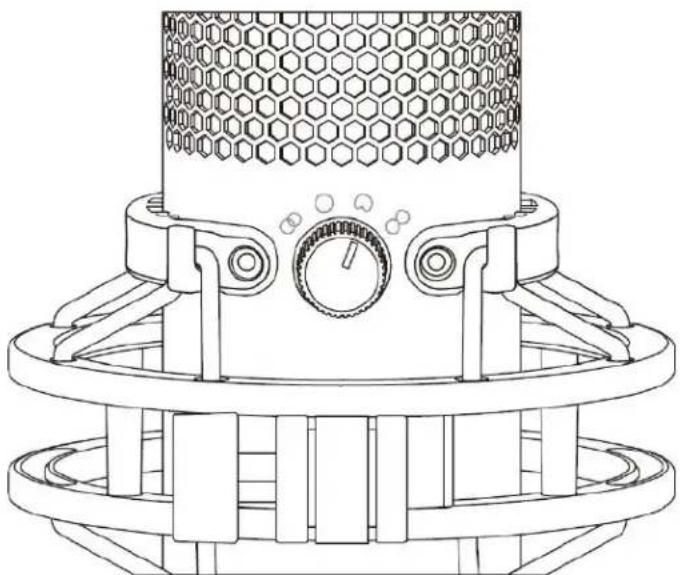
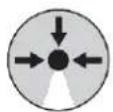
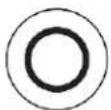
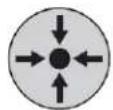
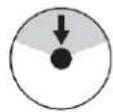
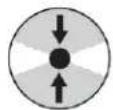
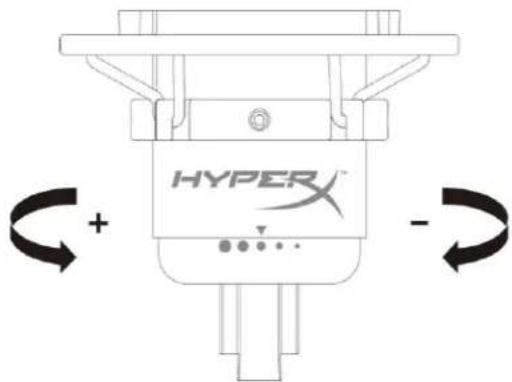
極性パターンノブを回して、4 つの極性パターンを選べます。
ードキュメント番号 480HX-HMIQ1S.A01
ゲインコントロールノブを回してマイクのゲインを調整できます。
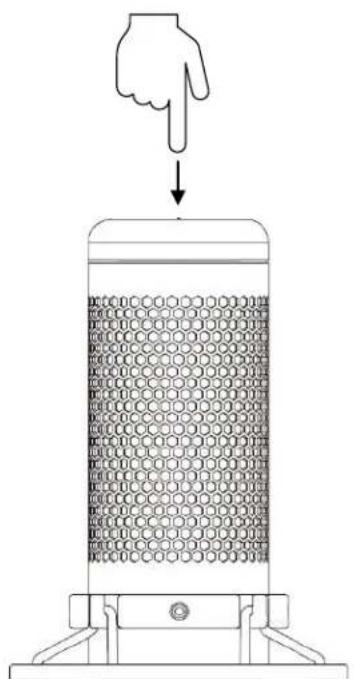
マイクをミュート/ミュート解除するには、マイクの上部をタップします。マイクの現在のミュートス テータスは、マイク LED に表示されます。
*LED の動作は、HyperX NGENUITY を使用して反転したりカスタマイズできますドキュメント番号 480HX-HMIQ1S.A01 HyperX QuadCast
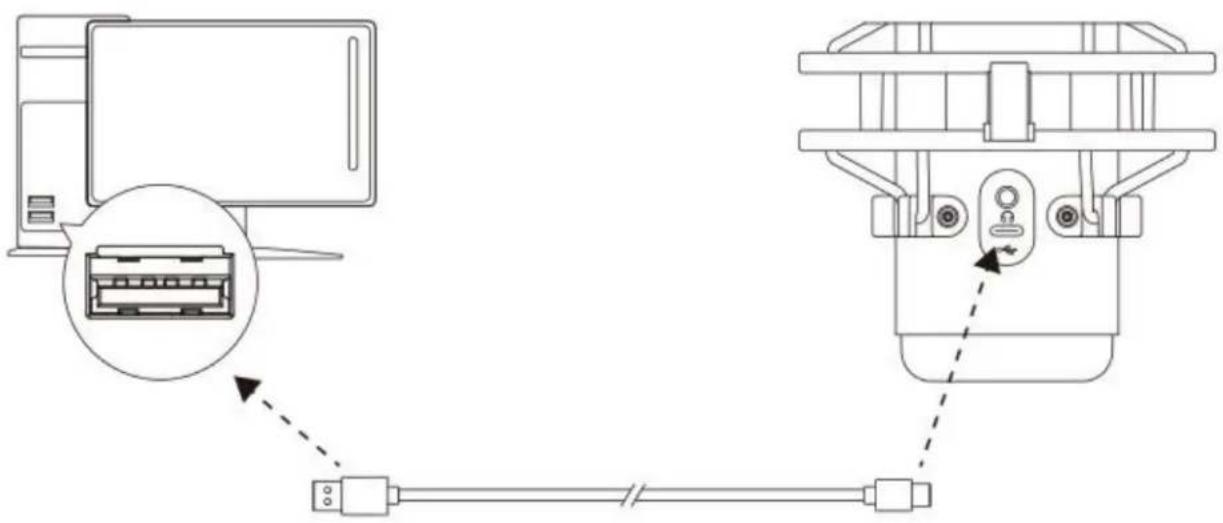
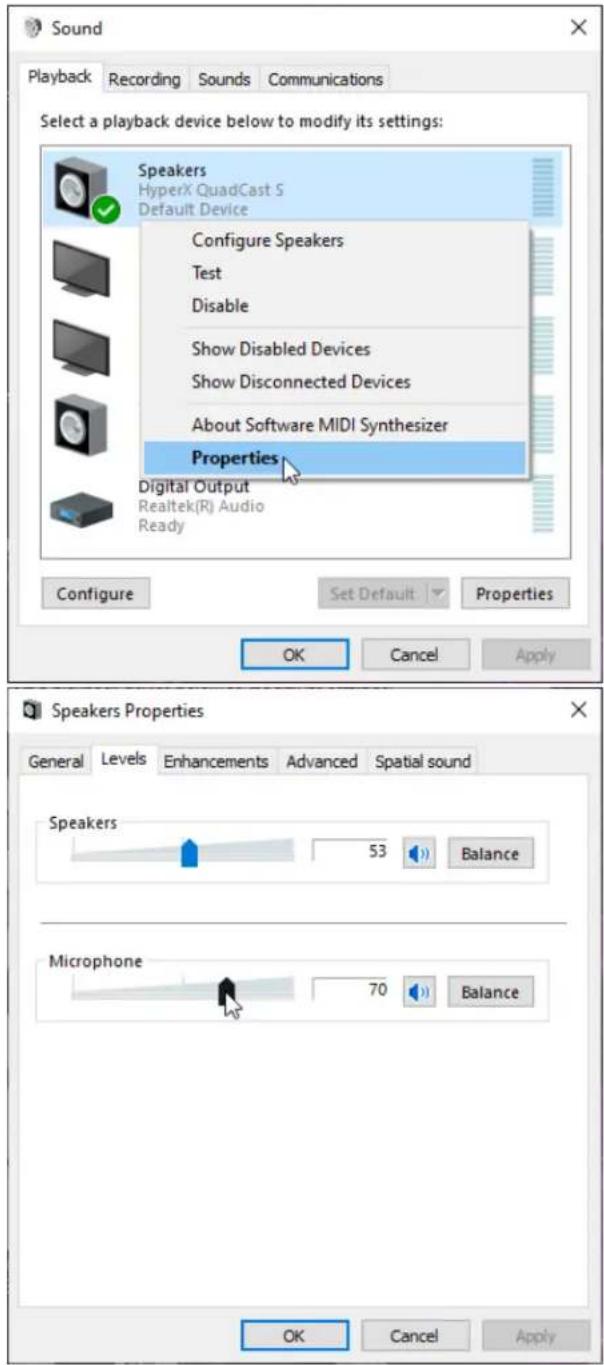
PC または Mac での使用 付属の USB ケーブルを使って、マイクを PC または Mac の USB ポートに接続します。 Windows マイクを PC に適切な設定で構成するには、以下の手順を実行します。
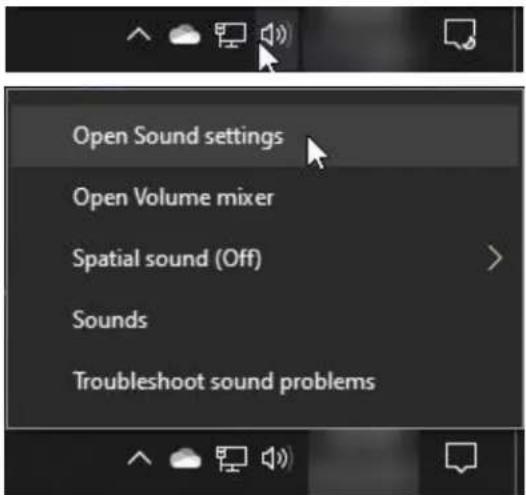
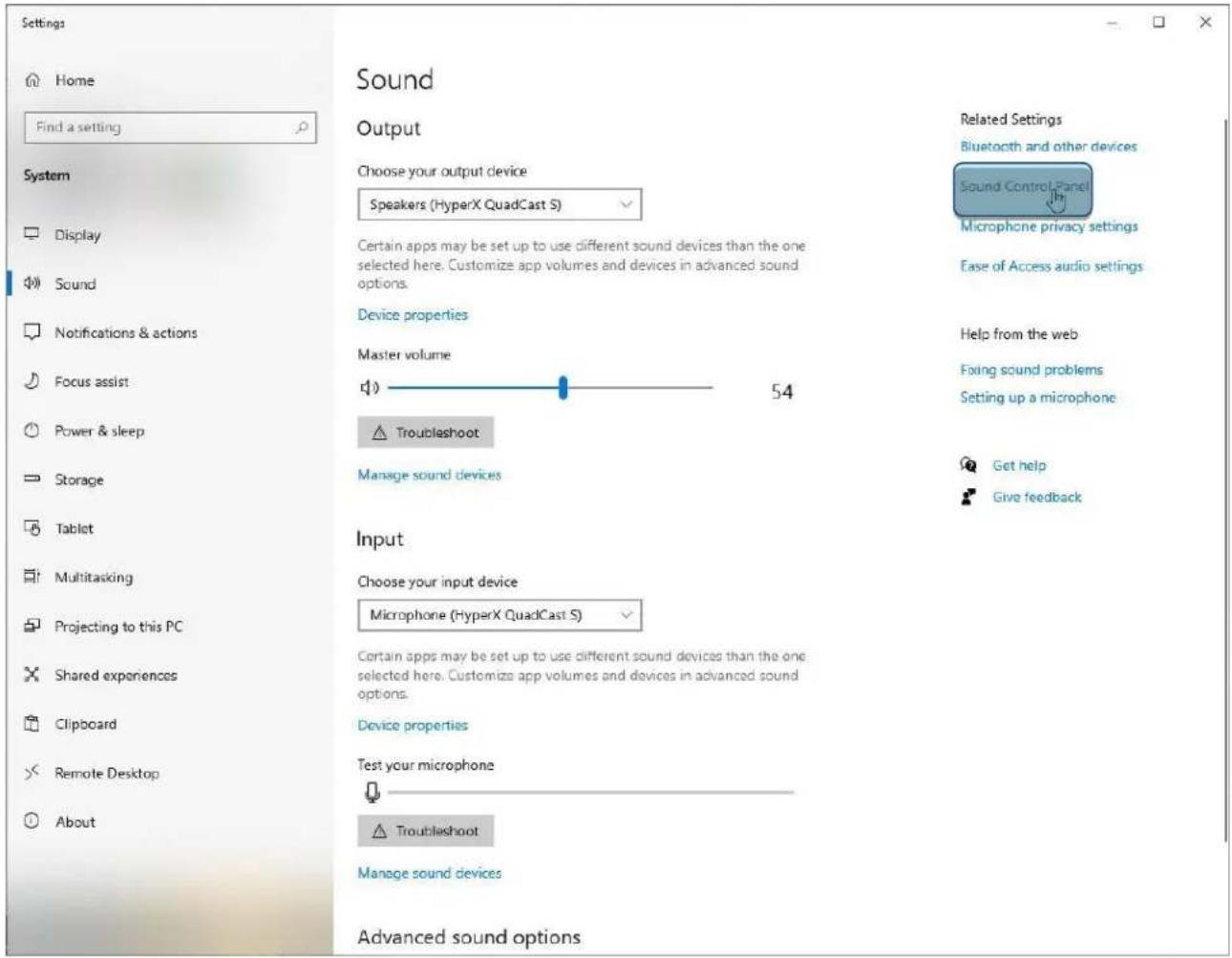
1. システムトレイのサウンドアイコンを右クリックし、サウンドの設定を開くを選択します。ドキュメント番号 480HX-HMIQ1S.A01
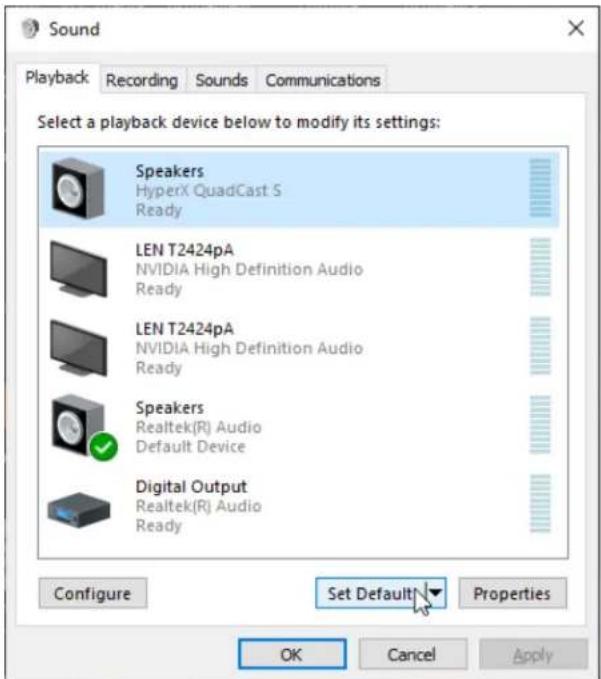
2. サウンド コントロール パネルを選択します
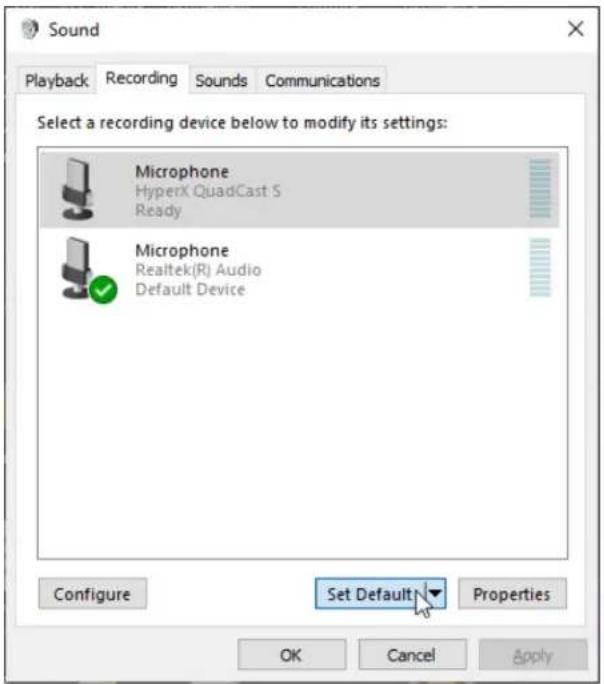
します。ドキュメント番号 480HX-HMIQ1S.A01
S を選択し、既定値に設定ボタンをクリッ
クします。ドキュメント番号 480HX-HMIQ1S.A01
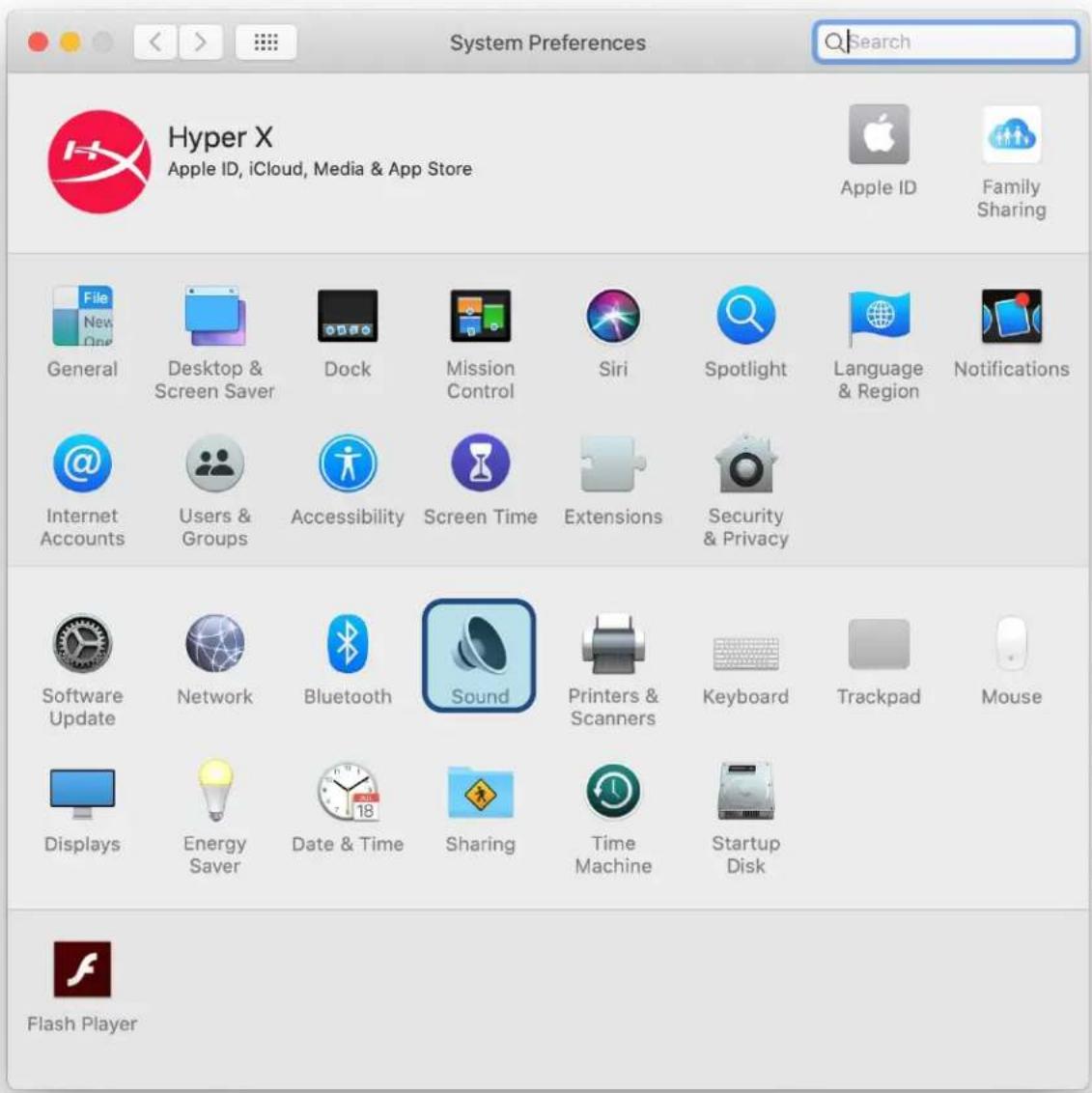
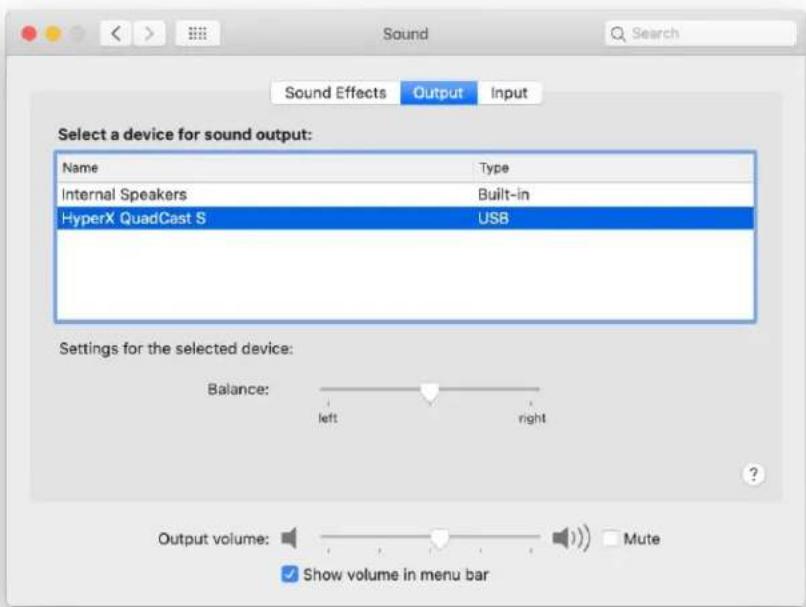
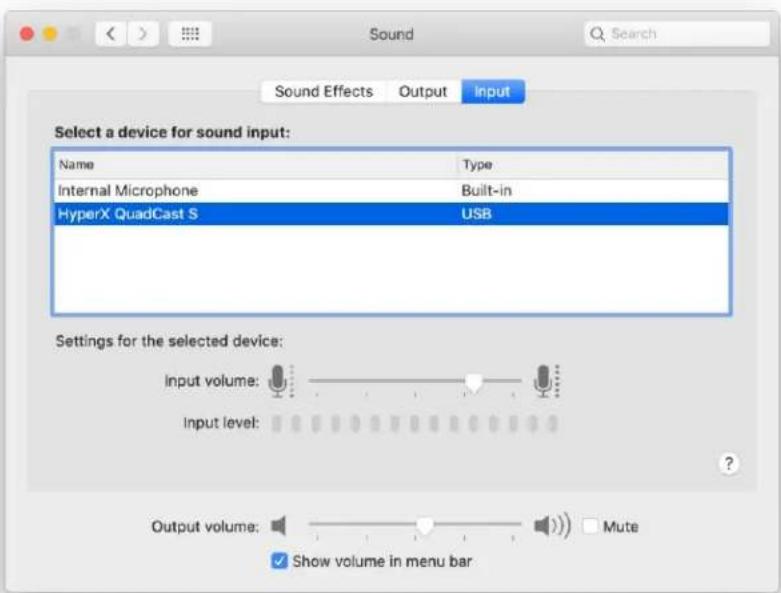
macOS マイクを macOS の適切な設定で構成するには、以下の手順を実行します。
1. システム環境設定を開き、サウンドを選択します。ドキュメント番号 480HX-HMIQ1S.A01
2. 出力タブで HyperX QuadCast S を選択します
3. 入力タブで HyperX QuadCast S を選択しますドキュメント番号 480HX-HMIQ1S.A01
付属の USB ケーブルを使って、マイクを PS4 の USB ポートに接続します。
マイクを PS4 に最適な設定で構成するには、以下の手順を実行します。
1. PS4 のメインメニューから設定 > 周辺機器 > オーディオ機器に移動します。
2. 入力機器に USB Headset (HyperX QuadCast S)を設定します
3. 出力機器に USB Headset (HyperX QuadCast S)を設定します
4. ヘッドホンへの出力にすべての音声を設定します
5. 音量コントール(ヘッドホン)を必要なボリュームに設定します。ドキュメント番号 480HX-HMIQ1S.A01
マイクをモニターし、音声を再生するには、ヘッドホンをヘッドホンジャックに接続します。ドキュメント番号 480HX-HMIQ1S.A01
1. サウンド コントロール パネルの再生タブで
Speakers HyperX QuadCast S を右クリッ クし、プロパティを選択します。
2. レベルタブでマイクのボリュームスライダ
節します。ドキュメント番号 480HX-HMIQ1S.A01
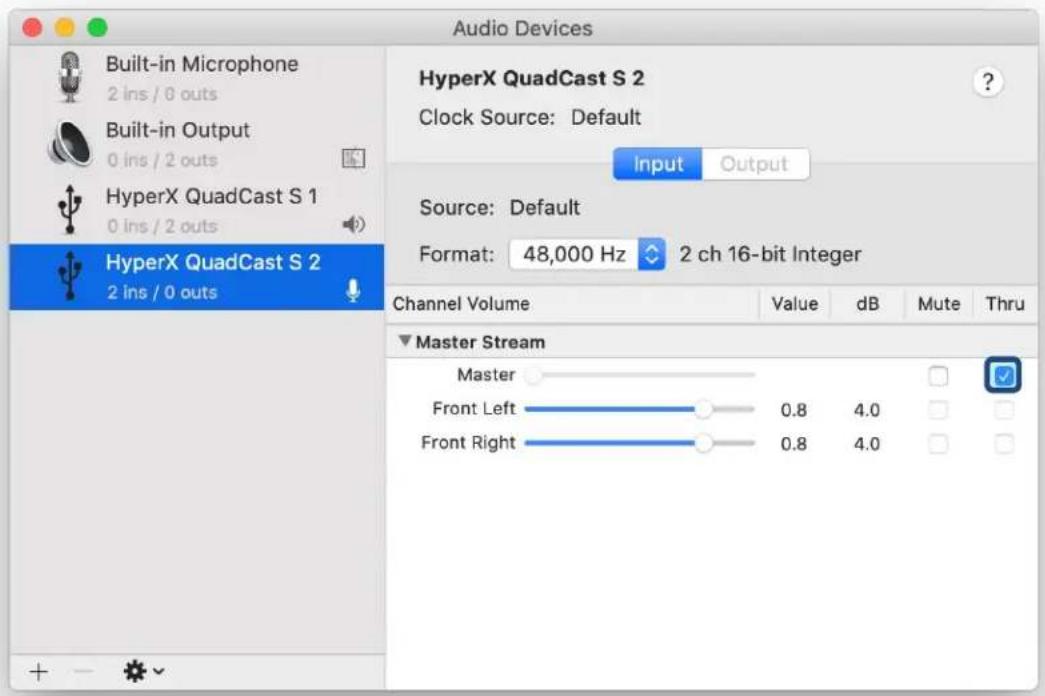
1. Finder アプリを開き、アプリケーション > ユーティリティ > Audio MIDI 設定に移動します。
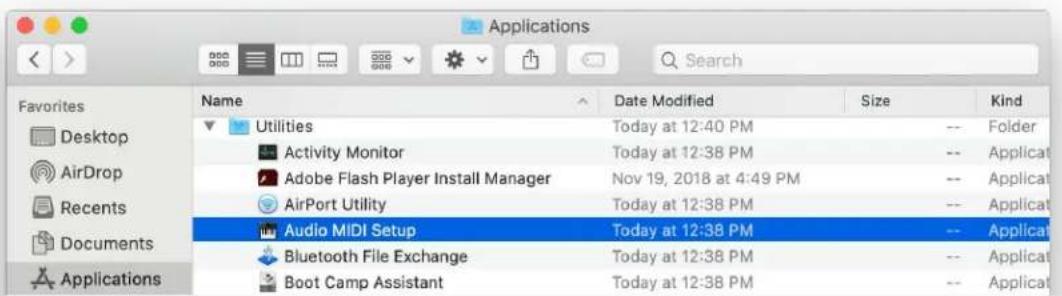
2. HyperX QuadCast S 2 をクリックし、Thru 列の下にあるチェックボックスをクリックして、マイ
クモニターのオンとオフを切り替えます。 PS4
マイクモニターレベルは、PS4 では直接コントロールできません。ドキュメント番号 480HX-HMIQ1S.A01
1. 付属のマウントアダプターをマイクのブームアームにしっかりと取り付けます。マウントアダプタ
ーは、3/8 インチネジと 5/8 インチネジのサイズに対応します。
2. マイクスタンドのつまみネジとナットの両方を外します。
3. マイクからマイクスタンドを外します。
4. マウントアダプターとマイクの取り付け穴を合わせ、つまみネジとナットを使ってアダプターを固
定します。ドキュメント番号 480HX-HMIQ1S.A01
HyperX NGENUITY ソフトウェア ライティングをカスタマイズするには、HyperX NGENUITY ソフトウェアを次からダウンロードして ください: hyperxgaming.com/ngenuity ご質問またはセットアップ上の問題 HyperX サポートチーム(hyperxgaming.com/support/microphones)にご連絡ください。문서 번호 480HX-HMIQ1S.A01 HyperX QuadCast
かんたんマニュアル