CloudX Flight - ヘッドホン HYPERX - 無料のユーザーマニュアル
デバイスのマニュアルを無料で見つける CloudX Flight HYPERX PDF形式.


| 製品タイプ | コンソールおよびPC用ワイヤレスヘッドセット |
| ブランド | HyperX |
| モデル | CloudX Flight |
| 重量 | 288 g (マイクなし) / 298 g (マイクあり) |
| スピーカータイプ | ネオジム磁石採用50mmダイナミック |
| 周波数特性(ヘッドホン) | 20 Hz - 20,000 Hz |
| インピーダンス | 32 Ω |
| 音圧レベル | 113 dB SPL/mW (1 kHz) |
| 全高調波歪率 | < 2% |
| マイクタイプ | エレクトレットコンデンサー型、双方向ノイズキャンセリング |
| 周波数特性(マイク) | 100 Hz - 10,000 Hz |
| マイク感度 | -51 dBV (0 dB = 1 V/Pa, 1 kHz) |
| 接続タイプ | USBアダプター経由のワイヤレス2.4GHz |
| ワイヤレス範囲 | 最大20m(環境による) |
| バッテリー持続時間 | 30時間(LED消灯)/ 18時間(LED呼吸)/ 13時間(LED常灯)- 音量50%でテスト |
| 充電 | USBケーブル(1m)経由、LEDで充電状態表示 |
| 内蔵コントロール | 電源オン/オフ、音量、マイクミュート、ゲーム/チャットオーディオバランス |
| LEDインジケーター | イヤーカップLED(常灯、呼吸、消灯)とマイクミュートLED |
| 互換性 | Xbox One(アダプター付属)、USBアダプター経由でPC対応 |
| 付属品 | USB充電ケーブル(1m)、ワイヤレスアダプター、取り外し可能なマイク |
| メンテナンス | 柔らかい乾いた布で拭いてください。化学薬品は使用しないでください。 |
| 保証 | メーカー限定保証 - HyperX Webサイトを参照 |
よくある質問 - CloudX Flight HYPERX
ユーザーの質問 CloudX Flight HYPERX
0 質問 この機器について。知っているものに答えるか、ご自身の質問をしてください。
この機器について新しい質問をする
デバイスの取扱説明書をダウンロード ヘッドホン 無料でPDF形式で!マニュアルを見つける CloudX Flight - HYPERX 電子デバイスをもとに戻しましょう。このページにはデバイスの使用に必要なすべての書類が掲載されています。 CloudX Flight ブランド HYPERX.
使用説明書 CloudX Flight HYPERX
Xbox One ^® との接続....5
ヘッドセットのコントロール....6
ヘッドセットのステータスとビープトーンインジケーター 8
ヘッドセットの充電 9
ヘッドセットとワイヤレスアダプターの手動ペアリング……10
ご質問、またはセットアップに問題がありますか?……11
概要
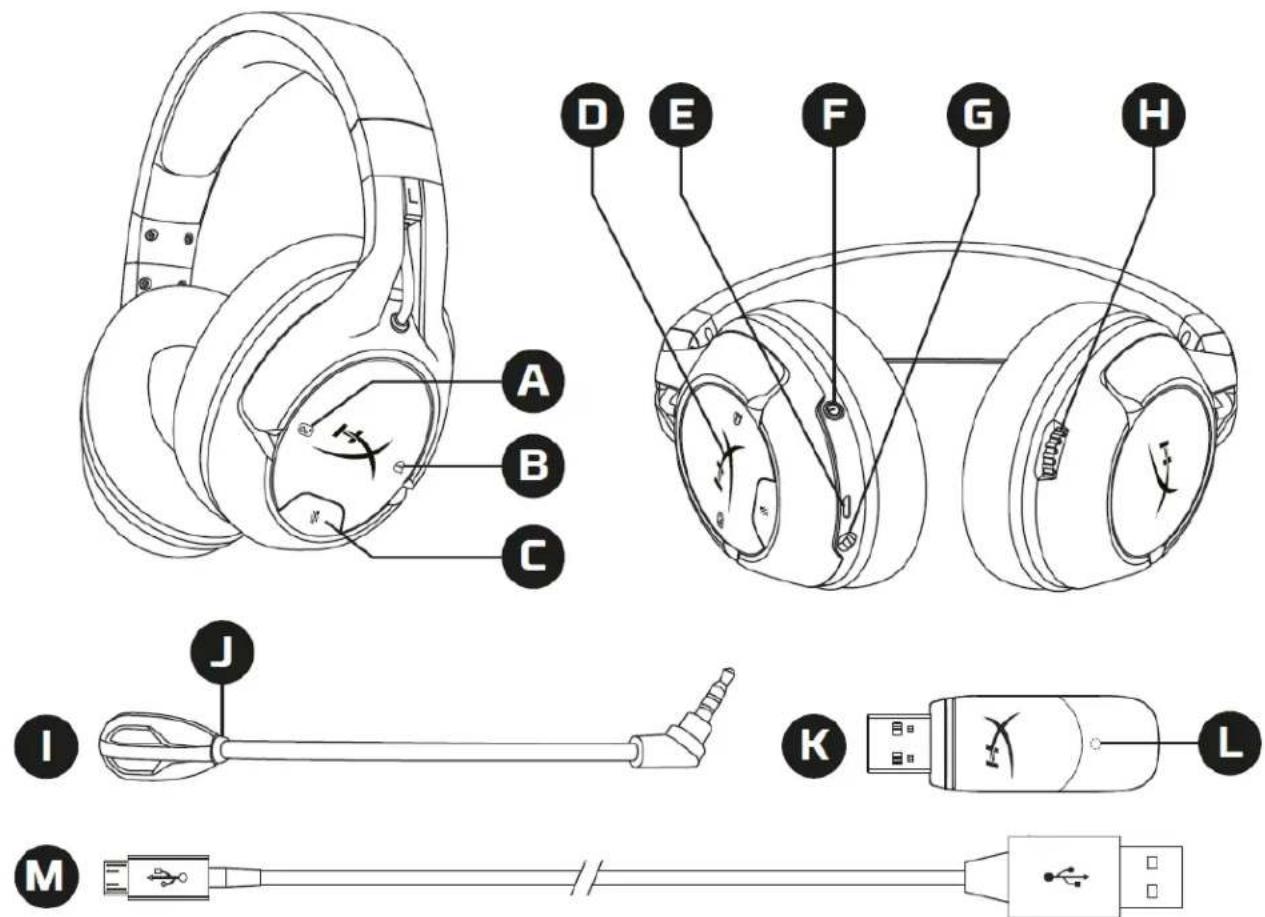
A. ゲームバランスボタン
B. チャットバランスボタン
C. マイクミュートボタン
D. イヤーカップ LED
E. USB 充電ポート
F. 電源ボタン
G. マイクポート
H. 音量調整ホイール
1. 取り外し可能なマイク
J. マイクミュート LED
K. ワイヤレスアダプター
L. ワイヤレスステータスライト
M. USB 充電ケーブル
仕様
ヘッドホン
ドライバー:ネオジム磁石、ダイナミック 50mm 径
タイプ:サーカムオーラル、密閉型
周波数応答:20Hz\~20,000Hz
インピーダンス:32 Ω
音圧レベル:113dBSPL/mW (1kHz 時)
T.H.D.:2%未満
重量:288g
重量(マイク含む):298g
ケーブルの長さとタイプ:USB 充電ケーブル(1m)
マイク
方式:エレクトレットコンデンサーマイク
極性パターン:双指向性、ノイズキャンセリング
周波数応答:100Hz\~10,000Hz
感度:-51dBV (0dB=1V/Pa、1kHz 時)
バッテリーの駆動時間*
30 時間 - LED がオフの場合
18 時間 - LED がブリージング点灯する場合
13 時間 - LED が常時点灯の場合
ワイヤレスの接続距離**
2.4 GHz
最大 20 メートル
*テストはヘッドホンの音量が50%の状態にて行われました。
**ワイヤレスの接続距離は周辺の状態によって異なる場合があります。
使用方法
Xbox One® との接続
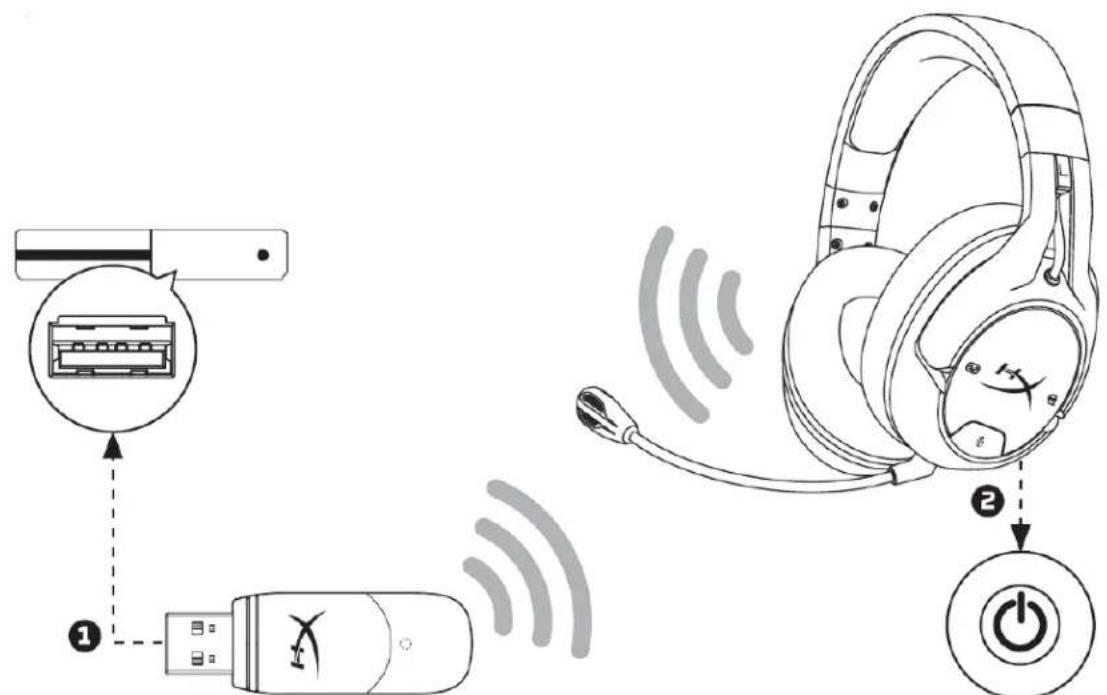
- ワイヤレスアダプターを、Xbox One ^® の USB ポートに接続します。
- ヘッドセットの電源をオンにします。
- ワイヤレスアダプターのステータスライトが点灯状態になると、ヘッドセットがアダプターに接続されたことを示します。
- アカウントを使用してログインすると、Xbox One ^® がヘッドセットをそのアカウントに割り当て、ユーザーに通知します。
注:ヘッドセットを Xbox One®システムに接続しても、テレビのサウンドは自動的にミュートにならず、調節もされません。
ヘッドセットのコントロール
text_image
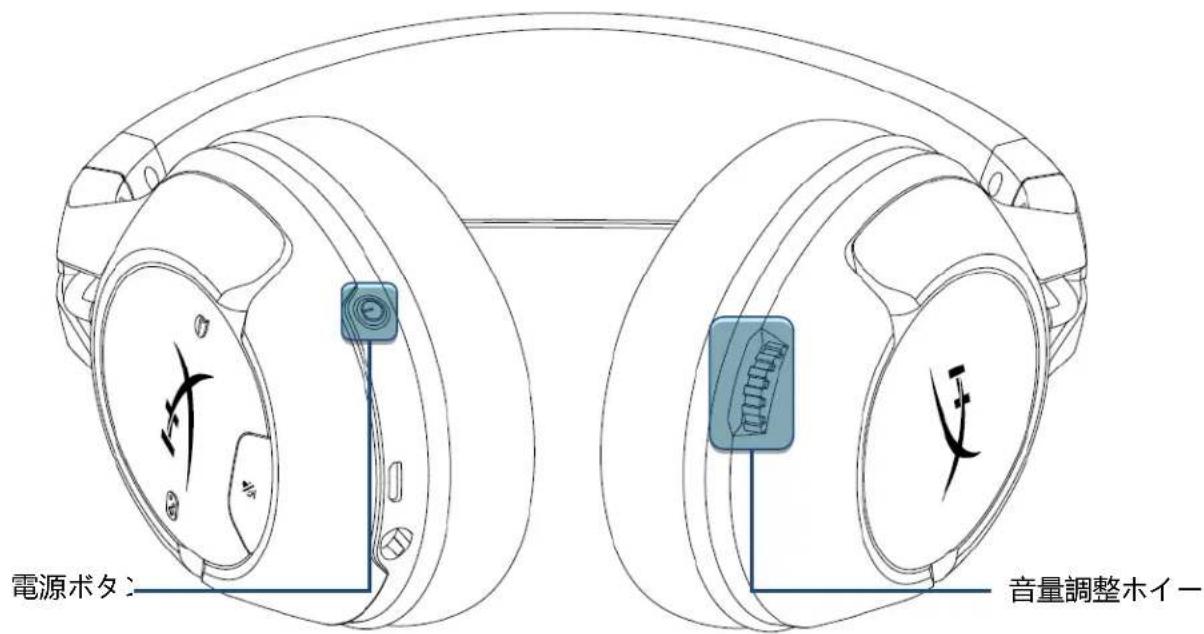
電源ボタ 音量調整ホイー電源ボタン
ヘッドセットの電源をオン/オフするには、電源ボタンを 3 秒間長押しします。
イヤーカップの LED モードを周期的に切り替えるには、電源が入ったヘッドセットの電源ボタンを短時間押します。サポートされている LED モードは、常時点灯(デフォルト)、ブリージング、オフです。
音量調整ホイール
音量レベルを調節するには、音量調整ホイールを上または下に回転させます。
text_image
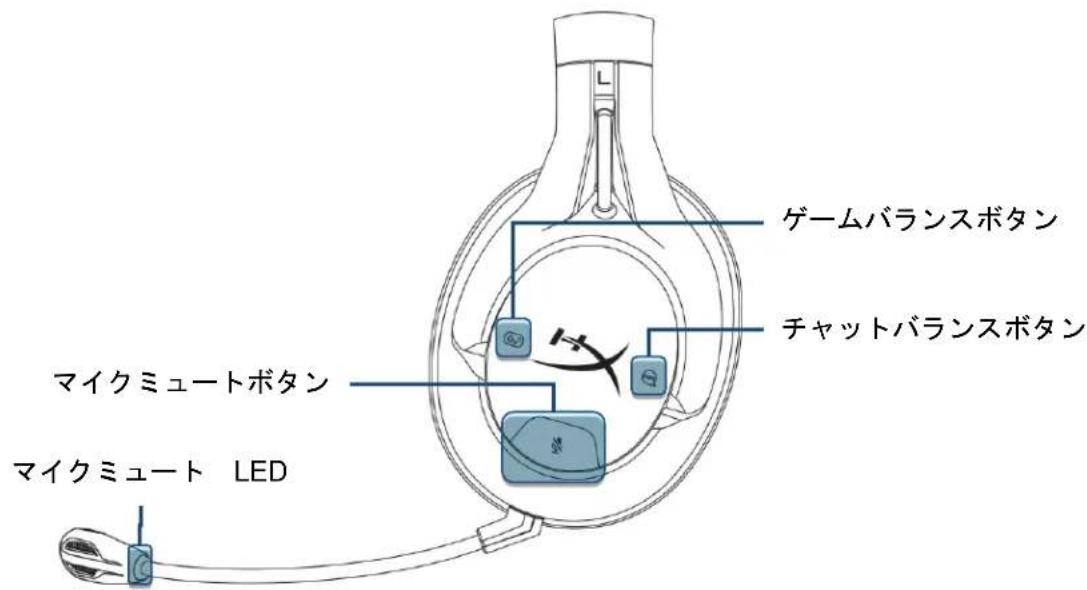
ゲームバランスボタン チャットバランスボタン マイクミュートボタン マイクミュート LEDゲーム/チャットバランスボタン
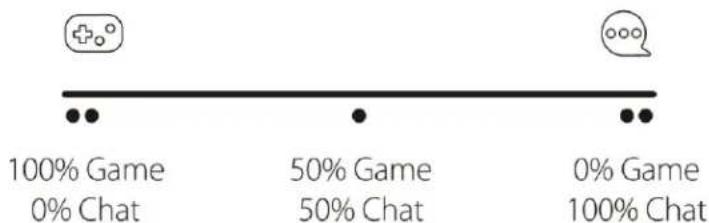
ゲーム音声とチャット音声を混合状態を調節するには、ゲーム/チャットボタンを押します。
bar
| Category | Percentage (%) | | :--- | :--- | | 100% Game | 100 | | 0% Chat | 0 | | 50% Game | 50 | | 50% Chat | 50 | | 0% Game | 0 | | 100% Chat | 100 |ゲーム/チャットバランス機能は、ヘッドセット全体の音量とは独立して動作します。
マイクミュートボタン
マイクミュートボタンを押すと、マイクのミュートを切り替えます。現在のミュートステータスはマイクミュート LED に表示されます。
| マイクミュート LED | マイクステータス |
| オン | ミュート |
| オフ | 起動 |
マイクモニターのオン/オフを切り替えるには、マイクミュートボタンを 3 秒間長押しします。
ヘッドセットのステータスとビープトーンインジケーター
このヘッドセットはビープトーンを発して、電源、音量、ゲーム/チャットバランス、マイクのミュート、マイクモニター、バッテリー残量のステータスを示します。
| 電源ステータス | ビープトーンインジケーター |
| 電源オン | 1 回(高音) |
| 電源オフ | 2 回(高音、低音) |
| 音量ステータス | ビープトーンインジケーター |
| 100%(最大音量)に設定 | 3 回(高音) |
| 0%(最小音量)に設定 | 3 回(低音) |
| ゲーム/チャットバランスのステータス | ビープトーンインジケーター |
| ゲーム 50%/チャット 50%に設定 | 1 回(中音) |
| ゲーム 100%/チャット 0%に設定 | 2 回(低音) |
| ゲーム 0%/チャット 100%に設定 | 2 回(低音) |
| マイクミュートのステータス | ビープトーンインジケーター |
| マイクはミュート状態 | 2回(高音) |
| マイクは起動中 | 1回(高音) |
| マイクモニターのステータス | ビープトーンインジケーター |
| マイクモニターは有効 | 1 回(低音) |
| マイクモニターは無効 | 1 回(低音) |
| バッテリーステータス | ビープトーンインジケーター |
| バッテリー残量 25% | 2回(低音) |
| バッテリー残量 10% | 3回(低音) |
| バッテリー残量 5% | 5回(中音、低音、中音、低音、中音) |
ヘッドセットの充電
USB 充電ケーブルを使用してヘッドセットを充電器に接続すると、イヤーカップ LED が充電ステータスを表示します。
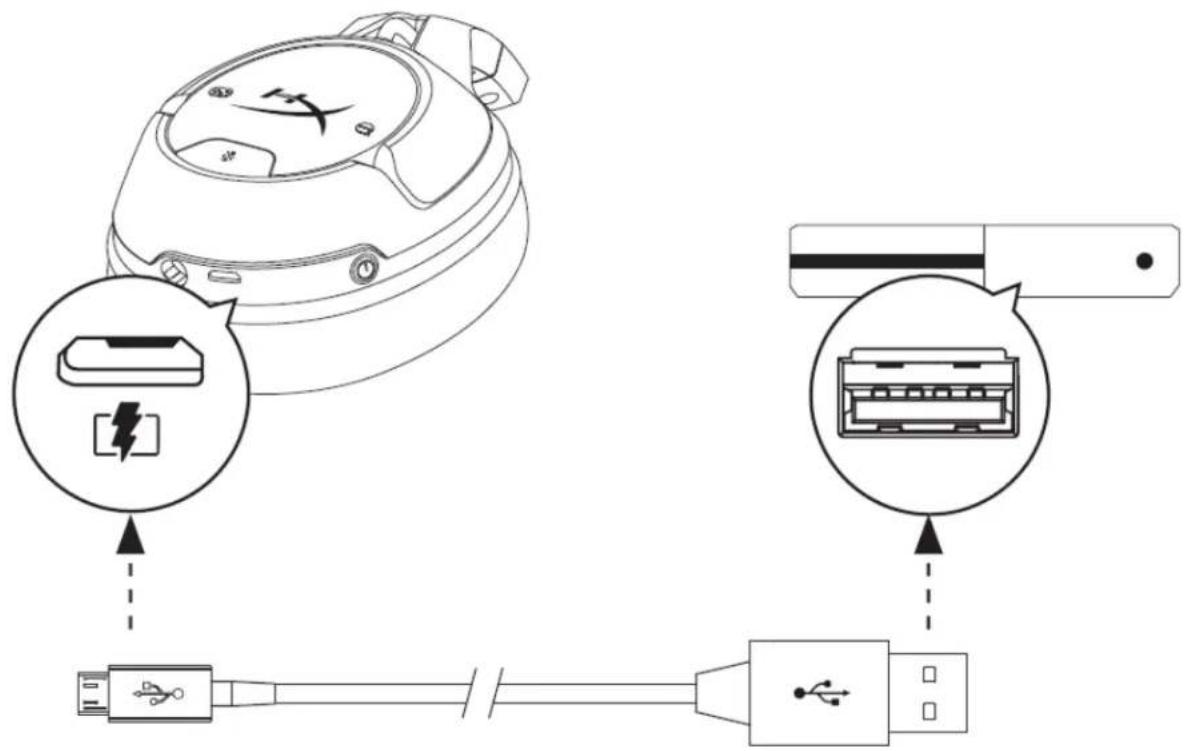
| イヤーカップ LED | 充電ステータス |
| ブリージング | 充電中 |
| オフ | 充電完了 |
ヘッドセットとワイヤレスアダプターの手動ペアリング
ヘッドセットとワイヤレスアダプターは、最初に使用する時点でペアリング済みです。手動ペアリングが必要な場合は、以下の手順を実行してヘッドセットとワイヤレスアダプターをペアリングしてください。
- ヘッドセットの電源がオフであることを確認します。
- USB ワイヤレスアダプターを Xbox One®システムに接続します。
- USB ワイヤレスアダプターの背面にある小さなボタン穴に、細いピンを差し込んで 3 秒間長押しします。USB ワイヤレスアダプタの LED が高速で点滅します。
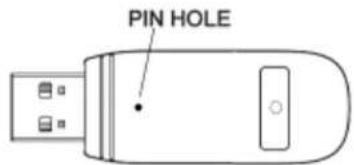
text_image
PIN HOLE- ペアリングモードに入るには、ヘッドセットの電源をオフにした状態で、ヘッドセットの電源ボタンを 10 秒間長押しします。ヘッドセットのイヤーカップ LED が高速で点滅します。
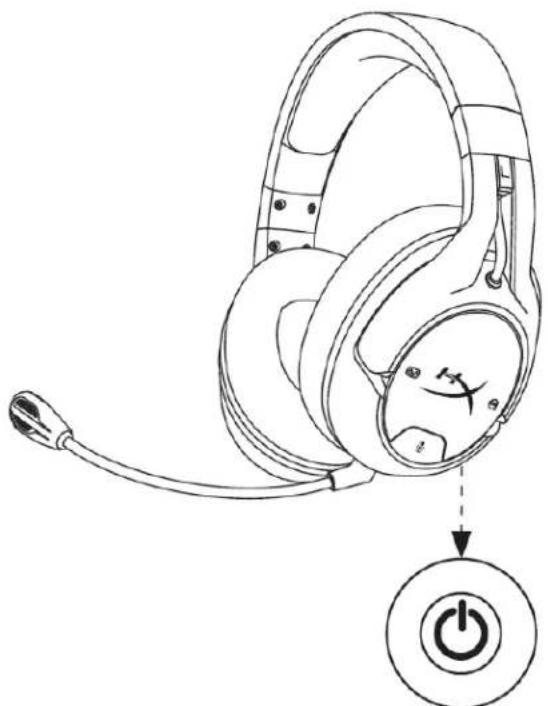
- USB ワイヤレスアダプターLED が常時点灯し、ヘッドセットのイヤーカップ LED が最後に使用されたモードに戻ると、ペアリングモードが完了しています。
ご質問、またはセットアップに問題がありますか?
HyperX サポートチーム (hyperxgaming.com/support/headsets) にご連絡ください。
声压等级:1kHz 时 113dBSPL/mW
总谐波失真 (T.H.D.): <2%
重量:288克
重量(含麦克风):298克
频率响应:100Hz-10,000 Hz