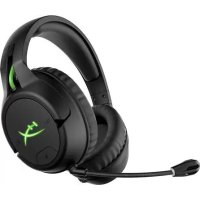
CloudX Flight - Casque HYPERX - Notice d'utilisation et mode d'emploi gratuit

Retrouvez gratuitement la notice de l'appareil CloudX Flight HYPERX au format PDF.

📄 166 pages Français FR 💬 Question IA 9 questions ⚙️ Specs
Notice HYPERX CloudX Flight - page 1
Assistant notice
Powered by ChatGPT
En attente de votre message
Informations produit

Marque : HYPERX

Modèle : CloudX Flight

Catégorie : Casque

Caractéristiques Techniques Casque sans fil avec technologie de son surround 7.1, autonomie de 30 heures, portée sans fil de 20 mètres.
Utilisation Idéal pour les jeux vidéo sur PC et consoles, avec un microphone amovible et un contrôle du volume intégré.
Maintenance et Réparation Nettoyer régulièrement les coussinets avec un chiffon doux, vérifier les mises à jour du firmware via le logiciel HyperX.
Sécurité Éviter une utilisation prolongée à volume élevé pour prévenir les dommages auditifs, ne pas exposer à des températures extrêmes.
Informations Générales Compatible avec PC, Xbox One, et PlayStation, garantie de 2 ans, poids léger pour un confort prolongé.

FOIRE AUX QUESTIONS - CloudX Flight HYPERX

Comment puis-je connecter mon HYPERX CloudX Flight à ma console Xbox ?
Pour connecter votre HYPERX CloudX Flight à votre console Xbox, assurez-vous que le casque est chargé. Appuyez longuement sur le bouton d'alimentation pour l'allumer, puis branchez le dongle USB sur un port USB de votre console. Le casque devrait se connecter automatiquement.
Mon casque ne s'allume pas, que faire ?
Vérifiez que le casque est chargé. Utilisez le câble USB fourni pour le charger pendant au moins 30 minutes. Si le problème persiste, essayez de réinitialiser le casque en maintenant enfoncé le bouton d'alimentation pendant 15 secondes.
Comment puis-je ajuster le volume de mon HYPERX CloudX Flight ?
Vous pouvez ajuster le volume en utilisant la molette de volume située sur le côté du casque. Pour un contrôle plus précis, vous pouvez également ajuster le volume directement depuis les paramètres audio de votre console.
Comment activer le microphone ?
Le microphone est activé par défaut. Pour l'utiliser, assurez-vous qu'il n'est pas en mode sourdine. Vous pouvez le désactiver en basculant le commutateur de sourdine situé sur le câble du microphone.
Le son est coupé ou de mauvaise qualité, que faire ?
Vérifiez que le casque est bien connecté et que le volume est réglé correctement. Testez le casque avec un autre appareil pour vérifier si le problème persiste. Si le problème continue, essayez de réinitialiser le casque.
Puis-je utiliser le HYPERX CloudX Flight sur mon PC ?
Oui, vous pouvez utiliser le HYPERX CloudX Flight avec un PC en branchant le dongle USB sur un port USB disponible. Assurez-vous que les pilotes audio sont à jour sur votre PC.
Comment mettre à jour le firmware de mon casque ?
Pour mettre à jour le firmware de votre HYPERX CloudX Flight, téléchargez le logiciel HyperX NGENUITY sur votre PC. Connectez le casque au PC et suivez les instructions à l'écran pour effectuer la mise à jour.
Quels sont les avantages de la technologie sans fil de mon casque ?
La technologie sans fil du HYPERX CloudX Flight offre une liberté de mouvement sans les contraintes des câbles, tout en maintenant une latence faible et une qualité audio optimale pour une expérience de jeu immersive.
Le casque est inconfortable après une longue utilisation, que faire ?
Essayez d'ajuster le bandeau et les coussinets d'oreilles pour un meilleur ajustement. Si le problème persiste, envisagez d'utiliser des coussinets supplémentaires ou de faire des pauses régulières pendant l'utilisation.

Téléchargez la notice de votre Casque au format PDF gratuitement ! Retrouvez votre notice CloudX Flight - HYPERX et reprennez votre appareil électronique en main. Sur cette page sont publiés tous les documents nécessaires à l'utilisation de votre appareil CloudX Flight de la marque HYPERX.

MODE D'EMPLOI CloudX Flight HYPERX

Présentation A. Bouton de balance Audio du jeu B. Bouton de balance Audio du chat C. Touche Désactivation du microphone D. LED oreillette E. Port de charge USB F. Bouton Marche/Arrêt G. Port microphone H. Molette de réglage du volume

Spécifications Casque audio Haut-parleur : dynamique, 50mm avec aimants en néodyme Type : circumaural, fermé Réponse en fréquence : 20Hz – 20 000MHz Impédance : 32Ω Niveau de pression acoustique : 113dBSPL/mW à 1kHz Distorsion harmonique totale (THD) : inférieure à 2% Poids : 288g Poids avec micro: 298g Type et longueur du câble : câble de charge USB (1m) Microphone Élément : microphone électrostatique à électret Diagramme polaire : bidirectionnel, suppression de bruit Réponse en fréquence : 100Hz -10 000 Hz Sensibilité : -51dBV (0dB=1V/Pa,1kHz) Autonomie de la batterie* 30 heures, LED éteinte 18 heures, LED Respiration 13 heures, LED fixe Portée sans fil** 2,4 GHz Jusqu’à 20m *Testé à 50% du volume du casque audio **La portée sans fil peut varier en fonction de l’environnementDocument No. 480HX-HSCFX.A01 HyperX CloudX Flight

Utilisation Utilisation avec une Xbox One

1. Branchez l’adaptateur sans fil sur un des ports USB du système Xbox One

3. Lorsque le voyant Statut de l’adaptateur sans fil est allumé (fixe), le casque-micro est connecté à

4. En cas de connexion sous un compte, Xbox One

attribue le casque à ce compte et prévient l’utilisateur. Remarque : la connexion du casque au système console Xbox One

n’entraîne pas la désactivation ou le réglage automatique du son du téléviseur.Document No. 480HX-HSCFX.A01 HyperX CloudX Flight

Commandes du casque Bouton Marche/Arrêt Maintenez le bouton Marche/Arrêt enfoncé pendant 3 secondes pour allumer ou éteindre le casque. Casque allumé, appuyez brièvement sur le bouton Marche/Arrêt pour alterner entre les différents modes LED des oreillettes. Les modes pris en charge sont Fixe (par défaut), Respiration et Éteint. Molette de réglage du volume Faites tourner la roulette du volume vers le haut ou vers le bas pour augmenter ou diminuer le volume.

Bouton Marche/Arrêt Molette de réglage du volumeDocument No. 480HX-HSCFX.A01 HyperX CloudX Flight

Boutons de balance Audio jeu/Audio chat Appuyez sur les boutons de balance Audio jeu/Audio chat pour régler le mixage des sources Audio du jeu et Audio du chat. La fonction de balance Audio du chat et Audio du jeu fonctionne de manière indépendante par rapport au volume du casque. Touche Désactivation du microphone Appuyez sur la touche Désactivation du microphone pour activer ou désactiver le microphone. Le LED de désactivation du microphone indique l’état de désactivation en cours. LED de désactivation du microphone État du micro Allumé Désactivé Éteint Activé

Maintenez le bouton de désactivation du microphone enfoncé pendant 3 secondes pour activer ou désactiver le contrôle du micro. Touche Désactivation du microphone LED de désactivation du microphone Bouton de balance Audio du jeu Bouton de balance Audio du chatDocument No. 480HX-HSCFX.A01 HyperX CloudX Flight

Indicateurs sonores d’état du casque Le casque émet des bips pour indiquer l’état de l’alimentation, du volume, de la balance audio jeu/audio chat, de la désactivation du micro, de la surveillance de celui-ci et du niveau de charge de la batterie. État de l’alimentation Indicateur sonore Mise sous tension Une tonalité (aigüe) Mise hors tension Deux tonalités (grave, aigüe)

État du volume Indicateur sonore Réglage du volume au maximum Trois tonalités (aigüe) Réglage du volume au minimum Trois tonalités (grave)

État de la balance Audio jeu/Audio chat Indicateur sonore 50% Audio du jeu /50% Audio du chat Une tonalité (medium) 100% Audio du jeu /0% Audio du chat Deux tonalités (grave) 0% Audio du jeu /100% Audio du chat Deux tonalités (grave)

État de désactivation du micro Indicateur sonore Micro désactivé Deux tonalités (aigüe) Micro activé Une tonalité (aigüe)

État du contrôle du micro Indicateur sonore Contrôle du micro activé Une tonalité (grave) Contrôle du micro désactivé Une tonalité (grave)

État de la batterie Indicateur sonore Charge restante de 25% Deux tonalités (grave) Charge restante de 10% Trois tonalités (grave) Charge restante de 5% Cinq tonalités (medium, grave, medium, grave, medium)Document No. 480HX-HSCFX.A01 HyperX CloudX Flight

Charge du casque Quand le casque est connecté à un chargeur via le câble de charge USB, les témoins LED de l’oreillette indiquent l’état de la charge. LED d’oreillette Statut de chargement Respiration Chargement de la batterie Éteint Chargement completDocument No. 480HX-HSCFX.A01 HyperX CloudX Flight

Jumelage manuel du casque et de l’adaptateur sans fil Le casque et l’adaptateur sans fil sont déjà jumelés pour la première utilisation. Si un jumelage manuel est nécessaire, suivez les étapes ci-dessous pour jumeler le casque et l’adaptateur sans fil.

1. Vérifiez que le casque est éteint.

2. Branchez l’adaptateur sans fil USB sur le système Xbox One

3. Avec une petite aiguille, enfoncez pendant 3 secondes le petit bouton situé à l’arrière de

l’adaptateur sans fil USB. Le LED de l’adaptateur sans fil USB commence à clignoter rapidement.

4. Alors que le casque-micro est éteint, maintenez le bouton Marche /arrêt enfoncé pendant

10 secondes pour passer au mode de jumelage. Les LED d’oreillette clignotent rapidement.

5. Quand la LED de l’adaptateur sans fil USB devient fixe et que les LED des oreillettes sont

revenues au dernier état utilisé, le jumelage est terminé.Document No. 480HX-HSCFX.A01 HyperX CloudX Flight

Questions ou problèmes de configuration ? Contactez l’équipe d’assistance HyperX à l’adresse : hyperxgaming.com/support/headsetsDocumento n. 480HX-HSCFX.A01 HyperX CloudX Flight