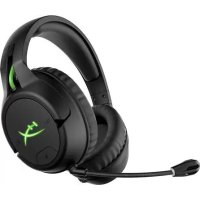
CloudX Flight - 耳机 HYPERX - 免费用户手册
免费查找设备手册 CloudX Flight HYPERX PDF格式.


| 产品类型 | 适用于游戏主机和PC的无线耳机 |
| 品牌 | HyperX |
| 型号 | CloudX Flight |
| 重量 | 288克(不含麦克风)/ 298克(含麦克风) |
| 扬声器类型 | 动态50mm钕磁铁 |
| 频率响应(耳机) | 20Hz - 20,000Hz |
| 阻抗 | 32Ω |
| 声压级 | 113dB SPL/mW at 1kHz |
| 总谐波失真 | < 2% |
| 麦克风类型 | 驻极体静电型,双向降噪 |
| 频率响应(麦克风) | 100Hz - 10,000Hz |
| 麦克风灵敏度 | -51dBV (0dB=1V/Pa, 1kHz) |
| 连接方式 | 2.4GHz无线连接,通过USB适配器 |
| 无线范围 | 最远20米(视环境而定) |
| 电池续航 | 30小时(LED关闭)/ 18小时(呼吸模式)/ 13小时(常亮模式)——在50%音量下测试 |
| 充电 | 通过USB线缆(1米)充电,LED指示充电状态 |
| 内置控制 | 电源开/关、音量、麦克风静音、游戏/聊天音频平衡 |
| LED指示灯 | 耳罩LED(常亮、呼吸、关闭)和麦克风静音LED |
| 兼容性 | Xbox One(附带适配器),通过USB适配器兼容PC |
| 附带配件 | USB充电线(1米)、无线适配器、可拆卸麦克风 |
| 维护 | 用柔软干布清洁。请勿使用化学制品。 |
| 保修 | 有限制造商保修——请参阅HyperX网站 |
常见问题 - CloudX Flight HYPERX
用户关于以下问题的提问 CloudX Flight HYPERX
0 问题 关于此设备。回答您知道的问题或提出自己的问题。
提出关于此设备的新问题
下载您的设备说明 耳机 免费PDF格式!查找您的手册 CloudX Flight - HYPERX 并重新掌握您的电子设备。本页发布了使用您的设备所需的所有文档。 CloudX Flight 品牌 HYPERX.
用户手册 CloudX Flight HYPERX
与 Xbox One ^® 一起使用....5
耳机控制 6
耳机状态蜂鸣声指示灯 8
耳机充电 9
手动配对耳机和无线适配器 10
存有疑问或遇到设置问题? 11
概述
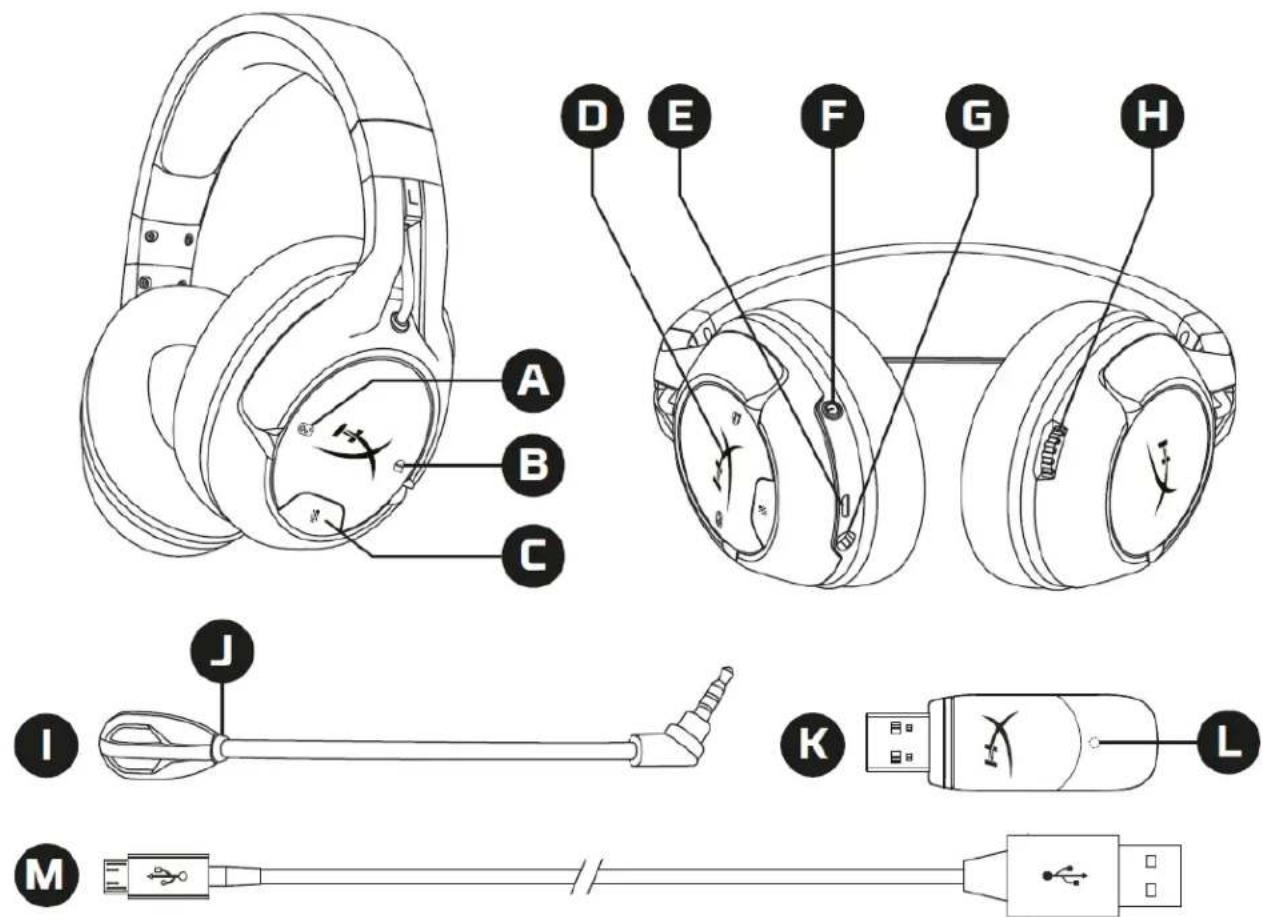
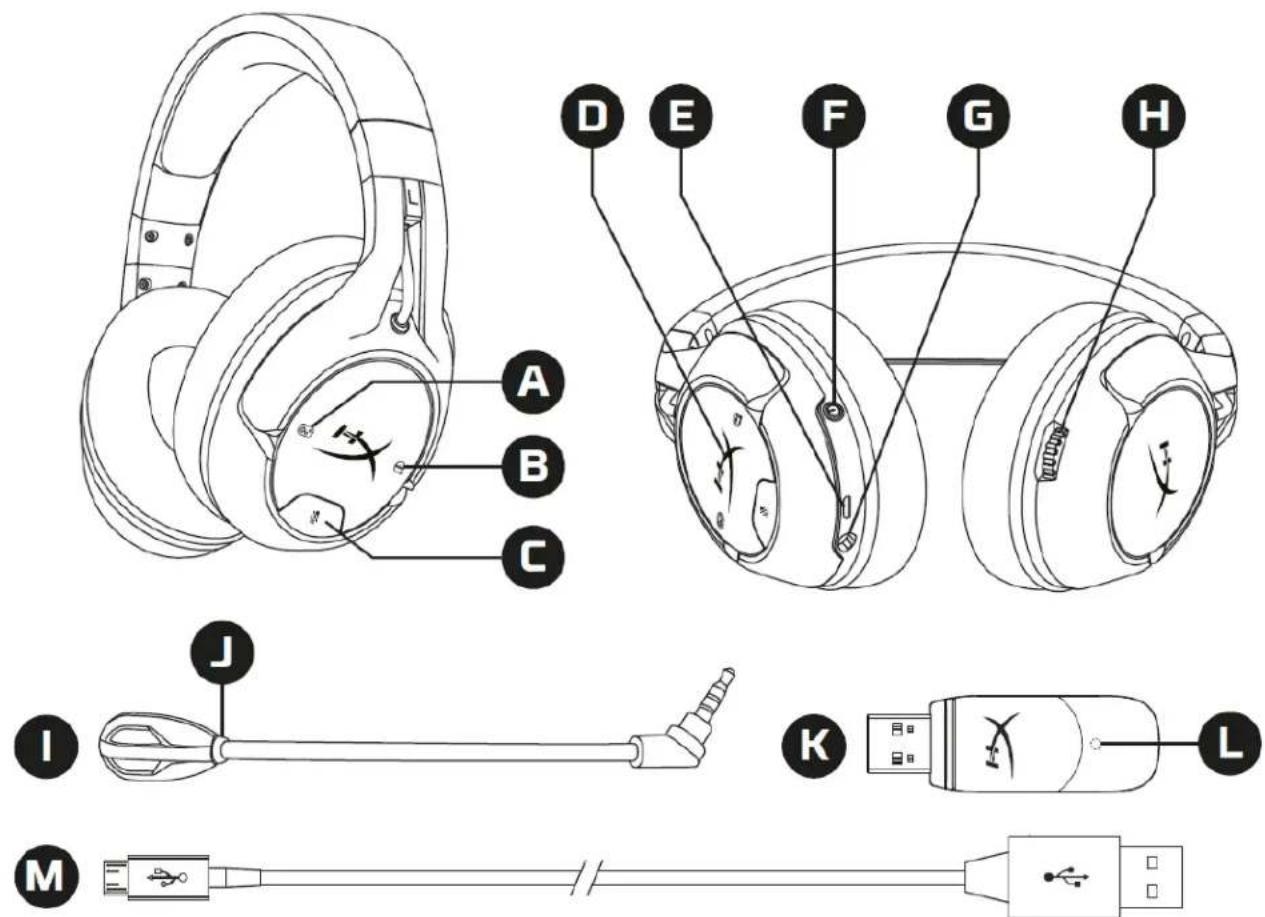
A. 游戏平衡按钮
B. 聊天平衡按钮
C. 麦克风静音按钮
D. 耳罩 LED 灯
E. USB 充电端口
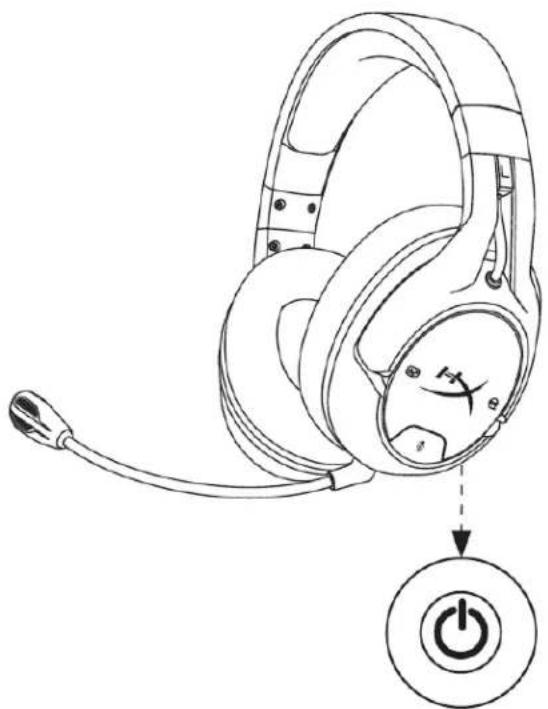
F. 电源按钮
G. 麦克风端口
H. 音量滚轮
- 可拆卸麦克风
J. 麦克风静音 LED 灯
K. 无线适配器
L. 无线状态指示灯
M. USB 充电线
规格
耳机
驱动单元:动态,50毫米,含钕磁铁
类型:罩耳式,封闭式
频率响应:20Hz-20,000Hz
阻抗: 32
线缆长度和类型:USB 充电线(1 米)
麦克风
元件:驻极体话筒
极性模式:双向,降噪
与 Xbox One ^® 一起使用
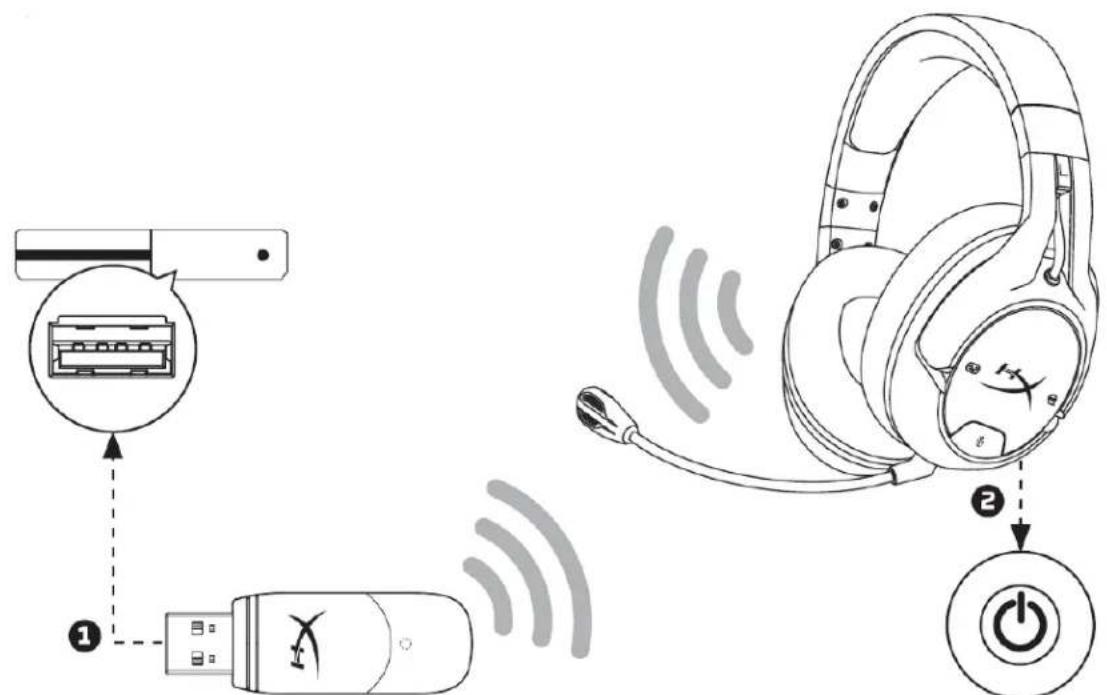
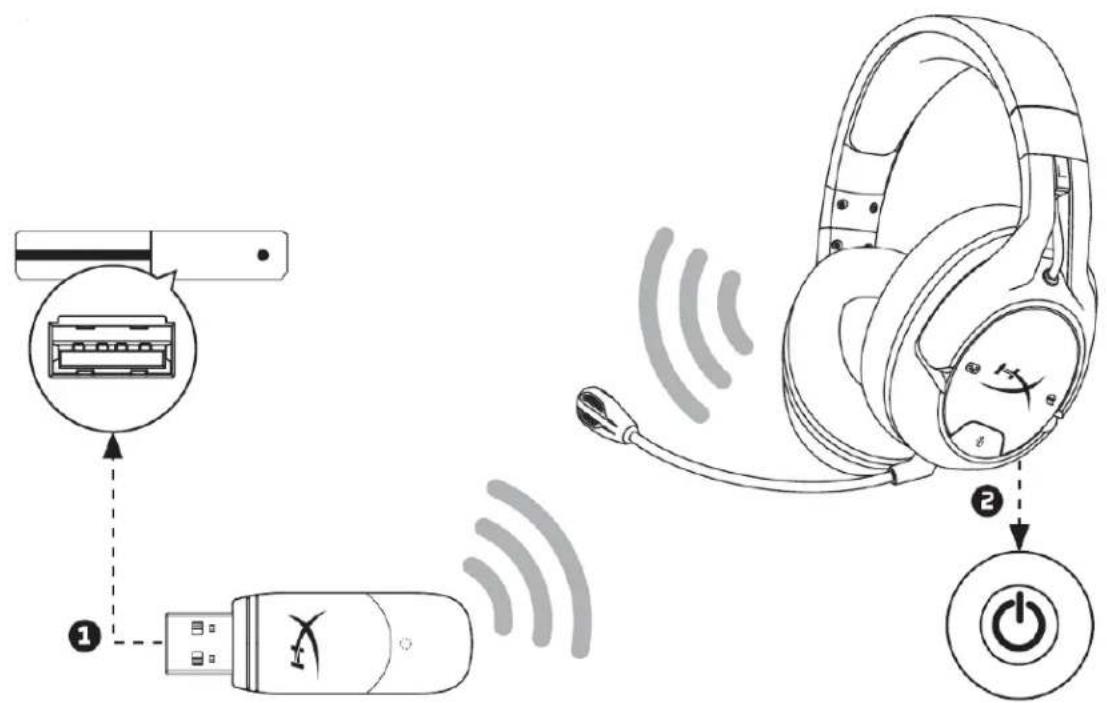
- 将无线适配器连接到 Xbox One ^® 系统上的 USB 端口。
- 打开耳机电源。
- 无线适配器状态指示灯稳定之后,表示耳机已连接至适配器。
- 如果是通过帐户登录,则 Xbox One ^® 会将耳机指定给该帐户并通知用户。
注意:耳机连接至 Xbox One ^® 后,系统不会自动静音或调整 TV 声音。
耳机控制
text_image
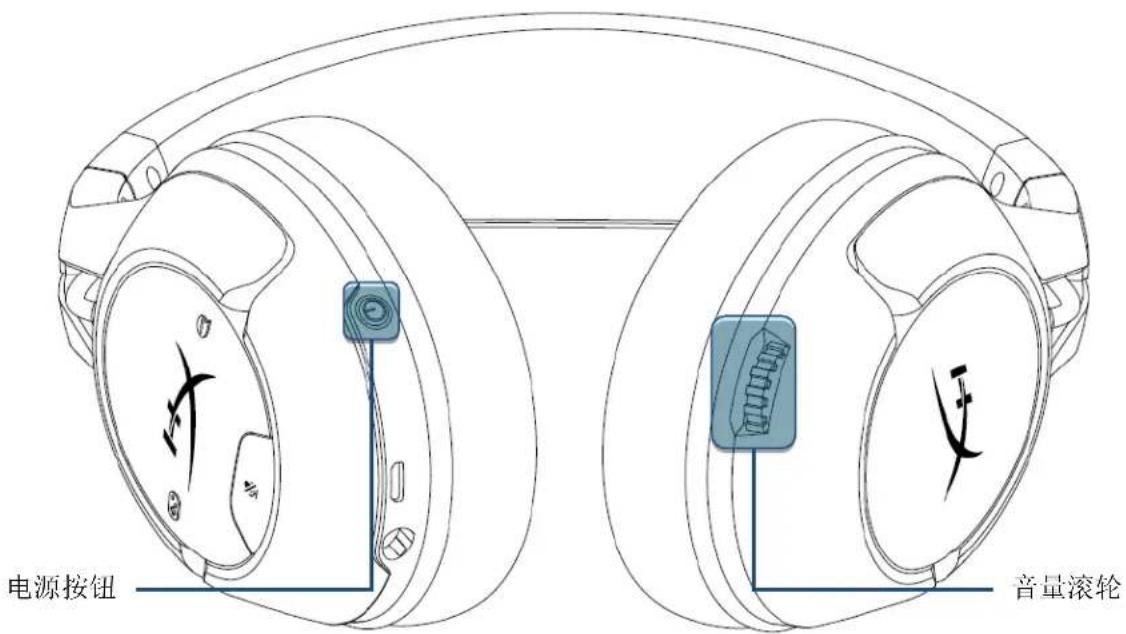
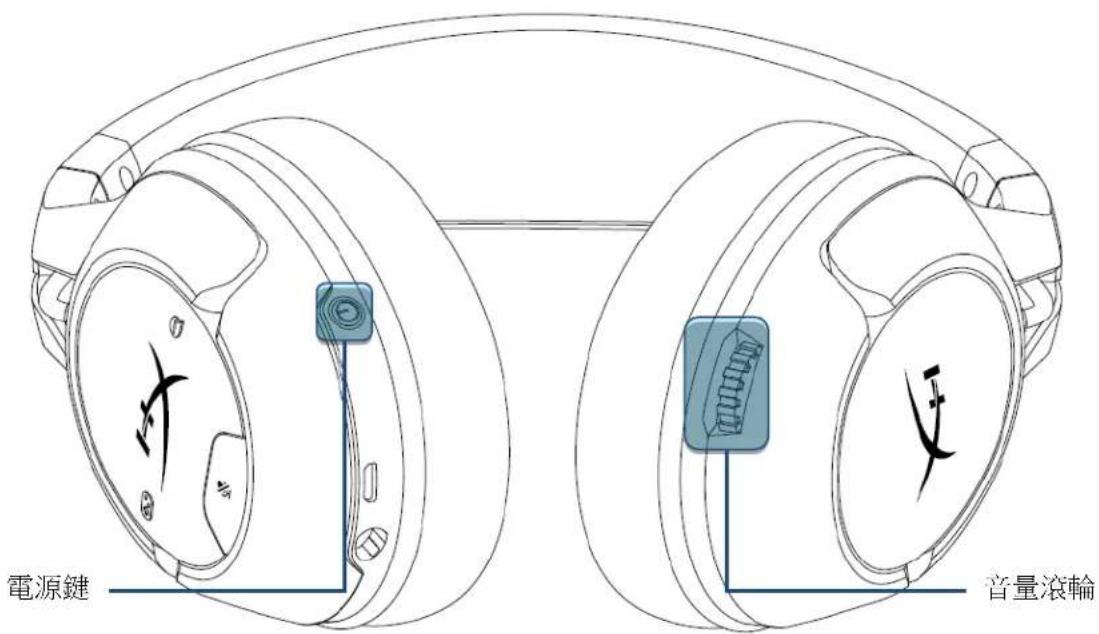
电源按钮 音量滚轮电源按钮
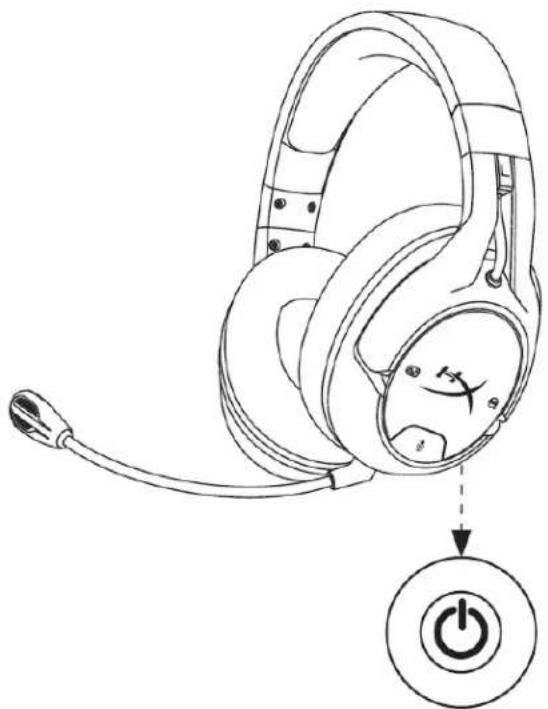
按住电源按钮 3 秒钟,可打开/关闭耳机。
打开耳机电源,短按电源按钮即可循环显示耳罩 LED 模式。支持的 LED 模式为常亮(默认)、呼吸和关闭。
音量滚轮
向上或向下旋转音量滚轮可调整音量。
text_image
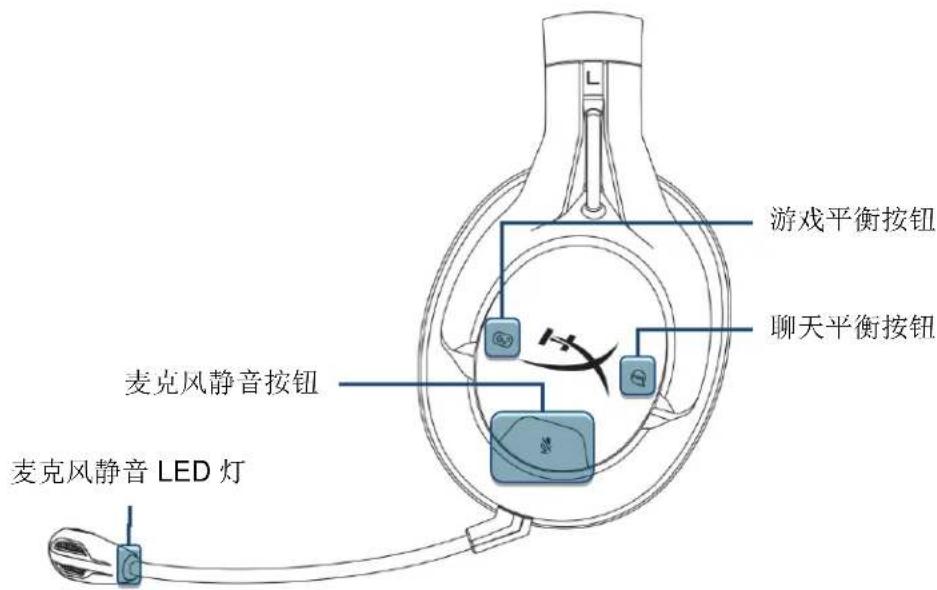
麦克风静音LED灯 麦克风静音按钮 游戏平衡按钮 聊天平衡按钮游戏/聊天平衡按钮
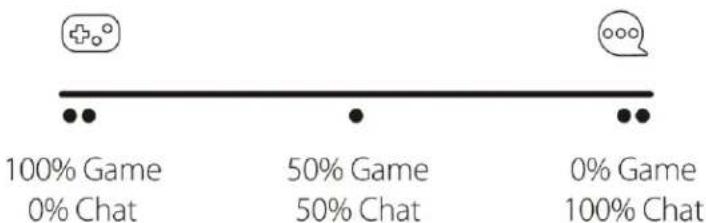
按触游戏/聊天平衡按钮,可调节游戏音频与聊天音频之间的混合。
bar
| Category | Percentage (%) | | :--- | :--- | | 100% Game | 0 | | 50% Game | 50 | | 0% Game | 100 | Chat (comitant) | Chat (comitant)游戏/聊天平衡功能可独立于整体耳机音量工作。
麦克风静音按钮
按住麦克风静音按钮可打开/关闭麦克风静音。麦克风静音 LED 灯将指明当前的静音状态。
| 麦克风静音 LED 灯 | 麦克风状态 |
| 打开 | 已静音 |
| 关闭 | 活动 |
按住麦克风静音按钮 3 秒钟可打开或关闭麦克风监控。
耳机状态蜂鸣声指示灯
耳机将发出蜂鸣声以显示电源、音量、游戏/聊天平衡、麦克风静音、麦克风监控以及电池充的状态。
| 电源状态 | 蜂鸣声指示灯 |
| 电源打开 | 一种声音(高) |
| 电源关闭 | 两种声音(高、低) |
| 音量状态 | 蜂鸣声指示灯 |
| 设置成100%最大音量 | 三种声音(高) |
| 设置成0%最小音量 | 三种声音(低) |
| 游戏/聊天平衡状态 | 蜂鸣声指示灯 |
| 设置成50%游戏/50%聊天 | 一种声音(中) |
| 设置成100%游戏/0%聊天 | 两种声音(低) |
| 设置成0%游戏/100%聊天 | 两种声音(低) |
| 麦克风静音状态 | 蜂鸣声指示灯 |
| 麦克风静音 | 两种声音(高) |
| 麦克风活动 | 一种声音(高) |
| 麦克风监控状态 | 蜂鸣声指示灯 |
| 麦克风监控已启用 | 一种声音(低) |
| 麦克风监控已禁用 | 一种声音(低) |
| 电池状态 | 蜂鸣声指示灯 |
| 剩余电量 25% | 两种声音(低) |
| 剩余电量 10% | 三种声音(低) |
| 剩余电量 5% | 五种声音(中、低、中、低、中) |
耳机充电
用 USB 充电线将耳机连接到充电器之后,耳罩 LED 灯会显示充电状态。
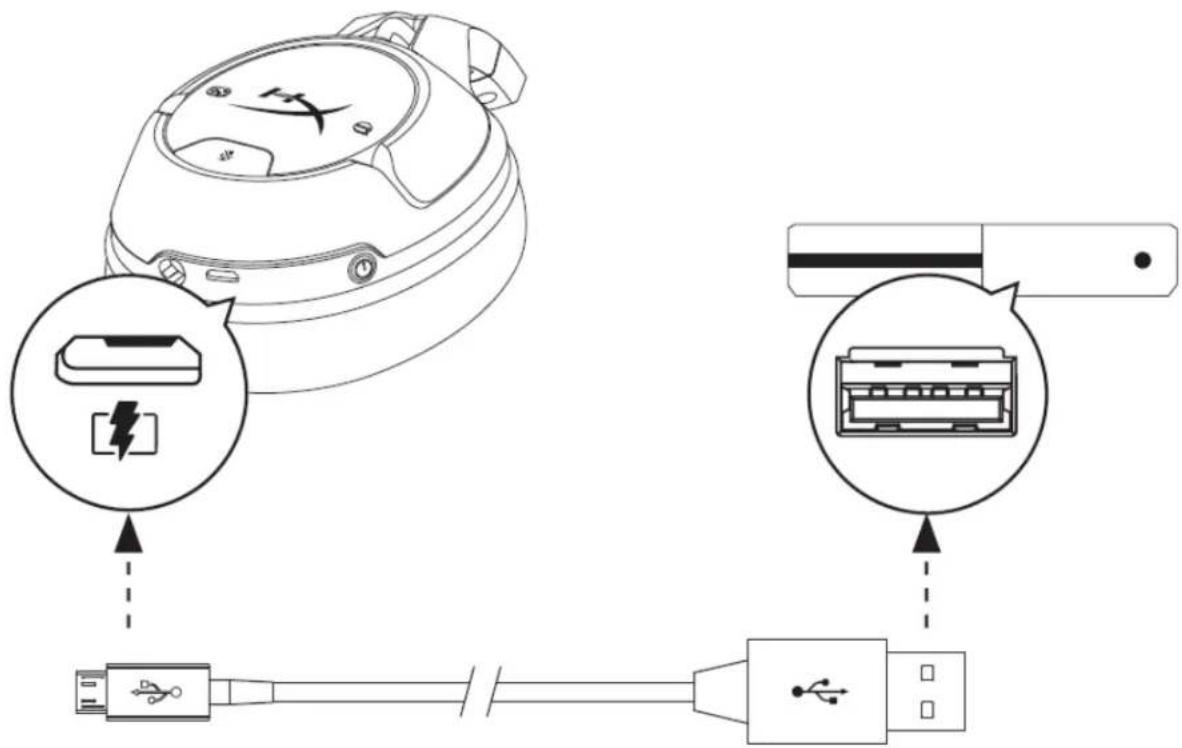
| 耳罩 LED 灯 | 充电状态 |
| 呼吸 | 正在充电 |
| 关闭 | 充电完成 |
手动配对耳机和无线适配器
第一次使用时,耳机和无线适配器已完成配对。如果需要手动配对,请按照下面的步骤将耳机和无线适配器配对。
-
确保耳机电源已关闭。
-
将 USB 无线适配器插入 Xbox One ^® 系统。
-
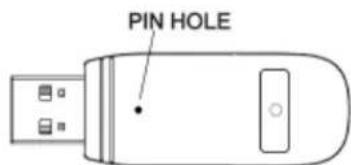
用小针接触 USB 无线适配器背后的小按钮并保持 3 秒钟。USB 无线适配器 LED 会快速闪烁。
text_image
PIN HOLE- 关闭耳机,按住耳机电源按钮 10 秒钟以进入配对模式。耳机耳罩 LED 灯会快速闪烁。
- 当 USB 无线适配器 LED 灯常亮且耳机耳罩 LED 灯恢复为上一模式时,即表明配对流程已完成。
存有疑问或遇到设置问题?
请联系 HyperX 支持团队:hyperxgaming.com/support/headsets
使用於 Xbox One ^® 5
耳機控制 6
耳機狀態提示音....8
耳機充電 9
手動配對耳機與無線接收器....10
有任何安裝或使用問題? 11
概觀
A. 遊戲平衡鍵
B. 語音平衡鍵
C. 麥克風靜音鍵
D. 耳罩 LED
E. USB 充電埠
F. 電源鍵
G. 麥克風插孔
H. 音量滾輪
1. 可拆式麥克風
J. 麥克風靜音 LED 燈
K. 無線接收器
L. 無線狀態燈
M. USB 充電線
產品規格
耳機
驅動單體:50mm 動圈式鈦磁鐵
類型:封閉式耳罩
頻率響應:20Hz-20,000Hz
阻抗:32Ω
聲壓級:113dBSPL/mW (於 1kHz)
T.H.D.: < 2%
重量:288g
重量 (含麥克風): 298g
線材長度和類型:USB 充電線 (1 公尺)
麥克風
元件:駐極體電容式麥克風
指向性型式:雙向,降噪
頻率響應:100Hz-10,000Hz
感度:-51dBV (0dB=1V/Pa,1kHz)
電力\*
30 小時 - LED 關閉
18 小時 - LED 呼吸燈
13 小時 - LED 恆亮
無線範圍\*\*
2.4 GHz
最遠達 20 公尺
* 以耳機音量 50% 測試
**無線範圍可能因環境狀況而有所不同
使用說明
使用於 Xbox One®
- 將無線接收器插入 Xbox One ^® 上的 USB 連接埠。
- 開啟耳機電源。
- 當無線接收器的狀態燈維持恆亮時,代表耳機已成功與無線接收器連線。
- 若使用帳號登入,Xbox One®將會指定耳機供該帳號使用,並通知使用者。
注意:連接耳機至 Xbox One® 系統不會自動靜音或調整來自電視的聲音。
耳機控制
text_image
電源鍵 音量滾輪電源鍵
長按電源鍵 3 秒以開啟/關閉耳機。
在耳機開機狀態下,短按電源鍵以循環耳罩的 LED 模式。支援的 LED 模式為恆亮 (預設)、呼吸及關閉。
音量滾輪
上下滾動音量滾輪來調整音量。
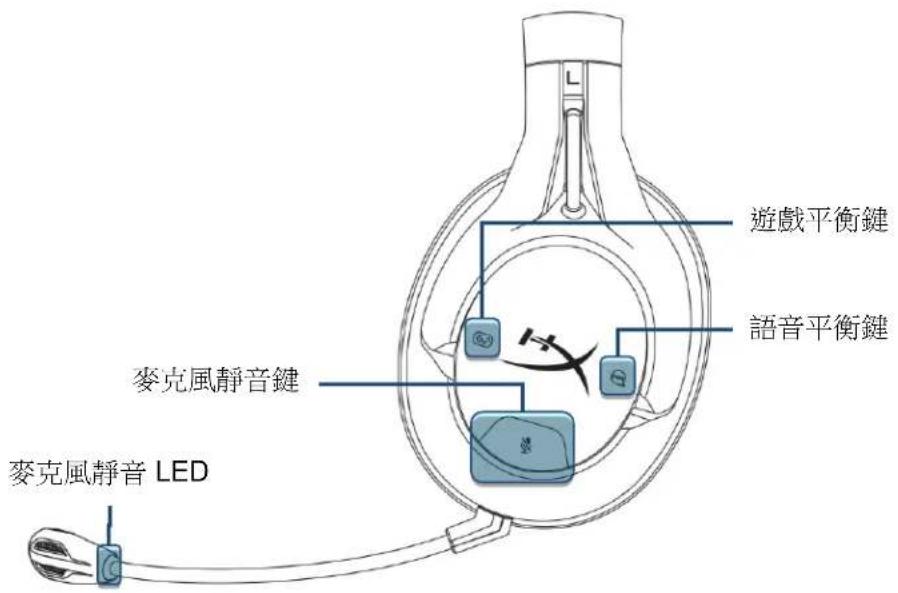
text_image
麥克風靜音 LED 麥克風靜音鍵 遊戲平衡鍵 語音平衡鍵 麥克風靜音 LED遊戲/語音平衡鍵
按下遊戲/語音平衡鍵以調整遊戲音效和音訊音效的平衡。
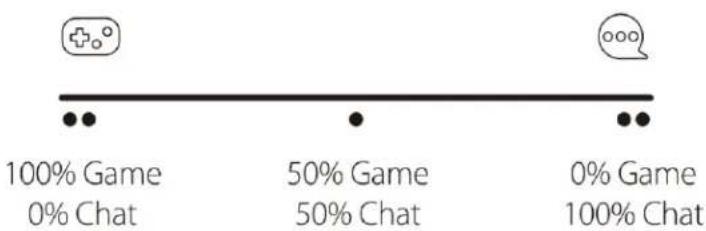
bar
| Category | Value (%) | |---|---| | Game | 100 | | Chat | 0 | | 50% Game | 50 | | Chat | 50 | | 0% Game | 0 | | Chat | 100 |遊戲/語音音效平衡功能與耳機整體音量是個別獨立運作。
麥克風靜音鍵
按下麥克風靜音鍵即可啟用或取消麥克風靜音。麥克風靜音 LED 狀態燈會顯示目前的靜音狀態。
| 麥克風靜音 LED 狀態燈 | 麥克風狀態顯示 |
| 亮起 | 靜音中 |
| 熄滅 | 收音中 |
長按麥克風靜音鍵 3 秒以開啟/關閉麥克風監聽(Sidetone 側音)功能。
耳機狀態提示音
耳機會發出提示音來表示電源、音量、遊戲/語音平衡、麥克風靜音、麥克風監聽 (Side tone 側音) 及電池充電的狀態。
| 電源狀態 | 提示音 |
| 電源開啟 | 一聲(高音) |
| 電源關閉 | 兩聲(高音、低音) |
| 音量狀態 | 提示音 |
| 設定為 100% 最大音量 | 三聲 (高音) |
| 設定為 0% 最低音量 | 三聲 (低音) |
| 遊戲/語音音效平衡狀態 | 提示音 |
| 設定為 50% 遊戲 / 50% 語音 | 一聲 (中音) |
| 設定為 100% 遊戲 / 0% 語音 | 兩聲 (低音) |
| 設定為 0% 遊戲 / 100% 語音 | 兩聲 (低音) |
| 麥克風靜音狀態 | 提示音 |
| 麥克風已靜音 | 兩聲(高音) |
| 麥克風收音中 | 一聲(高音) |
| 麥克風監聽(Sidetone 側音)狀態 | 提示音 |
| 已開啟 | 一聲 (低音) |
| 已關閉 | 一聲 (低音) |
| 電量狀態 | 提示音 |
| 剩餘 25% 電力 | 兩聲 (低音) |
| 剩餘 10% 電力 | 三聲 (低音) |
| 剩餘 5% 電力 | 五聲 (中音、低音、中音、低音、中音) |
耳機充電
使用隨附的 USB 充電線連接至充電器時,耳罩上的 LED 狀態燈將會顯示充電狀態。
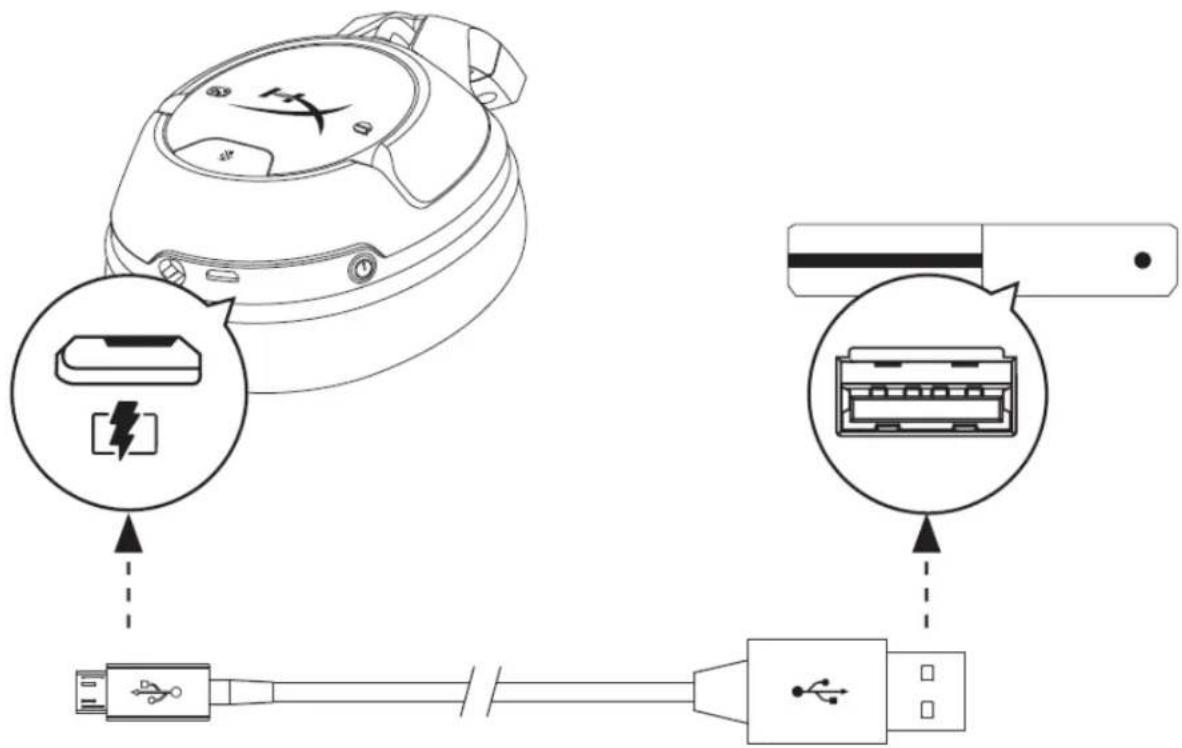
| 耳罩 LED 狀態燈 | 充電狀態 |
| 呼吸 | 充電中 |
| 關閉 | 充電完成 |
手動配對耳機與無線接收器
耳機與無線接收器於初次使用時已經配對完成。若需手動進行配對,請遵循以下步驟配對耳機與無線接收器。
- 確認耳機為關機狀態。
-
將 USB 無線接收器插入 Xbox One ^® 系統。
-
使用小頂針插入 USB 無線接收器背面的小孔 3 秒。USB 無線接收器上的 LED 將會快速閃爍。
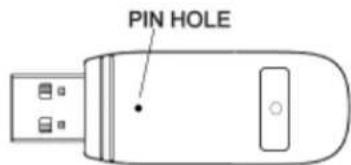
text_image
PIN HOLE- 在耳機關機的狀態下,長按耳機電源鍵 10 秒鐘以進入配對模式。耳罩上的 LED 燈將會快速閃爍。
- 當 USB 無線接收器的 LED 轉為恆亮,並且耳機耳罩上的 LED 燈已回到上次使用模式時,即完成配對流程。
有任何安裝或使用問題?
與 HyperX 支援團隊聯繫:hyperxgaming.com/support/headsets




