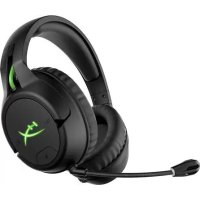
CloudX Flight - Fones de ouvido HYPERX - Manual de utilização gratuito
Encontre gratuitamente o manual do aparelho CloudX Flight HYPERX em formato PDF.


| Tipo de produto | Fone de ouvido sem fio para console e PC |
| Marca | HyperX |
| Modelo | CloudX Flight |
| Peso | 288 g (sem microfone) / 298 g (com microfone) |
| Tipo de alto-falante | Dinâmico de 50 mm com ímãs de neodímio |
| Resposta de frequência (fone) | 20 Hz – 20.000 Hz |
| Impedância | 32 Ω |
| Nível de pressão sonora | 113 dB SPL/mW a 1 kHz |
| Distorção harmônica total | < 2% |
| Tipo de microfone | Eletrostático de eletreto, bidirecional com cancelamento de ruído |
| Resposta de frequência (microfone) | 100 Hz – 10.000 Hz |
| Sensibilidade do microfone | -51 dBV (0 dB = 1 V/Pa, 1 kHz) |
| Tipo de conexão | Sem fio 2,4 GHz via adaptador USB |
| Alcance sem fio | Até 20 m (dependendo do ambiente) |
| Autonomia da bateria | 30 h (LED apagado) / 18 h (LED pulsante) / 13 h (LED fixo) – testado a 50% do volume |
| Carregamento | Via cabo USB (1 m), LED indica o estado de carga |
| Comandos integrados | Ligar/Desligar, volume, desativação do microfone, balanço áudio jogo/chat |
| Indicadores LED | LED do fone (modo fixo, pulsante, apagado) e LED de desativação do microfone |
| Compatibilidade | Xbox One (adaptador incluído), compatível com PC via adaptador USB |
| Acessórios fornecidos | Cabo de carregamento USB (1 m), adaptador sem fio, microfone removível |
| Manutenção | Limpar com um pano macio e seco. Não usar produtos químicos. |
| Garantia | Garantia limitada do fabricante – consulte o site HyperX |
Perguntas frequentes - CloudX Flight HYPERX
Perguntas dos utilizadores sobre CloudX Flight HYPERX
0 pergunta sobre este aparelho. Responda às que conhece ou faça a sua.
Faça uma nova pergunta sobre este aparelho
Baixe as instruções para o seu Fones de ouvido em formato PDF gratuitamente! Encontre o seu manual CloudX Flight - HYPERX e retome o controlo do seu dispositivo eletrónico. Nesta página estão publicados todos os documentos necessários para a utilização do seu dispositivo. CloudX Flight da marca HYPERX.
MANUAL DE UTILIZADOR CloudX Flight HYPERX
Especificações......4
Uso....5
Utilizando com o Xbox One ® 5
Carregamento do headset 9
Pareamento manual entre o Headset e o Adaptador wireless.... 10
Dúvidas ou Problemas na Instalação? 11
Visão geral
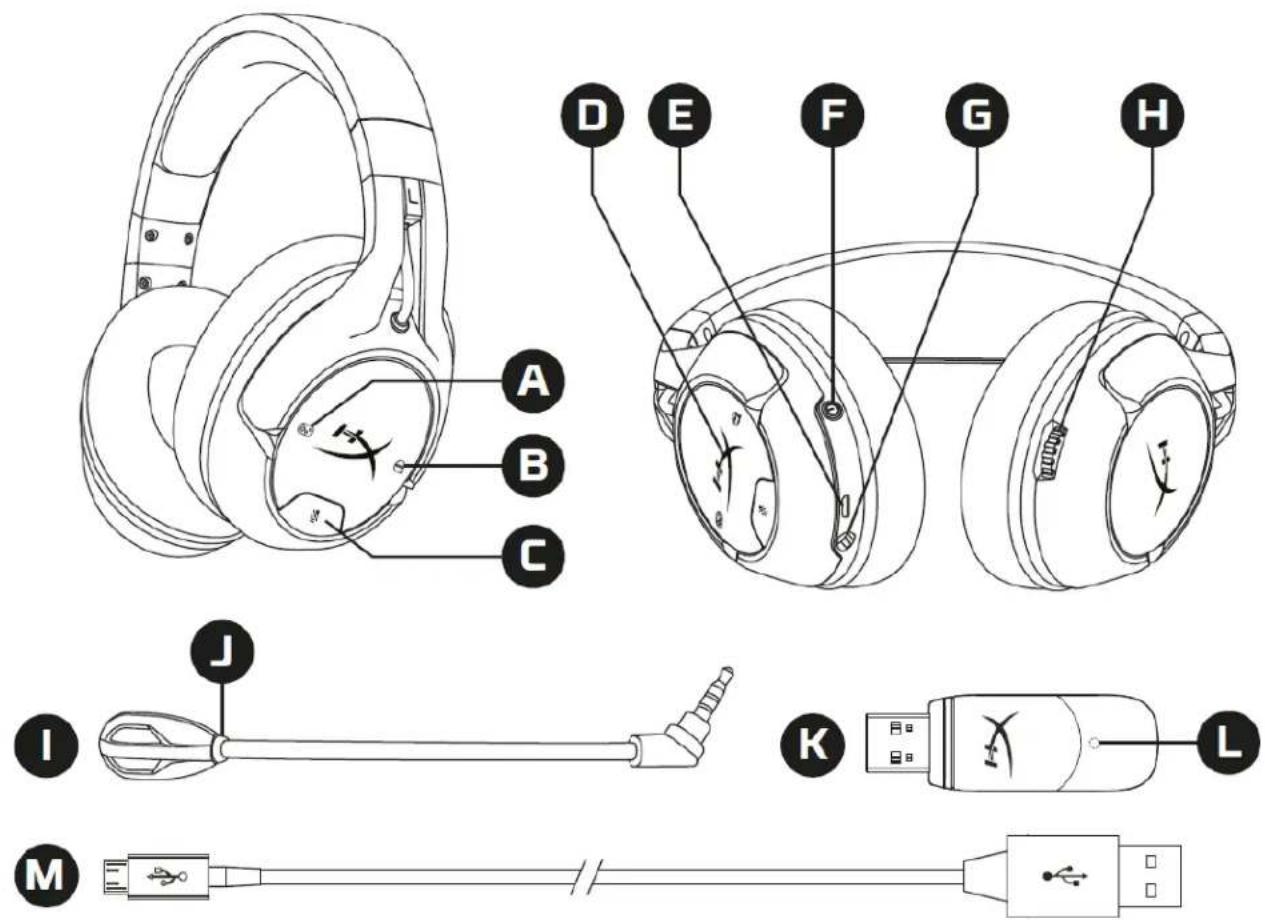
A. Botão de equilíbrio do jogo
B. Botão de equilíbrio do chat
C. Botão silenciar microfone
D. LED do fone
E. Porta de carregamento USB
F. Botão liga/desliga
G. Porta do microfone
H. Botão de volume
I. Microfone removível
J. LED do botão silenciar microfone
K. Adaptador sem fio
L. Luz de status sem fio
M. Cabo de carregamento USB
Especificações
Fone de ouvido
Driver: Dinâmico, 50 mm com imãs de neodímio
Tipo: Circumaural, fechado
Resposta de frequência: 20 Hz-20.000 Hz
Impedância: 32 Ω
Nível de pressão sonora: 113dBSPL/mW a 1 kHz
T.H.D.: < 2%
Peso: 288 g
Peso com microfone: 298 g
Tipo e comprimento do fio: Cabo de carregamento USB (1 m)
Microfone
Elemento: Microfone condensador Electret
Padrão polar: Bidirecional, cancelamento de ruído
Resposta de frequência: 100 Hz-10.000 Hz
Sensibilidade: -51 dBV (0 dB=1 V/Pa, 1 kHz)
Duração da bateria\*
30 horas - LED desligado
18 horas - LED pulsante
13 horas - LED sólido
Alcance do wireless\*\*
2,4 GHz
Até 20 metros
*Testado a 50% do volume do fone de ouvido
**O alcance do wireless pode variar devido às condições ambientais
Uso
Utilizando com o Xbox One®
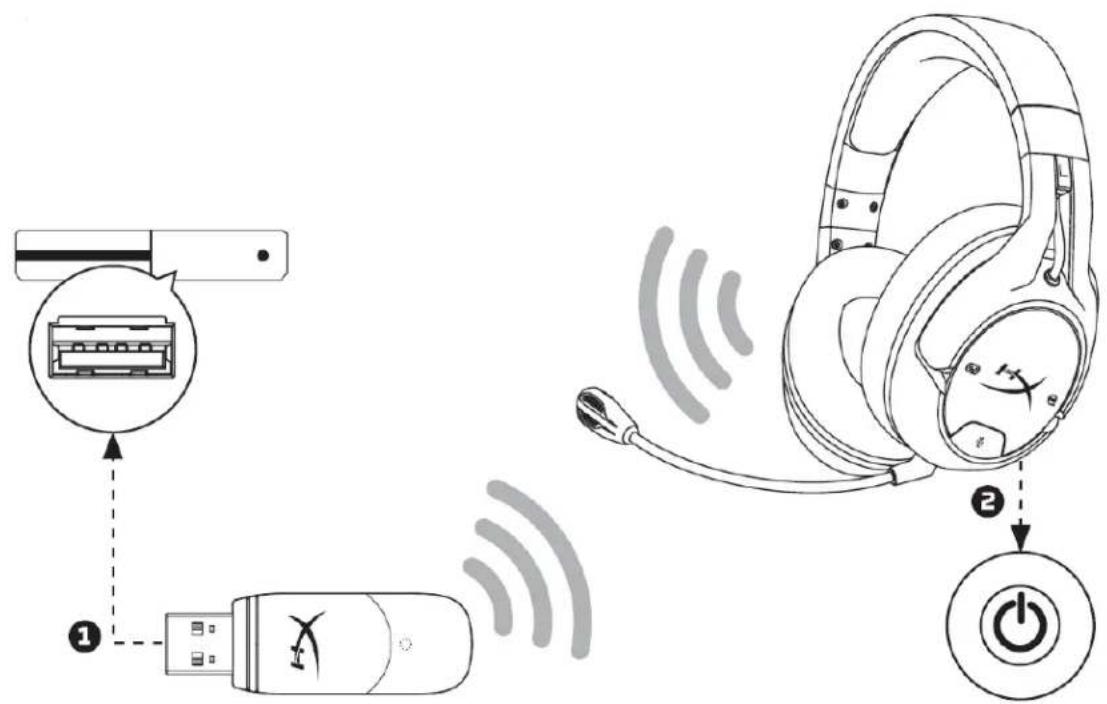
- Conecte o adaptador sem fio a uma porta USB no sistema do Xbox One®.
- Ligue o headset.
- Quando a luz do status do adaptador wireless estiver sólida, o headset estará conectado ao adaptador.
- Se acessado com uma conta, o Xbox One ® irá designar o headset àquela conta e notificar o usuário.
Observação: Conectar o headset ao sistema do Xbox One® não irá automaticamente silenciar ou ajustar o som da TV.
Botão liga/desliga
Pressione o botão liga/desliga por 3 segundos para ligar/desligar o headset.
Com o headset ligado pressione rapidamente o botão liga/desliga para percorrer os modos de LED do fone. Os modos de LED suportados são sólido (padrão), pulsação e desligado.
Botão de volume
Gire o botão de volume para cima ou para baixo para ajustar o nível do volume.
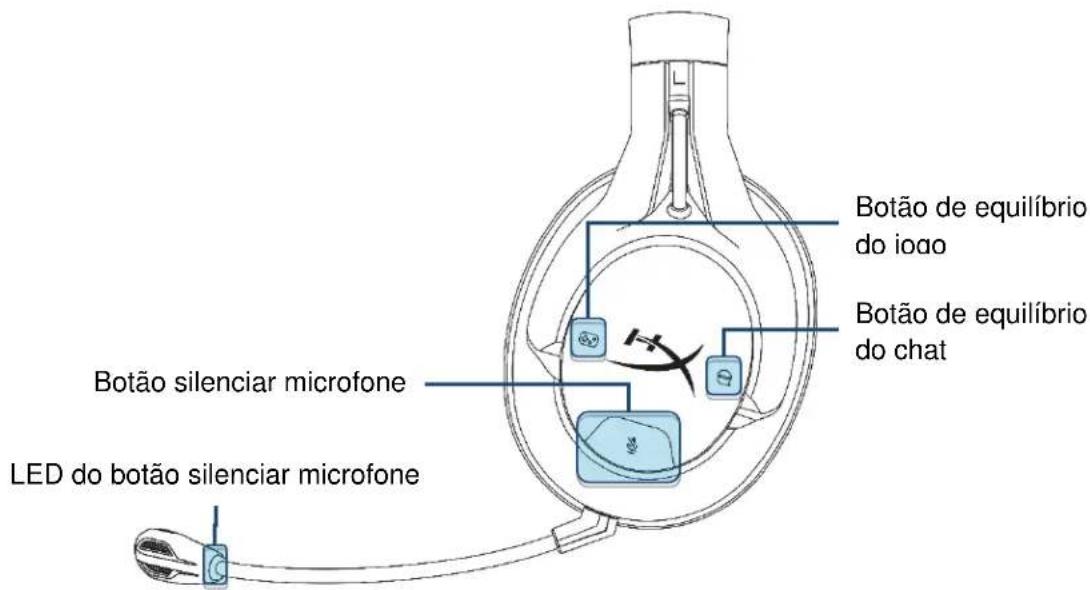
Botões de equilíbrio jogo/chat
Pressione os botões de equilíbrio no jogo/chat para ajustar o mix entre o áudio de jogo e o áudio de chat.

O recurso equilíbrio jogo/chat opera independentemente do volume geral do áudio do headset.
Botão silenciar microfone
Pressione o botão silenciar microfone para ligar/desligar o som do microfone. O LED do botão silenciar microfone irá indicar o status atual do som do microfone.
| LED do botão silenciar microfone | Status do microfone |
| Ligado | Sem som |
| Desligado | Ativo |
Pressione por 3 segundos o botão silenciar microfone para alternar o monitoramento do microfone entre ligado e desligado.
Indicadores do som do bip de status do headset
O headset vai emitir sons de bip para indicar o status de energia, volume, equilíbrio em jogo e chat, microfone sem som, monitoramento do microfone e carga da bateria.
| Status de energia | Indicador do som de bip |
| Ligado | Um bip (agudo) |
| Desligado | Dois bips (agudo, grave) |
| Status do volume | Indicador do som de bip |
| Configuração em 100% do volume máximo | Três bips (agudos) |
| Configuração em 0% do volume mínimo | Três bips (graves) |
| Status do equilíbrio jogo/chat | Indicador do som de bip |
| Configuração em 50% jogo / 50% chat | Um bip (médio) |
| Configuração em 100% jogo / 0% chat | Dois bips (graves) |
| Configuração em 0% jogo / 100% chat | Dois bips (graves) |
| Status do botão Silenciar microfone | Indicador do som de bip |
| Microfone sem som | Dois bips (agudos) |
| Microfone ativo | Um bip (agudo) |
| Status do monitoramento do microfone | Indicador do som de bip |
| Monitoramento do microfone ativado | Um bip (grave) |
| Monitoramento do microfone desativado | Um bip (grave) |
| Status da bateria | Indicador do som de bip |
| 25% de bateria restante | Dois bips (graves) |
| 10% de bateria restante | Três bips (graves) |
| 5% de bateria restante | Cinco bips (médio, grave, médio, grave, médio) |
Carregamento do headset
Quando o headset está conectado a um carregador com o cabo de carregamento USB, os LEDs do fone de ouvido irão indicar o status da carga.
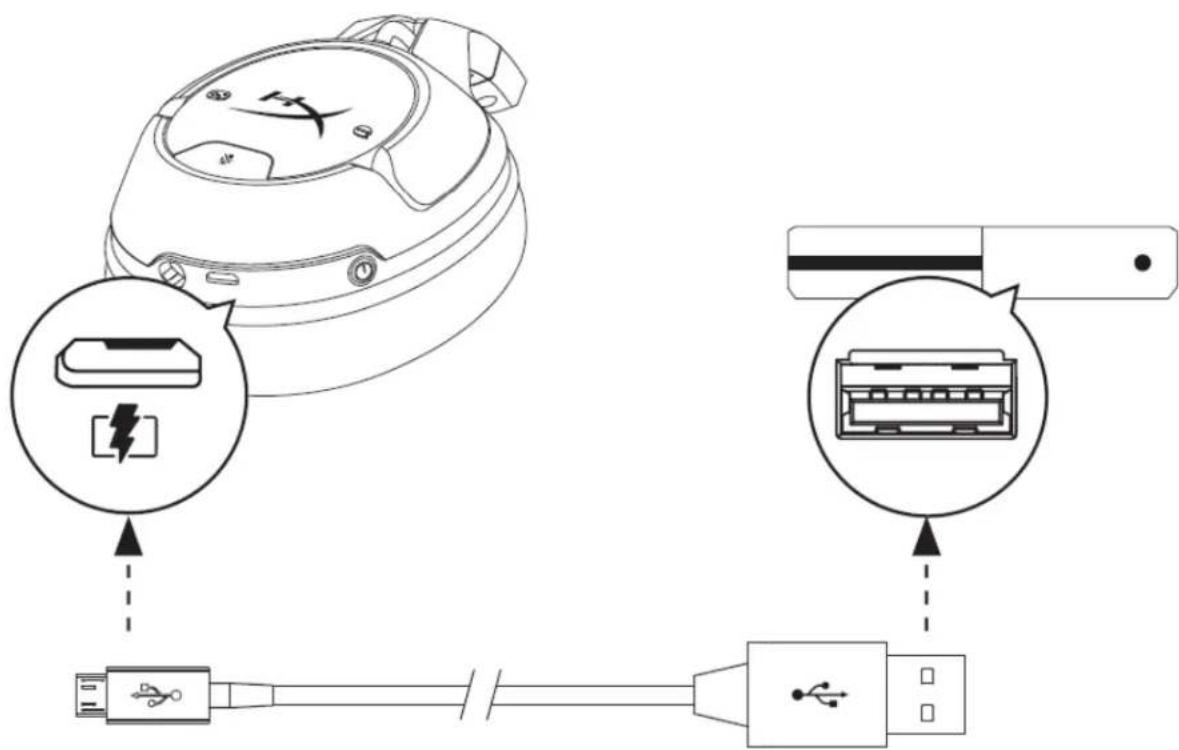
| LEDs do fone | Status da carga |
| Pulsação | Carregando |
| Desligado | Carregamento completo |
Pareamento manual entre o Headset e o Adaptador wireless
O headset e o adaptador wireless já estão pareados para uso pela primeira vez. Se for necessário o pareamento manual, siga os passos abaixo para parear o headset e o adaptador wireless.
- Certifique-se de que o headset esteja ligado.
- Conecte o adaptador USB wireless ao sistema Xbox One®.
- Use um pequeno alfinete para pressionar o botão pequeno na parte traseira do adaptador USB wireless por 3 segundos. O LED do adaptador USB wireless irá piscar rapidamente.
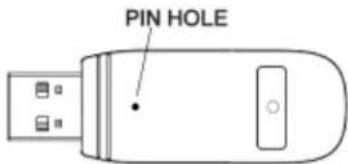
- Com o headset desligado, pressione e mantenha pressionado o botão liga/desliga por 10 segundos para entrar no modo de pareamento. Os LEDs do fone do headset irão piscar rapidamente.
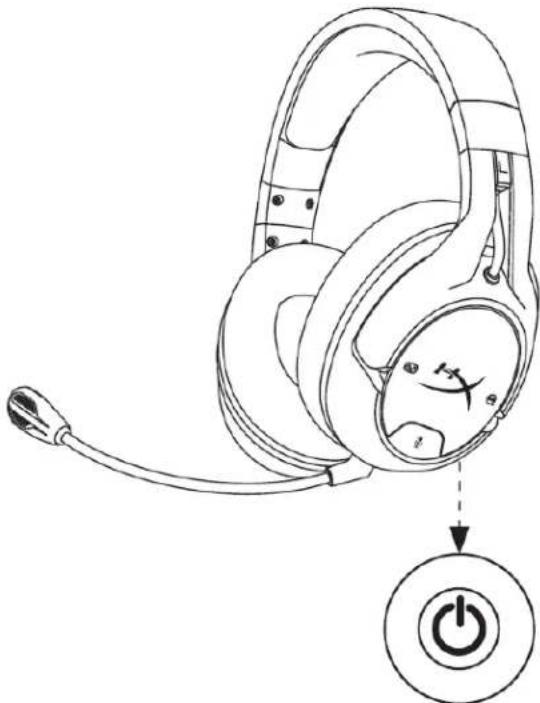
- Quando o LED do adaptador USB wireless ficar sólido e os LEDs do fone do headset voltarem ao último modo de uso, o processo de pareamento estará concluído.
Dúvidas ou Problemas na Instalação?
Entre em contato com a equipe de suporte HyperX em: hyperxgaming.com/support/headsets





- VISÃO GERAL
- ESPECIFICAÇÕES
- FONE DE OUVIDO
- MICROFONE
- DURAÇÃO DA BATERIA
- ALCANCE DO WIRELESS
- USO
- UTILIZANDO COM O XBOX ONE®
- BOTÃO LIGA/DESLIGA
- BOTÃO DE VOLUME
- BOTÕES DE EQUILÍBRIO JOGO/CHAT
- BOTÃO SILENCIAR MICROFONE
- INDICADORES DO SOM DO BIP DE STATUS DO HEADSET
- CARREGAMENTO DO HEADSET
- PAREAMENTO MANUAL ENTRE O HEADSET E O ADAPTADOR WIRELESS
- DÚVIDAS OU PROBLEMAS NA INSTALAÇÃO
Marca : HYPERX
Modelo : CloudX Flight
Categoria : Fones de ouvido