
Cloud Orbit Software - Fones de ouvido HYPERX - Manual de utilização gratuito
Encontre gratuitamente o manual do aparelho Cloud Orbit Software HYPERX em formato PDF.



| Tipo de produto | Fone de ouvido gamer com fio com software de personalização |
| Marca | HyperX |
| Modelo | Cloud Orbit Software |
| Transdutores | Magnéticos planares 100 mm (Audeze) |
| Resposta de frequência | 10 Hz - 50 kHz |
| Impedância | 32 ohms |
| Sensibilidade | 120 dB SPL/mW |
| Conectividade | USB-C (cabo removível) |
| Microfone | Microfone unidirecional removível com atenuação de ruído |
| Peso | Aproximadamente 350 g |
| Dimensões (C x L x A) | Aproximadamente 200 x 200 x 100 mm (dobradas) |
| Funções principais | Áudio 3D com HRTF personalizável, movimentos de cabeça (Orbit S), perfis EQ, atualização de firmware |
| Compatibilidade | PC (Windows), PlayStation 4/5, Nintendo Switch (USB), Xbox (com adaptador) |
| Software | HyperX Cloud Orbit Software (personalização HRTF, perfis de áudio, gestos de cabeça) |
| Manutenção e limpeza | Limpar com um pano macio e seco. Evitar líquidos. Não desmontar. |
| Segurança | Usar em volume moderado para preservar a audição. Manter afastado de fontes de calor. |
| Peças de reposição e reparabilidade | Cabo USB, microfone, almofadas de ouvido disponíveis via HyperX. Reparo não recomendado pelo usuário. |
Perguntas frequentes - Cloud Orbit Software HYPERX
Perguntas dos utilizadores sobre Cloud Orbit Software HYPERX
0 pergunta sobre este aparelho. Responda às que conhece ou faça a sua.
Faça uma nova pergunta sobre este aparelho
Baixe as instruções para o seu Fones de ouvido em formato PDF gratuitamente! Encontre o seu manual Cloud Orbit Software - HYPERX e retome o controlo do seu dispositivo eletrónico. Nesta página estão publicados todos os documentos necessários para a utilização do seu dispositivo. Cloud Orbit Software da marca HYPERX.
MANUAL DE UTILIZADOR Cloud Orbit Software HYPERX
Página principal.... 3
Página principal.... 3
Info dispositivo....12
Firmware.... 13
Pagina principale
Página Principal.... 3
Personalização HRTF 4
Gestos da Cabeça 5
Associar uma Função de Tecla Pressionar e Manter a um Gesto da Cabeça ....7
Associar uma Função de Tecla Pressionar e Soltar a um Gesto da Cabeça....8
Alternando a Sensibilidade do Gesto de Cabeça....9
Associar uma Função de Tecla a um Gesto de Cabeça no Modo Oscilar.... 10
Perfis de Som.... 11
Informações do Dispositivo.... 12
Firmware....13
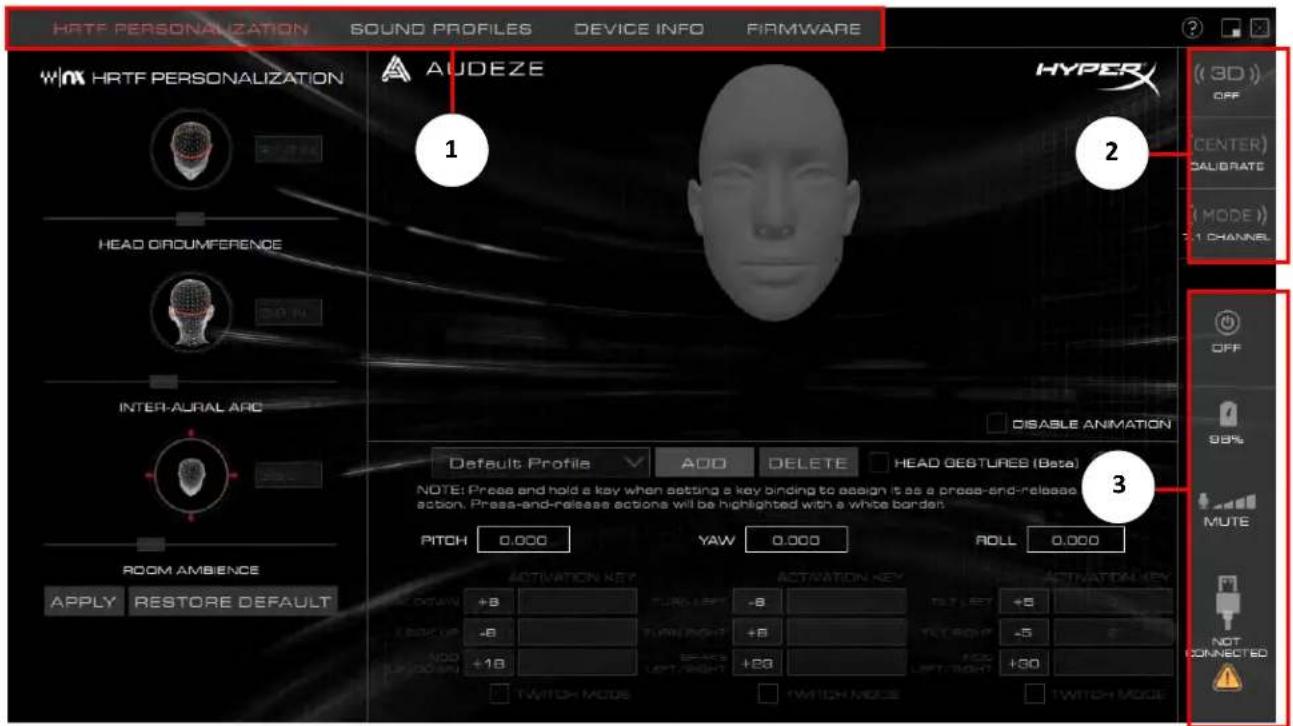
Página Principal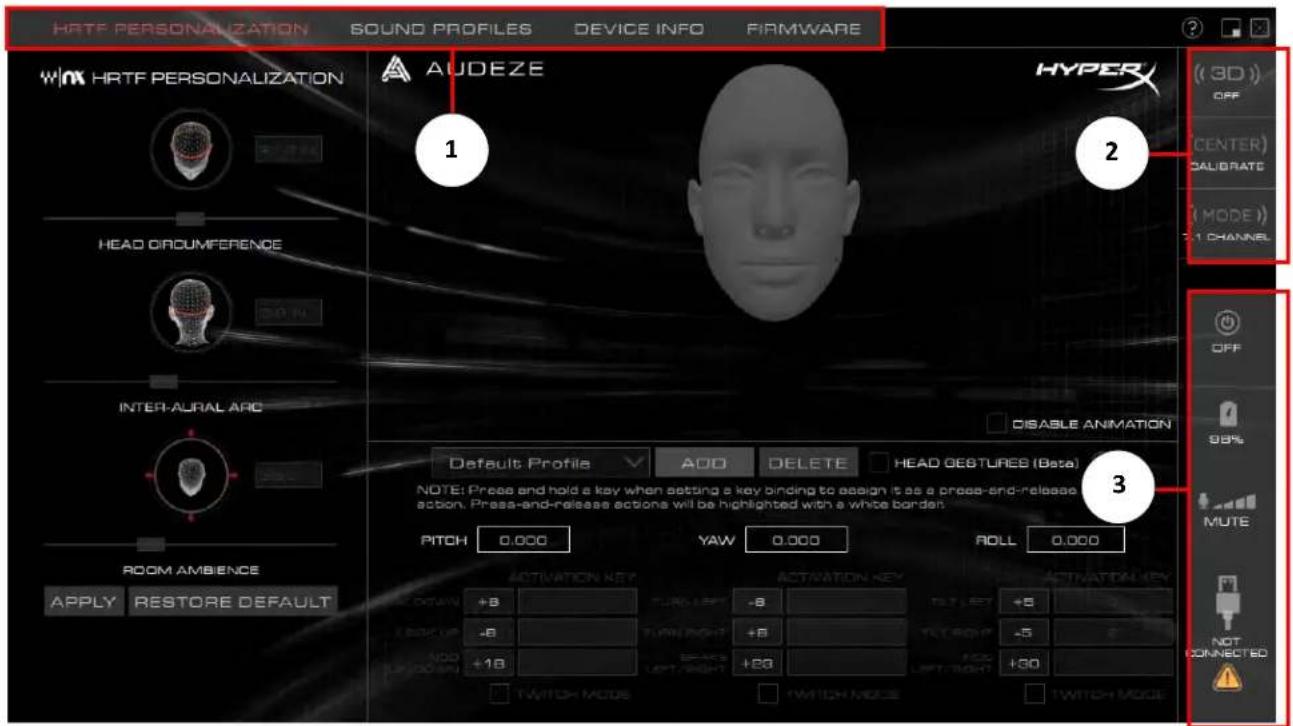
- Personalização HRTF: personalize sons 3D para preferências pessoais e configure controles por gestos • Perfis de Som: mude os ajustes de equalização (EQ)
- Informações do Dispositivo: informações gerais do headset
- Firmware: atualize o firmware do headset
2. Controles do Headset
- Modo 3D: alterne entre 3D Manual*, 3D Autom*, 3D Lig e 3D Desl
- Botão Centralizar: centralize o headset quando usar os modos 3D Manual* ou 3D Autom*
- Modo Áudio: alterne entre os modos canal 7.1, 2 canais e 2 canais de alta resolução
3. Estados do Headset
- Headset lig/desl, nível da bateria, nível do microfone, conexão USB
*Disponível apenas no Orbit S
Personalização HRTF
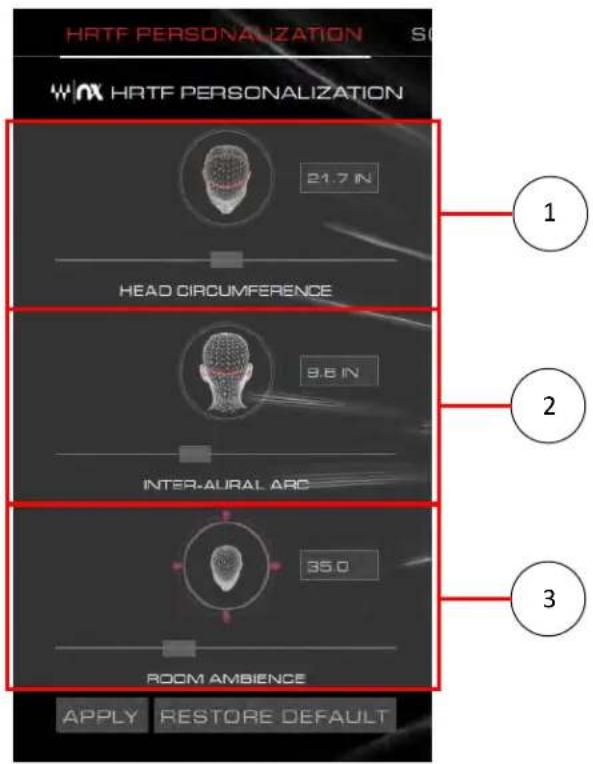
Esta página permite que você ajuste as configurações HRTF para sintonizar o som 3D para suas preferências pessoais.
1. Circunferência da Cabeça
- Ajuste o controle deslizante para a circunferência da sua cabeça em polegadas.
2. Arco Interaural
- Ajuste o arco da cabeça para medir a distância de um canal auditivo ao outro, medida ao redor da parte de trás da cabeça, em polegadas.
3. Som Ambiente
- Ajuste o controle deslizante para a quantidade de reverberação do áudio 3D.
Gestos da Cabeça
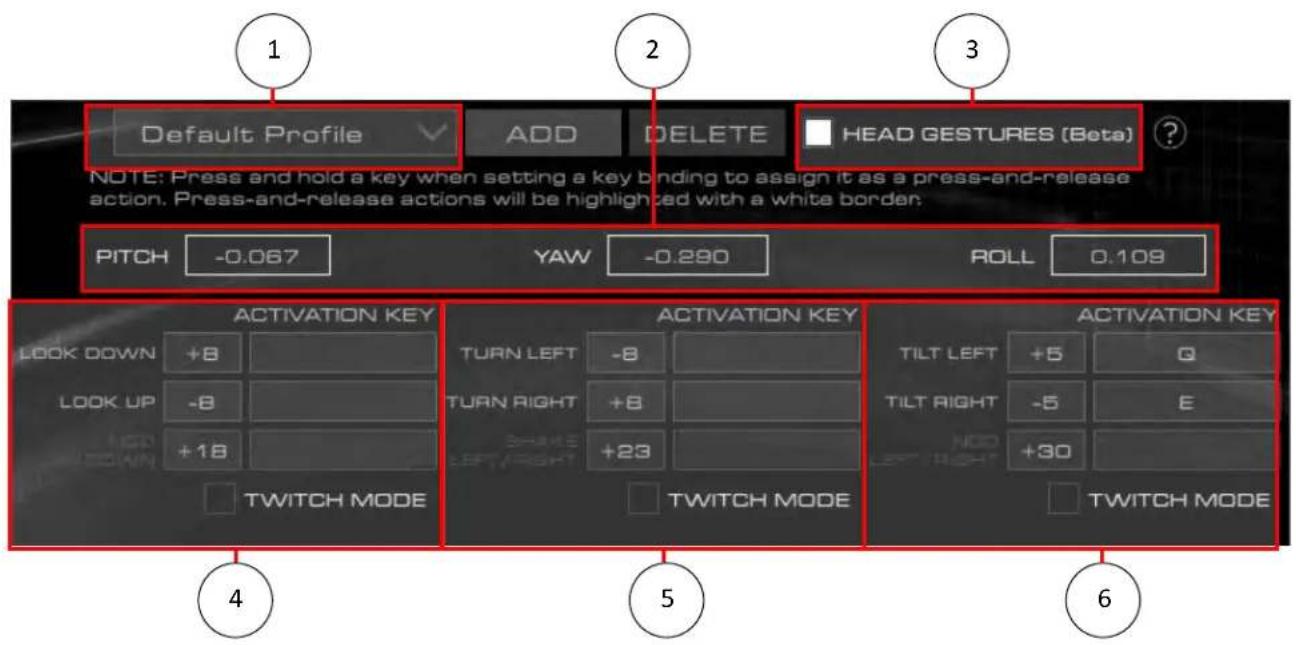
Esta página permite configurar os controles de gestos da cabeça e perfis para o headset*. O headset deve estar no modo 3D Manual para o comportamento correto.
- Seleção do Perfil
- Alternar lig/desl gestos da cabeça
- Valores do sensor de passo, desvio e rolagem
- Controles de gestos de passo
a. Olhar para baixo, olhar para cima, acenar para cima/para baixo
- Controles de gestos de desvio
a. Virar à esquerda, virar à direita, balançar esquerda/direita
- Controles de gestos de rolagem
a. Inclinar para a esquerda, inclinar para a direita, acenar para a esquerda/direita
*Disponível apenas no Orbit S
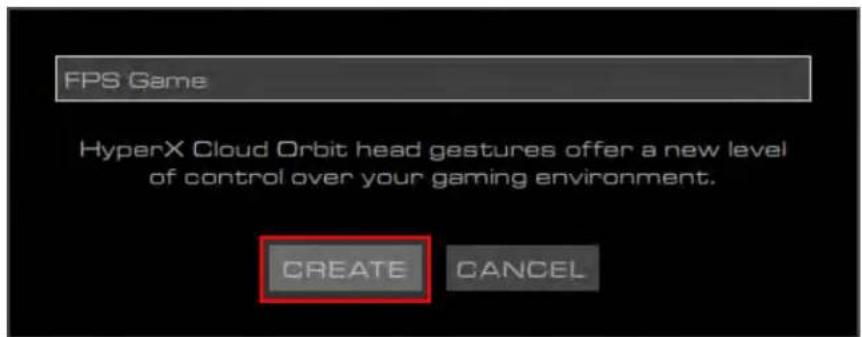
- Clique no botão "Adicionar" para adicionar um novo perfil de gesto.

- Digite um nome para o perfil e clique no botão "Criar".
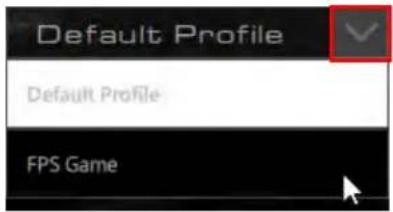
- Selecione o novo perfil clicando na seta para baixo ao lado do nome do perfil.
Excluir um Perfil de Gesto
Associar uma Função de Tecla Pressionar e Manter a um Gesto da Cabeça
- Clique à direita ao lado do gesto de cabeça desejado para definir uma função de tecla.
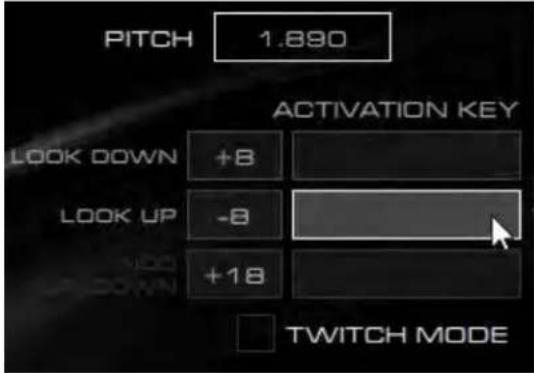
- Pressione até duas teclas para associá-las à função pressionar e manter.
a. Caracteres alfanuméricos, Shift, Alt, Ctrl, F1-F2 e números da fila de cima são funções de tecla suportadas. Teclas do teclado numérico não são suportadas.
- Ative a função movendo o headset no movimento associado. A função será mantida enquanto o gesto de cabeça for mantido.
a. Exemplo: Mova para cima o passo do headset em -8 graus para pressionar e manter a tecla "R".

Associar uma Função de Tecla Pressionar e Soltar a um Gesto da Cabeça
- Clique à direita ao lado do gesto de cabeça desejado para definir uma função de tecla.
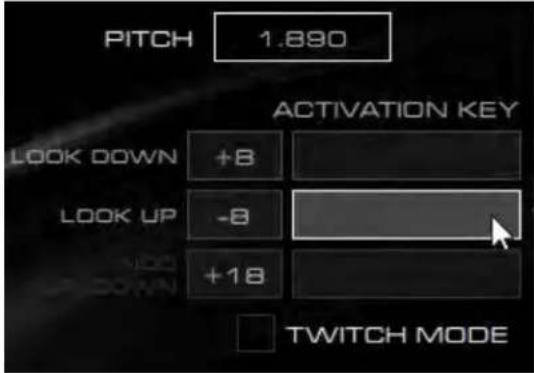
- Pressione até duas teclas para associá-las à função pressionar e soltar. Uma margem branca irá aparecer em torno da caixa de função de tecla.
a. Caracteres alfanuméricos, Shift, Alt, Ctrl, F1-F2 e números da fila de cima são funções de tecla suportados. O teclado numérico não é suportado.
- Ative a função movendo o headset no movimento correspondente. A função será pressionada e liberada ao realizar o gesto de cabeça.
a. Exemplo: Mova para cima o passo do headset em -8 graus para pressionar e soltar a tecla "R".

Alternando a Sensibilidade do Gesto de Cabeça
- Clique à esquerda ao lado do gesto de cabeça desejado.

- Aumente/diminua o valor para tornar o controle do gesto de cabeça mais/menos sensível. a. Exemplo: Aumente a sensibilidade do gesto “olhar para cima” alterando de -8 graus para -10 graus.

Associar uma Função de Tecla a um Gesto de Cabeça no Modo Oscilar
- Clique ao lado do “Modo Oscilar” para habilitar o gesto de oscilação para o gesto de cabeça desejado.
a. Habilitar o “Modo Oscilar” irá desabilitar as ações dos gestos independentes da categoria de gestos (ex: Habilitar o gesto de oscilar esquerda/direita irá desabilitar inclinar para a esquerda e inclinar para a direita).
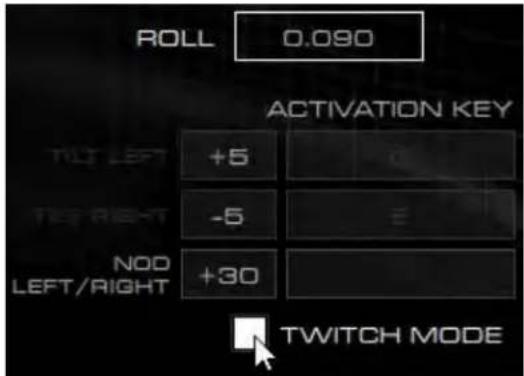
- Clique à direita ao lado do gesto oscilar
- Pressione até duas teclas para associá-las ao gesto.
- Ative a função movendo o headset no movimento correspondente. A ação da função irá seguir o tipo de associação (pressionar e manter, pressionar e soltar).
a. Exemplo: Inclinar o headset para a esquerda mais de +30 graus, em seguida inclinar o headset para a direita menos de +30 graus para pressionar e manter a tecla “M”.

Perfis de Som
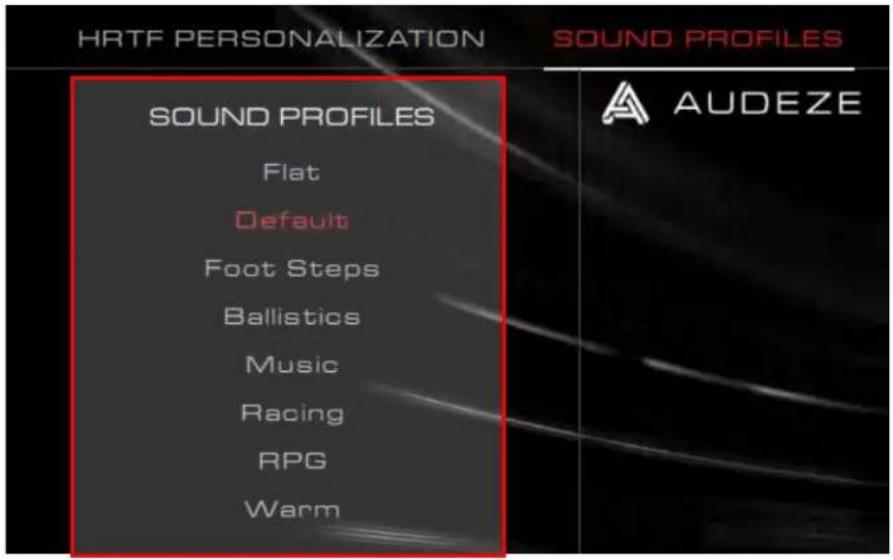
Esta página permite que você selecione a definição de equalização desejada para modificar o perfil do som do headset.
| Definição de Equalização | Descrição |
| Flat (original) | Sem equalização aplicada. |
| Padrão | Sintonizado na curva de Audeze House. |
| Passos | Aumenta os sons de passos. |
| Balística | Aumenta os sons de tiros e outros sons de balística em jogos FPS. |
| Músicas | Otimizado para ouvir música. |
| Corrida | Otimizado para jogos de corrida. |
| RPG | Otimizado para RPG e jogos imersivos. |
| Quente | O agudo é cortado e o baixo é ligeiramente intensificado. |
Informações do Dispositivo
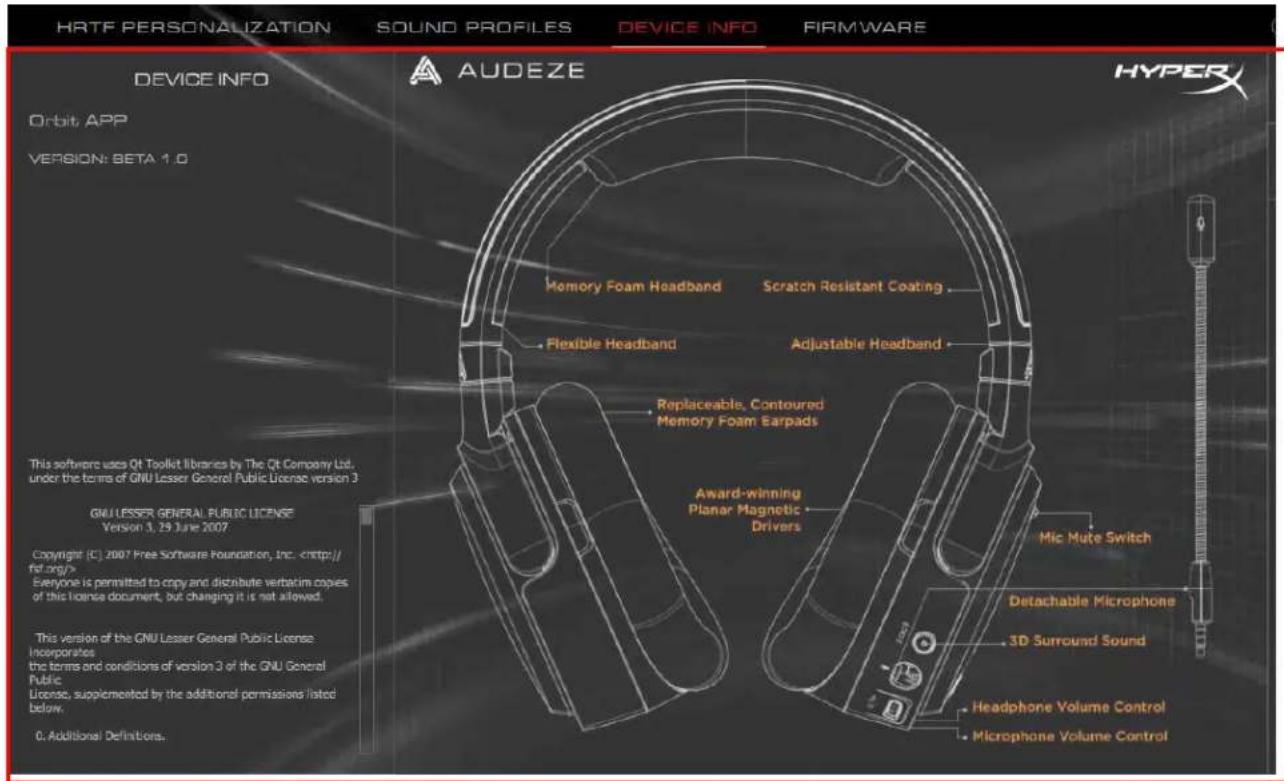
Esta página oferece informações gerais sobre o headset Orbit / Orbit S.
Firmware
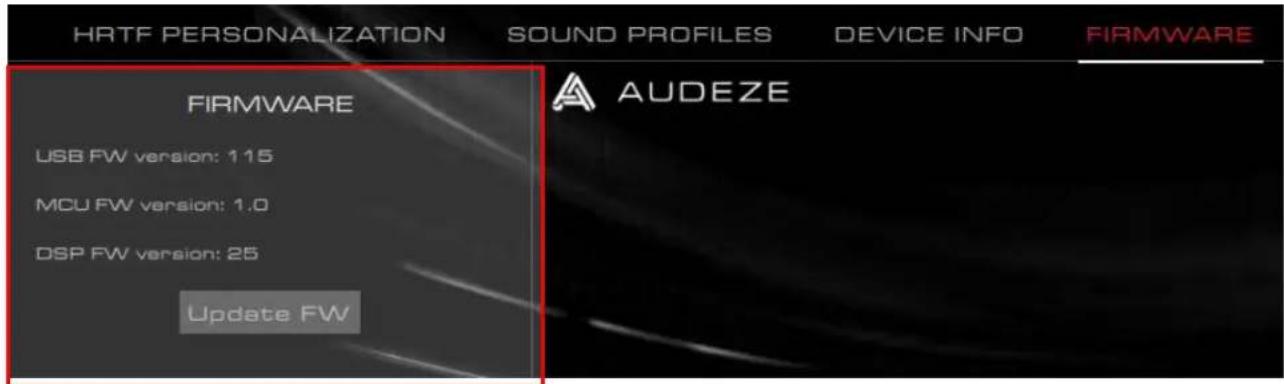
Esta página oferece as versões de firmware do Orbit / Orbit S e a possibilidade de atualizar o firmware do headset.
Dúvidas ou Problemas na Instalação?
Entre em contato com a equipe de suporte Hyperx em: hyperxgaming.com/support/





- PAGINA PRINCIPALE
- CONTROLES DO HEADSET
- ESTADOS DO HEADSET
- PERSONALIZAÇÃO HRTF
- CIRCUNFERÊNCIA DA CABEÇA
- ARCO INTERAURAL
- SOM AMBIENTE
- GESTOS DA CABEÇA
- EXCLUIR UM PERFIL DE GESTO
- ASSOCIAR UMA FUNÇÃO DE TECLA PRESSIONAR E MANTER A UM GESTO DA CABEÇA
- ASSOCIAR UMA FUNÇÃO DE TECLA PRESSIONAR E SOLTAR A UM GESTO DA CABEÇA
- ALTERNANDO A SENSIBILIDADE DO GESTO DE CABEÇA
- ASSOCIAR UMA FUNÇÃO DE TECLA A UM GESTO DE CABEÇA NO MODO OSCILAR
- PERFIS DE SOM
- INFORMAÇÕES DO DISPOSITIVO
- FIRMWARE
- DÚVIDAS OU PROBLEMAS NA INSTALAÇÃO
Marca : HYPERX
Modelo : Cloud Orbit Software
Categoria : Fones de ouvido