
Cloud Orbit Software - Kopfhörer HYPERX - Kostenlose Bedienungsanleitung
Finden Sie kostenlos die Bedienungsanleitung des Geräts Cloud Orbit Software HYPERX als PDF.



| Produkttyp | Kabelgebundenes Gaming-Headset mit Personalisierungssoftware |
| Marke | HyperX |
| Modell | Cloud Orbit Software |
| Wandler | Planarmagneten 100 mm (Audeze) |
| Frequenzgang | 10 Hz – 50 kHz |
| Impedanz | 32 Ohm |
| Empfindlichkeit | 120 dB SPL/mW |
| Konnektivität | USB-C (abnehmbares Kabel) |
| Mikrofon | Abnehmbares unidirektionales Mikrofon mit Geräuschunterdrückung |
| Gewicht | Ca. 350 g |
| Abmessungen (L x l x h) | Ca. 200 x 200 x 100 mm (zusammengeklappt) |
| Hauptfunktionen | 3D-Audio mit anpassbarer HRTF, Kopfbewegungen (Orbit S), EQ-Profile, Firmware-Update |
| Kompatibilität | PC (Windows), PlayStation 4/5, Nintendo Switch (USB), Xbox (mit Adapter) |
| Software | HyperX Cloud Orbit Software (HRTF-Anpassung, Audio-Profile, Kopfgesten) |
| Pflege und Reinigung | Mit einem weichen, trockenen Tuch reinigen. Flüssigkeiten vermeiden. Nicht zerlegen. |
| Sicherheit | Bei moderater Lautstärke verwenden, um das Gehör zu schützen. Von Wärmequellen fernhalten. |
| Ersatzteile und Reparierbarkeit | USB-Kabel, Mikrofon, Ohrpolster über HyperX erhältlich. Reparatur durch den Benutzer nicht empfohlen. |
Häufig gestellte Fragen - Cloud Orbit Software HYPERX
Benutzerfragen zu Cloud Orbit Software HYPERX
0 Frage zu diesem Gerät. Beantworten Sie die, die Sie kennen, oder stellen Sie Ihre eigene.
Eine neue Frage zu diesem Gerät stellen
Laden Sie die Anleitung für Ihr Kopfhörer kostenlos im PDF-Format! Finden Sie Ihr Handbuch Cloud Orbit Software - HYPERX und nehmen Sie Ihr elektronisches Gerät wieder in die Hand. Auf dieser Seite sind alle Dokumente veröffentlicht, die für die Verwendung Ihres Geräts notwendig sind. Cloud Orbit Software von der Marke HYPERX.
BEDIENUNGSANLEITUNG Cloud Orbit Software HYPERX
HRTF-Personalisierung....4
Kopfgesten 5
Gestenprofil hinzufügen 6
Gestenprofil löschen....6
Drücken- und Halten-Funktion mit Kopfbewegung verbinden 7
Drücken- und Freigeben-Funktion mit Kopfbewegung verbinden 8
Ändern der Kopfbewegungsempfindlichkeit....9
Verbinden einer Tastenfunktion mit einer zuckenden Kopfbewegung.... 10
Sound-Profile 11
Geräteinfo....12
Firmware.... 13
Hauptseite
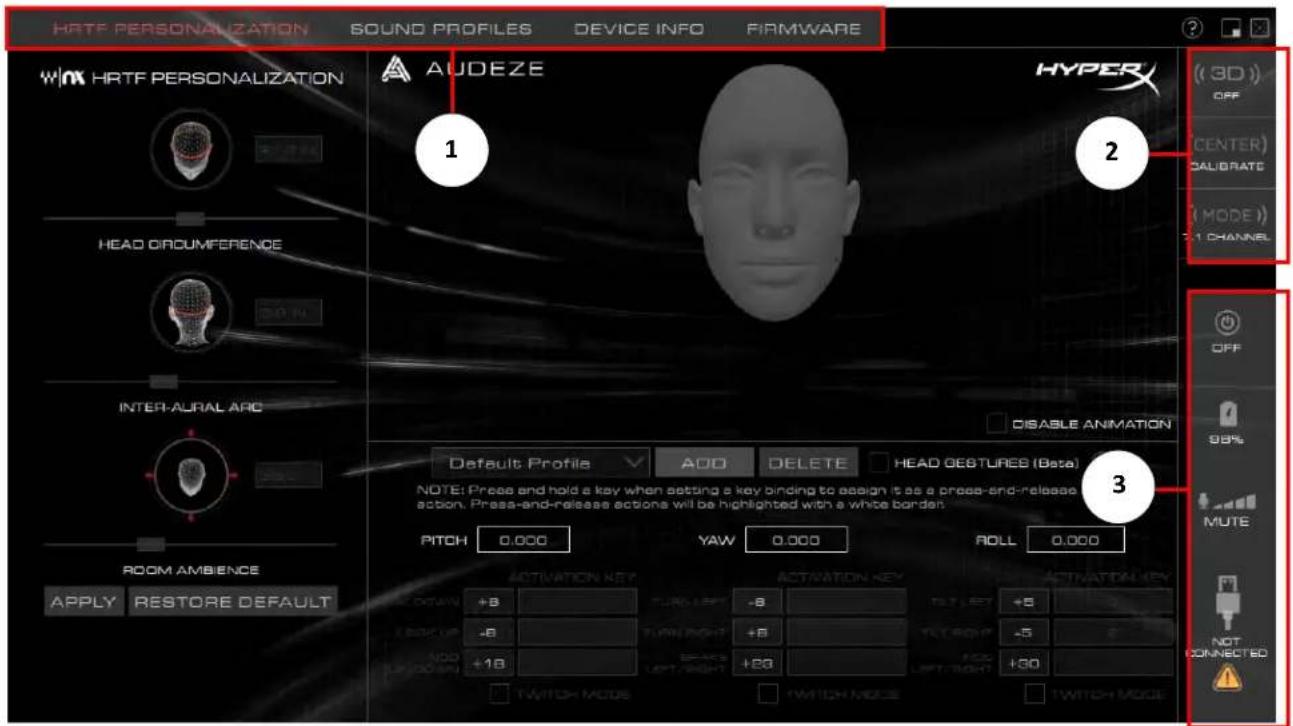
- HRTF-Personalisierung: Individuelle Anpassung des 3D-Klangs und Konfiguration der Gestensteuerung • Sound-Profile: Änderung der EQ-Einstellungen
- Geräteinfo: allgemeine Informationen zum Headset
- Firmware: Update der Headset-Firmware
2. Headset-Steuerung
• 3D-Modus: Wechsel zwischen 3D manuell*, 3D auto*, 3D Ein und 3D Aus - Zentriertaste: Zentrieren des Headsets im 3D manuell-* oder 3D auto*-Modus - Audiomodus: Wechsel zwischen 7.1-Kanal-, 2-Kanal- und hochauflösendem 2-Kanal-Modus
3. Headset-Status
- Headset ein/aus, Ladestand, Mikrofonlautstärke, USB-Verbindung
*Nur für Orbit S verfügbar
HRTF-Personalisierung
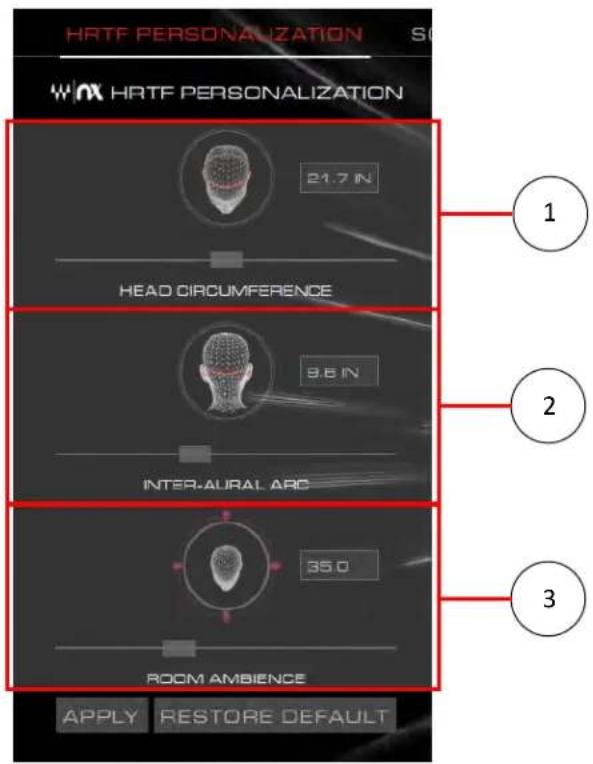
Auf dieser Seite werden die HRTF-Einstellungen vorgenommen, mit denen der 3D-Sound individuell geregelt werden kann.
1. Kopfumfang
- Mit dem Schieberegler wird der Kopfumfang in Zoll eingestellt.
2. Umfang zwischen Ohrkanälen
- Mit dem Schieberegler wird der Umfang von einem Ohrkanal zum anderen in Zoll eingestellt, gemessen an der Kopfrückseite.
3. Raumumgebung
- Mit dem Schieberegler wird der Hall bei 3D-Audio eingestellt.
Kopfgesten
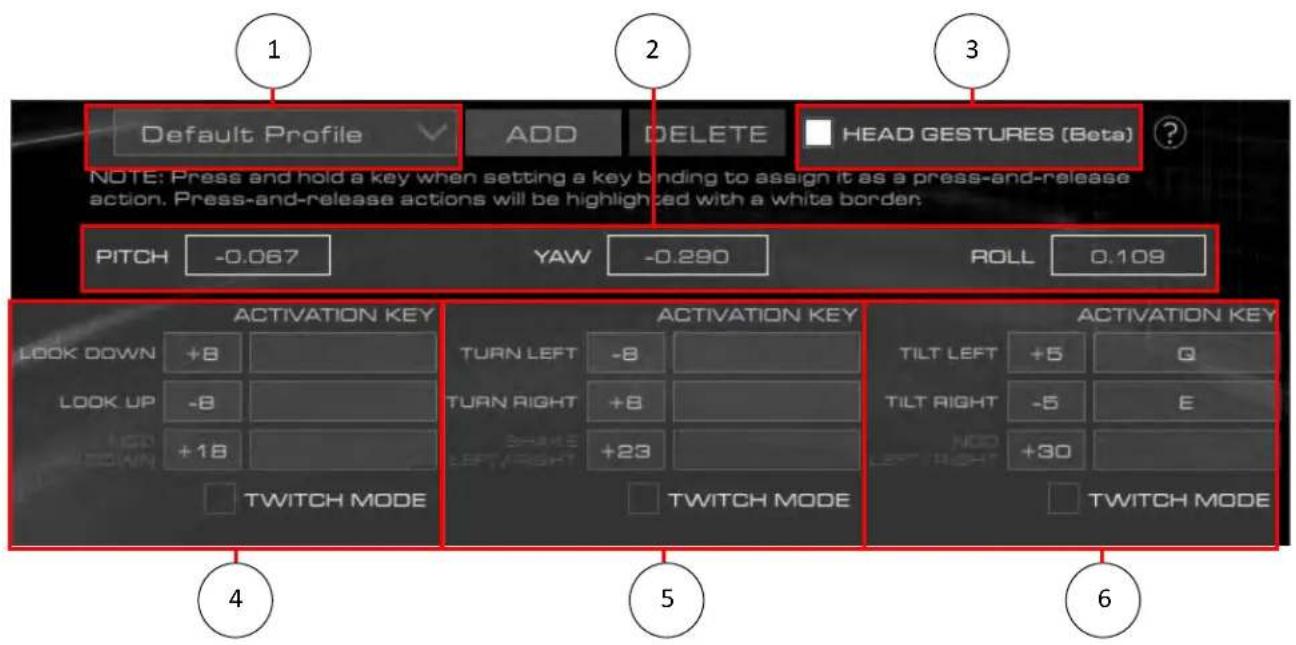
Auf dieser Seite werden die Steuerung mit Kopfbewegungen und die Profile des Headsets* eingestellt. Für das richtige Verhalten muss am Headset der Modus 3D manuell eingestellt sein.
- Profilauswahl
- Kopfbewegungen ein/aus
- Neigungs-, Gier- und Roll-Sensorwerte
- Neigungsgestensteuerung
a. Nach unten und nach oben blicken, nach oben/unten nicken
- Gier-Gestensteuerung
a. Nach links und nach rechts drehen, links/rechts schütteln
- Roll-Gestensteuerung
a. Nach links und nach rechts neigen, links/rechts nicken
*Nur für Orbit S verfügbar
Gestenprofil hinzufügen
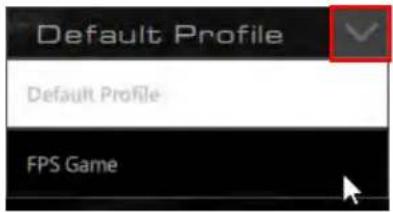
- Klicke auf „Hinzufügen“, um ein neues Gestenprofil hinzuzufügen.

- Gib einen Namen für das Profil ein und klicke auf „Erstellen“.
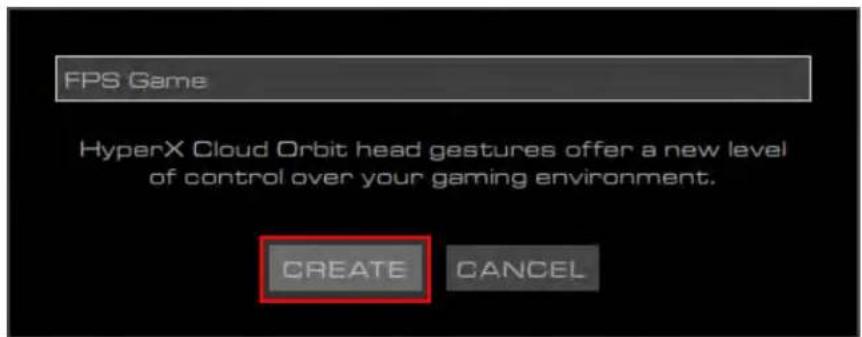
- Wähle das neue Profil aus, indem du auf den Abwärts-Pfeil neben dem Profilnamen klickst.
Gestenprofil löschen
- Wähle das Gestenprofil aus, das aus dem Profil-Dropdown-Menü gelöscht werden soll.
- Klicke auf „Löschen“, um das gewählte Profil zu entfernen.

Drücken- und Halten-Funktion mit Kopfbewegung verbinden
- Klicke rechts neben der gewünschten Kopfbewegung auf das Kästchen, um eine Tastenfunktion einzustellen.
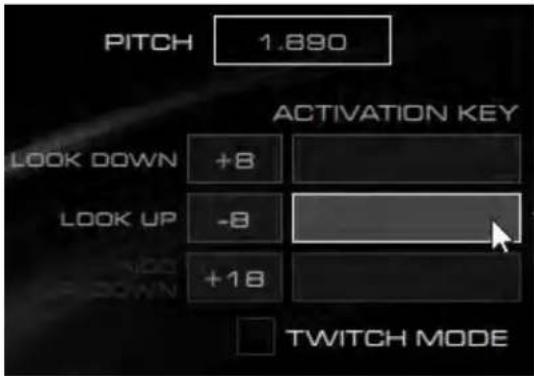
- Drücke die beiden Tasten, um sie als Drücken- und Halten-Funktion zu verbinden.
a. Alphanumerische Zeichen, Umschalt, Alt, Strg, F1-F12 und die Ziffern in der oberen Ziffernreihe sind unterstützte Tastenfunktionen. Die Tasten auf dem Nummernfeld werden nicht unterstützt.
- Aktiviere die Funktion, indem du das Headset zur zugehörigen Bewegung bewegst. Die Funktion wird gehalten, während die Kopfbewegung gehalten wird.
a. Beispiel: Bewege die Headset-Neigung -8 Grad nach oben. Halte dabei die Taste „R“ gedrückt.

Drücken- und Freigeben-Funktion mit Kopfbewegung verbinden
- Klicke rechts neben der gewünschten Kopfbewegung auf das Kästchen, um eine Tastenfunktion einzustellen.
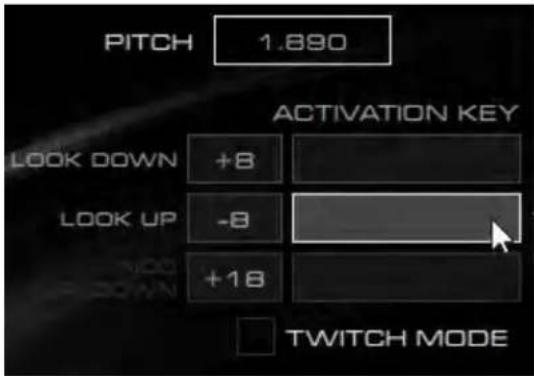
- Halte bis zu zwei Tasten gedrückt, um sie als Drücken- und Freigeben-Funktion zu verbinden. Ein weißer Rand erscheint rund um das Tastenfunktionsfeld.
a. Alphanumerische Zeichen, Umschalt, Alt, Strg, F1-F12 und die Ziffern in der oberen Ziffernreihe sind unterstützte Tastenfunktionen. Das Nummernfeld wird nicht unterstützt.
- Aktiviere die Funktion, indem du das Headset zur zugehörigen Bewegung bewegst. Während die Kopfbewegung ausgeführt wird, wird die Funktion gedrückt und freigegeben.
a. Beispiel: Bewege die Headset-Neigung -8 Grad nach oben, um die Taste „R“ zu drücken und freizugeben.

Ändern der Kopfbewegungsempfindlichkeit
- Klicke auf das Kästchen links neben der gewünschten Kopfbewegung.

- Erhöhe oder reduziere den Wert, um die Kopfbewegungssteuerung empfindlicher oder weniger empfindlich einzustellen.
a. Beispiel: Erhöhe die Bewegungsempfindlichkeit für „Nach oben sehen“, indem du sie von -8 Grad auf -10 Grad änderst.

Verbinden einer Tastenfunktion mit einer zuckenden Kopfbewegung
- Klicke auf das Kästchen neben „Zuck-Modus“, um die Zuck-Geste für die gewünschte Kopfbewegung zu aktivieren.
a. Wenn du den „Zuck-Modus“ aktivierst, werden die unabhängigen Gestenaktionen aus der Gestenkategorie deaktiviert (wenn du z. B. die Zuck-Geste nach links/rechts aktivierst, wird „Nach links neigen“ und „Nach rechts neigen“ deaktiviert.)
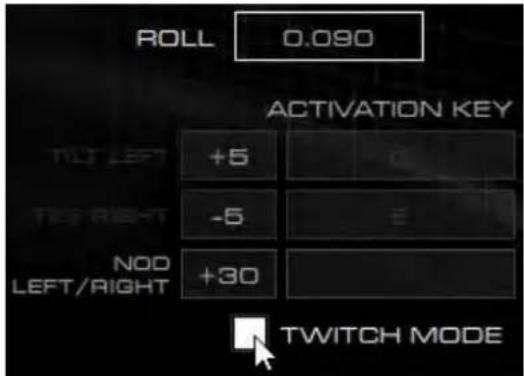
- Klicke auf das Kästchen rechts neben der Zuck-Geste.
- Drücke bis zu zwei Tasten, um sie mit der Geste zu verbinden.
- Aktiviere die Funktion, indem du das Headset zur zugehörigen Bewegung bewegst. Die Aktion der Funktion folgt der Verbindungsart (Gedrückt halten bzw. drücken und freigeben).
a. Beispiel: Neige das Headset nach links um +30 Grad nach oben. Neige dann das Headset nach rechts um +30 Grad nach unten, während du die Taste „M“ gedrückt hältst.

Sound-Profile
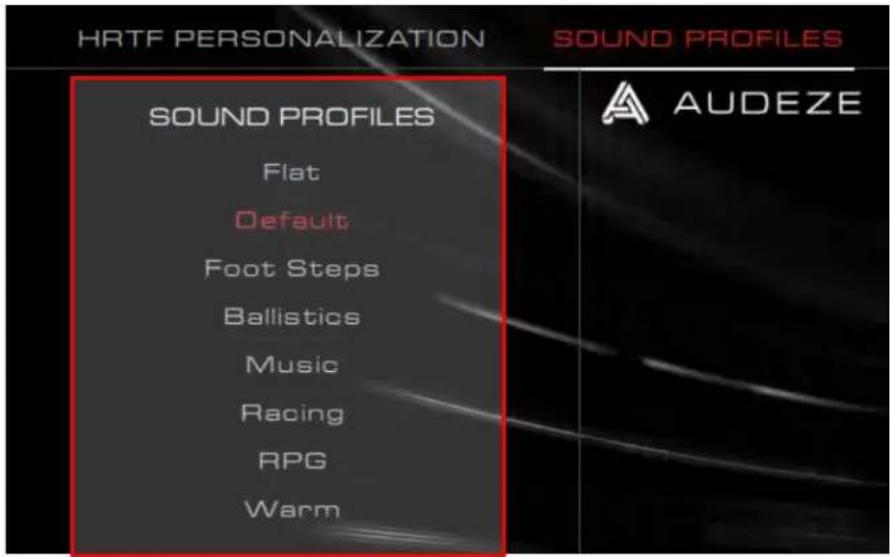
Auf dieser Seite kannst du deine gewünschte EQ-Voreinstellung wählen, um das Sound-Profil des Headsets zu ändern.
EQ-Voreinstellung Beschreibung
| Normal | Kein EQ. |
| Standard | Auf die Audeze House Kurve abgestimmt. |
| Fußschritte | Verbessert den Klang von Schritten. |
| Ballistik | Verbessert den Sound von Schüssen und anderen ballistischen Geräuschen in FPS Games. |
| Musik | Optimiert für Musik. |
| Rennen | Optimiert für Rennspiele. |
| RPG | Optimiert für RPGs und immersive Games. |
| Warm | Die Höhen sind begrenzt und der Bass wird leicht verstärkt. |
Geräteinfo
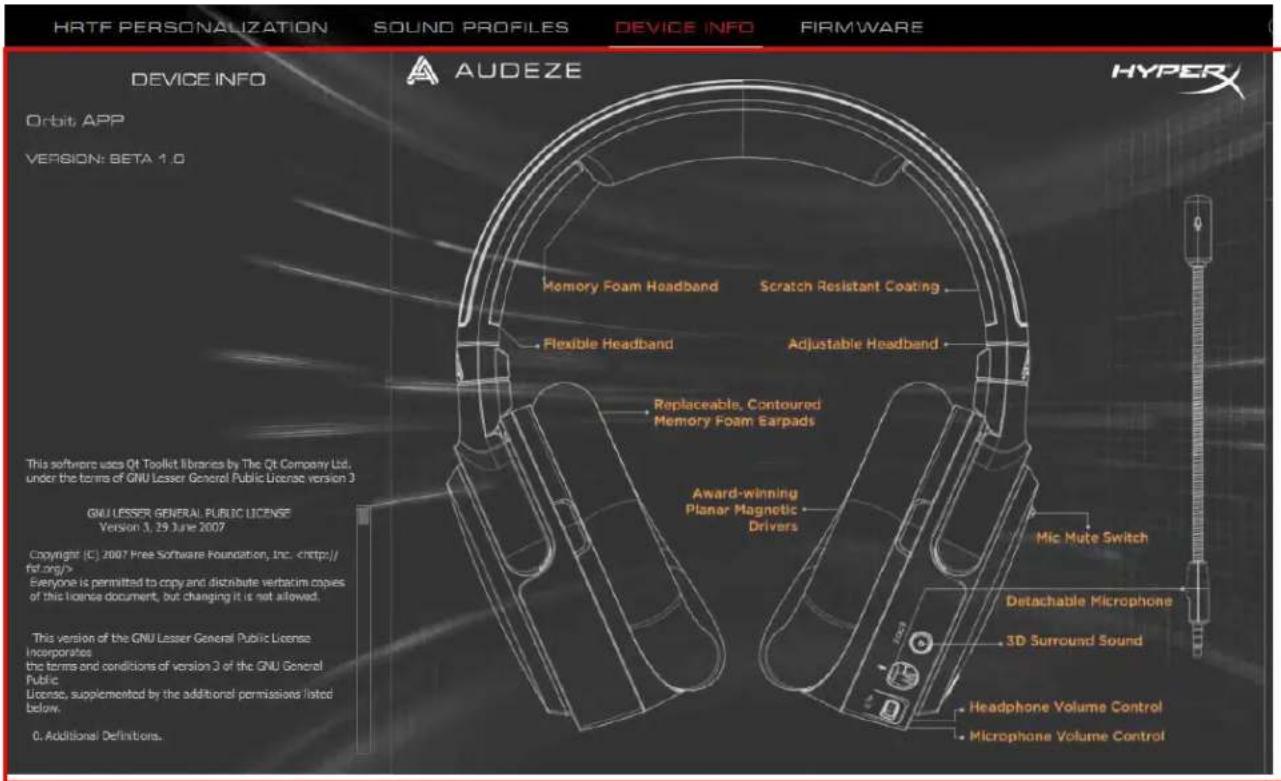
Auf dieser Seite findest du allgemeine Informationen zum Orbit/Orbit S Headset.
Firmware
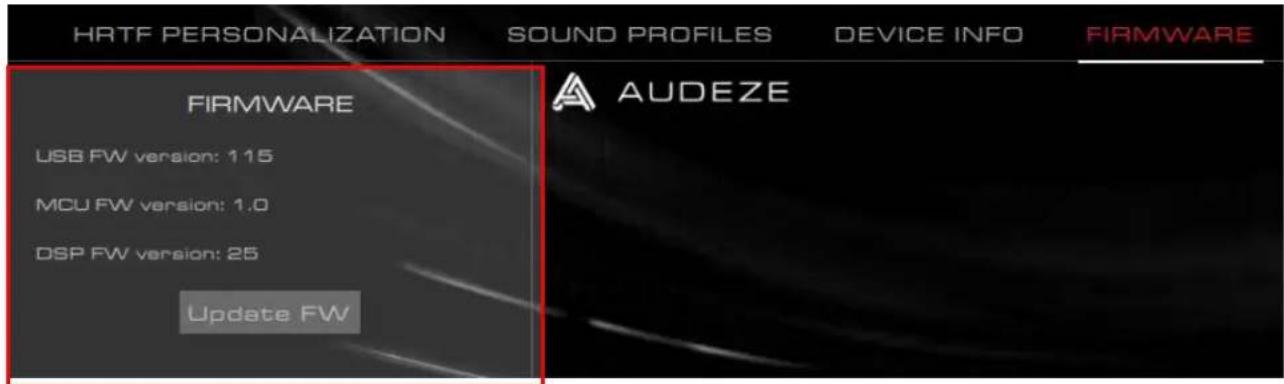
Auf dieser Seite findest du die Firmwareversionen von Orbit/Orbit S und die Update-Möglichkeiten der Headset-Firmware.
Fragen oder Probleme bei der Einrichtung?
Wende dich an das HyperX Support-Team unter: hyperxgaming.com/support/





- HAUPTSEITE
- HEADSET-STEUERUNG
- HEADSET-STATUS
- HRTF-PERSONALISIERUNG
- KOPFUMFANG
- UMFANG ZWISCHEN OHRKANÄLEN
- RAUMUMGEBUNG
- KOPFGESTEN
- GESTENPROFIL HINZUFÜGEN
- GESTENPROFIL LÖSCHEN
- DRÜCKEN- UND HALTEN-FUNKTION MIT KOPFBEWEGUNG VERBINDEN
- DRÜCKEN- UND FREIGEBEN-FUNKTION MIT KOPFBEWEGUNG VERBINDEN
- ÄNDERN DER KOPFBEWEGUNGSEMPFINDLICHKEIT
- VERBINDEN EINER TASTENFUNKTION MIT EINER ZUCKENDEN KOPFBEWEGUNG
- SOUND-PROFILE
- GERÄTEINFO
- FIRMWARE
- FRAGEN ODER PROBLEME BEI DER EINRICHTUNG
Marke : HYPERX
Modell : Cloud Orbit Software
Kategorie : Kopfhörer