
Cloud Pro - Kopfhörer HYPERX - Kostenlose Bedienungsanleitung
Finden Sie kostenlos die Bedienungsanleitung des Geräts Cloud Pro HYPERX als PDF.


| Produkttyp | Geschlossener Gaming-Kopfhörer (circumaural) |
| Marke | HyperX |
| Modell | Cloud Pro |
| Frequenzgang | 15 Hz – 25 000 Hz |
| Impedanz | 60 Ω |
| Maximaler Schalldruckpegel | 98 dB SPL/mW bei 1 kHz |
| Gesamte harmonische Verzerrung (THD) | < 2 % |
| Nenn-/Maximalleistung | 150 mW / 300 mW |
| Gewicht (ohne Mikrofon) | 309 g |
| Gewicht (mit Mikrofon) | 322 g |
| Treibertyp | Dynamisch, 53 mm mit Neodym-Magnet |
| Mikrofon | Elektret-Kondensator, unidirektional mit Rauschunterdrückung |
| Frequenzgang des Mikrofons | 50 Hz – 18 000 Hz |
| Mikrofonempfindlichkeit | -39 dBV (0 dB = 1 V/Pa, 1 kHz) |
| Kabellänge | 1,3 m (Kopfhörer) + 2 m (PC-Verlängerung) |
| Anschlüsse | 3,5 mm 4-polig (Kopfhörer); PC-Verlängerung: 3,5 mm Mikrofon- und Stereoklinke |
| Materialien | Lederbügel, Memory-Schaum-Polster, Aluminiumrahmen |
| Kompatibilität | PS4, Xbox One (Adapter erforderlich), PC, Mobilgeräte, Wii U |
| Pflege und Reinigung | Mit einem trockenen, weichen Tuch abwischen; keine Flüssigkeiten oder Scheuermittel verwenden |
| Sicherheit | Vermeiden Sie langes Hören bei hoher Lautstärke, um Gehörschäden vorzubeugen |
| Ersatzteile und Reparierbarkeit | Die Ohrpolster sind austauschbar; wenden Sie sich an den HyperX-Support für Ersatzteile |
Häufig gestellte Fragen - Cloud Pro HYPERX
Benutzerfragen zu Cloud Pro HYPERX
0 Frage zu diesem Gerät. Beantworten Sie die, die Sie kennen, oder stellen Sie Ihre eigene.
Eine neue Frage zu diesem Gerät stellen
Laden Sie die Anleitung für Ihr Kopfhörer kostenlos im PDF-Format! Finden Sie Ihr Handbuch Cloud Pro - HYPERX und nehmen Sie Ihr elektronisches Gerät wieder in die Hand. Auf dieser Seite sind alle Dokumente veröffentlicht, die für die Verwendung Ihres Geräts notwendig sind. Cloud Pro von der Marke HYPERX.
BEDIENUNGSANLEITUNG Cloud Pro HYPERX
mit integrierter Audiosteuerung
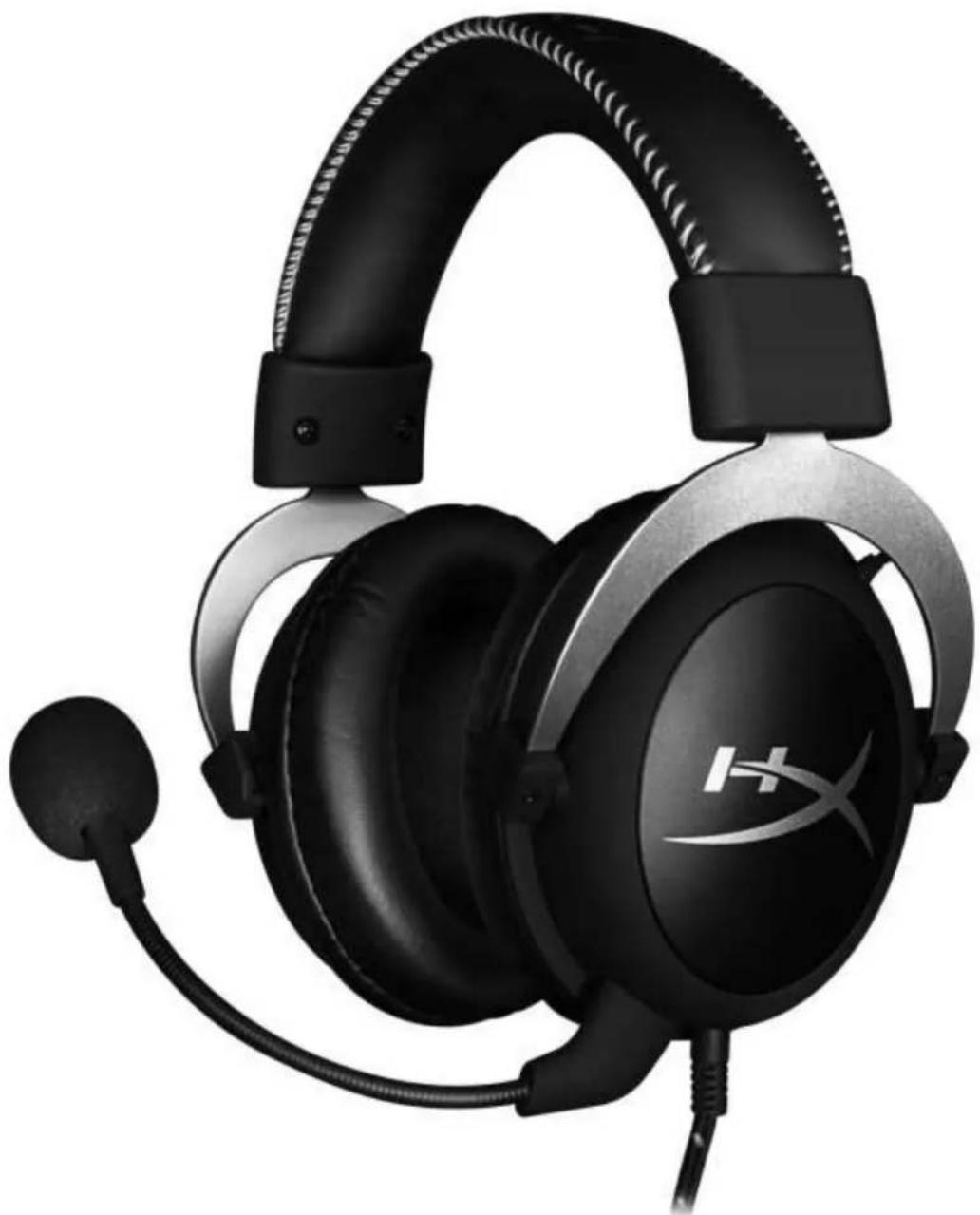
HyperX Cloud™ wurde für Konsolenprofis entwickelt. Statt umständlicher Menüs bedienst Du beim Cloud in Silber alle Einstellungen auf Knopfdruck. Der robuste Aluminiumrahmen steckt den täglichen Einsatz mühelos weg, die Ohrpolster aus Memoryschaum und der gepolsterte Kopfbügel garantieren preisgekrönten Komfort. Hi-Fi-fähige 53-mm-Treiber liefern Dir kristallklaren Sound und durch das einstellbare Mikrofon mit Rauschunterdrückung wirst Du perfekt gehört.
Im Lieferumfang:
• HyperX Cloud – Headset in Silber • Abnehmbares Mikrofon - Netz-Tragetasche • PC-Verlängerungskabel
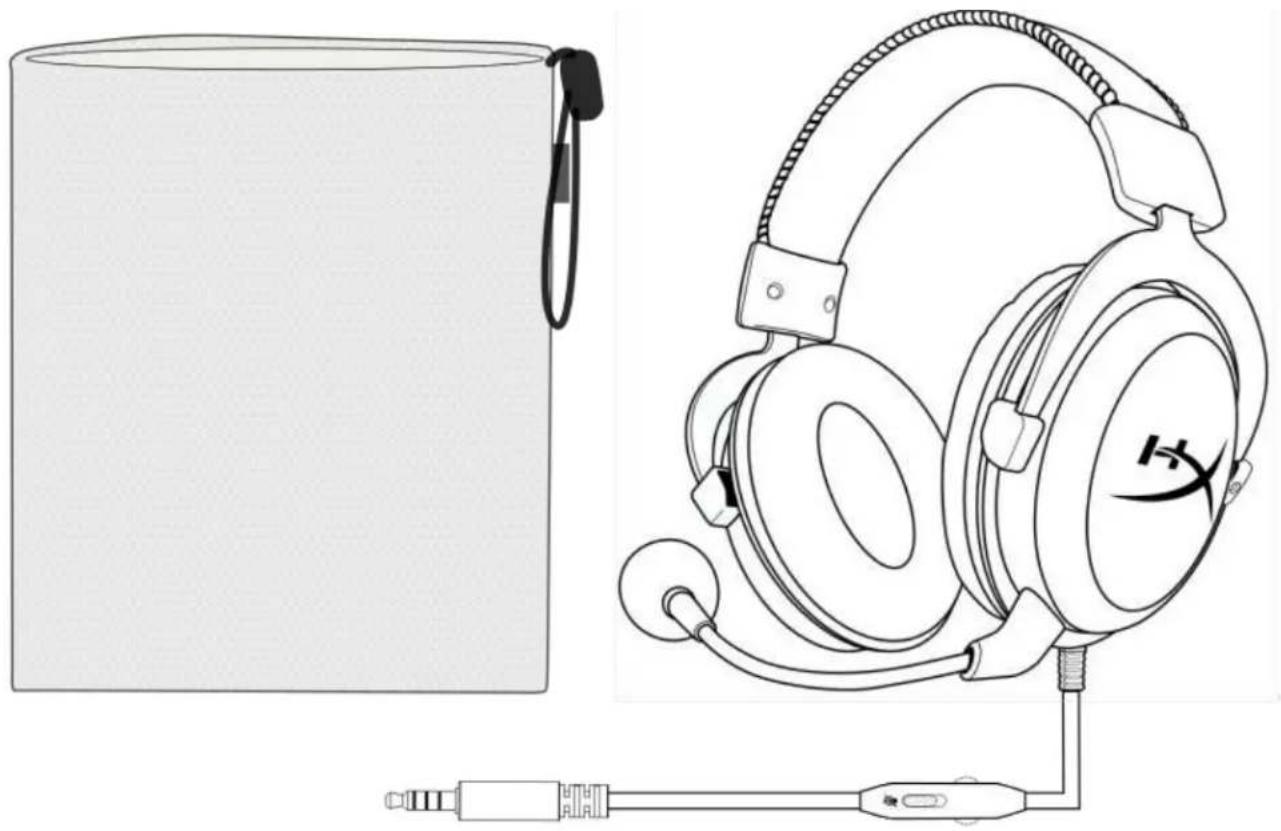
- Integrierte Audiosteuerung • Robuster Aluminiumrahmen • Preisgekrönter Komfort
- Packender Spielsound • Abnehmbares Mikrofon mit Rauschunterdrückung
- Kompatibel mit vielen Plattformen
Technische Daten:
Kopfhörer:
- Treiber: dynamisch, 53 mm mit Neodym-Magneten • Typ: ohrumschließend, geschlossen • Frequenzbereich: 15–25.000 Hz
- Impedanz: 60 Ω • Schalldruckpegel: 98 dB SPL/mW bei 1 kHz
- Klirrfaktor (THD): < 2%
- Eingangsleistung: Nennwert 150 mW, maximal 300 mW • Gewicht: 309 g • Gewicht mit Mikrofon: 322 g
- Kabellänge und -typ: Headset (1,3 m) + PC-Verlängerungskabel (2 m)
- Anschluss: Headset – 3,5-mm-Klinkenstecker (4-polig) + PC-Verlängerungskabel – 3,5-mm-Klinkenstecker, separat für Ton und Mikrofon
Mikrofon:
- Element: Elektret-Kondensatormikrofon
- Richtcharakteristik: unidirektional, Rauschunterdrückung • Frequenzbereich: 50–18.000 Hz
- Empfindlichkeit: -39 dBV (0 dB = 1 V/Pa, 1 kHz)
Übersicht
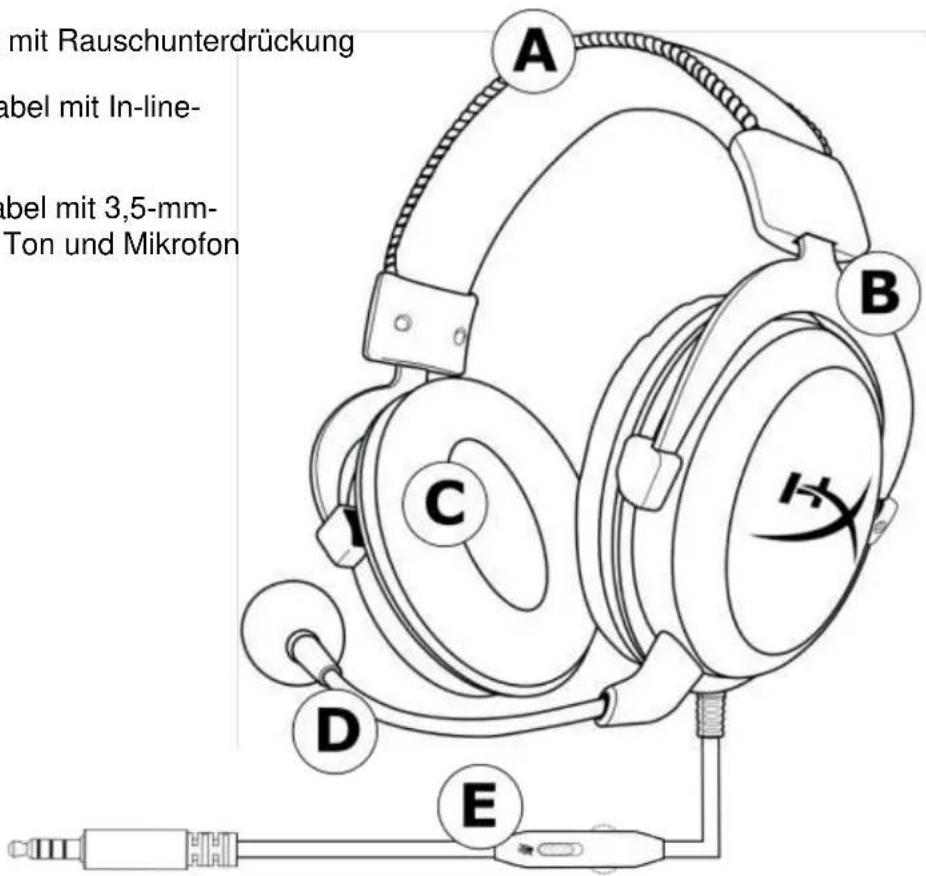
A. Kopfbügel aus Kunstleder B. Schieber zum Anpassen des Kopfbügels C. Ohrpolster aus Kunstleder D. Abnehmbares Mikro mit Rauschunterdrückung E. Angeschlossenes Kabel mit In-line-Audiosteuerung F. PC-Verlängerungskabel mit 3,5-mm-Klinkensteckern für Ton und Mikrofon

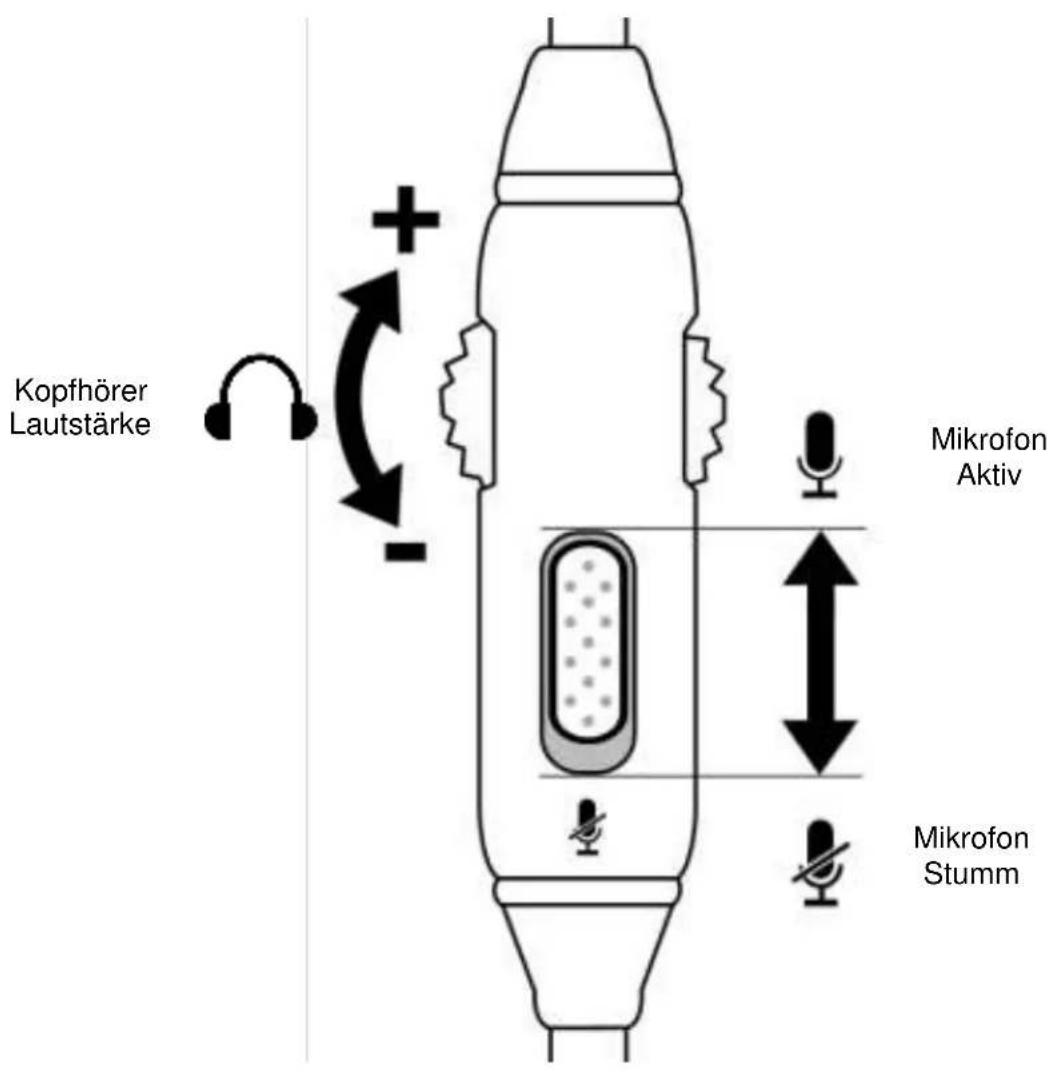
Bedienung der In-line-Audiosteuerung
Die Ausgabelautstärke des Kopfhörers kann über einen Drehregler der In-line-Audiosteuerung angepasst werden. Diese bietet außerdem einen Schieber zum Stummschalten des Mikrofons.
Zum Erhöhen der Kopfhörerlautstärke den Regler im Uhrzeigersinn drehen (Richtung +). Zum Reduzieren der Kopfhörerlautstärke den Regler gegen den Uhrzeigersinn drehen (Richtung -).
Zum Stummschalten des Mikrofons den Aufnahmeschieber ganz nach unten schieben. Zum Aktivieren des Mikrofons den Aufnahmeschieber ganz nach oben schieben.
Verwendung (PlayStation™ 4)
Um das Headset mit der PlayStation™ 4 (PS4™) zu verwenden, steckst Du den 3,5-mm-Stecker direkt in die 3,5-mm-Buchse am PS4™-Controller ein und führst die folgenden Schritte durch:
- Schalte Deine PS4™-Spielkonsole ein.
- Navigiere zum Menü „Einstellungen“ und öffne es.
- Wähle die Menüoption „Geräte“.
- Scrolle nach unten und wähle „Audiogeräte“.
- Wähle „Ausgabe über Kopfhörer“ und „Gesamtes Audio“.
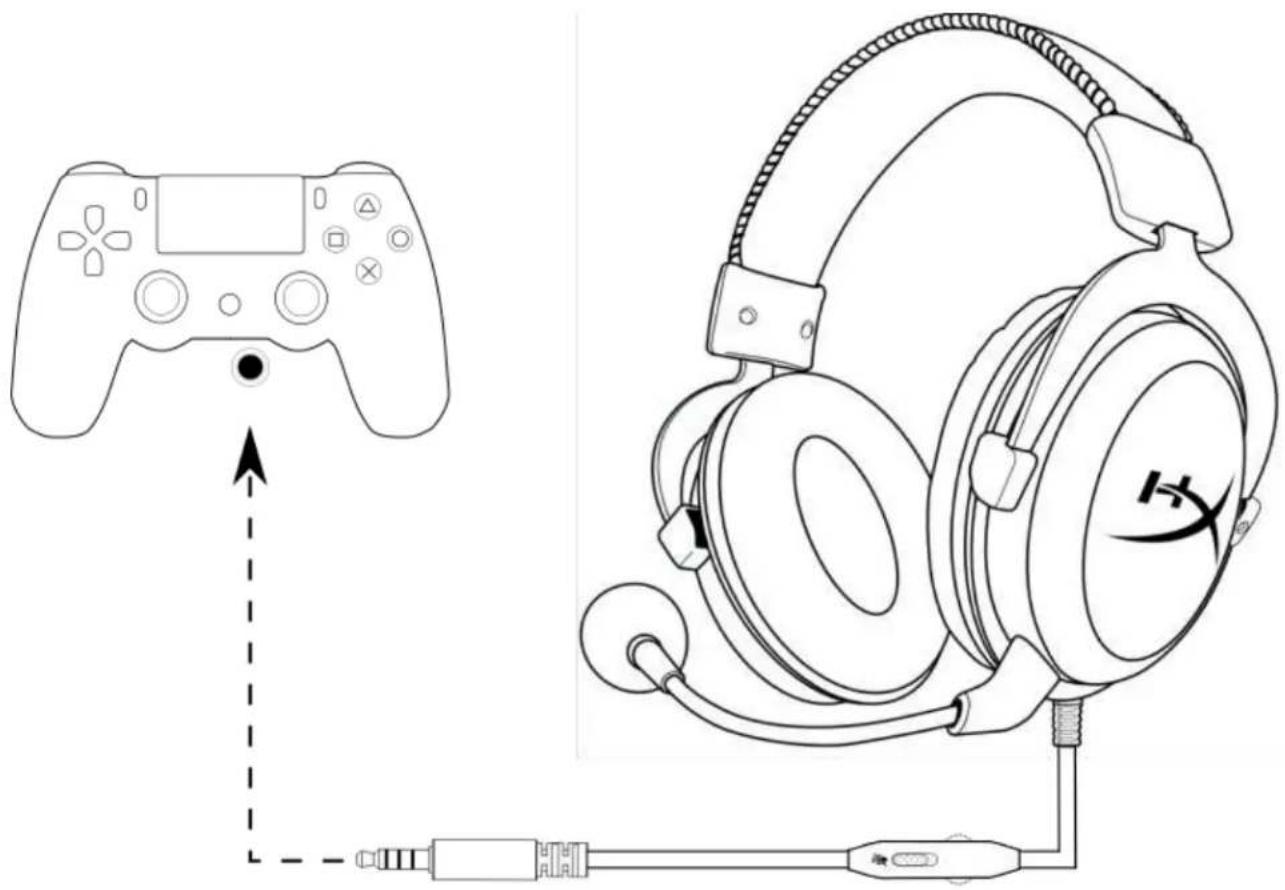
Verwendung mit PS4™
Verwendung (Xbox One™)
Zum Verwenden des Headsets mit Xbox One™ steckst du den 3,5-mm-Stecker direkt in die 3,5-mm-Buchse am Xbox One-Controller ein.
* Wenn dein Xbox One™-Controller nicht über eine 3,5-mm-Buchse verfügt, benötigst du einen Xbox One™ Stereo-Headset-Adapter (separat erhältlich), der mit dem Xbox One™-Controller verbunden wird (siehe nachstehende Abbildung).
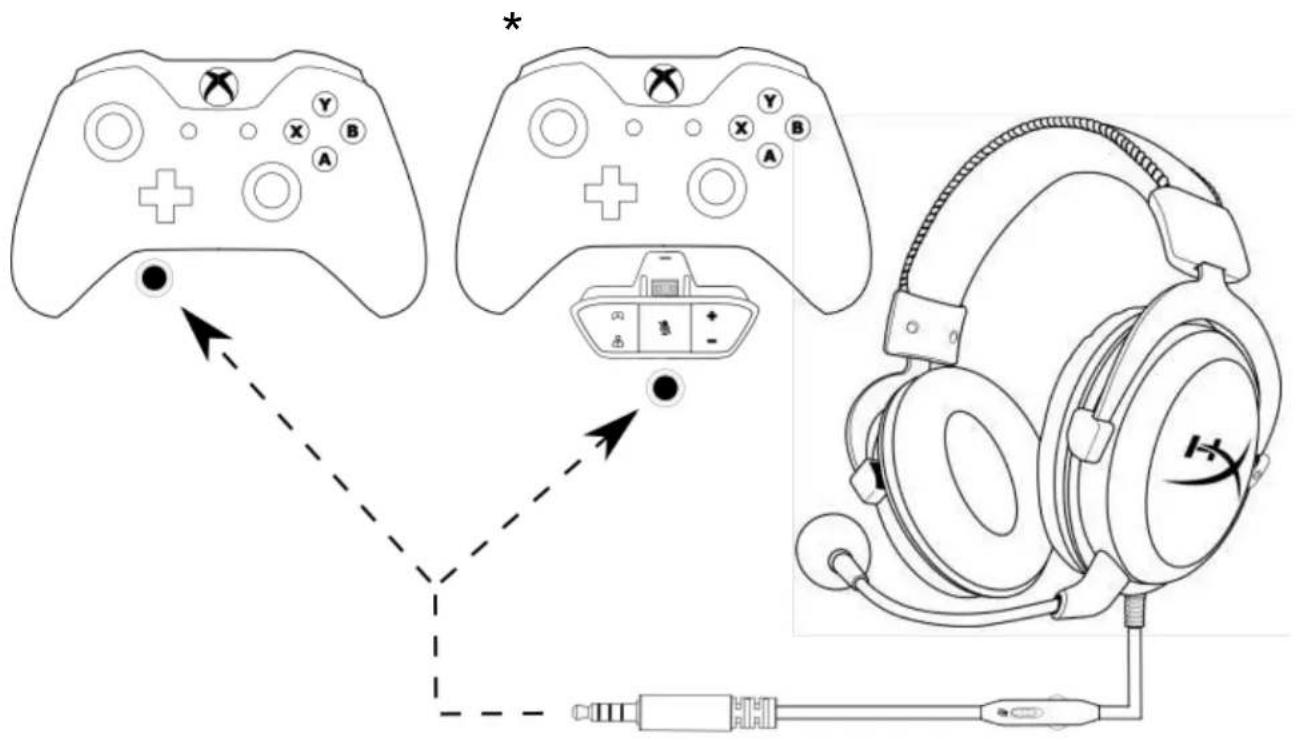
Verwendung mit Xbox One™
Verwendung (PC)
Um das Headset mit deinem Computer oder einem anderen Gerät zu verbinden, das über eine Kopfhörerbuchse und eine Mikrofonbuchse verfügt, steckst du den 3,5-mm-Stecker in die Buchse am PC-Verlängerungskabel. Das PC-Verlängerungskabel verfügt über zwei 3,5-mm-Anschlüsse. Stecke den grün gestreiften Audiostecker in den grün oder mit einem Kopfhörersymbol gekennzeichneten Anschluss. Stecke den rosa gestreiften Audiostecker des Verlängerungskabels in den rosa oder mit einem Mikrofonsymbol gekennzeichneten Eingang.
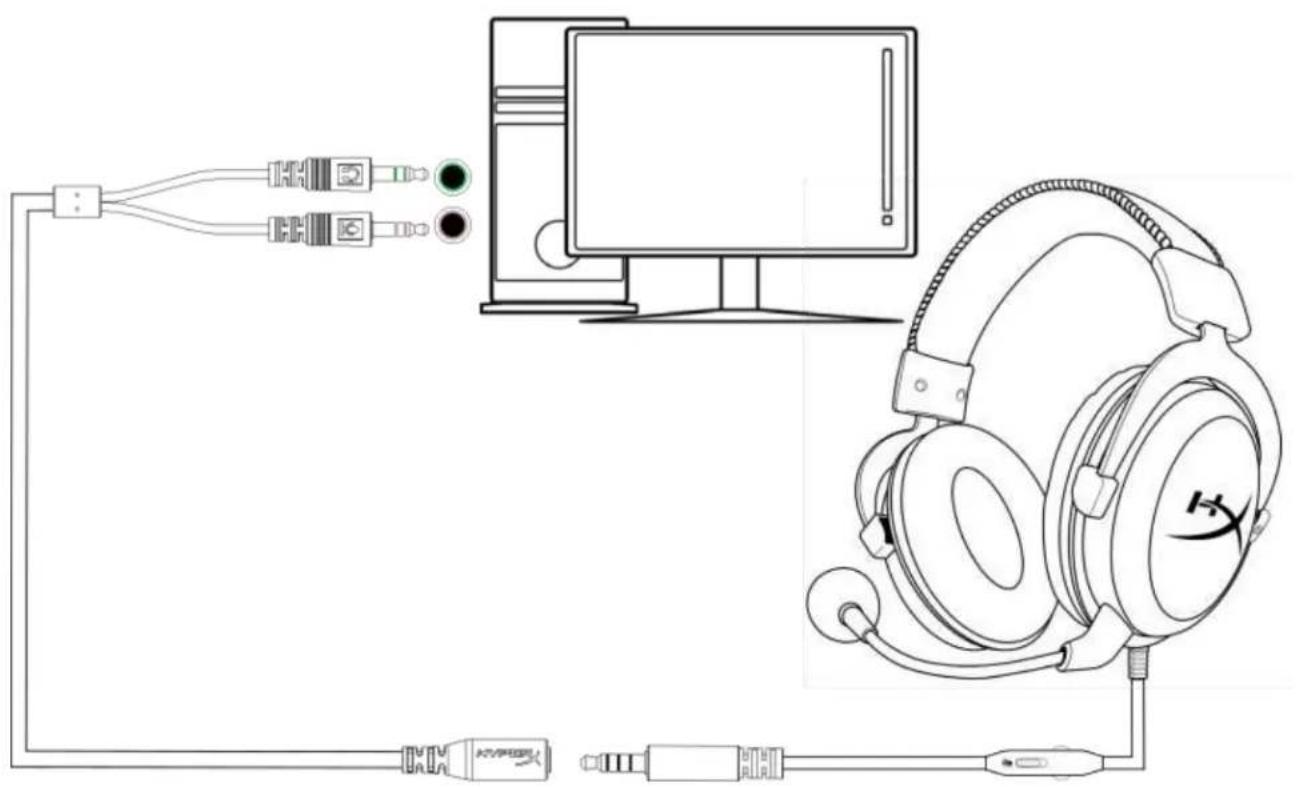
Verwendung mit PC-Verlängerungskabel
Verwendung (Mobilgerät)
Wenn du das Headset mit einem Mobilgerät (oder anderem Gerät) mit Kopfhörerbuchse (4-polig, CTIA) verwenden möchtest, stecke den 3,5-mm-Stecker direkt in die Kopfhörerbuchse deines Gerätes ein.
![graph TD A["Laptop"] -->|Signal| B["Tablet"] B -->|Signal| C["Smartphone"] C -->|Signal| D["Headphones"] D -->|Signal| A](/content/2026/04/593251/images/423988696d15824bb8a1e31392c99108b82f4a92baad4e384316109209f471c7.jpg)
Verwendung mit Mobilgerät (Handy, Tablet oder Notebook)
Verwendung (Wii U™)
Um das Headset mit der Wii U™ zu verwenden, steckst du den 3,5-mm-Stecker direkt in den Wii U™-Controller ein.
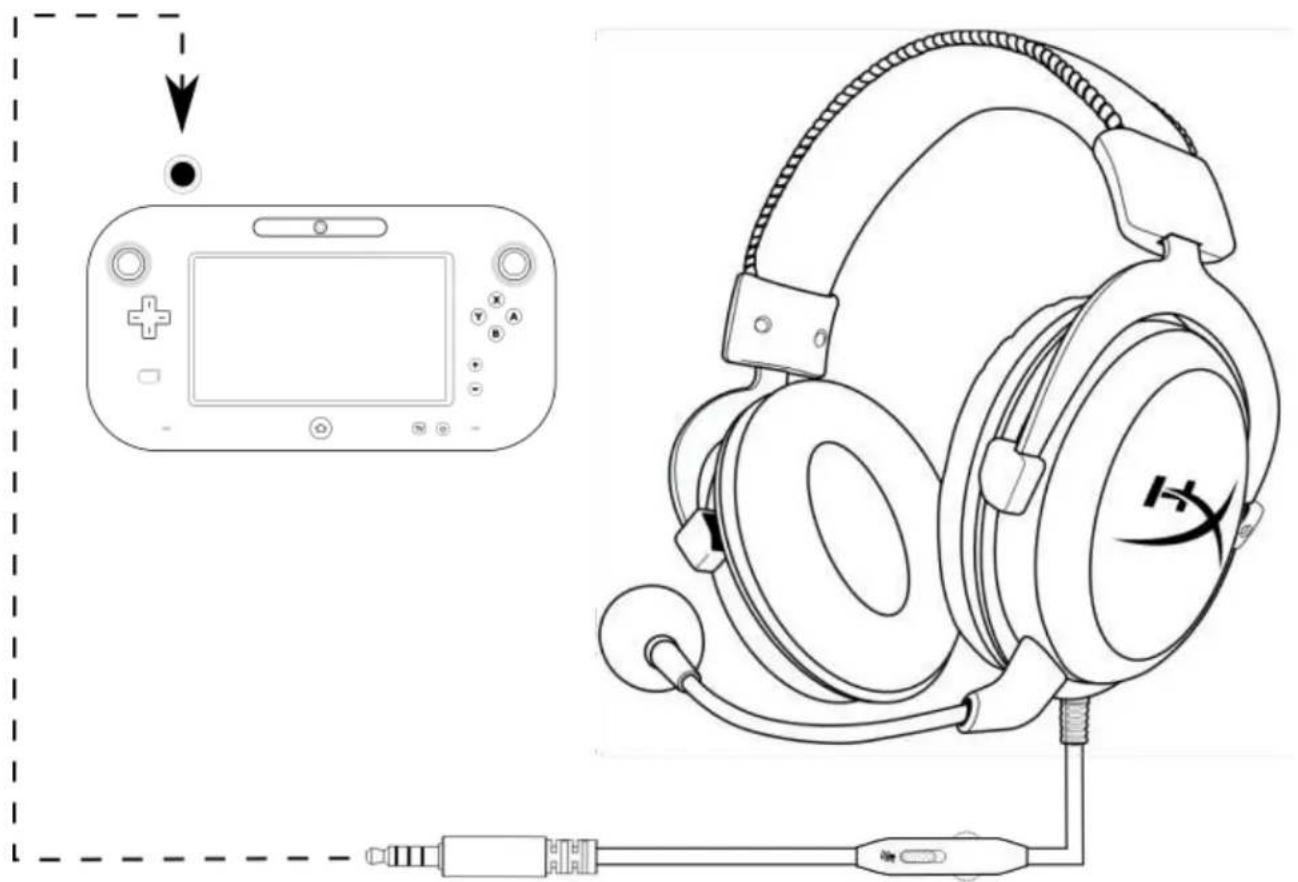
Verwendung mit Wii U TM





Marke : HYPERX
Modell : Cloud Pro
Kategorie : Kopfhörer