
Cloud Orbit Software - Kulaklık HYPERX - Ücretsiz kullanım kılavuzu
Cihazın kılavuzunu ücretsiz bulun Cloud Orbit Software HYPERX PDF formatında.



| Ürün Tipi | Kablolu oyuncu kulaklığı, kişiselleştirme yazılımı ile |
| Marka | HyperX |
| Model | Cloud Orbit Software |
| Sürücüler | 100 mm düzlemsel manyetik (Audeze) |
| Frekans Tepkisi | 10 Hz – 50 kHz |
| Empedans | 32 ohm |
| Hassasiyet | 120 dB SPL/mW |
| Bağlantı | USB-C (çıkarılabilir kablo) |
| Mikrofon | Çıkarılabilir yönlü mikrofon, gürültü azaltma özellikli |
| Ağırlık | Yaklaşık 350 g |
| Boyutlar (U x G x Y) | Yaklaşık 200 x 200 x 100 mm (katlanmış) |
| Ana Özellikler | Özelleştirilebilir HRTF ile 3D ses, baş hareketleri (Orbit S), EQ profilleri, ürün yazılımı güncellemesi |
| Uyumluluk | PC (Windows), PlayStation 4/5, Nintendo Switch (USB), Xbox (adaptör ile) |
| Yazılım | HyperX Cloud Orbit Software (HRTF kişiselleştirme, ses profilleri, baş hareketleri) |
| Bakım ve Temizlik | Yumuşak ve kuru bir bezle temizleyin. Sıvılardan kaçının. Sökmeyin. |
| Güvenlik | İşitmeyi korumak için orta düzeyde ses seviyesinde kullanın. Isı kaynaklarından uzak tutun. |
| Yedek Parçalar ve Onarılabilirlik | USB kablosu, mikrofon, kulak yastıkları HyperX üzerinden temin edilebilir. Kullanıcı tarafından onarım önerilmez. |
Sık sorulan sorular - Cloud Orbit Software HYPERX
Kullanıcıların soruları hakkında Cloud Orbit Software HYPERX
0 soru bu cihaz hakkında. Bildiklerinizi cevaplayın veya kendinizinki sorun.
Bu cihaz hakkında yeni bir soru sor
Cihazınız için talimatları indirin Kulaklık PDF formatında ücretsiz! Kılavuzunuzu bulun Cloud Orbit Software - HYPERX ve elektronik cihazınızı yeniden ele alın. Bu sayfada cihazınızın kullanımı için gerekli tüm belgeler yayınlanmaktadır. Cloud Orbit Software markasının HYPERX.
KULLANIM KILAVUZU Cloud Orbit Software HYPERX
HyperX Cloud Orbit Yazılımı
Parça Numaraları
HX-HSCO-GM/WW
HX-HSCOS-GM/WW
İÇİNDEKİLER
İçindekiler
Ana Sayfa
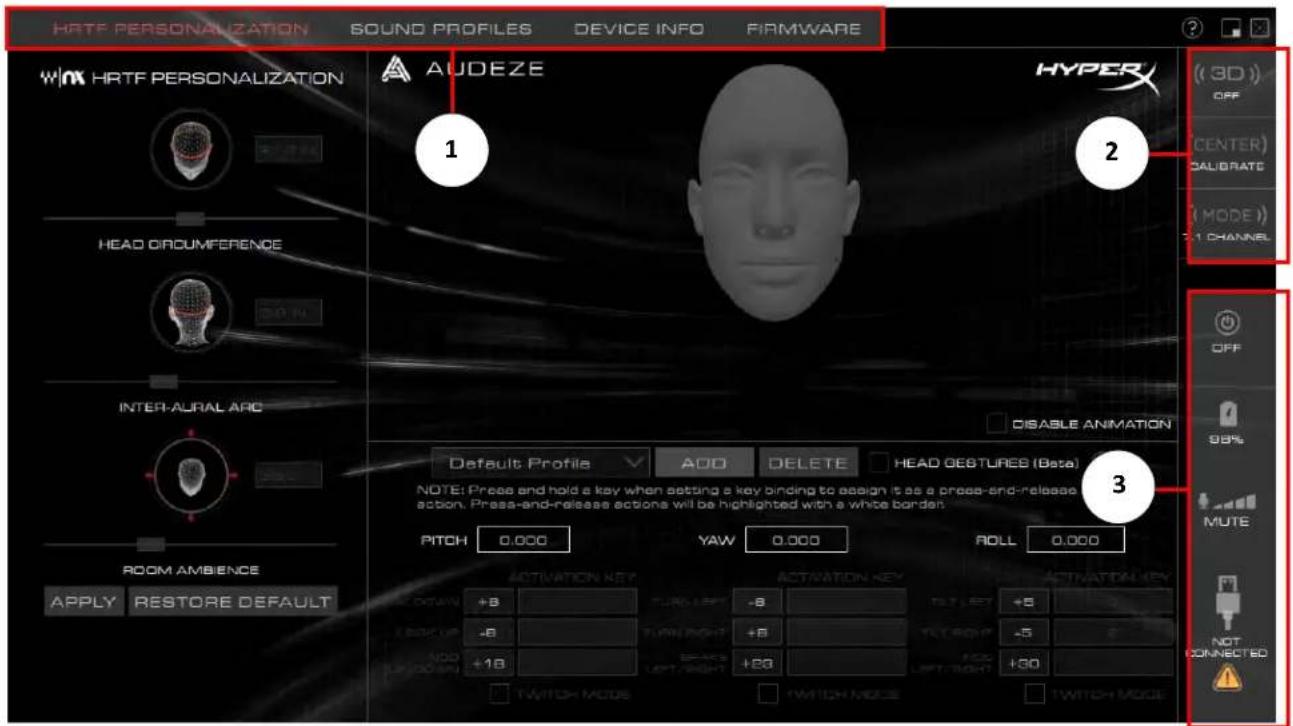
1. Menü sekmeleri
- HRTF Kişiselleştirme: 3D sesi kişisel tercihlere göre kişiselleştirme ve hareket kontrollerini yapılandırma
- Ses Profilleri: EQ ayarlarını değiştirme
- Aygıt Bilgileri: kulaklıkla ilgili genel bilgiler
- Aygıt yazılımı: kulaklığın aygıt yazılımını güncelleştirme
2. Kulaklık kontrolleri
- 3D modu: 3D Manuel*, 3D Auto*, 3D Açık ve 3D Kapalı modları arasında geçiş yapma
- Merkez düğme: 3D Manuel* veya 3D Auto* modları kullanılırken kulaklığı ortalama
- Ses modu: 7.1 kanal, 2 kanal ve Hi-Res 2 kanal modları arasında geçiş yapma
3. Kulaklık durumları
- Kulaklık açık/kapalı, pil seviyesi, mikrofon seviyesi, USB bağlantı durumları
*Yalnızca Orbit S modelinde bulunur
HRTF Kişiselleştirme
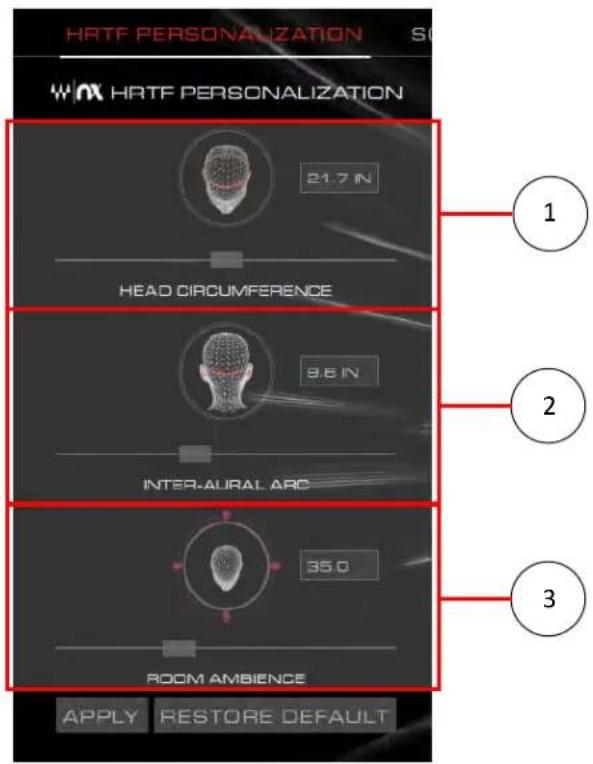
Bu sayfadan, 3D sesi kendi kişisel tercihlerinize göre kişiselleştirerek HRTF ayarlarını yapabilirsiniz.
1. Kafa Çevresi
- Kaydırmalı düğmeyi kullanarak kafanızın çevre ölçüsünü inç olarak ayarlayın.
- Kaydırmalı düğmeyi ayarlayarak ve kafanızın arkasından inç olarak ölçerek her kulak kanalının çevresini diğeriyle eşleştirin.
3. Oda Ambiyansı
- 3D sesteki yankı miktarını kontrol etmek için kaydırmalı düğmeyi ayarlayın.
Kafa Hareketleri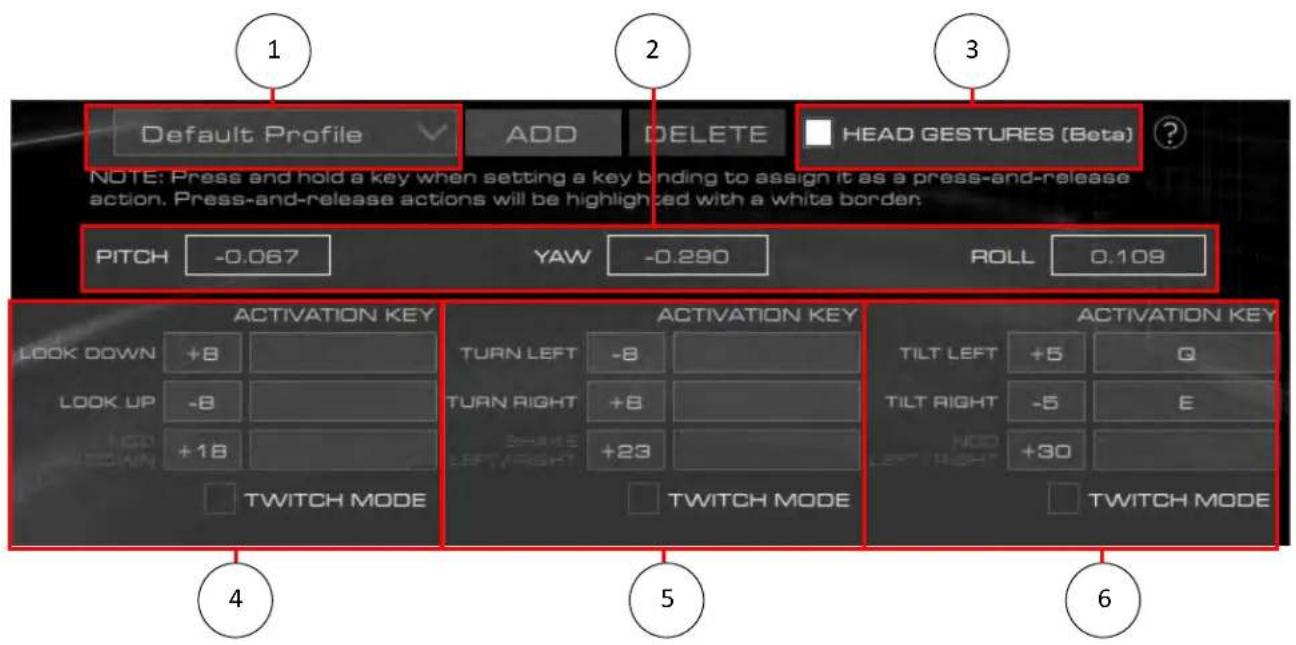
Bu sayfadan, kafa hareketleri kontrollerini ve kulaklık profillerini yapılandırabilirsiniz*. Doğru davranış için, kulaklık 3D Manuel modunda olmalıdır.
- Profil Seçimi
- Kafa hareketlerini açma/kapama
- Sensör değerlerini kısıtlayın, kendi ekseninde döndürün ve çevirin
- Kısıtlama hareketi kontrolleri a. Aşağı bakma, yukarı bakma, başı öne/yukarı sallama
- Kendi ekseninde döndürme hareketi kontrolleri a. Sola dönme, sağa dönme, sol/sağ titretme
- Çevirme hareketi kontrolleri a. Sola eğme, sağa eğme, başını sola/sağa sallama
*Yalnızca Orbit S modelinde bulunur
Hareket Profili Ekleme
- Yeni bir hareket profili eklemek için "Add" düğmesine tıklayın.

- Profile bir isim verin ve "Create" düğmesine tıklayın.
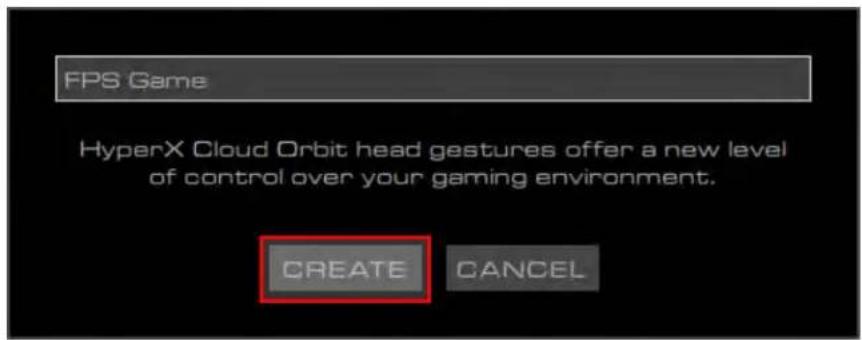
- Profil adının yanındaki aşağı ok işaretine tıklayarak yeni profili seçin.
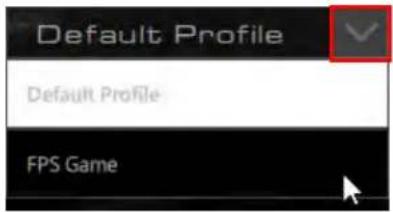
Hareket Profili Silme
- Aşağı açılır menüden, silinecek olan hareket profilini seçin.
- Seçilen profili silmek için "Delete" düğmesine tıklayın.

Bir Kafa Hareketine Basıp Tutma Tuş Fonksiyonu Bağlama
- Tuş fonksiyonu ayarlamak istediğiniz kafa hareketinin sağ yanındaki kutuya tıklayın.
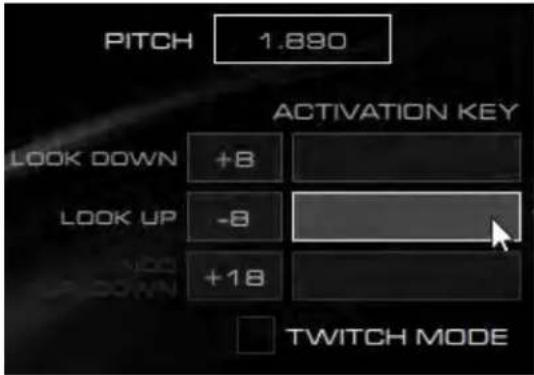
- İki adede kadar tuş düğmesine basarak onlara basıp tutma fonksiyonu bağlayın.
a. Alfanümerik karakterler, Shift, Alt, Ctrl, F1-F12 ve üst sıradaki rakamlar; desteklenen tuş fonksiyonlarıdır. Sayısal tuş takımındakiler desteklenmez.
- Kulaklığı, eşleşme hareketine geçirerek fonksiyonu etkinleştirin. Kafa hareketi tutulurken fonksiyon da tutulur.
a. Örnek: "R" tuşuna basıp tutmak için, kulaklığı -8 derece kısıtırın.

Bir Kafa Hareketine Basıp Bırakma Tuş Fonksiyonu Bağlama
- Tuş fonksiyonu ayarlamak istediğiniz kafa hareketinin sağ yanındaki kutuya tıklayın.
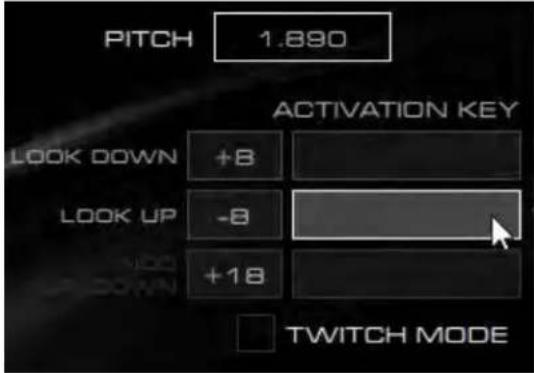
- İki adede kadar tuş düğmesine basarak onlara basıp bırakma fonksiyonu bağlayın. Tuş işlevi kutusunun etrafında beyaz bir sınır görünür.
a. Alfanümerik karakterler, Shift, Alt, Ctrl, F1-F12 ve üst sıradaki rakamlar; desteklenen tuş fonksiyonlarıdır. Sayısal tuş takımındakiler desteklenmez.
- Kulaklığı, eşleşme hareketine geçirerek fonksiyonu etkinleştirin. Kafa hareketi yapılırken bu fonksiyona basılıp bırakılır.
a. Örnek: "R" tuşuna basıp bırakmak için, kulaklığı -8 derece kısıtırın.

Kafa Hareketi Hassasiyetini Değiştirme
- İstenilen kafa hareketinin sol yanındaki kutuya tıklayın.

- Kafa hareketi kontrolünü daha fazla/daha az hassas hale getirmek için değeri artırın/azaltın.
a. Örnek: "Yukarı bakma" hareketinin hassasiyetini, değeri -8 dereceden -10 dereceye getirerek artırın.

Bir Tuşa Twitch Modu Kafa Hareketi Bağlama
- İstenilen kafa hareketiyle twitch hareketini etkinleştirmek için "Twitch Mode" öğesinin yanındaki kutuya tıklayın.
a. "Twitch Mode" modunu etkinleştirmek, bağımsız hareket eylemlerini hareket kategorisinden devre dışı bırakır. Örneğin, başını sola/sağa sallama hareketi, sola ve sağa eğme hareketini devre dışı bırakır.
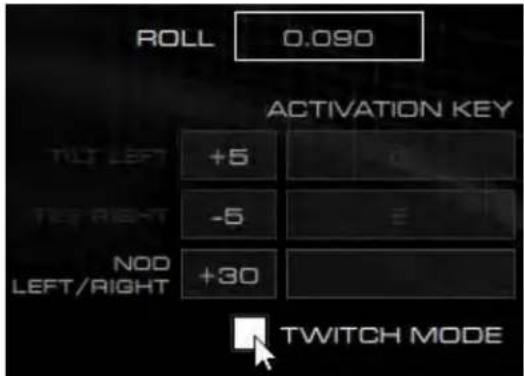
- Twitch hareketinin sağ yanındaki kutuya tıklayın.
- Bunları harekete bağlamak için iki adede kadar tuş düğmesine basın.
- Kulaklığı, eşleşme hareketine geçirerek fonksiyonu etkinleştirin. Fonksiyon eylemi, aşağıdaki bağlama türünü izler (basıp tutma, basıp bırakma).
a. Örnek: "M" tuşuna basıp tutmak için, kulaklığı sola +30 derecenin üzerinde eğin, sonra kulaklığı +30 derecenin altında sağa eğin.

Ses Profilleri
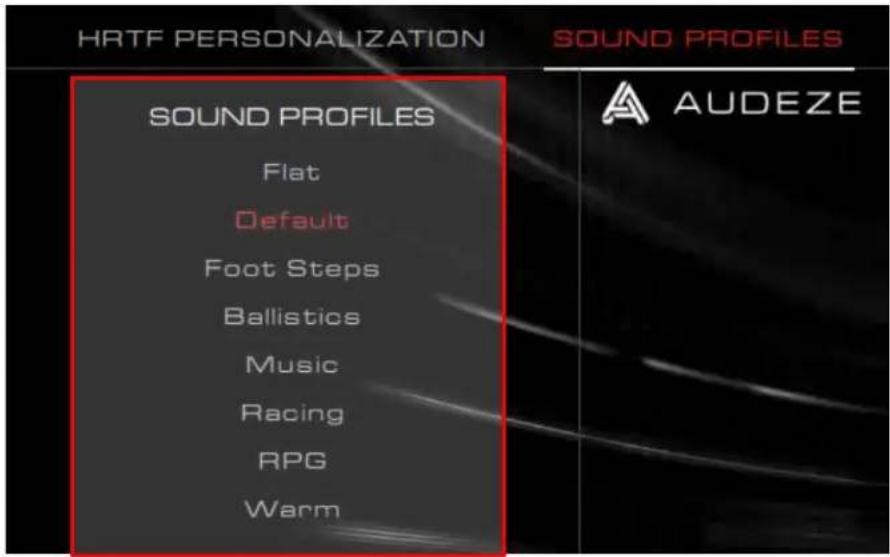
Bu sayfadan, kulaklığın ses profilini değiştirmek için istediğiniz EQ önayarını seçebilirsiniz.
| EQ Önayarları | Açıklama |
| Düz | Herhangi bir EQ uygulanmaz. |
| Varsayılan | Audeze House eğrisine ayarlanır. |
| Ayak Sesleri | Ayak seslerini iyileştirir. |
| Balistik | FPS oyunlarındaki silah seslerini ve diğer balistik sesleri iyileştirir. |
| Müzik | Müzik dinleme için optimize edilmiştir. |
| Yarış | Yarış oyunları için optimize edilmiştir. |
| RPG | RPG’ler ve üç boyutlu oyunlar için optimize edilmiştir. |
| Yumuşak | Tizler kesilir ve baslar hafifçe öne çıkarılır. |
Aygıt Bilgileri
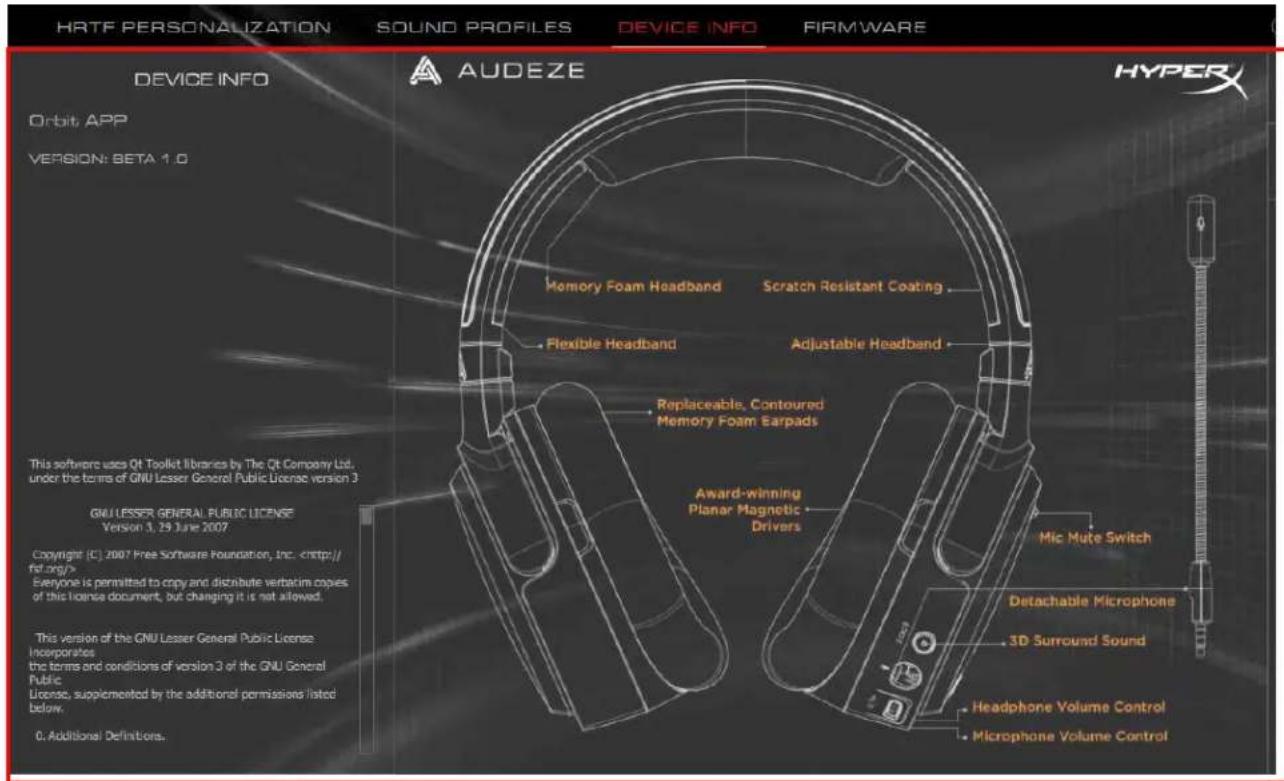
Bu sayfada Orbit / Orbit S kulaklık hakkında genel bilgiler verilir.
Aygıt yazılımı
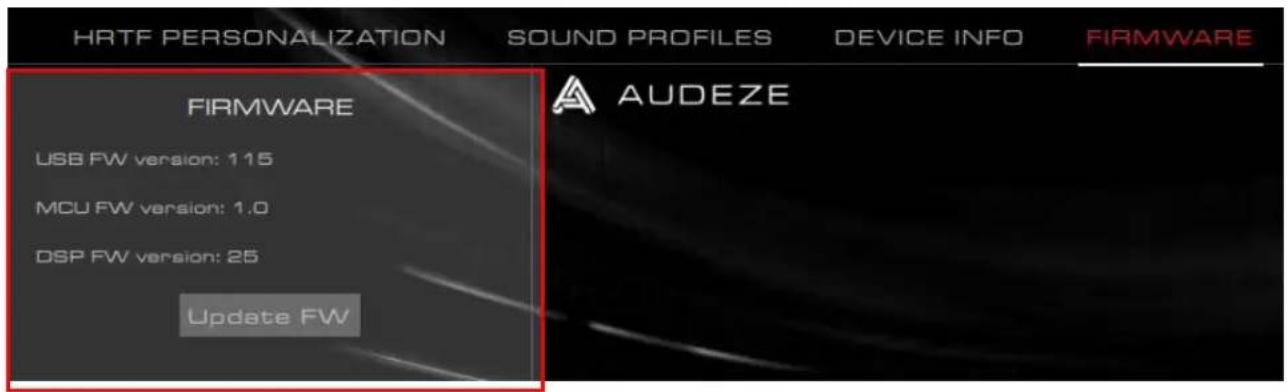
Bu sayfada Orbit / Orbit S kulaklıkların aygıt yazılımı sürümleri ve bu yazılımları güncelleştirme olanağı sunulmuştur.
Sorunuz mu var? Kurulum sorunları mı yaşıyorsunuz?
HyperX destek ekibi ile irtibata geçin: hyperxgaming.com/support/




- HYPERX CLOUD ORBIT YAZILIMI
- PARÇA NUMARALARI
- İÇİNDEKİLER
- ANA SAYFA
- MENÜ SEKMELERI
- KULAKLIK KONTROLLERI
- KULAKLIK DURUMLARI
- HRTF KIŞISELLEŞTIRME
- KAFA ÇEVRESI
- ODA AMBIYANSI
- HAREKET PROFILI EKLEME
- HAREKET PROFILI SILME
- BIR KAFA HAREKETINE BASIP TUTMA TUŞ FONKSIYONU BAĞLAMA
- BIR KAFA HAREKETINE BASIP BIRAKMA TUŞ FONKSIYONU BAĞLAMA
- KAFA HAREKETI HASSASIYETINI DEĞIŞTIRME
- BIR TUŞA TWITCH MODU KAFA HAREKETI BAĞLAMA
- SES PROFILLERI
- AYGIT BILGILERI
- AYGIT YAZILIMI
- SORUNUZ MU VAR? KURULUM SORUNLARI MI YAŞIYORSUNUZ
Marka : HYPERX
Model : Cloud Orbit Software
Kategori : Kulaklık