
Cloud Orbit Software - Tai nghe HYPERX - Hướng dẫn sử dụng miễn phí
Tìm hướng dẫn sử dụng thiết bị miễn phí Cloud Orbit Software HYPERX ở định dạng PDF.



| Loại sản phẩm | Tai nghe chơi game có dây kèm phần mềm tùy chỉnh |
| Thương hiệu | HyperX |
| Mẫu | Cloud Orbit Software |
| Bộ chuyển đổi | Từ trường phẳng 100 mm (Audeze) |
| Đáp ứng tần số | 10 Hz – 50 kHz |
| Trở kháng | 32 ohm |
| Độ nhạy | 120 dB SPL/mW |
| Kết nối | USB-C (cáp có thể tháo rời) |
| Micrô | Micrô đơn hướng có thể tháo rời với tính năng khử tiếng ồn |
| Trọng lượng | Khoảng 350 g |
| Kích thước (D x R x C) | Khoảng 200 x 200 x 100 mm (khi gấp) |
| Chức năng chính | Âm thanh 3D với HRTF có thể tùy chỉnh, theo dõi chuyển động đầu (Orbit S), hồ sơ EQ, cập nhật firmware |
| Tương thích | PC (Windows), PlayStation 4/5, Nintendo Switch (USB), Xbox (có bộ chuyển đổi) |
| Phần mềm | HyperX Cloud Orbit Software (tùy chỉnh HRTF, hồ sơ âm thanh, cử chỉ đầu) |
| Bảo trì và vệ sinh | Lau bằng vải mềm khô. Tránh chất lỏng. Không tháo rời. |
| An toàn | Sử dụng âm lượng vừa phải để bảo vệ thính giác. Tránh xa nguồn nhiệt. |
| Phụ tùng và khả năng sửa chữa | Cáp USB, micrô, đệm tai có sẵn qua HyperX. Không khuyến khích người dùng tự sửa chữa. |
Câu hỏi thường gặp - Cloud Orbit Software HYPERX
Câu hỏi của người dùng về Cloud Orbit Software HYPERX
0 câu hỏi về thiết bị này. Trả lời những câu bạn biết hoặc đặt câu hỏi riêng.
Đặt câu hỏi mới về thiết bị này
Tải xuống hướng dẫn cho thiết bị của bạn Tai nghe ở định dạng PDF miễn phí! Tìm hướng dẫn của bạn Cloud Orbit Software - HYPERX và lấy lại thiết bị điện tử của bạn. Trên trang này được đăng tải tất cả các tài liệu cần thiết để sử dụng thiết bị của bạn. Cloud Orbit Software thương hiệu HYPERX.
HƯỚNG DẪN NGƯỜI DÙNG Cloud Orbit Software HYPERX
Phần mềm HyperX Cloud Orbit
Mã sản phẩm
HX-HSCO-GM/WW
HX-HSCOS-GM/WW
Mục Lục
Trang chính 3
Cá nhân hóa HRTF 4
Cử chỉ đầu....5
Thêm cấu hình cử chỉ....6
Xóa cấu hình cử chỉ....6
Gán chức năng nhấn và giữ phím cho một cử chỉ đầu....7
Gán chức năng nhấn và thả phím cho một cử chỉ đầu....8
Thay đổi độ nhạy của cử chỉ đầu....9
Gán một chức năng phím với một cử chỉ đầu trong chế độ giật.... 10
Cấu hình âm thanh 11
Thông tin thiết bị 12
Firmware.... 13
Trang chính
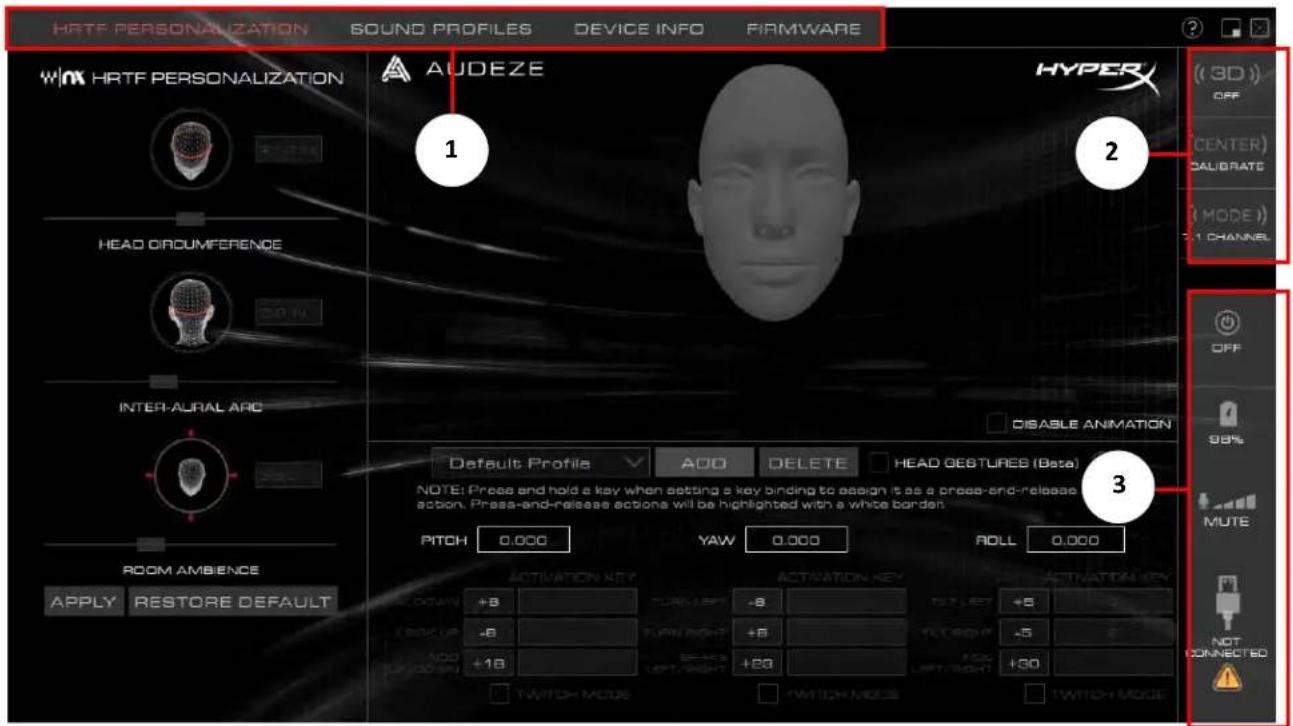
1. Các thể trình đơn
- Cá nhân hóa HRTF: tùy biến âm thanh 3D theo sở thích cá nhân và cấu hình điều khiển bằng cử chỉ
- Hồ sơ âm thanh: thay đổi cải đặt EQ
- Thông tin thiết bị: thông tin chung về tai nghe
- Firmware: cập nhật firmware của tai nghe
2. Nút điều khiển tai nghe
- Chế độ 3D: thay đổi giữa 3D Thủ công*, 3D Tự động*, 3D Bật và 3D Tất
- Nút tâm điểm: căn tai nghe ở giữa khi sử dụng các chế độ 3D Thủ công* hoặc 3D Tự động*
- Chế độ âm thanh: thay đổi giữa các chế độ 7.1 kênh, 2 kênh và 2 kênh Độ phân giải cao
3. Trạng thái tai nghe
• Tai nghe bật/tất, mức pin, mức micrô, kết nối USB
*Chỉ khả dụng trên Orbit S
Cá nhân hóa HRTF
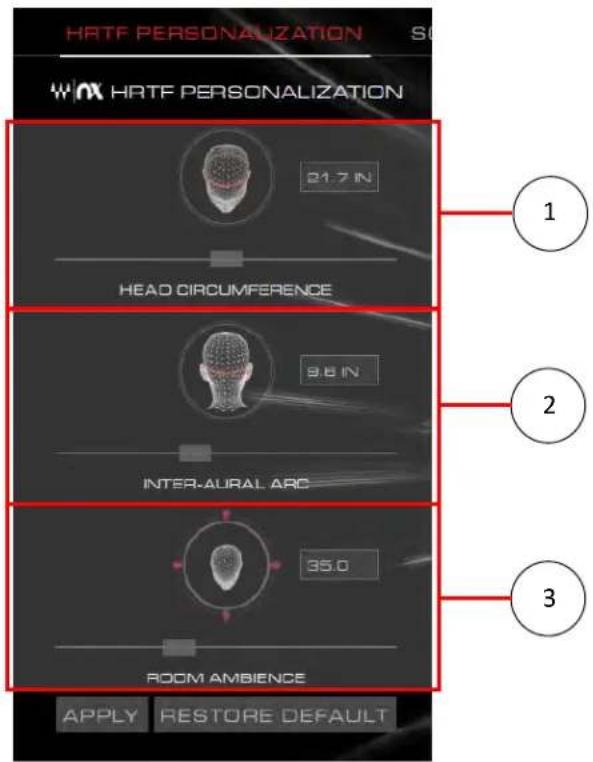
Trang này cho phép bạn điều chỉnh cài đặt HRTF để tinh chỉnh âm thanh 3D theo sở thích của mình.
1. Chu vi đầu
- Điều chỉnh thanh trượt để khớp với chu vi đầu của bạn tính theo inch.
2. Vòng cung giữa hai tai
- Điều chỉnh thanh trượt để khớp với khoảng cách giữa hai ống tai, đo vòng quanh phía sau đầu, tính theo inch.
3. Môi trường xung quanh phòng
- Điều chỉnh thanh trượt để điều khiển mức độ dội lại của âm thanh 3D.
Cử chỉ đầu
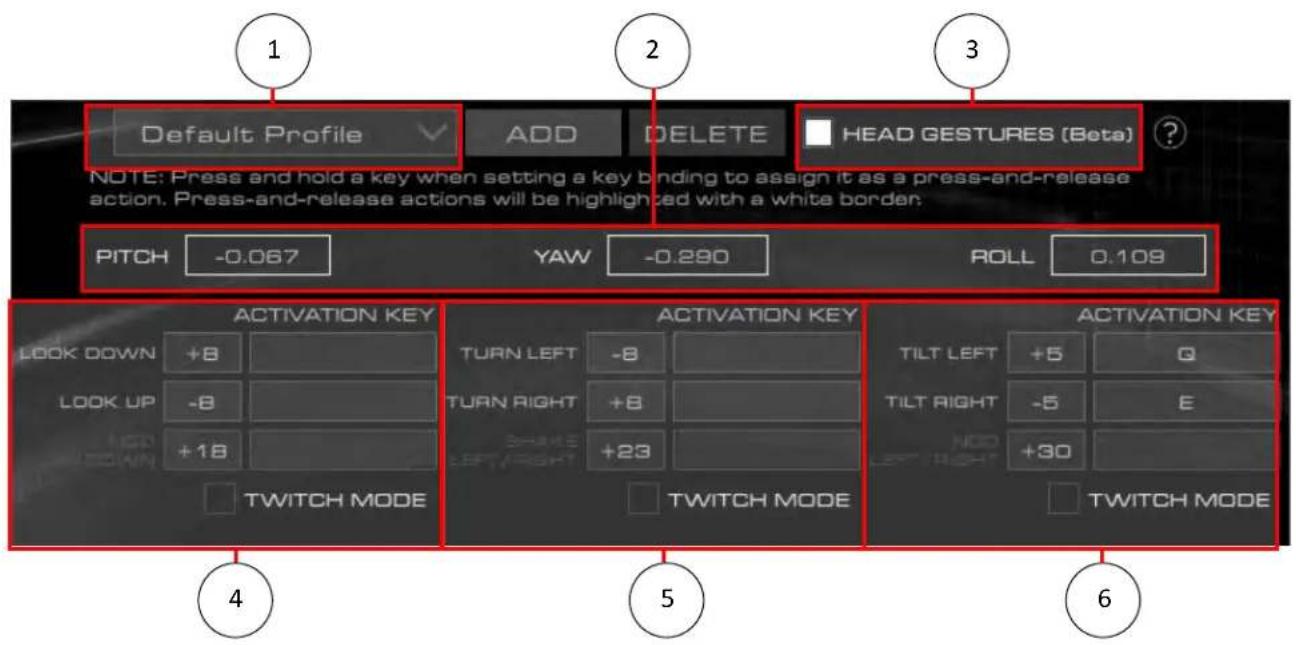
Trang này cho phép bạn thiết lập các điều khiển theo cử chỉ đầu và các cấu hình cho tai nghe*. Tai nghe phải đặt ở chế độ 3D Thủ công để đạt được đúng hành vi.
- Chọn cấu hình
- Công tắc bật/tắt cử chỉ đầu
- Giá trị cảm biến độ dốc, độ lắc và độ xoay
- Điều khiển cử chỉ độ dốc
a. Nhìn xuống, nhìn lên, gật lên/xuống
- Điều khiển cử chỉ lắc
a. Quay trái, quay phải, lắc trái/phải
- Điều khiển cử chỉ xoay
a. Nghiêng trái, nghiêng phải, gật trái/phải
*Chỉ khả dụng trên Orbit S
Thêm cấu hình cử chỉ
- Nhấn nút "Add" để thêm một cấu hình cử chỉ mới.

- Nhập tên cho cấu hình và nhấn nút "Tạo".
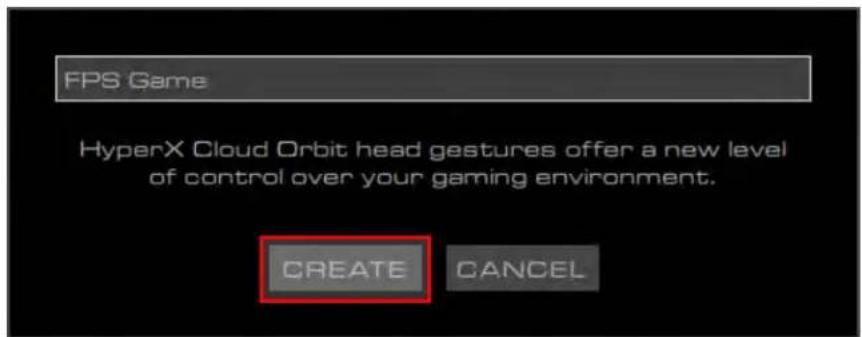
- Chọn cấu hình mới bằng cách nhấn vào mũi tên xuống bên cạnh tên cấu hình.
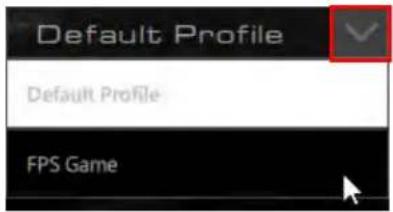
Xóa cấu hình cử chỉ
- Chọn cấu hình cử chỉ để xóa từ trình đơn thả xuống.
- Nhấn nút "Xóa" để xóa cấu hình đã chọn.

Gán chức năng nhấn và giữ phím cho một cử chỉ đầu
- Nhấn vào ô bên phải cạnh cử chỉ đầu mong muốn để đặt một chức năng cho nó.
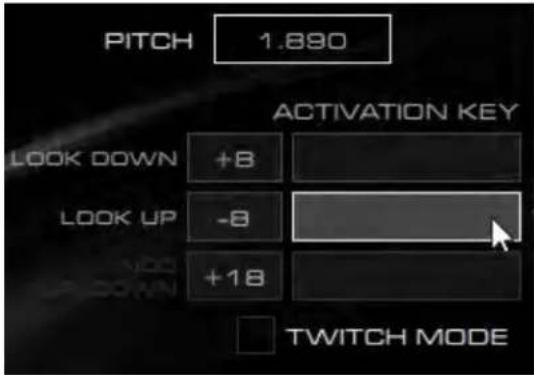
- Nhấn tối đa hai nút để gán chúng cho một chức năng nhấn và giữ.
a. Các ký tự chữ và số, Shift, Alt, Ctrl, F1-F12, và dòng số trên cùng là các phím chức năng được hỗ trợ. Không hỗ trợ các phím trên bàn phím số.
- Kích hoạt chức năng bằng cách di chuyển tai nghe đến chuyển động tương ứng. Chức năng sẽ tạm dừng khi chuyển động cử chỉ đầu tạm dừng.
a. Ví dụ: Di chuyển độ dốc của tai nghe lên -8 độ để nhấn và giữ phím "R".

Gán chức năng nhấn và thả phím cho một cử chỉ đầu
- Nhập vào ô bên phải cạnh cử chỉ đầu mong muốn để đặt một chức năng cho nó.

- Nhấn và giữ tối đa hai nút để gán chúng cho một chức năng nhấn và thả. Viền trắng sẽ xuất hiện quanh ô chức năng phím.
a. Các ký tự chữ và số, Shift, Alt, Ctrl, F1-F12, và dòng số trên cùng là các phím chức năng được hỗ trợ. Không hỗ trợ bàn phím số.
- Kích hoạt chức năng bằng cách di chuyển tai nghe đến chuyển động tương ứng. Chức năng này sẽ được nhấn và thả khi thực hiện cử chỉ đầu.
a. Ví dụ: Di chuyển độ dốc của tai nghe lên -8 độ để nhấn và thả phím "R".

Thay đổi độ nhạy của cử chỉ đầu
- Nhập vào ô bên trái cạnh cử chỉ đầu mong muốn.

- Tăng/giảm giá trị để khiến cho điều khiển cử chỉ đầu nhạy hơn/ít nhạy hơn.
a. Ví dụ: Tăng độ nhạy cử chỉ “nhìn lên” bằng cách thay đổi từ -8 độ thành -10 độ.

Gán một chức năng phím với một cử chỉ đầu trong chế độ giật
- Nhấn vào ô bên cạnh "Twitch Mode" để bật cử chỉ giật cho cử chỉ đầu mong muốn.
a. Bật "Twitch Mode" sẽ vô hiệu các hành động cử chỉ độc lập từ danh mục cử chỉ (tức là bật cử chỉ giật gật trái/phải sẽ vô hiệu nghiêng trái và nghiêng phải).
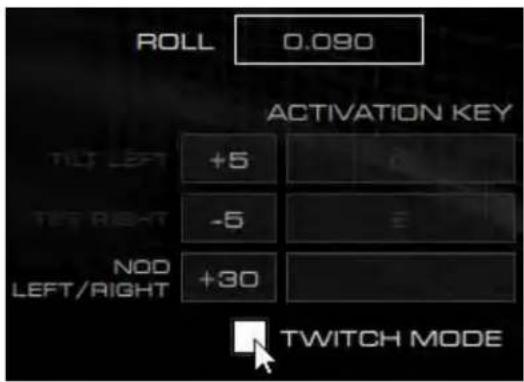
- Nhập vào ô bên phải canh cừ chỉ giật mong muốn.
- Nhân tối đa hai nút để gán chúng cho cử chỉ.
- Kích hoạt chức năng bằng cách di chuyển tai nghe đến chuyển động tương ứng. Hành động chức năng sẽ theo sau loại gán (nhấn và giữ, nhân và thả).
a. Ví dụ: Nghiêng tai nghe sang trái trên +30 độ, sau đó nghiêng tai nghe sang phải dưới +30 độ để nhân và giữ phím “M”.

Cấu hình âm thanh
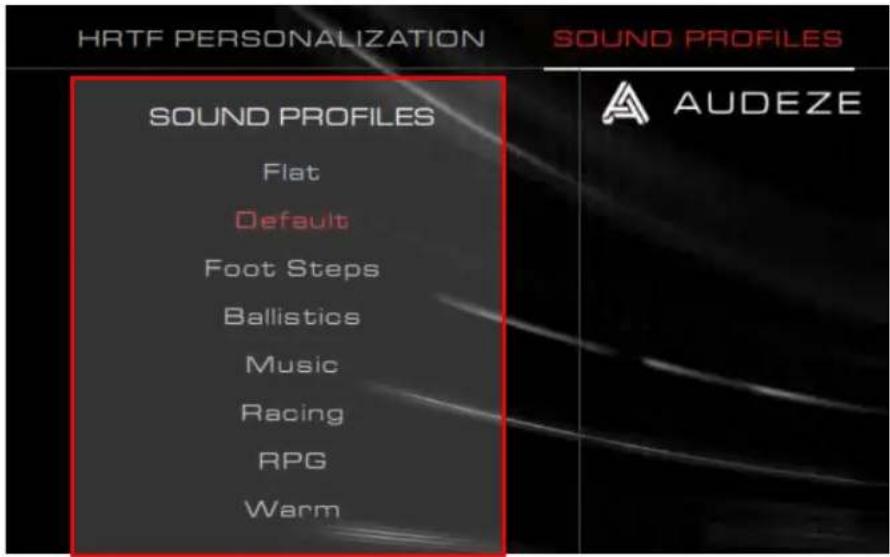
Trang này cho phép bạn chọn cấu hình EQ định sẵn để thay đổi cấu hình âm thanh của tai nghe.
Cấu hình EQ định sẵn: Mô tả
| Trung bình | Không áp dụng EQ. |
| Mặc định | Được tinh chỉnh theo đường cong Audeze House. |
| Bước chân | Tăng cường âm thanh của bước chân. |
| Đạn đạo | Tăng cường tiếng bắn súng và các âm thanh đạn đạo khác trong các trò chơi FPS. |
| Nhạc | Được tối ưu hóa để nghe nhạc. |
| Đua xe | Được tối ưu hóa cho các trò chơi đua xe. |
| RPG | Được tối ưu hóa cho RPG và các trò chơi nhập vai. |
| Âm | Cắt giảm âm bổng và tăng âm trầm một chút. |
Thông tin thiết bị
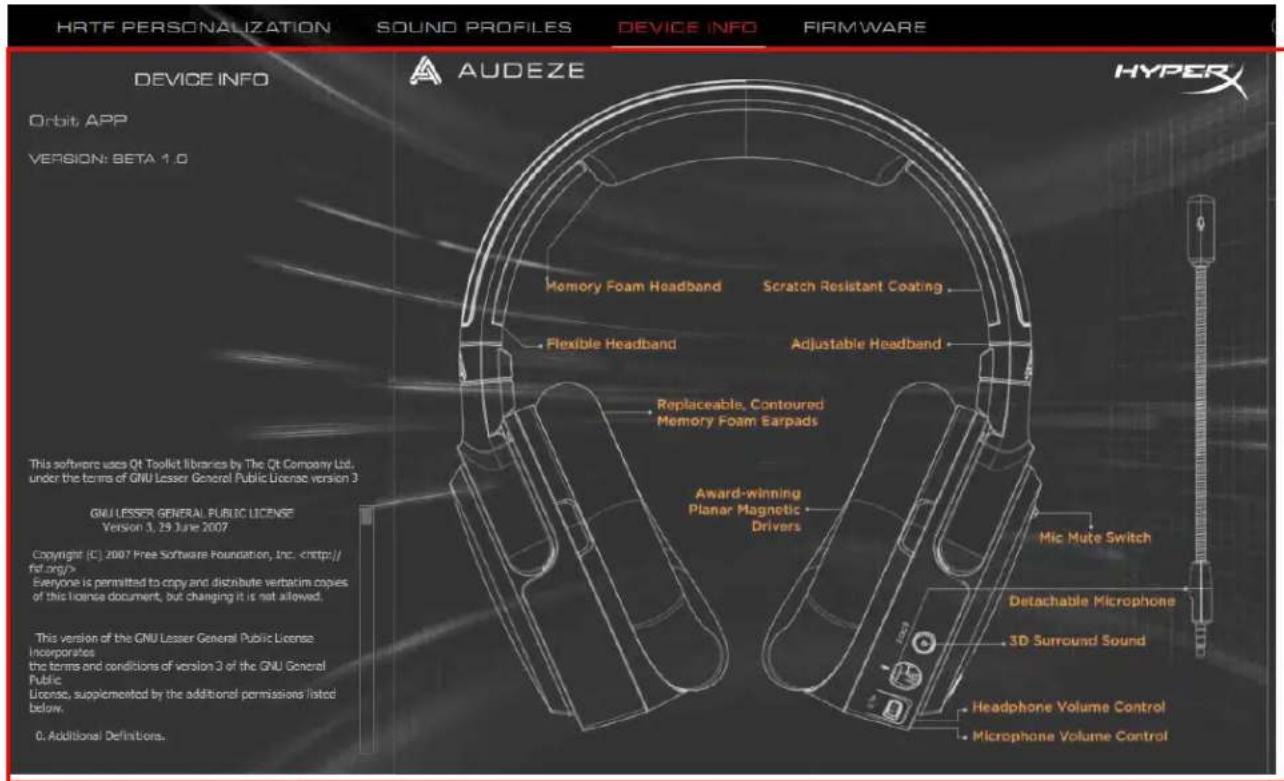
Trang này cung cấp thông tin chung về tai nghe Orbit / Orbit S.
Firmware
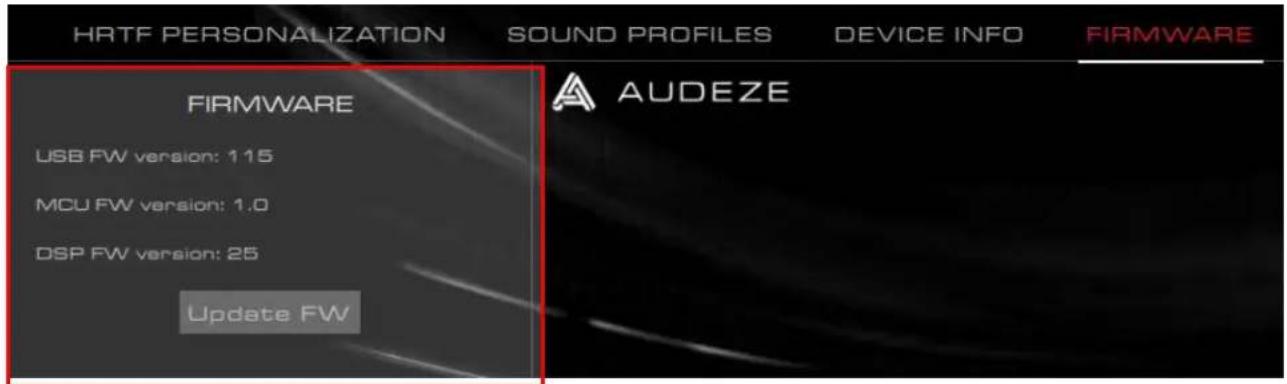
Trang này cung cấp các phiên bản firmware cho Orbit / Orbit S và khả năng cập nhật firmware tai nghe.
Có câu hỏi hay gặp vấn đề về cài đặt?
Liên hệ nhóm hỗ trợ HyperX tại: hyperxgaming.com/support/





- PHẦN MỀM HYPERX CLOUD ORBIT
- MỤC LỤC
- TRANG CHÍNH
- CÁC THỂ TRÌNH ĐƠN
- NÚT ĐIỀU KHIỂN TAI NGHE
- TRẠNG THÁI TAI NGHE
- CÁ NHÂN HÓA HRTF
- CHU VI ĐẦU
- VÒNG CUNG GIỮA HAI TAI
- MÔI TRƯỜNG XUNG QUANH PHÒNG
- CỬ CHỈ ĐẦU
- THÊM CẤU HÌNH CỬ CHỈ
- XÓA CẤU HÌNH CỬ CHỈ
- GÁN CHỨC NĂNG NHẤN VÀ GIỮ PHÍM CHO MỘT CỬ CHỈ ĐẦU
- GÁN CHỨC NĂNG NHẤN VÀ THẢ PHÍM CHO MỘT CỬ CHỈ ĐẦU
- THAY ĐỔI ĐỘ NHẠY CỦA CỬ CHỈ ĐẦU
- GÁN MỘT CHỨC NĂNG PHÍM VỚI MỘT CỬ CHỈ ĐẦU TRONG CHẾ ĐỘ GIẬT
- CẤU HÌNH ÂM THANH
- THÔNG TIN THIẾT BỊ
- FIRMWARE
- CÓ CÂU HỎI HAY GẶP VẤN ĐỀ VỀ CÀI ĐẶT
Thương hiệu : HYPERX
Mẫu : Cloud Orbit Software
Danh mục : Tai nghe