
Cloud Orbit Software - 헤드폰 HYPERX - 무료 사용 설명서
기기 매뉴얼을 무료로 찾기 Cloud Orbit Software HYPERX PDF 형식.



| 제품 유형 | 유선 게이밍 헤드셋 (개인 설정 소프트웨어 포함) |
| 브랜드 | HyperX |
| 모델 | Cloud Orbit Software |
| 트랜스듀서 | 평면 자기형 100mm 드라이버 (Audeze) |
| 주파수 응답 | 10Hz – 50kHz |
| 임피던스 | 32옴 |
| 감도 | 120dB SPL/mW |
| 연결 방식 | USB-C (분리형 케이블) |
| 마이크 | 분리형 단일 지향성 마이크 (노이즈 감쇠 기능) |
| 무게 | 약 350g |
| 크기 (가로 x 세로 x 높이) | 약 200 x 200 x 100mm (접었을 때) |
| 주요 기능 | 사용자 설정 가능한 HRTF 기반 3D 오디오, 헤드 트래킹(Orbit S), EQ 프로필, 펌웨어 업데이트 |
| 호환성 | PC (Windows), PlayStation 4/5, Nintendo Switch (USB), Xbox (어댑터 필요) |
| 소프트웨어 | HyperX Cloud Orbit 소프트웨어 (HRTF 사용자 설정, 오디오 프로필, 헤드 제스처) |
| 관리 및 청소 | 부드러운 마른 천으로 닦으십시오. 액체를 피하십시오. 분해하지 마십시오. |
| 안전 | 청력을 보호하기 위해 적정 볼륨으로 사용하십시오. 열원에서 멀리 두십시오. |
| 예비 부품 및 수리 가능성 | USB 케이블, 마이크, 이어패드는 HyperX를 통해 구매 가능합니다. 사용자 수리는 권장되지 않습니다. |
자주 묻는 질문 - Cloud Orbit Software HYPERX
사용자 질문 Cloud Orbit Software HYPERX
0 질문 이 기기에 대해. 알고 있는 것에 답하거나 자신의 질문을 하세요.
이 기기에 대한 새로운 질문하기
기기 설명서 다운로드 헤드폰 무료 PDF 형식! 매뉴얼 찾기 Cloud Orbit Software - HYPERX 전자 기기를 다시 손에 넣으세요. 이 페이지에는 기기 사용에 필요한 모든 문서가 게시되어 있습니다. Cloud Orbit Software 브랜드 HYPERX.
사용 설명서 Cloud Orbit Software HYPERX
HyperX Cloud Orbit 소프트웨어
부품 번호
HX-HSCO-GM/WW
HX-HSCOS-GM/WW
목차
기본 페이지....3
HRTF 개인화 4
머리 제스처 5
제스처 프로파일 추가....6
제스처 프로파일 삭제....6
길게 누름 키 기능을 머리 제스처에 연결하기....7
늘렸다 떼기 키 기능을 머리 제스처에 연결하기....8
머리 제스처 감도 변경....9
키 기능을 트위치 모드 머리 제스처에 연결하기 10
사운드 프로파일 11
장치 정보 12
펌웨어 13
기본 페이지
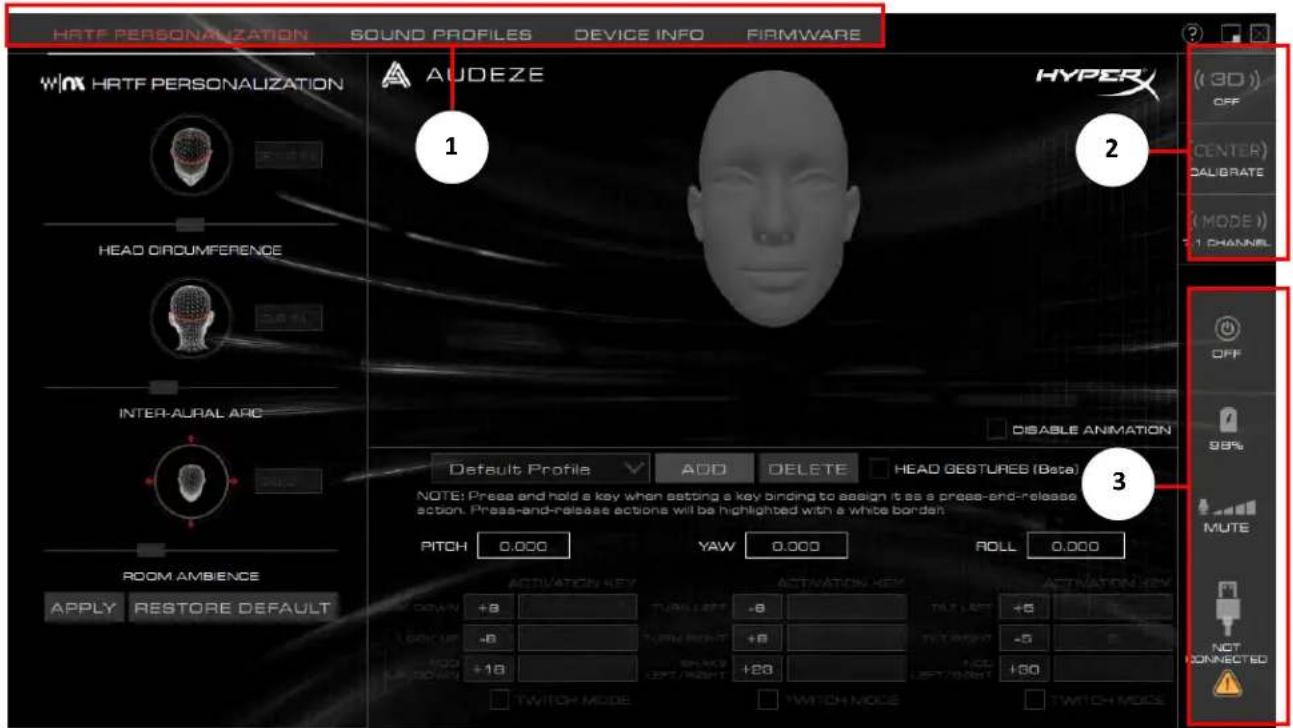
1. 메뉴 탑
HRTF 개인화: 3D 사운드를 개인 취향으로 맞춤 설정하고 제스처 제어를 구성합니다. - 사운드 프로파일: EQ 설정을 변경합니다. - 장치 정보: 일반 헤드셋 정보. - 펌웨어: 헤드셋 펌웨어 업데이트.
2. 헤드셋 컨트롤
- 3D 모드: 3D 수동*, 3D 자동*, 3D 켜기 및 3D 끄기 사이에 전환합니다.
- 중심 버튼: 3D 수동* 또는 3D 자동* 모드를 사용할 때 헤드셋의 중심점을 지정합니다. - 오디오 모드: 7.1 채널, 2 채널 및 하이레스(Hi-Res) 2 채널 모드 사이에 전환합니다.
3. 헤드셋 상태
- 헤드셋 켜기/끄기, 배터리 수치, 마이크 레벨, USB 연결
*Orbit S 에서만 사용 가능
HRTF 개인화
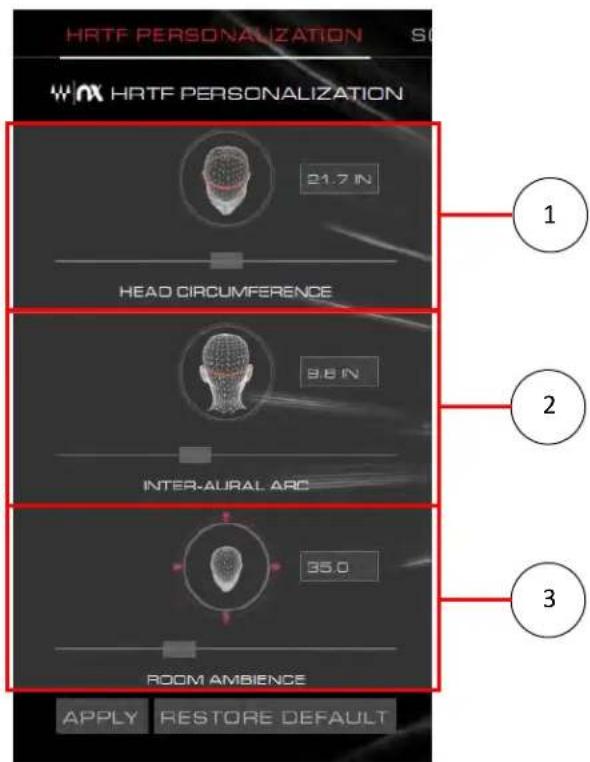
이 페이지에서 HRTF 설정을 조정하여 3D 사운드를 개인 취향에 맞게 미세 조정할 수 있습니다.
1. 머리 둘레
• 슬라이더를 조절하여 본인의 머리 둘레(단위: 인치)에 맞춥니다.
2. 양쪽 귀 사이 거리
- 본인 뒷머리 둘레(단위: 인치)를 측정한 다음 슬라이더를 조절하여 한쪽 귀구멍에서 다른 쪽 귀구멍까지의 둘레 길이를 맞춥니다.
3. 공간 울림 효과
- 슬라이더를 조절하여 3D 오디오의 에코 정도를 제어합니다.
머리 제스처
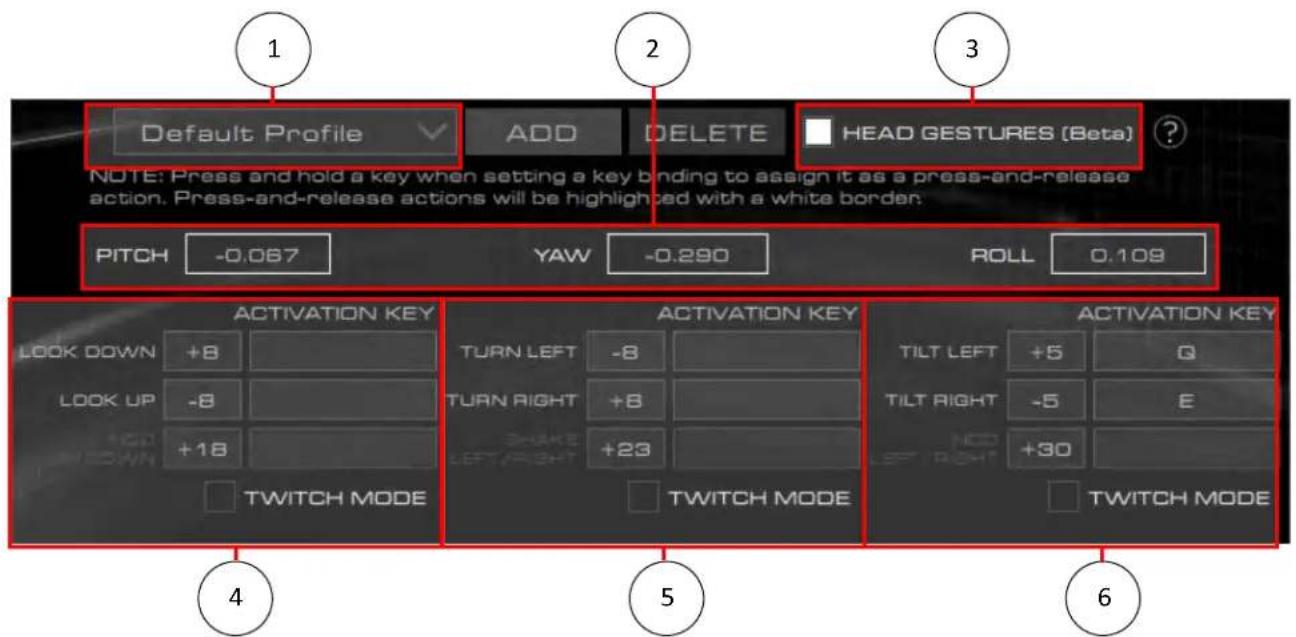
이 페이지에서 머리 제스처 제어 및 헤드셋의 프로파일을 구성할 수 있습니다*. 정확한 동작을 위해 헤드셋을 3D 수동 모드로 설정해야 합니다.
- 프로파일 선택
- 머리 제스처 켜짐/꺼짐 토글
- 피치, 요 및 롤 센서 값
- 피치 제스처 제어
a. 아래 보기, 위 보기, 위/아래로 끄덕임
- 요 제스처 제어
a. 왼쪽으로 회전, 오른쪽으로 회전, 왼쪽/오른쪽으로 흔들기
- 롤 제스처 제어
a. 왼쪽으로 기울기, 오른쪽으로 기울기, 왼쪽/오른쪽으로 까딱임
*Orbit S 에서만 사용 가능
제스처 프로파일 추가
- “추가” 버튼을 클릭하여 새로운 제스처 프로파일을 추가합니다.

- 프로파일의 이름을 입력한 다음 “생성” 버튼을 클릭합니다.
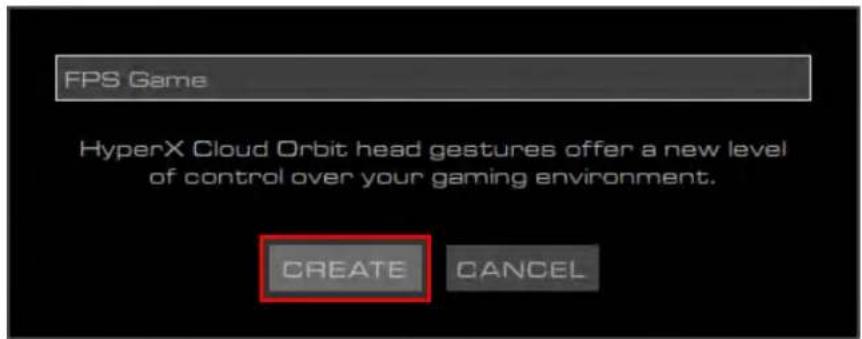
- 프로파일 이름 옆의 아래쪽 화살표를 클릭하여 새로운 프로파일을 선택합니다.
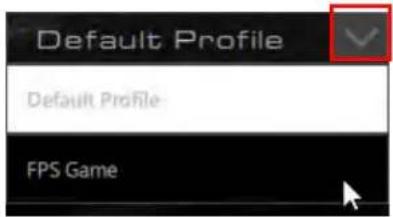
제스처 프로파일 삭제
- 프로파일 드롭다운 메뉴에서 삭제할 제스처 프로파일을 선택합니다.
- “삭제” 버튼을 클릭하여 선택한 프로파일을 삭제합니다.

길게 누름 키 기능을 머리 제스처에 연결하기
- 원하는 머리 제스처 옆의 오른쪽 상자를 클릭하여 키 기능을 설정합니다.
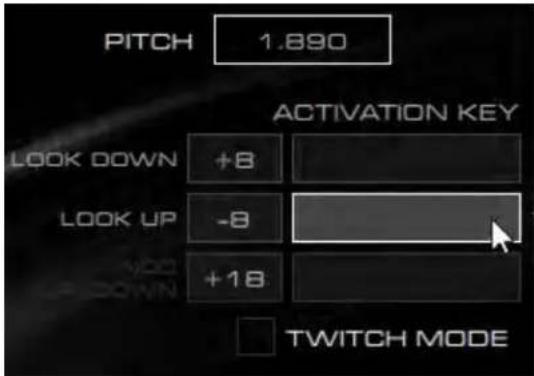
- 최대 두 개의 키 버튼을 눌러서 이들 버튼을 길게 누름 기능으로 연결합니다.
a. 키 기능이 지원되는 키는 영숫자 문자, Shift, Alt, Ctrl, F1~F12 및 맨 윗줄 숫자입니다. 숫자 키패드의 키는 지원되지 않습니다.
- 헤드셋을 일치하는 동작으로 움직여 이 기능을 활성화합니다. 머리 제스처 동작이 발휘되는 동안 해당 기능도 유지됩니다.
a. 예: 헤드셋 피치 상향각을 -8도 움직여 "R" 키를 길게 누릅니다.

늘렸다 떼기 키 기능을 머리 제스처에 연결하기
- 원하는 머리 제스처 옆의 오른쪽 상자를 클릭하여 키 기능을 설정합니다.
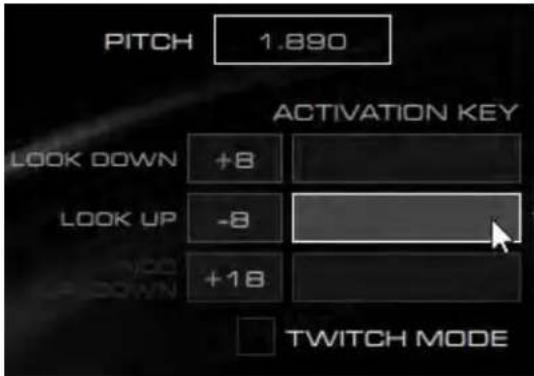
- 최대 두 개의 키 버튼을 길게 눌러서 이들 버튼을 눌렀다 떼기 기능으로 연결합니다. 키 기능 상자 주변에 흰색 경계가 표시됩니다.
a. 키 기능이 지원되는 키는 영숫자 문자, Shift, Alt, Ctrl, F1~F12 및 맨 윗줄 숫자입니다. 숫자 키패드는 지원되지 않습니다.
- 헤드셋을 일치하는 동작으로 움직여 이 기능을 활성화합니다. 머리 제스처를 수행하는 동안 해당 기능 키가 눌렸다 떼어집니다.
a. 예: 헤드셋 피치 상향각을 -8도 움직여 "R" 키를 눌렸다 뗍니다.

머리 제스처 감도 변경
- 원하는 머리 제스처 옆의 왼쪽 상자를 클릭합니다.

2. 해당 값을 증가/감소하여 머리 제스처 컨트롤의 감도를 민감하게/둔하게 조절합니다.
a. 예: -8도에서 -10도로 변경하여 "위 보기" 제스처 감도를 높입니다.

키 기능을 트위치 모드 머리 제스처에 연결하기
- "트위치 모드" 옆의 상자를 클릭하여 원하는 머리 제스처에 대한 트위치 제스처를 활성화시킵니다.
a. "트위치 모드"를 활성화하면 제스처 분류에 포함되지 않은 독립적인 제스처 동작은 비활성화됩니다(예, 왼쪽/오른쪽으로 까딱임 트위치 제스처를 활성화하면 왼쪽으로 기울기 및 오른쪽으로 기울기가 비활성화됨).
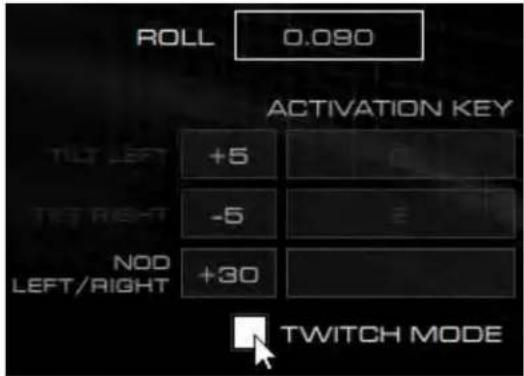
2. 트위치 제스처 옆의 오른쪽 상자를 클릭합니다.
- 최대 두 개의 키 버튼을 눌러서 이들 버튼을 해당 제스처에 연결합니다.
- 헤드셋을 일치하는 동작으로 움직여 이 기능을 활성화합니다. 이 기능 동작은 연결된 유형을 따릅니다(길게 누르기, 눌렸다 떼기).
a. 예: 헤드셋을 왼쪽 위로 +30도 기울인 다음 오른쪽 아래로 +30도 기울여 “M” 키를 길게 누릅니다.

사운드 프로파일
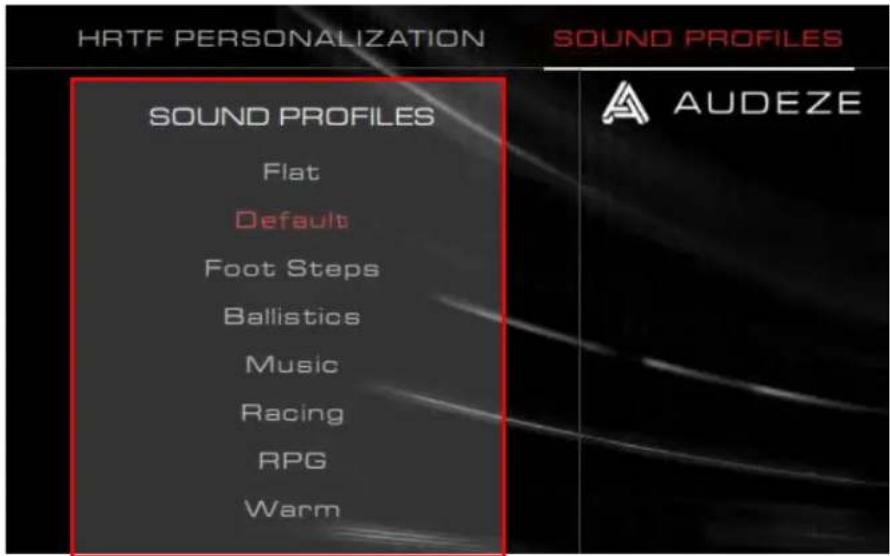
이 페이지에서 원하는 EQ 기본 설정을 선택하여 헤드셋의 사운드 프로파일을 변경할 수 있습니다.
EQ 기본 설정 설명
| 평탄하게(Flat) | EQ를 적용하지 않습니다. |
| 기본값 | 오디지 하우스(Audeze House) 키브로 튜닝합니다. |
| 발결음 | 발결음 소리를 강화합니다. |
| 탄도 | FPS 게임에서 발포 소리와 기타 탄도 소리를 강화합니다. |
| 음악 | 음악 감상에 최적화된 기본 설정입니다. |
| 레이싱 | 레이싱 게임에 최적화된 기본 설정입니다. |
| RPG | RPG 뒷 몰입형 게임에 최적화된 기본 설정입니다. |
| 부드럼게(Warm) | 고음(Treble)은 잘라내고 저음(Bass)은 약간 강화합니다. |
장치 정보
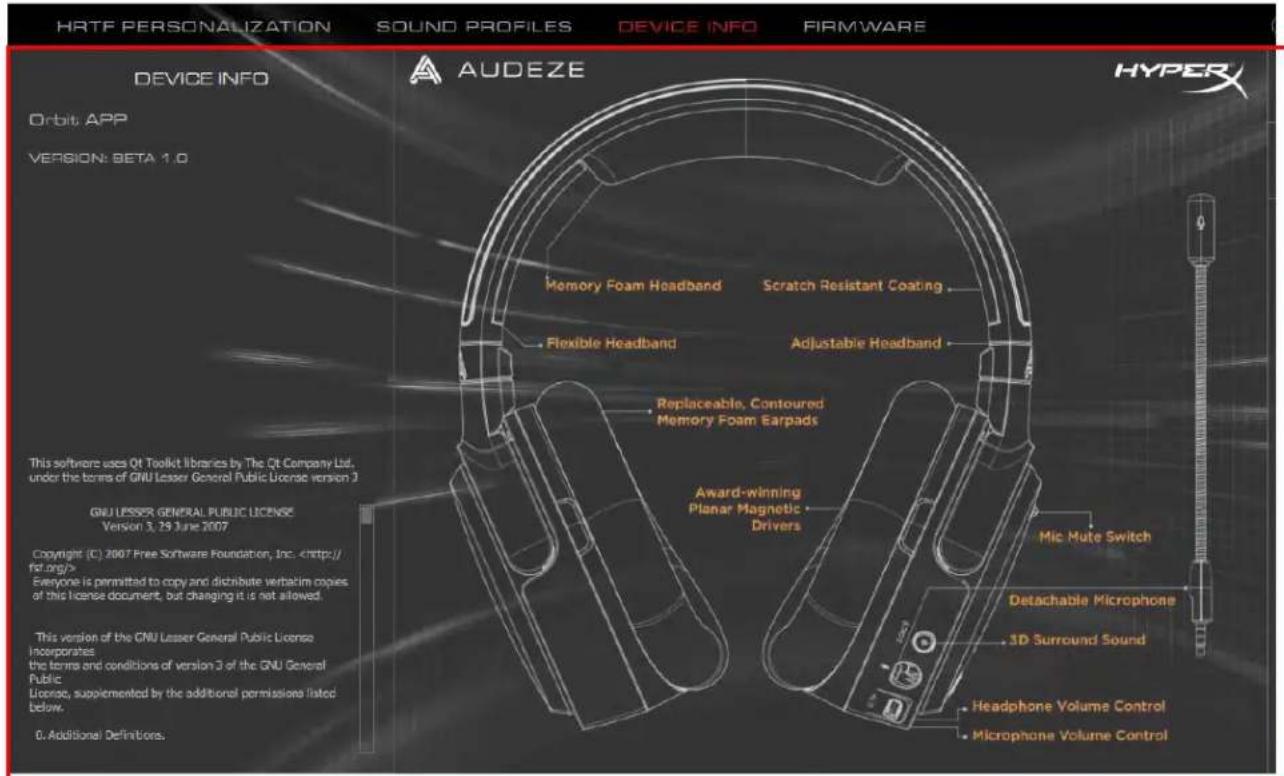
이 페이지는 Orbit / Orbit S 헤드셋에 관한 일반 정보를 제공합니다.
펌웨어
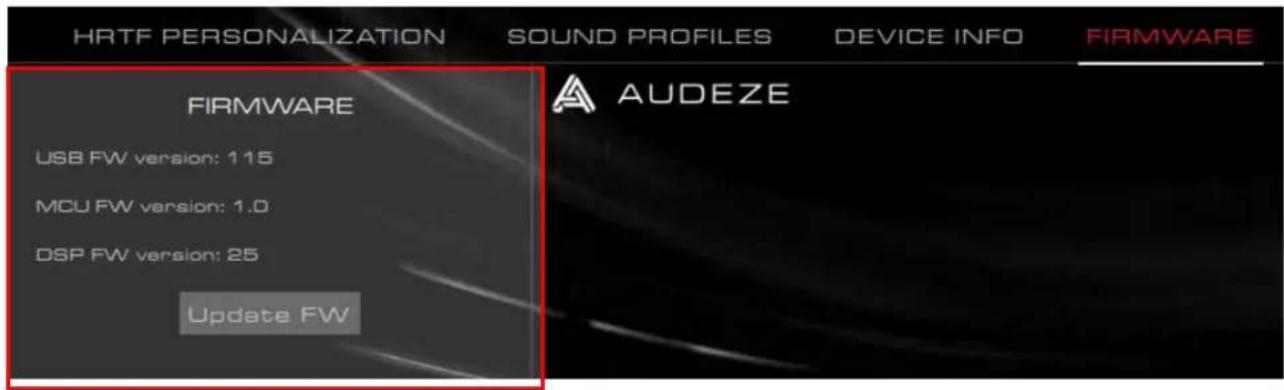
이 페이지는 Orbit / Orbit S의 펌웨어 버전 및 헤드셋 펌웨어 업데이트 기능을 제공합니다.
질문 또는 설치 문제가 있으십니까?
다음 주소로 HyperX 지원 팀에 연락하세요. hyperxgaming.com/support/




브랜드 : HYPERX
모델 : Cloud Orbit Software
카테고리 : 헤드폰