
Cloud Orbit Software - 耳机 HYPERX - 免费用户手册
免费查找设备手册 Cloud Orbit Software HYPERX PDF格式.



| 产品类型 | 有线游戏耳机,带个性化软件 |
| 品牌 | HyperX |
| 型号 | Cloud Orbit Software |
| 换能器 | 100 毫米平面磁性换能器(Audeze) |
| 频率响应 | 10 Hz – 50 kHz |
| 阻抗 | 32 欧姆 |
| 灵敏度 | 120 dB SPL/mW |
| 连接方式 | USB-C(可拆卸线缆) |
| 麦克风 | 可拆卸单向降噪麦克风 |
| 重量 | 约 350 克 |
| 尺寸(长 x 宽 x 高) | 约 200 x 200 x 100 毫米(折叠时) |
| 主要功能 | 3D 音频,可自定义 HRTF,头部追踪(Orbit S),EQ 配置文件,固件更新 |
| 兼容性 | PC(Windows)、PlayStation 4/5、Nintendo Switch(USB)、Xbox(需适配器) |
| 软件 | HyperX Cloud Orbit 软件(HRTF 自定义、音频配置文件、头部手势) |
| 保养与清洁 | 使用柔软干布擦拭。避免液体。请勿拆卸。 |
| 安全 | 使用适中音量以保护听力。远离热源。 |
| 备件与可维修性 | USB 线缆、麦克风、耳罩可通过 HyperX 获取。不建议用户自行维修。 |
常见问题 - Cloud Orbit Software HYPERX
用户关于以下问题的提问 Cloud Orbit Software HYPERX
0 问题 关于此设备。回答您知道的问题或提出自己的问题。
提出关于此设备的新问题
下载您的设备说明 耳机 免费PDF格式!查找您的手册 Cloud Orbit Software - HYPERX 并重新掌握您的电子设备。本页发布了使用您的设备所需的所有文档。 Cloud Orbit Software 品牌 HYPERX.
用户手册 Cloud Orbit Software HYPERX
HyperX Cloud Orbit 软件
产品型号
HX-HSCO-GM/WW
HX-HSCOS-GM/WW
目录
主页面....3
HRTF 个性化 .... 4
头部姿势 5
添加姿势配置文件....6
删除姿势配置文件....6
将“按下并保持”主要功能绑定到头部姿势....7
将“按下和松开”主要功能绑定到头部姿势....8
更改头部姿势敏感度....9
- HRTF 个性化:按个人喜好定制 3D 音效并配置姿势控件
- 声音配置文件:更改 EQ 设置
- 设备信息:通用耳机信息
- 固件:更新耳机固件
2. 耳机控件
- 3D 模式:在 3D 手动*、3D 自动*、3D 打开和 3D 关闭之间切换
- 中心按钮:使用 3D 手动* 或 3D 自动* 模式时将耳机固定在中心位置
- 音频模式:在7.1通道、2通道和Hi-Res 2通道模式之间切换
3. 耳机状态
- 耳机关/闭,电池电量、麦克风音量水平、USB 连接
*仅可在 Orbit S 上使用
HRTF 个性化
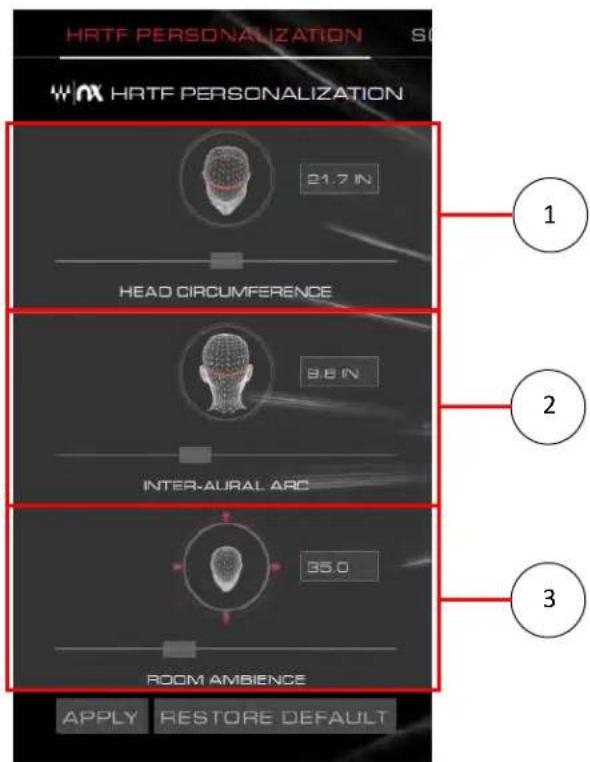
您可通过此页面调整 HRTF 设置,以便按照自己的个人喜好调整 3D 音效。
1. 头围
- 调整滑块,以匹配自己的头围(单位:英寸)。
2. 耳间弧距
- 调整滑块,使沿着后脑匀测量的两个耳道周长相互匹配(单位:英寸)。
3. 室内环境
- 调整滑块,以控制 3D 音频中的混音量。
头部姿势
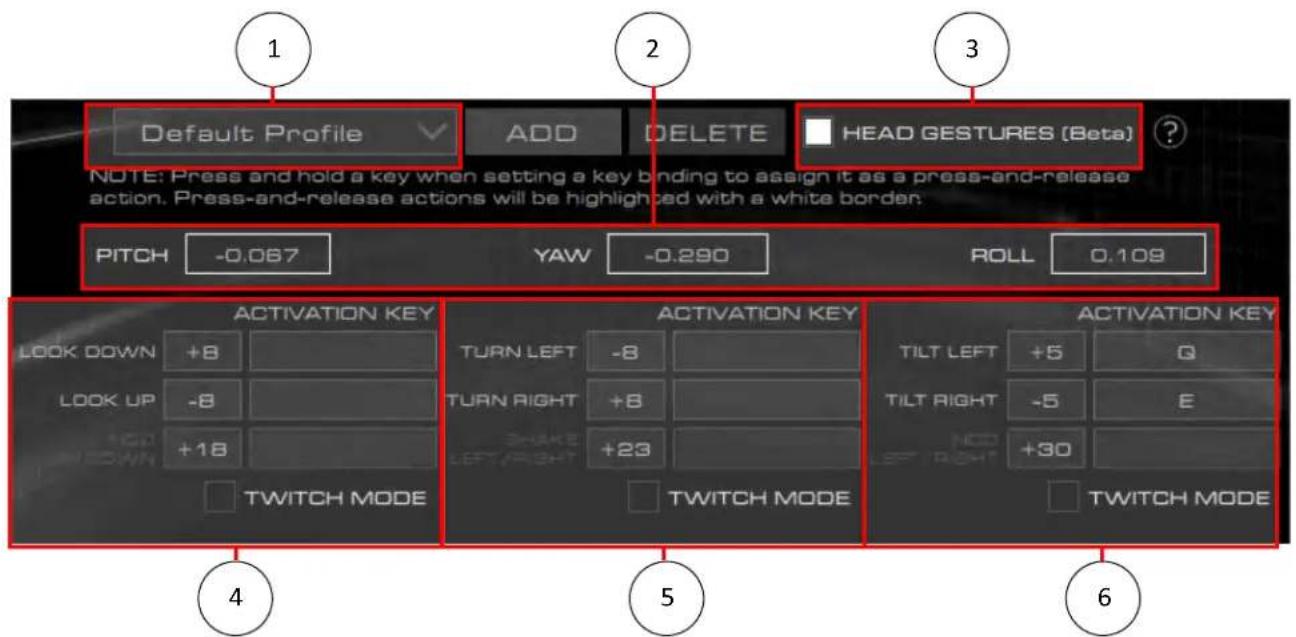
您可通过此页面配置耳机的头部姿势控件和配置文件*。耳机必须设置为 3D 手动模式才能有正确的行为。
- 配置文件选择
- 头部姿势开/关切换
- 音调、偏航和滚动传感器值
- 音调姿势控件
a. 向下看,向上看,向上/向下点头
- 偏航姿势控件
a. 向左转,向右转,向左/向右摇动
- 滚动姿势控件
a. 向左倾斜,向右倾斜,向左/向右点头
*仅可在 Orbit S 上使用
添加姿势配置文件
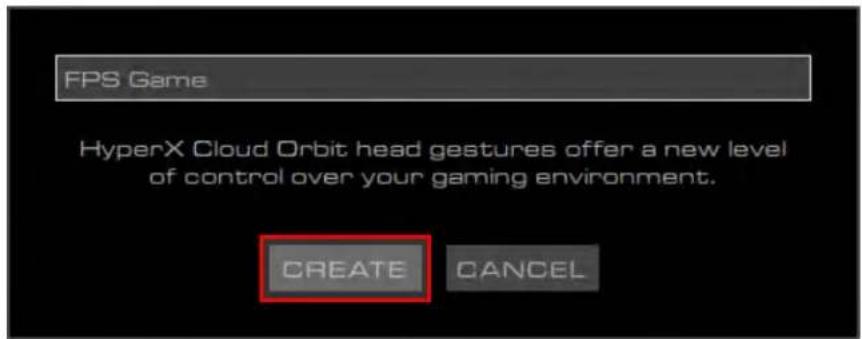
- 单击“添加”按钮以增加新的姿势配置文件。

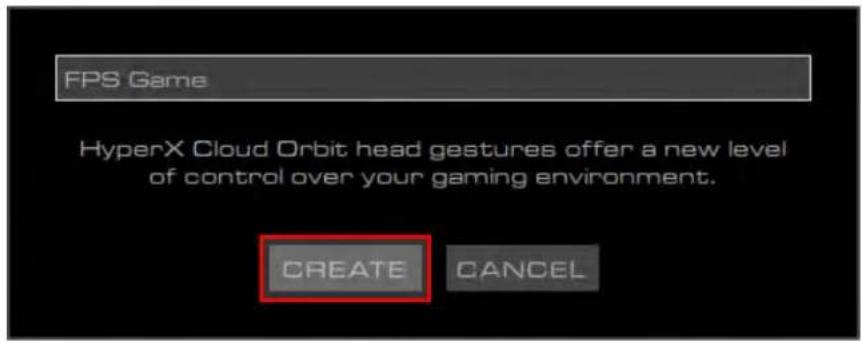
- 输入配置文件的名称并单击“创建”按钮。
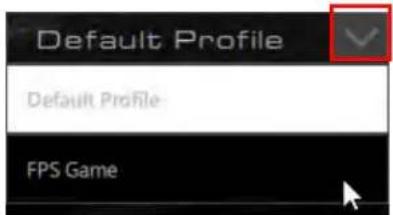
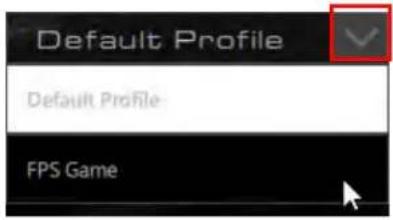
- 单击配置文件名称旁边的向下箭头,选择新配置文件。
删除姿势配置文件
- 从配置文件下拉菜单中选择要删除的姿势配置文件。
- 单击“删除”按钮以删除选定的配置文件。

将“按下并保持”主要功能绑定到头部姿势
- 单击所需头部姿势旁边的右方框以设置主要功能。
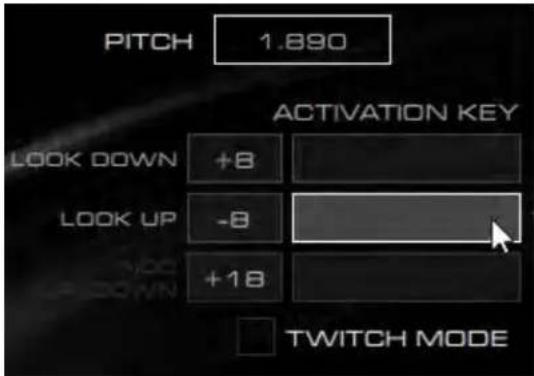
- 最多可按住两个按键按钮,将它们绑定作为按下并保持功能。
a. 字母数字字符、Shift、Alt、Ctrl、F1-F12 和顶行数字都是支持的主要功能。不支持数字键盘按键。
- 将耳机移动到匹配的动作可激活该功能。在保持头部姿势动作时,将保留该功能。
a. 示例:将耳机音量调高 -8 度以按下并保持“R”键。

将“按下和松开”主要功能绑定到头部姿势
- 单击所需头部姿势旁边的右方框以设置主要功能。
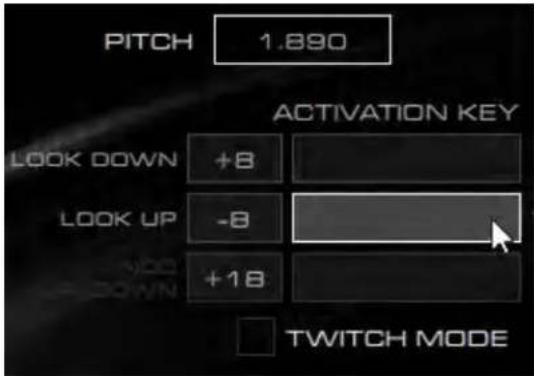
- 最多可同时按住两个按键按钮,将它们绑定作为按下和松开功能。主要功能方框周围会显示一道白边。
a. 字母数字字符、Shift、Alt、Ctrl、F1-F12 和顶行数字都是支持的主要功能。不支持数字键盘。
- 将耳机移动到匹配的动作可激活该功能。执行头部姿势时,将按下并松开该功能。
a. 示例:将耳机音量调高 -8 度以按下并松开“R”键。

更改头部姿势敏感度
- 单击所需头部姿势旁边的左框。

- 增大/减小值以增强/减弱头部姿势的敏感度。
a. 示例:从 -8 度更改至 -10 度,可增加“向上看”姿势的敏感度。

将主要功能绑定至头部晃动/摆动模式
a. 启用“头部晃动/摆动模式”将从姿势目录中禁用独立的姿势操作(即启用向左/向右点头头部晃动/摆动模式将禁用向左和向右倾斜)。
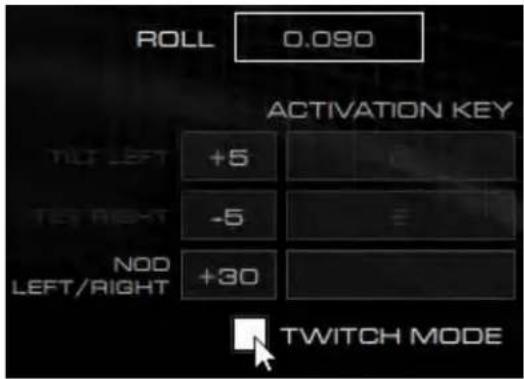
- 单击头部晃动/摆动姿势旁边的右框
- 按住两个按键按钮,将它们绑定至姿势。
- 将耳机移动到匹配的动作可激活该功能。功能会按照绑定类型执行操作(按住、按下松开)。
a. 示例:使耳机向左倾斜超过 +30 度,然后向右倾斜耳机不超过 +30 度,以按住“M”键。

声音配置文件
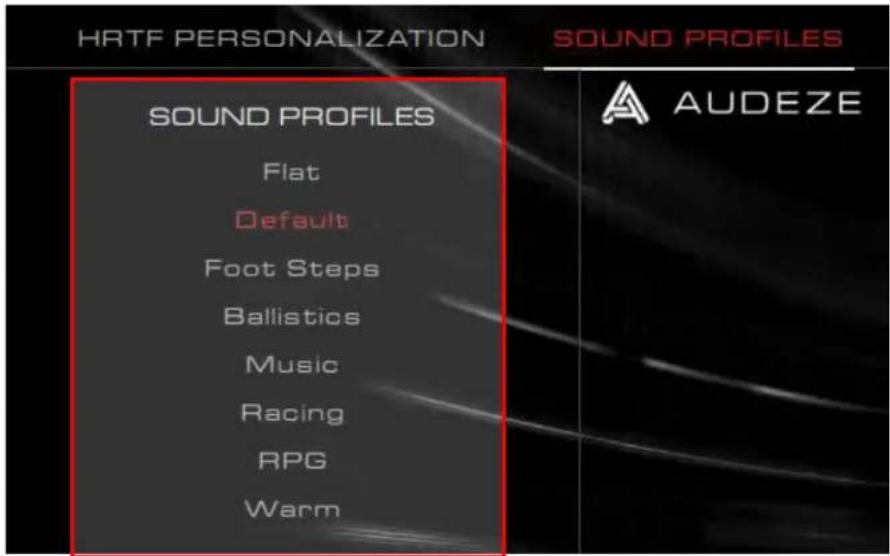
您可通过此页面选择所需的 EQ 预先设置,以更改耳机的声音配置文件。
EQ 预先设置 描述
| 扁平 | 不使用 EQ。 |
| 默认 | 调整至 Audeze House 曲线。 |
| 步距 | 增强步距音效。 |
| 弹道学 | 增强 FPS 游戏中的枪击和其他弹道音效。 |
| 音乐 | 最适合听音乐。 |
| 竞赛游戏 | 已针对竞赛游戏进行优化。 |
| RPG | 已针对 RPG 及情境沉浸式游戏进行优化。 |
| 温和 | 高音降低,低音略有提高。 |
设备信息
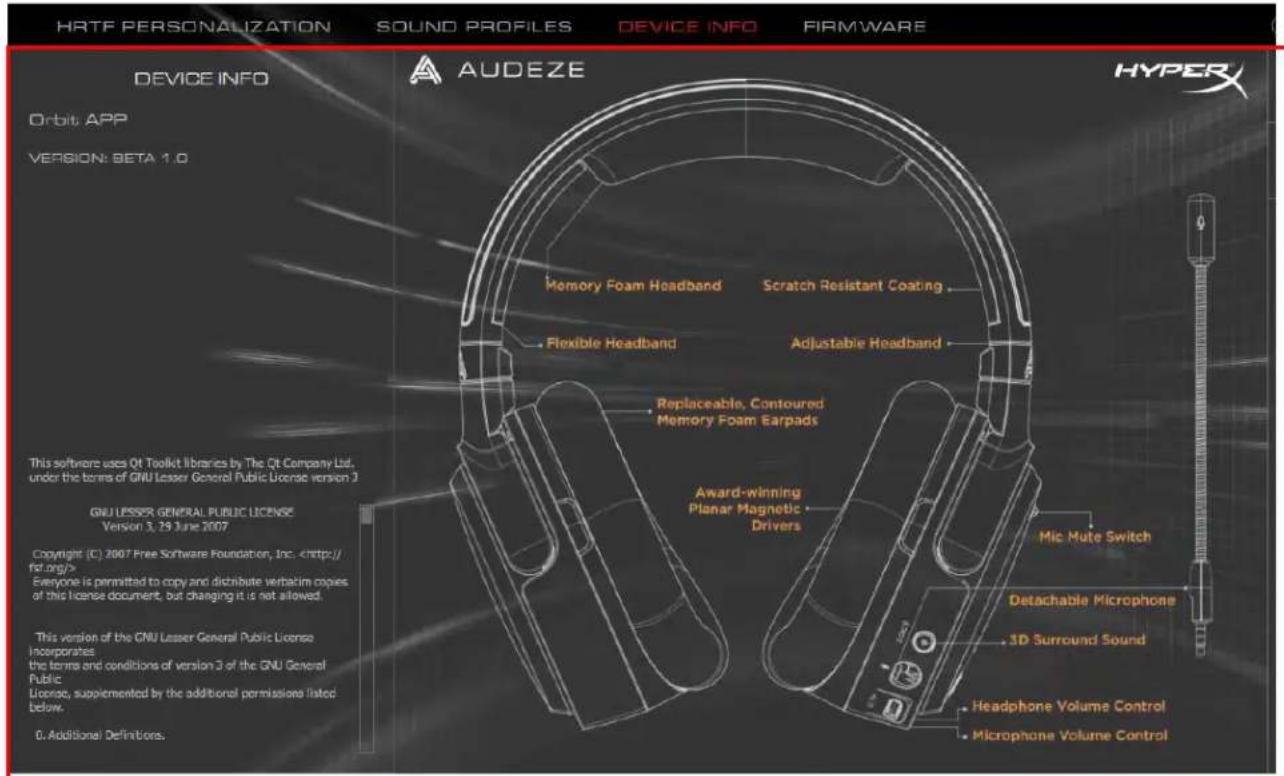
此页面提供有关 Orbit / Orbit S 耳机的基本信息。
固件
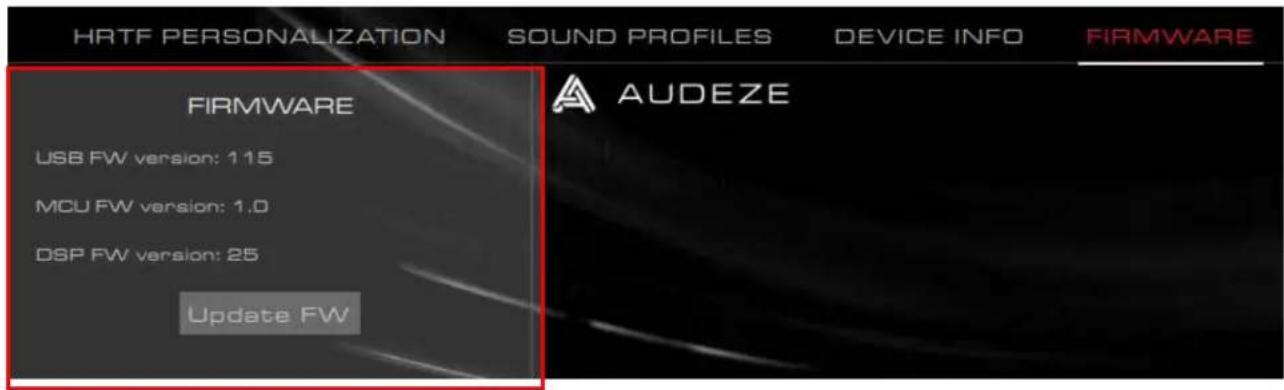
此页面提供 Orbit / Orbit S 的固件版本以及更新耳机固件的功能。
存有疑问或遇到设置问题?
请联系 HyperX 支持团队:hyperxgaming.com/support/
HyperX Cloud Orbit 軟體
產品型號
HX-HSCO-GM/WW
HX-HSCOS-GM/WW
目錄
主畫面 3
HRTF 個人化 4
頭部姿態控制 5
新增姿態設定檔....6
删除姿態設定檔....6
頭部姿態控制綁定「長按」按鍵功能....7
頭部姿態控制綁定「按下並放開」按鍵功能 8
變史頭部姿態偵測靈敏度....9
迴旋模式頭部姿態綁定按鍵功能 10
音效設定檔....11
裝置資訊 12
韌體版本 13
主畫面
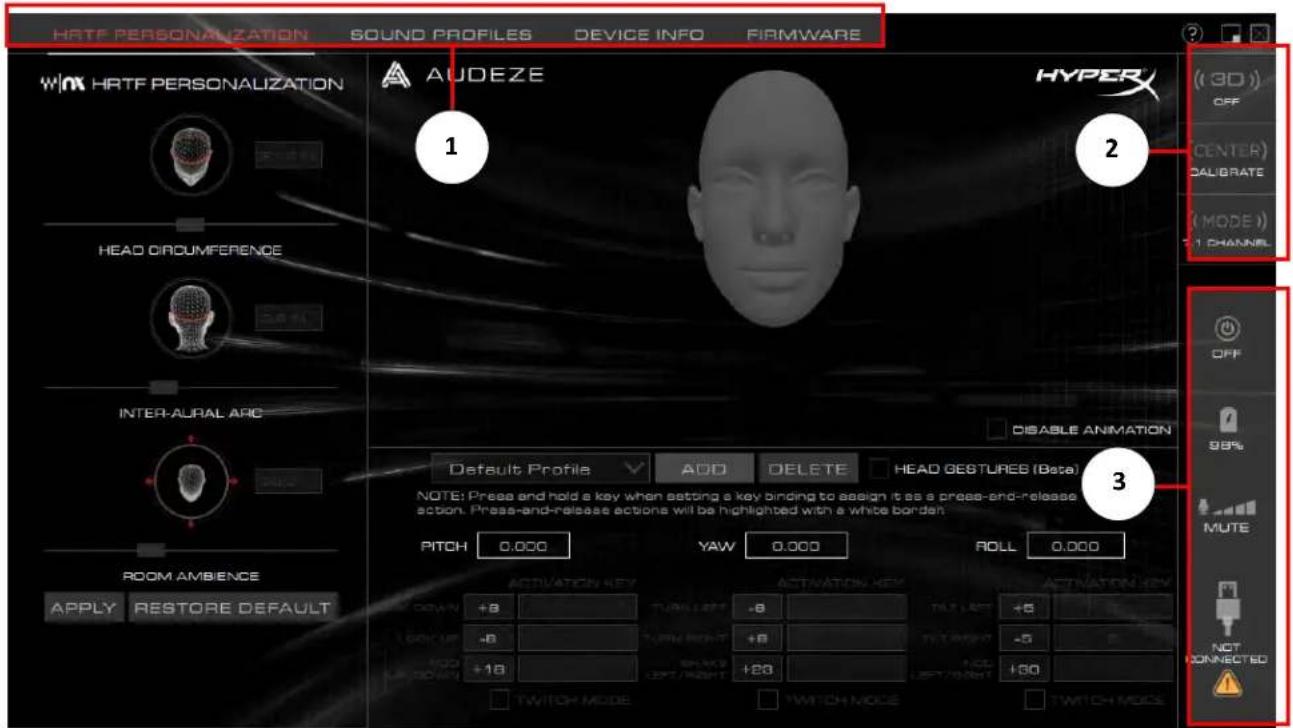
- HRTF 個人化: 根據個人喜好自訂 3D 音效和設定頭部姿態控制
- 音效設定檔: 變更 EQ 設定
- 裝置資訊: 耳機基本介紹
- 韌體版本: 升級耳機韌體
2. 耳機控制
- 3D 模式: 切換 3D 手動*、3D 自動*、3D 開啟和 3D 關閉
- 置中定位鍵: 使用 3D 手動* 或 3D 自動* 模式時將耳機校正置中。
- 音效模式: 切換 7.1 聲道、2 聲道或 Hi-Res 2 聲道模式
3. 耳機狀態
• 耳機開啟/關閉、電量、麥克風音量、USB 連線
*僅支援 Orbit S
HRTF 個人化
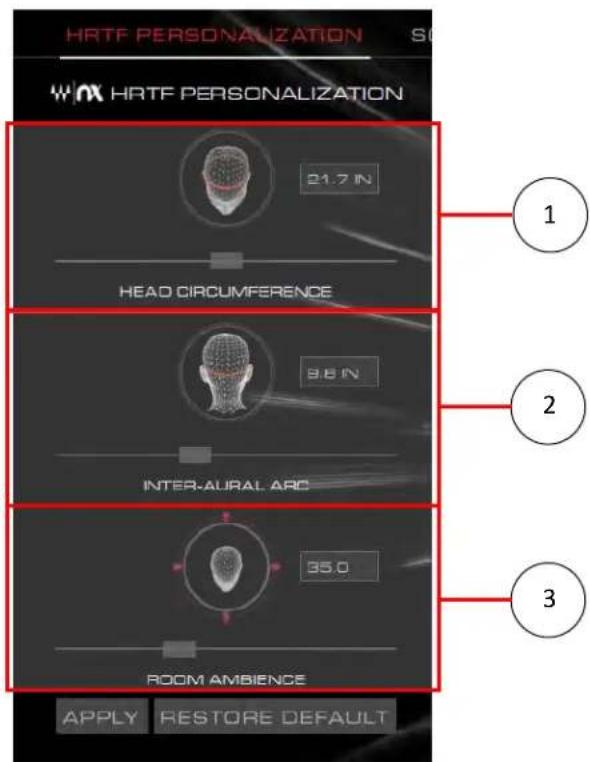
您可以在此頁面調整 HRTF 設定,根據您的個人喜好微調 3D 音效。
1. 頭圍
- 移動滑桿來設定個人頭圍 (以英吋為單位)。
2. 耳間弧距
- 移動滑桿來設定兩耳之間的耳間弧距 (以後腦部位為基準,以英吋為單位)。
3. 空間迴響感
- 移動滑桿來控制 3D 音效的迴響效果。
頭部姿態控制
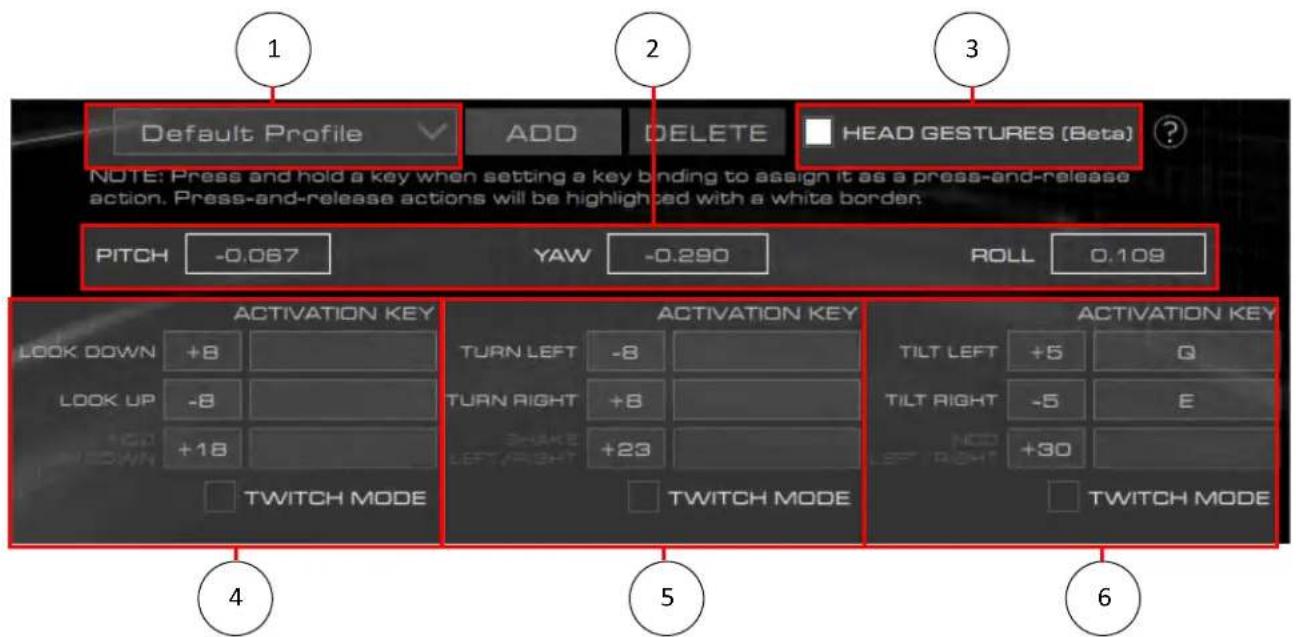
您可以在此頁面設定耳機的頭部姿態控制和設定檔*。耳機必須設定為3D手動模式以確保正確運作。
- 設定檔選擇
- 啟用/停用頭部姿態控制
- 點頭、搖頭、擺頭感應值設定
- 點頭姿態控制
a. 往下看、往上看、向上/下點頭
- 摇頭姿態控制 a. 往左轉、往右轉,往左/右搖動
- 擺頭姿態控制 a. 左傾、右傾,往左/右點頭
*僅支援 Orbit S
新增姿態設定檔
- 按下[新增]按键以新增姿態設定檔。

- 輸入設定檔的名稱,然後按一下[建立]按鍵。
- 按一下設定檔名稱旁的下拉式選單,選擇新的設定檔名稱。
刪除姿態設定檔
- 從設定檔下拉式選單選擇您要刪除的姿態設定檔。
- 按一下[删除]按键,即可删除所選設定檔。

頭部姿態控制綁定「長按」按鍵功能
- 點擊頭部姿態名稱旁的方框,設定要綁定的按鍵功能。

- 最多可綁定兩個按鍵,作為長按功能。
a. 可支援的按鍵包括字母數字字元、Shift、Alt、Ctrl、F1-F12 和第一排數字鍵。不支援數字區按鍵 (Numpad)。
- 做出對應的頭部姿態,即可啟用已綁定的按鍵功能。維持相同的頭部姿態時,將持續執行該功能。
a. 範例:往上看8度以長按「R」鍵。

頭部姿態控制綁定「按下並放開」按鍵功能
- 點擊頭部姿態名稱旁的方框,設定要綁定的按鍵功能。
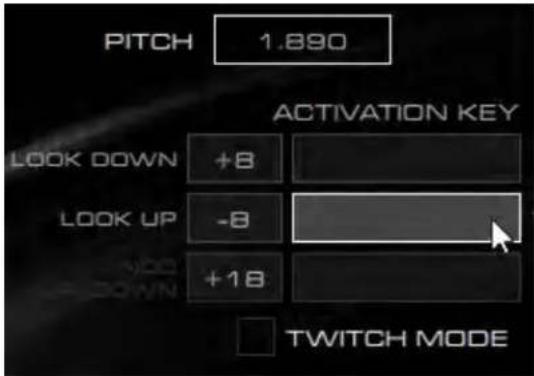
- 長按最多兩個按鍵來綁定他們,作為按下並放開功能。按鍵功能敘述將會顯示白色方框。
a. 可支援的按鍵包括字母數字字元、Shift、Alt、Ctrl、F1-F12 和第一排數字鍵。不支援數字區按鍵 (Numpad)。
- 做出對應的頭部姿態,即可啟用已綁定的按鍵功能。執行設定的頭部姿態時,該按鍵功能將會被按下並放開。
a. 範例:往上看8度以按下並放開「R」鍵。

變更頭部姿態偵測靈敏度
- 按下頭部姿態敘述旁邊的方框。

- 設定數值,以調升或調降頭部姿態偵測的靈敏度。
a. 範例:將角度從 -8 度變更為 -10 度來增加「往上看」動作偵測靈敏度。

迴旋模式頭部姿態綁定按鍵功能
- 點擊「迴旋模式」旁的方塊來為特定的頭部姿態啟用此模式。
a. 啟用「迴旋模式」將停用該類別內的其他獨立動作 (例如,啟用往左/右點頭姿態的迴旋模式,將會停用左傾和右傾姿態)。
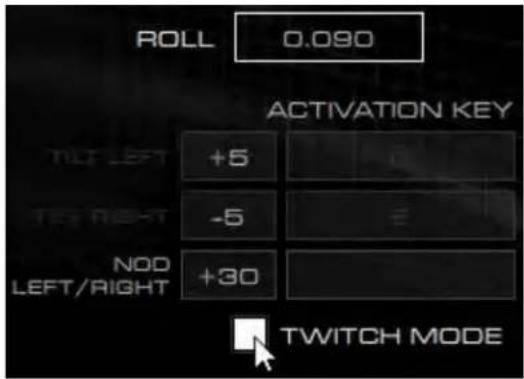
- 點擊已啟用迴旋模式的頭部姿態右側的方框。
- 按下最多兩個按鍵來與頭部姿態綁定。
- 做出對應的頭部姿態,即可啟用已綁定的按鍵功能。按鍵動作將會依照綁定類型觸發(長按、按下並放開)。
a. 範例:將頭部往左傾斜 30 度以上,然後再往右傾斜 30 度以內,等於長按「M」鍵。

音效設定檔
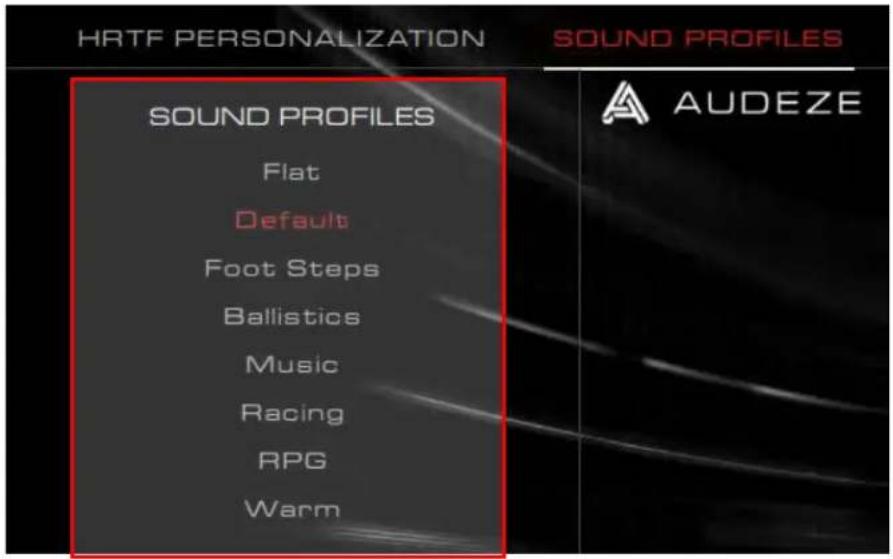
您可在此頁面選擇想要的 EQ 預設值,變更耳機的音效設定檔。
| EQ 預設值 | 說明 |
| 平坦 | 不套用 EQ。 |
| 預設 | 調至 Audeze House 曲線。 |
| 腳步 | 強化腳步聲。 |
| 彈道 | 強化 FPS 遊戲中的槍聲和其他彈道聲。 |
| 音樂 | 適合聆聽音樂。 |
| 競速 | 適合競速/賽車遊戲。 |
| RPG | 適合 RPG 和沉浸式遊戲。 |
| 溫暖 | 削減高音,略為提升低音。 |
裝置資訊
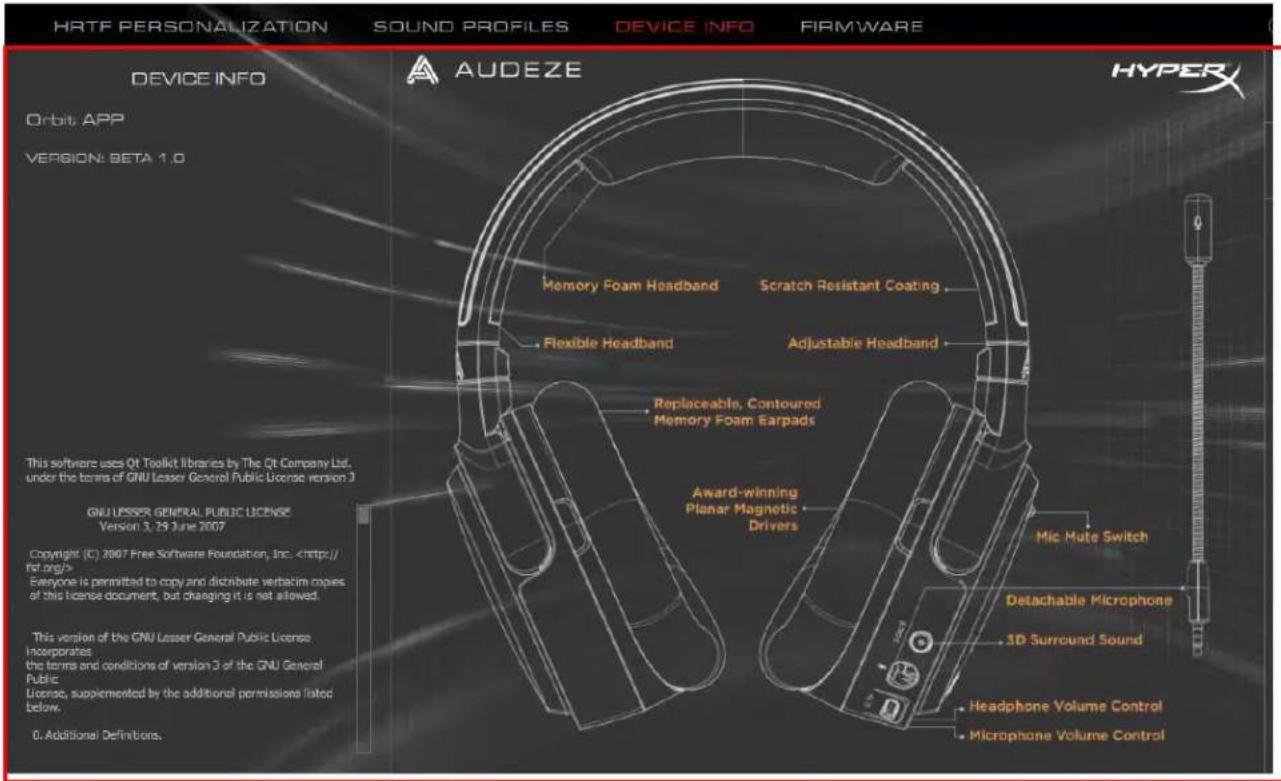
此頁面提供 Orbit / Orbit S 耳機的基本介紹。
韌體版本
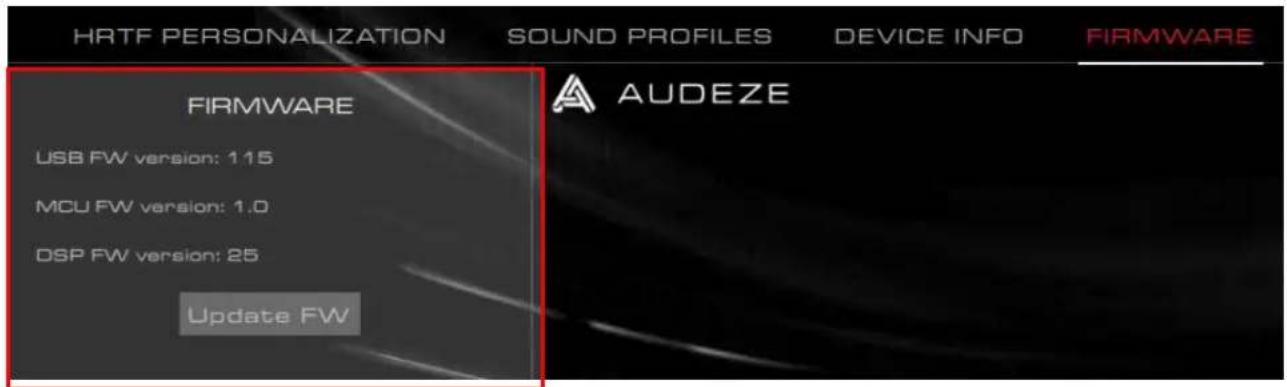
此頁面提供 Orbit / Orbit S 耳機的韌體版本,並且可在此更新耳機韌體。
有任何安裝或使用問題?
請聯絡 HyperX 支援團隊: hyperxgaming.com/support/





品牌 : HYPERX
型号 : Cloud Orbit Software
类别 : 耳机