
Cloud Orbit Software - Cuffie HYPERX - Manuale utente e istruzioni gratuiti
Trova gratuitamente il manuale del dispositivo Cloud Orbit Software HYPERX in formato PDF.



| Tipo di prodotto | Cuffia audio da gaming cablata con software di personalizzazione |
| Marca | HyperX |
| Modello | Cloud Orbit Software |
| Trasduttori | Magnetici planari 100 mm (Audeze) |
| Risposta in frequenza | 10 Hz – 50 kHz |
| Impedenza | 32 ohm |
| Sensibilità | 120 dB SPL/mW |
| Connettività | USB-C (cavo rimovibile) |
| Microfono | Microfono unidirezionale rimovibile con cancellazione del rumore |
| Peso | Circa 350 g |
| Dimensioni (L x l x h) | Circa 200 x 200 x 100 mm (ripiegato) |
| Funzioni principali | Audio 3D con HRTF personalizzabile, movimenti della testa (Orbit S), profili EQ, aggiornamento del firmware |
| Compatibilità | PC (Windows), PlayStation 4/5, Nintendo Switch (USB), Xbox (con adattatore) |
| Software | HyperX Cloud Orbit Software (personalizzazione HRTF, profili audio, gesti della testa) |
| Manutenzione e pulizia | Pulire con un panno morbido e asciutto. Evitare liquidi. Non smontare. |
| Sicurezza | Usare a volume moderato per preservare l'udito. Tenere lontano da fonti di calore. |
| Parti di ricambio e riparabilità | Cavo USB, microfono, cuscinetti per le orecchie disponibili tramite HyperX. Riparazione non consigliata dall'utente. |
Domande frequenti - Cloud Orbit Software HYPERX
Domande degli utenti su Cloud Orbit Software HYPERX
0 domanda su questo apparecchio. Rispondi a quelle che conosci o fai la tua.
Fai una nuova domanda su questo apparecchio
Scarica le istruzioni per il tuo Cuffie in formato PDF gratuitamente! Trova il tuo manuale Cloud Orbit Software - HYPERX e riprendi in mano il tuo dispositivo elettronico. In questa pagina sono pubblicati tutti i documenti necessari per l'utilizzo del tuo dispositivo. Cloud Orbit Software del marchio HYPERX.
MANUALE UTENTE Cloud Orbit Software HYPERX
Pagina principale....3
Personalizzazione HRTF 4
Comandi con i gesti del capo .... 5
Aggiunta di un profilo di comandi a gesti....6
Eliminazione di un profilo di comandi a gesti 6
Associazione di una funzione di "pressione prolungata del tasto" a un gesto del capo ....7
Associazione di una funzione di "pressione e rilascio del tasto" a un gesto del capo ....8
Regolazione della sensibilità dei comandi con i gesti del capo....9
Associazione di una funzione tasto a un gesto del capo in modalità Twitch 10
Profili audio.... 11
- Personalizzazione HRTF: personalizza l'audio 3D in base alle preferenze personali e configura i gesti di comando • Profili audio: modifica le impostazioni di equalizzazione (EQ)
- Info dispositivo: informazioni generali sulle cuffie
- Firmware (Firmware): aggiorna il firmware delle cuffie
2. Controlli sulle cuffie
- Modalità 3D: alterna tra 3D Manuale*, 3D Auto*, 3D On e 3D Off
- Pulsante centrale: centra le cuffie quando si utilizzano le modalità 3D Manuale* o 3D Auto*
- Modalità audio: alterna tra le modalità a 7.1 canali, 2 canali e 2 canali ad alta risoluzione
3. Stati delle cuffie
- Cuffie accese/spente, livello della batteria, livello del microfono, connessione USB
*Disponibile solo per Orbit S
Personalizzazione HRTF
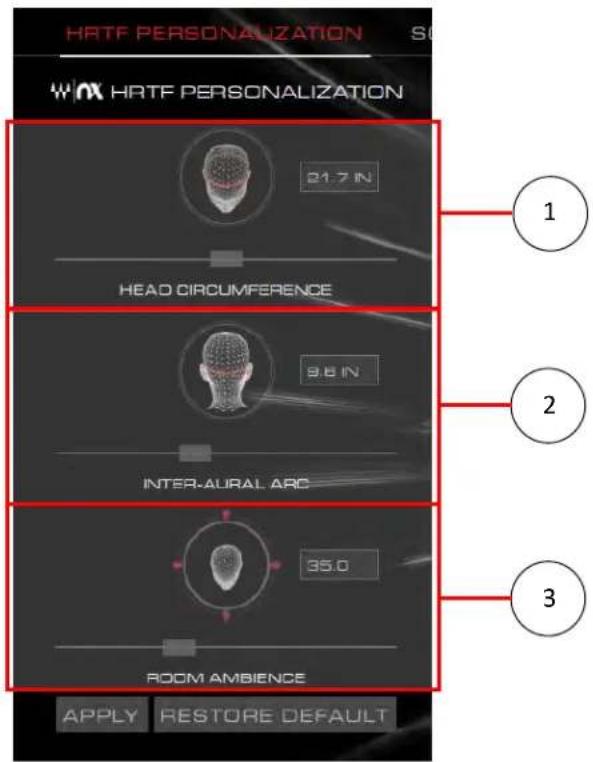
Questa scheda consente di regolare le impostazioni HRTF per adattare l'audio 3D alle proprie preferenze personali.
1. Circonferenza del capo
- Spostare il cursore in modo che indichi la misura della circonferenza del capo misurata in pollici.
2. Arco interaurale
- Spostare il cursore in modo che indichi la distanza tra un orecchio e l'altro, misurandola in pollici nella parte posteriore del capo.
3. Ambiente audio
- Spostare il cursore per regolare la quantità di riverbero dell'audio 3D.
Comandi con i gesti del capo
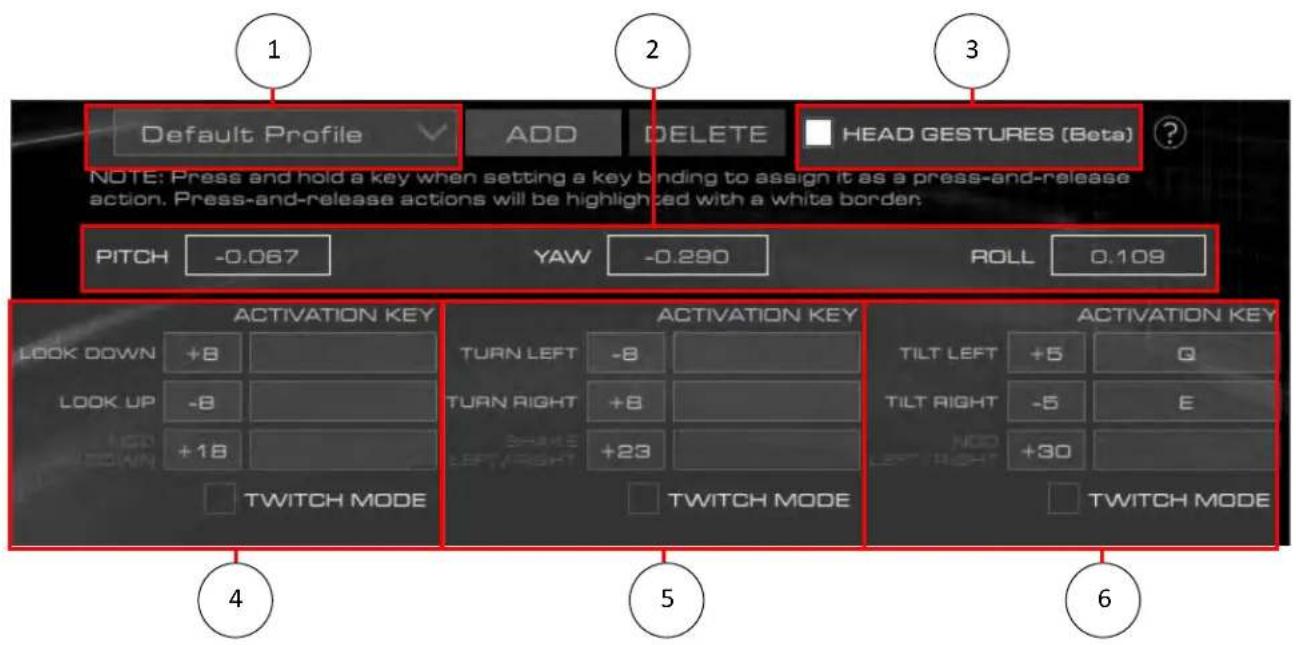
Questa scheda consente di configurare i comandi con i gesti del capo e i profili delle cuffie*. Per un funzionamento corretto, è necessario impostare le cuffie sulla modalità 3D Manuale.
- Scelta profilo
- Attivazione/disattivazione dei comandi con gesti del capo
- Valori del sensore di rilevazione orizzontali, verticali e rotatori
- Gesti di comando verticali
a. Guardare verso il basso, guardare verso l'alto, annuire verso l'alto/basso
- Gesti di comando orizzontali a. Girare il capo verso sinistra/destra, scuotere il capo verso sinistra/destra
- Gesti di comando a rotazione a. Inclinare verso sinistra/destra, ruotare verso sinistra/destra
*Disponibile solo per Orbit S
Aggiunta di un profilo di comandi a gesti
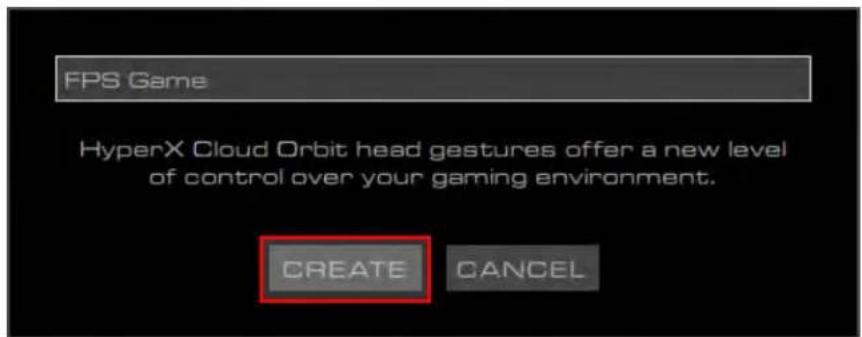
- Fare clic sul pulsante "Aggiungi" per aggiungere un nuovo profilo di comandi a gesti.

- Digitare un nome da assegnare al profilo e fare clic sul pulsante "Crea".
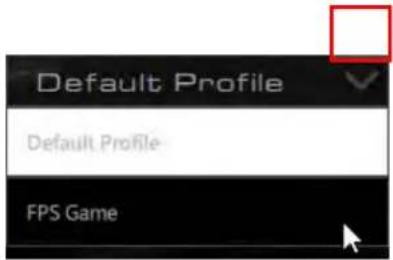
- Selezionare il nuovo profilo facendo clic sulla freccia verso il basso visualizzata accanto al nome del profilo.
Eliminazione di un profilo di comandi a gesti
- Selezionare il profilo di comando a gesti da eliminare dal menu a discesa dei profili.
- Fare clic sul pulsante "Elimina" per eliminare il profilo selezionato.

Associazione di una funzione di "pressione prolungata del tasto" a un gesto del capo
- Fare clic sulla casella posta alla destra del gesto di comando desiderato per associarvi una funzione.
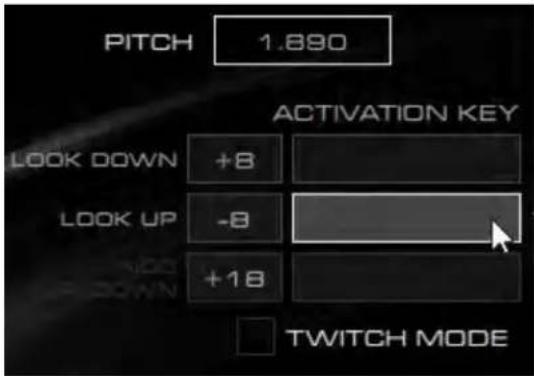
- Premere al massimo due tasti per associarvi la funzione pressione prolungata.
a. È possibile premere tutti i caratteri alfanumerici, i tasti Maiusc, Alt, Ctrl, i tasti da F1 a F12 e i numeri della fila superiore. Non è invece possibile utilizzare i numeri del tastierino numerico.
- Attivare la funzione muovendo le cuffie con il gesto corrispondente. La funzione resterà attiva finché viene mantenuta la posizione del comando gestuale.
a. Esempio: inclinare le cuffie di -8 gradi verso l'alto, per premere e mantenere premuto il tasto "R".

Associazione di una funzione di "pressione e rilascio del tasto" a un gesto del capo
- Fare clic sulla casella posta alla destra del gesto di comando desiderato per associarvi una funzione.
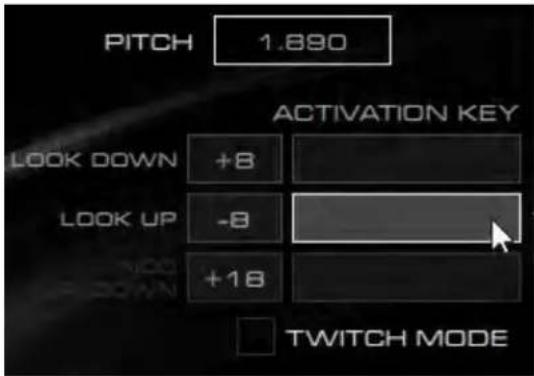
- Mantenere premuti al massimo due tasti per associarvi la funzione mediante pressione e rilascio degli stessi. Intorno alla casella della funzione verrà visualizzato un riquadro bianco.
a. È possibile premere tutti i caratteri alfanumerici, i tasti Maiusc, Alt, Ctrl, i tasti da F1 a F12 e i numeri della fila superiore. Non è invece possibile utilizzare i numeri del tastierino numerico.
- Attivare la funzione muovendo le cuffie con il gesto corrispondente. Eseguendo il gesto, la combinazione di tasti verrà premuta e rilasciata.
a. Esempio: inclinare le cuffie di -8 gradi verso l'alto, per premere e rilasciare il tasto "R".

Regolazione della sensibilità dei comandi con i gesti del capo
- Fare clic sulla casella posta alla sinistra del comando gestuale del capo desiderato.

- Aumentare/ridurre il valore per aumentare/ridurre la sensibilità di rilevamento del gesto del capo.
a. Esempio: aumentare la sensibilità di rilevamento del gesto "guarda in su" passando da -8 gradi a -10 gradi.

Associazione di una funzione tasto a un gesto del capo in modalità Twitch
- Fare clic sulla casella accanto alla "modalità Twitch", per definire il movimento con cui attivare questa modalità.
a. Quando si attiva la "modalità Twitch" verranno disabilitate le azioni indipendenti associate ai gesti delle altre categorie (ad esempio, se sono attive le rilevazioni di movimento verso sinistra/destra in modalità Twitch verranno disattivate le altre inclinazioni verso sinistra o destra).

- Fare clic sulla casella destra accanto al gesto di comando Twitch
- Premere al massimo due tasti per associarli al gesto.
- Attivare la funzione muovendo le cuffie con il gesto corrispondente. Verrà eseguita l'azione prevista dal tipo di associazione impostata (pressione prolungata o pressione e rilascio).
a. Esempio: inclinare le cuffie verso sinistra oltre i +30 gradi, quindi inclinare le cuffie verso destra sotto i +30 gradi per premere e tenere premuto il tasto "M".

Profili audio
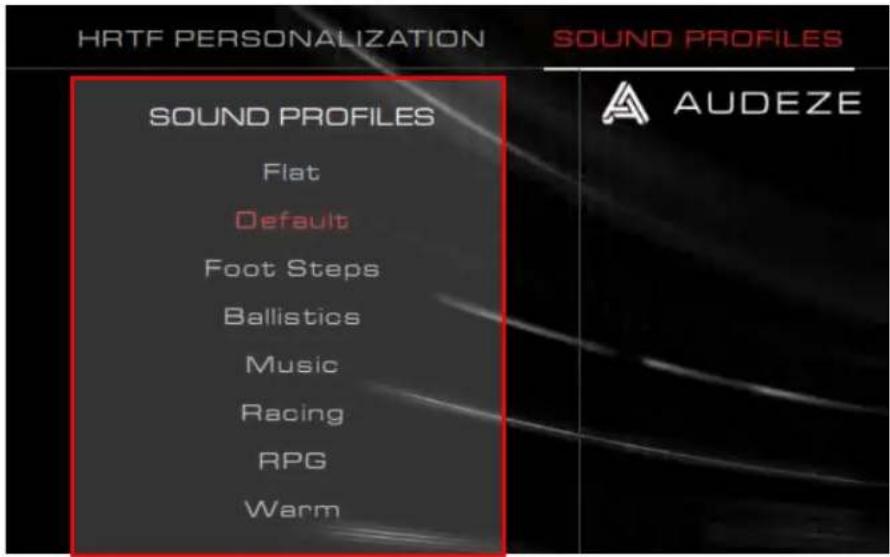
Questa scheda consente di selezionare il profilo di equalizzazione preferito, in modo da variare il profilo audio delle cuffie.
| Profili EQ | Descrizione |
| Piatto | Nessuna equalizzazione. |
| Predefinito | Ottimizzato in base alla curva audio House di Audeze. |
| Passi | Amplifica il suono dei passi. |
| Balistica | Amplifica gli spari o altri suoni balistici nei giochi FPS. |
| Musica | Ottimizzato per l'ascolto della musica. |
| Gare e competizioni | Ottimizzato per competizioni di guida. |
| RPG | Ottimizzato per i giochi immersivi e RPG. |
| Caldo | Attenuazione degli alti e leggero potenziamento dei bassi. |
Info dispositivo
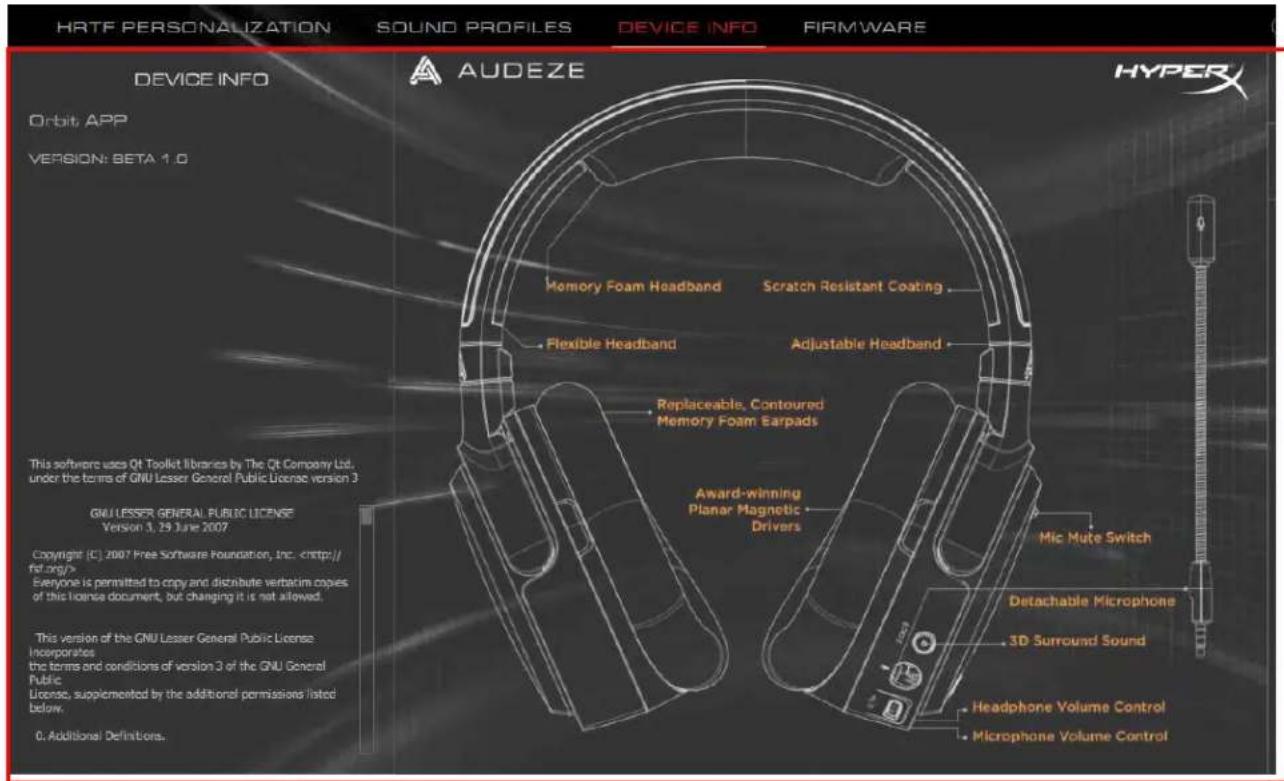
Questa scheda riporta le informazioni generali relative alle cuffie Orbit / Orbit S.
Firmware
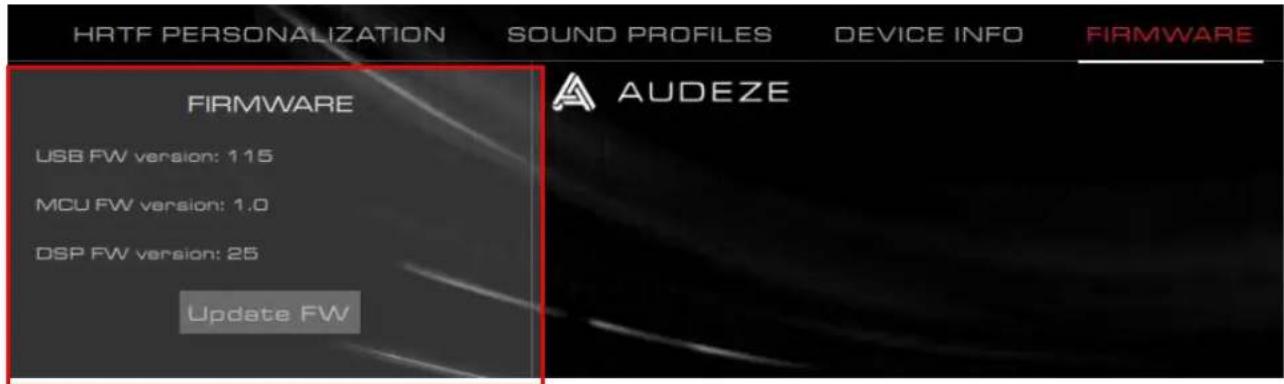
Questa scheda riporta le versioni del firmware presenti nelle cuffie Orbit / Orbit S e consente di aggiornare il firmware delle cuffie.
Avete altre domande o dubbi sulla configurazione?
Contattare il team di supporto HyperX all'indirizzo: hyperxgaming.com/support/
Software HyperX Cloud Orbit
Codice del prodotto
HX-HSCO-GM/WW
HX-HSCOS-GM/WW
INDICE





- CONTROLLI SULLE CUFFIE
- STATI DELLE CUFFIE
- PERSONALIZZAZIONE HRTF
- CIRCONFERENZA DEL CAPO
- ARCO INTERAURALE
- AMBIENTE AUDIO
- COMANDI CON I GESTI DEL CAPO
- AGGIUNTA DI UN PROFILO DI COMANDI A GESTI
- ELIMINAZIONE DI UN PROFILO DI COMANDI A GESTI
- ASSOCIAZIONE DI UNA FUNZIONE DI "PRESSIONE PROLUNGATA DEL TASTO" A UN GESTO DEL CAPO
- ASSOCIAZIONE DI UNA FUNZIONE DI "PRESSIONE E RILASCIO DEL TASTO" A UN GESTO DEL CAPO
- REGOLAZIONE DELLA SENSIBILITÀ DEI COMANDI CON I GESTI DEL CAPO
- ASSOCIAZIONE DI UNA FUNZIONE TASTO A UN GESTO DEL CAPO IN MODALITÀ TWITCH
- PROFILI AUDIO
- INFO DISPOSITIVO
- FIRMWARE
- AVETE ALTRE DOMANDE O DUBBI SULLA CONFIGURAZIONE
- SOFTWARE HYPERX CLOUD ORBIT
- INDICE
Marca : HYPERX
Modello : Cloud Orbit Software
Categoria : Cuffie