
Cloud Orbit Software - Auriculares HYPERX - Manual de uso y guía de instrucciones gratis
Encuentra gratis el manual del aparato Cloud Orbit Software HYPERX en formato PDF.



| Tipo de producto | Auriculares para gamers con cable con software de personalización |
| Marca | HyperX |
| Modelo | Cloud Orbit Software |
| Transductores | Magnéticos planares de 100 mm (Audeze) |
| Respuesta en frecuencia | 10 Hz - 50 kHz |
| Impedancia | 32 ohmios |
| Sensibilidad | 120 dB SPL/mW |
| Conectividad | USB-C (cable desmontable) |
| Micrófono | Micrófono unidireccional desmontable con atenuación de ruido |
| Peso | Aproximadamente 350 g |
| Dimensiones (L x An x Al) | Aproximadamente 200 x 200 x 100 mm (plegadas) |
| Funciones principales | Audio 3D con HRTF personalizable, movimientos de cabeza (Orbit S), perfiles EQ, actualización de firmware |
| Compatibilidad | PC (Windows), PlayStation 4/5, Nintendo Switch (USB), Xbox (con adaptador) |
| Software | HyperX Cloud Orbit Software (personalización HRTF, perfiles de audio, gestos de cabeza) |
| Mantenimiento y limpieza | Limpiar con un paño suave y seco. Evitar líquidos. No desmontar. |
| Seguridad | Usar a volumen moderado para preservar la audición. Mantener alejado de fuentes de calor. |
| Piezas de repuesto y reparabilidad | Cable USB, micrófono, almohadillas para orejas disponibles a través de HyperX. Reparación no recomendada por el usuario. |
Preguntas frecuentes - Cloud Orbit Software HYPERX
Preguntas de los usuarios sobre Cloud Orbit Software HYPERX
0 pregunta sobre este aparato. Responde a las que conoces o haz la tuya.
Hacer una nueva pregunta sobre este aparato
Descarga las instrucciones para tu Auriculares en formato PDF gratis! Encuentra tus instrucciones Cloud Orbit Software - HYPERX y toma tu dispositivo electrónico nuevamente en la mano. En esta página están publicados todos los documentos necesarios para el uso de su dispositivo. Cloud Orbit Software de la marca HYPERX.
MANUAL DE USUARIO Cloud Orbit Software HYPERX
Números de referencia
HX-HSCO-GM/WW
HX-HSCOS-GM/WW
ÍNDICE
Personalización HRTF......4
Gestos de la cabeza 5
Adición de un perfil de gestos ....6
Eliminación de un perfil de gestos ....6
Vinculación de una función de Mantener pulsada una tecla a un gesto de la cabeza....7
Vinculación de una función de Pulsar y soltar una tecla a un gesto de la cabeza ....8
Cambio de la sensibilidad de los gestos de la cabeza....9
Vinculación de una función de tecla a un gesto de cabeza del modo Twitch 10
Perfiles de sonido.... 11
Información del dispositivo....12
Firmware.... 13
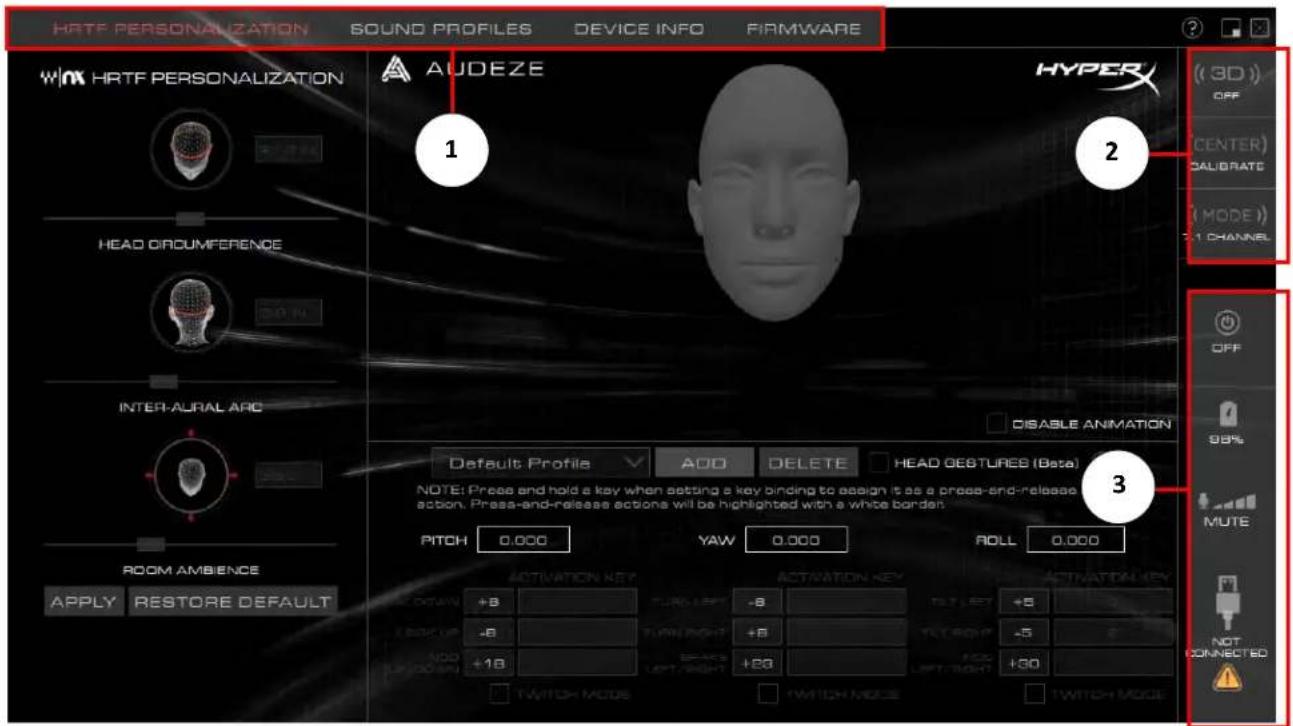
- Personalización HRTF: personaliza el sonido 3D según tus preferencias personales y configura los controles de gestos • Perfiles de sonido: cambia los ajustes de EQ
- Información del dispositivo: información general de los auriculares
- Firmware: actualiza el firmware de los auriculares
2. Controles de los auriculares
- Modo 3D: cambia entre 3D manual*, 3D automático*, 3D activado y 3D desactivado
- Botón centrar: centra los auriculares al usar los modos 3D manual* o 3D automático*
- Modo audio: cambia entre los modos de 7.1 canales, 2 canales y 2 canales de alta resolución
3. Estados de los auriculares
- Auriculares encendidos/apagados, nivel de batería, nivel de micrófono, conexión USB
*Disponible solo en Orbit S
Personalización HRTF
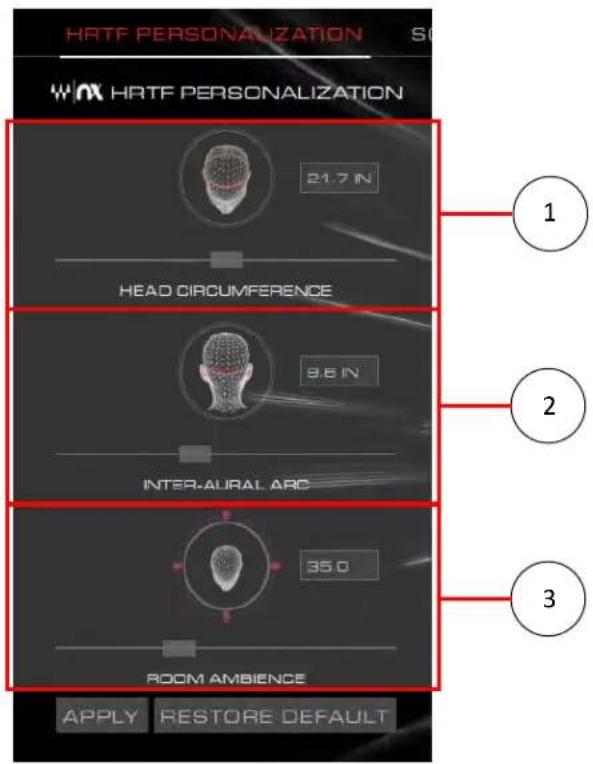
Esta página te permite configurar los ajustes HRTF para ajustar el sonido 3D según tus preferencias personales.
1. Circunferencia de la cabeza
- Ajusta el control deslizante para que se adapte a la circunferencia de tu cabeza según su medida en pulgadas.
2. Arco interaural
- Ajusta el control deslizante para que se adapte a la circunferencia de un canal auditivo al otro, medida a lo largo de la parte posterior de tu cabeza, en pulgadas.
3. Sonido ambiental
- Ajusta el control deslizante para configurar la cantidad de reverberación del audio 3D.
Gestos de la cabeza
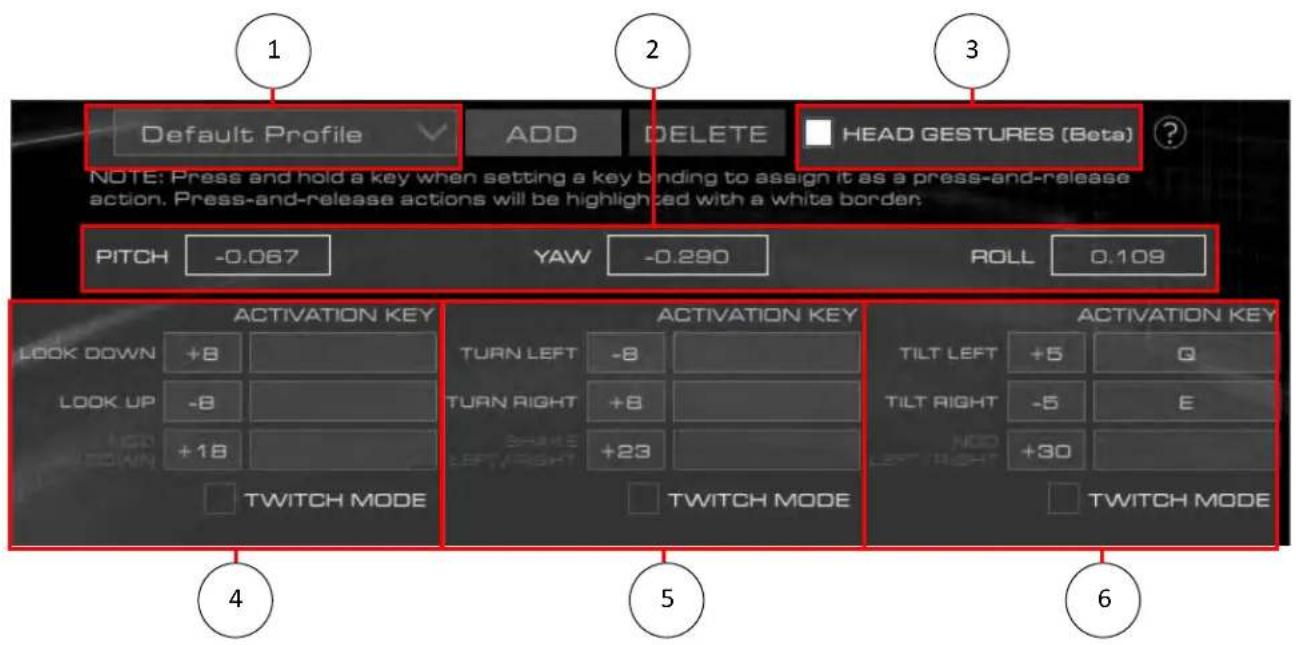
Esta página te permite configurar los perfiles y los controles de los gestos de la cabeza para los auriculares*. Para un correcto funcionamiento, los auriculares deben configurarse en el modo 3D manual.
- Selección de perfiles
- Activa/desactiva los gestos de la cabeza
- Valores del sensor de inclinación, desvío y balanceo
- Controles de gestos de inclinación
a. Mira hacia abajo, mira hacia arriba, asiente con la cabeza hacia arriba/abajo
- Controles de gestos de desvío
a. Gira la cabeza hacia la izquierda, gírala hacia la derecha, sacúdela hacia la izquierda/derecha
- Controles de gestos de balanceo
a. Inclina la cabeza hacia la izquierda, inclínala hacia la derecha, inclina la cabeza rápidamente hacia la derecha/izquierda
*Disponible solo en Orbit S
Adición de un perfil de gestos
- Haz clic en el botón "Añadir" para añadir un nuevo perfil de gestos.

- Escribe un nombre de perfil y haz clic en el botón "Crear".
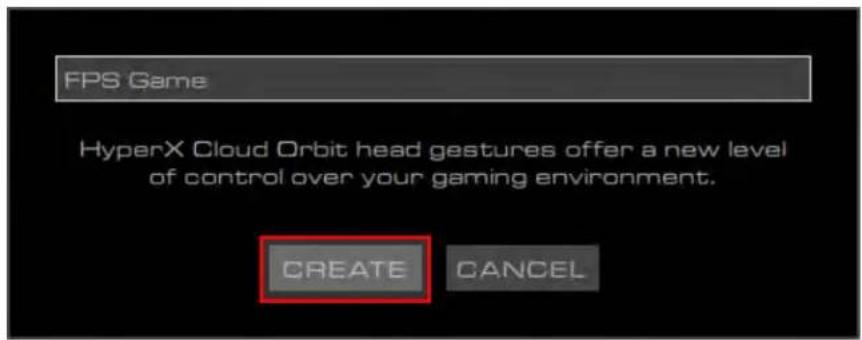
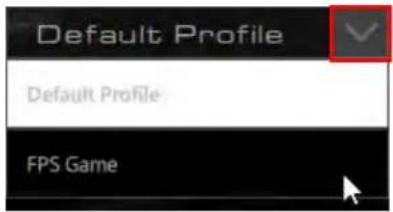
- Para seleccionar el nuevo perfil, haz clic en la flecha hacia abajo junto al nombre del perfil.
Eliminación de un perfil de gestos
- Selecciona el perfil de gestos que deseas eliminar en el menú desplegable de perfiles.
- Haz clic en el botón "Eliminar" para eliminar el perfil seleccionado.

Vinculación de una función de Mantener pulsada una tecla a un gesto de la cabeza
- Haz clic en el cuadro derecho situado junto al gesto de cabeza deseado para configurar una función de tecla para este.
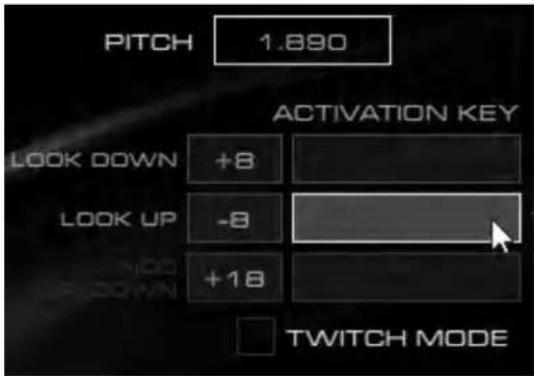
- Pulsa hasta dos teclas para vincularlas como una función de mantener pulsado.
a. Los caracteres alfanuméricos, Mayús, Alt, Ctrl, F1-F12 y los números de la fila superior se pueden usar para este propósito. No se admiten las teclas del teclado numérico.
- Para activar la función, realiza el movimiento deseado con los auriculares. La función se mantendrá mientras se mantiene el movimiento del gesto de la cabeza.
a. Ejemplo: Inclina los auriculares hacia arriba -8 grados para mantener pulsada la tecla "R".

Vinculación de una función de Pulsar y soltar una tecla a un gesto de la cabeza
- Haz clic en el cuadro derecho situado junto al gesto de cabeza deseado para configurar una función de tecla para este.
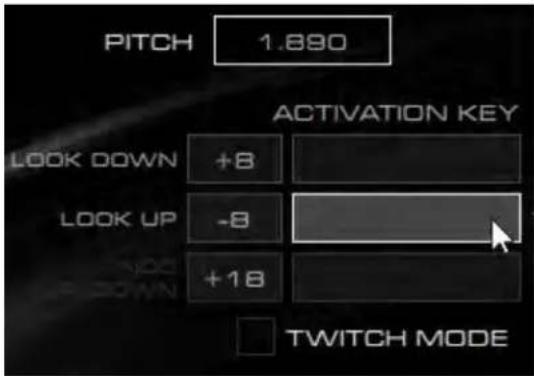
- Mantén pulsado hasta dos teclas para vincularlas a una función de pulsar y soltar. Aparecerá un borde blanco alrededor del cuadro de función de tecla.
a. Los caracteres alfanuméricos, Mayús, Alt, Ctrl, F1-F12 y los números de la fila superior se pueden usar para este propósito. No se admite el teclado numérico.
- Para activar la función, realiza el movimiento deseado con los auriculares. La función se pulsará y soltará al realizar el gesto de la cabeza.
a. Ejemplo: Inclina los auriculares hacia arriba -8 grados para pulsar y soltar la tecla "R".

Cambio de la sensibilidad de los gestos de la cabeza
- Haz clic en el cuadro izquierdo situado al lado del gesto de cabeza deseado.

- Aumenta/disminuye el valor de la sensibilidad del control del gesto de la cabeza.
a. Ejemplo: Aumenta la sensibilidad del gesto de "mirada hacia arriba" cambiando de -8 grados a -10 grados.

Vinculación de una función de tecla a un gesto de cabeza del modo Twitch
- Haz clic en el cuadro situado al lado de "Modo Twitch" para habilitar el gesto de twitch para el gesto de cabeza deseado.
a. Si habilitas el "Modo Twitch", se desactivarán las acciones de gestos independientes de la categoría de gestos (p.ej., si habilitas el gesto de twitch de asentimiento hacia la izquierda/derecha, se desactivarán la inclinación hacia la izquierda y hacia la derecha).
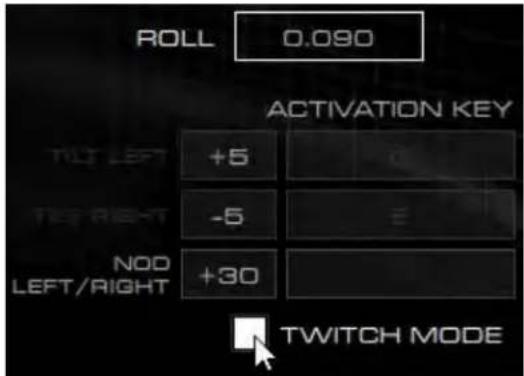
- Haz clic en el cuadro derecho situado al lado del gesto de twitch
- Pulsa hasta dos teclas para vincularlas al gesto.
- Para activar la función, realiza el movimiento deseado con los auriculares. La acción de la función seguirá al tipo de vinculación (mantener pulsado, pulsar y soltar).
a. Ejemplo: Inclina los auriculares hacia la izquierda más de +30 grados y, a continuación, inclina los auriculares hacia la derecha menos de +30 grados para mantener pulsada la tecla "M".

Perfiles de sonido
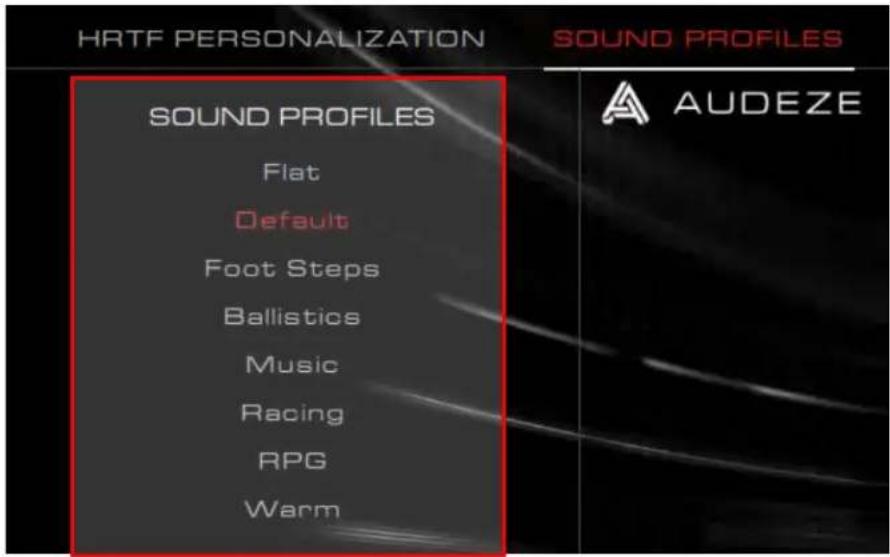
Esta página te permite seleccionar el preajuste de EQ deseado para cambiar el perfil de sonido de los auriculares.
| Preajuste de EQ | Descripción |
| Plano | No se utiliza ningún EQ. |
| Valor predeterminado | Sintonizado con la curva Audeze House. |
| Pasos | Mejora el sonido de los pasos. |
| Balística | Mejora el sonido de los disparos y otros sonidos balísticos en los juegos FPS. |
| Música | Optimizado para escuchar música. |
| Carreras | Optimizado para los juegos de carreras. |
| RPG | Optimizado para los juegos RPG y de inmersión. |
| Cálido | Se reducen los agudos y se potencian los graves ligeramente. |
Información del dispositivo
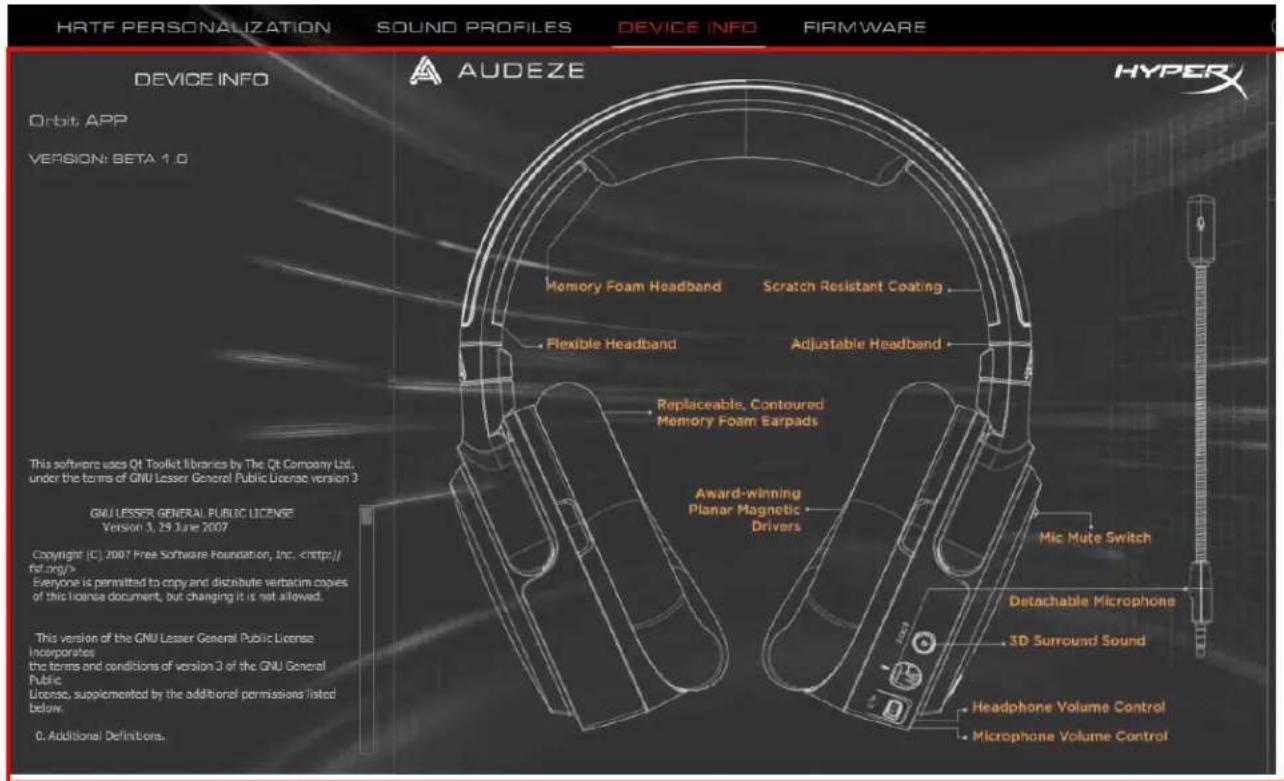
Esta página proporciona información general sobre los auriculares Orbit/Orbit S.
Firmware

Esta página proporciona las versiones de firmware de Orbit/Orbit S y la posibilidad de actualizar el firmware de los auriculares.
¿Alguna pregunta o problema de configuración?
Ponte en contacto con el equipo de soporte de HyperX en: hyperxgaming.com/support/
Software HyperX Cloud Orbit
Números de parte
HX-HSCO-GM/WW
HX-HSCOS-GM/WW
TABLA DE CONTENIDO
Personalización HRTF......4
Gestos de la cabeza 5
Agregar un perfil de gesto....6
Borrar un perfil de gesto....6
Vincular una función de presionar y mantener con un gesto de la cabeza....7
Vincular una función de presionar y soltar con un gesto de la cabeza....8
Cómo cambiar la sensibilidad de los gestos de la cabeza....9
Vincular la función de una tecla al gesto de la cabeza de completo 10
Perfiles de sonido.... 11
Información del dispositivo....12
Firmware.... 13
Página principal
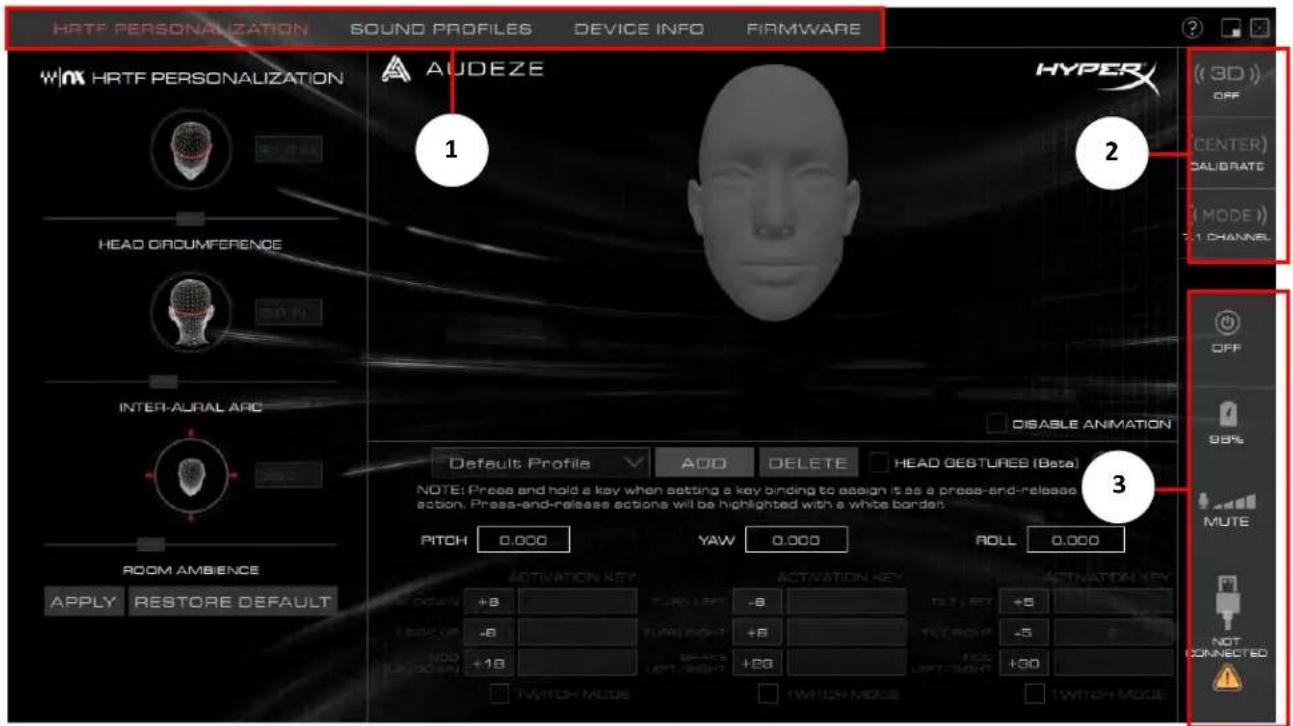
- Personalización HRTF: personaliza el sonido 3D de acuerdo a tus preferencias personales y configura los controles por gestos
- Perfiles de sonido: cambiar los ajustes de ecualización
- Información del dispositivo: información general sobre los audífonos
- Firmware: actualizar el firmware de los audífonos
2. Controles de los audífonos
- Modo 3D: cambiar entre 3D manual*, 3D Auto*, 3D encendido, y 3D apagado
- Botón central: centra los audífonos cuando utilices modos 3D Manual* o 3D Auto*
- Modo de audio: cambia entre los siguientes modos: 7.1 canales, 2 canales y 2 canales de alta resolución
3. Estados de los audífonos
- Audífonos encendidos/apagados, nivel de la batería, nivel del micrófono, conexión USB
*Disponible solo en Orbit S
Personalización HRTF
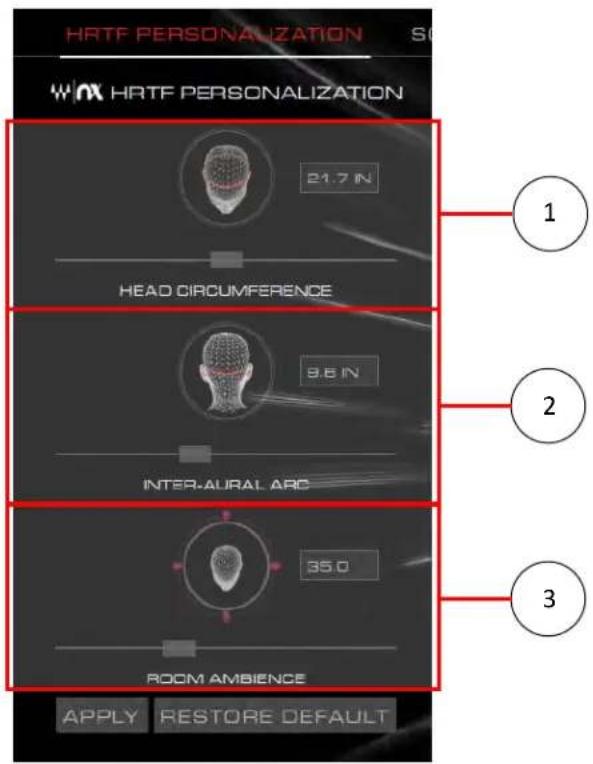
Esta página te permite realizar los ajustes HRTF para sintonizar el sonido 3D de acuerdo a tus preferencias personales.
1. Circunferencia de la cabeza
- Ajusta el deslizador para que coincida con la circunferencia de tu cabeza en pulgadas.
2. Arco interaural
- Ajusta el deslizador para que coincida con la circunferencia de un canal auditivo al otro, midiendo alrededor de la parte trasera de tu cabeza, en pulgadas.
3. Ambiente de la habitación
- Ajusta el deslizador para controlar la cantidad de reverberación en el audio 3D.
Gestos de la cabeza
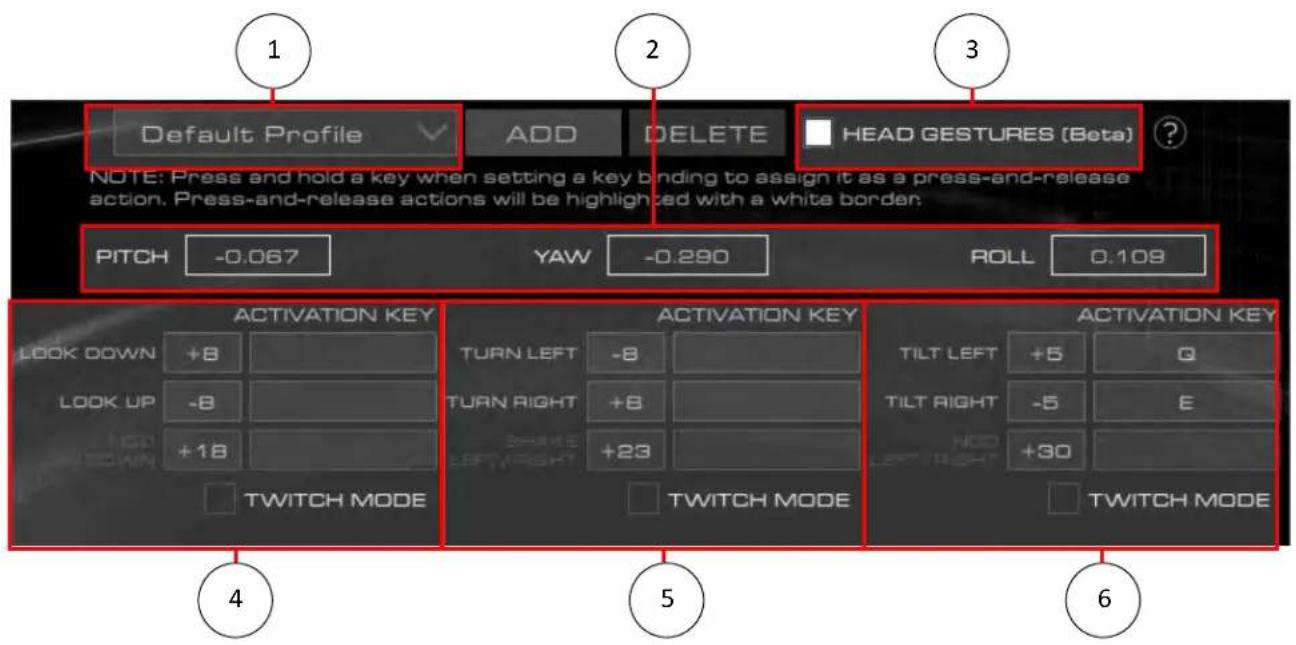
Esta página te permite configurar los controles manejados a través de los gestos de la cabeza y los perfiles de los audífonos*. Los audífonos deben estar configurados en modo manual 3D para obtener una conducta adecuada.
- Selección del perfil
- Activación/desactivación de gestos de la cabeza
- Valores de sensor de cabeceo, rotación e inclinación
- Controles de gestos de cabeceo
a. Mirar hacia arriba, mirar hacia abajo, inclinar la cabeza hacia arriba/abajo
- Control de gesto de rotación a. Girar a la izquierda, girar a la derecha, sacudir a la izquierda/derecha
- Controles de gesto de inclinación
a. Inclinar a la izquierda, inclinar a la derecha, asentir a la izquierda/derecha
*Disponible solo en Orbit S
Agregar un perfil de gesto
- Haz clic en el botón "Agregar" para agregar un nuevo perfil de gesto.

- Escribe un nombre para el perfil y haz clic en el botón "Crear".
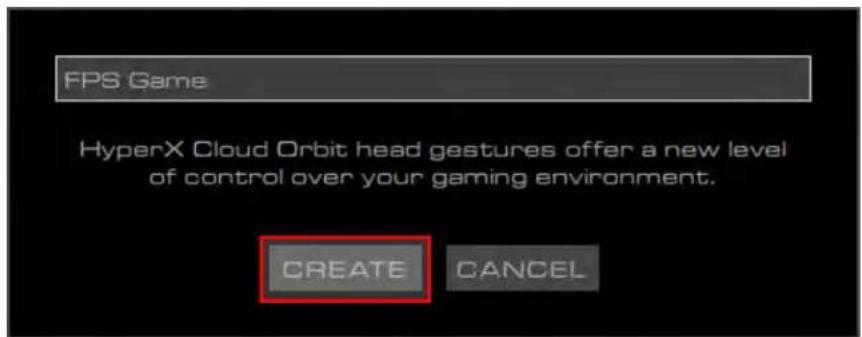
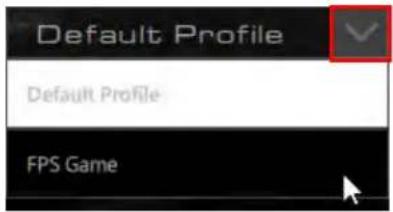
- Selecciona el nuevo perfil haciendo clic en la flecha hacia abajo cerca del nombre del perfil.
Borrar un perfil de gesto
- Selecciona el perfil de gesto que se borrará del menú desplegable del perfil.
- Haz clic en el botón "Borrar" para borrar el perfil seleccionado.

Vincular una función de presionar y mantener con un gesto de la cabeza
- Haz clic en el cuadro de la derecha cerca del gesto deseado de la cabeza para configurar la función de una tecla.
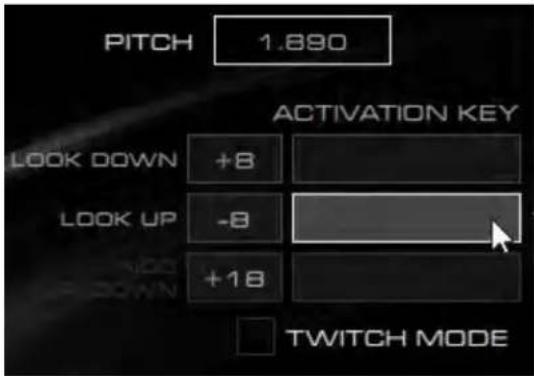
- Presiona hasta dos teclas para vincularlas con la función presionar y mantener.
a. Los caracteres alfanuméricos, Shift, Alt, Ctrl, F1-F12, y los números de las filas superiores son funciones soportadas por teclas. Las teclas del teclado numérico no son compatibles
- Activa la función moviendo los audífonos a la posición de emparejamiento. La función se mantendrá activa mientras se mantenga el movimiento del gesto de la cabeza.
a. Ejemplo: Mueve el control de inclinación hacia arriba -8 grados para presionar y mantener la tecla "R".

Vincular una función de presionar y soltar con un gesto de la cabeza
- Haz clic en el cuadro de la derecha cerca del gesto deseado de la cabeza para configurar la función de una tecla.
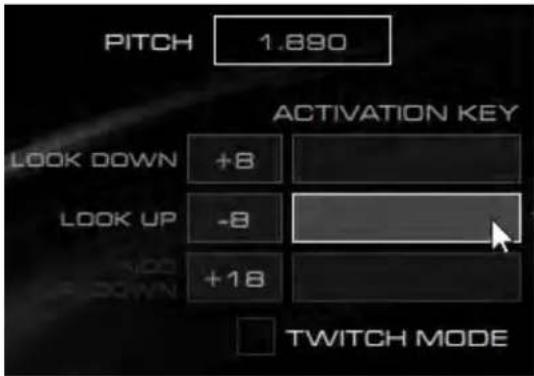
- Presiona y sostiene hasta dos teclas para vincularlas con la función presionar y soltar. Aparecerá un borde blanco alrededor del cuadro de teclas de función.
a. Los caracteres alfanuméricos, Shift, Alt, Ctrl, F1-F12, y los números de las filas superiores son funciones soportadas por teclas. Las teclas del teclado numérico no son compatibles.
- Activa la función moviendo los audífonos a la posición de emparejamiento. Esta función será presionada y soltada cuando se realice el gesto con la cabeza.
a. Ejemplo: Mueve el control de inclinación de los audífonos hacia arriba -8 grados para presionar y soltar la tecla "R".

Cómo cambiar la sensibilidad de los gestos de la cabeza
- Haz clic en el cuadro de la izquierda cerca del gesto deseado de la cabeza.

- Aumentar/disminuir el valor para hacer que el control del gesto de la cabeza sea más o menos sensible.
a. Ejemplo: Aumenta el gesto de "mirar hacia arriba" cambiando de -8 grados a -10 grados.

Vincular la función de una tecla al gesto de la cabeza de completo
- Haz clic en "Modo Completo (twitch)" para habilitar el gesto de cabeza completo.
a. Habilitar el “Modo Completo (twitch)” deshabilitará las acciones de gestos independientes de la categoría de gestos (por ejemplo, habilitar el gesto de cabeceo hacia arriba/abajo deshabilitará la inclinación hacia la izquierda y hacia la derecha).
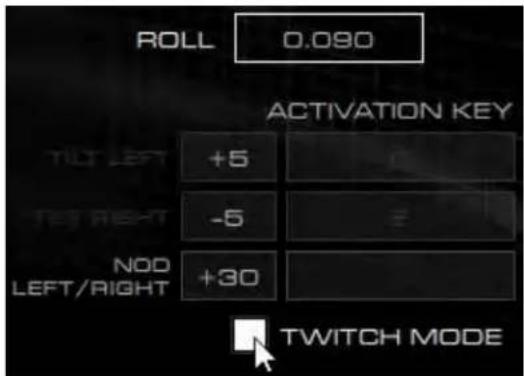
- Haz clic en el cuadro de la derecha de modo completo (twitch).
- Presiona hasta dos botones de tecla para vincularlos con el gesto.
- Activa la función moviendo los audífonos a la posición de emparejamiento. La acción de la función seguirá el tipo de vinculación (presionar y mantener, presionar y soltar).
a. Ejemplo: Inclina los audífonos a la izquierda por encima de +30 grados, luego inclina los audífonos a la derecha por debajo de +30 grados para presionar y mantener la tecla "M".

Perfiles de sonido
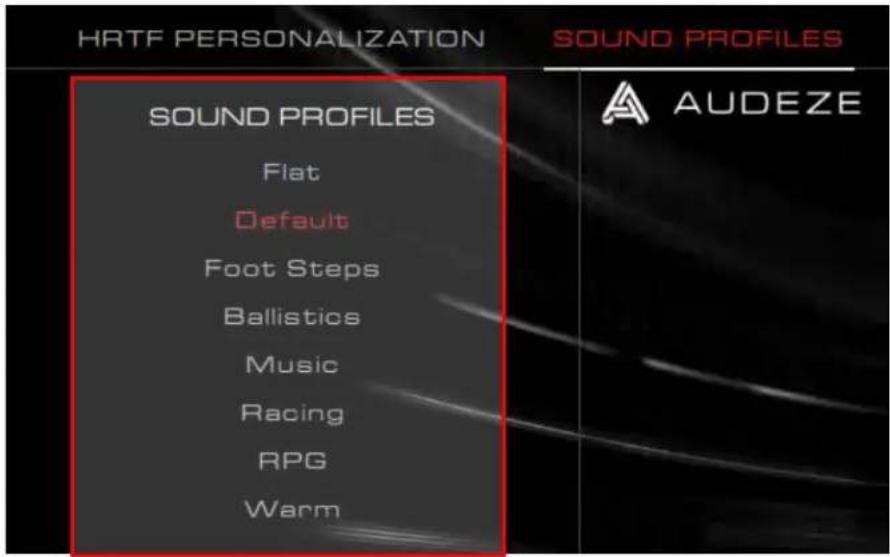
Esta página te permitirá seleccionar la ecualización deseada para cambiar el perfil de sonido de los audífonos.
| Ajuste de ecualización | Descripción |
| Flat | Sin ecualización aplicada. |
| Predeterminado | Sintonizado según la curva Audeze House. |
| Pasos | Amplía los sonidos de los pasos |
| Balística | Amplía los tiros y otros sonidos de balística en los juegos FPS. |
| Música | Optimizado para escuchar música. |
| Racing | Optimizado para juegos de carrera. |
| RPG | Optimizado para RPG y juegos inmersivos. |
| Cálida | Se limitan los agudos y los graves se impulsan levemente. |
Información del dispositivo
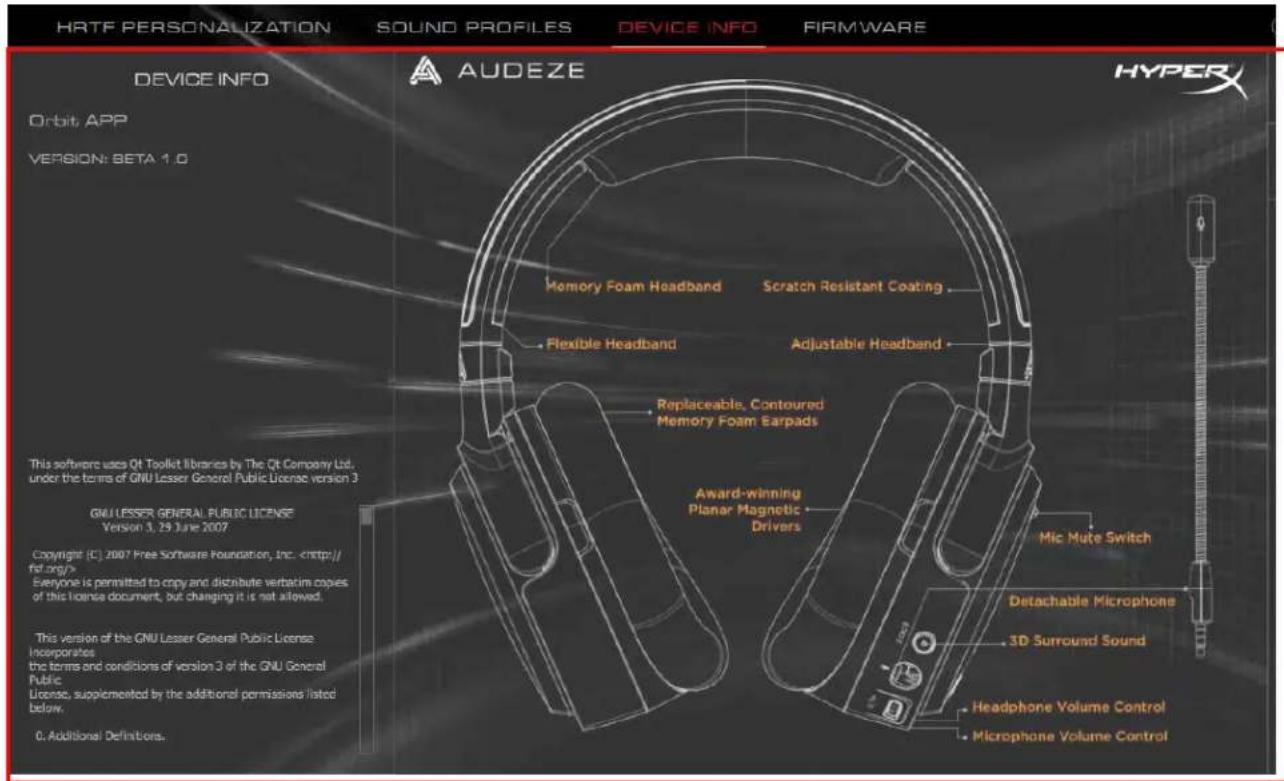
Esta página brinda información general sobre los audífonos Orbit/ Orbit S.
Firmware
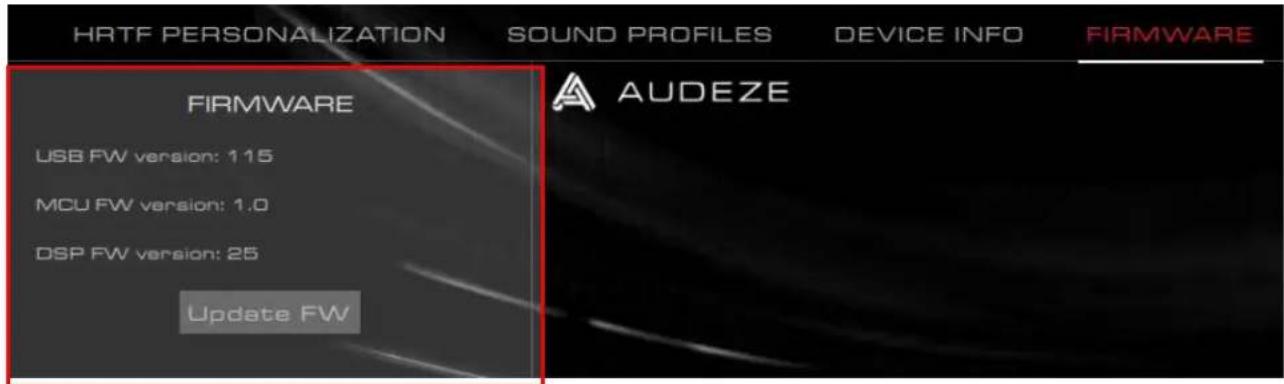
Esta página brinda versiones de firmware de Orbit/ Orbit S y la posibilidad de actualizar el firmware de los audífonos.
¿Tienes alguna pregunta o consulta sobre la instalación?
Ponte en contacto con el equipo de ayuda de HyperX en hyperxgaming.com/support/
HyperX Cloud Orbit Software
Adicionar un Perfil de Gesto ....6
Excluir un Perfil de Gesto....6
Adicionar un Perfil de Gesto
- Seleccione el perfil de gesto que se va a excluir del menú desplegable de perfiles.
- Haga clic en el botón "Excluir" para eliminar el perfil seleccionado.






- ÍNDICE
- CONTROLES DE LOS AURICULARES
- ESTADOS DE LOS AURICULARES
- PERSONALIZACIÓN HRTF
- CIRCUNFERENCIA DE LA CABEZA
- ARCO INTERAURAL
- SONIDO AMBIENTAL
- GESTOS DE LA CABEZA
- ADICIÓN DE UN PERFIL DE GESTOS
- ELIMINACIÓN DE UN PERFIL DE GESTOS
- VINCULACIÓN DE UNA FUNCIÓN DE MANTENER PULSADA UNA TECLA A UN GESTO DE LA CABEZA
- VINCULACIÓN DE UNA FUNCIÓN DE PULSAR Y SOLTAR UNA TECLA A UN GESTO DE LA CABEZA
- CAMBIO DE LA SENSIBILIDAD DE LOS GESTOS DE LA CABEZA
- VINCULACIÓN DE UNA FUNCIÓN DE TECLA A UN GESTO DE CABEZA DEL MODO TWITCH
- PERFILES DE SONIDO
- INFORMACIÓN DEL DISPOSITIVO
- FIRMWARE
- ¿ALGUNA PREGUNTA O PROBLEMA DE CONFIGURACIÓN
- SOFTWARE HYPERX CLOUD ORBIT
- NÚMEROS DE PARTE
- TABLA DE CONTENIDO
- PÁGINA PRINCIPAL
- CONTROLES DE LOS AUDÍFONOS
- ESTADOS DE LOS AUDÍFONOS
- AMBIENTE DE LA HABITACIÓN
- AGREGAR UN PERFIL DE GESTO
- BORRAR UN PERFIL DE GESTO
- VINCULAR UNA FUNCIÓN DE PRESIONAR Y MANTENER CON UN GESTO DE LA CABEZA
- VINCULAR UNA FUNCIÓN DE PRESIONAR Y SOLTAR CON UN GESTO DE LA CABEZA
- CÓMO CAMBIAR LA SENSIBILIDAD DE LOS GESTOS DE LA CABEZA
- VINCULAR LA FUNCIÓN DE UNA TECLA AL GESTO DE LA CABEZA DE COMPLETO
- ¿TIENES ALGUNA PREGUNTA O CONSULTA SOBRE LA INSTALACIÓN
- HYPERX CLOUD ORBIT SOFTWARE
- ADICIONAR UN PERFIL DE GESTO
Marca : HYPERX
Modelo : Cloud Orbit Software
Categoría : Auriculares