
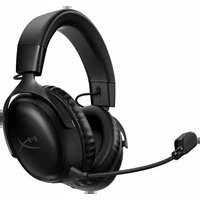
Cloud Orbit Software - Casque audio HYPERX - Notice d'utilisation et mode d'emploi gratuit
Retrouvez gratuitement la notice de l'appareil Cloud Orbit Software HYPERX au format PDF.


| Type de produit | Casque audio gamer filaire avec logiciel de personnalisation |
| Marque | HyperX |
| Modèle | Cloud Orbit Software |
| Transducteurs | Magnétiques planaires 100 mm (Audeze) |
| Réponse en fréquence | 10 Hz – 50 kHz |
| Impédance | 32 ohms |
| Sensibilité | 120 dB SPL/mW |
| Connectivité | USB-C (câble détachable) |
| Microphone | Microphone unidirectionnel détachable avec atténuation du bruit |
| Poids | Environ 350 g |
| Dimensions (L x l x h) | Environ 200 x 200 x 100 mm (pliées) |
| Fonctions principales | Audio 3D avec HRTF personnalisable, mouvements de tête (Orbit S), profils EQ, mise à jour du firmware |
| Compatibilité | PC (Windows), PlayStation 4/5, Nintendo Switch (USB), Xbox (avec adaptateur) |
| Logiciel | HyperX Cloud Orbit Software (personnalisation HRTF, profils audio, gestes de tête) |
| Entretien et nettoyage | Nettoyer avec un chiffon doux et sec. Éviter les liquides. Ne pas démonter. |
| Sécurité | Utiliser à volume modéré pour préserver l'audition. Éloigner des sources de chaleur. |
| Pièces détachées et réparabilité | Câble USB, microphone, coussinets oreilles disponibles via HyperX. Réparation non recommandée par l'utilisateur. |
FOIRE AUX QUESTIONS - Cloud Orbit Software HYPERX
Questions des utilisateurs sur Cloud Orbit Software HYPERX
0 question sur cet appareil. Repondez a celles que vous connaissez ou posez la votre.
Poser une nouvelle question sur cet appareil
Téléchargez la notice de votre Casque audio au format PDF gratuitement ! Retrouvez votre notice Cloud Orbit Software - HYPERX et reprennez votre appareil électronique en main. Sur cette page sont publiés tous les documents nécessaires à l'utilisation de votre appareil Cloud Orbit Software de la marque HYPERX.
MODE D'EMPLOI Cloud Orbit Software HYPERX
Logiciel HyperX Cloud Orbit
Références produits
HX-HSCO-GM/WW
HX-HSCOS-GM/WW
TABLE DES MATIÈRES
Page principale 3
Personnalisation HRTF 4
Mouvements de la tête 5
Ajout d'un profil de mouvement....6
Suppression d'un profil de mouvement....6
Association d'une fonction commandée par une pression maintenue à un mouvement de la tête....7
Association d'une fonction commandée par une touche non maintenue à un mouvement de la tête .....8
Modification de la sensibilité aux mouvements de la tête ....9
Association d'une fonction de touche à un mouvement de la tête en mode Twitch.... 10
Profils audio.... 11
Informations sur le dispositif 12
Firmware....13
Page principale

- Personnalisation HRTF : configuration de l'audio 3D selon les préférences personnelles et définition des commandes par mouvement
• Profils audio : modification des paramètres EQ
• Informations sur l'appareil : informations générales sur le casque - Firmware : mise à jour du firmware du casque
2. Commandes du casque
- Mode 3D : permutation entre les modes 3D Manuel*, 3D Auto*, 3D allumé et 3D éteint
- Bouton de centrage : centralise le casque lors de l'utilisation des modes 3D Manuel* ou 3D Auto*
- Mode audio : permutation entre les modes à canal 7.1, à 2 canaux et à 2 canaux Hi-Res
3. États du casque
- Casque allumé ou éteint, niveau de charge, niveau du micro, connexion USB
*Disponible uniquement sur Orbit S
Personnalisation HRTF

Cette page permet d'ajuster les paramètres HRTF pour obtenir une mise au point plus fine de l'audio 3D selon vos préférences.
1. Circonférence du crâne
- Réglez le curseur selon la circonférence de votre crâne en pouces (1 pouce = 2,54 mm).
2. Arc interauriculaire
- Réglez le curseur sur la distance qui sépare les deux canaux auditifs, via l'arrière de la tête, en pouces.
3. Ambiance
- Réglez le curseur pour définir le niveau de réverbération de l'audio 3D.
Mouvements de la tête

Cette page permet de configurer les commandes via mouvement de la tête et les profils pour le casque*. Pour obtenir le comportement correct, le casque doit être en mode 3D.
- Sélection du profil
- Désactivation/activation des mouvements de la tête
- Valeurs des capteurs d'inclinaison haut/bas, d'inclinaison gauche/droite, de rotation gauche/droite
- Commandes par inclinaison haut/bas
a. Regarder vers le haut ou vers le bas, hocher de la tête - Commandes par rotation gauche/droite
a. Tourner vers la gauche/droite, secouer gauche/droite - Commandes par inclinaison gauche/droite
a. Incliner vers la gauche/droite, hocher gauche/droite
*Disponible uniquement sur Orbit S
Ajout d'un profil de mouvement
- Cliquez sur le bouton « Ajouter » pour ajouter un profil de mouvement.

- Attribuez un nom à ce profil, puis cliquez sur le bouton « Créer ».

- Sélectionnez le nouveau profil en cliquant sur la flèche vers le bas en regard du nom du profil.

Suppression d'un profil de mouvement
- Sélectionnez le profil de mouvement à supprimer dans le menu déroulant des profils.
- Cliquez sur le bouton « Supprimer » pour supprimer le profil de mouvement sélectionné.

Association d'une fonction commandée par une pression maintenue à un mouvement de la tête
- Cochez la case de droite à côté du mouvement de la tête auquel vous souhaitez associer une fonction de touche.

- Appuyez sur un maximum de deux touches pour les associer en tant que fonction commandée par une pression maintenue
a. Les caractères alphanumériques, les touches Maj, Alt, Ctrl et F1 à F12 et les chiffres de la rangée supérieur sont pris en charge. Les touches du pavé numérique ne sont pas prises en charge.
- Activez la fonction en déplaçant le casque selon le mouvement correspondant. La fonction sera maintenue tant que le mouvement de la tête sera maintenu.
a. Exemple : Incliner le casque de moins de 8 degrés vers le haut pour maintenir la touche « R » enfoncée.

Association d'une fonction commandée par une touche non maintenue à un mouvement de la tête
- Cochez la case de droite à côté du mouvement de la tête auquel vous souhaitez associer une fonction de touche.
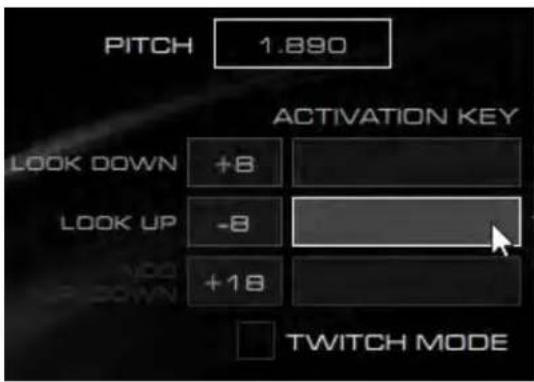
- Appuyez sur un maximum de deux touches pour les associer en tant que fonction commandée par une touche non maintenue Un cadre blanc entoure la zone de fonction de touche.
a. Les caractères alphanumériques, les touches Maj, Alt, Ctrl et F1 à F12 et les chiffres de la rangée supérieure sont pris en charge. Le pavé numérique n'est pas pris en charge.
- Activez la fonction en déplaçant le casque selon le mouvement correspondant. La fonction sera activée ponctuellement avec le mouvement de la tête.
a. Exemple : Incliner le casque de moins de 8 degrés vers le haut pour exercer une pression ponctuelle sur la touche « R ».

Modification de la sensibilité aux mouvements de la tête
- Cochez la case gauche à côté du mouvement de la tête qui vous intéresse.

- Augmentez ou diminuez la valeur pour augmenter ou réduire la sensibilité de la commande par mouvement de la tête.
a. Exemple : augmenter la sensibilité du geste « regarder vers le haut » en passant de -8 à -10 degrés.

Association d'une fonction de touche à un mouvement de la tête en mode Twitch
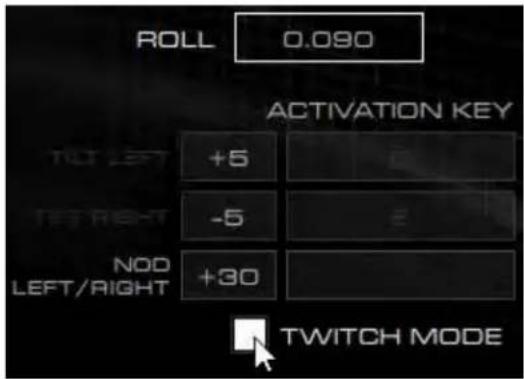
- Cochez la case à côté de « Mode Twitch » pour autoriser le tressaillement [Twitch] pour le mouvement de la tête souhaité.
a. L'activation du « Mode Twitch » désactive les actions par mouvement indépendant dans la catégorie des mouvements (à savoir, l'activation du tressaillement par hochement de tête gauche/droit désactivera l'inclinaison vers la gauche et l'inclinaison vers la droite).
-
Cochez la case de droite à côté du mouvement de tressaillement
-
Appuyez sur un maximum de deux touches pour les associer au mouvement.
-
Activez la fonction en déplaçant le casque selon le mouvement correspondant. L'action de la fonction dépendra du type d'association (pression maintenue, pression ponctuelle).
a. Exemple : inclinez le casque au-delà de +30 vers la gauche, puis inclinez-le en dessous de +30 vers la droite pour maintenir la touche « M » enfoncée.

Profils audio

Cette page permet de sélectionner le préréglage EQ souhaité pour modifier le profil audio du casque.
| Préréglage EQ | Description |
| Plat | Aucun préréglage EQ n'est utilisé |
| Par défaut | Réglez sur la courbe Audeze House. |
| Pas | Améliore le son des pas. |
| Tirs | Améliore le son des coups de fusil et autres sons balistiques dans les jeux FPS. |
| Musique | Optimisé pour écouter de la musique |
| Course | Optimisé pour les jeux de course |
| RPG | Optimisé pour RPG et jeux immersifs. |
| Chaud | Les aigus sont réduits et les graves sont légèrement augmentés. |
Informations sur le dispositif

Cette page fournit des informations générales sur le casque Orbit/ Orbit S.
Firmware

Cette page fournit des informations sur la version du firmware du casque Orbit/ Orbit S et sur la capacité de mise à jour.
Questions ou problèmes de configuration ?
Contactez l'équipe d'assistance HyperX à l'adresse : hyperxgaming.com/support/
Software HyperX Cloud Orbit
Numeri di parte
HX-HSCO-GM/WW
HX-HSCOS-GM/WW
INDICE

- LOGICIEL HYPERX CLOUD ORBIT
- RÉFÉRENCES PRODUITS
- TABLE DES MATIÈRES
- PAGE PRINCIPALE
- COMMANDES DU CASQUE
- ÉTATS DU CASQUE
- PERSONNALISATION HRTF
- CIRCONFÉRENCE DU CRÂNE
- ARC INTERAURICULAIRE
- AMBIANCE
- MOUVEMENTS DE LA TÊTE
- AJOUT D'UN PROFIL DE MOUVEMENT
- SUPPRESSION D'UN PROFIL DE MOUVEMENT
- ASSOCIATION D'UNE FONCTION COMMANDÉE PAR UNE PRESSION MAINTENUE À UN MOUVEMENT DE LA TÊTE
- ASSOCIATION D'UNE FONCTION COMMANDÉE PAR UNE TOUCHE NON MAINTENUE À UN MOUVEMENT DE LA TÊTE
- MODIFICATION DE LA SENSIBILITÉ AUX MOUVEMENTS DE LA TÊTE
- ASSOCIATION D'UNE FONCTION DE TOUCHE À UN MOUVEMENT DE LA TÊTE EN MODE TWITCH
- PROFILS AUDIO
- INFORMATIONS SUR LE DISPOSITIF
- FIRMWARE
- QUESTIONS OU PROBLÈMES DE CONFIGURATION
- SOFTWARE HYPERX CLOUD ORBIT
- INDICE
Marque : HYPERX
Modèle : Cloud Orbit Software
Catégorie : Casque audio