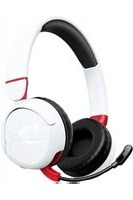
Cloud III Wireless - Casque HYPERX - Notice d'utilisation et mode d'emploi gratuit
Retrouvez gratuitement la notice de l'appareil Cloud III Wireless HYPERX au format PDF.
| Caractéristiques | Détails |
|---|---|
| Type de produit | Casque sans fil |
| Connectivité | Sans fil (2,4 GHz) |
| Autonomie | Jusqu'à 30 heures |
| Poids | 300 g |
| Transducteurs | 50 mm |
| Réponse en fréquence | 10 Hz - 20 kHz |
| Microphone | Microphone à réduction de bruit |
| Compatibilité | PC, PS4, PS5, Xbox One, Xbox Series X/S |
| Confort | Oreillettes en mousse à mémoire de forme |
| Maintenance | Nettoyer avec un chiffon doux, éviter l'humidité |
| Sécurité | Utiliser à un volume raisonnable pour éviter les dommages auditifs |
| Informations supplémentaires | Garantie de 2 ans |
FOIRE AUX QUESTIONS - Cloud III Wireless HYPERX
Questions des utilisateurs sur Cloud III Wireless HYPERX
0 question sur cet appareil. Repondez a celles que vous connaissez ou posez la votre.
Poser une nouvelle question sur cet appareil
Téléchargez la notice de votre Casque au format PDF gratuitement ! Retrouvez votre notice Cloud III Wireless - HYPERX et reprennez votre appareil électronique en main. Sur cette page sont publiés tous les documents nécessaires à l'utilisation de votre appareil Cloud III Wireless de la marque HYPERX.
MODE D'EMPLOI Cloud III Wireless HYPERX
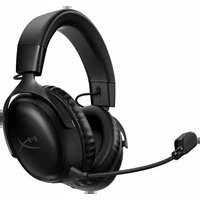
FRANÇAISPrésentation A - Bouton Désactivation du micro/ contrôle du micro B - Voyant LED C - Bouton Marche/ArrêtD - Port de chargement USB-CE - Port microphoneF - Molette de réglage du volumeUtilisation1. Connectez la clé USB sans l à votre appareil2. Allumez le casque-microConguration sur PC Eectuez un clic droit sur l’icône du haut-parleur > Sélectionnez Ouvrir les paramètres du son > Sélectionnez Panneau de conguration du sonPériphérique de lectureSélectionnez comme périphérique par défaut : « HyperX Cloud III Wireless ».Périphérique d’enregistrementSélectionnez comme périphérique par défaut : « HyperX Cloud III Wireless ».Conguration pour PlayStation 5Allez sur la page d’accueil et sélectionnez Paramètres > SonMicrophone• Périphérique d’entrée : Casque USB « HyperX Cloud III Wireless »Sortie audio• Périphérique de sortie : Casque USB « HyperX Cloud III Wireless »• Sortie vers casque-micro : Tout AudioVoyant LED de statutBouton Marche/Arrêt
- Mise sous/hors tension - Maintenez le bouton pendant 3 secondes pour mettre le casque sous/hors tension.
- Niveau de la batterie - Appuyez sur le bouton pour voir le niveau de la batterie sur le voyant LED de statut.o Le voyant LED de statut s’éteint automatiquement pour économiser la batterie.Bouton Désactivation du micro/contrôle du micro• Désactivation du micro - Appuyez sur le bouton pour activer/désactiver le micro
- Contrôle du micro – Maintenez le bouton enfoncé pendant 3 secondes pour activer ou désactiver le contrôle du microMolette de réglage du volumeFaites déler vers le haut ou vers le bas pour augmenter ou diminuer le volume.Chargement de la batterie Il est recommandé de charger complètement votre casque avant sa première utilisation.Logiciel HyperX NGENUITY Visitez le site hyperx.com/ngenuity pour télécharger le logiciel NGENUITY. Fonctionnalités du logiciel NGENUITY :• DTS Headphone:X*• Paramètres personnalisables de mise hors tension automatique• Indicateur du niveau de la batterie*PC uniquementQuestions ou problèmes de conguration ?Contactez l’équipe d’assistance HyperX ou consultez le manuel d’utilisation disponible sur le site hyperx.com/support AVERTISSEMENT : L’exposition prolongée à des niveaux sonores élevés peut provoquer une détérioration irréversible de la capacité auditive.ITALIANODescrizione generaleA - Pulsante di monitoraggio/ silenziamento microfonoB - LED di statoC - Pulsante di accensioneD - Porta di ricarica USB-C E - Porta per microfono F - Rotellina del volume Utilizzo1. Collegare il dongle wireless USB al proprio dispositivo2. Accendere le cueCongurazione con il PC Fare clic con il pulsante destro del mouse sull'icona dell'altoparlante > selezionare Apri impostazioni audio > selezionare Pannello di controllo audioDispositivo di riproduzioneImpostare "HyperX Cloud III Wireless" come dispositivo predenitoDispositivo di registrazioneImpostare "HyperX Cloud III Wireless" come dispositivo predenitoCongurazione con PlayStation 5Accedere alla home page e selezionare Impostazioni > AudioMicrofono• Dispositivo di ingresso: Cue USB "HyperX Cloud III Wireless"Uscita audio• Dispositivo di uscita: Cue USB "HyperX Cloud III Wireless"• Output verso le cue: tutto l'audioLED di statoPulsante di accensione
1. Connectez la clé USB sans l à votre appareil
2. Allumez le casque-micro
Conguration sur PC Eectuez un clic droit sur l’icône du haut-parleur > Sélectionnez Ouvrir les paramètres du son > Sélectionnez Panneau de conguration du son Périphérique de lecture Sélectionnez comme périphérique par défaut : « HyperX Cloud III Wireless ». Périphérique d’enregistrement Sélectionnez comme périphérique par défaut : « HyperX Cloud III Wireless ». Conguration pour PlayStation 5 Allez sur la page d’accueil et sélectionnez Paramètres > Son Microphone
- Périphérique d’entrée : Casque USB « HyperX Cloud III Wireless » Sortie audio
- Périphérique de sortie : Casque USB « HyperX Cloud III Wireless »
- Sortie vers casque-micro : Tout Audio Voyant LED de statut Bouton Marche/Arrêt
- Mise sous/hors tension - Maintenez le bouton pendant 3 secondes pour mettre le casque sous/hors tension.
- Niveau de la batterie - Appuyez sur le bouton pour voir le niveau de la batterie sur le voyant LED de statut. o Le voyant LED de statut s’éteint automatiquement pour économiser la batterie. Bouton Désactivation du micro/contrôle du micro
- Désactivation du micro - Appuyez sur le bouton pour activer/désactiver le micro
- Contrôle du micro – Maintenez le bouton enfoncé pendant 3 secondes pour activer ou désactiver le contrôle du micro Molette de réglage du volume Faites déler vers le haut ou vers le bas pour augmenter ou diminuer le volume. Chargement de la batterie Il est recommandé de charger complètement votre casque avant sa première utilisation. Logiciel HyperX NGENUITY Visitez le site hyperx.com/ngenuity pour télécharger le logiciel NGENUITY. Fonctionnalités du logiciel NGENUITY :
- Paramètres personnalisables de mise hors tension automatique
- Indicateur du niveau de la batterie *PC uniquement Questions ou problèmes de conguration ? Contactez l’équipe d’assistance HyperX ou consultez le manuel d’utilisation disponible sur le site hyperx.com/support
AVERTISSEMENT : L’exposition prolongée à des niveaux sonores élevés peut
- indikator za raven baterije. *Samo v računalniku Imate vprašanja ali težave pri namestitvi? Obrnite se na ekipo za podporo za HyperX ali preglejte uporabniški priročnik na naslovu hyperx.com/support. OPOZORILO: če FRANÇAISPrésentationA - Bouton Désactivation du micro/ contrôle du microB - Voyant LEDC - Bouton Marche/ArrêtD - Port de chargement USB-CE - Port microphoneF - Molette de réglage du volumeUtilisation1. Connectez la clé USB sans l à votre appareil2. Allumez le casque-microConguration sur PCEectuez un clic droit sur l’icône du haut-parleur > Sélectionnez Ouvrir les paramètres du son > Sélectionnez Panneau de conguration du sonPériphérique de lectureSélectionnez comme périphérique par défaut : « HyperX Cloud III Wireless ».Périphérique d’enregistrementSélectionnez comme périphérique par défaut : « HyperX Cloud III Wireless ».Conguration pour PlayStation 5Allez sur la page d’accueil et sélectionnez Paramètres > SonMicrophone• Périphérique d’entrée : Casque USB « HyperX Cloud III Wireless »Sortie audio• Périphérique de sortie : Casque USB « HyperX Cloud III Wireless »• Sortie vers casque-micro : Tout AudioVoyant LED de statutBouton Marche/Arrêt• Mise sous/hors tension - Maintenez le bouton pendant 3 secondes pour mettre le casque sous/hors tension.• Niveau de la batterie - Appuyez sur le bouton pour voir le niveau de la batterie sur le voyant LED de statut.o Le voyant LED de statut s’éteint automatiquement pour économiser la batterie.Bouton Désactivation du micro/contrôle du micro• Désactivation du micro - Appuyez sur le bouton pour activer/désactiver le micro• Contrôle du micro – Maintenez le bouton enfoncé pendant 3 secondes pour activer ou désactiver le contrôle du microMolette de réglage du volumeFaites déler vers le haut ou vers le bas pour augmenter ou diminuer le volume.Chargement de la batterieIl est recommandé de charger complètement votre casque avant sa première utilisation.Logiciel HyperX NGENUITYVisitez le site hyperx.com/ngenuity pour télécharger le logiciel NGENUITY. Fonctionnalités du logiciel NGENUITY :• DTS Headphone:X*• Paramètres personnalisables de mise hors tension automatique• Indicateur du niveau de la batterie*PC uniquementQuestions ou problèmes de conguration ?Contactez l’équipe d’assistance HyperX ou consultez le manuel d’utilisation disponible sur le site hyperx.com/supportAVERTISSEMENT : L’exposition prolongée à des niveaux sonores élevés peut provoquer une détérioration irréversible de la capacité auditive.ITALIANODescrizione generaleA - Pulsante di monitoraggio/ silenziamento microfonoB - LED di statoC - Pulsante di accensioneD - Porta di ricarica USB-CE - Porta per microfonoF - Rotellina del volumeUtilizzo1. Collegare il dongle wireless USB al proprio dispositivo2. Accendere le cueCongurazione con il PCFare clic con il pulsante destro del mouse sull'icona dell'altoparlante > selezionare Apri impostazioni audio > selezionare Pannello di controllo audioDispositivo di riproduzioneImpostare "HyperX Cloud III Wireless" come dispositivo predenitoDispositivo di registrazioneImpostare "HyperX Cloud III Wireless" come dispositivo predenitoCongurazione con PlayStation 5Accedere alla home page e selezionare Impostazioni > AudioMicrofono• Dispositivo di ingresso: Cue USB "HyperX Cloud III Wireless"Uscita audio• Dispositivo di uscita: Cue USB "HyperX Cloud III Wireless"• Output verso le cue: tutto l'audioLED di statoPulsante di accensione
1. Connectez la clé USB sans l à votre appareil
2. Allumez le casque-micro
Conguration sur PC Eectuez un clic droit sur l’icône du haut-parleur > Sélectionnez Ouvrir les paramètres du son > Sélectionnez Panneau de conguration du son Périphérique de lecture Sélectionnez comme périphérique par défaut : « HyperX Cloud III Wireless ». Périphérique d’enregistrement Sélectionnez comme périphérique par défaut : « HyperX Cloud III Wireless ». Conguration pour PlayStation 5 Allez sur la page d’accueil et sélectionnez Paramètres > Son Microphone
- Périphérique d’entrée : Casque USB « HyperX Cloud III Wireless » Sortie audio
- Périphérique de sortie : Casque USB « HyperX Cloud III Wireless »
- Sortie vers casque-micro : Tout Audio Voyant LED de statut Bouton Marche/Arrêt
- Mise sous/hors tension - Maintenez le bouton pendant 3 secondes pour mettre le casque sous/hors tension.
- Niveau de la batterie - Appuyez sur le bouton pour voir le niveau de la batterie sur le voyant LED de statut. o Le voyant LED de statut s’éteint automatiquement pour économiser la batterie. Bouton Désactivation du micro/contrôle du micro
- Désactivation du micro - Appuyez sur le bouton pour activer/désactiver le micro
- Contrôle du micro – Maintenez le bouton enfoncé pendant 3 secondes pour activer ou désactiver le contrôle du micro Molette de réglage du volume Faites déler vers le haut ou vers le bas pour augmenter ou diminuer le volume. Chargement de la batterie Il est recommandé de charger complètement votre casque avant sa première utilisation. Logiciel HyperX NGENUITY Visitez le site hyperx.com/ngenuity pour télécharger le logiciel NGENUITY. Fonctionnalités du logiciel NGENUITY :
- Paramètres personnalisables de mise hors tension automatique
- Indicateur du niveau de la batterie *PC uniquement Questions ou problèmes de conguration ? Contactez l’équipe d’assistance HyperX ou consultez le manuel d’utilisation disponible sur le site hyperx.com/support
AVERTISSEMENT : L’exposition prolongée à des niveaux sonores élevés peut
1. Connectez la clé USB sans l à votre appareil
2. Allumez le casque-micro
Conguration sur PC Eectuez un clic droit sur l’icône du haut-parleur > Sélectionnez Ouvrir les paramètres du son > Sélectionnez Panneau de conguration du son Périphérique de lecture Sélectionnez comme périphérique par défaut : « HyperX Cloud III Wireless ». Périphérique d’enregistrement Sélectionnez comme périphérique par défaut : « HyperX Cloud III Wireless ». Conguration pour PlayStation 5 Allez sur la page d’accueil et sélectionnez Paramètres > Son Microphone
- Périphérique d’entrée : Casque USB « HyperX Cloud III Wireless » Sortie audio
- Périphérique de sortie : Casque USB « HyperX Cloud III Wireless »
- Sortie vers casque-micro : Tout Audio Voyant LED de statut Bouton Marche/Arrêt
- Mise sous/hors tension - Maintenez le bouton pendant 3 secondes pour mettre le casque sous/hors tension.
- Niveau de la batterie - Appuyez sur le bouton pour voir le niveau de la batterie sur le voyant LED de statut. o Le voyant LED de statut s’éteint automatiquement pour économiser la batterie. Bouton Désactivation du micro/contrôle du micro
- Désactivation du micro - Appuyez sur le bouton pour activer/désactiver le micro
- Contrôle du micro – Maintenez le bouton enfoncé pendant 3 secondes pour activer ou désactiver le contrôle du micro Molette de réglage du volume Faites déler vers le haut ou vers le bas pour augmenter ou diminuer le volume. Chargement de la batterie Il est recommandé de charger complètement votre casque avant sa première utilisation. Logiciel HyperX NGENUITY Visitez le site hyperx.com/ngenuity pour télécharger le logiciel NGENUITY. Fonctionnalités du logiciel NGENUITY :
- Paramètres personnalisables de mise hors tension automatique
- Indicateur du niveau de la batterie *PC uniquement Questions ou problèmes de conguration ? Contactez l’équipe d’assistance HyperX ou consultez le manuel d’utilisation disponible sur le site hyperx.com/support
AVERTISSEMENT : L’exposition prolongée à des niveaux sonores élevés peut
1. Connectez la clé USB sans l à votre appareil
2. Allumez le casque-micro
Conguration sur PC Eectuez un clic droit sur l’icône du haut-parleur > Sélectionnez Ouvrir les paramètres du son > Sélectionnez Panneau de conguration du son Périphérique de lecture Sélectionnez comme périphérique par défaut : « HyperX Cloud III Wireless ». Périphérique d’enregistrement Sélectionnez comme périphérique par défaut : « HyperX Cloud III Wireless ». Conguration pour PlayStation 5 Allez sur la page d’accueil et sélectionnez Paramètres > Son Microphone
- Périphérique d’entrée : Casque USB « HyperX Cloud III Wireless » Sortie audio
- Périphérique de sortie : Casque USB « HyperX Cloud III Wireless »
- Sortie vers casque-micro : Tout Audio Voyant LED de statut Bouton Marche/Arrêt
- Mise sous/hors tension - Maintenez le bouton pendant 3 secondes pour mettre le casque sous/hors tension.
- Niveau de la batterie - Appuyez sur le bouton pour voir le niveau de la batterie sur le voyant LED de statut. o Le voyant LED de statut s’éteint automatiquement pour économiser la batterie. Bouton Désactivation du micro/contrôle du micro
- Désactivation du micro - Appuyez sur le bouton pour activer/désactiver le micro
- Contrôle du micro – Maintenez le bouton enfoncé pendant 3 secondes pour activer ou désactiver le contrôle du micro Molette de réglage du volume Faites déler vers le haut ou vers le bas pour augmenter ou diminuer le volume. Chargement de la batterie Il est recommandé de charger complètement votre casque avant sa première utilisation. Logiciel HyperX NGENUITY Visitez le site hyperx.com/ngenuity pour télécharger le logiciel NGENUITY. Fonctionnalités du logiciel NGENUITY :
- Paramètres personnalisables de mise hors tension automatique
- Indicateur du niveau de la batterie *PC uniquement Questions ou problèmes de conguration ? Contactez l’équipe d’assistance HyperX ou consultez le manuel d’utilisation disponible sur le site hyperx.com/support
AVERTISSEMENT : L’exposition prolongée à des niveaux sonores élevés peut
1. Connectez la clé USB sans l à votre appareil
2. Allumez le casque-micro
Conguration sur PC Eectuez un clic droit sur l’icône du haut-parleur > Sélectionnez Ouvrir les paramètres du son > Sélectionnez Panneau de conguration du son Périphérique de lecture Sélectionnez comme périphérique par défaut : « HyperX Cloud III Wireless ». Périphérique d’enregistrement Sélectionnez comme périphérique par défaut : « HyperX Cloud III Wireless ». Conguration pour PlayStation 5 Allez sur la page d’accueil et sélectionnez Paramètres > Son Microphone
- Périphérique d’entrée : Casque USB « HyperX Cloud III Wireless » Sortie audio
- Périphérique de sortie : Casque USB « HyperX Cloud III Wireless »
- Sortie vers casque-micro : Tout Audio Voyant LED de statut Bouton Marche/Arrêt
- Mise sous/hors tension - Maintenez le bouton pendant 3 secondes pour mettre le casque sous/hors tension.
- Niveau de la batterie - Appuyez sur le bouton pour voir le niveau de la batterie sur le voyant LED de statut. o Le voyant LED de statut s’éteint automatiquement pour économiser la batterie. Bouton Désactivation du micro/contrôle du micro
- Désactivation du micro - Appuyez sur le bouton pour activer/désactiver le micro
- Contrôle du micro – Maintenez le bouton enfoncé pendant 3 secondes pour activer ou désactiver le contrôle du micro Molette de réglage du volume Faites déler vers le haut ou vers le bas pour augmenter ou diminuer le volume. Chargement de la batterie Il est recommandé de charger complètement votre casque avant sa première utilisation. Logiciel HyperX NGENUITY Visitez le site hyperx.com/ngenuity pour télécharger le logiciel NGENUITY. Fonctionnalités du logiciel NGENUITY :
- Paramètres personnalisables de mise hors tension automatique
- Indicateur du niveau de la batterie *PC uniquement Questions ou problèmes de conguration ? Contactez l’équipe d’assistance HyperX ou consultez le manuel d’utilisation disponible sur le site hyperx.com/support
AVERTISSEMENT : L’exposition prolongée à des niveaux sonores élevés peut
1. Connectez la clé USB sans l à votre appareil
2. Allumez le casque-micro
Conguration sur PC Eectuez un clic droit sur l’icône du haut-parleur > Sélectionnez Ouvrir les paramètres du son > Sélectionnez Panneau de conguration du son Périphérique de lecture Sélectionnez comme périphérique par défaut : « HyperX Cloud III Wireless ». Périphérique d’enregistrement Sélectionnez comme périphérique par défaut : « HyperX Cloud III Wireless ». Conguration pour PlayStation 5 Allez sur la page d’accueil et sélectionnez Paramètres > Son Microphone
- Périphérique d’entrée : Casque USB « HyperX Cloud III Wireless » Sortie audio
- Périphérique de sortie : Casque USB « HyperX Cloud III Wireless »
- Sortie vers casque-micro : Tout Audio Voyant LED de statut Bouton Marche/Arrêt
- Mise sous/hors tension - Maintenez le bouton pendant 3 secondes pour mettre le casque sous/hors tension.
- Niveau de la batterie - Appuyez sur le bouton pour voir le niveau de la batterie sur le voyant LED de statut. o Le voyant LED de statut s’éteint automatiquement pour économiser la batterie. Bouton Désactivation du micro/contrôle du micro
- Désactivation du micro - Appuyez sur le bouton pour activer/désactiver le micro
- Contrôle du micro – Maintenez le bouton enfoncé pendant 3 secondes pour activer ou désactiver le contrôle du micro Molette de réglage du volume Faites déler vers le haut ou vers le bas pour augmenter ou diminuer le volume. Chargement de la batterie Il est recommandé de charger complètement votre casque avant sa première utilisation. Logiciel HyperX NGENUITY Visitez le site hyperx.com/ngenuity pour télécharger le logiciel NGENUITY. Fonctionnalités du logiciel NGENUITY :
- Paramètres personnalisables de mise hors tension automatique
- Indicateur du niveau de la batterie *PC uniquement Questions ou problèmes de conguration ? Contactez l’équipe d’assistance HyperX ou consultez le manuel d’utilisation disponible sur le site hyperx.com/support
AVERTISSEMENT : L’exposition prolongée à des niveaux sonores élevés peut
1. Connectez la clé USB sans l à votre appareil
2. Allumez le casque-micro
Conguration sur PC Eectuez un clic droit sur l’icône du haut-parleur > Sélectionnez Ouvrir les paramètres du son > Sélectionnez Panneau de conguration du son Périphérique de lecture Sélectionnez comme périphérique par défaut : « HyperX Cloud III Wireless ». Périphérique d’enregistrement Sélectionnez comme périphérique par défaut : « HyperX Cloud III Wireless ». Conguration pour PlayStation 5 Allez sur la page d’accueil et sélectionnez Paramètres > Son Microphone
- Périphérique d’entrée : Casque USB « HyperX Cloud III Wireless » Sortie audio
- Périphérique de sortie : Casque USB « HyperX Cloud III Wireless »
- Sortie vers casque-micro : Tout Audio Voyant LED de statut Bouton Marche/Arrêt
- Mise sous/hors tension - Maintenez le bouton pendant 3 secondes pour mettre le casque sous/hors tension.
- Niveau de la batterie - Appuyez sur le bouton pour voir le niveau de la batterie sur le voyant LED de statut. o Le voyant LED de statut s’éteint automatiquement pour économiser la batterie. Bouton Désactivation du micro/contrôle du micro
- Désactivation du micro - Appuyez sur le bouton pour activer/désactiver le micro
- Contrôle du micro – Maintenez le bouton enfoncé pendant 3 secondes pour activer ou désactiver le contrôle du micro Molette de réglage du volume Faites déler vers le haut ou vers le bas pour augmenter ou diminuer le volume. Chargement de la batterie Il est recommandé de charger complètement votre casque avant sa première utilisation. Logiciel HyperX NGENUITY Visitez le site hyperx.com/ngenuity pour télécharger le logiciel NGENUITY. Fonctionnalités du logiciel NGENUITY :
- Paramètres personnalisables de mise hors tension automatique
- Indicateur du niveau de la batterie *PC uniquement Questions ou problèmes de conguration ? Contactez l’équipe d’assistance HyperX ou consultez le manuel d’utilisation disponible sur le site hyperx.com/support
AVERTISSEMENT : L’exposition prolongée à des niveaux sonores élevés peut
1. Connectez la clé USB sans l à votre appareil
2. Allumez le casque-micro
Conguration sur PC Eectuez un clic droit sur l’icône du haut-parleur > Sélectionnez Ouvrir les paramètres du son > Sélectionnez Panneau de conguration du son Périphérique de lecture Sélectionnez comme périphérique par défaut : « HyperX Cloud III Wireless ». Périphérique d’enregistrement Sélectionnez comme périphérique par défaut : « HyperX Cloud III Wireless ». Conguration pour PlayStation 5 Allez sur la page d’accueil et sélectionnez Paramètres > Son Microphone
- Périphérique d’entrée : Casque USB « HyperX Cloud III Wireless » Sortie audio
- Périphérique de sortie : Casque USB « HyperX Cloud III Wireless »
- Sortie vers casque-micro : Tout Audio Voyant LED de statut Bouton Marche/Arrêt
- Mise sous/hors tension - Maintenez le bouton pendant 3 secondes pour mettre le casque sous/hors tension.
- Niveau de la batterie - Appuyez sur le bouton pour voir le niveau de la batterie sur le voyant LED de statut. o Le voyant LED de statut s’éteint automatiquement pour économiser la batterie. Bouton Désactivation du micro/contrôle du micro
- Désactivation du micro - Appuyez sur le bouton pour activer/désactiver le micro
- Contrôle du micro – Maintenez le bouton enfoncé pendant 3 secondes pour activer ou désactiver le contrôle du micro Molette de réglage du volume Faites déler vers le haut ou vers le bas pour augmenter ou diminuer le volume. Chargement de la batterie Il est recommandé de charger complètement votre casque avant sa première utilisation. Logiciel HyperX NGENUITY Visitez le site hyperx.com/ngenuity pour télécharger le logiciel NGENUITY. Fonctionnalités du logiciel NGENUITY :
- Paramètres personnalisables de mise hors tension automatique
- Indicateur du niveau de la batterie *PC uniquement Questions ou problèmes de conguration ? Contactez l’équipe d’assistance HyperX ou consultez le manuel d’utilisation disponible sur le site hyperx.com/support
AVERTISSEMENT : L’exposition prolongée à des niveaux sonores élevés peut
1. Connectez la clé USB sans l à votre appareil
2. Allumez le casque-micro
Conguration sur PC Eectuez un clic droit sur l’icône du haut-parleur > Sélectionnez Ouvrir les paramètres du son > Sélectionnez Panneau de conguration du son Périphérique de lecture Sélectionnez comme périphérique par défaut : « HyperX Cloud III Wireless ». Périphérique d’enregistrement Sélectionnez comme périphérique par défaut : « HyperX Cloud III Wireless ». Conguration pour PlayStation 5 Allez sur la page d’accueil et sélectionnez Paramètres > Son Microphone
- Périphérique d’entrée : Casque USB « HyperX Cloud III Wireless » Sortie audio
- Périphérique de sortie : Casque USB « HyperX Cloud III Wireless »
- Sortie vers casque-micro : Tout Audio Voyant LED de statut Bouton Marche/Arrêt
- Mise sous/hors tension - Maintenez le bouton pendant 3 secondes pour mettre le casque sous/hors tension.
- Niveau de la batterie - Appuyez sur le bouton pour voir le niveau de la batterie sur le voyant LED de statut. o Le voyant LED de statut s’éteint automatiquement pour économiser la batterie. Bouton Désactivation du micro/contrôle du micro
- Désactivation du micro - Appuyez sur le bouton pour activer/désactiver le micro
- Contrôle du micro – Maintenez le bouton enfoncé pendant 3 secondes pour activer ou désactiver le contrôle du micro Molette de réglage du volume Faites déler vers le haut ou vers le bas pour augmenter ou diminuer le volume. Chargement de la batterie Il est recommandé de charger complètement votre casque avant sa première utilisation. Logiciel HyperX NGENUITY Visitez le site hyperx.com/ngenuity pour télécharger le logiciel NGENUITY. Fonctionnalités du logiciel NGENUITY :
- Paramètres personnalisables de mise hors tension automatique
- Indicateur du niveau de la batterie *PC uniquement Questions ou problèmes de conguration ? Contactez l’équipe d’assistance HyperX ou consultez le manuel d’utilisation disponible sur le site hyperx.com/support
AVERTISSEMENT : L’exposition prolongée à des niveaux sonores élevés peut
1. Connectez la clé USB sans l à votre appareil
2. Allumez le casque-micro
Conguration sur PC Eectuez un clic droit sur l’icône du haut-parleur > Sélectionnez Ouvrir les paramètres du son > Sélectionnez Panneau de conguration du son Périphérique de lecture Sélectionnez comme périphérique par défaut : « HyperX Cloud III Wireless ». Périphérique d’enregistrement Sélectionnez comme périphérique par défaut : « HyperX Cloud III Wireless ». Conguration pour PlayStation 5 Allez sur la page d’accueil et sélectionnez Paramètres > Son Microphone
- Périphérique d’entrée : Casque USB « HyperX Cloud III Wireless » Sortie audio
- Périphérique de sortie : Casque USB « HyperX Cloud III Wireless »
- Sortie vers casque-micro : Tout Audio Voyant LED de statut Bouton Marche/Arrêt
- Mise sous/hors tension - Maintenez le bouton pendant 3 secondes pour mettre le casque sous/hors tension.
- Niveau de la batterie - Appuyez sur le bouton pour voir le niveau de la batterie sur le voyant LED de statut. o Le voyant LED de statut s’éteint automatiquement pour économiser la batterie. Bouton Désactivation du micro/contrôle du micro
- Désactivation du micro - Appuyez sur le bouton pour activer/désactiver le micro
- Contrôle du micro – Maintenez le bouton enfoncé pendant 3 secondes pour activer ou désactiver le contrôle du micro Molette de réglage du volume Faites déler vers le haut ou vers le bas pour augmenter ou diminuer le volume. Chargement de la batterie Il est recommandé de charger complètement votre casque avant sa première utilisation. Logiciel HyperX NGENUITY Visitez le site hyperx.com/ngenuity pour télécharger le logiciel NGENUITY. Fonctionnalités du logiciel NGENUITY :
- Paramètres personnalisables de mise hors tension automatique
- Indicateur du niveau de la batterie *PC uniquement Questions ou problèmes de conguration ? Contactez l’équipe d’assistance HyperX ou consultez le manuel d’utilisation disponible sur le site hyperx.com/support
AVERTISSEMENT : L’exposition prolongée à des niveaux sonores élevés peut
1. Connectez la clé USB sans l à votre appareil
2. Allumez le casque-micro
Conguration sur PC Eectuez un clic droit sur l’icône du haut-parleur > Sélectionnez Ouvrir les paramètres du son > Sélectionnez Panneau de conguration du son Périphérique de lecture Sélectionnez comme périphérique par défaut : « HyperX Cloud III Wireless ». Périphérique d’enregistrement Sélectionnez comme périphérique par défaut : « HyperX Cloud III Wireless ». Conguration pour PlayStation 5 Allez sur la page d’accueil et sélectionnez Paramètres > Son Microphone
- Périphérique d’entrée : Casque USB « HyperX Cloud III Wireless » Sortie audio
- Périphérique de sortie : Casque USB « HyperX Cloud III Wireless »
- Sortie vers casque-micro : Tout Audio Voyant LED de statut Bouton Marche/Arrêt
- Mise sous/hors tension - Maintenez le bouton pendant 3 secondes pour mettre le casque sous/hors tension.
- Niveau de la batterie - Appuyez sur le bouton pour voir le niveau de la batterie sur le voyant LED de statut. o Le voyant LED de statut s’éteint automatiquement pour économiser la batterie. Bouton Désactivation du micro/contrôle du micro
- Désactivation du micro - Appuyez sur le bouton pour activer/désactiver le micro
- Contrôle du micro – Maintenez le bouton enfoncé pendant 3 secondes pour activer ou désactiver le contrôle du micro Molette de réglage du volume Faites déler vers le haut ou vers le bas pour augmenter ou diminuer le volume. Chargement de la batterie Il est recommandé de charger complètement votre casque avant sa première utilisation. Logiciel HyperX NGENUITY Visitez le site hyperx.com/ngenuity pour télécharger le logiciel NGENUITY. Fonctionnalités du logiciel NGENUITY :
- Paramètres personnalisables de mise hors tension automatique
- Indicateur du niveau de la batterie *PC uniquement Questions ou problèmes de conguration ? Contactez l’équipe d’assistance HyperX ou consultez le manuel d’utilisation disponible sur le site hyperx.com/support
AVERTISSEMENT : L’exposition prolongée à des niveaux sonores élevés peut
1. Connectez la clé USB sans l à votre appareil
2. Allumez le casque-micro
Conguration sur PC Eectuez un clic droit sur l’icône du haut-parleur > Sélectionnez Ouvrir les paramètres du son > Sélectionnez Panneau de conguration du son Périphérique de lecture Sélectionnez comme périphérique par défaut : « HyperX Cloud III Wireless ». Périphérique d’enregistrement Sélectionnez comme périphérique par défaut : « HyperX Cloud III Wireless ». Conguration pour PlayStation 5 Allez sur la page d’accueil et sélectionnez Paramètres > Son Microphone
- Périphérique d’entrée : Casque USB « HyperX Cloud III Wireless » Sortie audio
- Périphérique de sortie : Casque USB « HyperX Cloud III Wireless »
- Sortie vers casque-micro : Tout Audio Voyant LED de statut Bouton Marche/Arrêt
- Mise sous/hors tension - Maintenez le bouton pendant 3 secondes pour mettre le casque sous/hors tension.
- Niveau de la batterie - Appuyez sur le bouton pour voir le niveau de la batterie sur le voyant LED de statut. o Le voyant LED de statut s’éteint automatiquement pour économiser la batterie. Bouton Désactivation du micro/contrôle du micro
- Désactivation du micro - Appuyez sur le bouton pour activer/désactiver le micro
- Contrôle du micro – Maintenez le bouton enfoncé pendant 3 secondes pour activer ou désactiver le contrôle du micro Molette de réglage du volume Faites déler vers le haut ou vers le bas pour augmenter ou diminuer le volume. Chargement de la batterie Il est recommandé de charger complètement votre casque avant sa première utilisation. Logiciel HyperX NGENUITY Visitez le site hyperx.com/ngenuity pour télécharger le logiciel NGENUITY. Fonctionnalités du logiciel NGENUITY :
- Paramètres personnalisables de mise hors tension automatique
- Indicateur du niveau de la batterie *PC uniquement Questions ou problèmes de conguration ? Contactez l’équipe d’assistance HyperX ou consultez le manuel d’utilisation disponible sur le site hyperx.com/support
AVERTISSEMENT : L’exposition prolongée à des niveaux sonores élevés peut
1. Connectez la clé USB sans l à votre appareil
2. Allumez le casque-micro
Conguration sur PC Eectuez un clic droit sur l’icône du haut-parleur > Sélectionnez Ouvrir les paramètres du son > Sélectionnez Panneau de conguration du son Périphérique de lecture Sélectionnez comme périphérique par défaut : « HyperX Cloud III Wireless ». Périphérique d’enregistrement Sélectionnez comme périphérique par défaut : « HyperX Cloud III Wireless ». Conguration pour PlayStation 5 Allez sur la page d’accueil et sélectionnez Paramètres > Son Microphone
- Périphérique d’entrée : Casque USB « HyperX Cloud III Wireless » Sortie audio
- Périphérique de sortie : Casque USB « HyperX Cloud III Wireless »
- Sortie vers casque-micro : Tout Audio Voyant LED de statut Bouton Marche/Arrêt
- Mise sous/hors tension - Maintenez le bouton pendant 3 secondes pour mettre le casque sous/hors tension.
- Niveau de la batterie - Appuyez sur le bouton pour voir le niveau de la batterie sur le voyant LED de statut. o Le voyant LED de statut s’éteint automatiquement pour économiser la batterie. Bouton Désactivation du micro/contrôle du micro
- Désactivation du micro - Appuyez sur le bouton pour activer/désactiver le micro
- Contrôle du micro – Maintenez le bouton enfoncé pendant 3 secondes pour activer ou désactiver le contrôle du micro Molette de réglage du volume Faites déler vers le haut ou vers le bas pour augmenter ou diminuer le volume. Chargement de la batterie Il est recommandé de charger complètement votre casque avant sa première utilisation. Logiciel HyperX NGENUITY Visitez le site hyperx.com/ngenuity pour télécharger le logiciel NGENUITY. Fonctionnalités du logiciel NGENUITY :
- Paramètres personnalisables de mise hors tension automatique
- Indicateur du niveau de la batterie *PC uniquement Questions ou problèmes de conguration ? Contactez l’équipe d’assistance HyperX ou consultez le manuel d’utilisation disponible sur le site hyperx.com/support
AVERTISSEMENT : L’exposition prolongée à des niveaux sonores élevés peut
1. Connectez la clé USB sans l à votre appareil
2. Allumez le casque-micro
Conguration sur PC Eectuez un clic droit sur l’icône du haut-parleur > Sélectionnez Ouvrir les paramètres du son > Sélectionnez Panneau de conguration du son Périphérique de lecture Sélectionnez comme périphérique par défaut : « HyperX Cloud III Wireless ». Périphérique d’enregistrement Sélectionnez comme périphérique par défaut : « HyperX Cloud III Wireless ». Conguration pour PlayStation 5 Allez sur la page d’accueil et sélectionnez Paramètres > Son Microphone
- Périphérique d’entrée : Casque USB « HyperX Cloud III Wireless » Sortie audio
- Périphérique de sortie : Casque USB « HyperX Cloud III Wireless »
- Sortie vers casque-micro : Tout Audio Voyant LED de statut Bouton Marche/Arrêt
- Mise sous/hors tension - Maintenez le bouton pendant 3 secondes pour mettre le casque sous/hors tension.
- Niveau de la batterie - Appuyez sur le bouton pour voir le niveau de la batterie sur le voyant LED de statut. o Le voyant LED de statut s’éteint automatiquement pour économiser la batterie. Bouton Désactivation du micro/contrôle du micro
- Désactivation du micro - Appuyez sur le bouton pour activer/désactiver le micro
- Contrôle du micro – Maintenez le bouton enfoncé pendant 3 secondes pour activer ou désactiver le contrôle du micro Molette de réglage du volume Faites déler vers le haut ou vers le bas pour augmenter ou diminuer le volume. Chargement de la batterie Il est recommandé de charger complètement votre casque avant sa première utilisation. Logiciel HyperX NGENUITY Visitez le site hyperx.com/ngenuity pour télécharger le logiciel NGENUITY. Fonctionnalités du logiciel NGENUITY :
- Paramètres personnalisables de mise hors tension automatique
- Indicateur du niveau de la batterie *PC uniquement Questions ou problèmes de conguration ? Contactez l’équipe d’assistance HyperX ou consultez le manuel d’utilisation disponible sur le site hyperx.com/support
AVERTISSEMENT : L’exposition prolongée à des niveaux sonores élevés peut
1. Connectez la clé USB sans l à votre appareil
2. Allumez le casque-micro
Conguration sur PC Eectuez un clic droit sur l’icône du haut-parleur > Sélectionnez Ouvrir les paramètres du son > Sélectionnez Panneau de conguration du son Périphérique de lecture Sélectionnez comme périphérique par défaut : « HyperX Cloud III Wireless ». Périphérique d’enregistrement Sélectionnez comme périphérique par défaut : « HyperX Cloud III Wireless ». Conguration pour PlayStation 5 Allez sur la page d’accueil et sélectionnez Paramètres > Son Microphone
- Périphérique d’entrée : Casque USB « HyperX Cloud III Wireless » Sortie audio
- Périphérique de sortie : Casque USB « HyperX Cloud III Wireless »
- Sortie vers casque-micro : Tout Audio Voyant LED de statut Bouton Marche/Arrêt
- Mise sous/hors tension - Maintenez le bouton pendant 3 secondes pour mettre le casque sous/hors tension.
- Niveau de la batterie - Appuyez sur le bouton pour voir le niveau de la batterie sur le voyant LED de statut. o Le voyant LED de statut s’éteint automatiquement pour économiser la batterie. Bouton Désactivation du micro/contrôle du micro
- Désactivation du micro - Appuyez sur le bouton pour activer/désactiver le micro
- Contrôle du micro – Maintenez le bouton enfoncé pendant 3 secondes pour activer ou désactiver le contrôle du micro Molette de réglage du volume Faites déler vers le haut ou vers le bas pour augmenter ou diminuer le volume. Chargement de la batterie Il est recommandé de charger complètement votre casque avant sa première utilisation. Logiciel HyperX NGENUITY Visitez le site hyperx.com/ngenuity pour télécharger le logiciel NGENUITY. Fonctionnalités du logiciel NGENUITY :
- Paramètres personnalisables de mise hors tension automatique
- Indicateur du niveau de la batterie *PC uniquement Questions ou problèmes de conguration ? Contactez l’équipe d’assistance HyperX ou consultez le manuel d’utilisation disponible sur le site hyperx.com/support
AVERTISSEMENT : L’exposition prolongée à des niveaux sonores élevés peut
1. Connectez la clé USB sans l à votre appareil
2. Allumez le casque-micro
Conguration sur PC Eectuez un clic droit sur l’icône du haut-parleur > Sélectionnez Ouvrir les paramètres du son > Sélectionnez Panneau de conguration du son Périphérique de lecture Sélectionnez comme périphérique par défaut : « HyperX Cloud III Wireless ». Périphérique d’enregistrement Sélectionnez comme périphérique par défaut : « HyperX Cloud III Wireless ». Conguration pour PlayStation 5 Allez sur la page d’accueil et sélectionnez Paramètres > Son Microphone
- Périphérique d’entrée : Casque USB « HyperX Cloud III Wireless » Sortie audio
- Périphérique de sortie : Casque USB « HyperX Cloud III Wireless »
- Sortie vers casque-micro : Tout Audio Voyant LED de statut Bouton Marche/Arrêt
- Mise sous/hors tension - Maintenez le bouton pendant 3 secondes pour mettre le casque sous/hors tension.
- Niveau de la batterie - Appuyez sur le bouton pour voir le niveau de la batterie sur le voyant LED de statut. o Le voyant LED de statut s’éteint automatiquement pour économiser la batterie. Bouton Désactivation du micro/contrôle du micro
- Désactivation du micro - Appuyez sur le bouton pour activer/désactiver le micro
- Contrôle du micro – Maintenez le bouton enfoncé pendant 3 secondes pour activer ou désactiver le contrôle du micro Molette de réglage du volume Faites déler vers le haut ou vers le bas pour augmenter ou diminuer le volume. Chargement de la batterie Il est recommandé de charger complètement votre casque avant sa première utilisation. Logiciel HyperX NGENUITY Visitez le site hyperx.com/ngenuity pour télécharger le logiciel NGENUITY. Fonctionnalités du logiciel NGENUITY :
- Paramètres personnalisables de mise hors tension automatique
- Indicateur du niveau de la batterie *PC uniquement Questions ou problèmes de conguration ? Contactez l’équipe d’assistance HyperX ou consultez le manuel d’utilisation disponible sur le site hyperx.com/support
AVERTISSEMENT : L’exposition prolongée à des niveaux sonores élevés peut
1. Connectez la clé USB sans l à votre appareil
2. Allumez le casque-micro
Conguration sur PC Eectuez un clic droit sur l’icône du haut-parleur > Sélectionnez Ouvrir les paramètres du son > Sélectionnez Panneau de conguration du son Périphérique de lecture Sélectionnez comme périphérique par défaut : « HyperX Cloud III Wireless ». Périphérique d’enregistrement Sélectionnez comme périphérique par défaut : « HyperX Cloud III Wireless ». Conguration pour PlayStation 5 Allez sur la page d’accueil et sélectionnez Paramètres > Son Microphone
- Périphérique d’entrée : Casque USB « HyperX Cloud III Wireless » Sortie audio
- Périphérique de sortie : Casque USB « HyperX Cloud III Wireless »
- Sortie vers casque-micro : Tout Audio Voyant LED de statut Bouton Marche/Arrêt
- Mise sous/hors tension - Maintenez le bouton pendant 3 secondes pour mettre le casque sous/hors tension.
- Niveau de la batterie - Appuyez sur le bouton pour voir le niveau de la batterie sur le voyant LED de statut. o Le voyant LED de statut s’éteint automatiquement pour économiser la batterie. Bouton Désactivation du micro/contrôle du micro
- Désactivation du micro - Appuyez sur le bouton pour activer/désactiver le micro
- Contrôle du micro – Maintenez le bouton enfoncé pendant 3 secondes pour activer ou désactiver le contrôle du micro Molette de réglage du volume Faites déler vers le haut ou vers le bas pour augmenter ou diminuer le volume. Chargement de la batterie Il est recommandé de charger complètement votre casque avant sa première utilisation. Logiciel HyperX NGENUITY Visitez le site hyperx.com/ngenuity pour télécharger le logiciel NGENUITY. Fonctionnalités du logiciel NGENUITY :
- Paramètres personnalisables de mise hors tension automatique
- Indicateur du niveau de la batterie *PC uniquement Questions ou problèmes de conguration ? Contactez l’équipe d’assistance HyperX ou consultez le manuel d’utilisation disponible sur le site hyperx.com/support
AVERTISSEMENT : L’exposition prolongée à des niveaux sonores élevés peut
1. Connectez la clé USB sans l à votre appareil
2. Allumez le casque-micro
Conguration sur PC Eectuez un clic droit sur l’icône du haut-parleur > Sélectionnez Ouvrir les paramètres du son > Sélectionnez Panneau de conguration du son Périphérique de lecture Sélectionnez comme périphérique par défaut : « HyperX Cloud III Wireless ». Périphérique d’enregistrement Sélectionnez comme périphérique par défaut : « HyperX Cloud III Wireless ». Conguration pour PlayStation 5 Allez sur la page d’accueil et sélectionnez Paramètres > Son Microphone
- Périphérique d’entrée : Casque USB « HyperX Cloud III Wireless » Sortie audio
- Périphérique de sortie : Casque USB « HyperX Cloud III Wireless »
- Sortie vers casque-micro : Tout Audio Voyant LED de statut Bouton Marche/Arrêt
- Mise sous/hors tension - Maintenez le bouton pendant 3 secondes pour mettre le casque sous/hors tension.
- Niveau de la batterie - Appuyez sur le bouton pour voir le niveau de la batterie sur le voyant LED de statut. o Le voyant LED de statut s’éteint automatiquement pour économiser la batterie. Bouton Désactivation du micro/contrôle du micro
- Désactivation du micro - Appuyez sur le bouton pour activer/désactiver le micro
- Contrôle du micro – Maintenez le bouton enfoncé pendant 3 secondes pour activer ou désactiver le contrôle du micro Molette de réglage du volume Faites déler vers le haut ou vers le bas pour augmenter ou diminuer le volume. Chargement de la batterie Il est recommandé de charger complètement votre casque avant sa première utilisation. Logiciel HyperX NGENUITY Visitez le site hyperx.com/ngenuity pour télécharger le logiciel NGENUITY. Fonctionnalités du logiciel NGENUITY :
- Paramètres personnalisables de mise hors tension automatique
- Indicateur du niveau de la batterie *PC uniquement Questions ou problèmes de conguration ? Contactez l’équipe d’assistance HyperX ou consultez le manuel d’utilisation disponible sur le site hyperx.com/support
AVERTISSEMENT : L’exposition prolongée à des niveaux sonores élevés peut
1. Connectez la clé USB sans l à votre appareil
2. Allumez le casque-micro
Conguration sur PC Eectuez un clic droit sur l’icône du haut-parleur > Sélectionnez Ouvrir les paramètres du son > Sélectionnez Panneau de conguration du son Périphérique de lecture Sélectionnez comme périphérique par défaut : « HyperX Cloud III Wireless ». Périphérique d’enregistrement Sélectionnez comme périphérique par défaut : « HyperX Cloud III Wireless ». Conguration pour PlayStation 5 Allez sur la page d’accueil et sélectionnez Paramètres > Son Microphone
- Périphérique d’entrée : Casque USB « HyperX Cloud III Wireless » Sortie audio
- Périphérique de sortie : Casque USB « HyperX Cloud III Wireless »
- Sortie vers casque-micro : Tout Audio Voyant LED de statut Bouton Marche/Arrêt
- Mise sous/hors tension - Maintenez le bouton pendant 3 secondes pour mettre le casque sous/hors tension.
- Niveau de la batterie - Appuyez sur le bouton pour voir le niveau de la batterie sur le voyant LED de statut. o Le voyant LED de statut s’éteint automatiquement pour économiser la batterie. Bouton Désactivation du micro/contrôle du micro
- Désactivation du micro - Appuyez sur le bouton pour activer/désactiver le micro
- Contrôle du micro – Maintenez le bouton enfoncé pendant 3 secondes pour activer ou désactiver le contrôle du micro Molette de réglage du volume Faites déler vers le haut ou vers le bas pour augmenter ou diminuer le volume. Chargement de la batterie Il est recommandé de charger complètement votre casque avant sa première utilisation. Logiciel HyperX NGENUITY Visitez le site hyperx.com/ngenuity pour télécharger le logiciel NGENUITY. Fonctionnalités du logiciel NGENUITY :
- Paramètres personnalisables de mise hors tension automatique
- Indicateur du niveau de la batterie *PC uniquement Questions ou problèmes de conguration ? Contactez l’équipe d’assistance HyperX ou consultez le manuel d’utilisation disponible sur le site hyperx.com/support
AVERTISSEMENT : L’exposition prolongée à des niveaux sonores élevés peut
1. Connectez la clé USB sans l à votre appareil
2. Allumez le casque-micro
Conguration sur PC Eectuez un clic droit sur l’icône du haut-parleur > Sélectionnez Ouvrir les paramètres du son > Sélectionnez Panneau de conguration du son Périphérique de lecture Sélectionnez comme périphérique par défaut : « HyperX Cloud III Wireless ». Périphérique d’enregistrement Sélectionnez comme périphérique par défaut : « HyperX Cloud III Wireless ». Conguration pour PlayStation 5 Allez sur la page d’accueil et sélectionnez Paramètres > Son Microphone
- Périphérique d’entrée : Casque USB « HyperX Cloud III Wireless » Sortie audio
- Périphérique de sortie : Casque USB « HyperX Cloud III Wireless »
- Sortie vers casque-micro : Tout Audio Voyant LED de statut Bouton Marche/Arrêt
- Mise sous/hors tension - Maintenez le bouton pendant 3 secondes pour mettre le casque sous/hors tension.
- Niveau de la batterie - Appuyez sur le bouton pour voir le niveau de la batterie sur le voyant LED de statut. o Le voyant LED de statut s’éteint automatiquement pour économiser la batterie. Bouton Désactivation du micro/contrôle du micro
- Désactivation du micro - Appuyez sur le bouton pour activer/désactiver le micro
- Contrôle du micro – Maintenez le bouton enfoncé pendant 3 secondes pour activer ou désactiver le contrôle du micro Molette de réglage du volume Faites déler vers le haut ou vers le bas pour augmenter ou diminuer le volume. Chargement de la batterie Il est recommandé de charger complètement votre casque avant sa première utilisation. Logiciel HyperX NGENUITY Visitez le site hyperx.com/ngenuity pour télécharger le logiciel NGENUITY. Fonctionnalités du logiciel NGENUITY :
- Paramètres personnalisables de mise hors tension automatique
- Indicateur du niveau de la batterie *PC uniquement Questions ou problèmes de conguration ? Contactez l’équipe d’assistance HyperX ou consultez le manuel d’utilisation disponible sur le site hyperx.com/support
AVERTISSEMENT : L’exposition prolongée à des niveaux sonores élevés peut
1. Connectez la clé USB sans l à votre appareil
2. Allumez le casque-micro
Conguration sur PC Eectuez un clic droit sur l’icône du haut-parleur > Sélectionnez Ouvrir les paramètres du son > Sélectionnez Panneau de conguration du son Périphérique de lecture Sélectionnez comme périphérique par défaut : « HyperX Cloud III Wireless ». Périphérique d’enregistrement Sélectionnez comme périphérique par défaut : « HyperX Cloud III Wireless ». Conguration pour PlayStation 5 Allez sur la page d’accueil et sélectionnez Paramètres > Son Microphone
- Périphérique d’entrée : Casque USB « HyperX Cloud III Wireless » Sortie audio
- Périphérique de sortie : Casque USB « HyperX Cloud III Wireless »
- Sortie vers casque-micro : Tout Audio Voyant LED de statut Bouton Marche/Arrêt
- Mise sous/hors tension - Maintenez le bouton pendant 3 secondes pour mettre le casque sous/hors tension.
- Niveau de la batterie - Appuyez sur le bouton pour voir le niveau de la batterie sur le voyant LED de statut. o Le voyant LED de statut s’éteint automatiquement pour économiser la batterie. Bouton Désactivation du micro/contrôle du micro
- Désactivation du micro - Appuyez sur le bouton pour activer/désactiver le micro
- Contrôle du micro – Maintenez le bouton enfoncé pendant 3 secondes pour activer ou désactiver le contrôle du micro Molette de réglage du volume Faites déler vers le haut ou vers le bas pour augmenter ou diminuer le volume. Chargement de la batterie Il est recommandé de charger complètement votre casque avant sa première utilisation. Logiciel HyperX NGENUITY Visitez le site hyperx.com/ngenuity pour télécharger le logiciel NGENUITY. Fonctionnalités du logiciel NGENUITY :
- Paramètres personnalisables de mise hors tension automatique
- Indicateur du niveau de la batterie *PC uniquement Questions ou problèmes de conguration ? Contactez l’équipe d’assistance HyperX ou consultez le manuel d’utilisation disponible sur le site hyperx.com/support
AVERTISSEMENT : L’exposition prolongée à des niveaux sonores élevés peut
1. Connectez la clé USB sans l à votre appareil
2. Allumez le casque-micro
Conguration sur PC Eectuez un clic droit sur l’icône du haut-parleur > Sélectionnez Ouvrir les paramètres du son > Sélectionnez Panneau de conguration du son Périphérique de lecture Sélectionnez comme périphérique par défaut : « HyperX Cloud III Wireless ». Périphérique d’enregistrement Sélectionnez comme périphérique par défaut : « HyperX Cloud III Wireless ». Conguration pour PlayStation 5 Allez sur la page d’accueil et sélectionnez Paramètres > Son Microphone
- Périphérique d’entrée : Casque USB « HyperX Cloud III Wireless » Sortie audio
- Périphérique de sortie : Casque USB « HyperX Cloud III Wireless »
- Sortie vers casque-micro : Tout Audio Voyant LED de statut Bouton Marche/Arrêt
- Mise sous/hors tension - Maintenez le bouton pendant 3 secondes pour mettre le casque sous/hors tension.
- Niveau de la batterie - Appuyez sur le bouton pour voir le niveau de la batterie sur le voyant LED de statut. o Le voyant LED de statut s’éteint automatiquement pour économiser la batterie. Bouton Désactivation du micro/contrôle du micro
- Désactivation du micro - Appuyez sur le bouton pour activer/désactiver le micro
- Contrôle du micro – Maintenez le bouton enfoncé pendant 3 secondes pour activer ou désactiver le contrôle du micro Molette de réglage du volume Faites déler vers le haut ou vers le bas pour augmenter ou diminuer le volume. Chargement de la batterie Il est recommandé de charger complètement votre casque avant sa première utilisation. Logiciel HyperX NGENUITY Visitez le site hyperx.com/ngenuity pour télécharger le logiciel NGENUITY. Fonctionnalités du logiciel NGENUITY :
- Paramètres personnalisables de mise hors tension automatique
- Indicateur du niveau de la batterie *PC uniquement Questions ou problèmes de conguration ? Contactez l’équipe d’assistance HyperX ou consultez le manuel d’utilisation disponible sur le site hyperx.com/support
AVERTISSEMENT : L’exposition prolongée à des niveaux sonores élevés peut
1. Connectez la clé USB sans l à votre appareil
2. Allumez le casque-micro
Conguration sur PC Eectuez un clic droit sur l’icône du haut-parleur > Sélectionnez Ouvrir les paramètres du son > Sélectionnez Panneau de conguration du son Périphérique de lecture Sélectionnez comme périphérique par défaut : « HyperX Cloud III Wireless ». Périphérique d’enregistrement Sélectionnez comme périphérique par défaut : « HyperX Cloud III Wireless ». Conguration pour PlayStation 5 Allez sur la page d’accueil et sélectionnez Paramètres > Son Microphone
- Périphérique d’entrée : Casque USB « HyperX Cloud III Wireless » Sortie audio
- Périphérique de sortie : Casque USB « HyperX Cloud III Wireless »
- Sortie vers casque-micro : Tout Audio Voyant LED de statut Bouton Marche/Arrêt
- Mise sous/hors tension - Maintenez le bouton pendant 3 secondes pour mettre le casque sous/hors tension.
- Niveau de la batterie - Appuyez sur le bouton pour voir le niveau de la batterie sur le voyant LED de statut. o Le voyant LED de statut s’éteint automatiquement pour économiser la batterie. Bouton Désactivation du micro/contrôle du micro
- Désactivation du micro - Appuyez sur le bouton pour activer/désactiver le micro
- Contrôle du micro – Maintenez le bouton enfoncé pendant 3 secondes pour activer ou désactiver le contrôle du micro Molette de réglage du volume Faites déler vers le haut ou vers le bas pour augmenter ou diminuer le volume. Chargement de la batterie Il est recommandé de charger complètement votre casque avant sa première utilisation. Logiciel HyperX NGENUITY Visitez le site hyperx.com/ngenuity pour télécharger le logiciel NGENUITY. Fonctionnalités du logiciel NGENUITY :
- Paramètres personnalisables de mise hors tension automatique
- Indicateur du niveau de la batterie *PC uniquement Questions ou problèmes de conguration ? Contactez l’équipe d’assistance HyperX ou consultez le manuel d’utilisation disponible sur le site hyperx.com/support
Notice Facile